Как убрать экран блокировки после разблокировки по лицу в Galaxy S21, S20, S10, Note 20, 10
В этой статье поговорим о довольно раздражающей меня вещи – экране блокировки. Я расскажу вам о том, как сделать, чтобы после разблокировки по лицу сразу отображался домашний экран, а не экран блокировки со словами «Чтобы открыть, проведите пальцем по экрану» .
Зачем мне такой face unlock, если все равно нужно свайпать вверх для того, чтобы появился обычный рабочий стол (домашний экран)? Да, некоторым людям нужен экран блокировки, т.к. они любят управлять уведомлениями с него и просматривать другую информацию. Но большинству пользователей куда важнее тратить меньше времени на разблокировку телефона лицом.
Инструкция подойдёт не только для S21, S20, S10, S9, Note 20, Note 10, Note 9, но и для любого другого телефона Samsung Galaxy, который работает на последних версиях Android 11, 10 и 9 с оболочкой One UI 2.5 и One UI 3 от Samsung.

Для отключения этой чудной настройки, которая включена по умолчанию, проделайте следующие действия:
- Откройте Настройки:

- Прокрутите страницу настроек немного вниз и зайдите в раздел Биометрия и безопасность:

Все! Как только вы это сделали, ваше настроение улучшится и вы начнете получать удовольствие при каждой разблокировке вашего телефона Galaxy по лицу, не важно, какая именно у вас модель – S20, S10, S9, Note 20, Note 10, Note 9 или вообще серия Galaxy A (A51, A71, A50, A70).
Теперь достаточно только нажать на кнопку питания и через мгновение вы сразу попадете на привычный домашний экран со значками приложений. Больше никакого экрана блокировки со словами «проведите пальцем по экрану» и никаких лишних жестов.
Нужная инструкция, как считаете? Оставляйте ваши мнения и полезные дополнения в комментариях. Удачи!
Эта фраза выключает Face ID в любом iPhone на расстоянии. Пользуйтесь с умом
 В закладки

Представим, что вы оказались в ситуации, когда вам нужно срочно запретить разблокировку своего iPhone по лицу.
Вдруг кто-то другой заставляет вас «разлочить» телефон, подставляет его перед глазами. Face ID не сработает, если вы не смотрите в экран. Но достаточно одного случайного взгляда – и все.
Еще со времен iPhone X в таких случаях предусмотрена фишка: пять раз подряд нажимаете на кнопку блокировки, и Face ID отключается до следующего ввода пароля.
Существует более эффективный способ, о котором действительно знают единицы. Большинству он никогда в жизни не понадобится, просто знать полезно. Само действие со стороны никак не привлекает внимание, потому что команда звучит безобидно.
Кстати, нижеследующее работает и на iPad Pro с датчиком Face ID.
Как выключить Face ID на расстоянии
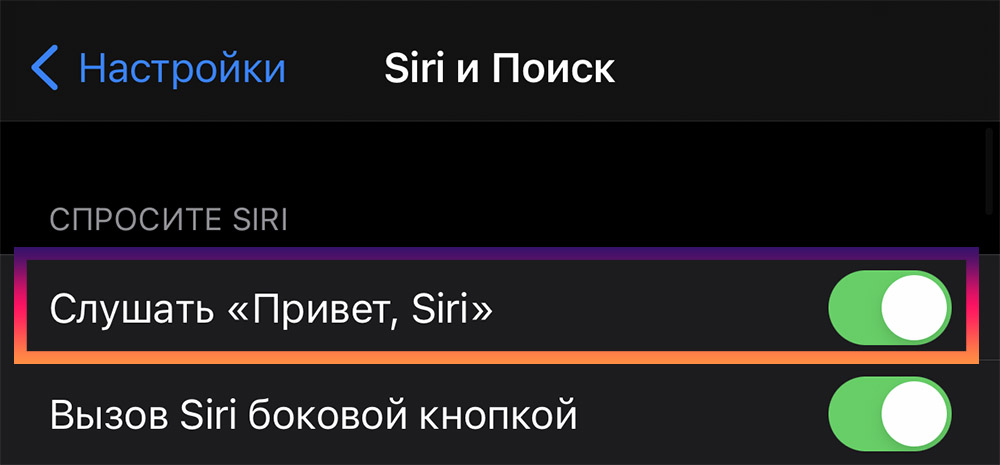
Желательно включить активацию Siri по команде «Привет, Siri» в Настройках.
Предварительно стоит (но не обязательно) включить функцию «Привет, Siri»: Настройки -> Siri и Поиск -> Слушать «Привет, Siri». Это позволит обратиться к ассистенту и команде, когда у вас нет физического доступа к смартфону, а девайс лежит неподалеку и способен вас услышать.
У многих фича включена, но лишний раз проверить не помешает.
Теперь заблокируйте айфон и скажите:
– Привет, Siri. Чей это телефон?
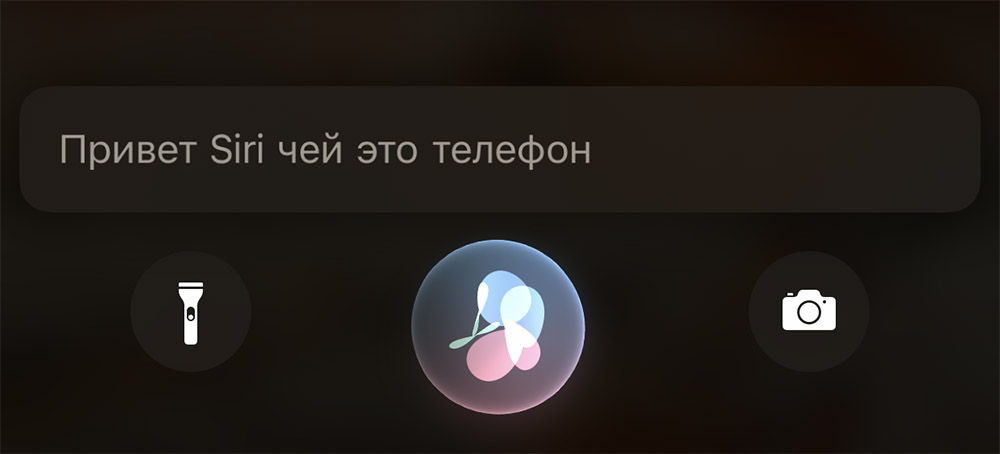
Вместо «телефон» можно сказать «айфон», результат тот же самый.
Siri в ответ проговорит ваше имя из Контактов, привязанное к учетной записи. Ничего особенного.
Но вместе с этим полностью выключается Face ID.
Разблокировка по лицу больше не заработает, пока вы не введете пароль. Работает это только при изначально заблокированном экране.
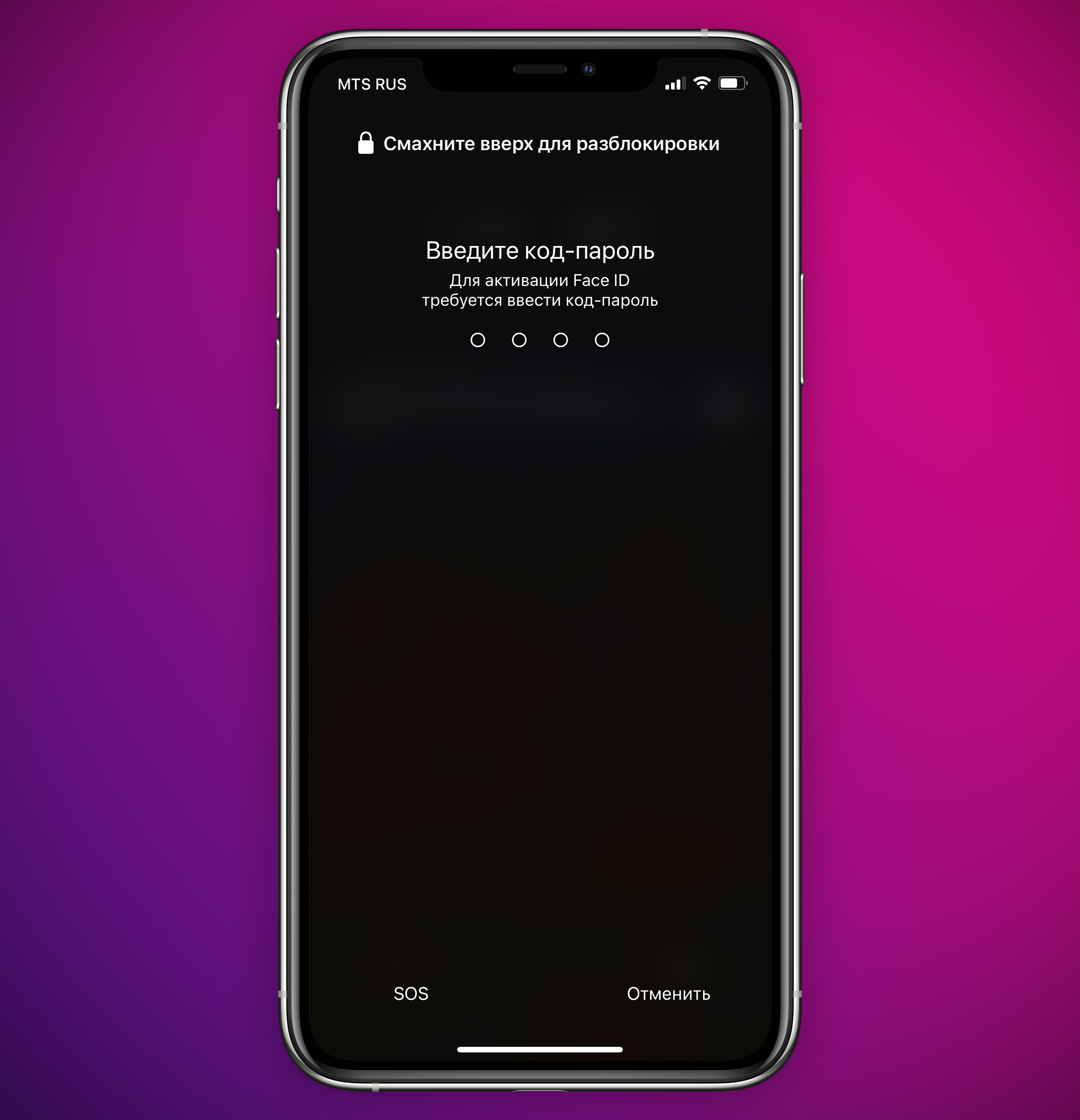
Face ID перестает работать, и iPhone требует ввода пароля.
Со стороны Apple, логика запрещать Face ID по такой команде понятна. Вряд ли ее проговорит владелец. А тем, кто (например) нашел смартфон, Face ID все равно ничего не даст. Просто на всякий случай и его выключают.
А вы теперь знаете, как в случае чего можно защитить iPhone от непредвиденной разблокировки лицом. Мало ли что.
P.S. Работает и на чужих iPhone, если профиль вашего голоса совпадет.
А ещё читатели подсказывают, что эта команда отключает Touch ID.
В закладки
Как заблокировать Face ID (сканирование лица) на iPhone в экстренных случаях
Так же, как в случае с датчиком отпечатков пальцев Touch ID, появление системы Face ID вызвало обеспокоенность общественности касательно вопроса безопасности данных. Никто не может заставить владельца iPhone предоставить свой пароль, в том числе правоохранительные органы, однако пользователя смартфона сравнительно легко вынудить расположить палец на кнопке «Домой» или просто поместить устройство перед его лицом и заставить взглянуть на него.
Как быстро выключить распознавание Face ID (сканирование лица) на iPhone в экстренных случаях
Apple продумала подобную ситуацию и добавила возможность быстрого отключения Face ID. О данном методе рассказал старший вице-президент по разработке программного обеспечения Apple Крейг Федериги в ответном письме пользователю Twitter Киту Кримбэлу, который поинтересовался, насколько безопасна Face ID.
«Что помешает вору взять смартфон, направить его на мое лицо и убежать?», – спросил Кимбэл в письме к Федериги.
Согласно Кримбэлу, ответ Федериги был следующим:
«Существует два решения: если вы не взглянете на телефон, он не разблокируется. Кроме того, если в необходимый момент вы нажмете и будете удерживать вместе одну из кнопок громкости и боковую кнопку, Face ID временно отключится».
Итак, еще раз чуть подробнее:
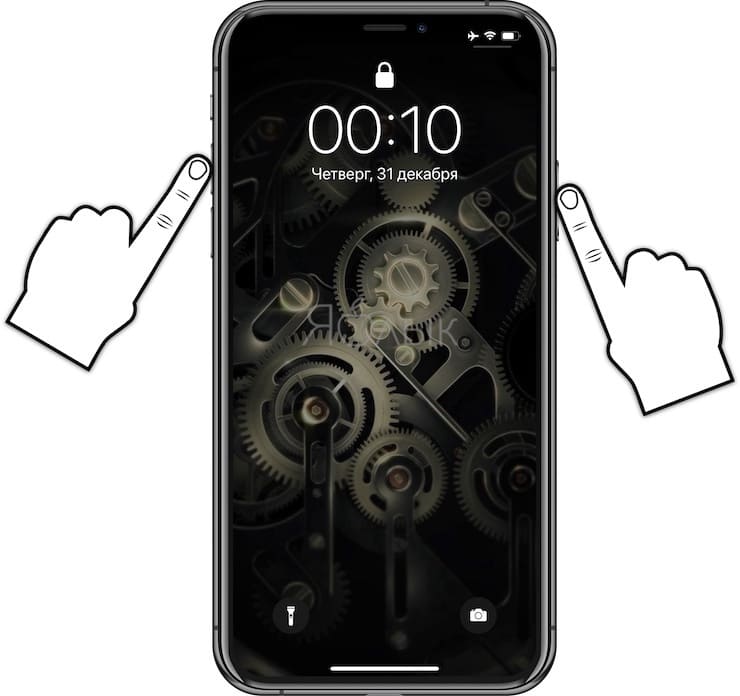
Для деактивации Face ID зажмите и продолжайте удерживать в течение 2-3 секунд одну (любую) из клавиш громкости вместе с боковой кнопкой (включения/выключения режима сна).
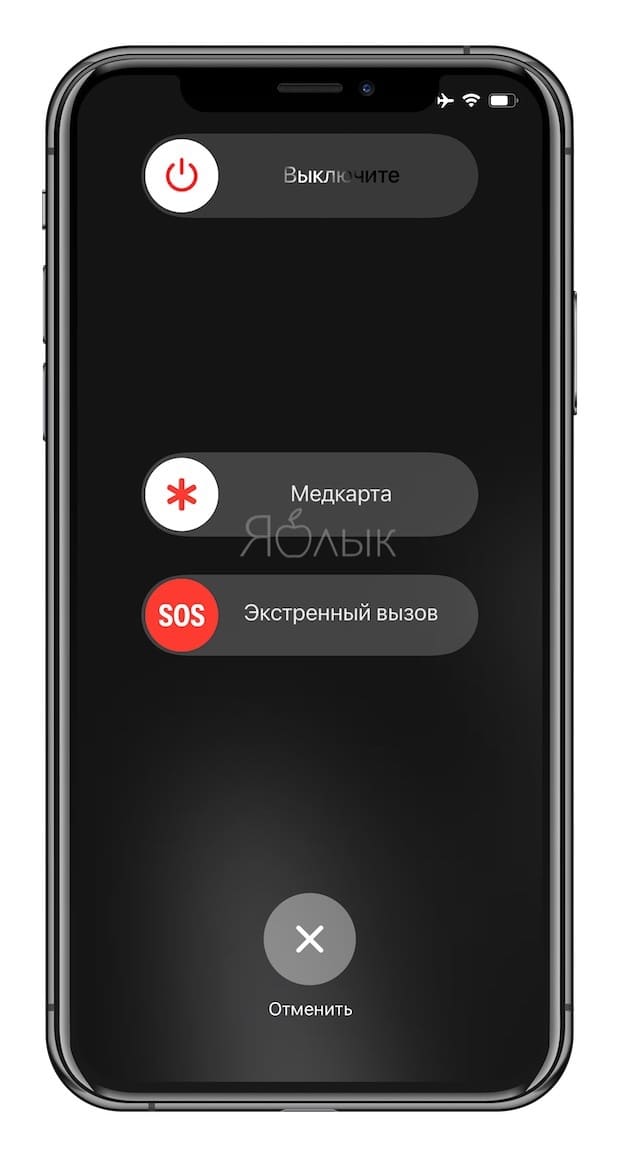
Появившийся экран с тремя слайдерами: «Выключите», «Медкарта» и «Экстренный вызов SOS» будет свидетельствовать о том, что Face ID отключен.
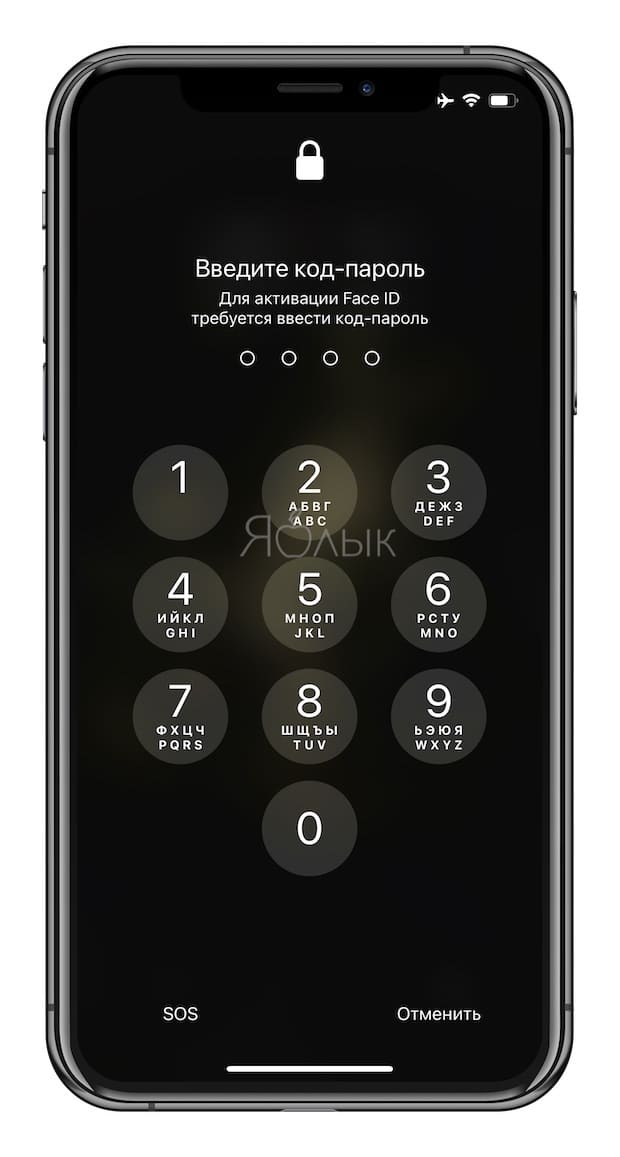
Для включения Face ID необходимо обязательно ввести код-пароль.
В то же время, для того чтобы отключить датчик Touch ID в старых смартфонах Apple нужно пять раз нажать на кнопку питания iPhone. Данное действие позволяет быстро отключить сканер Touch ID и осуществить вызов службы экстренной помощи. Отметим, функционал работает только на iPhone под управлением iOS 11 и последующих версиях ПО.
Как отключить блокировку по лицу
Блокировка смартфона по распознаванию лица — удобная и безопасная функция, которая делает процесс разблокировки устройства быстрым и простым. Однако, иногда возникают ситуации, когда необходимо отключить блокировку по лицу или разблокировку по Face ID не работает. Ниже мы расскажем, как отключить блокировку по лицу, почему она может не работать, где находятся настройки и дадим полезные советы.
Как отключить блокировку по лицу
- Откройте Настройки на вашем устройстве.
- Найдите раздел Разблокировка распознаванием лица (или Распознавание лица, в зависимости от модели телефона).
- Введите Пароль экрана блокировки, чтобы подтвердить свою личность.
- Выберите опцию Удалить данные лица.
- Подтвердите удаление данных лица.
Как отключить разблокировку по Face ID
- Откройте меню «Настройки» на вашем устройстве.
- Выберите «Face ID и код-пароль».
- Нажмите «Разблокировка iPhone» или «Разблокировка iPad».
- Чтобы выключить разблокировку по Face ID, переключите кнопку рядом с надписью «Разблокировка Face ID» в положение выключено.
Как убрать блокировку в настройках
Некоторые пользователи могут захотеть полностью отказаться от блокировки экрана на своем телефоне. Для этого необходимо:
- Откройте настройки Android.
- Перейдите в раздел «Блокировка экрана и безопасность».
- Нажмите на пункт «Блокировка экрана».
- Выберите «Нет» в качестве типа блокировки экрана.
Где убрать блокировку
Если вы не хотите полностью отказываться от блокировки экрана, но хотите изменить метод блокировки, это можете сделать в настройках блокировки экрана. Для этого:
- Войдите в меню настроек на вашем устройстве.
- Выберите пункт «Экран блокировки».
- Выберите «Тип блокировки экрана».
- Активируйте подраздел «Нет» или выберите другой метод блокировки экрана.
Почему не работает разблокировка по лицу
Разблокировка по лицу — это очень удобная функция, но возможно, вы столкнулись с проблемой, когда эта функция не работает. Ниже мы расскажем о нескольких возможных причинах и дадим советы по их устранению:
- Фронтальная камера запылена или забрызгана сильно. Очистите ее, используя мягкую ткань и спиртовые салфетки.
- Вы надеваете очки, шляпу или маску. Попробуйте снять их и разблокировать телефон снова.
- Освещение слишком яркое или тусклое. Попробуйте разблокировать телефон в другом освещении или используйте другой метод разблокировки, такой как отпечаток пальца или пароль.
Полезные советы
- Добавьте в настройки лицо, используя разные углы и позы. Это поможет телефону лучше распознавать вас в условиях различного освещения и при разных погодных условиях.
- Обязательно устанавливайте надежный пароль, если отключаете блокировку по лицу, чтобы уберечь свои данные от несанкционированного доступа.
- Если все вышеперечисленные методы не работают и разблокировать телефон по лицу невозможно, обратитесь к специалистам, чтобы помочь вам решить проблему.
Выводы
Теперь вы знаете, как отключить блокировку по лицу и почему разблокировка по лицу может не работать. Вы можете выбрать различные методы блокировки экрана на вашем устройстве в соответствии с вашими потребностями и настройками безопасности. Если у вас есть какие-либо вопросы по поводу блокировки или разблокировки телефона, не стесняйтесь обращаться за помощью к профессионалам.
Что будет если не работает бензонасос
Если бензонасос не работает, то это может вызвать серьезные проблемы с работой двигателя. Возможно, у двигателя не будет хватать топлива для запуска или он будет глохнуть во время работы. Кроме того, причина отказа двигателя может быть введена в заблуждение из-за неработающего бензонасоса. Почти все современные автомобили оснащены электрическими топливными насосами. Если они перестают работать, то необходимо быстро ремонтировать или заменить их на новые, чтобы восстановить нормальное функционирование двигателя. Важно следить за состоянием бензонасоса и не забывать про регулярное техническое обслуживание автомобиля для предотвращения возможных проблем.
Как сбросить ID на iPad
Если вы забыли свой Apple ID на iPad, вы можете его сбросить, чтобы заново получить доступ к своему устройству. Для этого нужно зайти в настройки и выбрать раздел «App Store, iTunes Store» или «iCloud». Затем перейдите в пункт «Забыли Apple ID или пароль» и введите свой основной e-mail. Выберите способ сброса пароля на основе электронной почты и нажмите кнопку «Далее». Вы получите письмо от Apple с инструкциями по сбросу пароля. Следуйте этим инструкциям, чтобы сбросить пароль. Также вы можете использовать двухэтапную аутентификацию, если у вас уже настроен этот вид защиты. В итоге вы будете перенаправлены на новую страницу, где вы сможете ввести новый пароль и использовать его для входа в свой Apple ID на iPad.
Сколько длится защитная блокировка на айфоне
Если несколько раз вводить неверный пароль, то айфон перейдет в режим защиты от несанкционированного доступа. Блокировка длится разное время в зависимости от количества неверных попыток ввода пароля. После шести неверных попыток айфон заблокируется на одну минуту, после семи неверных попыток — на пять минут, после восьми — на пятнадцать минут, а после девяти неверных попыток айфон будет заблокирован на один час. Если было десять или более неверных попыток ввода пароля, айфон может заблокироваться навсегда. Чтобы избежать этого, рекомендуется воспользоваться функцией «Найти iPhone» и сбросить пароль. Эта функция поможет вернуть утерянное устройство и сохранить ваши данные.
Как отключить режим Валет на Старлайне
Для отключения режима Валет на автомобилях марки Старлайн необходимо выполнить несколько действий. Сначала нужно найти кнопку Валет и нажать на неё три раза. После этого следует выключить зажигание и дождаться тройного сигнала сирены, который указывает на успешное отключение охранной системы. В дальнейшем, при необходимости, можно снова включить режим Валет, нажав на кнопку соответствующего режима. Этот способ отключения режима Валет на автомобилях Старлайн предоставляет дополнительную гибкость пользователям, которые могут временно отключить сигнализацию и не беспокоиться о ненужном срабатывании охранной системы. Однако следует помнить, что отключение охранной системы на продолжительное время может привести к потере её эффективности и надежности.
Если вы хотите отключить блокировку по лицу на своем смартфоне, вам необходимо перейти в настройки устройства. Найдите и выберите раздел «Разблокировка распознаванием лица» или «Распознавание лица». Чтобы продолжить, введите пароль экрана блокировки, затем выберите опцию «Удалить данные лица». При необходимости потвердите удаление данных лица. Это нужно для того, чтобы телефон перестал использовать распознавание лица в качестве способа разблокировки. После выполнения этих шагов вы вернетесь к обычному способу разблокировки устройства, например, вводу пароля, используемому при обычной блокировке экрана. Если вы продолжаете испытывать сложности с распознаванием лица, проверьте, не заблокирован ли датчик камеры на вашем устройстве, и убедитесь, что вы находитесь в хорошо освещенном помещении.