6 простых способов перенести наклейки WhatsApp на новый телефон [2023 Самое простое руководство]
У некоторых людей есть тонны драгоценных наклеек в их библиотеке WhatsApp. Они не хотят терять все наклейки, которые они собрали в течение нескольких месяцев.
Но перенос наклеек со старого телефона на новый — не самый простой процесс. Это связано с тем, что обычный метод резервного копирования / восстановления Google Диска не передает ваши сохраненные наклейки.
Итак, как правильно переносить наклейки? Ну, продолжайте читать, чтобы узнать!
1. Перенесите наклейки WhatsApp на новый телефон на компьютере [2 способа] top
Вот 6 методов работы для выполнения переноса наклеек WhatsApp на новый телефон.
Способ 1: Самый простой способ перенести наклейки WhatsApp на новый телефон
Лучший способ перенести наклейки WhatsApp на новый iPhone — это Tenorshare iCareFone Transfer.
С помощью этого инструмента вы можете легко переместить все свои данные WhatsApp с одного телефона на другой за считанные минуты! Кроме того, он имеет кроссплатформенную совместимость, что означает, что вы можете передавать данные с Android на iPhone и iPhone на Android.
Тем не менее, самое лучшее в iCareFone Transfer заключается в том, что он фактически передает ваши сохраненные наклейки на новый телефон. Видите ли, когда вы используете Google Диск для восстановления резервной копии WhatsApp, вы можете восстановить свои наклейки только в виде медиафайлов. Но с iCareFone ваши наклейки будут фактически перемещаться со старого телефона на новый, как если бы вы сохранили их на новом телефоне.
Тем не менее, вот как использовать iCareFone для этой задачи.
Примечание: Этот метод можно использовать для передачи между iPhone на iPhone, Android на Android, Android на iPhone и iPhone на Android. Процесс тот же. Но, в этом руководстве мы будем специально говорить о переходе с Android на iPhone.
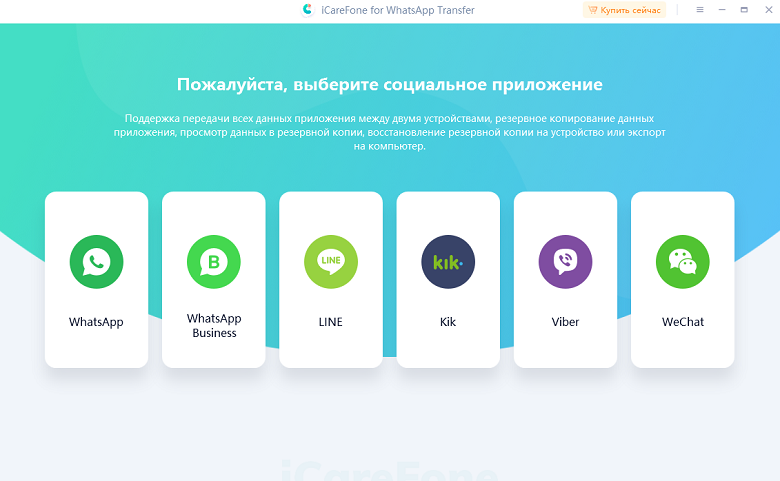
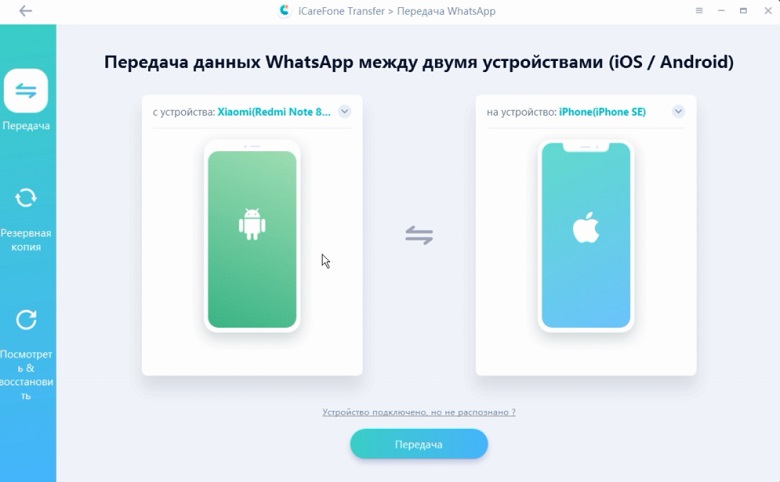
Загрузите и установите iCareFone Transfer на свой компьютер. Подключите оба устройства, то есть ваш старый Android-смартфон и новый iPhone к компьютеру.
Нажмите кнопку «Трансфер» внизу и нажмите «Да» для подтверждения.
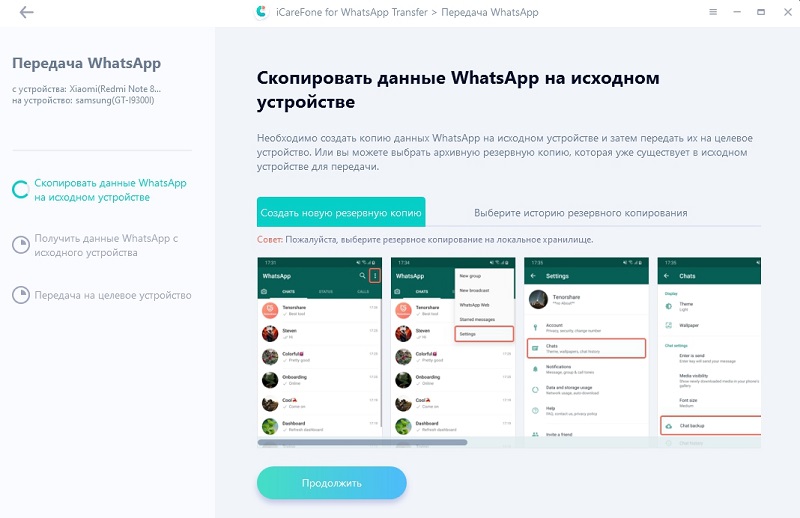
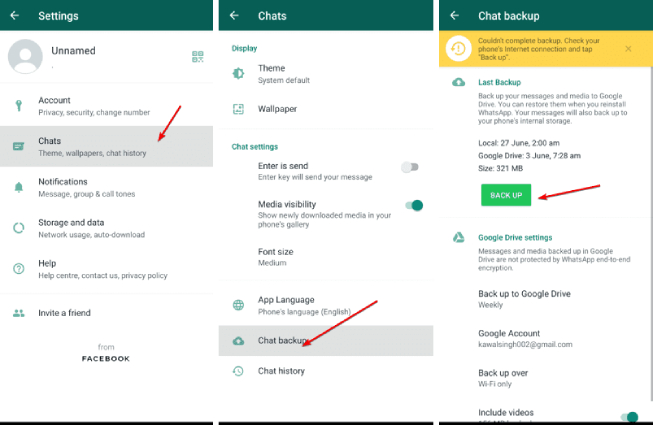
Откройте приложение WhatsApp на своем старом устройстве Android, перейдите в Настройки > Чаты > Резервное копирование чата — и создайте новую резервную копию.
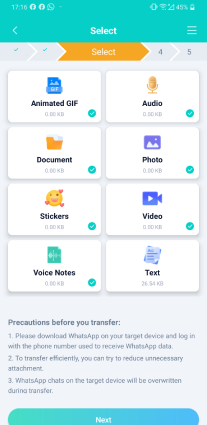
Now select the media type to be transferred.
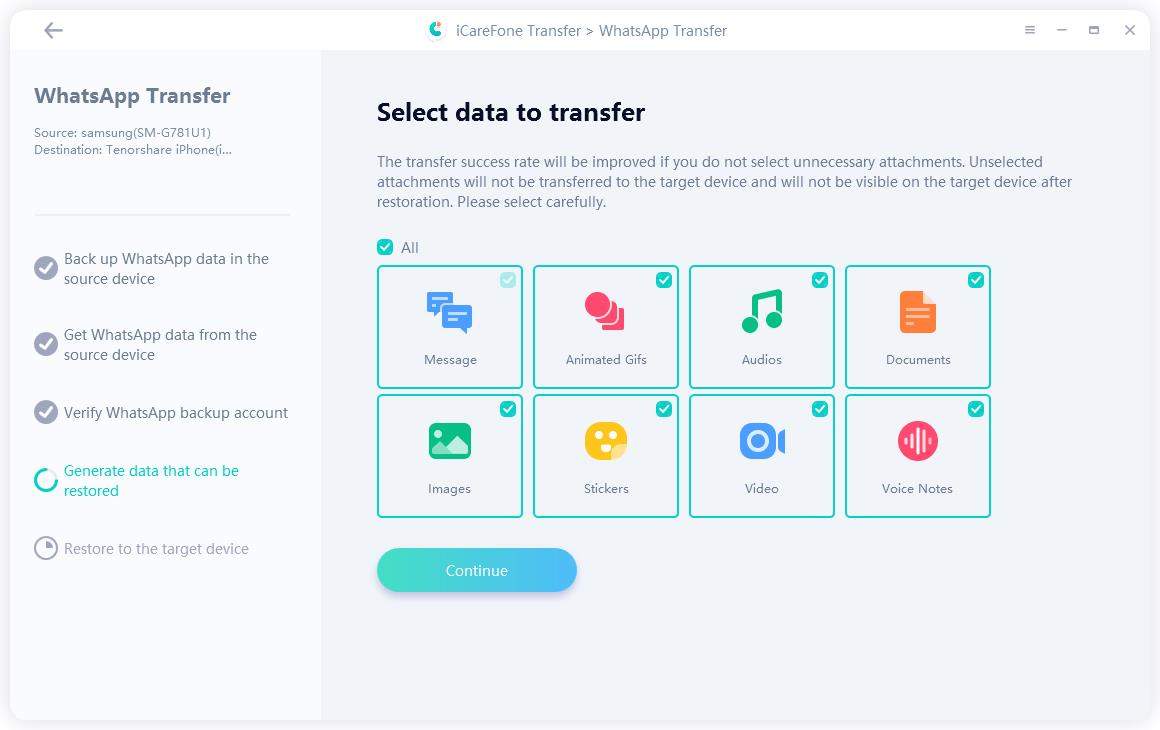
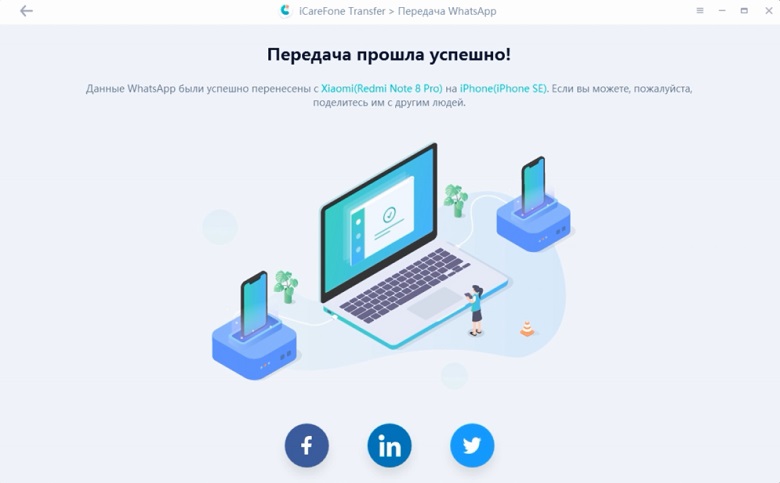
Теперь ваши данные WhatsApp, включая ваши наклейки, будут автоматически перенесены на ваш новый iPhone.
Способ 2: Используйте проводник Windows для передачи стикеров WhatsApp
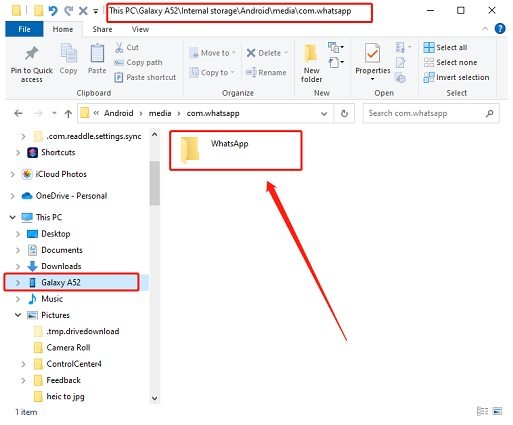
Еще один способ перенести наклейки WhatsApp на новый телефон Android — через проводник.
Но, следует отметить, что этот метод также передает только медиафайлы стикеров. Вот как это сделать.
- Подключите оба телефона к компьютеру с помощью USB-кабелей.
- Откройте проводник и войдите во внутреннюю память старого телефона.
Перейдите в WhatsApp > Media > WhatsApp Stickers и скопируйте папку.
2. Перенесите наклейки WhatsApp на новый телефон без компьютера [ 4 способа]
Способ 1: Резервное копирование и восстановление стикеров WhatsApp на новый телефон
По умолчанию перенос стикеров используется метод резервного копирования/восстановления.
Обратите внимание, что этот метод работает только в том случае, если вы переходите с iPhone на iPhone или Android на Android. Для этого выполните следующие действия.
- Откройте WhatsApp на своем старом телефоне.
- Перейдите в Настройки.
- Перейдите в раздел Чаты > Резервное копирование чата.
Нажмите «Создать резервную копию сейчас», чтобы создать новую резервную копию.
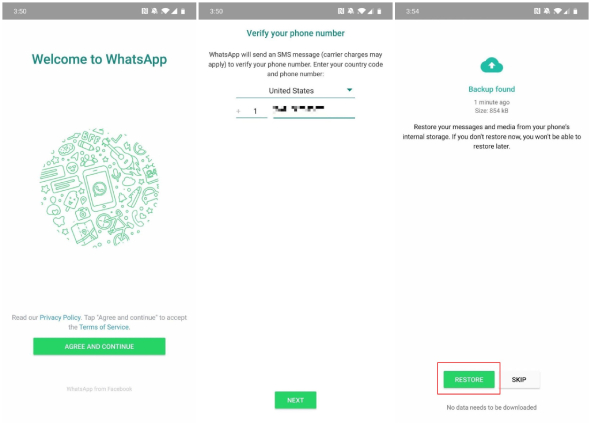
При появлении запроса на загрузку резервной копии сделайте это!
Способ 2: Перенос стикеров WhatsApp на новый телефон с помощью приложения
Для передачи стикеров в WhatsApp вы также можете использовать мобильное приложение Tenorshare под названием iCareFone Transfer на iPhone.
Вот как это работает.
-
Скачайте приложение «iCareFone Transfer to iPhone» на свой Телефон Android из Google Play Store и откройте его.
Затем выберите данные, которые требуется переместить. Обязательно проверьте наклейки.
Способ 3: Используйте Move to iOS для переноса стикеров WhatsApp на новый телефон
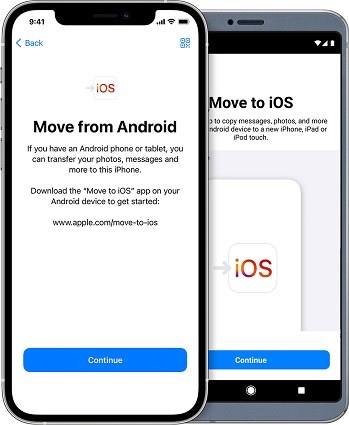
Вы можете использовать приложение Move to iOS для передачи стикеров WhatsApp. Тем не менее, загвоздка в том, что вам придется сбросить новый iPhone, чтобы использовать его.
Вот как это сделать.
- Установите приложение Move to iOS на свой старый телефон из Play Маркета.
- Сбросьте настройки iPhone. В процессе установки выберите восстановление данных с Android.
- Подключите оба телефона, следуя инструкциям на экране, приведенным в приложении Move to iOS.
- Обязательно выберите WhatsApp из выбора.
- Дождитесь завершения процесса.
Способ 4: Перенесите стикеры WhatsApp на новый телефон через отправку друзьям
Наконец, вы можете отправить все свои важные наклейки другу и сохранить их в чате.
Позже вы можете выбрать каждую наклейку, которую вы отправили другу, и восстановить ее в своей библиотеке. Следуйте инструкциям.
- Отправьте все наклейки другу.
- После восстановления резервной копии на новом телефоне перейдите в чат этого друга.
- Выберите каждую наклейку и сохраните ее в избранное.
3. Где хранятся мои наклейки WhatsApp?
На Android ваши наклейки помещаются в следующую папку:
Внутренняя память > WhatsApp > WhatsApp Media > стиками WhatsApp.
4. Могу ли я экспортировать стикеры из WhatsApp?
Вы можете экспортировать медиафайлы стикеров WhatsApp, скопировав папку WhatsApp Stickers в другое место. Однако вы не можете восстановить эти изображения обратно в приложение WhatsApp.
Подводя черту
И вот как переместить наклейку в WhatsApp на новый телефон.
Помните, что лучший способ справиться с ситуацией — это Tenorshare iCareFone Transfer, потому что он фактически восстанавливает ваши наклейки в приложении WhatsApp вашего нового телефона.
Как восстановить стикеры WhatsApp при смене мобильного телефона

Давайте представим ситуацию. Ты собираешься сменить свой мобильный, потому что он купил тебе новенький терминал, и ты боишься потерять все свои разговоры и, самое главное, свои самые смешные и часто используемые стикеры. Ну, вы делаете резервную копию своих сообщений, но… как насчет наклеек? Плохая новость заключается в том, что WhatsApp сохраняет это содержимое не в резервной копии, а в терминале. То есть они теряются, если вы меняете мобильный. Вот почему мы объясняем здесь, как перенести все ваши любимые стикеры на новый мобильный
Перед сменой мобильного телефона
Процесс должен быть выполнен до смены мобильного телефона. И дело в том, что это единственный способ добиться успеха. WhatsApp не имеет резервных копий наклеек, поэтому, если вы не хотите их потерять, выполните следующие элементарные шаги.

Первое, что нужно сделать, это создать разговор с самим собой в WhatsApp. Или с кем-то, кому вы достаточно доверяете, чтобы беспокоить его всеми своими наклейками. Если у вас его нет, просто создайте контакт в адресной книге с именем «я», например, и с тем же номером телефона. Затем войдите в WhatsApp и нажмите кнопку в правом нижнем углу приложения, чтобы начать новый чат с этим контактом «я». Таким образом, вы можете иметь в своем распоряжении беседу, в которую вы можете заливать любой контент.

На этом этапе достаточно, чтобы вы отправили все те стикеры, которые вы хотите сохранить Здесь не имеет значения, насыщены вы или монополизируйте разговор, так что дайте ему хороший отчет, отправляя каждому, кого вы хотите сохранить. Обратите особое внимание на свой выбор избранного и недавнего, среди которых вы должны найти весь любимый контент. А теперь да, мы переходим к следующему шагу.
Смена мобильного телефона
Нажмите на поворот, чтобы сделать резервную копию WhatsApp на старом мобильном телефоне Помните, что вы можете принудительно скопировать эту копию, отобразив меню в правом верхнем углу приложения и войдите в Настройки. Здесь войдите в раздел «Чаты» и нажмите на функцию «Резервное копирование». Затем нажмите зеленую кнопку «Сохранить», чтобы создать копию всех разговоров, которые у вас были до этого момента, среди которых есть чат с «самим собой».
Пока создается резервная копия, вы можете установить WhatsApp на свой новый мобильный телефон. Но больше ничего. Дождитесь завершения копирования. Затем переместите SIM-карту в новый телефон и начните настройку на немприложения для обмена сообщениями. Знаете, введите номер телефона, получите код подтверждения. и очень важно! Восстановите резервную копию старого мобильного телефона, которому должно быть всего несколько минут.

Через некоторое время, которое зависит от объема сообщений, а также от того, насколько старая и большая резервная копия, вы получите доступ ко всем своим чатам на своем новом мобильном телефоне. Среди них, которые вы создали сами, , где будут находиться все стикеры, которые вы недавно отправили и хотите восстановить.
Сохранение стикеров
Остался последний шаг. Тот, в котором вы нажимаете один за другим на разные наклейки. Таким образом, появляется всплывающее меню с предварительным просмотром наклейки и различными опциями. Чтобы восстановить его, можно только нажать на опцию Добавить в избранное Без ограничений. Так что вы можете сделать это со всеми из них.

Единственная проблема в том, что у вас снова будут все ваши стикеры, но в беспорядке. Все они будут перемешаны в разделе «Избранное», то есть в звездочке в меню стикеров WhatsApp. Но, по крайней мере, они все здесь.
Сохранение стикеров в WhatsApp на iPhone и Android полностью / выборочно
Помимо стандартных эмоций в WhatsApp, вы можете использовать стикеры, чтобы передать больше чувств. Вы действительно можете использовать онлайн-производители стикеров или офлайн-приложения для создания стикеров. Или вы можете сохранить стикеры, отправленные другими во время разговора. Независимо от того, какой метод вы выберете, рекомендуется регулярно делать резервные копии стикеров WhatsApp и других разговоров. Более того, вам необходимо сохранить стикеры в WhatsApp, прежде чем переходить на новый iPhone или Android-устройство.
Часть 1: Как сохранить все стикеры в WhatsApp на ПК / Mac / iPhone / Android
Лучший инструмент для сохранения стикеров WhatsApp — Передача Apeaksoft WhatsApp. Вы можете создавать резервные копии и восстанавливать любые файлы WhatsApp на свой iPhone, Android, Windows и Mac за считанные минуты. Вы можете легко перенести текущие сообщения на новое устройство. Все ваши отправленные и полученные стикеры WhatsApp доступны на нескольких платформах. Кроме того, здесь вы можете просматривать стикеры, сообщения и вложения WhatsApp, а также управлять ими.

Сохраните стикеры, присланные другими, и ваши персональные стикеры в WhatsApp.
Перенос стикеров WhatsApp между новейшими устройствами iOS 17, Android, ПК с Windows и Mac.
Резервное копирование и восстановление не только стикеров, но и чатов, фотографий, видео, вложений и других файлов в приложении WhatsApp.
Экспорт WhatsApp файлы резервных копий в форматах HTML или CSV.
Просматривайте, управляйте и извлекайте любую понравившуюся наклейку WhatsApp.
Сохраняйте исходные файлы в безопасности при восстановлении данных WhatsApp.
Сохранение стикеров WhatsApp на другой iPhone / Android
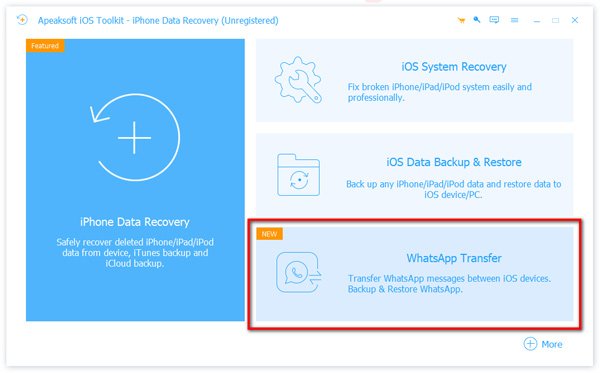
Шаг 1 Бесплатно скачайте, установите и запустите Apeaksoft WhatsApp Transfer. Чтобы сохранить стикеры WhatsApp в галерее или в другом месте, выберите WhatsApp Перевод в правом нижнем углу.
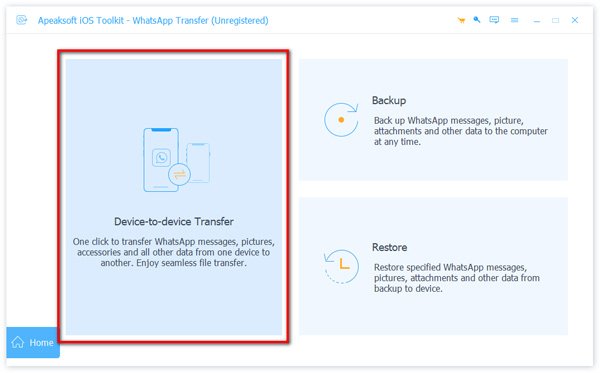
Шаг 2 Чтобы загрузить стикеры WhatsApp со своего iPhone или Android на другое устройство, выберите Передача с устройства на устройство опцию.
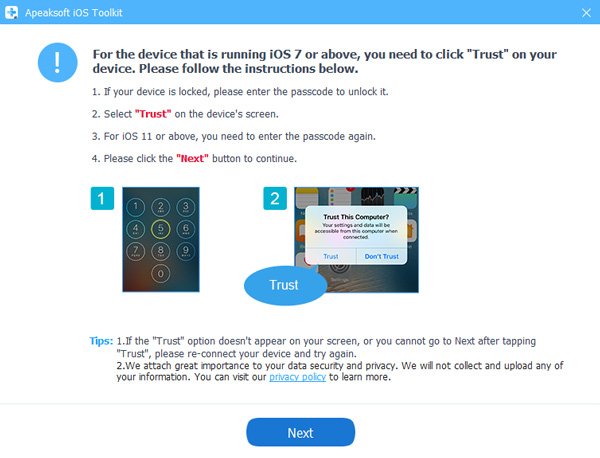
Шаг 3 Следуйте инструкциям на экране, чтобы подключить два iDevices к компьютеру с помощью USB-кабелей. Для устройств iOS 12/13/14/15/16/17 необходимо нажать Доверие на вашем iPhone, чтобы двигаться дальше. Позже вернитесь к компьютеру и выберите Следующая продолжать.
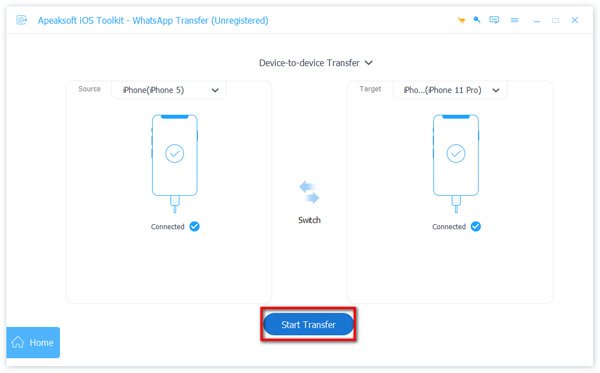
Шаг 4 Проверьте устройства ввода и вывода для передачи файлов в WhatsApp. Позже нажмите Start Transfer для переноса стикеров WhatsApp на новый телефон, включая историю чата WhatsApp, изображения, вложения и многое другое. Держите свои устройства подключенными до тех пор, пока вы не отправите стикеры WhatsApp на другой смартфон.
Сохранение стикеров WhatsApp на ПК с Windows / Mac
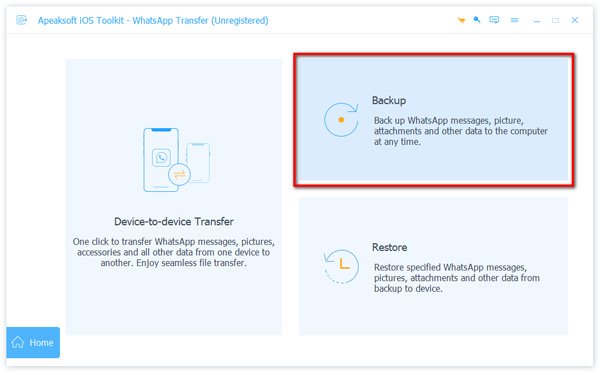
Шаг 1 После установки запустите программу загрузки стикеров WhatsApp. выбирать WhatsApp Перевод на домашнем интерфейсе.
Шаг 2 Чтобы загрузить стикеры WhatsApp на компьютер с Windows или Mac для резервного копирования, выберите Восстановление модуль.
Шаг 3 Подключите свой iPhone или Android к компьютеру с помощью USB-кабеля Lightning.
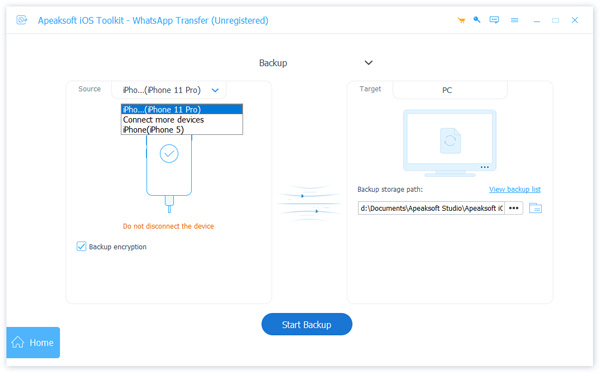
Шаг 4 Проверить перед Резервное шифрование при необходимости установить пароль для пользовательских стикеров и вложений WhatsApp. Кроме того, вы можете нажать на трехточечный Больше значок, чтобы изменить папку назначения. Наконец, нажмите Начать резервное копирование чтобы сохранять стикеры из приложения WhatsApp на ПК с Windows или Mac.
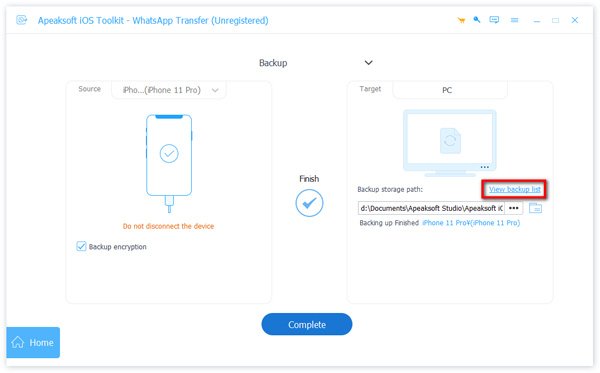
Часть 2: Как сохранить стикер, отправленный другими в WhatsApp
Что делать, если вы хотите сохранить стикер, отправленный из индивидуального чата или группового разговора? Нужно ли обращаться за помощью к этим приложениям для передачи WhatsApp? В это время вы можете выполнить следующие действия, чтобы добавить стикеры непосредственно в приложение WhatsApp на iPhone или Android.
Шаг 1 Перейдите к конкретному разговору, нажмите на изображение или наклейку, которые хотите сохранить.
Шаг 2 Это изображение будет увеличиваться на экране вашего дисплея. Между тем, вы можете увидеть всплывающие варианты.
Шаг 3 Выберите Добавить в избранное или Добавить с последующим Скачать чтобы сохранить стикер в избранное в приложении WhatsApp.
Шаг 4 Найдите недавно добавленную наклейку в галерее наклеек WhatsApp. Вы можете найти его на первом месте в разделе фаворитов.

Часть 3: Часто задаваемые вопросы о сохранении стикеров в WhatsApp
Как классифицируются стикеры WhatsApp?
Скачанные вами стикеры классифицируются на основе смайлов, отображаемых на значках. Вы можете коснуться значка сердца, чтобы просмотреть стикеры в приложении WhatsApp.
Как обновить наборы стикеров WhatsApp?
Найдите и коснитесь Добавить значок, когда вы видите зеленую точку. в Все наклейки раздел, выбрать Обновление ПО рядом с определенным набором стикеров WhatsApp. Если появится запрос, коснитесь Обновление ПО чтобы подтвердить обновление стикера WhatsApp.
Как удалить стикер в WhatsApp?
Если вы хотите убрать стикер в WhatsApp из избранных, вы можете выбрать Emoji икона. Выбрать Наклейки , а затем Избранное . Нажмите и удерживайте ненужную наклейку WhatsApp. Позже вы сможете удалить эту наклейку из приложения WhatsApp.
Как удалить весь набор стикеров в WhatsApp?
Нажмите Удалить значок. выберите Удалить чтобы удалить набор стикеров из WhatsApp.
Вот и все, чтобы сохранять стикеры в WhatsApp на iPhone и Android во всех версиях. Вы можете легко собрать все интересные стикеры и изображения, присланные другими. Неважно, хотите ли вы переключиться со старого телефона на новый в разных брендах. Все ваши стикеры WhatsApp, разговоры, вложения и другие файлы доступны постоянно. Просто запустите Apeaksoft WhatsApp Transfer, чтобы с легкостью отправлять, создавать резервные копии и восстанавливать все данные WhatsApp. Если у вас все еще есть вопросы о загрузке стикеров WhatsApp, вы можете связаться с нами или оставить сообщение в комментариях ниже.
Как перенести стикеры из Ватсапа в Ватсап
Первый способ — это перенести все данные WhatsApp с одного телефона на другой, используя его функцию передачи WhatsApp, а затем создать резервную копию на другом устройстве. Еще один важный способ-создать резервную копию ваших любимых наклеек WhatsApp на ПК, а затем восстановить их на другие телефоны.
Как перенести стикеры в Ватсап?
Выберите пункт «Настройки чатов».
- Прокрутите вниз и откройте подраздел «Стикеры и маски».
- Нажмите кнопку с тремя точками справа от названия любимого стикер-пака, в открывшемся меню нужно выбрать «Копировать ссылку».

Как достать стикеры из Ватсапа?
Поиск стикеров не требует подключения к сети. WhatsApp не собирает информацию об используемых вами стикерах и ключевых словах поисковых запросов. Чтобы просмотреть загруженные наборы стикеров, нажмите Добавить > МОИ СТИКЕРЫ. Если вы хотите удалить определённый набор стикеров, нажмите Удалить > УДАЛИТЬ.
Cached
Как перенести стикеры из производителя стикеров в Whatsapp?
Чтобы добавить наборы наклеек, коснитесь «Эмодзи» > «Стикеры» > «Добавить» . Нажмите «Загрузить» рядом с набором наклеек, который вы хотите загрузить. При появлении запроса коснитесь ЗАГРУЗИТЬ • . После завершения загрузки появится зеленая галочка.
Могу ли я перенести стикеры WhatsApp на новый телефон?
К счастью, WhatsApp позволяет пользователям iPhone и Android создавать резервные копии своих данных в iCloud и Google Drive . Таким образом, вы можете легко восстановить резервную копию на свой новый телефон, и наклейки WhatsApp будут перенесены.
Как перекинуть стикеры?
Для Android вы должны выполнить те же действия, что и для iPhone.
- Откройте приложение Telegram и нажмите на опцию «Настройки».
- Теперь откройте «Настройки чата» и нажмите на опцию «Наклейки и маски».
- Вы увидите три точки рядом с пакетом стикеров, поэтому нажмите на нее и скопируйте ссылку.
Как сохранить стикеры Whatsapp в галерею?
Пользователи Android могут добавлять стикеры в Избранное, для этого нужно просто слегка коснуться стикера в индивидуальном или групповом чате. Из предложенных вариантов нажмите «Добавить в избранное» . Либо коснитесь «Эмодзи» > «Наклейки». Нажмите и удерживайте наклейку, из предложенных вариантов нажмите «Добавить в избранное».
Как я могу получить бесплатные стикеры Whatsapp?
Способы загрузки стикеров WhatsApp
Вы можете загрузить их непосредственно из библиотеки наклеек WhatsApp, получить их через Google Play Store или App Store, или, если вы используете устройство Android, вы можете загрузить файлы APK и загрузить их в WhatsApp .
Как импортировать стикеры?
В мобильных клиентах для этого достаточно открыть каталог стикеров ВКонтакте, перейти к конкретному набору и воспользоваться кнопкой «Поделиться». Затем ссылку надо вставить в приложение Sticker Importer и импортировать нужные стикеры (или весь стикерпак целиком), присвоив каждому из них соответствующий смайлик.
Как сохранить все свои стикеры в Whatsapp?
Действия по резервному копированию наклеек WhatsApp на Google Диске
Откройте WhatsApp на своем телефоне Android и нажмите на три точки, чтобы перейти в «Настройки». Перейдите в Чаты> Резервное копирование чата. Вам нужно нажать «Резервное копирование на Google Диск» и выбрать один из вариантов: «Никогда», «Ежедневно», «Еженедельно», «Ежемесячно» и т. д.
Как перенести стикеры с Whatsapp на Iphone?
Откройте приложение WhatsApp на старом устройстве Android, выберите «Настройки» > «Чаты» > «Резервная копия чата» и создайте новую резервную копию. Теперь выберите тип носителя для передачи . Теперь ваши данные WhatsApp, включая стикеры, будут автоматически перенесены на ваш новый iPhone.
Можно ли перенести стикеры?
Перенос стикеров WhatsApp не так сложен, как кажется. Все, что вам нужно сделать, это скачать стороннее приложение — iCareFone Transfer, которое является удивительным приложением для переноса стикеров WhatsApp с Android на iPhone.
Как отдать свои стикеры другу?
В магазине под каждым уже купленным набором рядом с иконкой «Добавлено» появилась кнопка «Подарить». Кликнув на неё, вы сможете отправить другу этот набор, а он в дальнейшем сможет беспрепятственно им пользоваться.
Можно ли экспортировать стикеры из Whatsapp?
Включите режим передачи файлов на обоих устройствах. Скопируйте папку стикеров WhatsApp с одного устройства Android на другое . Или вы можете скопировать его на свой компьютер, если хотите экспортировать его на свой ноутбук или настольный компьютер.
Можно ли сохранять стикеры в Whatsapp?
Заключение. В этом руководстве показано, как сохранить стикеры из WhatsApp на iPhone, Android или компьютер. Во-первых, как WhatsApp на iPhone, так и на Android позволяет добавлять одну наклейку в избранную папку . Если у вас много наклеек, вам лучше сделать их резервную копию на свой компьютер, чтобы освободить место.
Какое лучшее приложение для стикеров для WhatsApp?
Wemoji: Создатель стикеров для WhatsApp
Подходит для: пользователей Android, которые хотят иметь много творческих возможностей при разработке своих наклеек. Wemoji — одно из лучших приложений для создания стикеров. Вы можете не только вырезать наклейки из своих фотографий, но и добавлять различные шрифты, фоны, формы и многое другое.
Как отправить свои стикеры?
Как загрузить стикеры в Телеграм Находим в Телеграме @Stikers – это официальный бот, через который можно загрузить свои стикеры. Ему можно отправить точку, и он пришлет список своих команд.
Как я могу сохранить все свои стикеры WhatsApp?
Действия по резервному копированию наклеек WhatsApp на Google Диске
Откройте WhatsApp на своем телефоне Android и нажмите на три точки, чтобы перейти в «Настройки». Перейдите в Чаты> Резервное копирование чата. Вам нужно нажать «Резервное копирование на Google Диск» и выбрать один из вариантов: «Никогда», «Ежедневно», «Еженедельно», «Ежемесячно» и т. д.
Как подарить стикеры которые подарили тебе?
Чтобы подарить такой набор, нажмите в профиле человека на иконку подарка. Затем найдите в списке коробку стикеров со знаками вопроса и отправьте её.
Как подарить стикеры?
В магазине стикеров рядом с иконкой Добавлено есть кнопка Подарить. Кликните на нее и введите имя друга, нажмите отправить. Работает как с бесплатными наборами так и для приобретенных.
Как синхронизировать стикеры в Whatsapp?
Откройте приложение WhatsApp на старом устройстве Android, выберите «Настройки» > «Чаты» > «Резервная копия чата» и создайте новую резервную копию. Теперь выберите тип носителя для передачи .
Как загрузить свой набор стикеров в WhatsApp?
Откройте индивидуальный или групповой чат. Чтобы добавить наборы стикеров, нажмите Стикеры > Добавить . Нажмите Загрузить рядом с нужным набором стикеров. Если будет предложено, нажмите Загрузить • <размер файла>.
Как добавить свой набор стикеров?
Каждый желающий может создать свой собственный набор стикеров. Для этого необходимо написать боту @stickers и следовать его инструкциям.
Как экспортировать стикеры из папки в Whatsapp?
Шаг 1 Откройте диспетчер файлов и выберите WhatsApp > Мультимедиа > Наклейки WhatsApp. Шаг 2 Нажмите на значок с тремя точками в правом верхнем углу, чтобы выбрать все, затем нажмите кнопку «Поделиться». Шаг 3 Вы увидите список приложений, в которых вы можете поделиться папкой.
Как передать свои стикеры другу?
В магазине под каждым уже купленным набором рядом с иконкой «Добавлено» появилась кнопка «Подарить». Кликнув на неё, вы сможете отправить другу этот набор, а он в дальнейшем сможет беспрепятственно им пользоваться.
Как добавить свои стикеры в Вацап?
2) Кликнув на «Создать стикеры», Вам откроется экран с добавлением иконки стикерпака, названия и описания, а также для загрузки самих стикеров. 3) Когда загрузите все картинки, кликните на команду «Создать стикерпак» и он будет доступен Вам! Отправьте стикер своим друзьям, чтобы и они могли добавить себе стикерпак.