Переход в режим восстановления DFU на iPad

Если iOS или iPadOS не обновляется штатными средствами, то есть ни «по воздуху» (через «Настройки»), ни с помощью компьютера и программы iTunes (как обычным способом, так и в Recovery Mode), или же требуется избавиться от ранее установленного Jailbreak, единственным решением будет восстановление девайса в режиме DFU (Device Firmware Update). Эта процедура подразумевает прошивку в обход установленной версии операционной системы с удалением всех данных и является аварийной. Далее расскажем, как перевести iPad в режим DFU.
Важно: Если Apple-девайс работает (пусть даже со сбоями и ошибками), на нем не установлен Jailbreak или, наоборот, вы не хотите от него избавляться, а задача заключается исключительно в обновлении операционной системы или сбросе данных, следует прибегнуть к процедуре восстановления через iTunes, о которой мы ранее писали в отдельной статье. И только в случае если это не поможет достичь желаемого результата, можно и нужно воспользоваться нижеизложенной инструкцией.
Подробнее: Восстановление iPhone / iPad в программе iTunes
Шаг 1: Подготовка
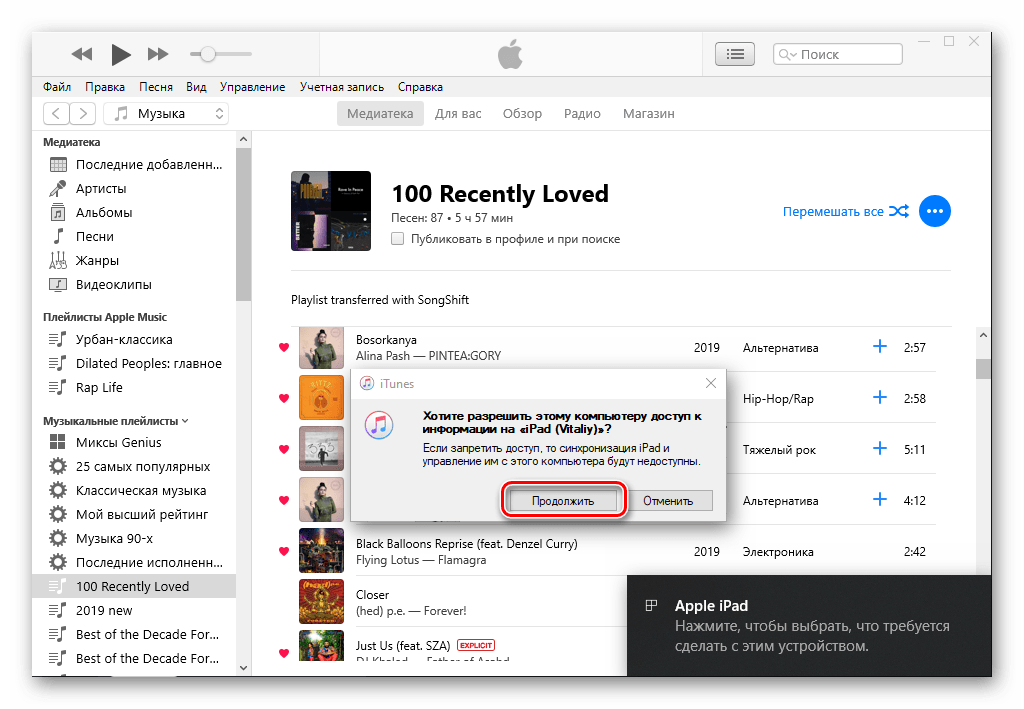
Для перевода iPad в режим DFU и последующего восстановления необходимо подключить его к компьютеру посредством комплектного (или качественного аналога) кабеля и запустить программу iTunes. Обратите внимание, что если данная процедура выполняется впервые, потребуется авторизоваться в программе под своим Apple ID, сделать компьютер «доверенным» и авторизовать его. Более детально обо всех нюансах можно узнать из представленной по ссылке ниже статьи.
Шаг 2: Переход в режим DFU
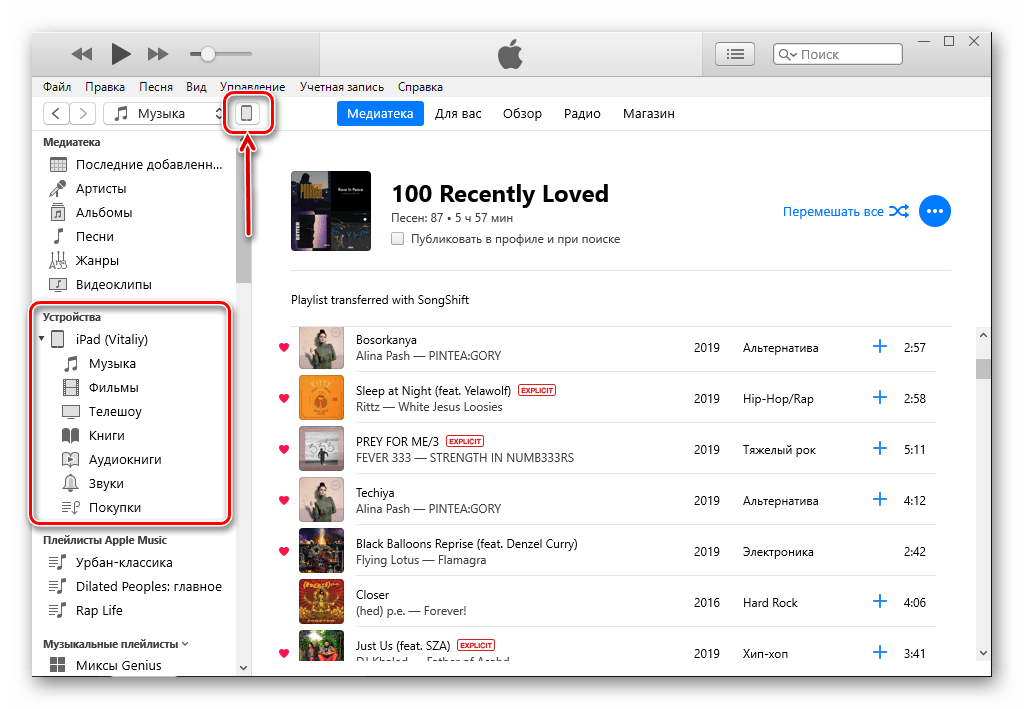
Убедившись в том, что и ПК, и айТюнс распознали планшет (об этом можно узнать сначала по сообщению в центре уведомлений, а затем по появившейся иконке устройства в интерфейсе приложения и дополнительным разделам меню управления на боковой панели), выполните одно из следующих действий, в зависимости от типа используемой модели.
Важно: Если iPad не включается, все равно следует выполнить действия из шага 1 (подключение к компьютеру), а затем перейти к нижеизложенным рекомендациям, начиная с пункта №2 части «Вариант 1» или пункта №4 части «Вариант 2», смотря какая модель используется – «обычная» или Pro.
Вариант 1: iPad с кнопкой «Домой»
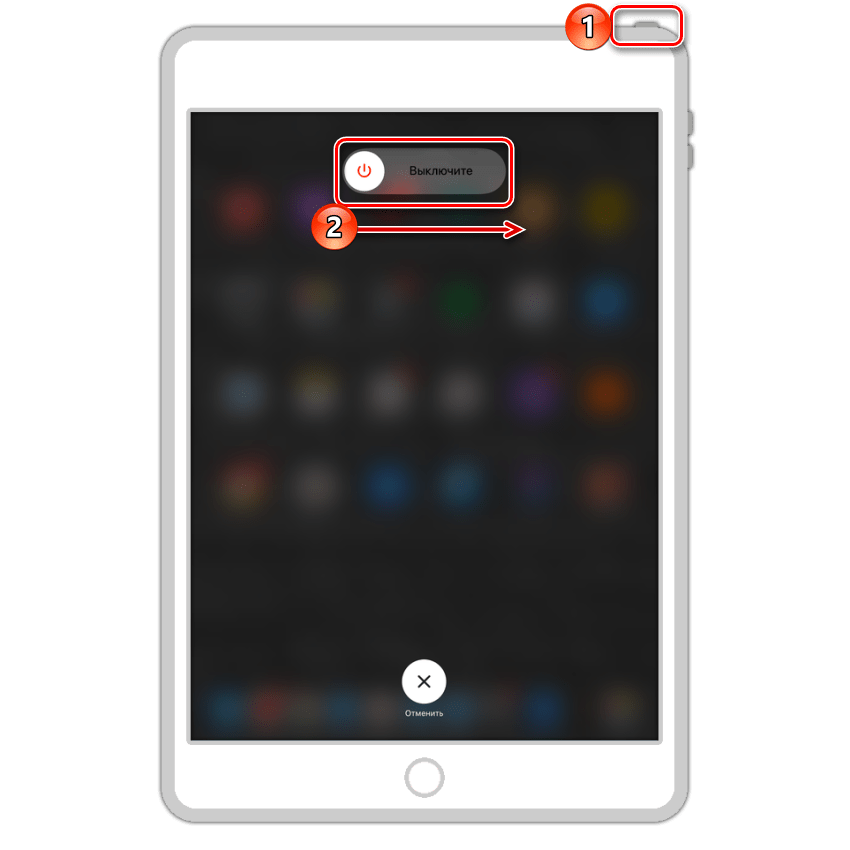
- Выключите iPad – для этого удерживайте кнопку питания, затем отпустите ее и проведите пальцем по появившемуся на экране слайдеру «Выключить». Дождитесь, пока экран устройства станет полностью черным.
- Зажмите кнопки «Домой» («Home») и питания («Power»), и удерживайте их ровно 10 секунд.

- Отпустите кнопку питания, но продолжайте удерживать «Домой», пока компьютер не обнаружит «новое устройство».

Вариант 2: iPad Pro (без кнопки «Домой»)
- Нажмите кнопку добавления громкости («Volume Up») и отпустите ее.

- Нажмите кнопку уменьшения громкости («Volume Down») и отпустите ее.

- Нажмите и удерживайте кнопку включения («Power»), пока экран полностью не отключится (обычно это занимает 10-15 секунд). Не отпускайте кнопку.

- Продолжая удерживать «Power», дополнительно зажмите «Volume Down» и удерживайте их на протяжении 5 секунд.

- Отпустите кнопку питания, но продолжайте держать зажатой кнопку уменьшения громкости еще около 10 секунд.

Шаг 3: Восстановление
Как только в интерфейсе программы появится окно с сообщением «iTunes обнаружила iPad в режиме восстановления», кнопку «Home» или «Volume Down» на iPad или iPad Pro соответственно следует отпустить. Планшет будет переведен в режим DFU, а значит, можно приступить к его восстановлению.
Для этого сначала нажмите «ОК», чтобы закрыть окно с уведомлением, а затем действуйте по одному из следующих алгоритмов:
-
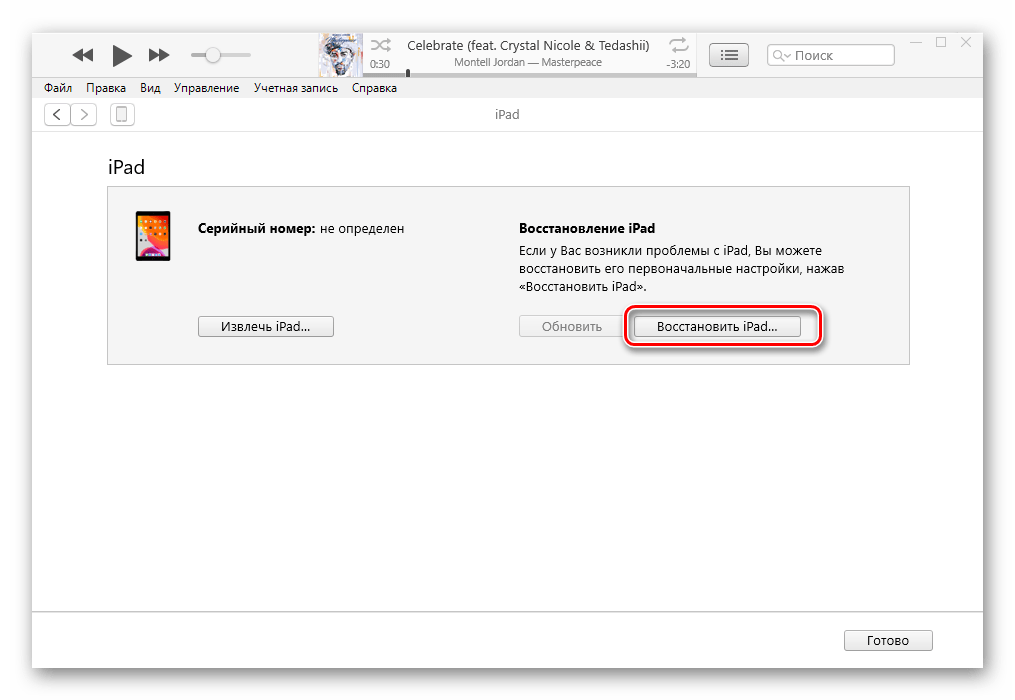
Нажмите по кнопке «Восстановить iPad», если хотите, чтобы iTunes сначала загрузил, а затем и установил на него актуальную версию iOS/iPadOS.
Важно: Обычное восстановление может не сработать в случае серьезного системного сбоя или же если на устройстве был произведен Jailbreak. Решением в таком случае будет установка прошивки из файла, описанная далее.
Примечание: Если последний раз айПад обновлялся именно через айТюнс, вполне вероятно, что на компьютере уже есть необходимый файл с прошивкой (в формате *.ipsw). Для того чтобы проверить это, ознакомьтесь с представленной по ссылке ниже инструкцией. Если файл с программным обеспечением будет найден, скопируйте его в любое удобное место на диске для хранения и последующего использования.
Подробнее: Где iTunes хранит загруженные прошивки
В открывшемся окне «Проводника» перейдите в папку с файлом, содержащим системное ПО, выделите его и нажмите «Открыть»,
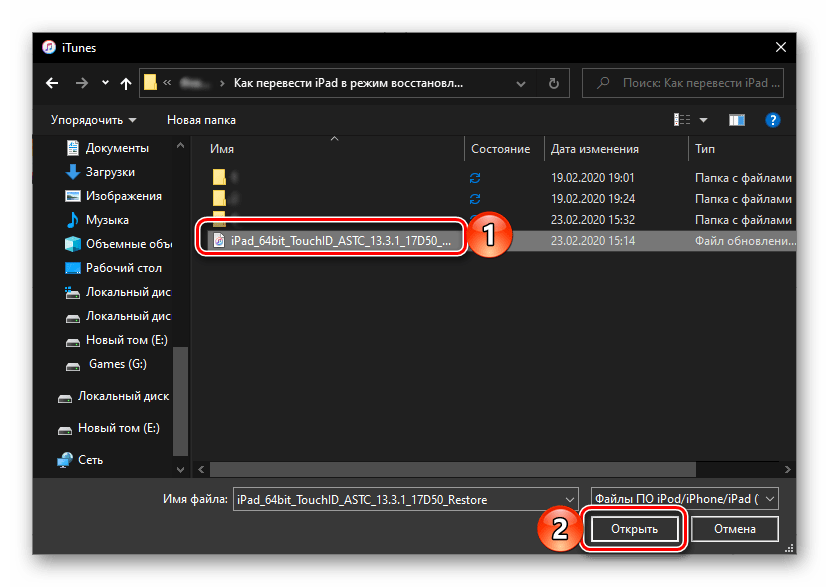
а затем подтвердите свои намерения, воспользовавшись кнопкой «Восстановить» в появившемся диалоговом окне с запросом.
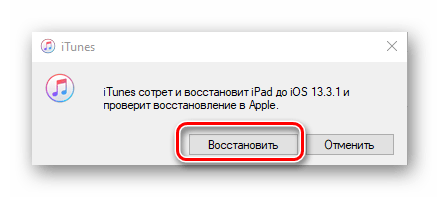
Незамедлительно будет начата процедура восстановления в режиме DFU, которая сопровождается появлением логотипа Apple на экране планшета и заполняющейся под ним шкалой,

Визуально это ничем не отличается от обычного обновления, но результат будет совершенно иным. Так, в ходе аварийного восстановления выполняется перезапись системного загрузчика и разделов хранилища, а также происходит переразметка памяти. Это не только удаляет все данные с устройства, но и устраняет даже самые серьезные сбои в работе iPad и установленной на нем операционной системы, вплоть до случаев, когда последняя не запускается и/или была повреждена (например, вследствие Jailbreak или неудачной попытки его установки).
Теперь вы знаете не только о том, как ввести iPad в режим DFU, но и каким образом восстановить работоспособность управляющей им операционной системы в случаях, когда обычными средствами сделать этого не получается.
Как войти в режим восстановления iPhone/iPad
Режим восстановления – это специальный режим, предусмотренный разработчиками iOS-девайсов и предназначенный для «реанимации» любого iOS-устройства после отключения гаджета в результате сбоя системы или иных программных неисправностей. Причин, по которым пользователь решает включить режим восстановления (Recovery Mode) на своем iPhone/iPad, может быть много. Например, гаджет выключается и не запускается в обычном режиме, гаджет не реагирует на нажатие кнопок корпуса при включенном экране, экран завис на логотипе «яблока», программа iTunes не может распознать устройство или, напротив, на экране отображается подключение к этой программе. Существует и другой специальный режим DFU (режим обновления прошивки), который используется при полном отключении экрана устройства, если телефон не заряжается, не реагирует на подключение к ПК, не включается при нажатии кнопок. Если Вы начинающий пользователь, возможно, при вышеперечисленных проблемах лучше обратиться к специалистам или в сервисный центр Apple в Вашем городе. Если же Вы легко справляетесь со многими неисправностями Вашего устройства самостоятельно, то попробуйте способы входа в режим восстановления iPhone/iPad, предложенные нами в данной статье. В режиме Recovery Mode происходит проверка файловой системы и сброс всех настроек, а также, при необходимости, обновление версии операционной системы до последней.
Как ввести iPhone/iPad в режим восстановления
Способ 1. Как включить режим восстановления при помощи кнопок устройства
Ввести iPhone или iPad, а также iPod в режим Recovery Mode можно с помощью кнопок, расположенных на корпусе устройства. Для моделей iPhone до 6 версии включительно алгоритм операций несколько отличается от ввода в режим восстановления более поздних версий. Для начала рассмотрим инструкцию по запуску режима восстановления на моделях iPhone 3G, iPhone 4, 4S, iPhone 5, 5S, iPhone SE iPhone 6, 6S, Plus.
Шаг 1. Подключите устройство к Вашему ПК с помощью USB-кабеля.
Шаг 2. Запустите на ПК программу iTunes. Внимание: на Вашем ПК должна быть установлена последняя версия программы.
Шаг 3. Зажмите и удерживайте кнопку питания и «Домой». Появление на экране телефона изображения USB-кабеля и логотипа iTunes будет означать, что устройство переведено в режим восстановления.
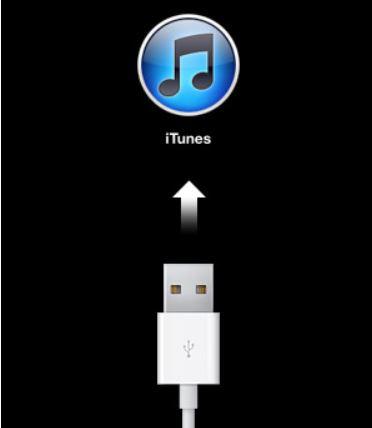
Шаг 4. При появлении запроса программы iTunes выберите опцию «Обновить», если она доступна, чтобы сохранить данные Вашего устройства. Если нет – выберите функцию «Восстановить» для сброса настроек телефона до заводских. После этого все личные данные будут стерты, а на iPhone установлена последняя версия системы.

Шаг 5. Чтобы выйти из режима восстановления, одновременно зажмите и удерживайте кнопку питания и «Домой», после чего устройство будет выключено. При следующем включении (посредством нажатия кнопки питания) устройство загрузится в обычном режиме.
Для того чтобы запустить режим восстановления на моделях iPhone 7 и 7 Plus, необходимо произвести следующие шаги.
Шаг 1. Подключите устройство к Вашему ПК с помощью USB-кабеля.
Шаг 2. Запустите на ПК программу iTunes. Внимание: на Вашем ПК должна быть установлена последняя версия программы.
Шаг 3. Зажмите и удерживайте кнопку питания и кнопку уменьшения громкости. Появление на экране телефона изображения USB-кабеля и логотипа iTunes будет означать, что устройство переведено в режим восстановления.
Шаг 4. При появлении запроса программы iTunes выберите опцию «Обновить», если она доступна, чтобы сохранить данные Вашего устройства. Если нет – выберите функцию «Восстановить» для сброса настроек телефона до заводских. После этого все личные данные будут стерты, а на iPhone установлена последняя версия системы.
Шаг 5. Чтобы выйти из режима восстановления, просто перезаггрузите Ваше устройство, нажав на кнопку питания.
Для того чтобы запустить режим восстановления на моделях 8 и выше, необходимо выполнить следующие действия.
Шаг 1. Подключите устройство к Вашему ПК с помощью USB-кабеля.
Шаг 2. Запустите на ПК программу iTunes. Внимание: на Вашем ПК должна быть установлена последняя версия программы.
Шаг 3. Нажмите и быстро отпустите кнопку увеличения громкости, затем кнопку уменьшения громкости. Зажмите и удерживайте кнопку питания. Появление на экране телефона изображения USB-кабеля и логотипа iTunes будет означать, что устройство переведено в режим восстановления.
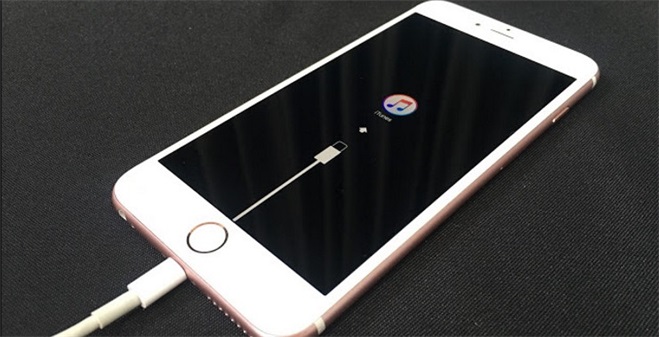
Шаг 4. При появлении запроса программы iTunes выберите опцию «Обновить», если она доступна, чтобы сохранить данные Вашего устройства. Если нет – выберите функцию «Восстановить» для сброса настроек телефона до заводских. После этого все личные данные будут стерты, а на iPhone установлена последняя версия системы.
Шаг 5. Чтобы выйти из режима восстановления, просто перезаггрузите Ваше устройство, нажав на кнопку питания.
Способ 2. Как перевести iPhone/iPad в режим восстановления с помощью ReiBoot
Пользователи устройств компании Apple, несомненно, по достоинству оценят программу Tenorshare ReiBoot, с помощью которой также можно войти в режим Recovery Mode на iPhone или iPad. При этом Вам в буквальном смысле слова понадобиться «кликнуть» всего один раз! Плюс использования отдельной программы для данной операции в том, что пользователям не нужно запоминать различные комбинации кнопок, которые необходимы для перезагрузки устройства и которые отличаются в зависимости от имеющейся модели. Чтобы перевести Ваше iOS-устройство в режим восстановления с помощью программы ReiBoot, следуйте нижеприведенным шагам 1-3. Если Вы хотите также и восстановить устройство, последовательно выполните все указанные шаги.
Шаг 1. Скачайте программу с официального сайта разработчика и установите ее на Ваш ПК.
Шаг 2. Подключите Ваш iPhone или iPad к ПК с помощью USB-кабеля. Запустите программу.
Шаг 3. Выберите функцию «Войти в режим восстановления», через 10 секунд, можете войти в режим восстановления.

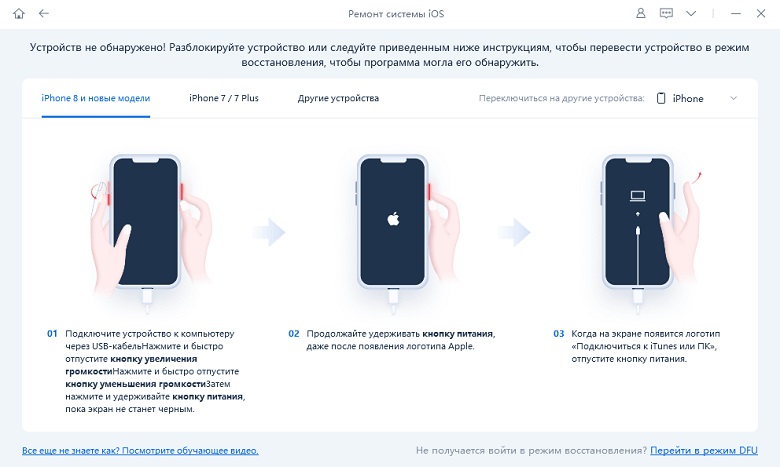
Шаг 4. Если Ваше устройство не обнаружено, выполните следующие действия для перевода его в режим восстановления (просто следуйте подсказкам на экране):
Для iPhone 8 / 8 Plus / X: нажмите и отпустите кнопку увеличения громкости, а затем кнопку уменьшения громкости. Зажмите и удерживайте кнопку питания, пока экран не погаснет. Продолжайте удерживать кнопку после появления логотипа Apple на дисплее телефона. Отпустите кнопку питания, когда на экране появится изображение USB-кабеля и логотипа iTunes.
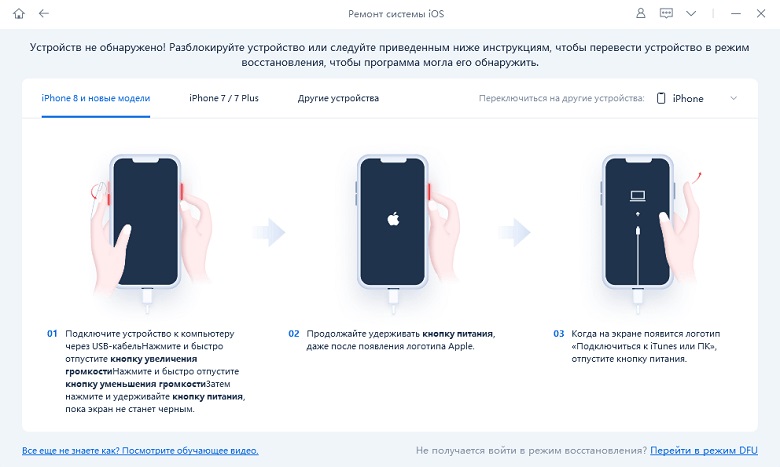
Для iPhone 7 / 7 Plus: нажмите и удерживайте кнопку питания и кнопку уменьшения громкости. Отпустите обе кнопки, когда на экране появится изображение USB-кабеля и логотипа iTunes.

Для других моделей iPhone: одновременно нажмите и удерживайте кнопку питания и «Домой». Отпустите обе кнопки, когда на экране появится изображение USB-кабеля и логотипа iTunes.
Шаг 5. Проверьте информацию о модели Вашего устройства, выведенную на экран ПК, и выберите «Скачать» для загрузки соответствующего пакета прошивки. Как только пакет прошивки будет загружен, нажмите ««Исправить сейчас».
Шаг 6. После завершения процесса на Вашем iPhone будут восстановлены заводские настройки, а все конфиденциальные данные устройства полностью стерты. Нажмите «Готово» для завершения работы с программой.
Таким образом, перевод iOS-устройства, будь то iPhone или iPad, в режим Recovery Mode не представляет особой сложности. Вы можете использовать для этого специальную программу ReiBoot, чтобы избежать запоминания пошаговых инструкций для различных моделей «яблочных» гаджетов и запустить Recovery Mode всего одним кликом. После этого данная программа, как и iTunes, предоставит Вам возможность восстановить устройство для последующей успешной работы с ним.
Ввести iPhone в режим восстановления и выйти из режима без iTunes и кнопок
Recovery Mode in iPads

If you find your iPad is frozen, become unresponsive, or has stopped working during a software update, it might be worth putting it into recovery mode might help to fix the issue before seeking an iPad repair service. Putting an iPad into recovery mode allows you to easily reset it, or re-install the iOS.
Be mindful that if your iPad needs to be reset, and software re-installed, this will delete everything off it so it’s important to get into the habit of making regular backups (that you can restore after the reset) to avoid this happening. The process of putting your iPad into recovery mode will be different depending on which model you have. It’s best to ensure your iPad has enough charge so won’t turn off mid-way through the process.
For models with a home button
These instructions work for older models with a home button made before 2018. If your iPad has no home button, see the instructions further down. If able, turn iPad off before starting this process.
- Force restart your iPad by pressing and holding the Sleep/Wake and the Home button (at the same time). The Apple logo will flash onscreen.
- Keep holding until the recovery mode screen comes up.
- Connect your iPad to a computer using a USB model.
For models after 2018 (with no home button)
The newer model iPads (after 2018) no longer have a home button so a different series of buttons will access recovery mode.
- Turn off your iPad by pressing and holding the Sleep/Wake button at the top and the volume up or volume down button until you see the power-off slider.
- Slide the power-off slider to turn off.
- While holding the Sleep/Wake button at the top, connect your iPad to your computer with a USB cable.
- Keep holding until the recovery mode screen comes up.
What to do with iPad recovery mode?
Once your iPad is in recovery mode, you will have about 15 minutes before it automatically exits. If you find this happens just follow the same process as above to get it back into recovery mode.
Once in recovery mode and connected to your computer, you will have the option on your computer screen to ‘Restore’ or ‘Update’ your iPad. If you are unsure what is wrong with your iPad, the first option to try is ‘Update’ as you won’t lose any of your data or settings. If this doesn’t work, next try the ‘Restore’ option. Remember that this will delete everything off your iPad so it’s strongly advised that you have a recent backup to prevent this.
Whichever option you choose, once it is successfully completed, you will be prompted to set up your device.
iPad Data Recovery
If you find this process doesn’t fix the issue or you don’t have a backup to restore after deleting all data from your iPad there is still hope. We suggest you contact a reputable repairer to help recover your data. Here at Phone Expert, we have repaired 1000’s of iPads and recovered data from them even when everything seems lost. Please request a quote or contact us to discuss your issue.
Что вы должны знать о режиме восстановления iPad
Иногда, когда вы обновляете свой iPad или iPhone, устройство может перестать отвечать, независимо от того, какие кнопки или клавиши вы нажимаете. Поскольку, кажется, ничего не работает, больно, что ты ничего не можешь сделать. Фактически, Режим восстановления iPad может быть именно тем, что вам нужно, чтобы иметь дело с не отвечающим iPad. Что такое режим восстановления iPad? Как перевести iPad в режим восстановления? Как вывести iPad из режима восстановления? Эта статья может дать вам несколько полезных советов и рекомендаций.
Часть 1. Как перевести iPad в режим восстановления
Вы можете научиться эффективно переводить iPad в режим восстановления. Этот метод также применяется к другим устройствам iOS, так что вы можете перевести iPhone 14/13/12/11/XS/XR/X/8/7/6s Plus в режим восстановления так же.
Как перевести iPad в режим восстановления (iPad Pro / Air / mini)
Шаг 1 Убедитесь, что у вас установлена последняя версия iTunes.
Шаг 2 Подключите iPad к компьютеру с помощью кабеля, и iTunes обнаружит устройство.
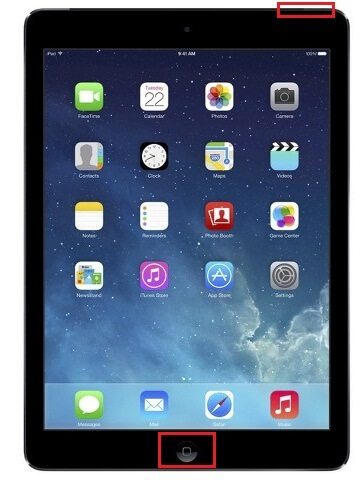
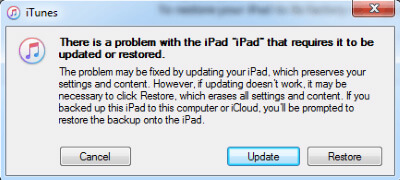
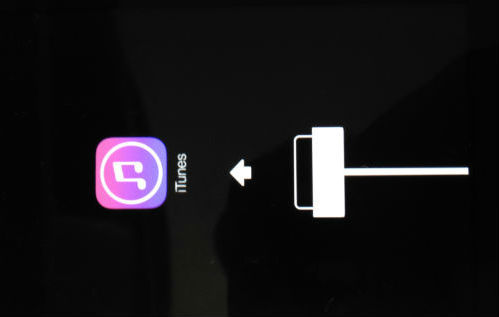
Шаг 3 Принудительно перезагрузите iPad: нажмите кнопки «Режим сна / Пробуждение» и «Домой». Кнопка «Режим сна / Пробуждение» устройства iPad находится в верхнем правом углу. Таким образом, вам нужно нажать эту кнопку «Режим сна / Пробуждение» вместе с кнопкой «Домой» в центре внизу, сохраняя iPad подключенным к компьютеру. Не отпускайте и продолжайте удерживать и нажимать, пока не увидите экран восстановления, как показано на картинках.
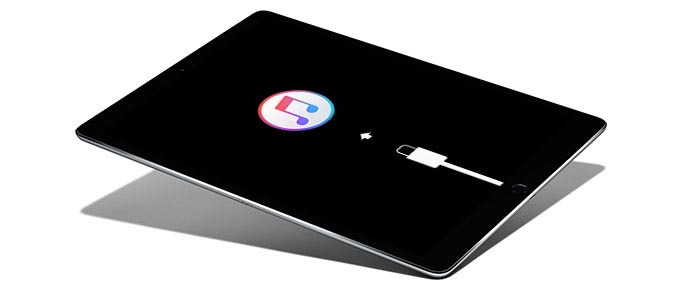
Шаг 4 На компьютере вы получите сообщение от iTunes, предлагающее команды «Восстановить» или «Обновить». То есть вам удалось перевести iPad в режим восстановления. Это зависит от вас, какую команду вы предпочитаете выполнять.
Часть 2. Как вывести iPad из режима восстановления
Вывести iPad из режима восстановления очень просто. Сначала вы отключаете iPad от ПК или Mac, а затем программно перезагружаете iPad, чтобы выйти из режима восстановления iPad.
Как вытащить iPad из режима восстановления (iPad Pro / Air / mini)
Шаг 1 Сначала отключите iPad от компьютера.
Шаг 2 Одновременно нажмите кнопки «Режим сна / Пробуждение» и «Домой», пока на экране iPad не появится логотип Apple.
Шаг 3 Когда вы увидите логотип, отпустите кнопки. Тогда iPad перезагрузится нормально.
Как исправить зависание iPad в режиме восстановления
Ваш iPad застрял в режиме восстановления? При попытке вывести iPad из режима восстановления ничего не работает. Тогда как исправить iPad, который не может выйти из режима восстановления? iOS System Recovery может вам помочь. Восстановление системы iOS Это отличный вариант, который вы можете использовать, если ваш iPad находится в режиме восстановления, и вы ничего не можете сделать, чтобы вывести iPad из режима восстановления. Загрузите и установите iOS System Recovery на свой компьютер.
Шаг 1 Запустить восстановление системы iOS
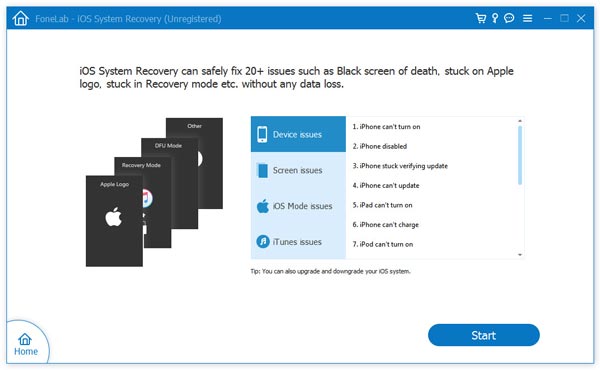
После загрузки запустите iOS System Recovery. Подключите iPad к компьютеру с помощью USB-кабеля. Нажмите «Дополнительные инструменты» в левом модуле, а затем выберите опцию «Восстановление системы iOS» в интерфейсе. После этого нажмите кнопку «Пуск», чтобы начать зависание iPhone в режиме восстановления.

Шаг 2 Определить режим восстановления iPad
Нажмите кнопку «Пуск», чтобы начать исправлять iPad белый экран смерти. Тогда эта умная программа обнаружит, застрял ли ваш iPad в режиме DFU или режиме восстановления.
Шаг 3 Скачать прошивку iOS
Если ваш iPad застрял в режиме восстановления, программа скоро обнаружит вашу модель iPad. Затем нажмите кнопку «Восстановить», чтобы загрузить соответствующую прошивку iPad для вашего iPad.
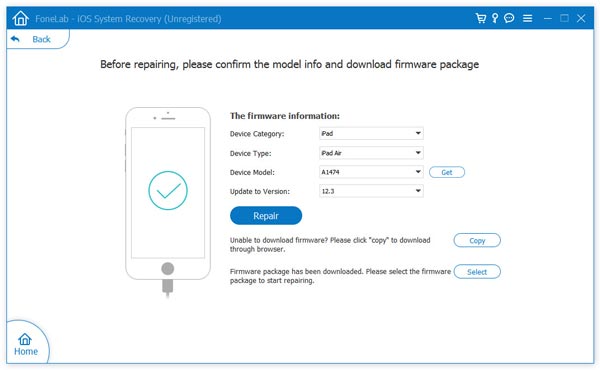
Тогда прошивка будет быстро загружена.
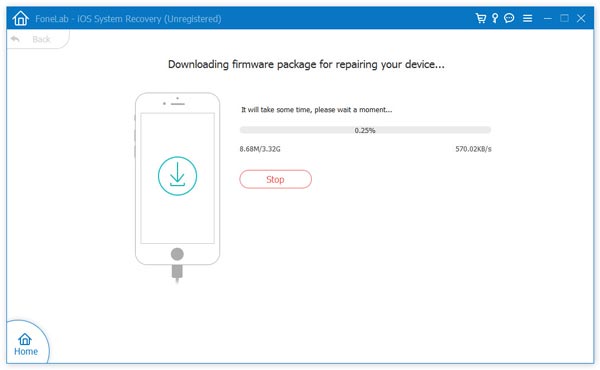
Шаг 4 Исправить зависание iPad в режиме восстановления
Когда загрузка прошивки завершена, она может автоматически исправить зависание iPad в режиме восстановления и немедленно вывести iPad из режима восстановления.

Процесс для вывести iPhone из режима восстановления такой же, как процесс iPad, упомянутый выше. Вы можете научиться восстанавливать iPad из видео ниже:

В этой статье мы в основном покажем вам все о режиме восстановления iPad, в том числе о том, как перевести iPad в режим восстановления, как вывести iPad из режима восстановления, а также как исправить iPad, застрявший в режиме восстановления. Если у вас есть что-то, чего вы не понимаете или у вас есть предложения, пожалуйста, сообщите нам.
Что вы думаете об этом посте.
Рейтинг: 4.8 / 5 (на основе рейтингов 266)

15 декабря 2020 г. 17:00 / Обновлено Айрис Уокер в Устранение проблем с iOS
Как стереть iPad? Эта статья показывает вам лучший способ стереть iPad Pro / Air2 / mini 4 и восстановить заводские настройки.
Как я могу ускорить мой iPad? Вы можете узнать причины, почему iPad работает медленно и как ускорить iPad в этом посте.
Хотите передать некоторые данные, такие как контакты, видео между iPhone и iPad? В этой статье показано, как синхронизировать iphone с iPad.
Как восстановить iPad из резервной копии iCloud? Этот пост предлагает некоторые советы и рекомендации, которые позволят вам восстановить iPad из iCloud с перезагрузкой устройства или без него.
Каков наилучший способ резервного копирования iPad? ITunes? ICloud? Или другие приложения для резервного копирования iPad? Прочитайте этот пост для резервного копирования iPad.
Здесь представлены возможные решения наиболее распространенных проблем с обновлением iOS на iPhone, iPad и iPod touch.