Установка статусов в мессенджере WhatsApp для Android, iOS и Windows

В WhatsApp для Android вы можете в любой момент определить вид и содержание одного из двух предусмотренных в мессенджере статусов или установить их поочерёдно: текстовой отметки, которую видят все пользователи сервиса (по умолчанию – «Всем привет! Я использую WhatsApp.»); и «Истории» — совокупности различных объектов (фото, видео, GIF, подпись и др.), которая транслируется в течении 24-х часов выбранным вами контактам, а затем автоматически удаляется.
Вариант 1: Текстовый статус
- Запустите WhatsApp либо вернитесь на его главный экран. Перейдите в «Настройки» мессенджера — для этого нужно тапом по трём точкам вверху справа экрана вызвать меню и в нём коснуться соответствующего пункта.
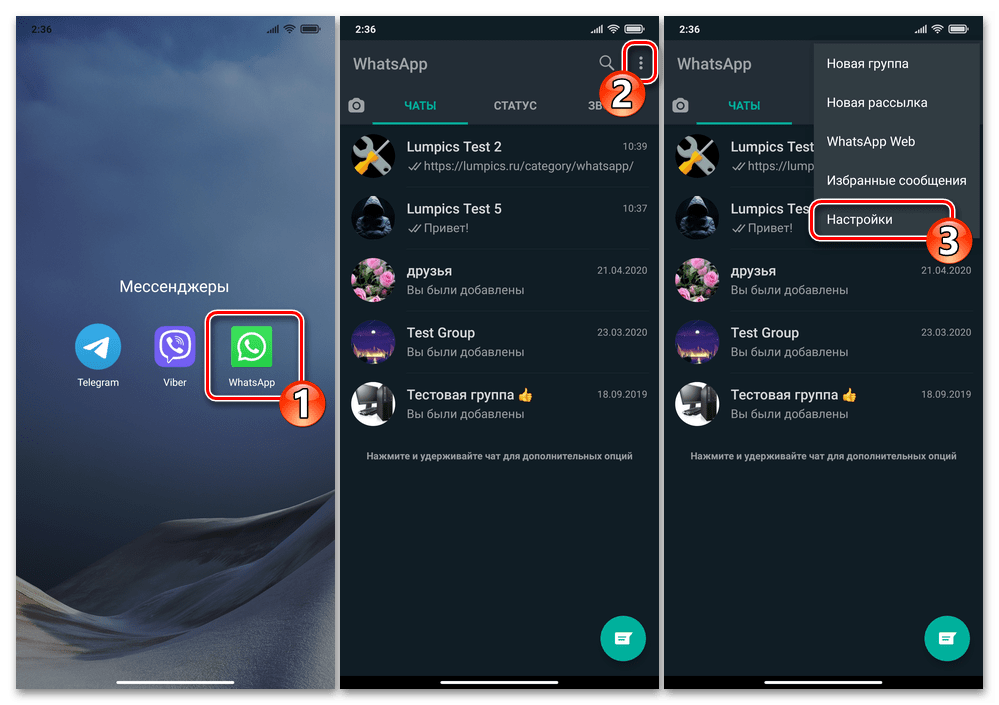
- Нажмите на первую по счёту в перечне разделов параметров мессенджера и содержащую ваши имя и фото в нём область. На открывшемся экране коснитесь опции «Сведения».
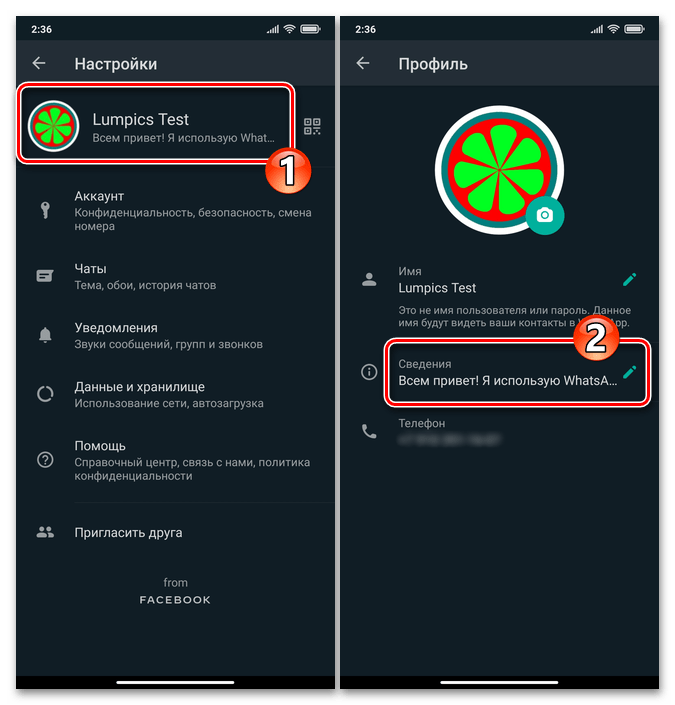
- Далее вы можете выбрать текстовый статус из списка шаблонных фраз или сформировать новый:
- В первом варианте просто тапните по подходящему вам тексту в перечне «Выбрать Сведения» и немного подождите;
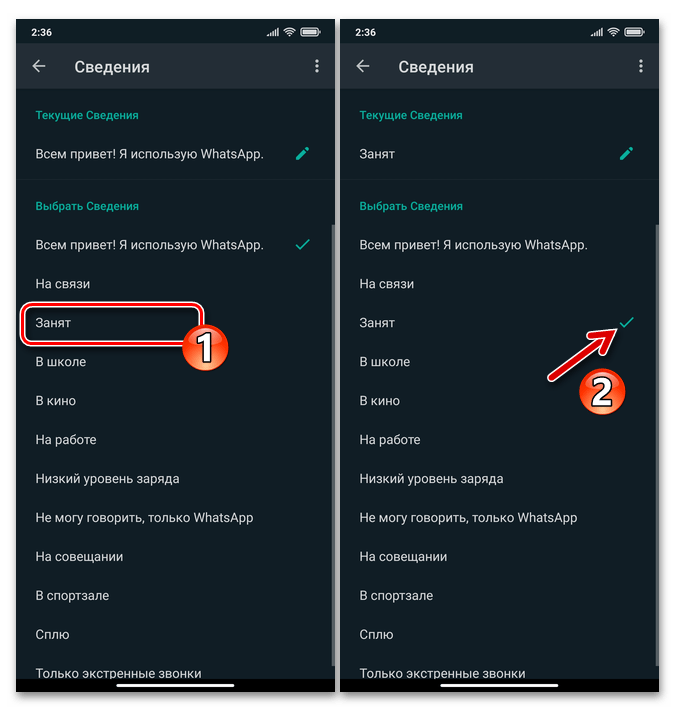
- В первом варианте просто тапните по подходящему вам тексту в перечне «Выбрать Сведения» и немного подождите;
Вариант 2: «История»
Чтобы ваши контакты могли просматривать формируемые по следующей инструкции «сторис», а вы, в свою очередь, получить доступ к их графическим статусам, необходимо сохранить номера-идентификаторы в WhatsApp друг друга в своих адресных книгах!
Читайте также: Добавление контактов в адресную книгу WhatsApp для Android
- Откройте мессенджер и с его главного экрана переместитесь на вкладку «СТАТУС».
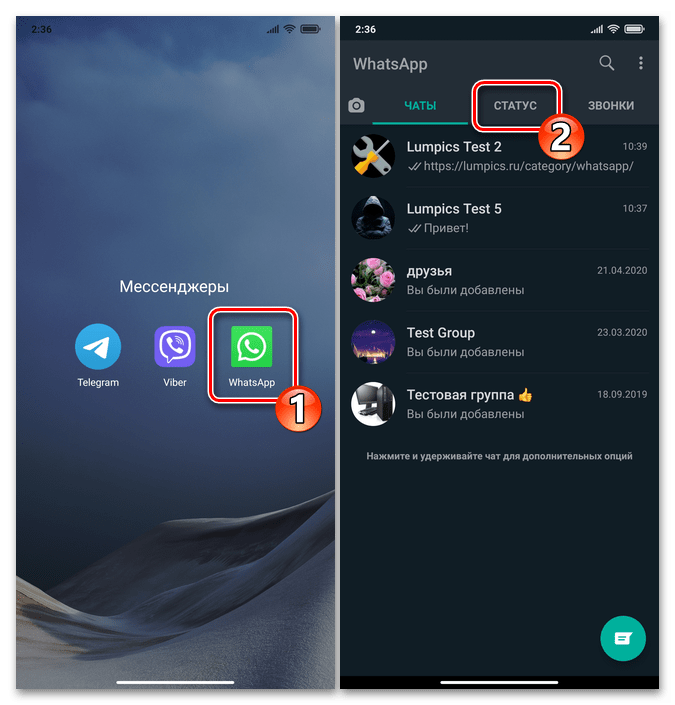
- Чтобы заранее определить круг лиц, которому будет доступен просмотр формируемого статуса, нажмите на три точки в верхнем углу экрана справа, выберите «Конфиденциальность» в отобразившемся меню. На открывшемся экране переведите радиокнопку в одно из соответствующих вашим потребностями положение.
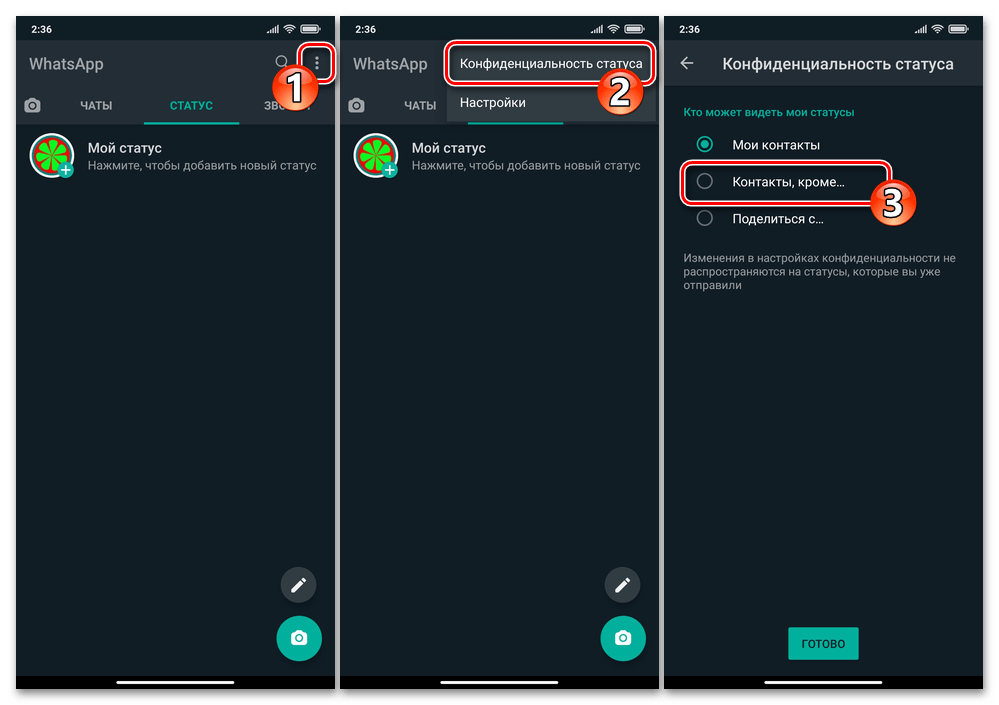
-
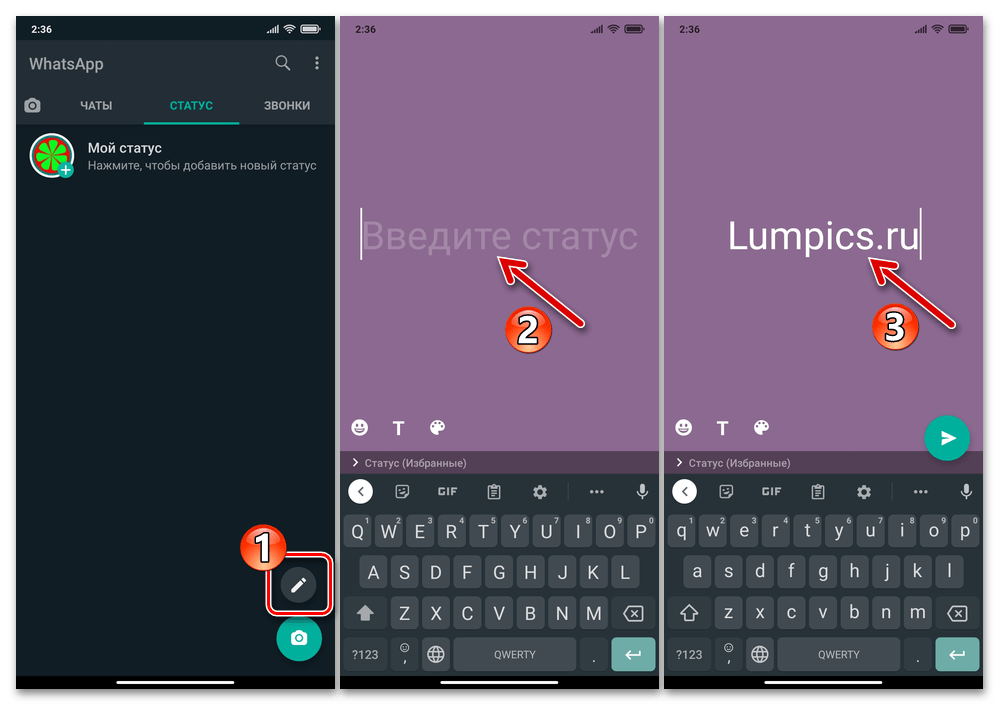
На расположенную внизу справа кнопку «Карандаш», чтобы добавить в историю определённым образом оформленную надпись. Введите текст статуса.
Пользователям WhatsApp для iPhone относительно статусов в мессенджере доступны фактически те же возможности, что и владельцам устройств под управлением вышеописанного Android. При этом, за счёт различий в интерфейсе приложений сервиса для iOS и «зелёного робота» можно говорить о том, что решение озвученной в заголовке статьи задачи в указанных операционных системах немного отличается.
Вариант 1: Текстовый статус
- Откройте ВатсАп на айФоне и перейдите в «Настройки» мессенджера, коснувшись соответствующей кнопки справа в расположенной внизу экрана панели разделов.
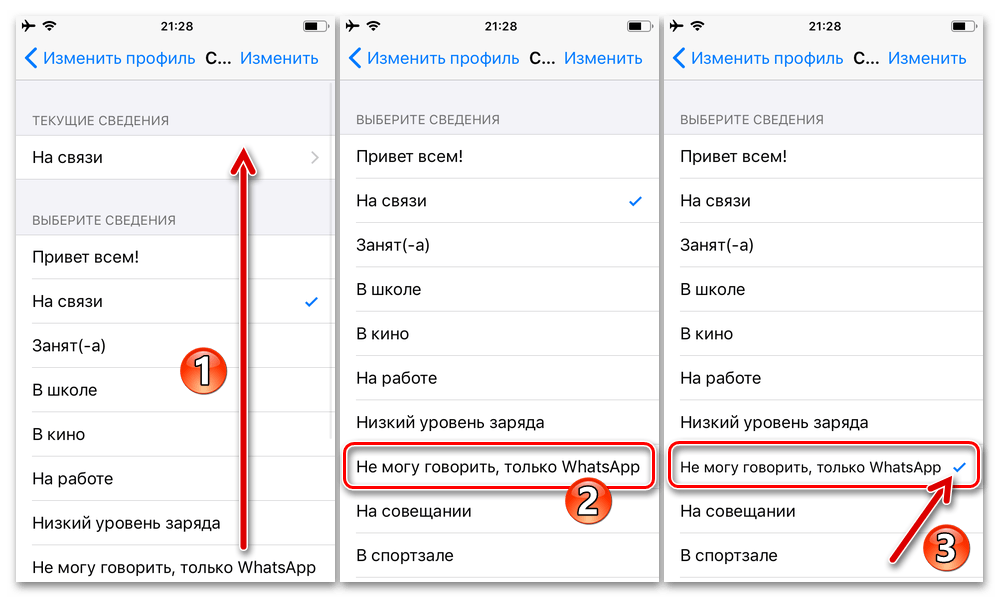
- Или коснитесь по подходящей в вашей ситуации надписи в списке «Выберите сведения», что приведёт к появлению галочки в занимаемой текстом области.
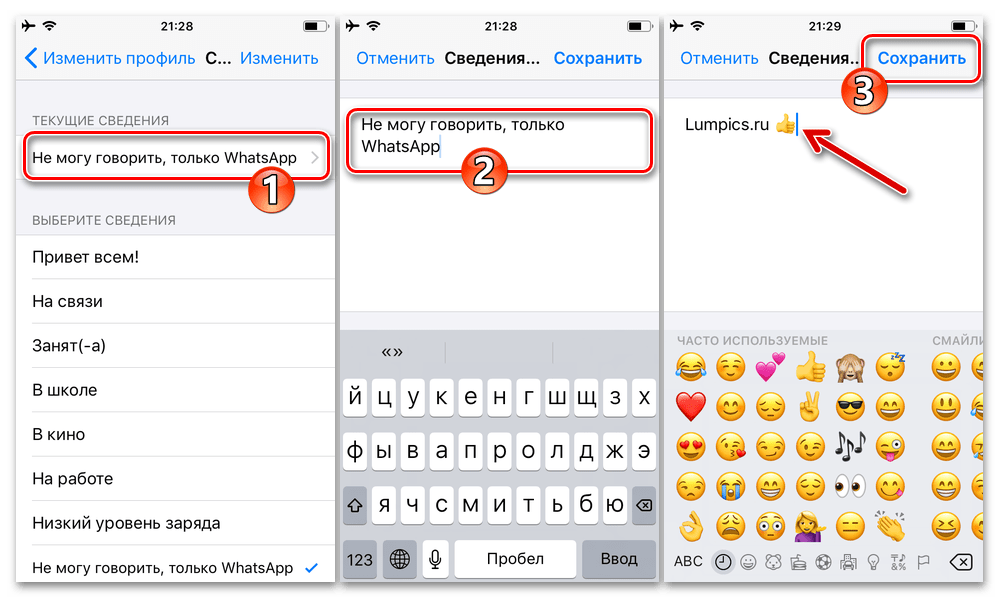
- Или, с целью написать свой собственный текст, нажмите на озаглавленную «ТЕКУЩИЕ СВЕДЕНИЯ» опцию, затем удалите надпись. Далее напечатайте сообщение длинной не более 140 символов, включая смайлики. Завершив ввод сведений, нажмите «Сохранить».
Вариант 2: «История»
Просмотр создаваемых по следующим рекомендациям статусов возможен только теми пользователями мессенджера, которые внесли данные друг друга в «Контакты» WhatsApp.
Читайте также: Как добавить запись в «Контакты» WhatsApp для iPhone
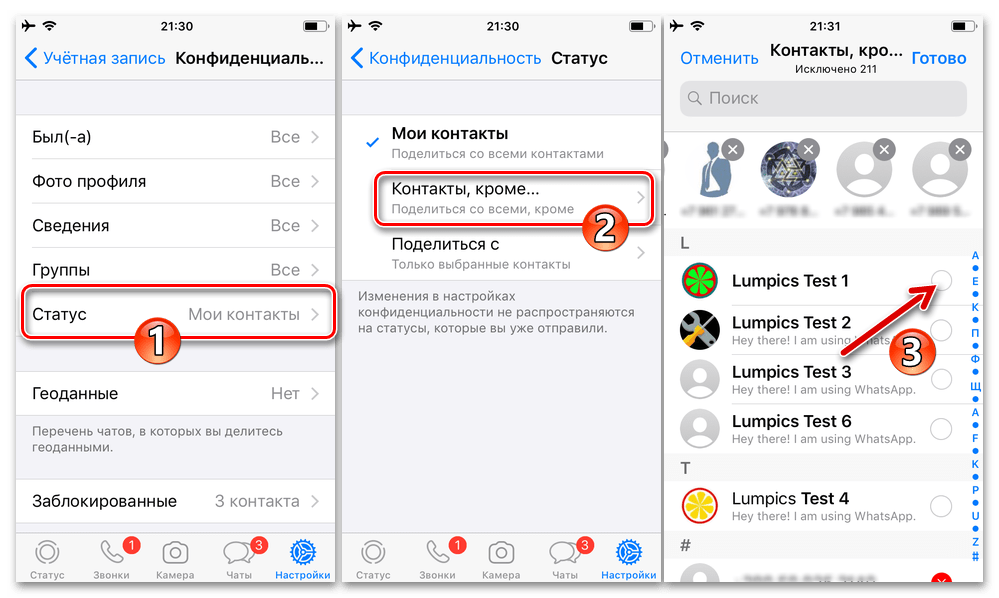
- Прежде чем устанавливать транслируемый вашим аккаунтом в ВатсАп статус-историю c iPhone, определите перечень ваших контактов, которые смогут его просматривать. Для этого:
- Переместитесь в «Настройки» мессенджера, откройте раздел «Учётная запись», затем нажмите «Конфиденциальность».
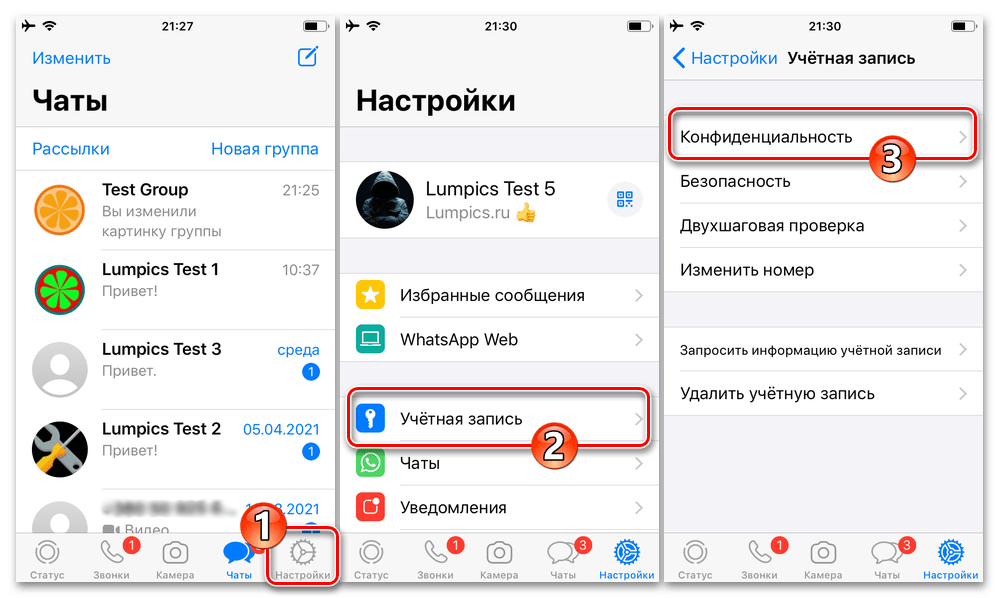
- В первом по счёту блоке опций на открывшемся экране нажмите «Статус», далее тапом выберите категорию контактов, которым разрешён доступ к вашим «Историям».
- Переместитесь в «Настройки» мессенджера, откройте раздел «Учётная запись», затем нажмите «Конфиденциальность».
-
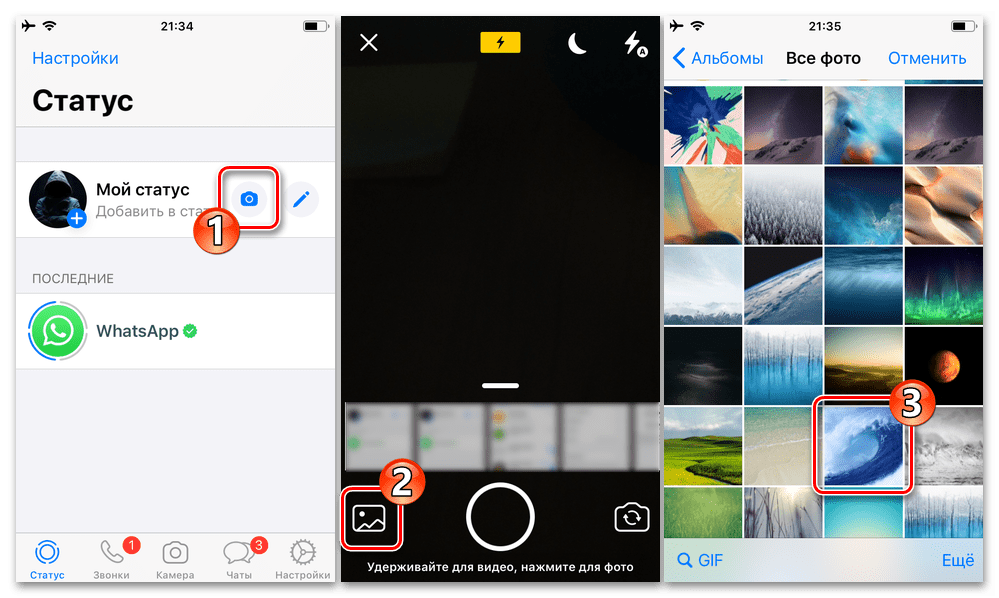
«Камера» либо «Мой статус», если ваша цель – создание нового фото или запись нового видео с помощью камер смартфона, и также выбор уже имеющегося изображения, видеоролика либо GIF-файла.
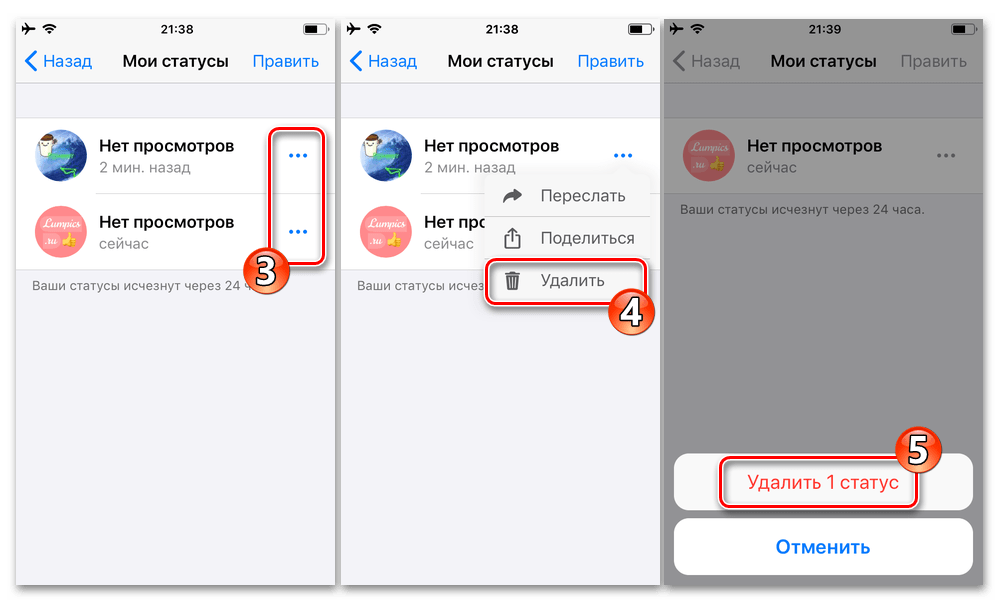
а также удалить её отдельные или все части, не дожидаясь, пока истекут отведённые сервисом для существования трансляции сутки.
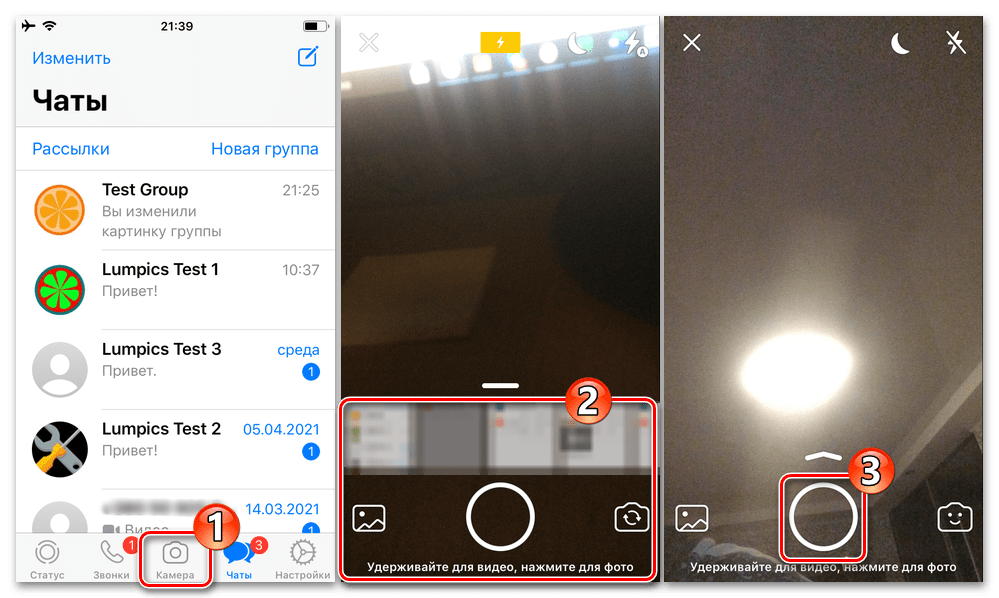
- Нажмите «Камера» в панели разделов внизу главного экрана ВатсАп. Сделайте фото или снимите видео, либо выберите изображение/ролик из уже доступных с айФона.
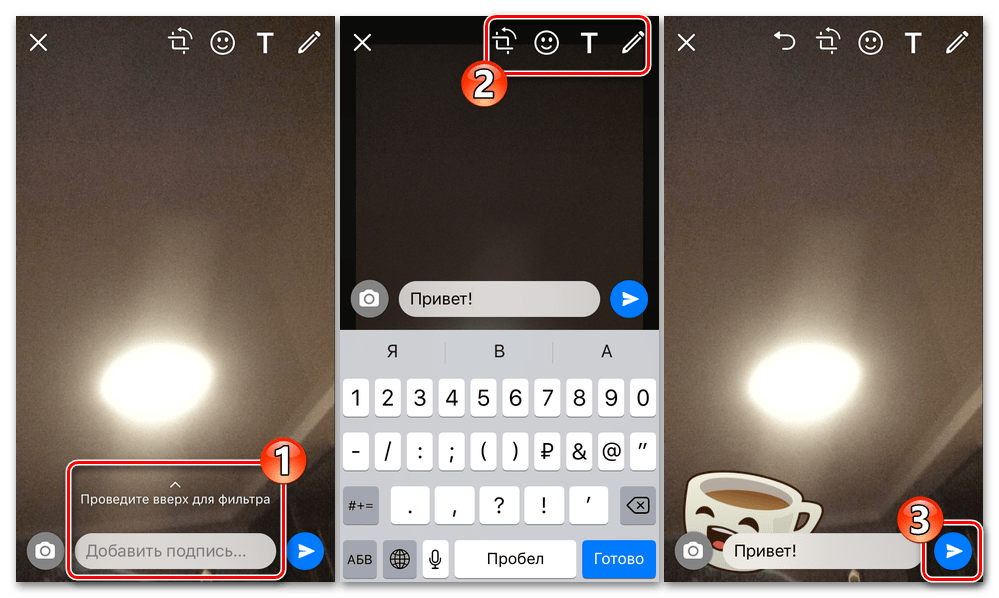
- При необходимости или желании средствами мессенджера отредактируйте контент, добавьте эффекты и подпись. Затем нажмите на кнопку «Отправить».
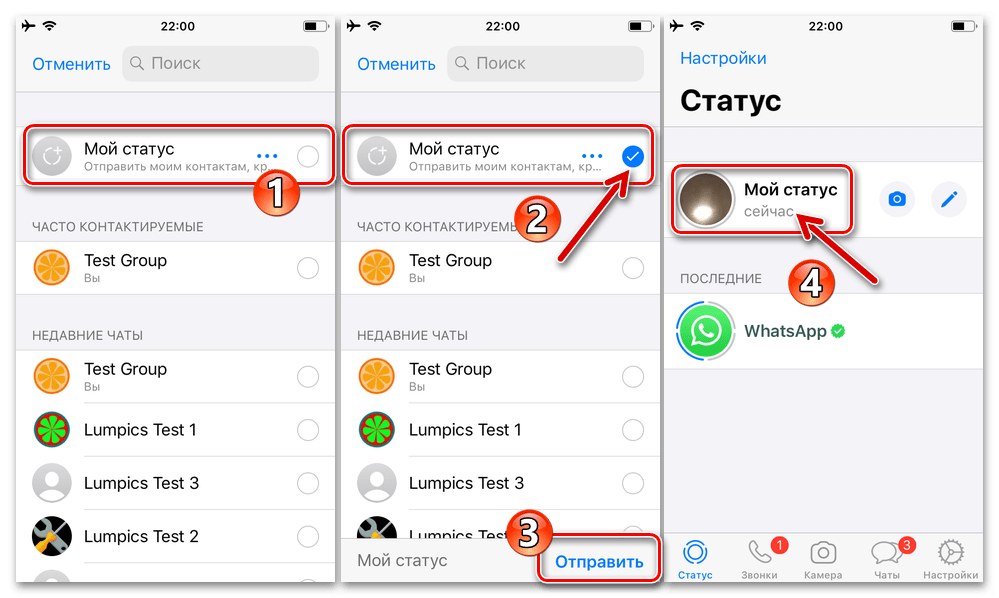
- Тапните по первому пункту открывшегося списка возможных адресатов — «Мой статус», это приведёт к появлению галочки в расположенном справа от него чекбоксе. Далее нажмите «Отправить» внизу экрана справа, после чего обновление вашей «Истории» будет моментально «опубликовано» в мессенджере.
Windows
Десктопный клиент WhatsApp, в сравнении с мобильными приложениями мессенджера, как известно, характеризуется меньшим количеством возможностей и функций. Не обошли ограничения и работу со статусами пользователя системы – с ПК или ноутбука вы, действуя по инструкции ниже, сможете изменить только сопровождающие имя вашего профиля текстовые сведения. Что касается «Историй», — на компьютере доступен лишь их просмотр, но не формирование, изменение или удаление.
-
Запустите приложение ВатсАп для Виндовс, кликните по фото своего профиля в мессенджере, которое располагается в левом верхнем углу окна.
Как на Ватсапе добавить статус
WhatsApp предлагает функцию «Статуса», позволяющую размещать кадры из жизни, которые исчезают через 24 часа. Эта возможность — еще один способ подключиться к вашим контактам и делиться вашей жизнью и взглядами. Чтобы добавить статус в Ватсапе, выполните следующие шаги:
Шаг 1: Откройте WhatsApp
Первое, что вам нужно сделать, это открыть приложение WhatsApp на своем мобильном устройстве.
Шаг 2: Откройте вкладку «Статус»
На домашнем экране вы найдете различные вкладки, в том числе и «Статус». Нажмите на нее.
Шаг 3: Начните создание статуса
Чтобы добавить статус, нажмите на значок в верхнем правом углу экрана с изображением камеры и значком «+».
Шаг 4: Выберите медиафайл для статуса
После нажатия на значок «+» вы увидите список медиафайлов, которые вы можете использовать для статуса. Медиафайлы могут быть фотографиями, видео, текстом или GIF-файлами. Выберите файл, который вы хотите использовать.
Шаг 5: Опубликуйте статус
Когда вы выберете файл, вы можете добавить текст или эмодзи. Нажмите «Отправить», когда закончите. Теперь ваш статус будет доступен для просмотра в течение 24 часов.
Как отметить человека в статусе в Ватсапе
Если вы хотите упомянуть кого-то в своем статусе, вы можете сделать это, используя символ «@». Для этого нажмите на значок «@», выберите имя контакта, которое вы хотите упомянуть, и добавьте его к текстовому сообщению. Когда вы закончите, ваш контакт уведомится о том, что вы упомянули его в своем статусе.
Как сделать видимым статус в Ватсапе
Если вы скрыли статус какого-то контакта в Ватсапе, и вам хочется его снова увидеть, то сделать это очень просто:
- Нажмите на вкладку «Актуальное».
- Нажмите справа от заголовка «Статус» на «Скрытые статусы».
- Нажмите и удерживайте имя скрытого контакта и выберите «Показывать».
Все, теперь вы снова можете видеть статус контакта.
Почему не могу поставить статус в Ватсапе
Если вы не можете увидеть статусы контакта, это может быть связано с тем, что вы ранее отключили обновления статуса для этого контакта. Чтобы снова начать получать обновления, выполните следующие действия:
- Откройте WhatsApp на своем мобильном устройстве.
- Перейдите на вкладку «Статус».
- Нажмите на имя контакта, которого вы не можете увидеть во вкладке «Статус».
- Нажмите на «Разрешить обновления статуса».
- Теперь вы должны снова начать получать обновления статуса от этого контакта.
Ключевые выводы
Статусы в WhatsApp позволяют пользователям делиться кадрами из своей жизни с другими пользователями, которые находятся в их контактном списке. Эта функция позволяет вам показывать другим, что происходит в вашей жизни, и позволяет другим делиться с вами своими моментами. Все это происходит в полной безопасности и конфиденциальности, и только ваши контакты смогут увидеть ваши статусы. Если вы хотите создавать интересные и захватывающие статусы, храните простоту, используйте яркие цвета и не забывайте использовать эмодзи. Также важно упоминать других пользователей и давать им возможность следить за вашей жизнью. Некоторые люди скрывают статусы других пользователей, но вы можете всегда сделать их снова видимыми, следуя простым инструкциям, описанным выше.
Как вставить изображение в таблицу Excel
Для вставки изображения в таблицу Excel можно воспользоваться стоковыми изображениями. Первым шагом нужно щелкнуть в том месте на компьютере, куда планируется вставить рисунок. Затем нужно перейти на вкладку Вставка и нажать кнопку Рисунки. Для выбора стоковых изображений необходимо выбрать опцию Стоковые изображения. После этого можно найти нужный рисунок, выделить его и нажать кнопку Вставить. Таким образом, можно быстро и просто добавить в таблицу Excel красивые и подходящие изображения, что поможет сделать ее более яркой и наглядной.
Как отправить фотографии в Телеграм канал
Для отправки фотографий в Телеграм канал необходимо нажать на значок скрепки и выбрать вариант «Фото». Далее можно выбрать фотографию из своей галереи или сделать новую фотографию прямо в приложении. Для выбора фотографии из галереи необходимо просто найти нужный снимок и нажать на него. Если же вы хотите сделать новую фотографию, то нажмите на кнопку «Камера» и сделайте снимок прямо в приложении. После выбора или создания фотографии, необходимо нажать на кнопку «Отправить», чтобы отправить ее в Телеграм канал. Этот процесс очень простой и удобный, так что вы сможете быстро и легко делиться своими фотографиями со своими друзьями и подписчиками в Телеграме.
Как добавить Фото в файл на айфоне
Чтобы добавить фото в файл на iPhone, можно воспользоваться медиатекой Фото. Для этого нужно перетащить нужную фотографию прямо в заметку. Также есть возможность в приложении «Заметки» нажать на кнопку «Мультимедиа» в панели инструментов, выбрать «Фото» и перетащить фото из появившегося окна. Если же нужно добавить фото или сделать скан с помощью камеры iPhone или iPad, то это тоже возможно. Для этого нужно нажать на кнопку «Камера» в панели инструментов, сделать фото или скан и выбрать опцию «Использовать фото». Добавлять фото в файл очень просто и удобно на iPhone.
Как загрузить фото из галереи телефона
Чтобы загрузить фото из галереи телефона, необходимо сначала подключить телефон к компьютеру с помощью USB-кабеля. На компьютере нужно нажать кнопку «Пуск» и выбрать «Фотографии», чтобы открыть приложение. Затем нужно выбрать «Импорт» и следовать инструкциям. При выборе «С подключенного устройства» можно выбрать телефон и получить доступ к фотографиям, находящимся в его галерее. Пользователю предлагается выбрать нужные фото и нажать кнопку «Импортировать», чтобы загрузить их на компьютер. Важно не забыть разблокировать телефон перед подключением. В результате выполнения всех указанных действий фото будут успешно загружены из галереи телефона на компьютер.

Хочешь добавить статус в Ватсапе? Это просто! Открой приложение и перейди в раздел «Статус». Нажми на кнопку «+», чтобы создать новое обновление. Чтобы выбрать аудиторию, нажми на «Аудитория» и выбери нужных контактов. После того, как выбрал всех, кому хочешь отправить свой статус, нажми на «Готово». Теперь вперед, добавляй фото, видео или текст, чтобы создать свой уникальный статус. После того, как закончил, нажми на «Отправить», чтобы поделиться статусом с теми, кому ты выбрал. Ну вот и все! Твой статус отправлен и твои друзья и близкие могут узнать, какие новости с тобой. Не стесняйся делиться своими эмоциями и мыслями!
Статус в WhatsApp: как посмотреть и добавить — быстрый способ

Редактор портала Otzyvmarketing.ru. Работаю в сфере интернет-маркетинга с 2010 года.
Кроме стандартных форматов общения, в WhatsApp есть еще один — статусы. С их помощью пользователи могут делиться текстовыми сообщениями, видео, фото или GIF-анимациями с аудиторией. А если использовать приложение для общения с клиентами, то статусы превращаются в инструменты продаж товаров и услуг.
В статье пошагово расскажем, как установить или скрыть статус, просматривать статусы других пользователей, оставаясь незамеченным.

Telega.in — платформа нативных интеграций с блогерами в Telegram. Каждый канал в каталоге проверен вручную, а админы готовы к сотрудничеству — никаких долгих переговоров!
- Выбирайте лучшие каналы в открытом каталоге самостоятельно или с помощью менеджера.
- Планируйте кампании эффективно: интеграции гарантированно будут опубликованы в срок и в том виде, в котором их согласует заказчик.
- Экономьте время: отчёты по каждой кампании предоставляются в удобной таблице со всеми необходимыми данными.
Как поставить статус и можно ли сделать его постоянным
Статусы WhatsApp своим принципом работы схожи с историями в Instagram и так же исчезают через 24 часа после публикации. С их помощью вы можете общаться со своей аудиторией в приложении, выкладывая актуальную и полезную для нее информацию.
1. Чтобы установить статус, нужно перейти в соответствующий раздел, который так и называется — «Статус».

В этом разделе приложения WhatsApp публикуются обновления ваших контактов. Для просмотра статуса выбранного пользователя просто нажмите на его иконку. Опубликованный статус имеет вид кружочка с аватаркой пользователя в характерном обрамлении. Цветная обводка означает, что статус еще не просмотрен, серая — наоборот.

Для добавления нового статуса нажмите на свою аватарку со знаком «плюс» или на иконку фотоаппарата в правом нижнем углу экрана и выберите один из четырех форматов контента: фото, текст на цветном фоне, анимацию GIF или видео длительностью до 30 секунд.
Если видео длиннее, его можно отправить частями, предварительно нарезав в редакторе приложения.
Как это сделать, наглядно показано в видео:
2. Выберите нужное фото или видео из галереи (или снимите новое). При необходимости добавьте дополнительную информацию, пользуясь инструментами встроенного редактора: ссылку, подпись, стикеры или рисунок от руки.

После завершения редактирования нового статуса нажмите на иконку «Добавить» в правом нижнем углу экрана.

3. Новый статус появится в списке публикаций. Если вы захотите его удалить, вызовите контекстное меню, нажав на вертикальное троеточие справа от статуса и выберите пункт «Удалить». Здесь же его можно переслать другому пользователю. Рядом с аватаркой статуса отображается количество его просмотров.

Чтобы прокомментировать статус или отдельный слайд статуса, просто сделайте свайп вверх во время просмотра и оставьте ответ в соответствующем поле для сообщений.

Чтобы статус от вас не «убегал», нажмите на него и удерживайте сколько вам нужно, затем отпустите палец и перейдите к следующему слайду.
Сохранять статусы WhatsApp можно вручную, просто загружая их в отдельные папки смартфона. Или отправлять в другой мессенджер, используя функцию «Поделиться».

Как добавить и отредактировать статус в WhatsApp перед публикацией:
Просмотр статусов инкогнито
Автор статуса всегда видит, кто просматривал его публикацию. Но иногда бывает, что нам хочется просматривать статусы других контактов, оставаясь при этом незамеченными.
Для просмотра чужого статуса анонимно, перед тем как открыть публикацию, перейдите на вкладку «Статус», а затем включите в настройках своего телефона режим полета. Так интернет будет отключен, но весь доступный контент в статусах загрузится и его можно будет просматривать инкогнито.
Проверено на 11-ой версии ОС Android, возможно, на других версиях функция будет работать иначе.
Как скрыть статус в Вотсапе
Статусы поддерживают только последние версии WhatsApp. Если у вас его нет, то нужно обновить приложение до последней версии в магазинах Play Market или AppStore.
Если же вы хотите намеренно скрыть статус от глаз других контактов из вашей адресной книги, зайдите в настройки конфиденциальности, тапнув по значку троеточия в правом верхнем углу экрана, и перейдите в пункт «Конфиденциальность статуса».

WhatsApp предложит на выбор три варианта настройки конфиденциальности: «мои контакты», «контакты, кроме…» и «поделиться с…».
- Мои контакты. Все пользователи из вашего списка контактов в адресной книге смогут видеть ваши статусы. Такая настройка позволяет делиться контентом с большой аудиторией.
- Контакты, кроме. Ваши опубликованные статусы смогут просматривать все, кроме одного или нескольких пользователей, которых вы выберете из списка контактов.
- Поделиться с. Вы можете выбрать одного или нескольких человек из адресной книги, которые будут видеть все ваши статусы, как новые, так и старые. Остальные пользователи ваши публикации не увидят.

Перед тем как опубликовать новый статус, если вы не хотите, чтобы его увидели посторонние пользователи, выбирайте либо вторую, либо третью настройку и указывайте только тех пользователей, которым этот статус адресован.
Как понять, что от вас скрыли статус и как узнать, кто
Чтобы узнать, какие пользователи просмотрели ваш статус, достаточно просто тапнуть по этой публикации и в самом низу экрана нажать на иконку глаза. Откроется панель со списком контактов, которые уже просмотрели ваш статус. Также вы узнаете, когда именно это произошло.

Узнать, что кто-то из ваших контактов ограничил вам доступ к своим статусам, вы можете только зайдя в клон своего Вотсапа под другим номером телефона или с помощью специальных приложений, которые позволяют просматривать статусы инкогнито.
После чего вы можете сравнить списки статусов и увидеть, кто от вас спрятал свои публикации или заблокировал вас. Подробнее об этом ниже.
Можно ли посмотреть статус, если вас заблокировали
Да, можно. Но для этого придется загрузить дополнительные приложения. Например, с помощью приложения MoChat вы сможете клонировать ваш WhatsApp, зарегистрироваться в нем под новым номером телефона и просматривать статусы того человека, который вас заблокировал.
Есть и более простой способ. Загрузите из Google Play Market или AppStore приложение GBWhatsApp, откройте его и в выпадающем меню настроек включите функцию Hide view status (Скрыть просмотры статуса).

Активация этой опции позволит просматривать статусы другого пользователя WhatsApp, даже если он вас заблокировал или скрыл от вас публикацию в настройках конфиденциальности своего приложения.
Заключение
Статусы WhatsApp позволяют пользователям делиться текстовым, фото- и видеоконтентом с другими контактами в адресной книге, а спустя сутки статусы автоматически удаляются из списка публикаций. Как и сториз в Инстаграм, статусы можно и нужно использовать не только для коммуникации с аудиторией, но и как маркетинговый инструмент для продаж товаров и услуг.
В настройках конфиденциальности вы можете ограничить возможность просмотра ваших статусов для определенных контактов, а режим полета в смартфоне позволит просматривать чужие статусы инкогнито. Удаленный вами статус также исчезнет из переписки, если вы им с кем-то поделились ранее.
Личный статус в WhatsApp: наглядно о публикации контента и взаимодействии с аудиторией

Статус в WhatsApp – своеобразный аналог исчезающих через 24 часа Stories, появившихся в мессенджере почти в одно время с Instagram* и Snapchat. И, хотя функции с точки зрения времени релиза почти ровесники, в социальных сетях «мгновенные» публикации намного популярнее.
Всему виной, как подсказывают аналитики, не слишком активная аудитория, редко заглядывающая в WhatsApp не ради общения, а для просмотра новостей, публикуемых друзьями.

Не менее важная проблема – технические ограничения: статусы в мессенджере доступны лишь для тем, кто находится в списке контактов (если не добавить друзей или знакомых в телефонную книгу, то такие «истории» ни у кого не появятся), а не для всей социальной сети сразу, как в Instagram*.
И куда же без нехватки инструкций и хоть какой-то рекламы? О статусах в WhatsApp многие пользователи банально не знают, хотя годами общаются в мессенджере и обмениваются контентом с друзьями. Кажется, настало время заполнить пробелы в знаниях и разобраться в том, как работают необычные 24-часовые публикации и с какими проблемами вполне реально столкнуться.
Как работают статусы в WhatsApp. Настройки и инструменты
Статусы в WhatsApp добавляются и настраиваются в одноименном разделе: кнопка для перехода в редактор и меню предпросмотра расположена или в верхней, или в нижней части интерфейса (в зависимости от операционной системы – iOS или Android) и закреплена на специальной панели быстрого доступа.

Раздел «Статус» сразу отобразит недавние публикации друзей (в виде специального списка), а заодно предложит лично подготовить новость, кликнув по плюсику рядом с аватаркой, или по иконкам фотоаппарата или карандаша.
WhatsApp поддерживает четыре вида статусов: фотографии (в том числе обработанные с помощью встроенного графического редактора), видеоролики (не более 30 секунд), текстовые сообщения и GIF-изображения, добавленные из медиатеки или найденные в чате. Формально контент в мессенджере публикуется по схожему сценарию, но встречаются и исключения, а потому – обо всем по порядку.
Как добавить фотографию или видеоролик в статус
Фотографии и видеоролики в WhatsApp добавляются в статус через уже знакомый «плюсик» (альтернативный вариант – иконка фотоаппарата). Мессенджер сразу запросит доступ к камере, а вместе с тем предложит выбрать из медиатеки ранее подготовленный контент. Интерфейс встроенного в мессенджер редактора во многом напоминает Stories в Instagram* – даже иконки те же.

Не стали разработчики менять и местные правила: если один раз нажать на кнопку спуска затвора, то в статус добавится фотография, если же палец на кнопке держать, то WhatsApp запишет видеоролик (записи продолжительностью более 30 секунд автоматически разделятся на несколько частей).

Перед публикацией нового контента мессенджер не мешает провести базовые манипуляции над фотографиями и видеороликами: в верхней части редактора статусов как раз закреплена специальная панель с дополнительными инструментами.

Слева в списке – Photo Cut (помощник с легкость обрежет лишние фрагменты и развернет снимок в нужном направлении), по соседству – Smiles (смайлы, эмодзи и GIF-изображения) и Text (редактор добавит поверх фотографии текстовое поле для ввода текста. Последняя кнопка – Pencil: подойдет для рисования стрелочек, кружочков и прочих визуальных элементов, способных привлечь новых зрителей.
Сразу после редактирования исходных материалов и незадолго до публикации статуса, WhatsApp еще раз напомнит о возможности разграничить общение и заглянуть в настройки приватности. Например, если статус важно отобразить лишь для некоторых друзей, то среди параметров конфиденциальности достаточно найти поле для выбора приоритетных контактов.
Как закрепить текстовый статус
Кроме фотографий и видеороликов, мессенджер не мешает публиковать и стандартные текстовые сообщения на специальной разноцветной подложке. Порядок действий уже знакомый: вновь раздел «Статус», снова переход к плюсику под фотографией или уже к карандашу, закрепленному слева снизу.

Разница невелика: в любом случае мессенджер отобразит интерфейс графического редактора, добавит специальное текстовое поле для ввода сообщений, а вместе с тем предложит воспользоваться тремя дополнительными инструментами.
С помощью смайлов текст дополнится эмодзи, «гифками» и стикерами (в том числе и собственными), через иконку «Т» выбирается шрифт и начертание, а палитра влияет на оформление подложки. Но выбрать конкретный цвет WhatsApp не разрешает – фоновые иллюстрации меняются в произвольном порядке.
После ввода текста мессенджер вновь отобразит специальную зеленую кнопку, необходимую для перехода к публикации контента. И вновь появится шанс настроить параметры приватности и скрыть контент от выбранных контактов.
Настройка статусов в WhatsApp
Глобально статусы в мессенджере не настраиваются, как в том же Instagram* или Snapchat. Вместо целой коллекции параметров, шаблонов и пресетов в WhatsApp доступен лишь раздел «Конфиденциальность», незначительно затрагивающий исчезающие через 24 часа публикации.

Если перейти в меню «Статус», то мессенджер разрешит выбрать с какой аудиторией взаимодействовать: на выбор – вся коллекция контактов сразу, лишь некоторые (этакий временный черный список) или исключительно друзья. Подготовленные параметры действуют в мессенджере постоянно и не меняются со временем.

По соседству с разделом «Конфиденциальность» доступен и достаточно странный пункт «Отчеты о прочтении», который влияет на сбор статистики. Если ползунок переведен в неактивное положение, то мессенджер не станет отображать просмотры под статусами.

И еще: в WhatsApp доступна специальная подпись, закрепляемая под никнеймом (или именем с фамилией) на личной странице профиля. Раньше статусом называли непосредственно такую подпись. А потому – дополнительные инструкции не повредят. Личная информация меняется в «Настройках»: после перехода к параметрам в верхней части интерфейса сразу появится поле с никнеймом, на которое и необходимо нажать.
Уже через секунду мессенджер загрузит текстовую форму с кнопкой для добавления аватарки, ввода имени профиля, смены номера телефона и «Сведений». Последний пункт и связан с подписью (статусом). Вписать разработчики разрешают любое слово, предложение или символ. Альтернативный вариант – выбрать из списка эмодзи и закрепить в сведениях. Настройки вступают в силу в ту же секунду.
Как поделиться статусом и посмотреть статистику показов
Часть информации об опубликованных новостях и «историях» отображается еще до перехода к дополнительным параметрам: достаточно перейти в раздел «Статус» и в правой части интерфейса нажать на троеточие. Мессенджер сразу выведет на экран базовую статистику – дату публикации («5 минут назад»), количество просмотров, время недавних обновлений.

Если нажать на троеточие еще раз, то WhatsApp выведет на экран контекстное меню с кнопками «Переслать» и «Поделиться». Разница между кнопками значительная. Вариант «Переслать» подойдет для общения внутри мессенджера – выбранный статус отправится лишь в чат к выбранным контактам. Если же нажать на «Поделиться», то WhatsApp сформирует специальную ссылку, которую несложно отправить друзьям в том же Telegram или в социальной сети «ВКонтакте».

Доступна в WhatsApp и расширенная статистика. Подробности раскрываются в том случае, если после троеточия нажать на иконку собственного статуса. Мессенджер еще раз воспроизведет контент, а снизу добавит специальную иконку с количеством зрителей. Если на иконку нажать, то WhatsApp продемонстрирует еще и конкретные имена друзей и контактов, недавно взаимодействовавших со статусом. Там же появятся кнопки для быстрого обмена контентом (кнопка «Поделиться»), а заодно и кнопка «Удалить».
Как скрыть чужие публикации
Если раздел «Статус» завален фотографиями и видеороликами малоизвестных контактов и через чужой контент достаточно проблематично добраться до новостей друзей, то такая проблема вполне решаема. WhatsApp разрешает скрывать чужие статусы на постоянной основе.

Игнорируются чужие публикации по схожему с Instagram* сценарию – то есть, достаточно нажать и удерживать палец на иконке чужого профиля до тех пор, пока не появится сообщение «Скрыть статусы от…?».

Чужие публикации не пропадут полностью – мессенджер лишь добавит в раздел «Статус» специальный каталог «Скрытые», куда начнут попадать любые новости, которые ранее перехотелось смотреть. Такое разграничение контента сложно назвать глобальным, и все же найти записи друзей станет в разы легче.

Как удалить собственный статус
Новости, добавленные в ленту в WhatsApp, автоматически стираются через 24 часа, как те же Stories в Instagram* или «Истории» и «Моменты» в VK и OK. И, как и в социальных сетях, статусы в мессенджере удаляются и намного раньше – хоть через несколько секунд после публикации.

Вариантов очистить ленту несколько: или во время просмотра собственного статуса (а если точнее – подробной статистики: иконка «Корзины» появляется как раз в тот момент, когда вызываются дополнительные сведения), или же – кликая по троеточию справа от иконки собственного профиля. Уже через пару секунд после взаимодействия с интерфейсом WhatsApp отобразит контекстное меню с несколькими доступными действиями, включая и «Удалить».
Стираются статусы в мессенджере безвозвратно и вместе со статистикой. Вернуть потерянный контент нельзя. И даже специалисты службы поддержки не спасут неожиданно исчезнувшие фотографии и видеоролики. Кстати, WhatsApp стирает информацию о статусе даже в чатах друзей, кому контент передавался через кнопку «Переслать». Вместо меню предпросмотра и хоть каких-то подробностей появится лишь ошибка, связанная, как ни странно, с параметрами конфиденциальности.
Как настраивать статусы на компьютере
Браузерная и десктопная версии мессенджера WhatsApp до сих пор лишены кроссплатформенной поддержки, а потому без смартфона или планшета под рукой даже с авторизацией возникнут сложности: перед доступом к тем же чатам сначала необходимо отсканировать специальный QR-код, а после – привязать аккаунт к компьютеру.

Но проблемы с запуском – лишь верхушка айсберга. И в браузере, и на компьютерах с Windows и MacOS (речь об официальных клиентах WhatsApp, загруженных из Microsoft Store и App Store соответственно) по-прежнему недоступны ключевые функции, связанные с настройкой сообществ, параметрами конфиденциальности и публикацией контента.

Статусы на ПК тоже доступны с ограничениями: если перейти в тематический раздел, воспользовавшись панелью быстрого доступа в верхней частью интерфейса, то вместо меню с настройками собственных «историй» появится лишь список недавних публикаций друзей и добавленных в телефонную книгу контактов.

Зато WhatsApp еще раз напомнит о действующих параметрах конфиденциальности и защитных механизмах, включая сквозное шифрование. Как и на iOS с Android, кнопка «Подробнее» отобразит целую коллекцию дополнительных сведений – о резервном копировании, исчезающих сообщениях и настройках приватности.

Реально ли посмотреть чужой статус анонимно
Хотя Stories, публикуемые в Instagram*, до сих пор с легкостью просматриваются в анонимном режиме с помощью специальных сервисов, вроде InstaNavigation, с WhatsApp похожие трюки до сих пор не работают. Мессенджер мгновенно отслеживает действия друзей и контактов, добавленных в телефонную книгу.
Но дело даже не в слежке: анонимные сервисы банально не способны подступиться к чужому контенту из-за действующих в WhatsApp ограничений, связанных с публикацией контента. Статусы в мессенджере не выгружаются во всеобщую сеть, а становятся доступны лишь выбранному набору контактов. И справляться с действующими параметрами приватности сервисы до сих пор не научились.
Вердикт
Статусы в WhatsApp реализованы по схожему с «Историями» принципу: те же фотографии, видеоролики и текстовые сообщения, исчезающие через 24 часа, та же статистика просмотров и схожий формат взаимодействия с чужими публикациями. Но, если в Instagram* те же Stories нацелены на привлечение новых подписчиков и постоянное взаимодействие с аудиторией (не зря профессия сторисмейкер становится все более популярной), то в мессенджере пользователи лишь изредка делятся с друзьями и контактами новостями, а заодно – «гифками» с поздравлениями.
Бессмысленно рассчитывать и на просмотры: чужие статусы в России просматривают редко, а комментируют и вовсе в исключительных случаях. А потому те же SMM-специалисты рекомендуют направить силы, связанные с продвижением личных аккаунтов, в иное русло (хотя бы в тот же VK) и публиковать собственные истории в WhatsApp лишь по праздникам. Например, когда уже надоело пересылать друзьям открытки в честь Нового Года.
*Деятельность Meta (и социальных сетей Facebook и Instagram) запрещена на территории Российской Федерации на основании Федерального закона от 25.07.2002 № 114-ФЗ «О противодействии экстремистской деятельности».