Лучшие цветные виджеты для iOS 14. Где скачать и как настроить.
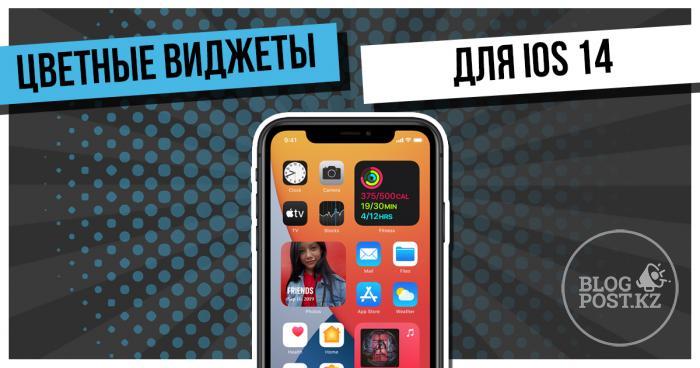
Недавно Apple выпустила новую версию своей мобильной ОС iOS 14, в которой появилось несколько востребованных функций. Например, возможность настраивать свой домашний экран и использовать сторонние виджеты. И хотя Apple предоставляет вам полный список виджетов, они очень скудны в плане настройки. К счастью, есть стороннее приложение «Color Widgets», которое вы можете использовать для добавления уникальных цветных виджетов на свой домашний экран.
Содержание
Как добавить цветные виджеты в iOS 14
Цветные виджеты можно добавить на главный экран iOS 14 с помощью одноименного приложения «Color Widgets». Давайте взглянем на процедуру.
Что вам понадобится
Устройство iOS под управлением iOS 14
Приложение Color Widgets | Скачать
Настройка
Загрузите и запустите приложение Color Widgets на своем устройстве iOS. После запуска вы попадете на главный экран, где сможете просмотреть все доступные в данный момент виджеты. Прокрутите страницу, чтобы найти подходящий виджет и нажмите на него для выбора.
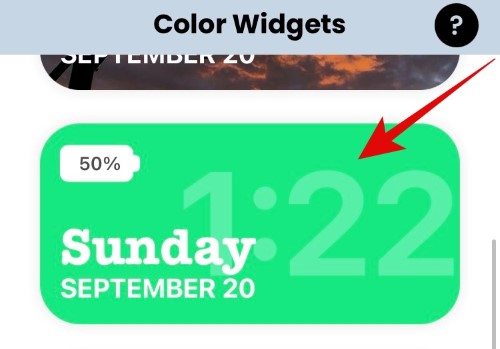 Нажмите на кнопку «Редактировать виджет».
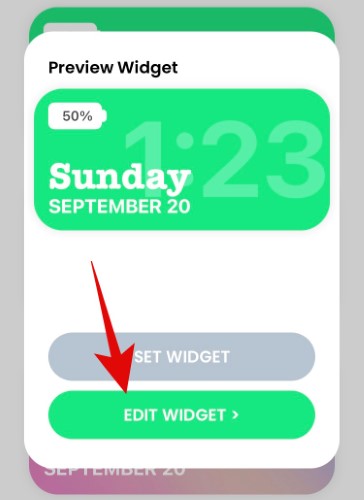 Вам будет показан предварительный просмотр виджета во всех размерах в верхней части экрана. Прокрутите вниз и выберите фон.
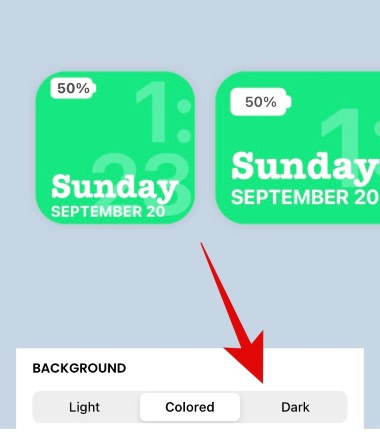
Прокрутите страницу вниз и в разделе «тема» выберите цвет, который хотите использовать в виджете. Цвет темы обычно также определяет цвет текста в виджете.
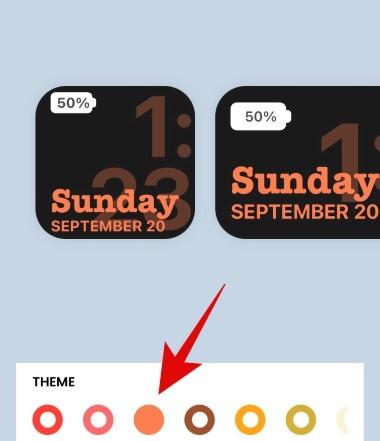
Далее у вас есть возможность выбрать шрифт. Для выбора понравившегося шрифта нажмите на него.
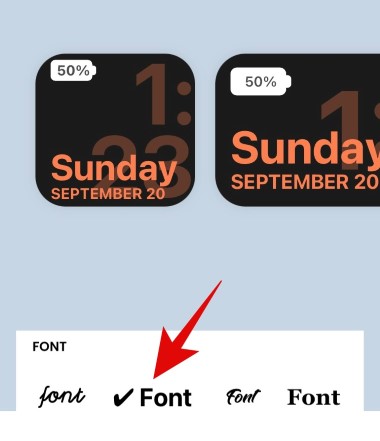
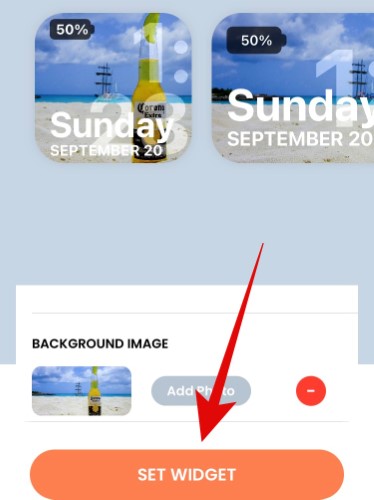
После настройки шрифта, у вас есть возможность выбрать задний фон виджета. Нажмите «Добавить фото» и выберите нужное фото из галереи.
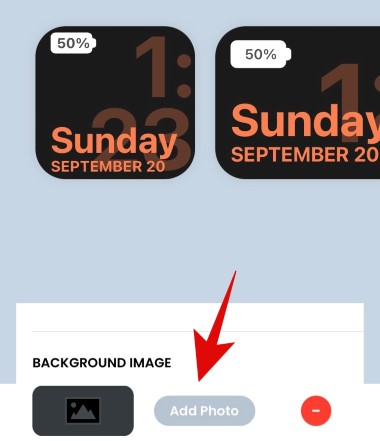
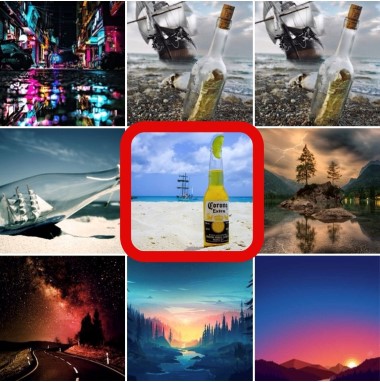
Изображение автоматически добавится в виджет. После всех настроек нажмите «Установить виджет» в нижней части экрана.
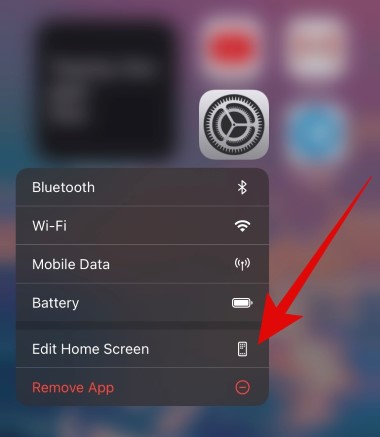
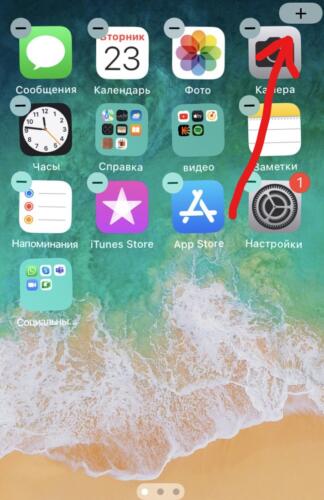
Вернитесь на главный экран и войдите в режим редактирования. Вы можете сделать это, нажав и удерживая пустую область или используя Force Touch в зависимости от вашего устройства. Вы также можете принудительно нажать / нажать и удерживать значок и выбрать пункт «Редактировать домашний экран».
Как только вы перейдете в режим редактирования, нажмите на кнопку » + » в правом верхнем углу экрана.
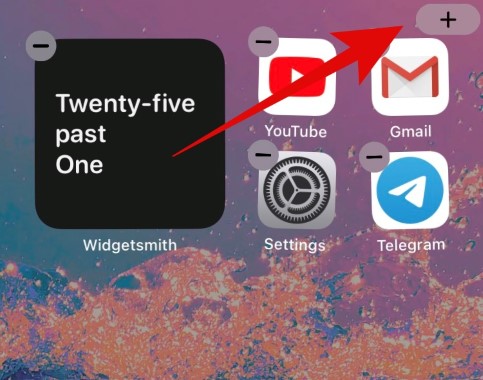
Примечание: Если вы используете iPhone X и более поздние модели, то значок » + » будет в левом верхнем углу.
Вам будет показан список виджетов, доступных для установки. Прокрутите страницу вниз и нажмите на Color Widgets.
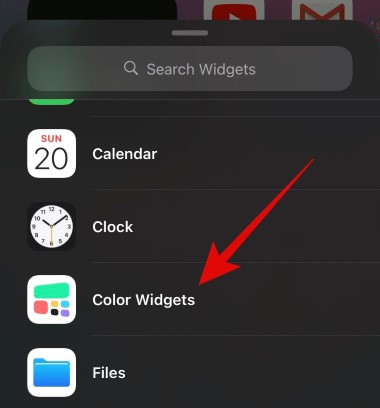
Для выбора размера виджета листайте вправо.
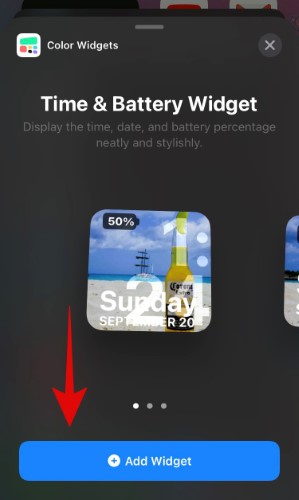
Определившись с выбором, нажмите на кнопку «добавить виджет».
Виджет автоматически появится на домашнем экране, где вы можете менять его расположение.
как пользоваться приложением color widgets
Смотрите видео на тему «как пользоваться приложением color widgets» в TikTok (тикток).
 от пользователя Inactive (@.rqndom.vidz): «Antwort auf @������/������ ⚡︎ i hope you can understand it 🙂 #fypシ #tutorial #rqndomvidz #icon».Originalton — Inactive.» width=»» height=»» /></p>
<p><strong>810.3K</strong></p>
<p><img decoding=)
Я уверен на все 100 процентов, что вы видели эти невероятно красивые рабочие столы iOS 14 и хотели бы себе сделать такой же.
Одним из элементом преобразования красивого экрана — являются фото виджеты.
Давайте посмотрим, что сейчас доступно для нас и как этим всем пользоваться.
Как добавить фото на виджет в iOS 14?
Честно говоря, программ для этой функции становится всё больше с каждым днём. Поэтому список будет достаточно большим.
Инструкции будут достаточно большими, но сделав шаги из них хотя бы раз, вы поймете логику работы и дальше не будет возникать вопросов.
ПОДСКАЗКА! Небольшой лайфхак, как добавлять виджет не с экрана виджетов и чтобы иконки не перемещались.
Зажимаем пальцем на пустом месте на рабочем столе, где хотите добавить виджет и затем нажимаем всё тот же плюсик справа сверху.
Widgetsmith
Один из самых нашумевших виджетов, который не так давно был в топе App Store.
Он покорил своей универсальностью, ведь здесь найдете большое количество видов виджетов, включая и фото.
Вот как всё работает, покажу на примере маленького размера:
- устанавливаем приложение Widgetsmith (ссылка, чтобы скачать);
- открываем его и нажимаем Add Small Widget;
- появляется новая строка, на которую и нажимаем;
- нажимаем на виджет;
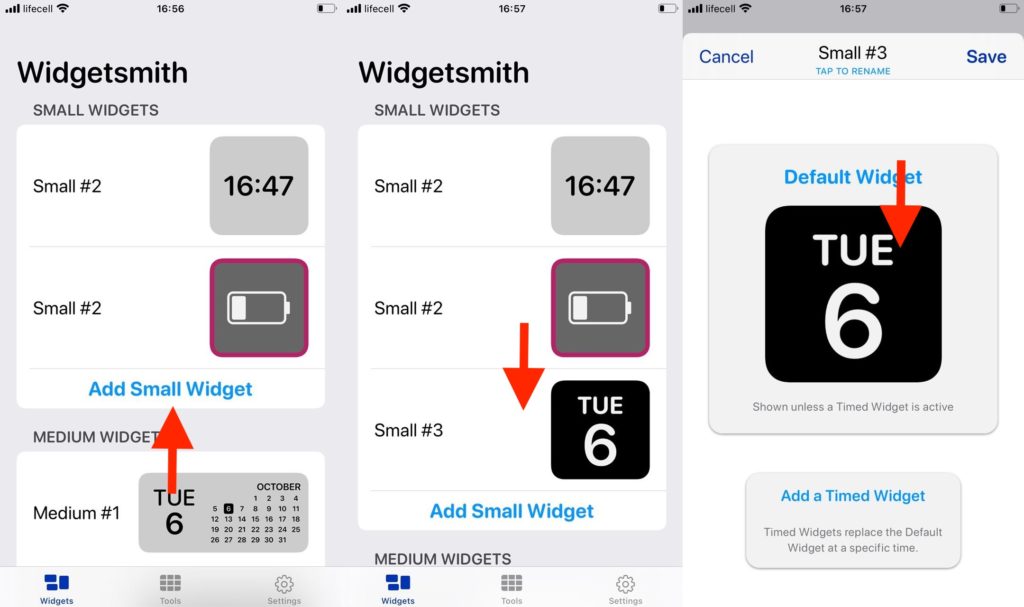
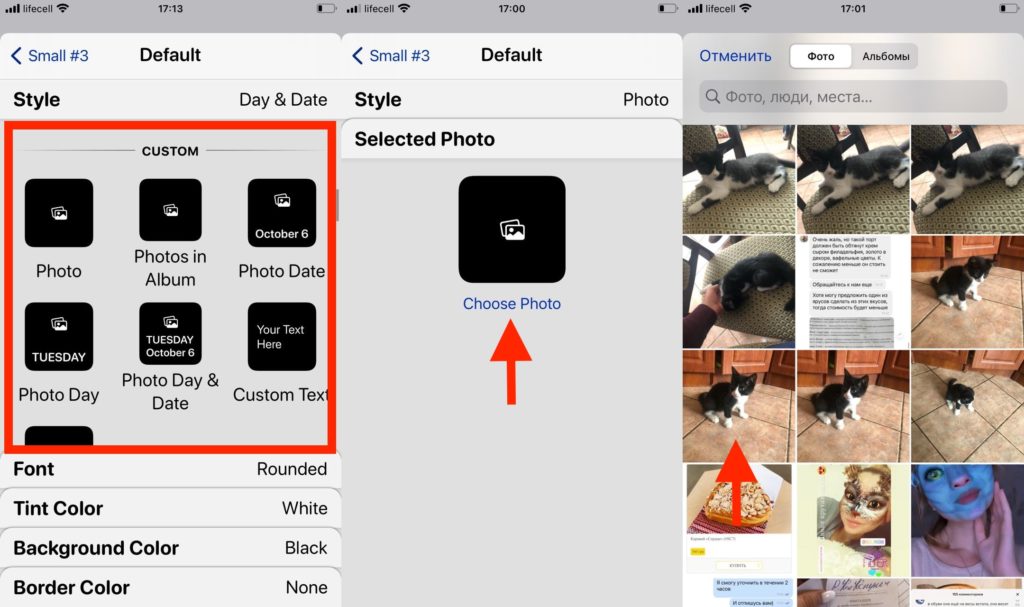
- в разделе Style, находим тип Custom;
- как видите, можно выбрать как одную фотку, так и альбом или даже фото с датой или днём недели (я выбрал первый вариант);
- внизу появляется пункт Selected Photo, который нужно выбрать;
- тапаем Choose Photo и открываются ваши фотки, из которых вам нужно что-то выбрать;
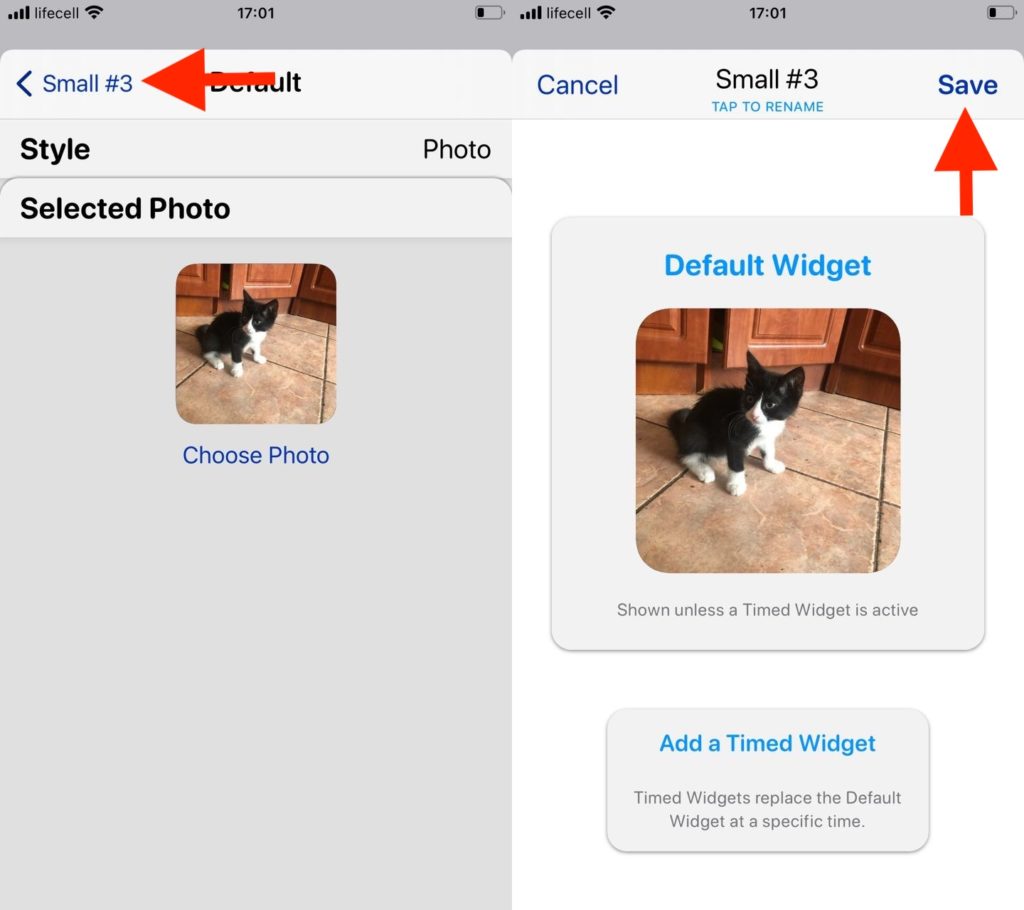
- нажимаем стрелку назад и затем Save;
- идем на рабочий стол и листаем до экрана с виджетами;
- по старинке тапаем Изменить и Плюс, выбираем из списка Widgetsmith;
- выбираем размер и затем Добавить виджет;
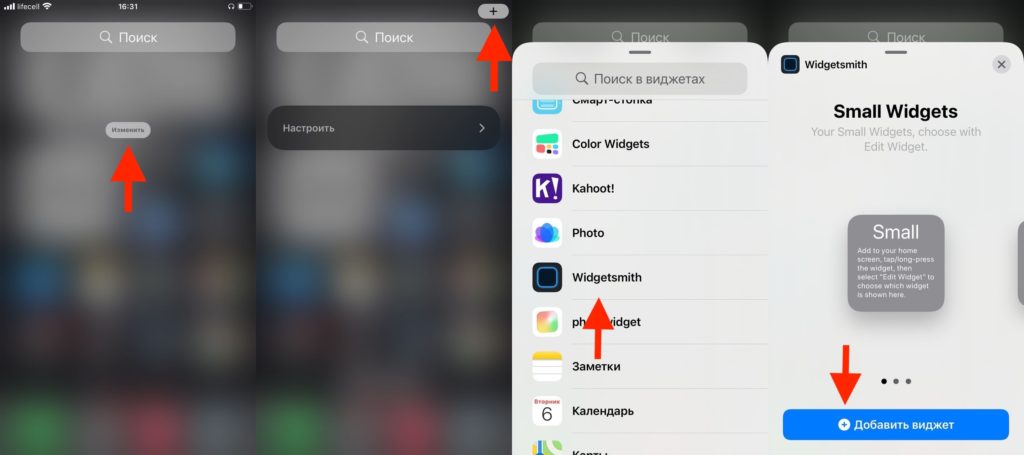
- если выбралось что-то не то или ничего не показывает, то зажимаем на виджете и затем Изменить виджет;
- нажимаете на название и выбираете последнюю строчку, что является последним созданным виджетом.
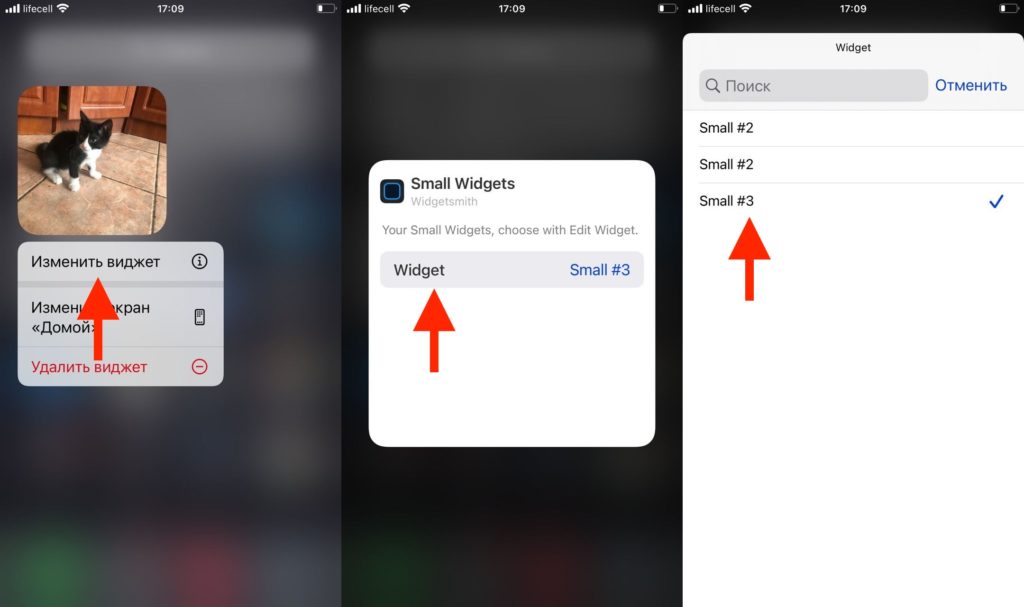
Все любят этот виджет за то, что у него достаточно крутой стиль и как вы уже поняли, вы сможете добавить много виджетов и потом выбрать для каждого из них своё фото.
Photo Widget : Simple
Ещё один виджет, но он посвящен исключительно фотографиям. Он весьма неплох в своей функциональности.
Суть очень проста — вы создаете альбом и добавляете туда любое количество фоток, от 1 до бесконечности.
Затем создаете виджет нужного размера и выбираете нужный альбом из списка. Чтобы было удобнее ориентироваться, называйте альбомы уникальными именами.
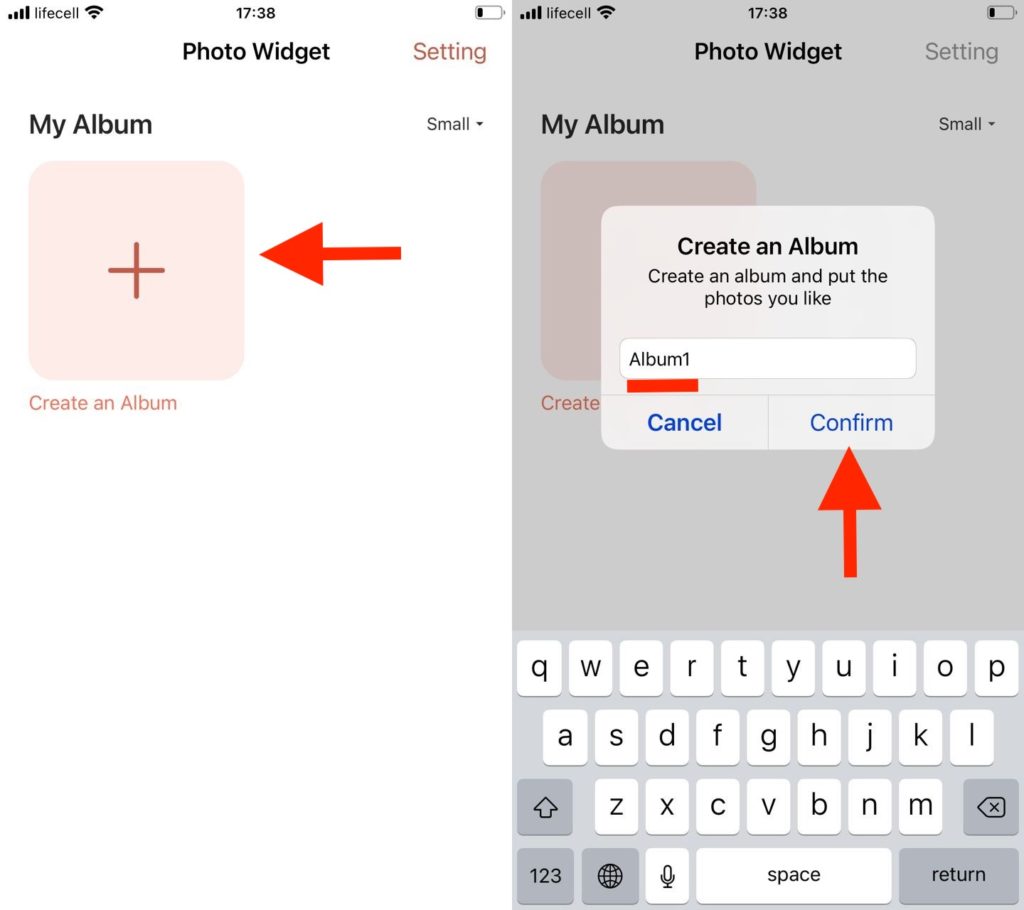
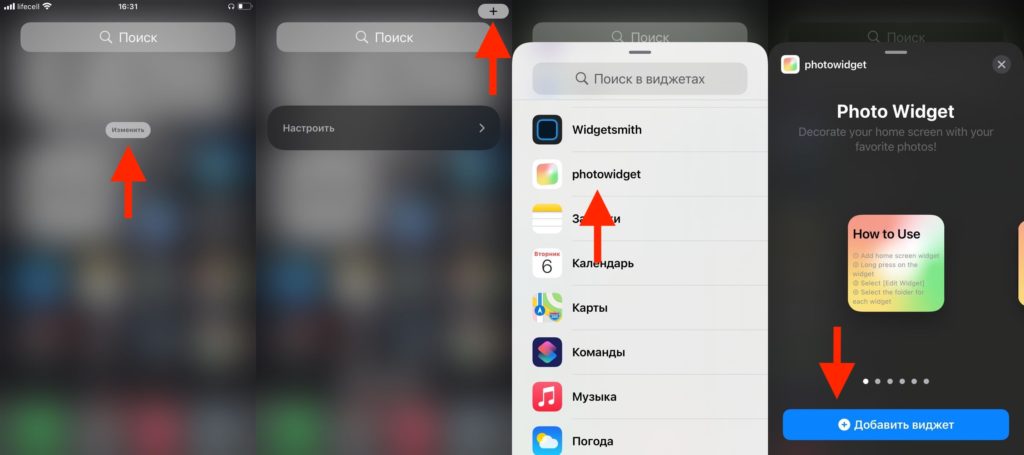
- устанавливаем себе приложение Photo Widget : Simple (скачать тут);
- запускаем его и нажимаем Плюс для создания нового альбома;
- пишем названием и затем Confirm;
- отмечаем все нужные фотки и потом Добавить;
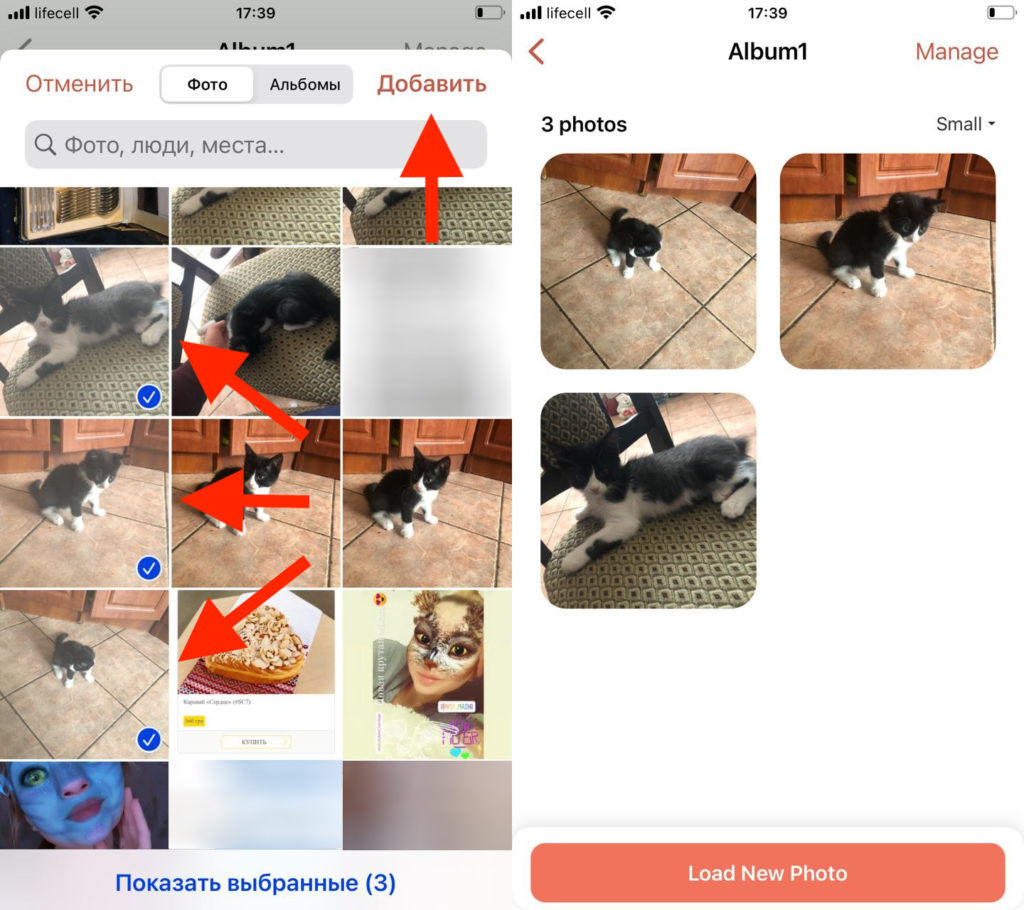
- идем на страничку виджетов и нажимаем Изменить и затем Плюс;
- внизу выбираем название photowidget;
- выбираем размер и затем Добавить виджет.
- зажимаем пальцем на новом виджете и выбираете Изменить виджет;
- затем, в первом пункте выбираете нужный альбом, а во втором — интервал времени смены фотки.
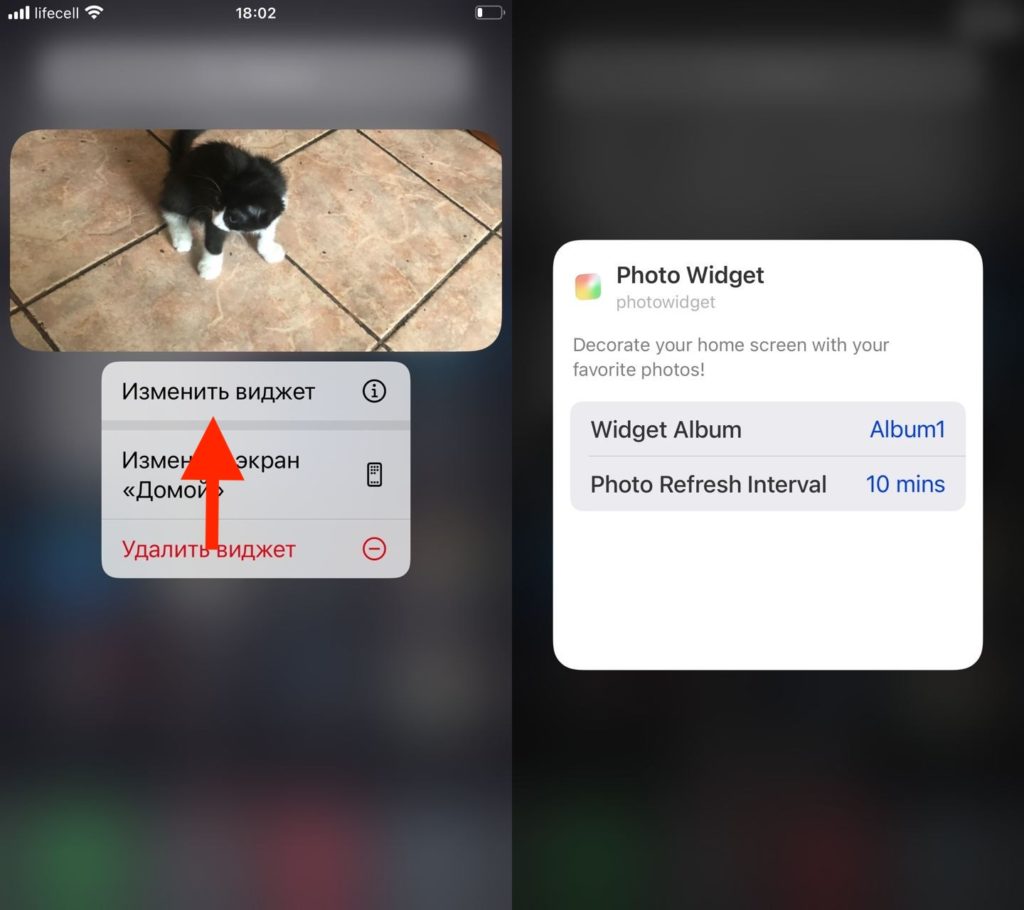
Как видите, тут инструкция намного меньше и функционал очень прост. Тем не менее, для большинства этого будет более чем достаточно.
Color Widgets
Ещё один изумительный виджет, который нашёл очень большую аудиторию и теперь миллионы людей пользуются им.
Он хорош тем, что имеется очень большое количество настроек и выглядит потрясно.
Вы сможете разместить как одну фотографию, так и добавить такие элементы как индикатор батареи, дату, время и прочее.
Давайте знакомится с тем, как работать с этой программой:
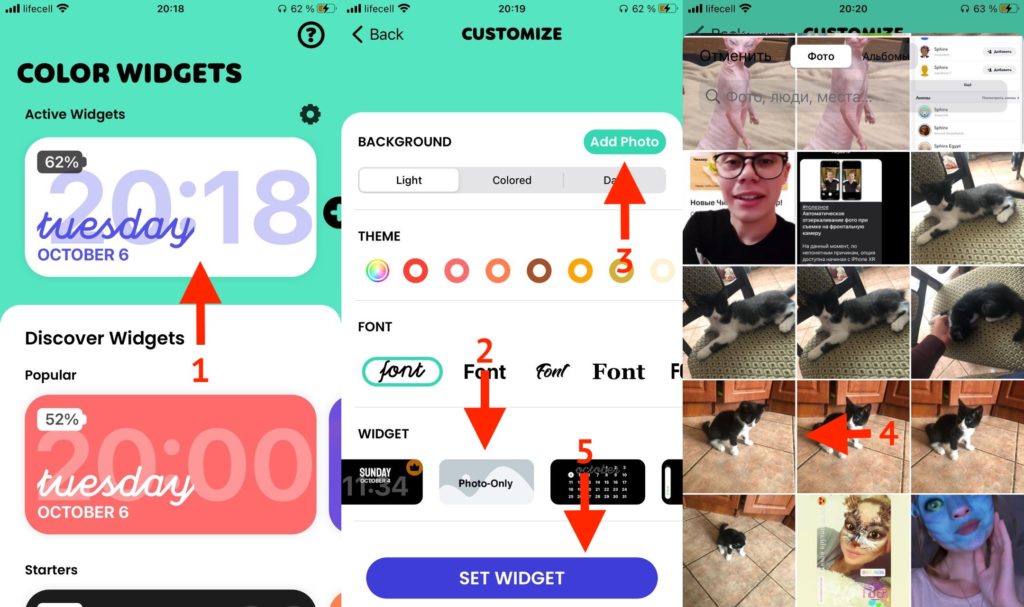
- устанавливаем приложение Color Widgets (вот ссылочка);
- нажимаем на виджет, чтобы зайти в его настройки (если его нет, то создаем новый вариант плюсиком справа);
- в строчке Widget, выбираем Photo Only, если нужна только фотография (есть и другие варианты, когда поверх фото будет календарь, часы и другое);
- нажимаем Add Photo и выбираем фотографию;
- чтобы всё сохранить, тапаем SET WIDGET;
- выходим из программы и снова переходим на страничку с виджетами;
- нажимаем сперва Изменить и затем Плюс;
- внизу выбираем Color Widgets;
- затем листаем до нужно размера и Добавить виджет;
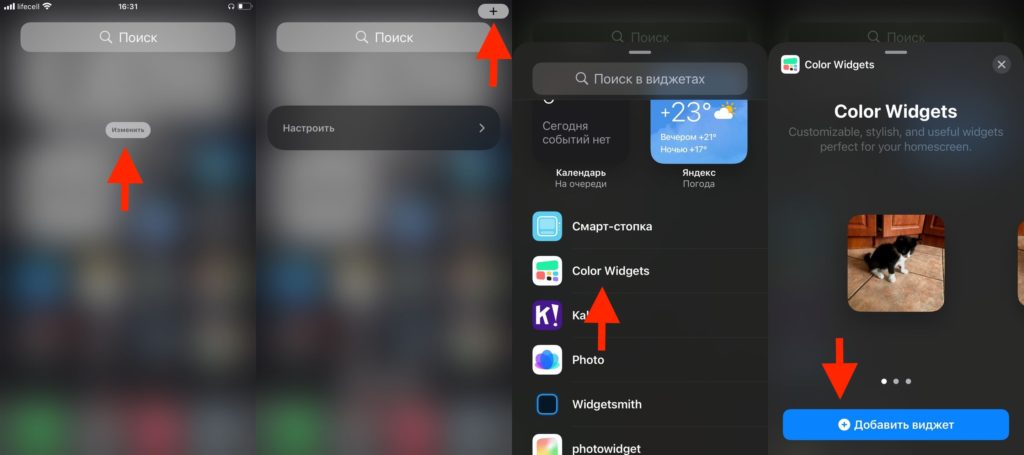
- зажимаем на пальцем на виджете и затем Изменить виджет;
- выбираете нужный вариант.
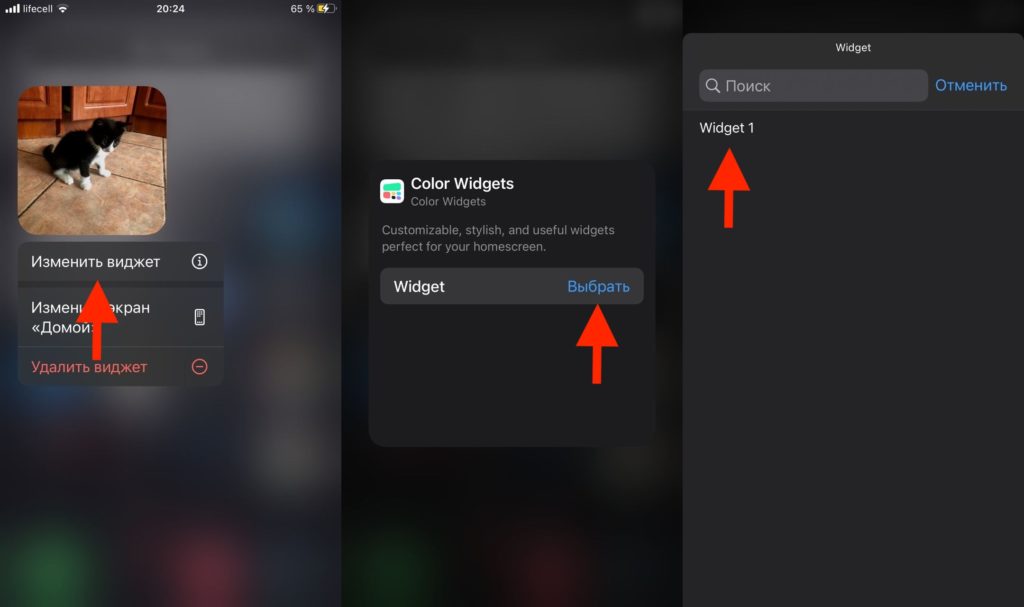
Вот и всё. Можете играться с настойками во время создания виджета. Ничего страшного не случится, ведь его просто можно удалить и создать всё с нуля.
Стандартный вариант
Компания Apple сделала свой фото виджет и его суть заключается в том, что он показывает случайные фотки из раздела Для вас.
Вы не можете выбрать что-то своё и это невероятно бесит. Но если этот момент вас устраивает, то вот как его сделать:
- идем на страничку виджетов и нажимаем Изменить;
- теперь плюс в правом верхнем углу;
- листаем вниз и находим виджет Фото;
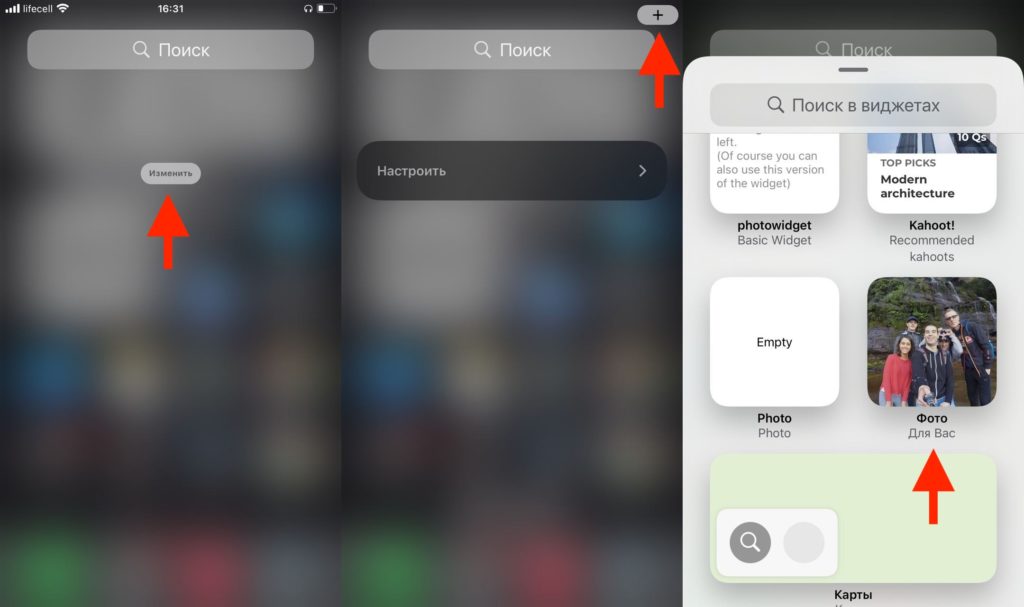
- листаете, чтобы выбрать подходящий для вас вариант и затем нажимаем Добавить виджет;
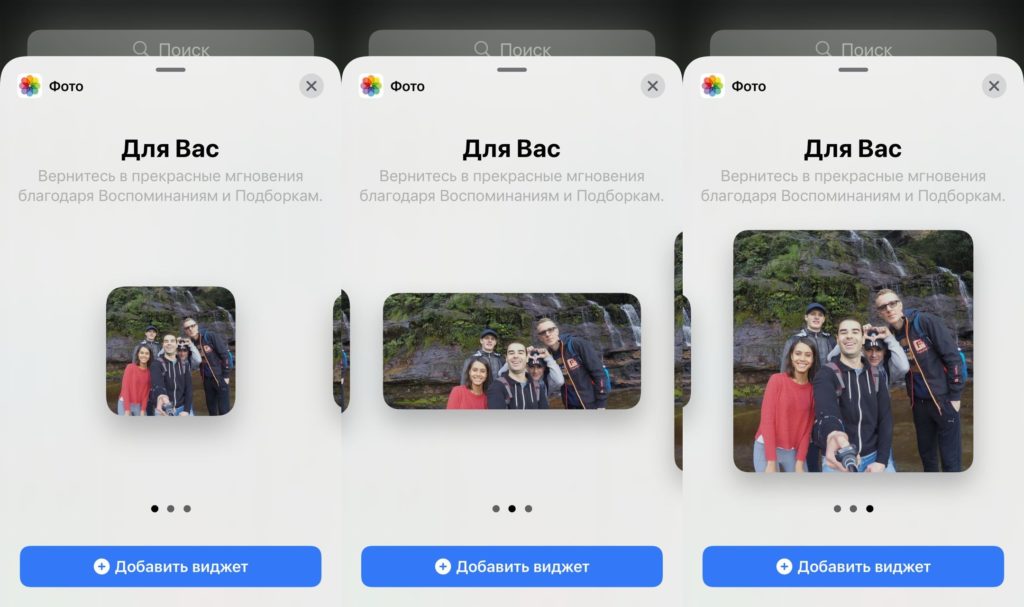
- перетягиваете его на удобное для вас место на рабочем столе.
Когда уже всё создано, принцип работы точно такой же, как с обычными иконками. Перетягивать их можно только в режиме, когда всё дрожит.
Что за приложение Color Widgets. Пользователи создают эстетичные экраны на телефоне с помощью виджетов
23 августа 2022 14:17  Дарья Новожилова
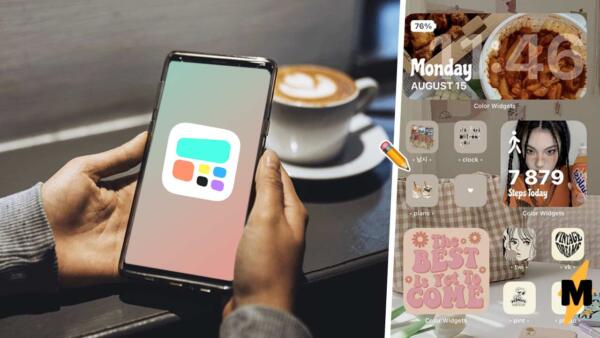
Приложение для кастомизации главного экрана смартфона Color Widgets захватило пользователей Сети. В программе они создают уникальные виджеты, чтобы сделать эстетичный рабочий стол на телефоне. Почему сервис популярен в рунете и как им пользоваться, выяснил Medialeaks.
Что такое Color Widgets
Приложение Color Widgets — сервис, который позволяет людям устанавливать на экране смартфона свои собственные виджеты. Программа от разработчика MM Apps, Inc. вышла на iOS в 2020 году, но стало ещё более популярной в Сети к 2022-му.
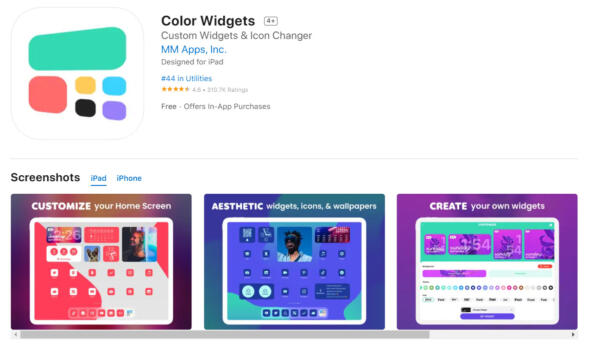
Приложение Color Widgets
Сервис доступен в магазине приложений App Store, и его можно скачать бесплатно. В Google Play оригинальной программы нет, но владельцы Android загружают аналогичное приложение от ZipoApps «Виджеты iOS 15 — Color Widgets».
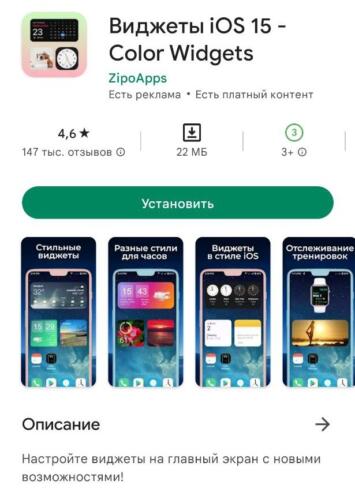
Color Widgets на Android
Сервис покорил пользователей возможностью кастомизировать экран телефона под себя и своё настроение. В своих блогах люди хвастаются полученными результатами — они стилизуют виджеты с датой и временем, а также устанавливают на рабочем столе необходимую для них информацию, например, количество пройденных за день шагов.
black____pony
Обновила рабочий стол.
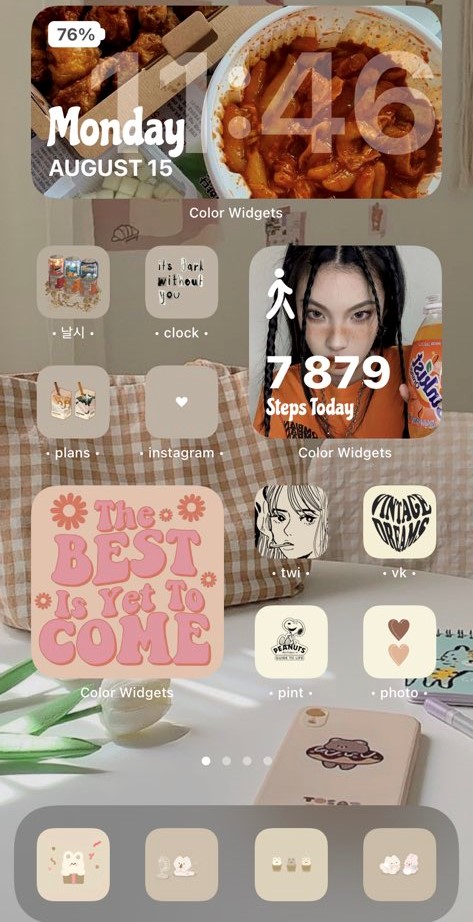
Для владельцев смартфонов Color Widgets стало площадкой для реализации творческих идей. Некоторые люди используют приложение для борьбы со скукой, ведь в программе можно постоянно менять виджеты по своему вкусу.
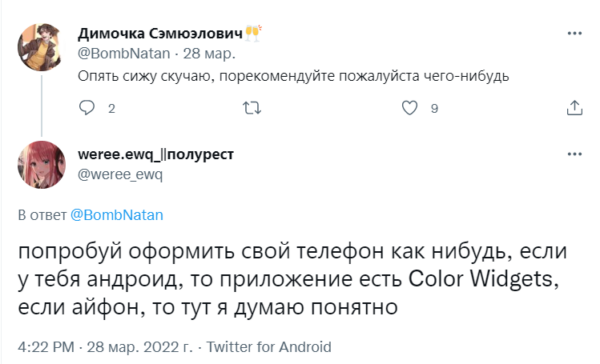
Скриншот постов
В тиктоке авторы делятся туториалами по работе с Color Widgets — в роликах пользователи рассказывают, как добавить несколько картинок на рабочий стол смартфона, чтобы сделать его более эстетичным и стилизованным под определённую тематику. Например, блогер объяснила, как поставить на главный экран фотографии героя из сериала «Острые козырьки».
Туториал, как сделать на iPhone тему экрана с Томми Шелби, — подписала ролик saoyaa.
Приложение быстро развирусилось в соцсетях, поэтому люди стали интересоваться программой, пытаясь понять, как пользователи кастомизируют экран на смартфоне.
— Как ты сделала эти картиночки?
— Подскажите пожалуйста, как вы это делаете?
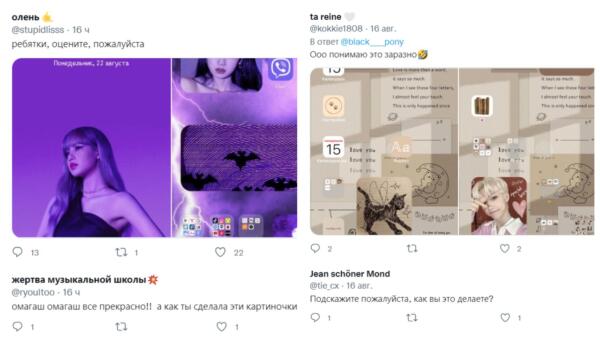
Скриншот постов
Хотя Color Widgets сделан на английском языке, русскоязычному пользователю будет нетрудно в нём разобраться.
Как эстетично оформить экран смартфона с приложением Color Widgets
После скачивания и установки приложения на смартфоне или планшете можно приступать к созданию виджетов. Создайте их в разделе Your Widgets («Ваши виджеты»), нажав на плюсик, либо выберите имеющиеся варианты под надписью Discover.
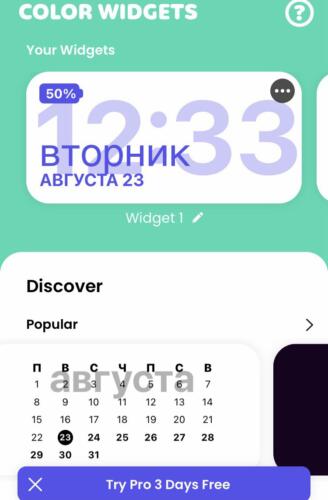
Создайте виджет
Сервис предложит виджеты с информацией о погоде, дате и времени и спортивных достижениях. В разделе также есть окно с напоминаниями и списком запланированных на день дел. Выберите необходимый вам виджет, в зависимости от того, какую информацию вы хотите поместить на экране телефона.
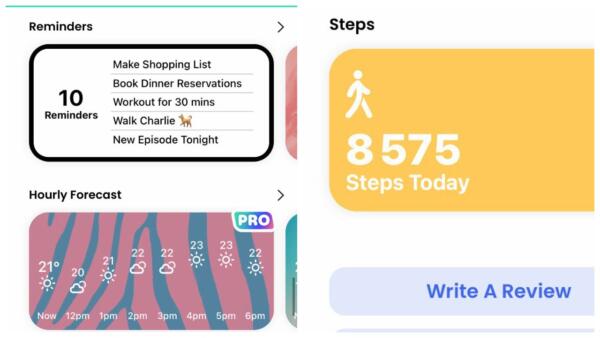
Виджеты с информацией о погоде, шагах и с напоминаниями
Приступаем к кастомизации виджета. Подберите фон к картинке, нажав на один из вариантов в разделе Background, и поменяйте цвет и шрифт надписей в рубрике Theme и Font. В разделе Change Widget можно выбрать стиль картинки и расположение текста.
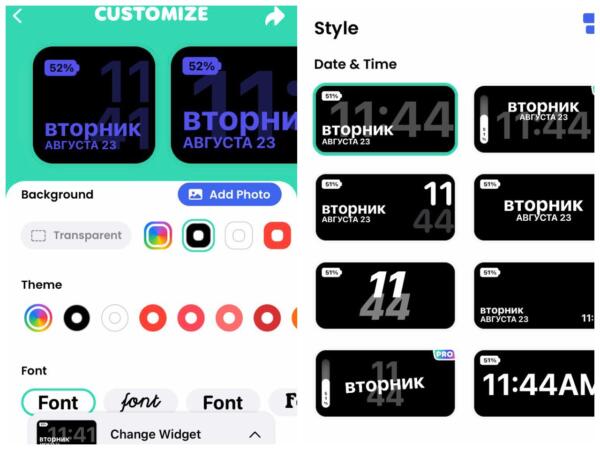
Кастомизируйте виджет
При желании добавьте к виджету своё изображение или фото. Для этого нажмите на кнопку Add Photo и выберите нужную картинку из галереи смартфона.
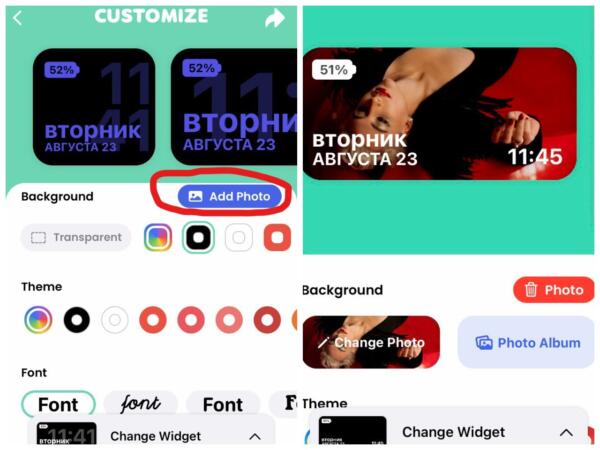
Добавьте изображение к виджету
Сохраните виджет, нажав на Set widget, а затем на Set as new widget («Установить как новый виджет»).
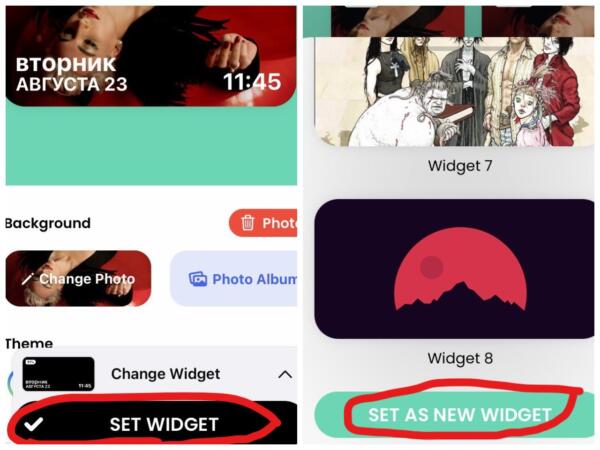
Сохраните виджет
Теперь нужно подключить виджет, чтобы готовое изображение появилось на экране смартфона. Выйдите из приложения, коснитесь экрана телефона и удерживайте. Нажмите на плюсик, который появился вверху.
В поисковой строке вбейте название программы Color Widgets. Затем выберите необходимый размер виджета и нажмите «Добавить виджет».
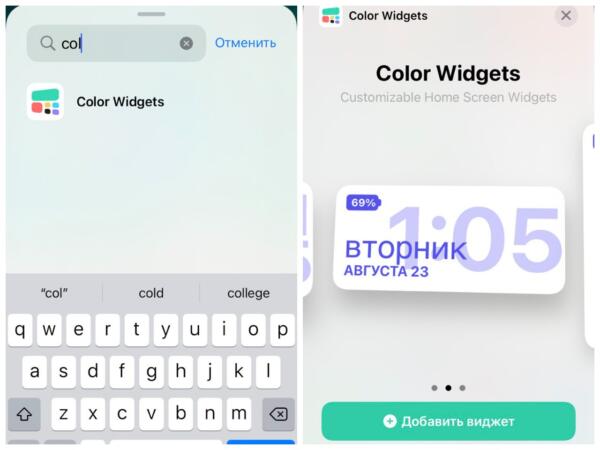
Добавьте виджет
Коснитесь и удерживайте виджет, а затем выберите «Изменить виджет», чтобы добавить свою стилизованную картинку.
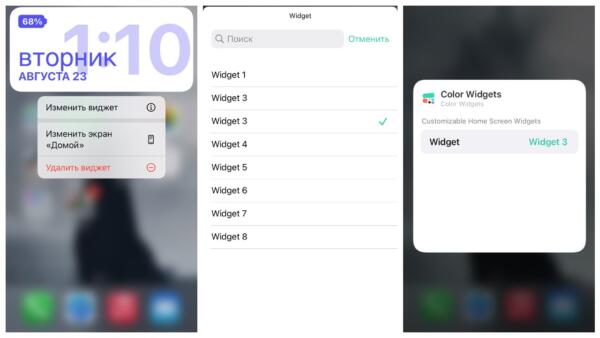
Измените виджет
Таким образом можно установить на экран другие виджеты или просто изображения, которые нравятся. Чтобы рабочий стол смотрелся ещё более эстетично, поставьте на обои картинку, подходящую к стилю виджетов. Готово, теперь ваш экран выглядит так, как вы хотите.
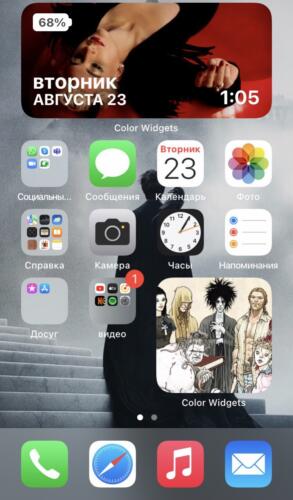
Экран с виджетами
Приложение Color Widgets подойдёт для тех, кто устал от скучных обоев на смартфоне и хочет, чтобы на главном экране была только необходимая информация.
Ранее Medialeaks рассказал про сервис для обмена фото Locket. Послания от друзей и партнёров неожиданно появляются на экране телефона, создавая эффект присутствия близких.
В другом материале Medialeaks можно узнать, как работает приложение Dream by Wombo. С помощью нейросети программа превращает фото в эстетичные картины.