Как скрыть фотографии в «Галерее» на Android-устройстве

В моделях от некоторых производителей предусматриваются встроенные функции, которые обеспечивают защиту пользовательских данных. Например, у устройств от Samsung есть функция «Защищенная папка», в которую можно поместить фотографии – тогда они пропадут из штатной или сторонней «Галереи», и увидеть их получится только после ввода заданного вами пароля. У различных китайских брендов, таких как Huawei или Xiaomi, присутствуют аналогичные функции – фотоснимки перемещаются в запароленную встроенную папку.
Вариант 1: «Настройки»
Мы разберем универсальный способ, который подойдет для большинства мобильных устройств на базе более новых версий операционной системы Android.
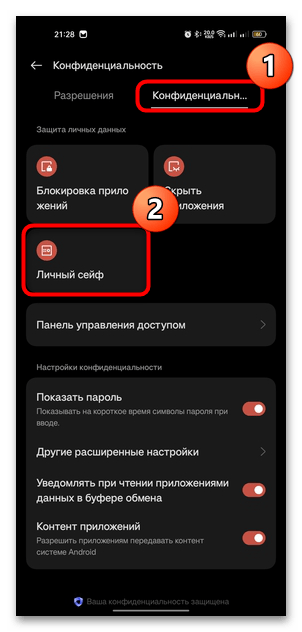
- Отройте штатные «Настройки» и перейдите в раздел «Конфиденциальность».

- Перейдите на одноименную вкладу и коснитесь плитки «Личный сейф».
Вариант 2: «Галерея»
Есть еще один способ добавить снимки в раздел «Личный сейф» (при условии, что все настройки безопасности уже заданы). Для этого на вкладке «Фото» или «Альбомы» найдите снимки, которые нужно скрыть. Долгим тапом по изображению вызовите дополнительное меню. Если нужно, также можете выбрать сразу несколько фото, отметив каждый из них. После выбора фотографий должна появиться дополнительная панель с функциями. Нажмите на кнопку «Скрыть». 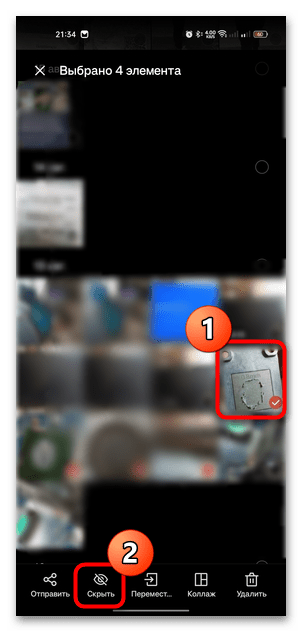
Папка со скрытыми фотографиями может не отображаться в «Галерее» по умолчанию. Как правило, найти ее можно на вкладке «Альбомы» внизу. 
Если вы не видите строки «Скрытые», то, скорее всего, нужно активировать ее отображение. Для этого в интерфейсе «Галереи» нажмите на три вертикальные точки в верхнем правом углу и перейдите в «Настройки». В следующем окне в блоке «Больше» с помощью тумблера активируйте опцию «Показать скрытый альбом». 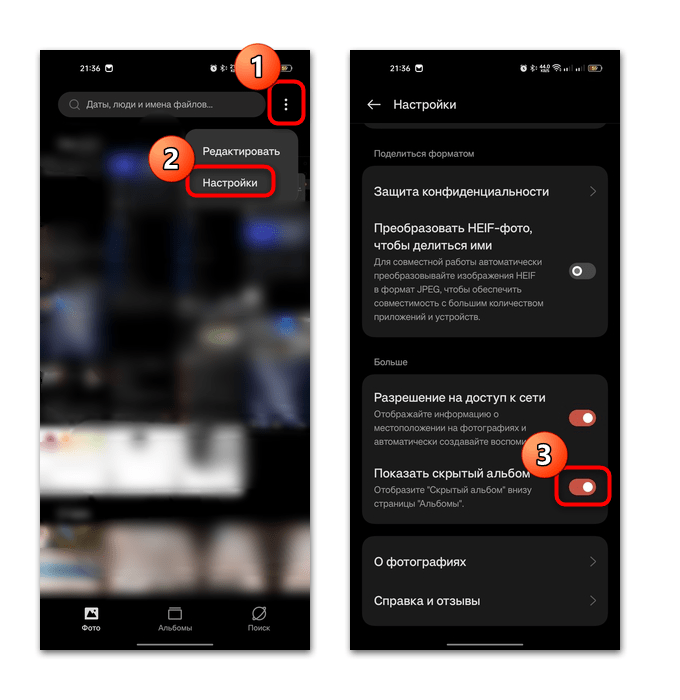
Вариант 3: «Google Фото»
Отдельно покажем, как найти интересующую функцию через «Google Фото», поскольку это приложение в некоторых оболочках Android установлено основным, плюс многие пользователи скачивают его самостоятельно на замену стандартной «Галерее».
- Откройте приложение и через нижнюю панель переключитесь в раздел «Библиотека». Внутри него нажмите по кнопке «Инструменты».
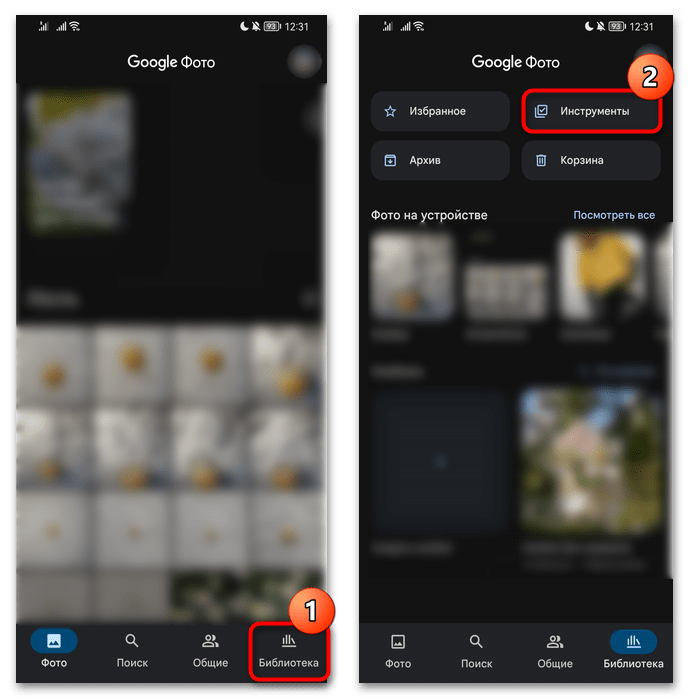
- Пролистайте вниз до последнего пункта под названием «Личная папка» и нажмите по нему. Приложение попросит разблокировать экран тем способом, что выставлен в вашем Android по умолчанию.

- Сейчас она будет пустой. Нажмите на кнопку «Переместить объекты», в результате чего откроется список фото и видео, хранящихся на вашем смартфоне. Найдите нужные, отметьте их галочками и нажмите кнопку «Перенести» справа вверху. После этого фотографии исчезнут из общего списка, и просмотреть их получится только через эту папку.
Способ 2: Файловый менеджер
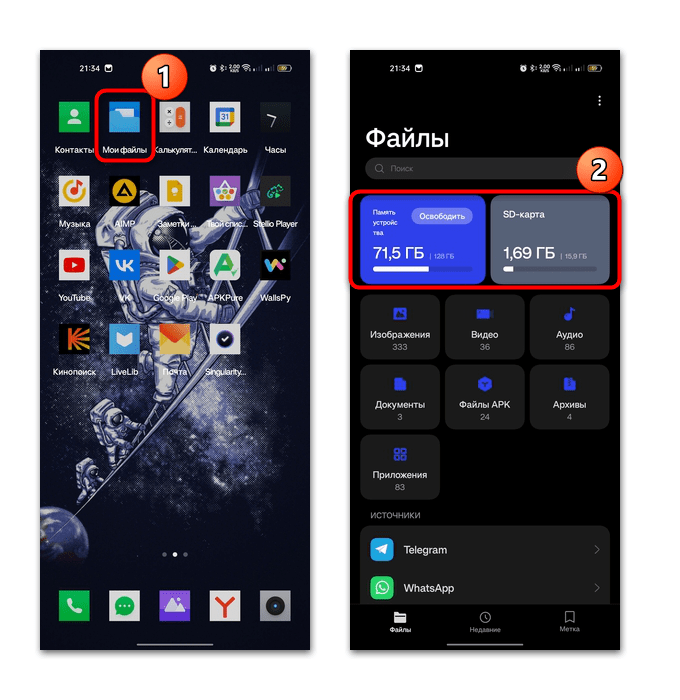
Скрыть фото на Android-устройстве можно и с помощью различных файловых менеджеров. Минус такого способа в том, что придется переименовывать каждую фотографию. Однако им можно воспользоваться, если в вашем смартфоне не предустановлено средство для скрытия данных и/или вы хотите скрыть буквально пару изображений. Для выполнения поставленной задачи подойдет любой проводник, в том числе предустановленный.
- Запустите любой файловый менеджер, затем перейдите в хранилище (внутреннее или съемное) – туда, где хранятся фотографии, которые нужно скрыть.
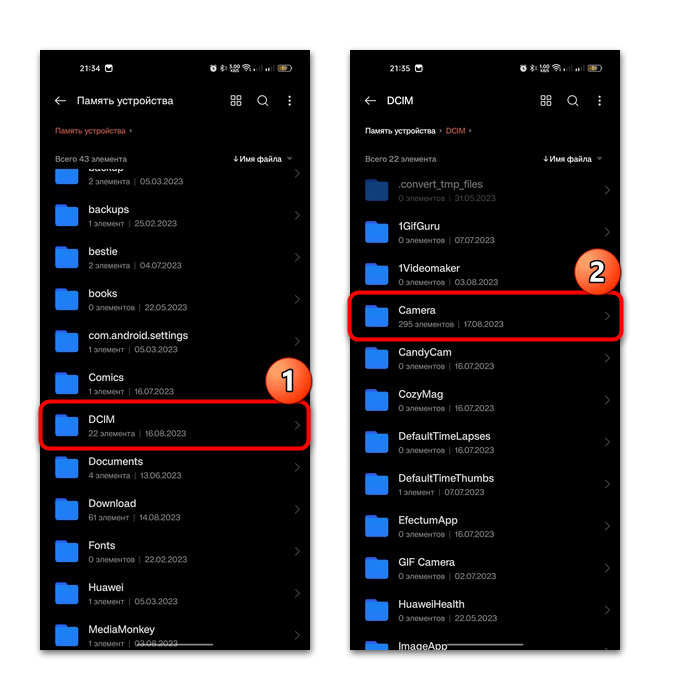
- Через проводник откройте папку со снимками. Если они сняты с помощью камеры смартфона, то чаще всего они хранятся по пути «Camera» >«DCIM».
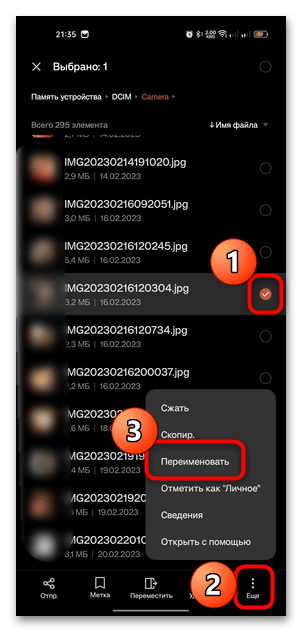
- Долгим тапом по названию файла вызовите дополнительное меню или панель с инструментами. Выберите функцию «Переименовать».
- Далее останется изменить имя файла. Основную часть можете оставить без изменений, но перед названием необходимо поставить точку. Таким образом файл становится скрытым.
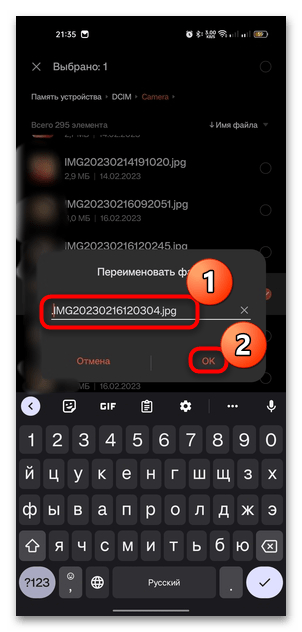
После проделанной процедуры переименованные фотографии пропадут из «Галереи» и любых других просмотрщиков изображений, а получить доступ к ним доступ можно будет при открытии переименованных фото в файловом менеджере.
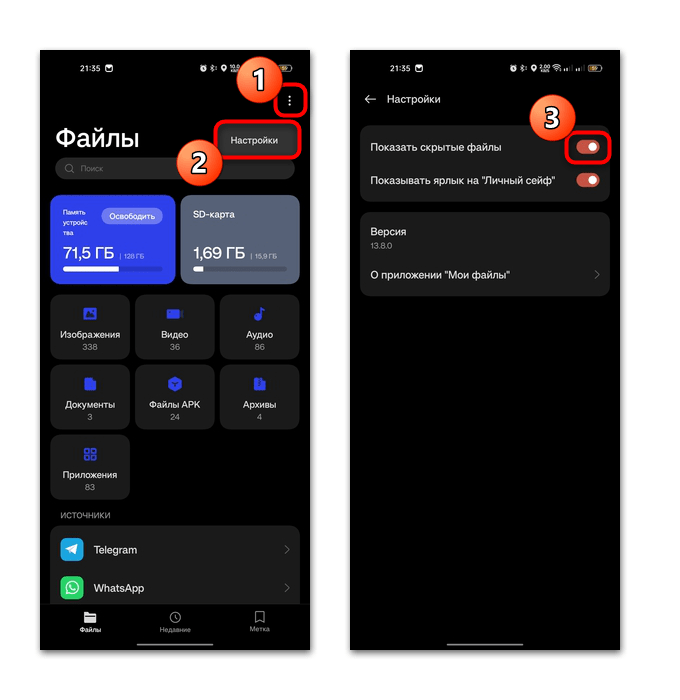
Если убрать точку перед именем файла, то он автоматически снова станет доступным для всех. Но чтобы его вообще найти, может потребоваться активировать отображение скрытых файлов. Для этого через главное окно интерфейса перейдите в раздел с настройками файлового менеджера. В нашем случае нужно нажать на троеточие вверху и выбрать соответствующий пункт. Включите опцию «Показать скрытые файлы».
Способ 3: Сторонние приложения
Для скрытия фотографий в «Галерее» Андроида можно использовать и сторонние приложения. С помощью их инструментов получится это сделать не только со снимками, но и с другими файлами — даже с приложениями. Принцип их работы, как правило, схож: достаточно задать настройки для защиты (установить пароль), затем через интерфейс софта добавить фото, которые нужно скрыть. Рассматривать алгоритм действий для каждой из программ нет смысла, но у нас в отдельном обзоре есть описания и ссылки на скачивание наиболее эффективных решений.
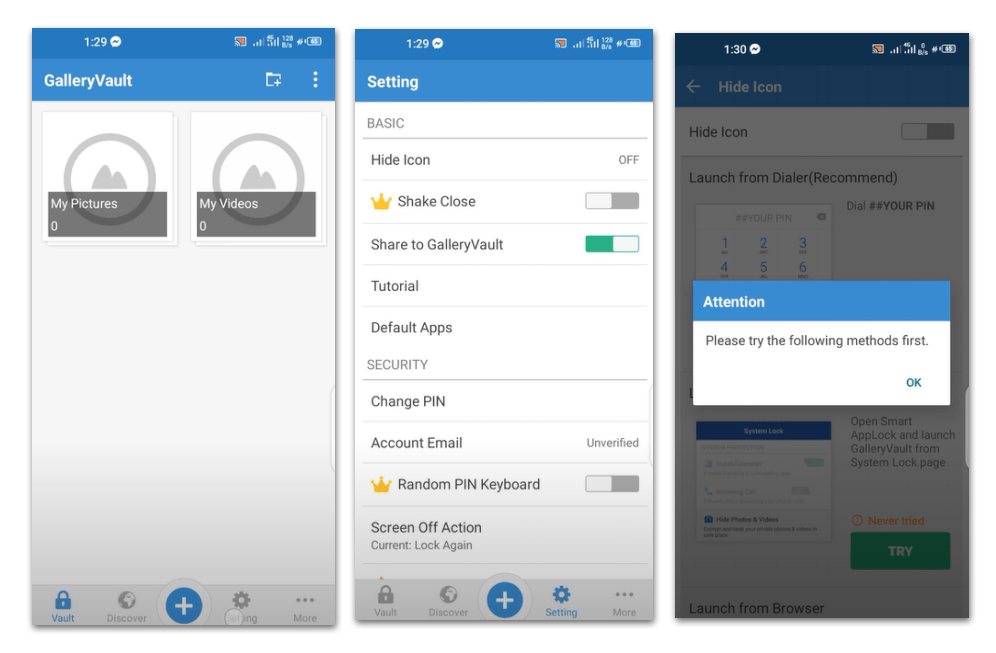
Подробнее: Приложения для скрытия фото в Android
Android для чайников №23. Как скрыть файлы?
Как сделать так, чтобы определенные фотографии, видео или аудиозаписи не попадали в общий список медиафайлов и не отображались в проигрывателе или галерее? Как скрыть папку из стандартного файлового менеджера, по умолчанию установленного на телефон?

Сразу стоит отметить, что речь идет не о том, как надежно скрыть конфиденциальную информацию от посторонних глаз. При желании, обнаружить любой скрытый файл – дело техники, ничего особо сложного тут нет. Что в Android, что в настольной Windows, файлы помечаются скрытыми исключительно ради удобства пользователя, а вовсе не в целях безопасности.
Зачем это может быть нужно? Например, вы используете смартфон в качестве «флешки», иногда храня на нем какие-то графические файлы, которые нет смысла отображать в галерее. Или не хотите, чтобы в той же самой галерее отображались обложки к альбомам. А может быть, вас раздражает, что любой взявший в руки ваш смартфон тут же увидит полный список всех видеозаписей. Причин может быть много.
Универсальный способ
Скрыть файл можно несколькими способами. Самый универсальный – просто пометить его как скрытый, после чего его перестанут видеть все стандартные приложения.
Как вы помните, в Windows для этого нужно щелкнуть на файл правой кнопкой мыши, выбрать пункт «Свойства» и поставить галочку напротив атрибута «Скрытый». Проблема в том, что Android этот атрибут игнорирует, и прекрасно видит скрытые таким способом файлы. Ничего удивительного в этом нет – это другая ОС со своими правилами.

Логику работы со скрытыми файлами Android унаследовал от Linux. В нем скрытым считается любой файл, чье название начинается с точки. Так что пользователю достаточно просто переименовать нужный файл или папку, например, изменив название «Photo.jpg» на «.Photo.jpg» или «Новая_папка» на «.Новая_папка». Сделать это можно как через файловый менеджер на Android смартфоне, так и с помощью настольного ПК.
Для этого нужно подключить смартфон к компьютеру с помощью кабеля, нажать на компьютере кнопку «Пуск», выбрать пункт «Мой компьютер» и в открывшейся папке найти значок вашего смартфона. Именно его и нужно открыть. Скорее всего, выглядит он будет вот так, а его название будет совпадать с названием модели телефона. На некоторых смартфонах для передачи данных необходимо разблокировать экран (актуально в том случае, если вы установили пароль на разблокировку).

Теперь нужно найти нужный файл, нажать на него правой конкой мыши и выбрать пункт «Переименовать». Остается только добавить перед началом названия файла точку, при этом менять его разрешение или делать что-то еще не нужно.

Конечно, сама Windows такие файлы скрытыми не считает. Если вы не хотите, чтобы этот файл был виден при подключении смартфона к компьютеру, установите галочку «Скрытый» в его свойствах.
Еще раз напомню, что сохранность ваших данных это не гарантирует. Для Android есть множество файловых менеджеров, которые прекрасно умеют работать со скрытыми файлами. А настроить отображение скрытых файлов в Windows и вовсе можно в пару кликов.
Файл .nomedia
Для того, чтобы запретить галерее, проигрывателям и прочим программам сканировать содержимое определенных папок, не обязательно делать их скрытыми. Достаточно поместить в них файл с названием «.nomedia». Создать его очень легко. Нужно кликнуть по рабочему столу правой кнопкой мыши, в появившемся меню выбрать пункт «Создать» и далее «Текстовой документ».

Далее переименовываем созданный файл в «.nomedia» (не забыв стереть расширение .txt) и копируем в нужную папку смартфона.

Однако, начинающим пользователям такой способ я крайне не рекомендую. Дело в том, что разные аппараты на разных версиях Android реагируют на этот файл немного по-разному. И иногда могут просто удалить все содержимое папки, в которой присутствует такой файл. Если решите воспользоваться этим способом – обязательно позаботьтесь о том, чтобы иметь резервную копию той папки, которую пытаетесь скрыть.
Скрытие из галереи обложек альбомов
Скрыть из галереи обложки альбомов можно намного проще. Стандартная Android галерея не отображает файлы Albumart.jpg или Folder.jpg, а вот плеером они отлично читаются. Так что достаточно просто переименовать соответствующим образом все обложки альбомов, и из списка фотографий они сразу же пропадут.
twitter
Как скрыть приложения и фотографии в телефоне, не удаляя их?

Иногда я отдаю свой телефон в чужие руки и в этот момент сильно беспокоюсь. Не знаю, куда люди зайдут, какие приложения увидят, какие фотографии откроют. Есть ли какой-то способ скрыть их, не удаляя?

знает, что где скрыто
Самый верный способ — все же удалить приложение и скрыть следы того, что оно было установлено на телефон. С фотографиями то же самое. Но можно попытаться скрыть их подальше от глаз.
Спрятать приложения на iOS достаточно сложно из-за закрытости системы. Зато смартфоны на Android позволяют развернуться в вопросах секретности. Успешно скрыть фотографии можно на обеих системах. Расскажу, как все сделать.
Как скрыть приложения на iPhone
Из-за закрытости системы iOS предоставляет не так много вариантов скрыть приложения. Сторонние сервисы по большей части бесполезны, поскольку не могут изменять файловую систему. Но обезопасить данные все равно можно.
Скрыть с главного экрана. В iOS 14 появилась «Библиотека приложений». Там хранятся все ваши приложения — даже те, которых нет на домашнем экране.
Приложения автоматически сортируются по категориям. Например, «Телеграм» попадает в категорию «Общение», а приложение Тинькофф — в категорию «Финансы». Также приложения можно найти через поиск в «Библиотеке приложений», которая открывается, если пролистать экраны влево до конца.
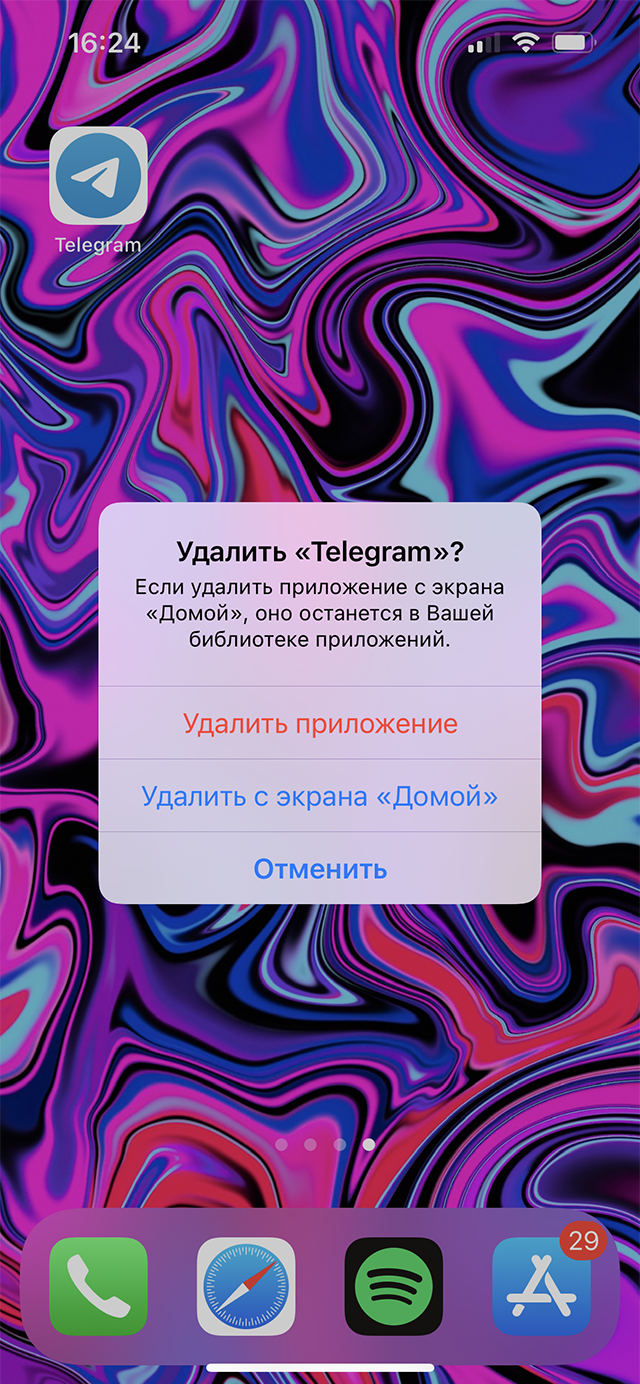
Чтобы скрыть приложение с главного экрана, нажмите на иконку приложения и удерживайте ее, пока не появится меню с несколькими вариантами.
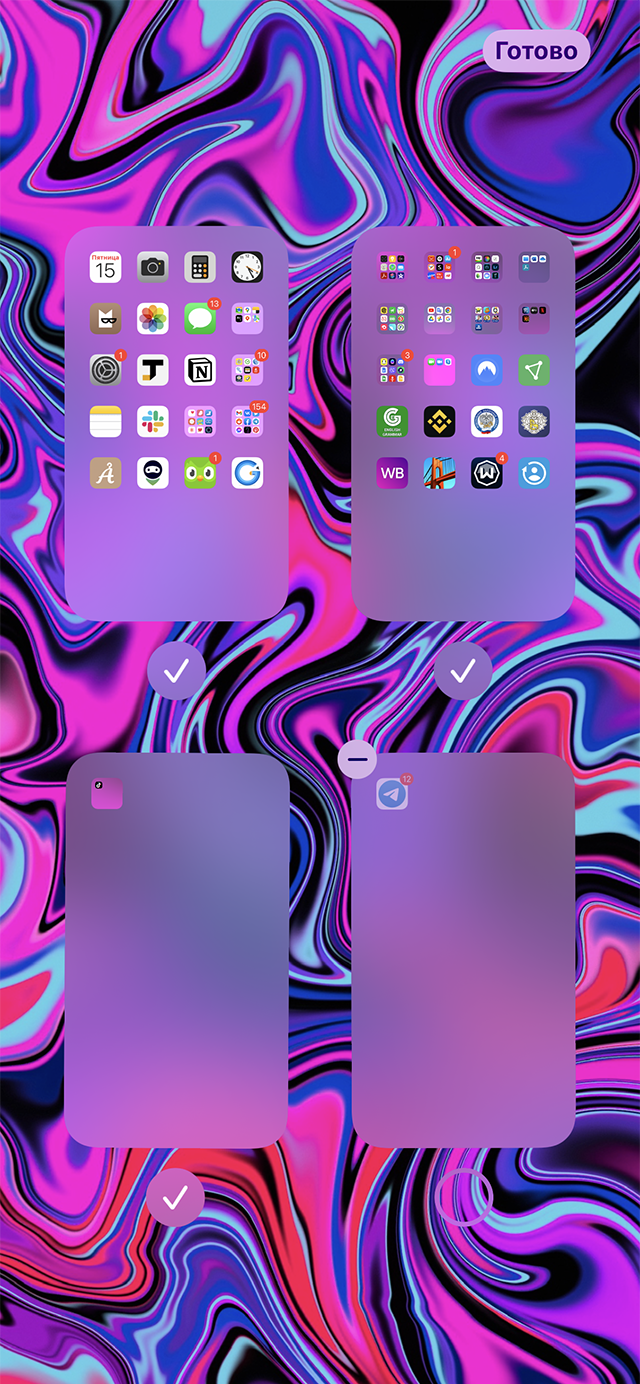
Скрыть целый экран. На скрытый домашний экран можно вывести несколько приложений, которые вы хотите спрятать. Для этого нажмите и удерживайте пустую часть экрана. Через несколько секунд иконки приложений затрясутся.
Нажмите на точки в нижней части экрана — количество точек зависит от количества экранов. После этого вы увидите миниатюры всех домашних экранов Айфона. Под каждым из них стоит галочка — снимите ее с того экрана, который хотите скрыть.
Нажмите «Готово» в правом верхнем углу экрана. Экраны приложений, с которых вы сняли галочки, будут скрыты.
Спрятать глубоко в папке. Откройте папку и найдите приложение, которое хотите скрыть. Нажмите и удерживайте приложение, пока иконки не начнут трястись, а затем перетащите его на следующую страницу папки.
Вы можете создать папку с 15 страницами. Это полностью не скроет приложение, но значительно усложнит задачу тому, кто попытается найти его не через поиск.
Убрать системные приложения. Чтобы убрать иконки приложений и с главного экрана, и из «Библиотеки приложений», зайдите в «Настройки» → «Экранное время» → «Контент и конфиденциальность» → «Разрешенные приложения» и активируйте ползунок на нужном приложении.

Защитить паролем. Альтернатива скрытию иконок — установка на мессенджеры и соцсети пароля. Он будет запрашиваться каждый раз во время запуска приложения. Это поможет, если вы хотите защитить свои данные от людей, которым даете пользоваться телефоном.
Большинство приложений не поддерживают защиту паролем, но запаролить их можно на уровне системы. Зайдите в «Настройки» → «Экранное время» и нажмите «Использовать код-пароль» . Затем введите последовательность символов.
После этого откройте «Лимиты приложений», нажмите «Добавить лимит» и установите время, например одну минуту. Найдите в конце перечня, что будет после превышения лимита, — «Блокировать». Так по истечении установленного времени — одной минуты — приложение заблокируется. Для разблокировки нужно нажать «Игнорировать лимит» и ввести пароль.
Воспользоваться сторонним приложением. В App Store доступны приложения, которые позволяют замаскировать приложения. Например, AppLock позволяет создать иконку со своей картинкой, придумать любое название и установить пароль. Правда, это не влияет на поиск в «Библиотеке приложений».

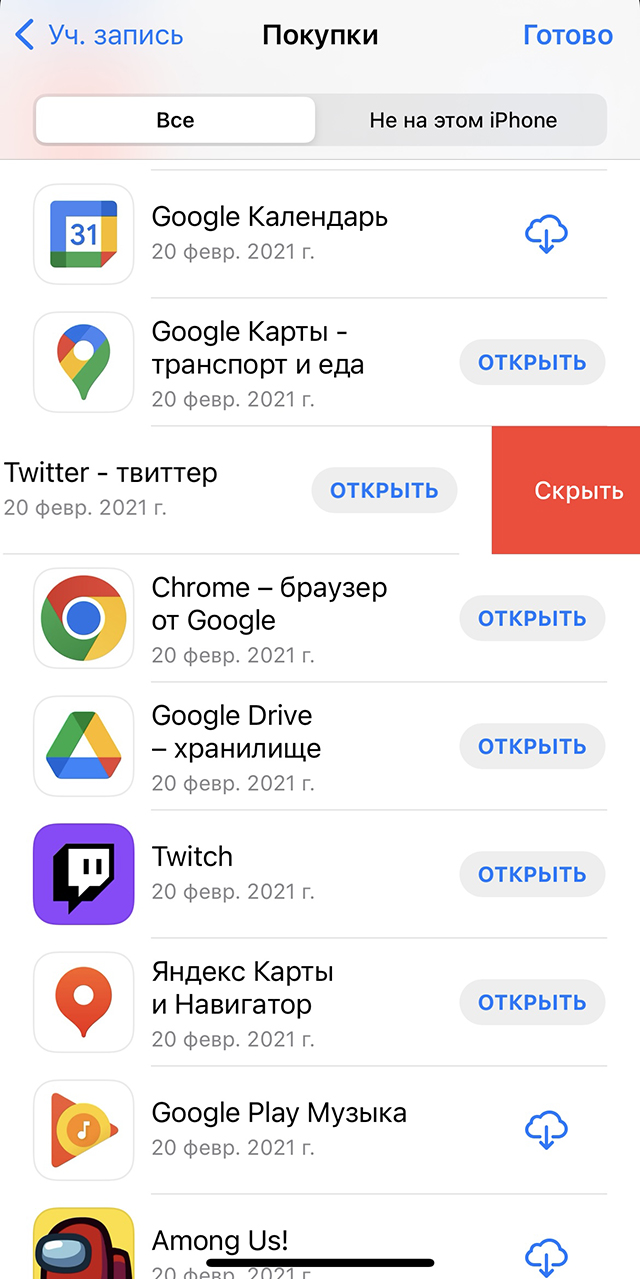
Удалить из списка загрузок. Apple сохраняет информацию обо всех приложениях, которые вы когда-либо скачивали из App Store, даже если их уже нет на устройстве. Любой, кто получил доступ к вашему телефону, может узнать, какие приложения вы скачивали и устанавливали ранее, а также может загрузить их снова.
Чтобы удалить информацию из списка загрузок, откройте App Store, нажмите на иконку своего профиля и перейдите в «Покупки».
Как скрыть фото на iPhone
Чтобы скрыть фото или видео на iPhone, откройте его в фотопленке и нажмите «Поделиться».
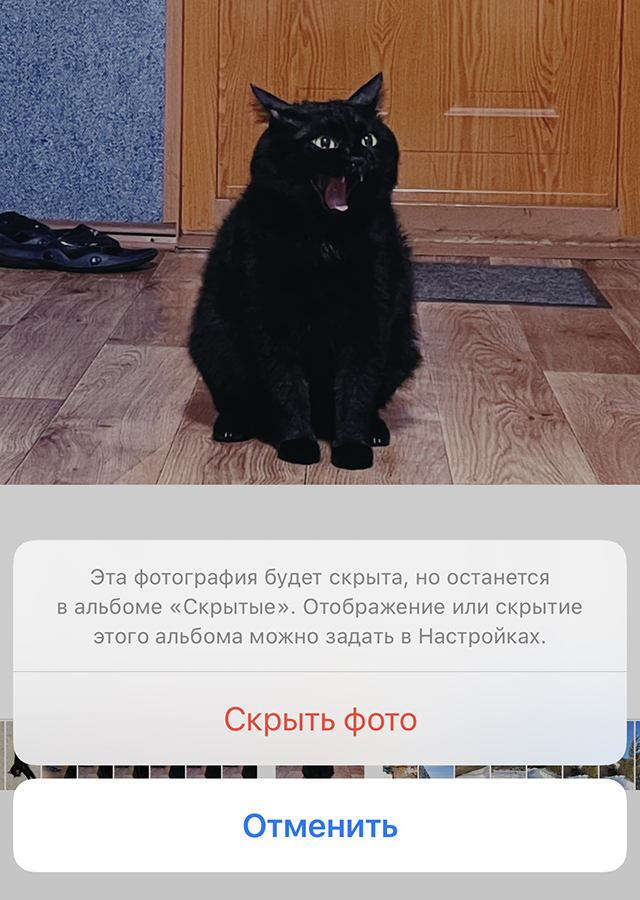
Все скрытые фото помещаются в стандартный альбом «Скрытые», который находится в разделе «Альбомы». Поэтому любой знающий, где искать такие фотографии, сможет его найти. Чтобы скрыть этот альбом, зайдите в «Настройки» → «Фото» и отключите функцию «Альбом „Скрытые“». После этого скрытые фото перестанут отображаться на вкладке с альбомами.
Помните, что даже если вы удаляете фото, то оно еще 30 дней хранится в папке «Недавно удаленные». Чтобы их удалить, нужно зайти в папку и нажать «Удалить все».

Как скрыть приложения на Android
Скрыть с главного экрана. Перейдите на экран с приложением, иконку которого вы хотите удалить. Затем зажмите пальцем пустое место на экране. Когда появится возможность перетаскивать иконки, переместите приложение в корзину или к надписи «Удалить». Иконка пропадет с главного экрана, но останется в списке всех приложений.
Убрать системные приложения. Android позволяет скрыть часть предустановленных приложений. Но таким образом нельзя отключить приложение, загруженное из Google Play.
Откройте «Настройки» → «Общие» → «Приложения» и пролистайте до вкладки «Все». Выберите приложение, которое хотите скрыть, нажмите «Отключить» и подтвердите выбор.
Чтобы вернуть отключенные приложения, снова зайдите в «Настройки», откройте отключенные приложения по одному и для каждого нажмите «Включить».
Через настройки. Во многих Android-смартфонах есть встроенная функция, которая позволяет скрывать приложения. Но в зависимости от производителя телефона и оболочки Android она находится в разных местах. Функциональность скрытия приложений и фото тоже отличается от телефона к телефону.
С помощью встроенных функций также можно установить пароли на отдельные приложения: пин, графический ключ или биометрию. Помните, что обычный пароль безопаснее, чем разблокировка по лицу или отпечатку пальца.
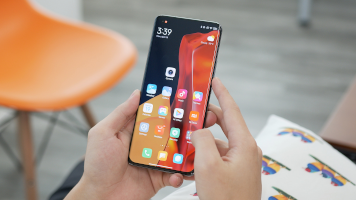
Расскажу о том, как скрывать приложения и фото через настройки, на примере разных Android-смартфонов .
Как скрыть приложения и фото на Samsung
Чтобы скрыть приложения, откройте панель приложений, нажмите на три точки в правом верхнем углу и перейдите в «Настройки». Нажмите «Скрыть приложения» и выберите приложения.
Чтобы скрыть фотографии, откройте «Настройки» → «Биометрия и безопасность» → «Папка Knox» или «Защищенная папка». При первом входе в защищенную папку выберите тип блокировки: графический рисунок, пин или биометрию. После этого в папку можно перемещать файлы — они будут храниться в отдельной области памяти телефона.
Как скрыть приложения и фото на Xiaomi
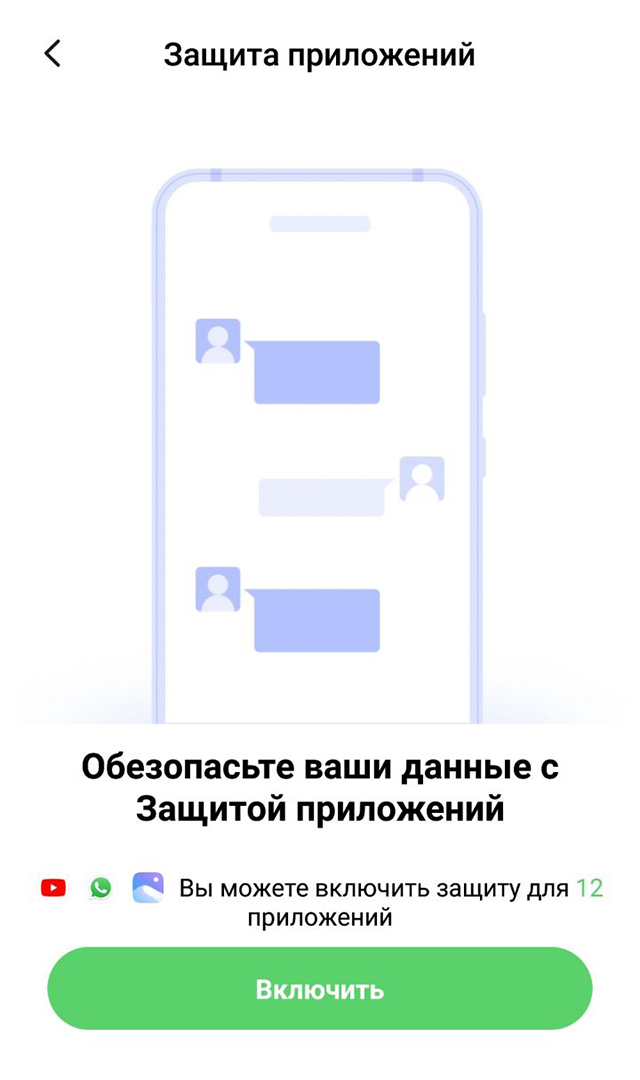
Откройте раздел «Приложения» и перейдите во вкладку «Защита приложений». Приложение предложит настроить разблокировку по лицу. Нажмите «Скрытие приложений» и активируйте ползунки на нужных приложениях.
Чтобы найти скрытые приложения, вернитесь на главный экран и сделайте жест, будто хотите увеличить изображение. Смартфон потребует ввести пароль. После введения верного пароля появится папка с иконками скрытых приложений.
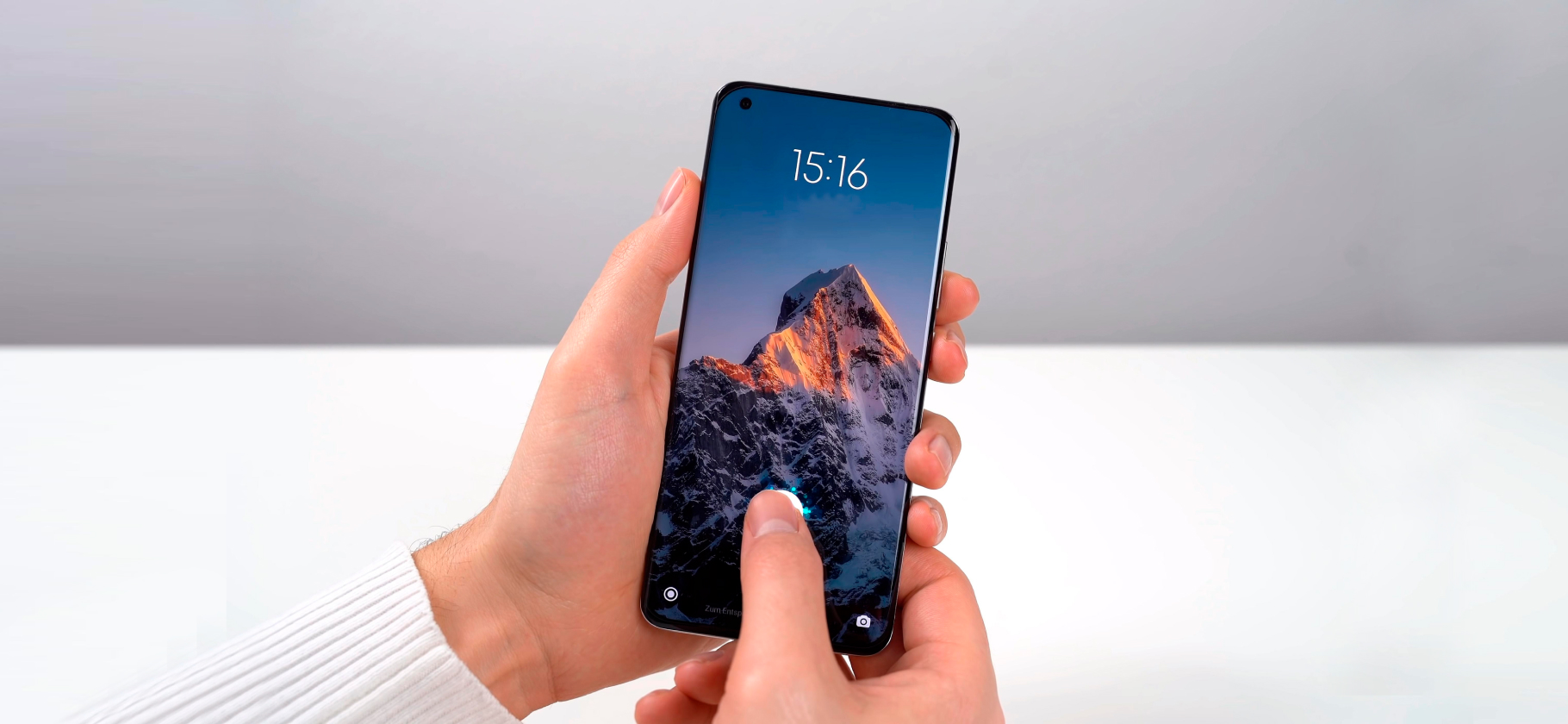
Чтобы скрыть фотографии, долго удерживайте пальцем альбом или снимок. В появившемся окне нажмите «Сделать невидимым».
Чтобы посмотреть скрытые фотографии, перейдите в «Галерею», на вкладку «Альбомы», и потяните вниз по экрану. После этого смартфон попросит ввести пароль, установленный ранее.
Как скрыть приложения и фото на Huawei и Honor
Зайдите в «Настройки» и откройте раздел «Приложения». В списке приложений найдите нужное и нажмите кнопку «Отключить» — иконка приложения пропадет.
Посмотреть скрытые приложения можно в этом же меню, на вкладке «Неактивные». Чтобы они снова появились, нажмите «Включить».
Чтобы установить пароль на приложения, перейдите в «Настройки» → «Безопасность» → «Блокировка приложений». В окне с ползунками выберите нужные приложения и установите способ защиты: пин, графический ключ или биометрию.
Чтобы скрыть фотографии, перейдите в «Настройки» → «Безопасность и конфиденциальность» → «Личное». Нажмите кнопку «Создать», выберите область для хранения на телефоне или карте памяти, задайте пароль и секретный вопрос, отметьте файлы и нажмите «Добавить». Теперь файлы в этой папке будут защищены паролем.
Как скрыть приложения и фото на OnePlus
Откройте панель приложений и свайпните вправо. Нажмите «+» и отметьте приложения, которые вы хотите скрыть.
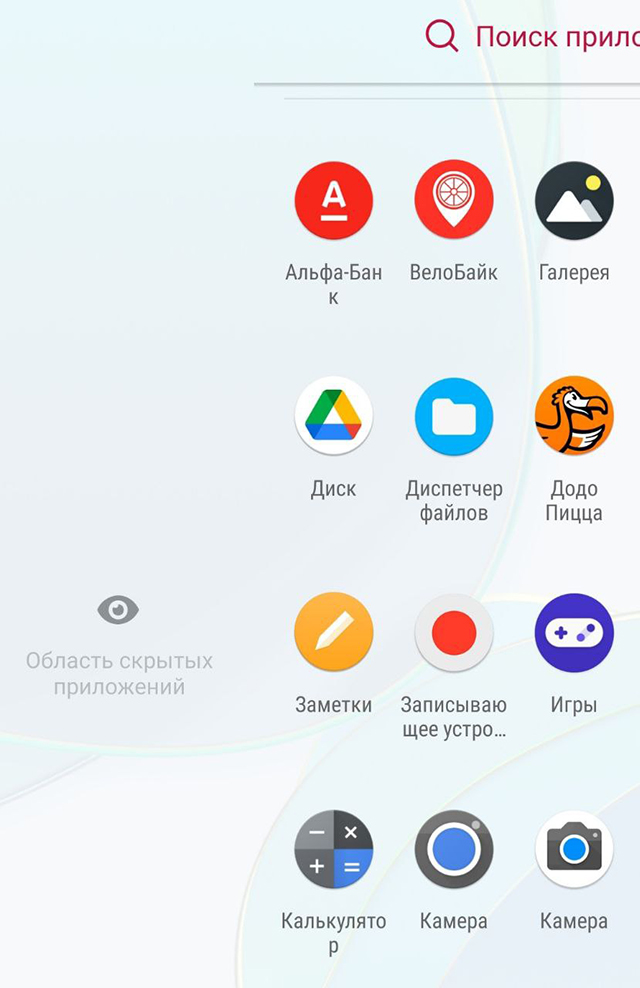
Чтобы скрыть фотографии, откройте «Диспетчер файлов», пролистайте список до конца и найдите опцию Lockbox. С ее помощью можно скрыть любые файлы: документы, фотографии, видео или аудио.
Выберите файл, нажмите на значок в правом верхнем углу и нажмите «Переместить в Lockbox». Теперь скрытая папка защищена паролем. Зашифрованные файлы не будут отображаться в диспетчере файлов и других приложениях.
Как скрыть приложения и фото на LG
Откройте «Настройки дисплея» и нажмите «Главный экран» либо перейдите на главный экран и выберите «Настройки главного экрана». Откройте меню «Скрыть приложения» и выберите приложения, которые вы хотите скрыть.
Чтобы скрыть фотографии, зайдите в «Галерею», выберите фото, нажмите на иконку с тремя точками в правом верхнем углу и включите опцию «Скрыть». Чтобы получить доступ к скрытым изображениям, нажмите «Показать скрытые файлы» и введите пароль.
Как скрыть приложения на Android через лончеры и сторонние приложения
Лончеры. Если ваш Android-смартфон не позволяет скрыть приложения системно, то можно воспользоваться сторонними лончерами — графическими оболочками, которые изменяют интерфейс телефона. Среди самых популярных — платный Nova Launcher и бесплатный Apex Launcher, оба доступны в Google Play.
В Nova Launcher откройте панель приложений → «Настройки Nova» и во вкладке «Группы в списке приложений» найдите пункт «Скрыть приложения». Выберите нужные приложения и выйдите из меню. Функция доступна только в платной версии.
В Apex Launcher найдите «Настройки Apex» → «Настройки меню приложений» → «Скрытые приложения». Галочками отметьте приложения, которые хотите спрятать, и нажмите «Сохранить».
Сторонние приложения предоставляют больше функций, чем стандартные настройки. Через них можно не просто скрыть программы из списка приложений, а замаскировать их так сильно, что незнающий человек вряд ли сможет отыскать скрытые данные.
Так, GalleryVault позволяет защитить файлы и фотографии с помощью пина. Создайте учетную запись и нажмите кнопку «+» в правом нижнем углу. Выберите нужные файлы, нажмите «Добавить» и выберите папку, в которую хотите их поместить.
AppLock, App Hider или Hide It Pro позволяют скрывать приложения, папки и отдельные файлы из системы, отключать уведомления и дублировать программы в закрытое пространство. После того как вы импортируете нужное приложение, его можно удалить из системы — оно сохранится внутри приложения.
App Hider также позволяет клонировать приложения и использовать одновременно два аккаунта.
Иконка AppLock убирается из списка всех приложений, App Hider мимикрирует под другие приложения, а название Hide It Pro меняется на «Менеджер аудио». Вход в приложения защищен паролем.

Еще есть Calculator Vault и Smart Hide Calculator. По функциям оба аналогичны AppLock и App Hider, но маскируются под калькулятор. Чтобы получить доступ к самому приложению, пароль нужно ввести прямо в интерфейсе калькулятора.
Еще одно приложение — Parallel Space. Оно позволяет создать дополнительный рабочий стол, защищенный паролем, где можно клонировать приложения и использовать их с разных аккаунтов. При этом иконка Parallel Space не мимикрирует под другие приложения, поэтому его наличие будет выдавать само приложение.



Спасибо, Даша! Невероятный материал
Отличная инструкция, Даша, спасибо!
Великолепная инструкция, Дарья, вы молодец!
Даша, спасибо за инструкцию, очень полезно!
Спасибо за инструкцию и за фото черного кота! Он классный!
Автор, спасибо за инструкцию! Теперь все стало понятно
Очень полезная инструкция, спасибо, Даша!
Что за нашествие ботов в комментариях?
Alex, это не боты — просто коллеги решили отблагодарить автора за выпуск материала 🙂
Согласен, что выглядит подозрительно, больше так не будем!
Артем, признавайтесь, у работников Т-Ж отбирают личные телефоны в рабочее время?

Tariq, какие телефоны?
Дарья, надеюсь, что разные
Сначала тоже удивился, не обратил внимания на приписки, думаю ничего себе отклики надо почитать.
Да и оказалось , что вполне- пригодится.
Может редакторы как раз в аэропорту были и проходили контроль и им помогло.
Еще можно скрыть фото в сервисе Гугл Фото (на любой ОС как я понимаю). Гуглфото — Библиотека — Инструменты — Личная папка. При первом заходе настраиваем ее, а потом просто отдельные фото через меню переносим в личную папку.
Спасибо, Даша! Скучал по твоим материалам!
Странно, что нет упоминания гид-доступа для айфона https://support.apple.com/ru-ru/HT202612
Зачем в принципе отдавать телефон (в разблокированном виде. ) в руки тому, от кого вам есть что скрывать? Странно несколько.
lazex, затем, что иногда выбора нет. Приведу пример из актуального — сотрудники погранслужбы "предлагают" человеку в аэропорту при прохождении предполетного досмотра пройти "побеседовать" в отдельное помещение. Человек заходит, а там сидят вежливые люди в штатском и начинают вопросики задавать всякие разные. Просят телефон посмотреть в разблокированном виде, естественно. Они, вроде бы даже в праве его просить посмотреть, но разблокировать не имеют права требовать. Так вот, у человека возникает дилемма, он может полезть в бутылку и не отдавать разблокированный телефон, но тогда на свой самолет через полтора часа он с высокой долей вероятности может не успеть, потому что с ним будут проводить мероприятия по осмотру, досмотру и "беседовать". "Неужели Вам есть что скрывать?" спрашивают. Поэтому многие люди просто сносят с телефона все приложения, где может быть хоть что то дискредитирующее и отдают телефон в разблокированном виде. Вот такие дела.
Сh, сотрудники в аэропорту имеют право лишь убедиться в работоспособности телефона (что это на самом деле телефон, а не ВУ или что-то ещё). Для этого достаточно увидеть экран блокировки.
В разблокированном телефоне делать им совершенно нечего. Только по постановлению суда или санкции прокурора.
"Неужели Вам есть что скрывать?"
"Да, есть. Я там голый".
Вроде человек пишет про сотрудников погранслужбы, а не аэропорта.
Вы мб живёте в розовом мире.
Обычно когда сообщает свои права и про санкции прокурора, то предвзятость скорее увеличится и в некоторых ситуациях быстрее показать. А фраза про то, что голый может прокатить или нет в зависимости от настроения и целей сотрудника.
При этом не отрицаю, возможно это неверно
=>> Помните, что обычный пароль безопаснее, чем разблокировка по лицу
На Андроиде — да)
В OnePlus ещё можно переименовывать приложение и менять иконку на произвольную.
Когда весь другой TJ собрался в комментах)
На Xiaomi: "Особые возможности" — "Второе пространство".
Xiaomi 13 . Заходим в настройки, в поисковой строке пишем скрытие приложений, переходим и выбираем какие скрыть путём перемещения ползунка. Далее также как описано выше.
Михаил,Прошу прощения, MIUI 13
lazex, Вы похоже действительно живёте в розовом мире. Там где людей не сажают за избиение омоновцев шариковой ручкой, или пластиковым стаканчиком. Поэтому Ваши советы что делать в реальном мире слабо применимы
Как спрятать фото на Андроиде от посторонних
Далеко не все медиафайлы в галерее смартфона или планшета предназначены для посторонних глаз, поэтому важно знать, как скрыть фото на Андроиде.
Особенно это актуально для тех, кто часто дает свой телефон другим людям. Но даже пользователи, редко доверяющие смартфон в чужие руки, должны защищать личные данные, в числе которых и фотографии.
6 способов скрыть личный контент на Андроид
Операционная система Android многофункциональна и открыта, поэтому в ней существует множество методов для того, как спрятать фото. Причем есть как предустановленные способы, так и методы через стороннее программное обеспечение.
Родные функции
Возможности по скрытию медиафайлов на телефоне Андроид зависят от производителя и версии операционной системы. Сначала расскажу об универсальном способе, который есть на большинстве гаджетах с ОС от Google — скрытие фото и видео в галерее.
Так как предустановленное приложение “Галерея” автоматически подразделяет все фотографии и видеозаписи в папки, есть возможность скрыть некоторые из них.
- Перейти в галерею.
- Переключиться на отображение альбомов.
- Нажать на значок с тремя вертикальными точками. В зависимости от модели, он может быть расположен либо снизу, либо в правом верхнем углу.
- В появившемся меню тапнуть на пункт “Скрыть альбомы” или Hide Albums в зависимости от локализации.

- Напротив каждой папки появится ползунок. По умолчанию он везде будет деактивирован. Если переместить его в активное положение, то папка напротив этого ползунка будет скрыта.
- Нажать на надпись “Сохранить” или “Сохранить изменения”.
После этого выбранная папка будет спрятана, в том числе все фото и видео в ней. Чтобы получить к ней доступ, нужно проделать те же самые действия, сделав папку видимой.
Есть еще 3 метода по скрытию фотографий, которые относятся способу без программ. Каждый вариант соответствует производителю.
Samsung
Аппараты от Samsung позволяют скрывать файлы с версии Андроида 7.0. Это великолепная функция, которая позволяет выделять в безопасную папку любые фотографии, видео и даже приложения.
Чтобы получить доступ к закрытым данным, нужно ввести пароль или пройти биометрическую проверку.
Что нужно сделать:
- Перейти в Настройки.
- Открыть раздел “Экран блокировки и безопасность”.
- Выбрать вкладку “Защищенная папка”.

- Авторизоваться в аккаунте Самсунг.
- Выбрать тип блокировки.
- После этого приложение “Защищенная папка” появится на домашнем экране. Оно открывается только после ввода пароля или отпечатка пальца. Нужно перейти в него.
- Тапнуть на надпись “Добавить файлы”.
- Выбрать файлы, которые нужно скрыть.
Готово. Все отмеченные файлы будут спрятаны и перестанут отображаться везде, кроме безопасной папки.

Гаджеты от LG тоже имеют встроенную функцию для скрытия файлов, но в отличие от Самсунга, здесь можно прятать лишь фотографии или видеоролики.
- Перейти в Настройки.
- Открыть раздел “Отпечатки пальцев и безопасность”.
- Нажать на вкладку “Блокировка содержимого”.
- Выбрать тип блокировки (пароль или отпечаток пальца).
- Открыть галерею.
- Отметить все фото и видео, которые нужно спрятать.
- Тапнуть на значок опций.
- Выбрать “Еще”.
- Нажать на надпись “Заблокировать”.
Теперь выбранные медиафайлы исчезнут из медиатеки. Чтобы отобразить их, нужно вновь открыть опции и перейти в “Еще”, а затем нажать на надпись “Показать заблокированные файлы”.
Останется лишь ввести пароль или пройти проверку отпечатков пальцев, после чего система даст доступ к скрытым файлам.
Huawei
На мобильных устройствах китайской компании есть функция “Личное пространство”, которая предназначена для скрытия персональных файлов, в числе которых фотографии и видеоролики.
Она устанавливает ко всем личным файлам пароль или прохождение биометрической проверки.
Важно понимать, что “Личное пространство” защищает абсолютно все изображения и видеоролики на смартфоне или планшете. Отдельно выбрать, что именно будет спрятано, нельзя.
- Перейти в Настройки.
- Открыть раздел “Безопасность и конфиденциальность”.
- Тапнуть на пункт “Личное пространство” (в некоторых моделях вкладка называется “Частное пространство”).
- Активировать функцию, поставив пароль или отпечаток пальца.

Файловый менеджер
Так как пользователь Андроида имеет доступ к файловой системе, можно напрямую скрыть любой файл, воспользовавшись стандартными командами операционной системы.
Все нижеописанное производится через проводник или файловый менеджер. Можно использовать любой менеджер, будь то предустановленный или скачанный из Play Market.
Что нужно сделать:
- Запустить файловый менеджер или проводник.
- Перейти в папку DCIM.
- Создать папку .hidden.
- Открыть эту папку и создать в ней текстовый файл, дав ему название .nomedia.

- Переместить в папку .hidden любые файлы, которые нужно скрыть.
Важно! После выхода из папки она не будет отображаться в файловом менеджере или проводнике, потому что тоже будет скрыта. Чтобы получить к ней доступ, нужно либо включить отображение скрытых файлов в программе, либо подсоединить аппарат к компьютеру и найти папку через ПК.
Приложения
Есть и приложения, через которые можно прятать файлы на аппаратах под управлением Андроида.
Далее описаны две лучшие программы:
- Vaulty.

Пожалуй, лучшее приложение для скрытия контента. Представляет собой альтернативу стандартной галерее и позволяет прятать любые альбомы с медиафайлами. Есть возможность создавать различные хранилища. - Keepsafe.

Приложение для того как скрыть фото на Андроиде, очень похожее на Vaulty. Позволяет блокировать доступ к папкам медиафайлов, устанавливая пароль или графический ключ. Также можно создавать копии изображений и перемещать их в облачное хранилище.
Главное отличие от Vaulty — можно делиться картинками, которые будут автоматически удаляться через 20 секунд после просмотра другим пользователем.