Как создать стикеры в телеграмме самому на телефоне
К сожалению, вы используете слишком старый браузер. Обновите его, либо смените на другой. Это бесплатно!
- 1. Придумайте концепцию
- 2. Запустите бот
- 3. Опубликуйте стикерпак
- 4. Соберите стикерпак из любимых стикеров
- 5. Как сделать стикеры в iOS 16
Придумайте концепцию нового набора и дайте ему название. Спланируйте количество стикеров внутри, но не переживайте — дополнить коллекцию можно будет позже. Внутри могут быть забавные фото ваших питомцев, цитаты, эпичные сообщения ваших друзей или мемы с подписью. Как ни странно, самое сложное — подогнать все необходимые картинки под требования к стикерам. Сделать это удобнее всего в Photoshop, но можно использовать и любой другой графический редактор. Картинки должны быть в формате PNG или WebP, с разрешением 512×512 пикселей и прозрачным фоном. Чтобы стикеры четче смотрелись на любом фоне, к ним можно добавить белую обводку и тень. При этом изображение не должно нарушать авторские права.
С десктопной версии телеграма запустите бот @stickers: это ваш главный инструмент по управлению стикерпаками. Командой /newpack создайте новый набор, дайте ему название. А затем отправляйте по одному стикеры и подбирайте к ним подходящие смайлы. Как только пользователь введет нужный эмодзи в переписке, ему автоматически предложат заменить его связанной с ним картинкой.
Когда все стикеры будут загружены, введите команду /publish и опубликуйте пак. По желанию, следуя подсказке, вы можете добавить отдельную картинку в качестве обложки набора. Либо пропустить этот шаг, тогда обложкой станет первый стикер из пака. Также вы сможете ввести короткое название для набора, которое появится в ссылке на него.
Как сделать свои стикеры в Telegram: подробная инструкция
Стикеры — это изображения на прозрачном фоне, которые стали популярным средством для выражения эмоций в мессенджерах и соцсетях. Что там — некоторые диалоги вообще можно вести одними только картинками. Любой пользователь Telegram может не только добавлять к себе уже готовые стикеры, но и сделать свои. Разбираем процесс пошагово.
Шаг 0. Подготовительный
Что, если создать картинку для чата из собственной фотографии? Или визуализировать героя популярного мема? Или вставлять в диалог кадр из любимого фильма, отлично отражающий ваши эмоции? Просто котика, наконец?
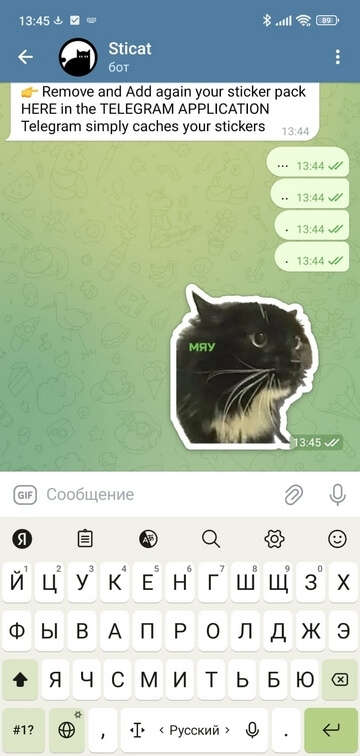
Удобнее всего делать стикеры через приложение для смартфона: при синхронизации с вашим Telegram-аккаунтом стикеры будут загружаться в программу автоматически.
Скачайте на смартфон фотографии, картинки или кадры для вырезания стикеров. После этого выберите приложение, их немало. Мы всё покажем на примере StiCat (Sticker Cat).
Шаг 1. Создаём свой первый стикер
У приложения Sticker Cat понятный русскоязычный интерфейс и базовые функции для простой обработки картинок.
Сразу после установки можно начать создавать стикеры. Первым делом создаётся набор — стикерпак:
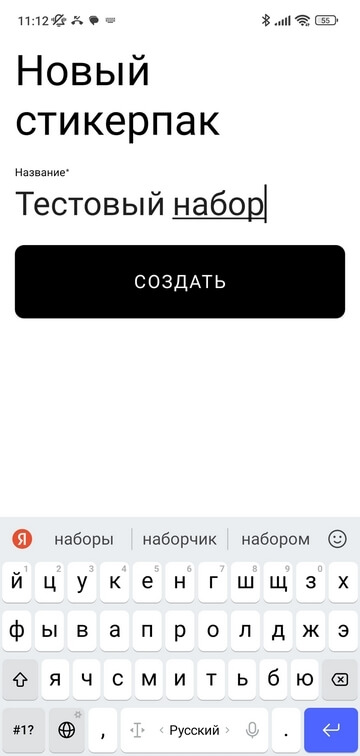
После выбираем нужную картинку на смартфоне, например — из загруженных картинок:
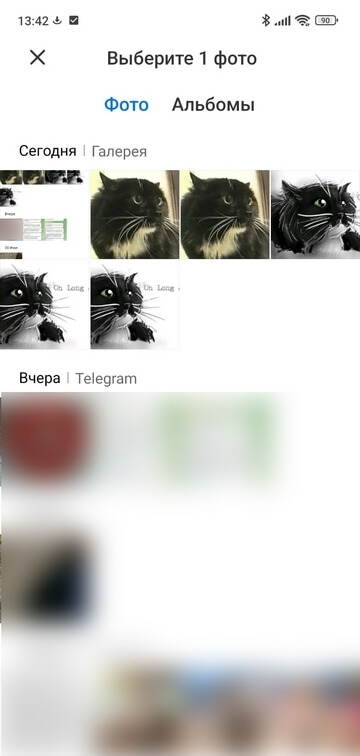
В редакторе есть три основных функции для её обработки изображений:
- «Магия»: Вырезает человека или фигуру из фона автоматически, с использованием искусственного интеллекта.
- «Ручная»: Вы вручную обводите часть изображения, внутри этой части будет маска стикера.
- «Фигура»: Обведите любой фигурой часть изображения, и оно попадёт в стикер.
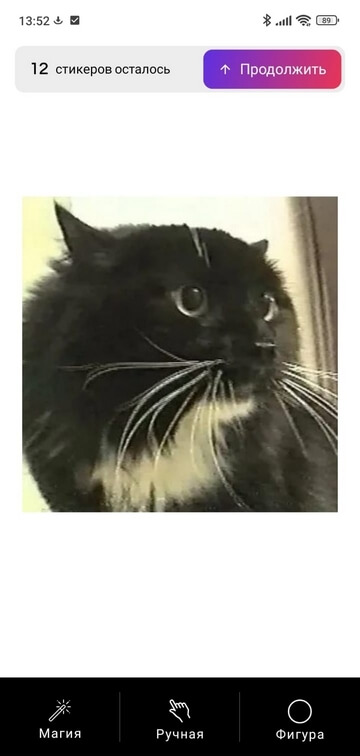
Комбинировать несколько вариантов нельзя. Для примера давайте доверимся магии:
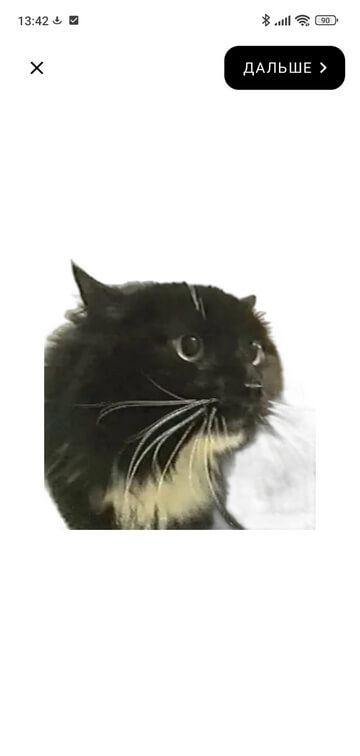
Есть некоторые проблемы по краям, но их можно исправить за счёт будущей рамки. К тому же стикер уменьшится, и угловатости будут не так видны. Всё же автоматическая вырезка проще, чем сопение при долгом вождении пальцем по экрану.
Теперь можно применить дополнительные эффекты.
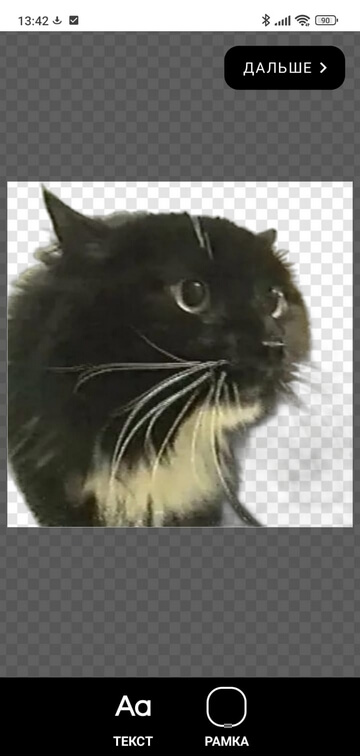
- Текст: добавляет надписи поверх изображения.
- Рамка: добавляет рамку.
Ниже приведены скриншоты настройки этих эффектов.
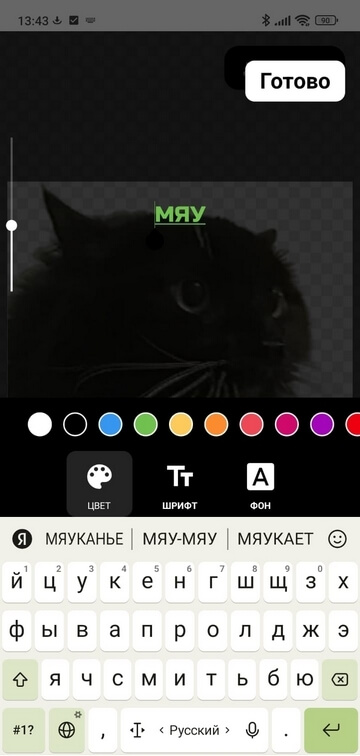
Для текста можно выбрать цвет, шрифт, фон и размер. Для рамки — тип из трёх вариантов. Давайте выберем белую.
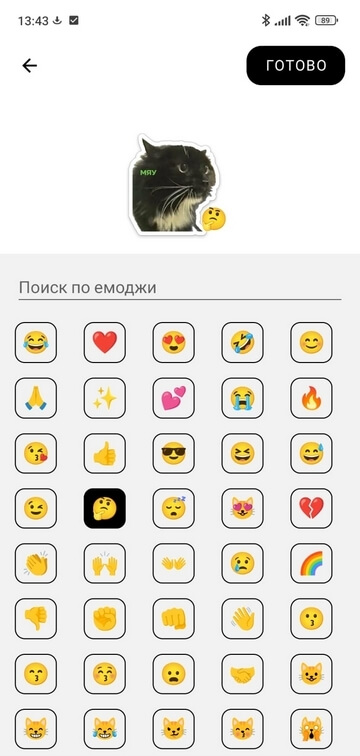
Следующий шаг — добавление эмодзи. Это нужно, чтобы мы могли найти свой стикер в Telegram после его загрузки. Он будет открываться при выборе соответствующего настроения.
Шаг 2. Расширяем набор картинок
После этого можно создать ещё картинки, добавив их в тот же стикерпак для создания целой гаммы тематических эмоций. Набор загружается в Telegram целиком.
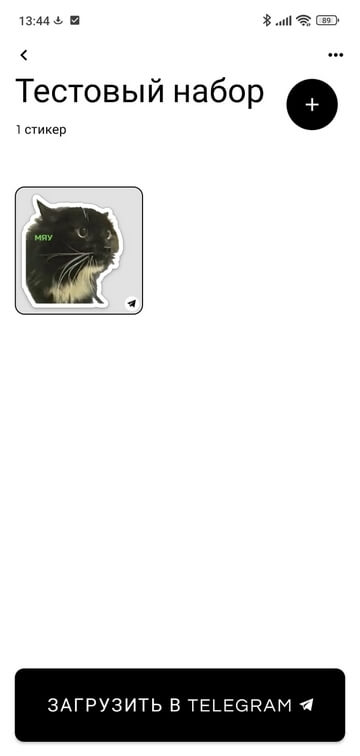
Шаг 3. Загружаем стикеры в Telegram
Для загрузки используется бот @Stickers , который всё делает достаточно быстро. У вас должен быть запущен Telegram. После нажатия на «Загрузить» вы попадёте на бота, который поможет с добавлением стикеров в приложение.
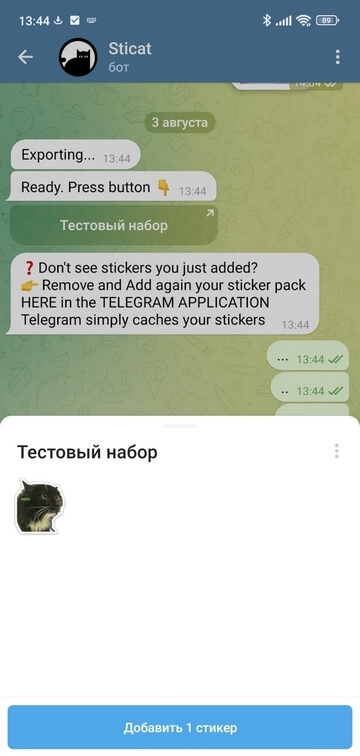
Здесь нужно сначала нажать на кнопку загрузки стикерпака, а затем добавить стикеры из созданного нами набора.
После этого, если вы выберете заданный эмодзи в диалоге, сможете видеть созданный под него стикер.
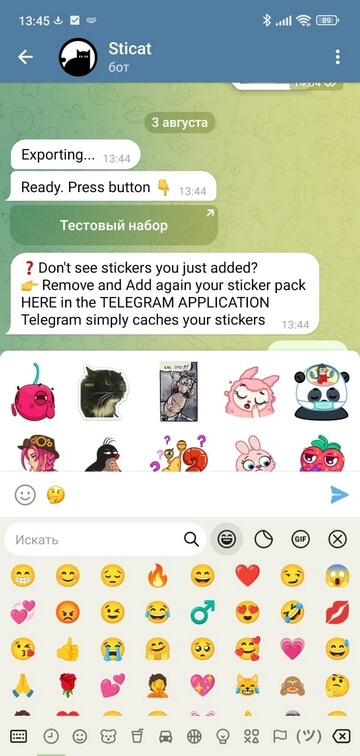
Сами стикеры доступны в меню «Настройки -> Настройки чатов -> Стикеры и эмодзи». Здесь вы можете удалить ненужные наборы или посмотреть их содержимое.
Другие способы создания стикеров для «Телеграма»
Через бота
Чтобы сделать стикеры не только на смартфоне, но и на ПК, можно так же действовать через бот @Stickers.
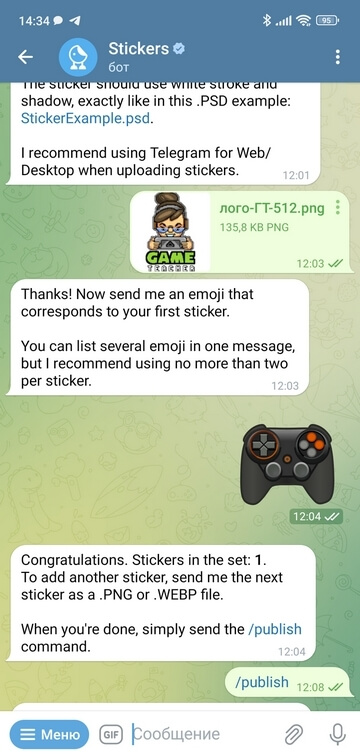
Бот позволяет делать стикеры из уже готовых PNG- или PSD-изображений с прозрачным фоном. На ПК легко можно создать такие, используя бесплатные интернет-сервисы или любые приложения, автоматически убирающие фон с фотографий. Нажмите Start и управляйте ботом при помощи простых команд.
Через другое приложение
Кроме рассмотренного выше Sticat, вы можете воспользоваться и другим приложением для создания телеграм-стикеров. Например, высокие рейтинги у приложения Sticker Plus: Telegram sticker — оно доступно для Android и iOS . У таких специализированных приложений обычно есть свой бот, который упрощает загрузку готового стикерпака в мессенджер.
Для создания стикеров вы можете воспользоваться и другим приложением — например, для стикеров в WhatsApp. Готовый стикерпак можно загрузить через официального бота @Stickers (см. предыдущий раздел). Также вы можете загрузить стикеры сначала в WhatsApp, а затем из десктопной версии отправить себе стикеры в Telegram.
Как сделать свои стикеры в Телеграме

Телеграм уверенно входит в тройку наиболее популярных мессенджеров в России. Согласно заявлению самого сервиса в апреле 2020 года аудитория Телеграма превысила 400 миллионов пользователей. И эта цифра не стоит на месте: ежедневно регистрируется еще 1,5 миллиона человек. В более чем 20 странах Телеграм занимает первую строку Appstore среди мессенджеров.
Хотите быстро раскрутиться и начать зарабатывать в Телеграме – приходите на практический курс «Продвижение в Telegram». В программе много полезного про ведение каналов, создание чат-ботов, контент и продвижение на площадке.
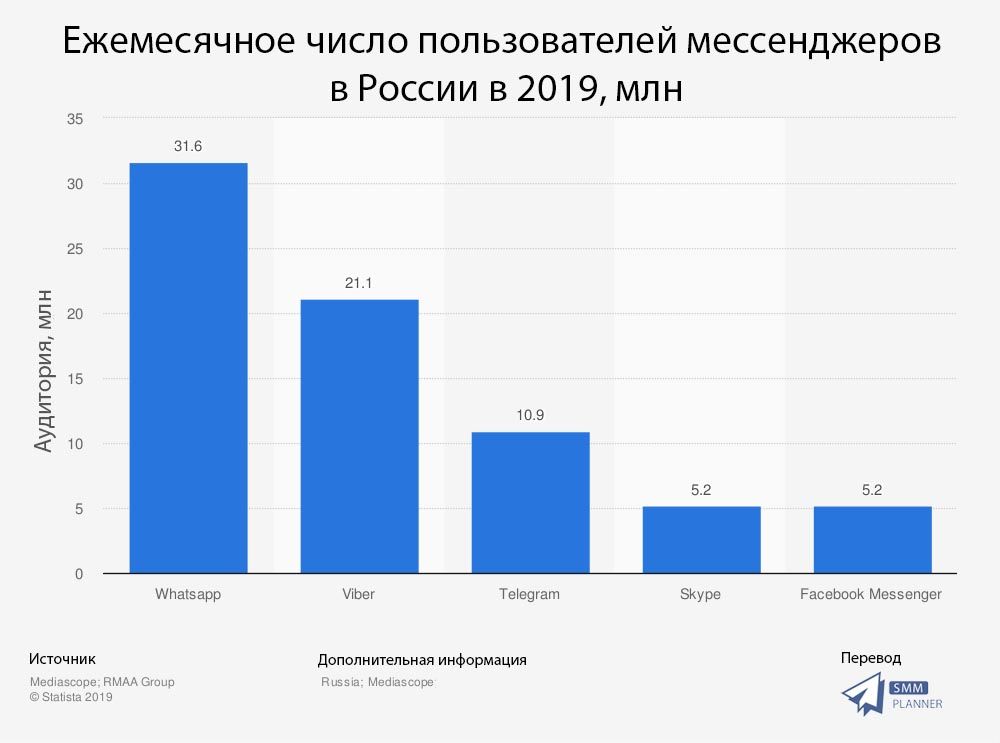 Данные исследования Statista
Одна из популярных фишек Телеграма – стикеры (паки). Это своеобразный аналог эмоджи, их используют, чтобы разнообразить общение и ярче выразить эмоции. Поскольку стикеры повсеместно используются в чатах, создав хороший стикерпак, вы можете обеспечить себе постоянную нативную рекламу и небывалую связь со своими пользователями.
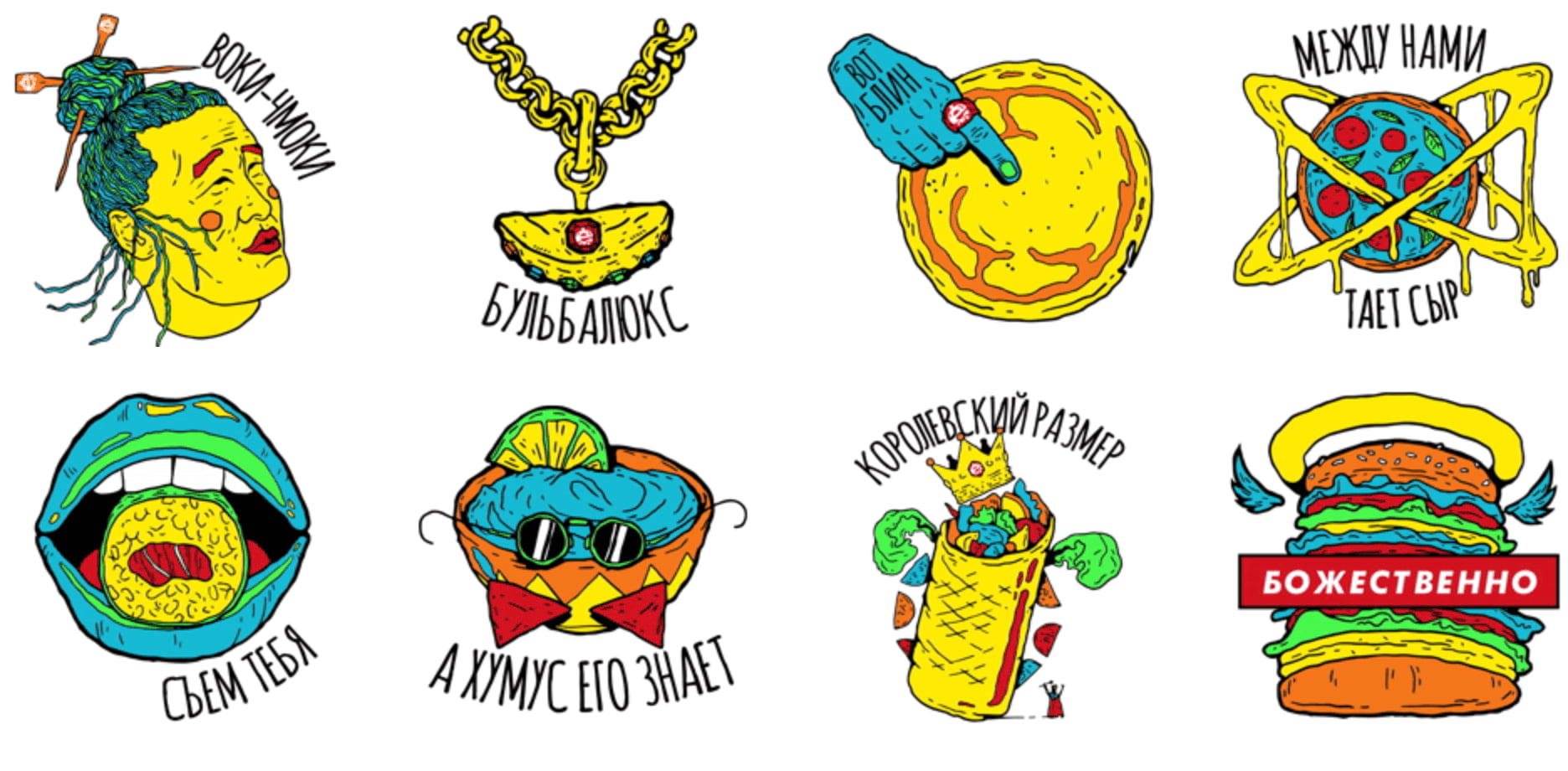 Набор стикеров сервиса доставки еды Menu.by
 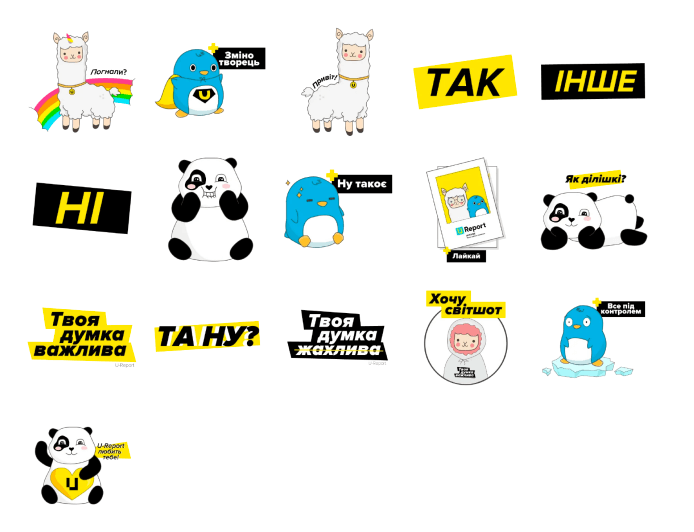 Набор стикеров сервиса социального мониторинга U-report
 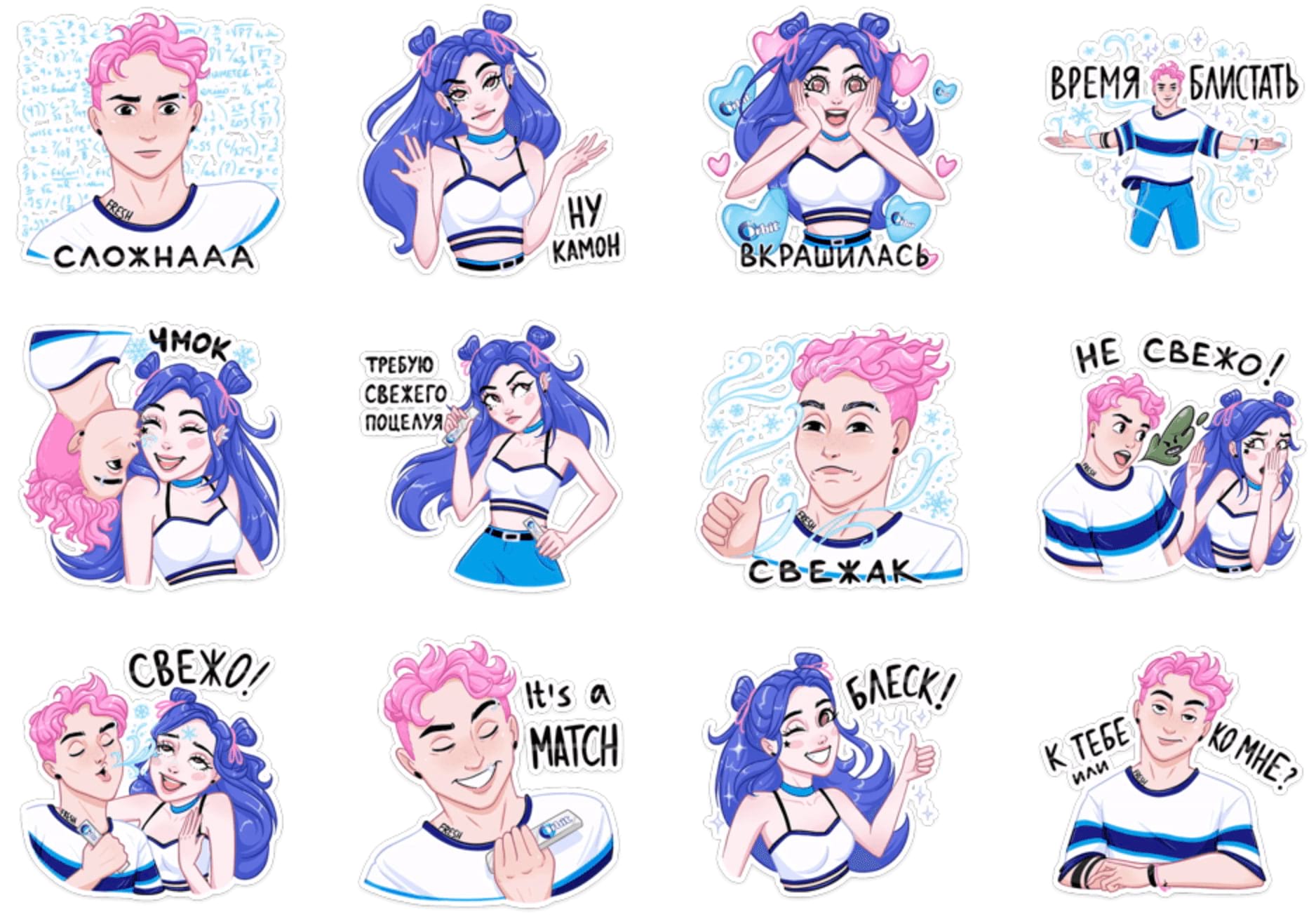 Набор стикеров жвачки Orbit
Бренды, чья целевая аудитория использует Телеграм в качестве канала общения, вовсю используют этот прием. Такое маркетинговое решение не требует больших материальных вложений, и в этой статье мы расскажем, как создать стикерпак в Телеграм самостоятельно.
Какими можно сделать стикеры для Telegram
Есть два возможных способа, как сделать стикеры в Телеграм: это могут быть простые фото и картинки или же анимированные изображения. Какие из них лучше – вопрос спорный. Потому что хорош стикер в первую очередь идеей и уместностью, а двигается он или нет – вопрос другой. Даже чистота прорисовки не столько важна, сколько попадание в сердце пользователя и применимость в его повседневных беседах.
Однако разница есть в сложности реализации. Если в первом случае научиться, как сделать стикеры в Телеграм на телефоне даже – довольно несложно, то во втором случае пригодится знание графических редакторов.
Какие требования представляются к стикерпакам Telegram
Телеграм принимается файлы в формате .PNG на прозрачном фоне. Картинка должна вписываться в квадрат размером 512х512 пикселей, одна из сторон должна равняться 512, а вторая может быть 512 пикселей или меньше. Всего один набор стикеров может содержать до 120 штук.
Как сделать стикер в Телеграме из фотографии
Тут может быть несколько уровней сложности.
Вариант 1 — Обрезка в квадрат.
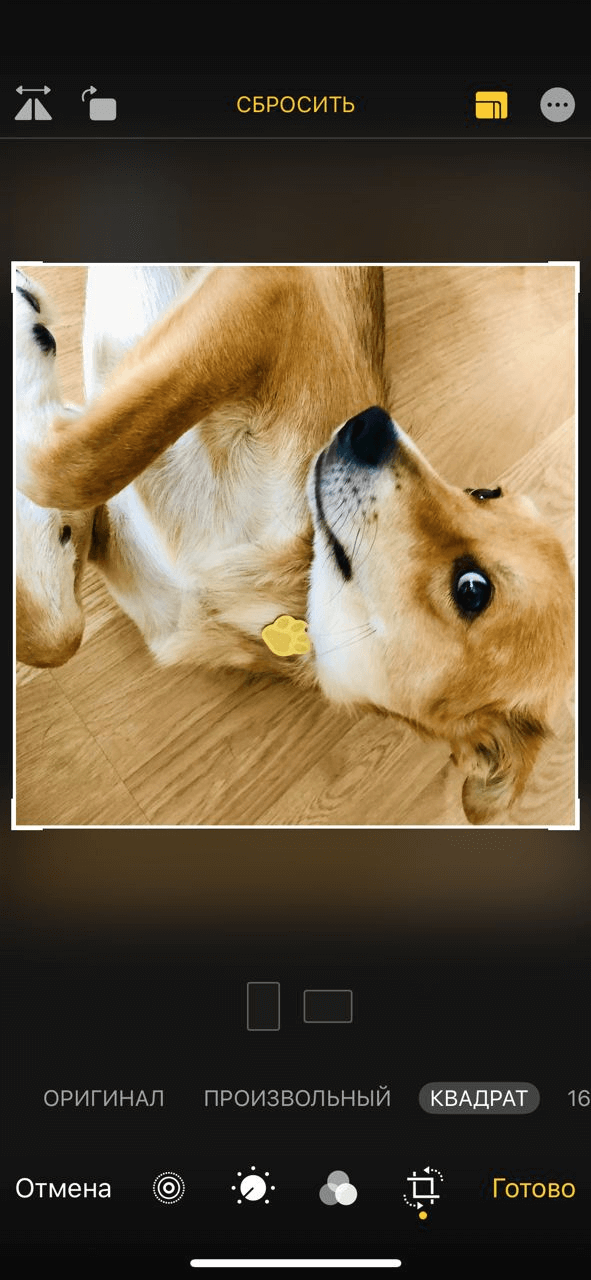
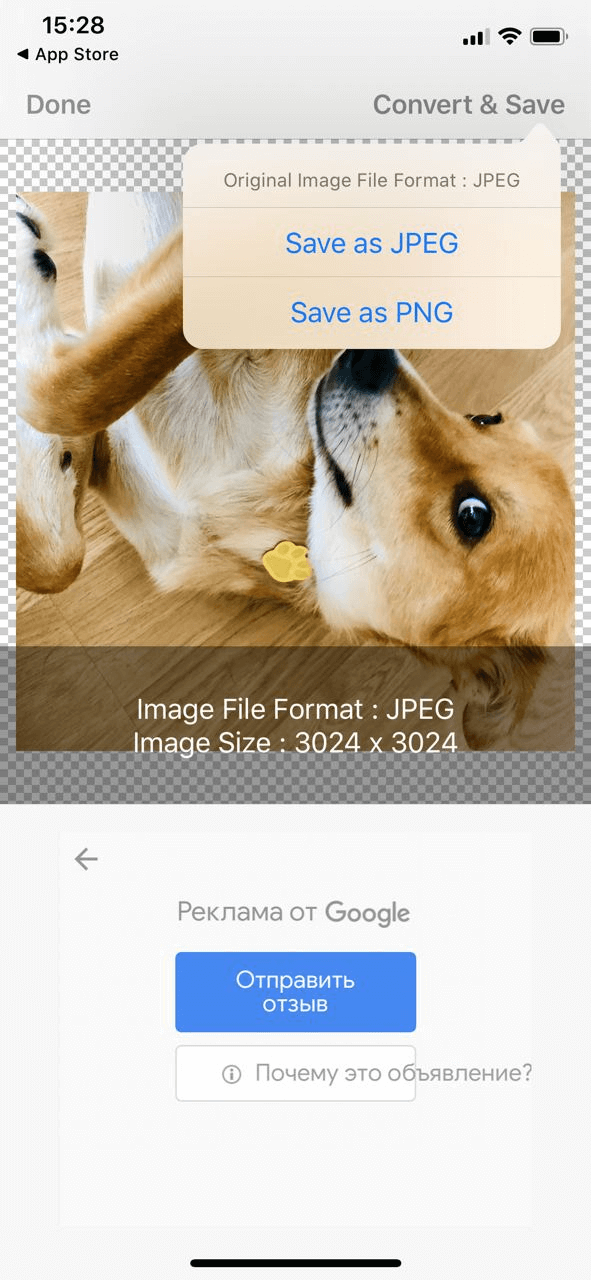
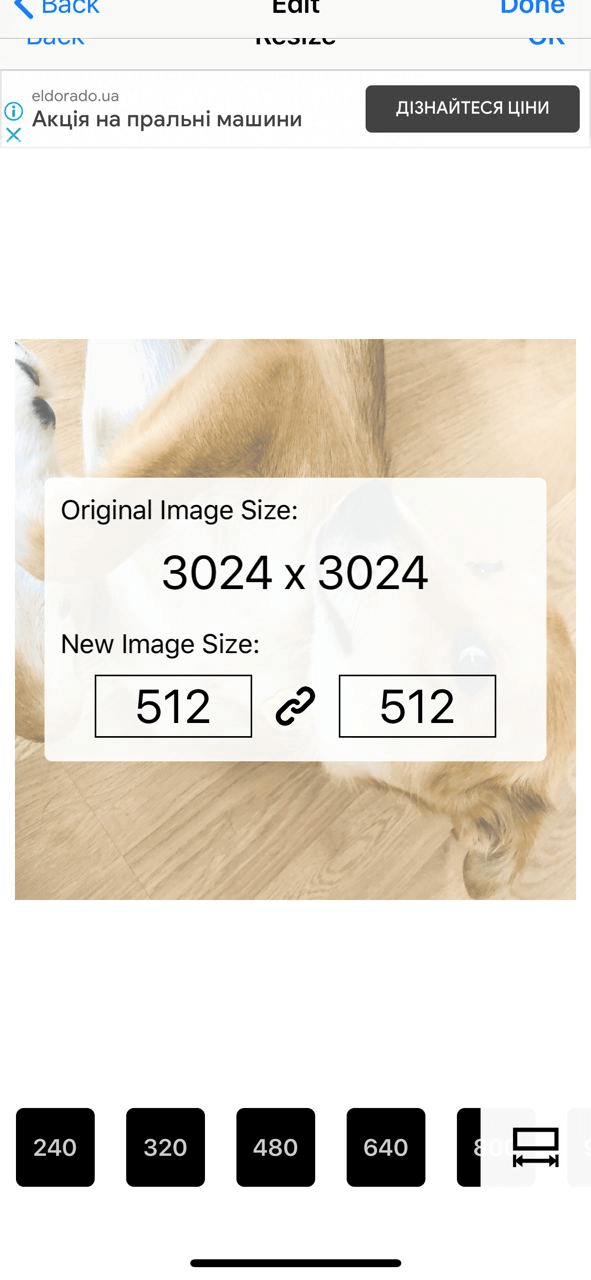
Это самый простой способ, как создать стикеры в телеграмме с телефона: вы просто обрезаете картинку в квадрат, устанавливаете размер 512х512 и сохраняете в формате .PNG.
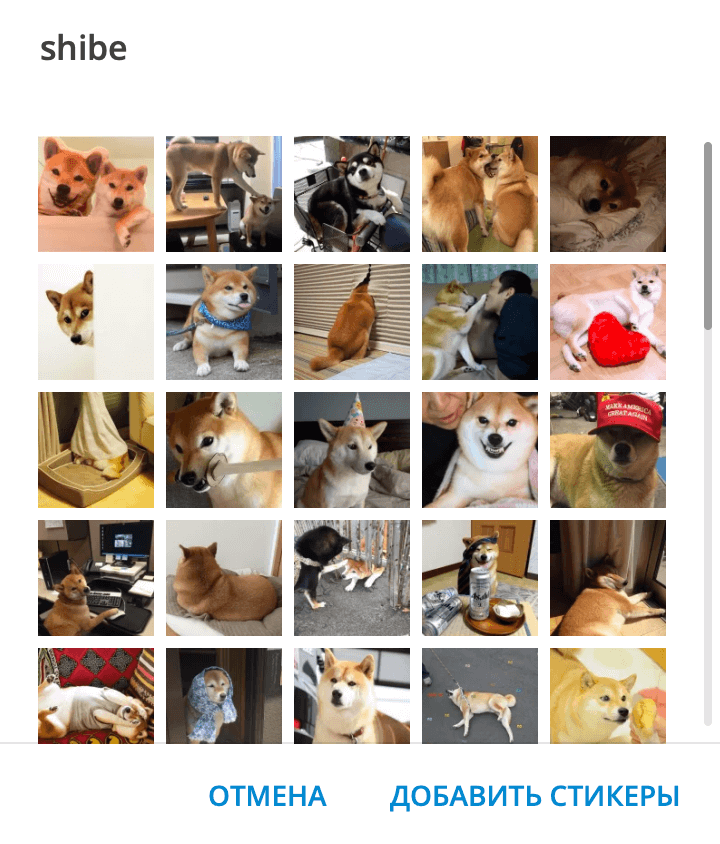 Набор стикеров Shibe
Обрезать изображение вы можете через встроенные редактор на телефоне, перевести в .PNG c помощью приложения JPEG-PNG Image file converter, а уменьшить размер в Resize It.
Вариант 2 — Прозрачный фон и обводка
В этом случае вам понадобится графический редактор. Мы покажем, как сделать стикеры в Телеграме из фото в Adobe Photoshop CC 2019. Перед началом работы определитесь с эмоцией, которую хотите донести и выберете четкое изображение. Желательно без лишних деталей.
Шаг 1 – Загружаете изображение нужного размера и выбираете инструмент Quick Selection Tool.
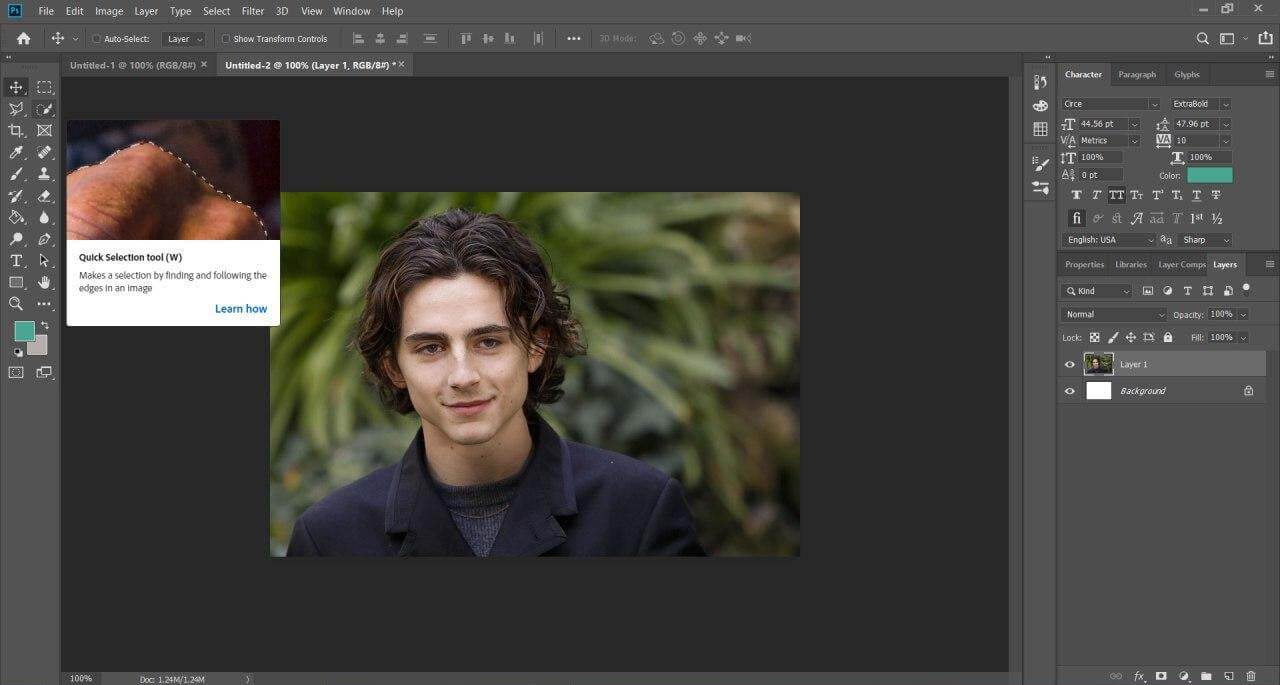 Выбираем инструмент Quick Selection Tool
Шаг 2 – Выбираете функцию Smart Select, инструмент сам определит границы объекта.
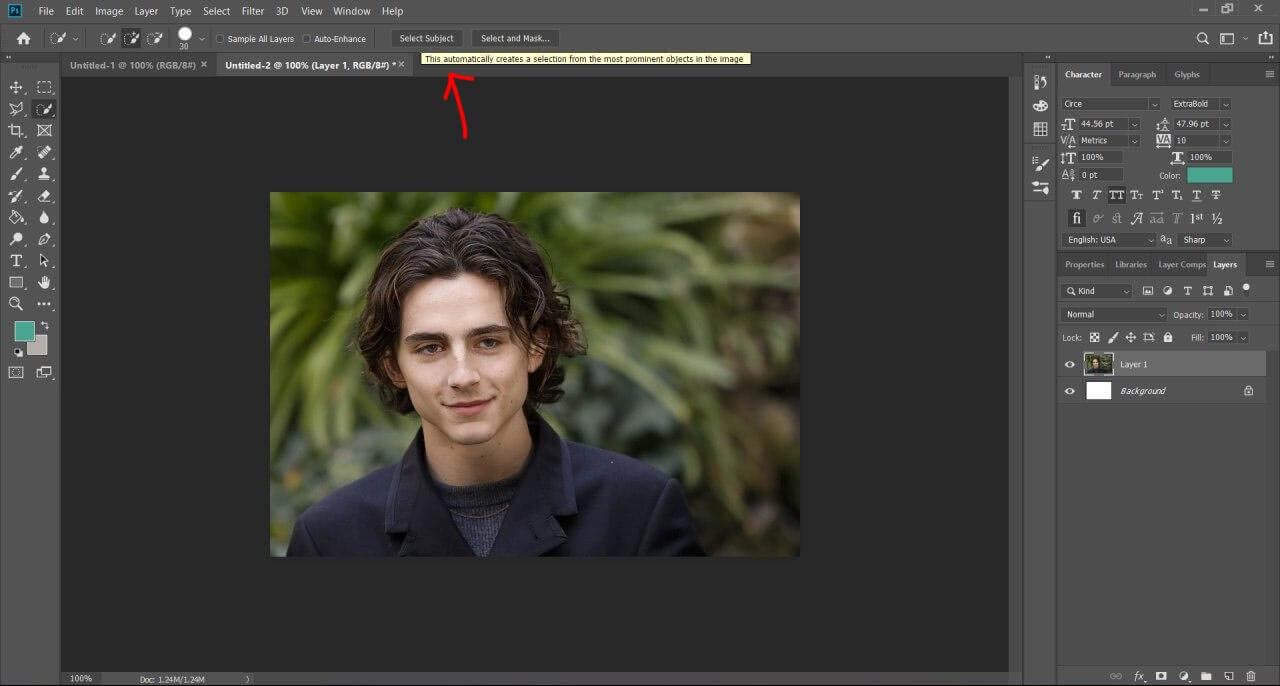 Выбираем функцию Smart Select
Шаг 3 – Жмете правой кнопкой мыши и выбираете Select Inverse, у вас выделится весь наружный фон от портрета.
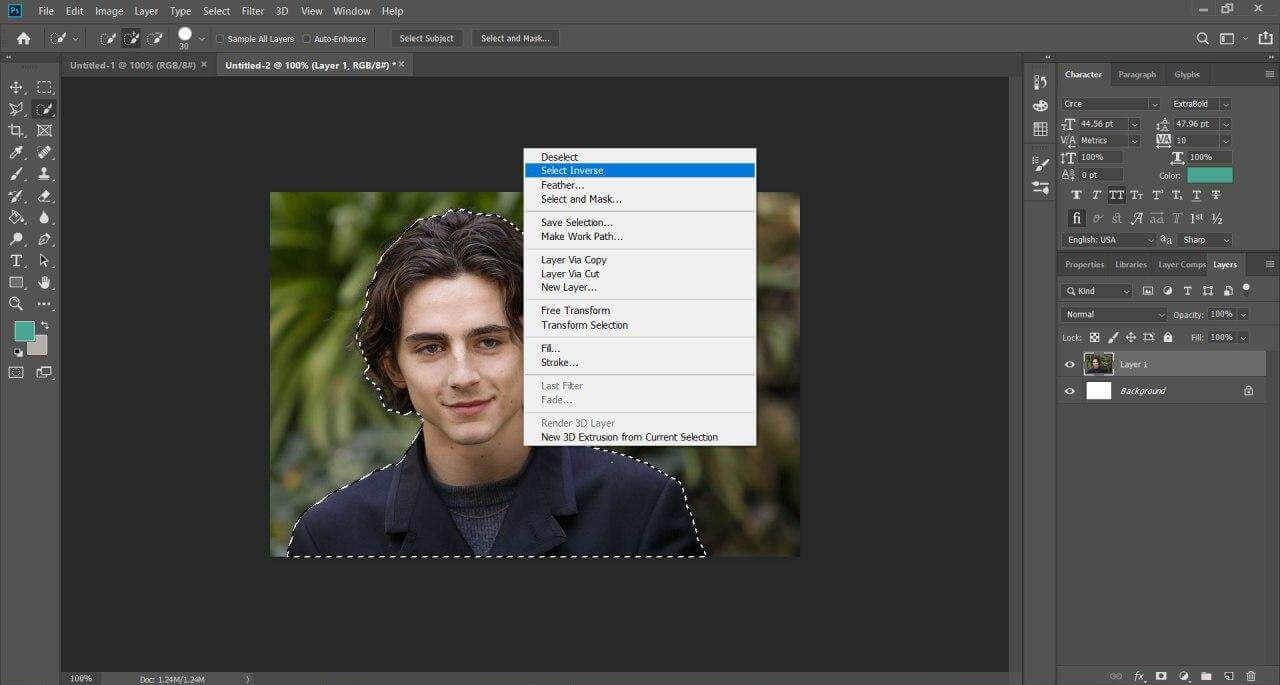 Жмем Select Inverse
Шаг 4 – Жмете Delete и удаляете фон. На этом этапе вам, возможно, захочется подкорректировать края изображения, но если вы выбрали четкое фото без лишних деталей, то все будет в порядке.
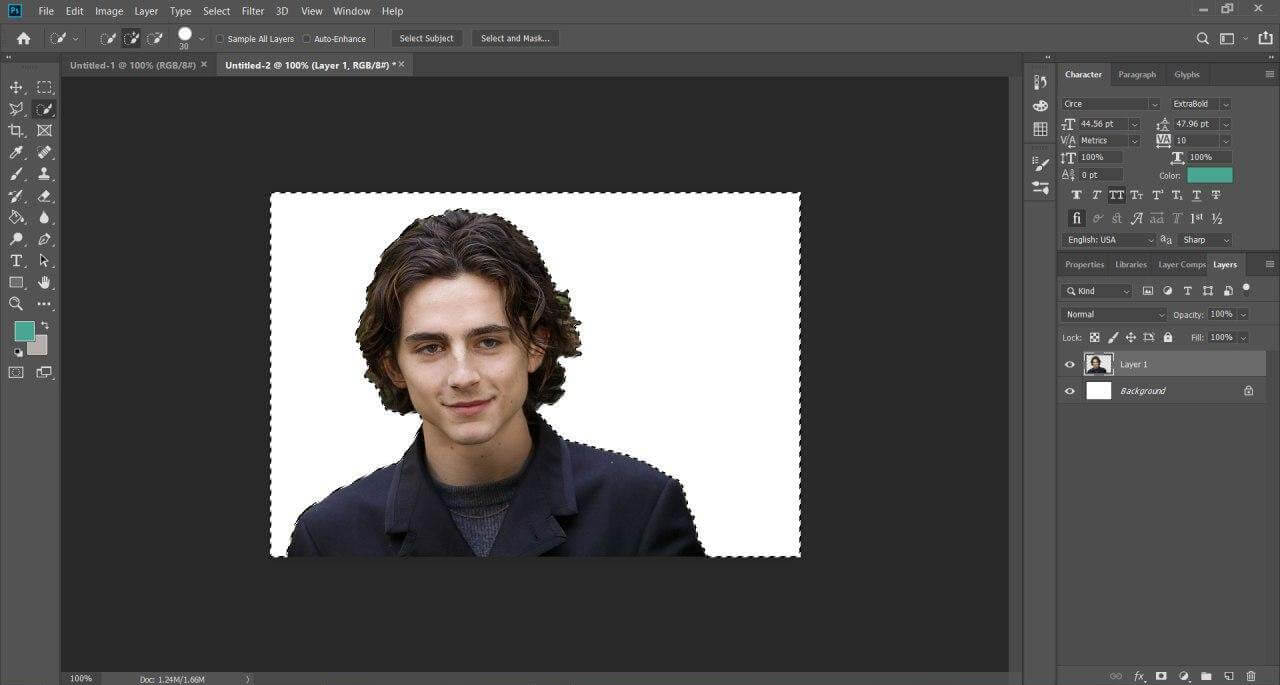 Удаляем лишний фон
Шаг 5 – Чтобы сделать обводку, дважды кликните на слой с фото. В данном случае Layer 1. Зайдите в раздел Stroke и установите интересующие вас параметры: цвет, толщину, прозрачность и другие.
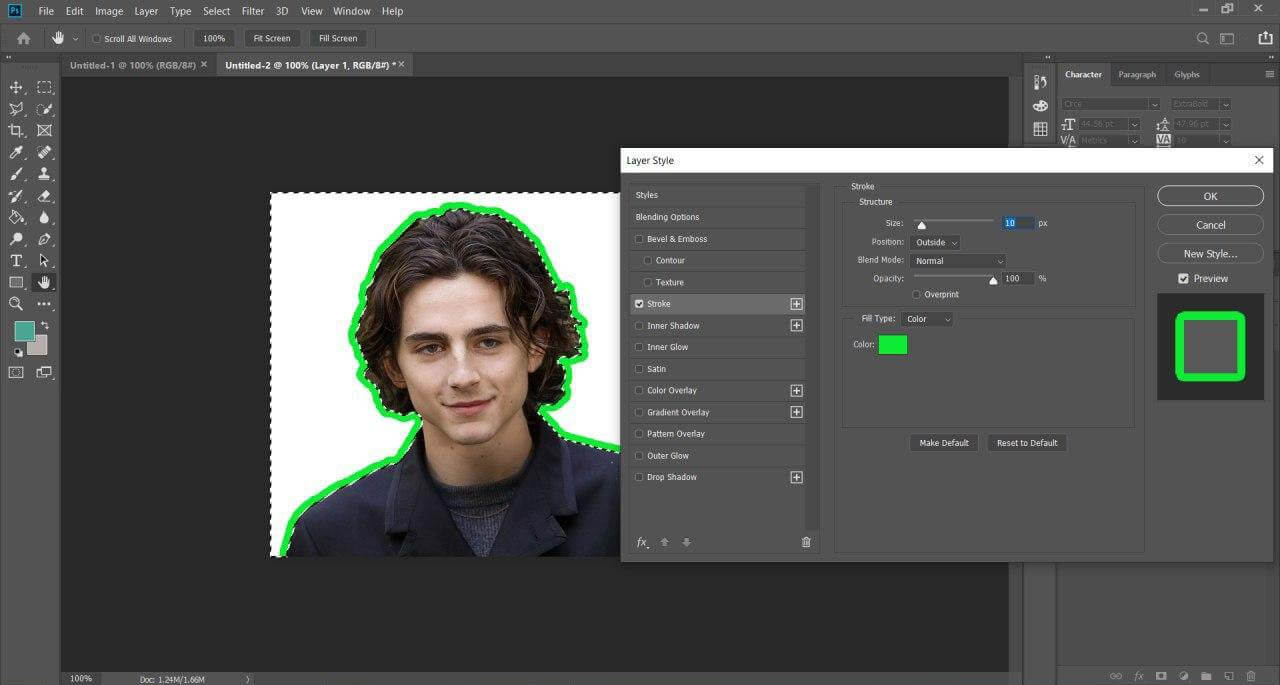 Делаем обводку
Шаг 6 – Чтобы полностью удалить фон и оставить только портрет на прозрачном бэкграунде, дважды щелкните на слой под названием Backgrounnd (справа) и система предложит превратить его в слой. Соглашайтесь и еще раз жмите Delete.
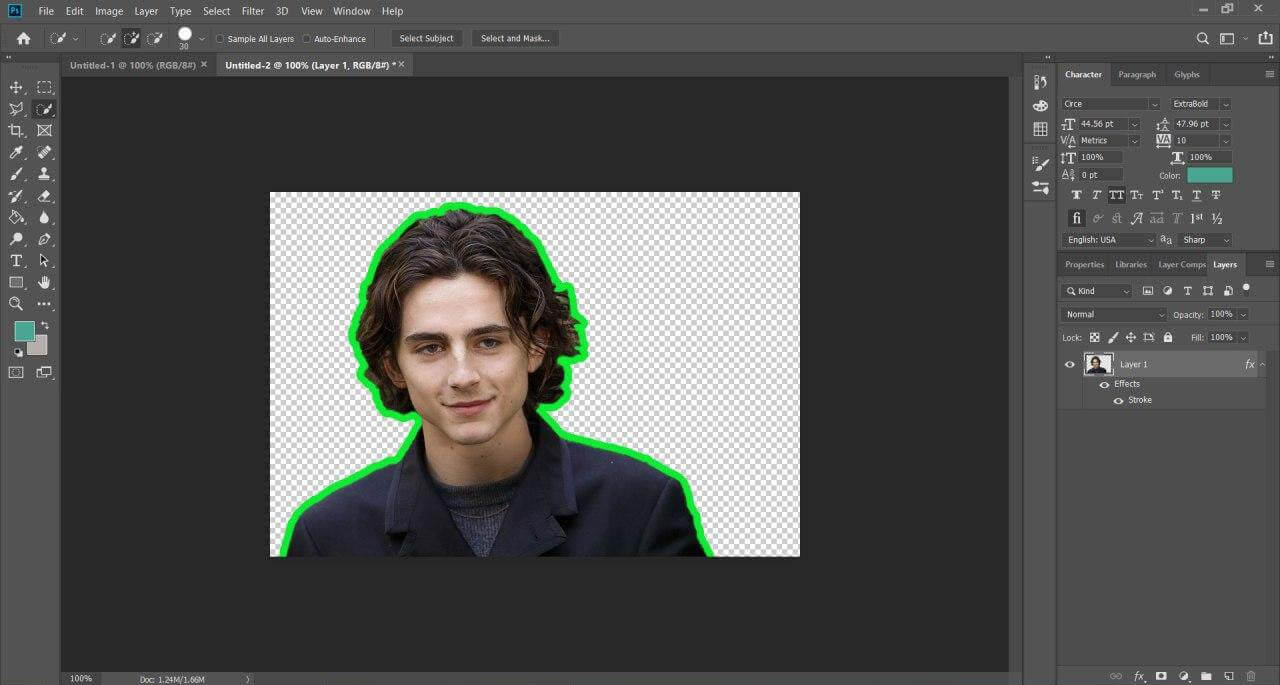 Делаем прозрачный фон
Шаг 7 – Сохраните изображение в формате .PNG. Теперь останется только загрузить его в систему.
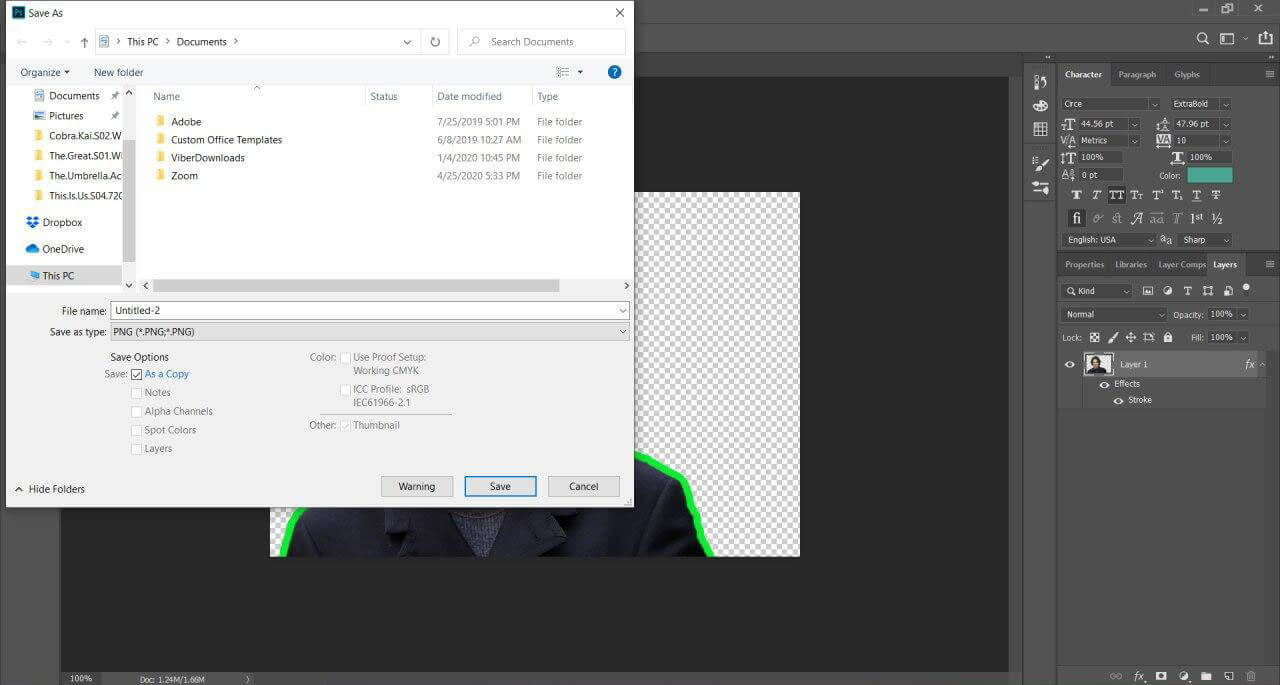 Сохраняем в .PNG
Как создать анимированные стикеры в Телеграм
Анимированные стикеры двигаются в вашей переписке, однако чтобы их сделать, вам потребуются навыки в анимации. Сам сервис предлагает использовать приложение приложение Adobe After Effects и плагин Bodymovin-TG. Подробный видеоурок, как сделать анимированные стикеры в Телеграм, смотрите на канале канал Motion Richy.
Видеоурок, как сделать анимированные стикеры для Telegram
Как загрузить стикеры в Телеграм
Шаг 1 – Заходите в стикербот.
 Стикербот, который позволяет сделать стикерпак в Телеграм
Шаг 2 – Запускаете бот.
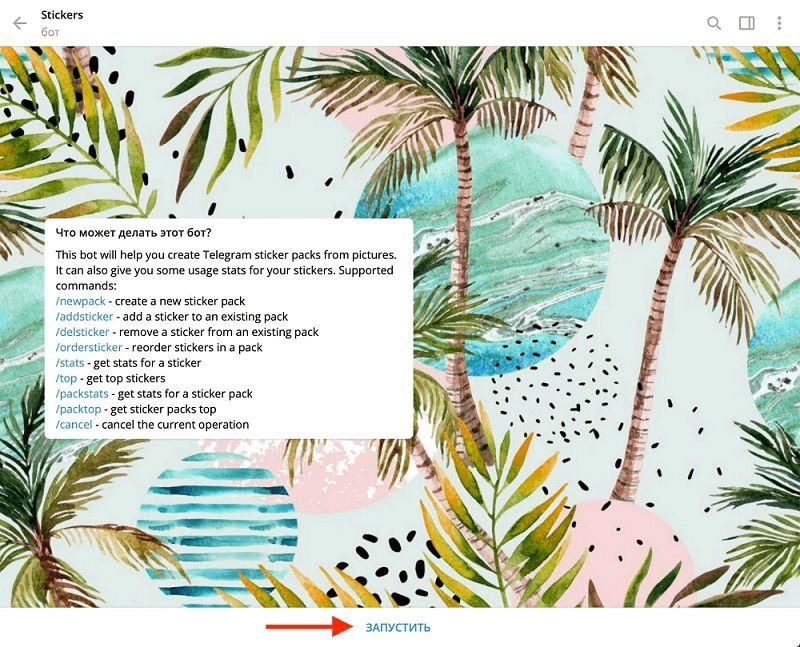 Запуск бота для создания стикерпака
Шаг 3 – Вводите команду /newpack.
 Ввод команды /newpack
Шаг 4 – Выбираете название стикерпака и загружаете изображения «как файл».
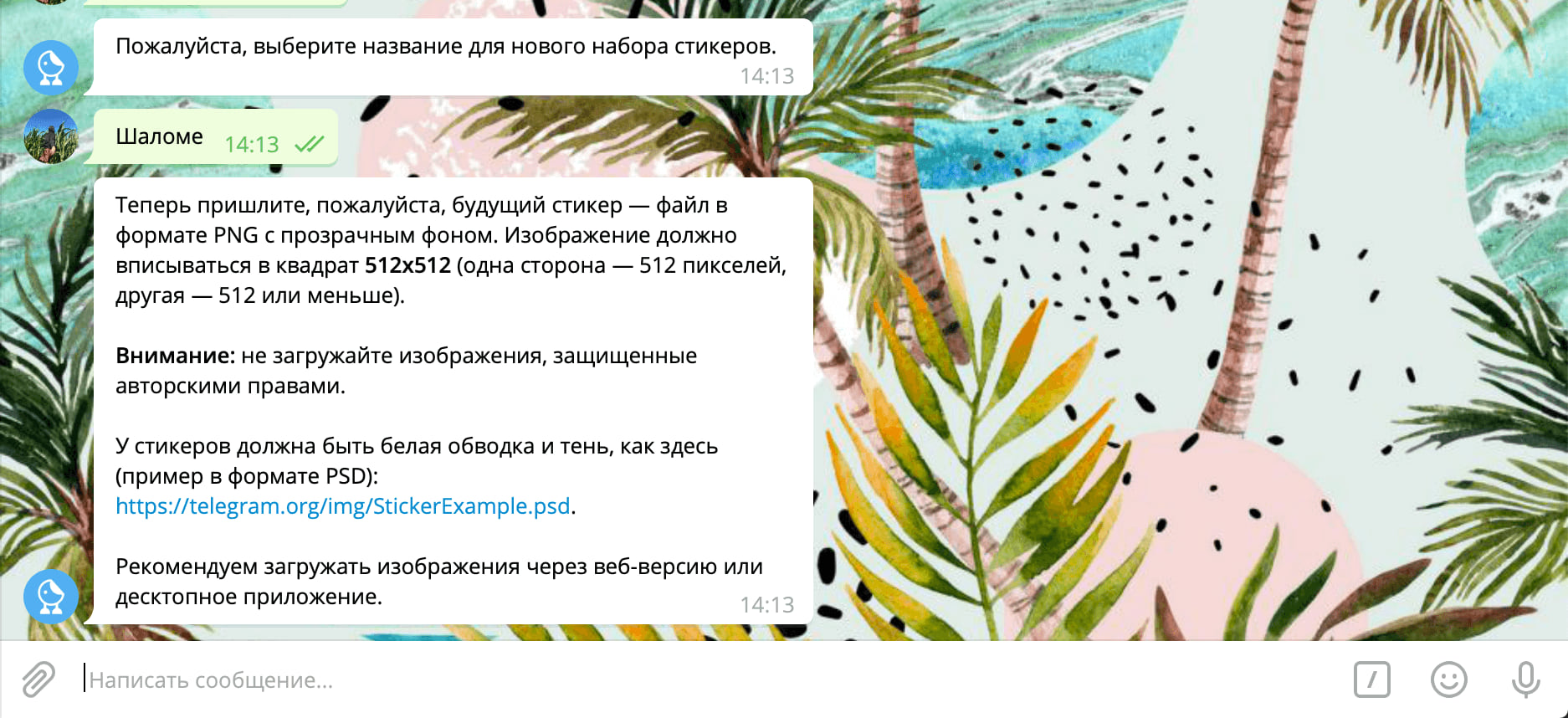 Загрузка изображения
Шаг 5 – Указываете желаемое эмоджи, которое будет ассоциироваться со стикером.
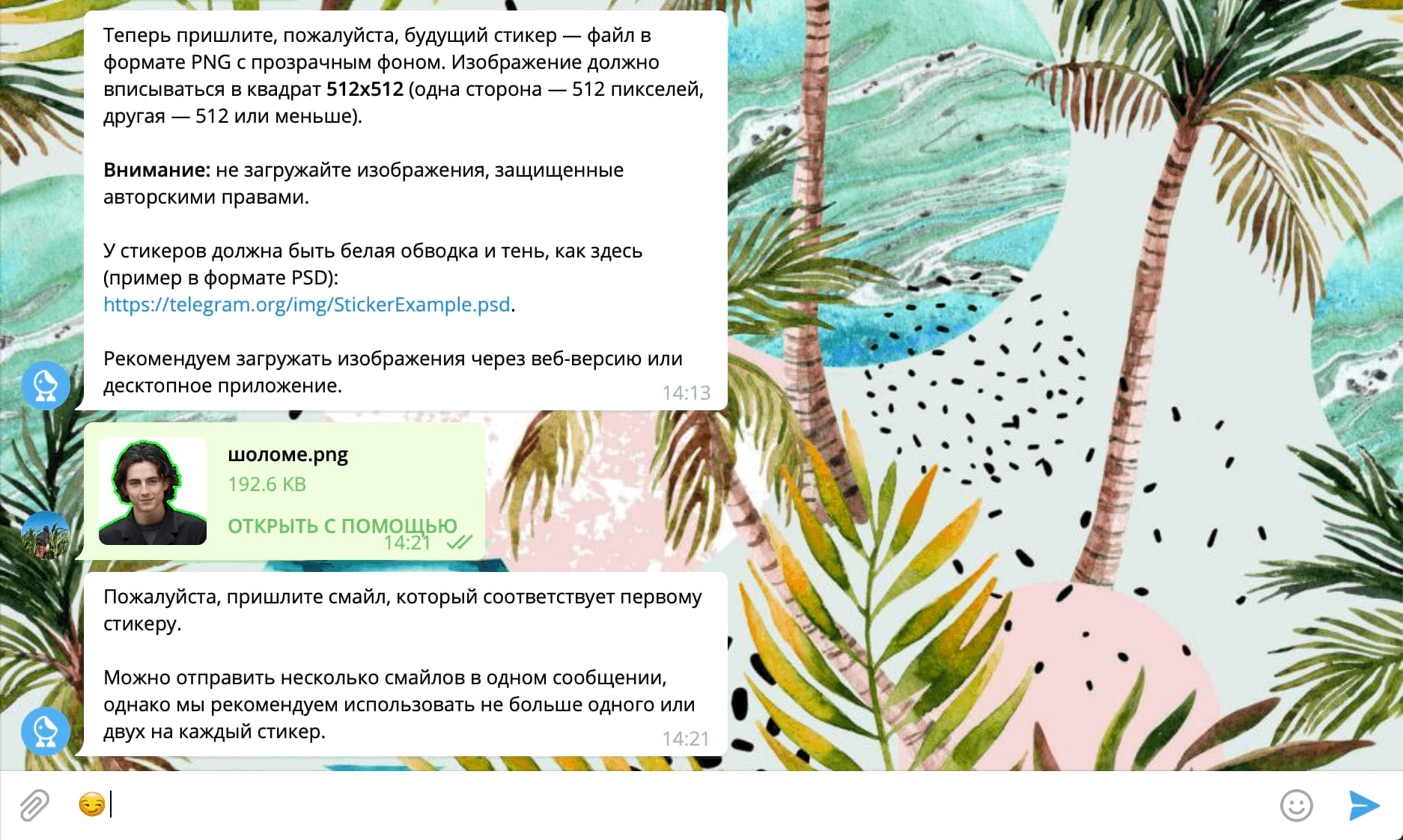 Выбор эмоджи
Шаг 6 – Загружаете остальные стикеры (если есть), затем можете выбрать иконку для стикерпака и указать название для адреса.
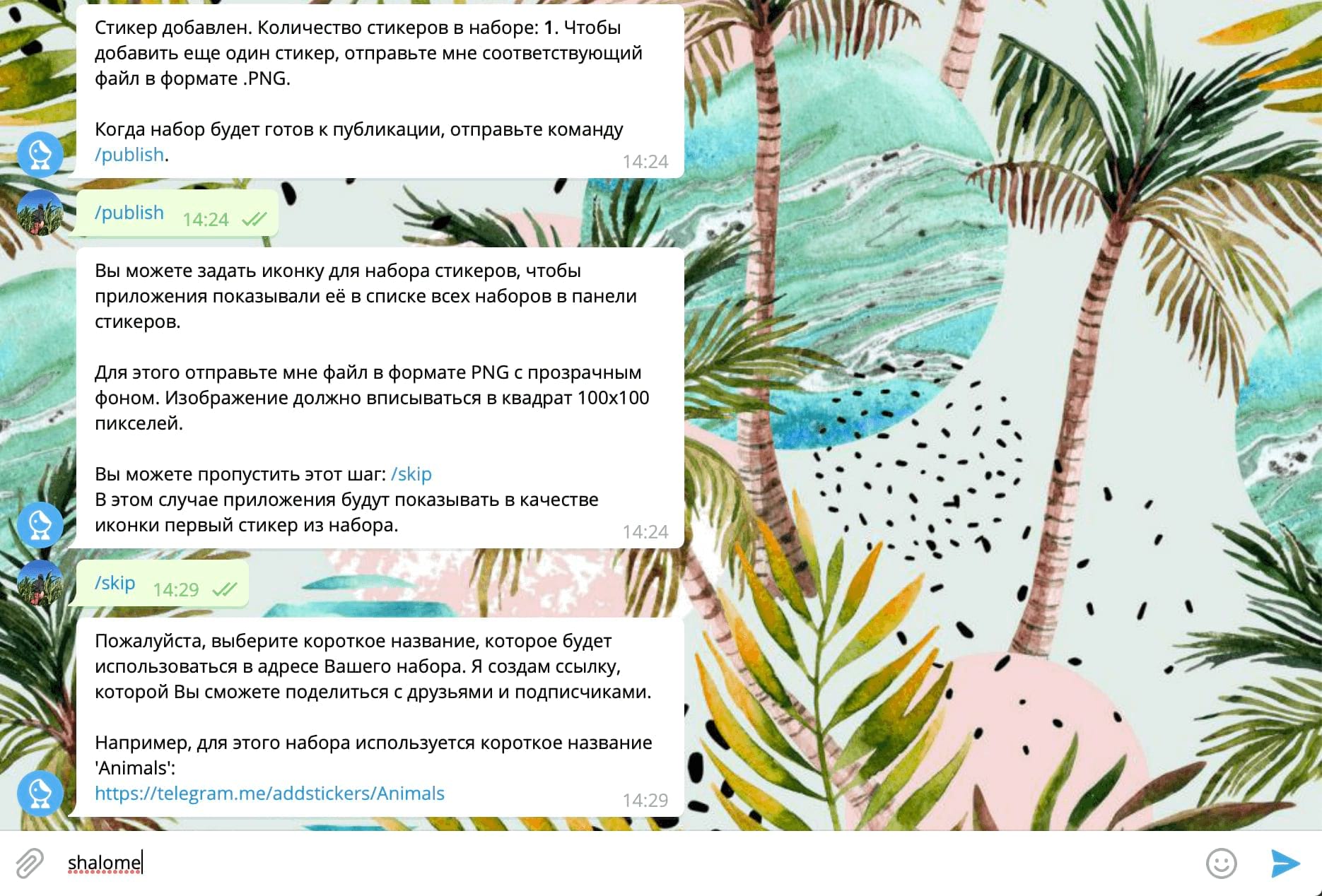 Выбор названия для адреса
Шаг 7 – Теперь, когда ваш стикерпак готов, можете добавить его в свой набор и поделиться с сообществом. Для этого кликните по ссылке или самому стикеру и нажмите Добавить стикеры. Ссылку, которую вам дал чатбот, также можете запостить в социальных сетях. Чтобы распространить весть о новом стикерпаке в один клик – используйте одновременную публикацию на все площадки через SMMplanner.
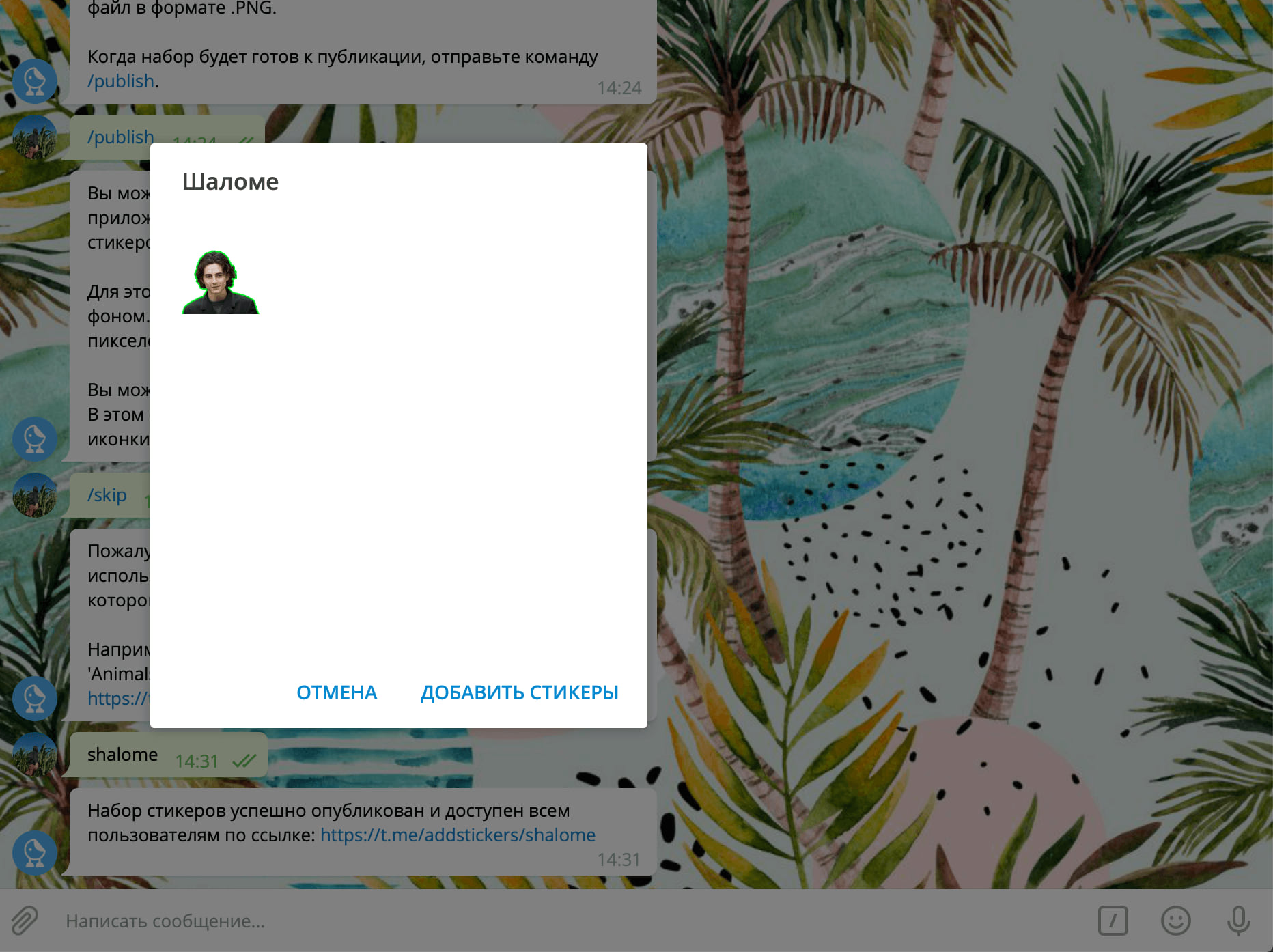 Готовый стикерпак
Если вы впоследствии захотите добавить еще стикеры – отправьте этому же боту команду /addsticker, а чтобы удалить неудачные варианты – /delsticker. После того как вы сделали стикеры для Telegram, онлайн они будут доступны всем. Срок публикации в общей базе неограничен.
Желаем удачи в творчестве, пусть стикеры, что вы создадите, придутся по душе вашей целевой аудитории!
Как создать стикеры в телеграмме самому на телефоне
Будь в курсе последних новостей из мира гаджетов и технологий

Как сделать свои стикеры для Telegram прямо со смартфона. Пошаговый гайд

Мессенджеры очень плотно вошли в нашу жизнь и буквально стали её частью. Всё больше дел и вопросов решается именно в них — порой мы общаемся с человеком больше в мессенджере, чем лично.
При такой значимости какого-либо продукта в нашей жизни он обязательно должен обладать тремя качествами: удобный, стабильный, функциональный. Этим характеристикам идеально соответствует Telegram.
Помимо удобнейших каналов и бесследного удаления сообщений, Telegram принес в наш обиход еще одну категорию общения — стикеры. Стикеры буквально наводнили наше повседневное общение, они забавны, милы, разнообразны, но самое главное: стикеры позволяют нам лучше выражать свои эмоции и доставлять эмоции собеседнику.
Конечно, вы можете выбрать из сотен разных стикерпаков, которые уже были созданы кем-то другим — чуть позже мы расскажем, как находить новые стикеры. Но гораздо лучше создать собственный стикерпак: в него можно поместить только то, что нравится нам лично, причем процесс не требует особых навыков или «красноглазия».
Еще один плюс собственного стикерпака: его сможет добавить себе любой, кому мы отправим свой стикер.
1. Исходники
Итак, чтобы создать собственный стикерпак, нам потребуется идея. Что именно вы хотите изобразить? Может возникнуть желание придумать что-нибудь эдакое, но не торопитесь: самые сильные эмоции вызывают простейшие вещи.
- кадры из любимого фильма или сериала,
- тематические фразы для коллег по офису,
- мордахи котиков с разными эмоциями.
Помимо идеи вам потребуется Telegram-бот @stickers — это официальный инструмент от команды мессенджера для создания стикерпаков. Кроме того, сохраните ссылку на онлайн-конвертер изображений: он понадобится для подгона разрешения будущих стикеров. Либо воспользуйтесь приложением для iOS или Android.
Создавать стикерпак можно как со смартфона, так и с компьютера. Второй вариант будет немного проще, но и первый вполне годится.
2. Сбор и подготовка стикеров
Стикерпак Telegram может вместить достаточно много стикеров, но делать сотни штук я бы не рекомендовал. Почему? Просто вспомните себя: как часто вы листаете 50+ стикеров в паке в поисках нужного? Обычно для отправки стикера у вас есть 1-2 минутки, и хочется сделать это побыстрее. Так что оптимальный объемом для пака будет 20-30 стикеров. В этом гайде мы сделаем 18 штук.
Теперь следующий шаг — нащелкать кадров. В случае с фильмом это довольно просто: откройте онлайн-просмотр и просто делайте скриншоты понравившихся кадров. В нашем примере я отлично помню содержание всех трех частей «Назад в будущее», поэтому относительно быстро сориентировался в хронометраже и нащелкал два десятка забавных скриншотов.
Когда скриншоты на месте, их нужно обрезать. Для этого достаточно встроенного редактора изображений на iPhone или Android-смартфоне. Кстати, в iOS есть готовый шаблон квадрата — выбирайте его и подгоняйте нужный кадр.
Далее вам нужно пропустить стикеры через «формочку» — то есть, масштабировать их. Дело в том, что бот принимает только картинки с размером стороны не более 512 пикселей. Чтобы масштабировать ваши стикеры со смартфона, можно пропустить их через онлайн-конвертер: выберите файл, выставьте разрешение 512х512 для квадратного стикера и жмите «Начать». Файл экспортируется в формате PNG.
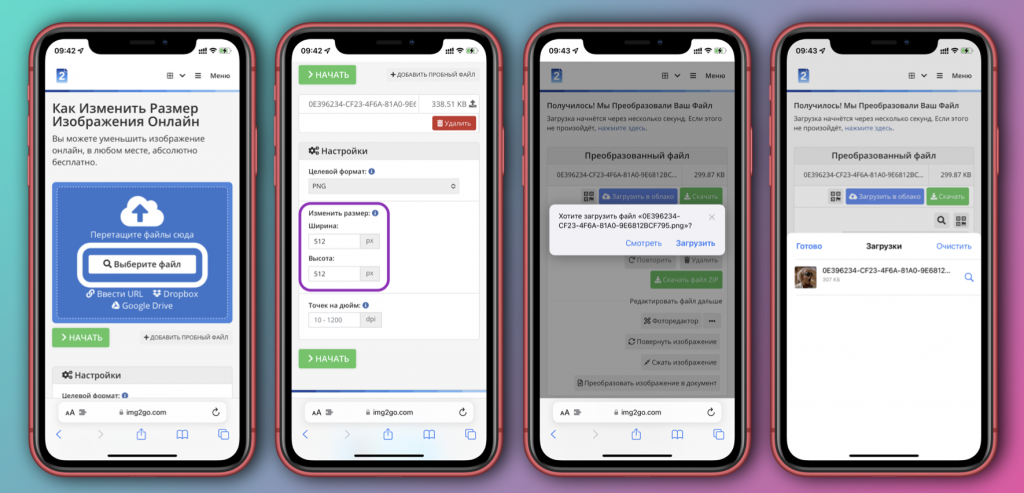
Другой вариант — приложение для «резайза». С ним попроще: всё делается на одном экране, разрешение второй стороны картинки автоматически подгоняется по первой, чтобы не было «перекосов». Вверху нажмите на «картинку», выберите стикер, выставьте 512 пикселей на бОльшей стороне и жмите «Скачать» внизу экрана. Готово.
На компьютере всё попроще: на macOS можно «ресайзить» картинки во встроенном «Просмотре» («Инструменты» → «Настроить размер»), а на Windows — воспользоваться Paint. В принципе, можно создать стикерпак из того, что есть, но учтите, что стикеры могут быть разных размеров, а некоторые из них бот откажется принимать.
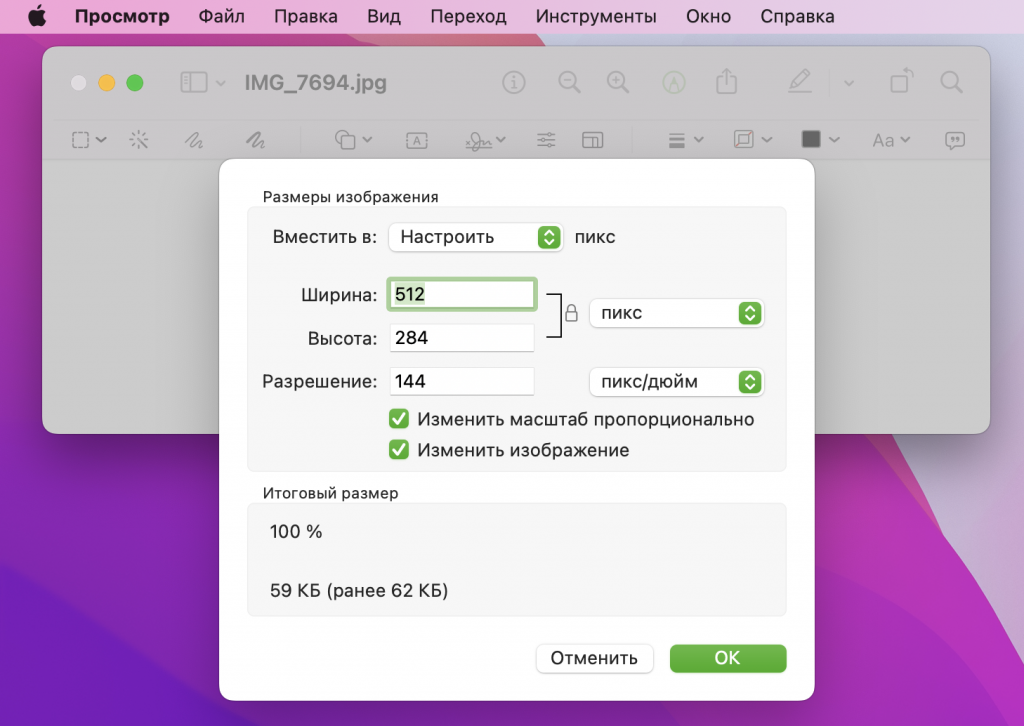
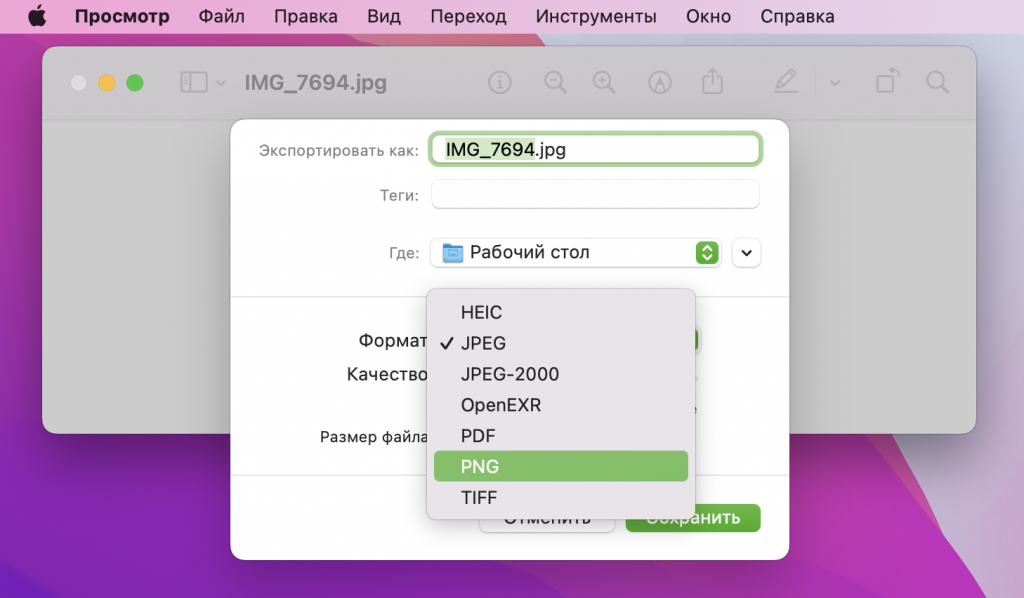
Еще один параметр — стикеры должны быть в формате PNG. Если вы делаете скриншоты с iPhone, то они сохраняются именно в этом расширении. Учитывайте формат при прогоне картинок через онлайн-конвертер. При необходимости на Mac можно конвертировать картинки в «Просмотре», выбрав «Файл» → «Экспортировать».
Если кадры укомплектованы, то можете заморочиться и найти картинку на логотип стикерпака. В моем случае это может быть промо-лого фильма «Назад в будущее».
3. Создаем пак
- В списке выберите команду /newpack — она запускает процесс создания стикерпака.
- Напишите название вашего пака. Оно может быть на любом языке, и даже может содержать ссылку на ваш аккаунт, как автора, или канал — для этого добавьте в название нужный вам логин или адрес через «собачку». После создания набора ссылка в названии будет активной. Внимание! После создания набора изменить название уже не получится!
- Теперь отправьте боту первый стикер — в итоговом паке они будут размещены именно в той очередности, в который вы их добавляете. Отправлять картинку нужно «как файл», то есть через «скрепочку».
- После отправки картинки бот предложит выбрать эмодзи, который соответствует стикеру. В дальнейшем при вводе этого эмодзи мессенджер будет предлагать конкретный стикер.
- Повторите процедуру для всех стикеров. Вы можете как добавлять один и тот же эмодзи на разные стикеры, так и по несколько эмодзи на один и тот же.
- Отмечу, что иногда бот работает нестабильно и по неизвестным причинам отказывается принимать некоторые изображения, хотя они соответствуют нужным параметрам. В таком случае я перешел на Mac и добавил «капризный» стикер с него. Также иногда помогает еще одна конвертация картинки PNG → PNG, или же PNG → JPG → PNG.
- Мои 18 стикеров набраны. Теперь я жму команду /publish и можно добавлять иконку стикерпака. На этом этапе бот снова заглючил, и добавить иконку я так и не смог. Иду дальше — в качестве иконки будет отображаться первый стикер из набора. Команда /skip .
- Далее нужно выбрать веб-адрес для стикерпака. Вводите любой на свое усмотрение. После завершения процесса изменить его, как и название, будет нельзя.
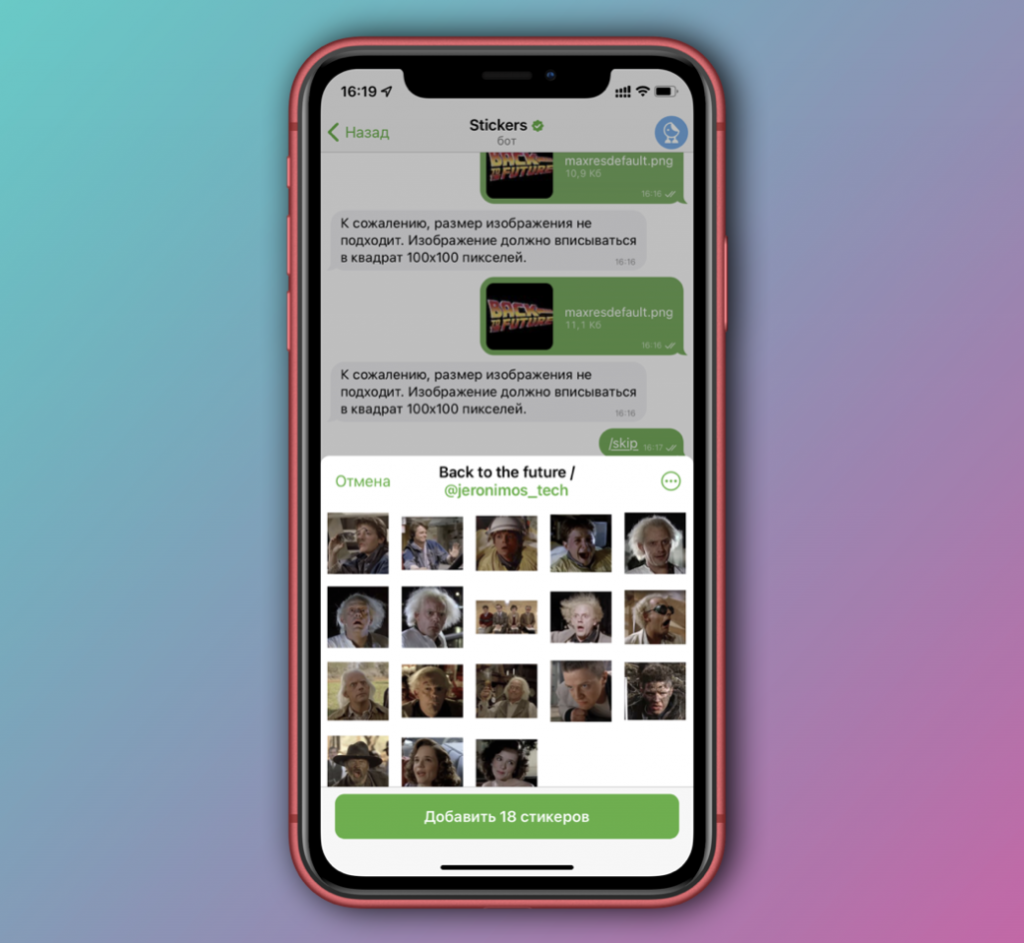
Новый набор автоматически встанет на первое место в списке паков и вы сразу его увидите при наборе сообщения. В любой момент вы можете добавить новые стикеры (команда /addsticker ) или заменить текущие (команда /delsticker для удаления ненужных).
4. Прозрачный фон
Процесс, описанный выше, позволяет вам создать простейший стикерпак, состоящий из квадратных или прямоугольных фотографий. Однако стикеры могут быть сложной геометрической формы, или даже в виде текста — для всего этого потребуется удалить фон. В качестве примера приведу вот этот стикерпак, который я создал в виде цветных облачек-сообщений. Его я делал на компьютере — на смартфоне подобного рода проекты собирать уже неудобно.