Как поставить кнопку реакцию в Сторис
Добро пожаловать в полное руководство по добавлению кнопки реакций в сторис на Instagram. В этой статье мы подробно рассмотрим все необходимые шаги для того, чтобы вы могли легко и быстро добавлять реакции в свои истории.
Как поставить сердечко на реакцию в сторис
Если вы хотите добавить лайк на реакцию в своей сторис, следуйте этим шагам:
- Нажмите на иконку аватарки пользователя, который опубликовал сторис
- Когда откроется история, нажмите на поле для отправки сообщений
- Выберите одну из восьми эмодзи для реакции на сторис
- Нажмите дважды на сообщение с реакцией, чтобы добавить ей сердечко.
Теперь вы можете легко и быстро добавлять сердечко на сторис.
Как добавить активный смайл
Хотите добавить активный смайл в свою сторис? Это легко сделать, просто следуйте этим инструкциям:
- Выберите фотографию или снимите видео для своей сторис
- Нажмите на значок стикера в правом верхнем углу экрана
- Выберите желаемый стикер с эмодзи
- Нажмите на стикер, чтобы изменить его размер и положение на экране
Теперь вы можете добавлять активные смайлы в свои сторисы и делать их еще более интересными и забавными.
Как нажать на смайлик в сторис
Чтобы добавить смайлики в свою сторис, следуйте этим простым шагам.
- Нажмите на значок “+” при создании новой истории через приложение Instagram
- Выберите изображение или видео для своей истории
- Перейдите к выбору стикеров с эмодзи
- Нажимайте на каждый эмодзи, который хотите добавить к своей истории, последовательно
Таким образом, вы можете добавлять все доступные смайлики в свои истории и делать их более забавными.
Почему пропали быстрые реакции в Instagram
Иногда пользователи могут столкнуться с проблемой, когда кнопки быстрых реакций исчезают из их приложения. Вот несколько возможных причин этого:
- Технический глюк — как вариант можно попробовать обновить приложение до последней версии или переустановить его.
- Некоторые пользователи могут столкнуться с проблемой из-за ограничений своего аккаунта. Например, если ваш аккаунт заблокирован или имеет низкий рейтинг, кнопки быстрых реакций могут исчезнуть.
Советы и выводы
- При добавлении реакций в свои истории, не забывайте о том, что вы можете добавлять не только сердечки, но и другие эмодзи для улучшения ваших сторис.
- Если вы столкнулись с проблемой, когда кнопки быстрых реакций не появляются, попробуйте обновить приложение или переустановить его.
- Использование реакций в сторис — это еще один способ сделать свои истории интереснее и более привлекательными для своих подписчиков.
- Добавляйте смайлики, чтобы сделать сторисы еще более понятными и забавными для ваших подписчиков.
Можно ли заменить кнопку на ноутбуке
Однако, если механизм нажатия сломался или утерян, замена кнопки может потребовать дополнительных действий. В этом случае нужно приобрести новую кнопку, которую можно найти в специализированных магазинах или заказать в интернете. После приобретения новой кнопки необходимо открыть заднюю крышку ноутбука, чтобы получить доступ к месту, где располагалась старая кнопка. Затем нужно аккуратно удалить старую кнопку, отсоединив провода, которые к ней подключены, и установить новую кнопку на ее место. После этого следует аккуратно соединить провода с новой кнопкой. Важно быть осторожным, чтобы не повредить другие компоненты ноутбука при замене кнопки. После завершения процедуры замены следует закрыть заднюю крышку и проверить работоспособность новой кнопки. Если кнопка заменена верно, она должна нажиматься легко и без проблем.
Как добавить кнопку в Инстаграм
Чтобы добавить кнопку в свой профиль на Инстаграме, необходимо перейти в раздел «Общедоступная информация о компании». Там следует нажать на пункт «Способы связи». Далее появится возможность выбора «Добавить кнопку действия». После этого необходимо выбрать нужную кнопку из доступных вариантов и сохранить изменения на устройстве с операционной системой iOS, либо нажать на значок галочки, если устройство работает на Android. Важно отметить, что возможность выбора партнера появится только в случае наличия учетной записи в его системе. Таким образом, после выполнения всех этих шагов, вы успешно добавите кнопку в профиль на Инстаграме.
Как добавить кнопку на панель инструментов
Для добавления кнопки или команды на панель инструментов необходимо выполнить следующие шаги. Вначале выберете нужную кнопку или команду из раздела Команды. Затем с помощью левой кнопки мыши нажмите на выбранную элемент и, не отпуская кнопку, переместите его указатель на панель инструментов, куда вы хотите его добавить. При отпускании кнопки мыши панель инструментов автоматически будет увеличена, а выбранный элемент будет добавлен на панель. Теперь вы можете сразу использовать этот элемент для выполнения необходимых действий. Процесс добавления кнопок на панель инструментов прост и позволяет быстро настроить интерфейс программы под свои потребности.
Для чего две кнопки на инсталляцию
Для чего нужны две кнопки на инсталляции? Они предназначены для регулировки расхода воды при сливе. Двухрежимная кнопка позволяет выбирать между двумя режимами: экономичным и полным. В экономичном режиме при давлении на меньшую кнопку сливается только часть воды из бачка, что позволяет сэкономить воду. Если же давление будет на большую кнопку или одновременно на обе кнопки, то из бачка будет сливаться вся вода.
Трехрежимная кнопка на инсталляции имеет еще одну полезную функцию — режим «старт/стоп». Этот режим позволяет в любой момент остановить слив воды, например, если нет необходимости полностью сливать воду из бачка. Такая кнопка удобна, когда необходимо контролировать и регулировать расход воды в туалете. Все эти функции помогают сэкономить воду и делают использование сантехники более удобным и эффективным.
Если вы хотите использовать кнопку реакции в историях Instagram, вам нужно нажать на аватарку пользователя, который опубликовал историю. Затем перейдите на страницу со своей историей и нажмите на поле для отправки сообщений. В этом поле вам станет доступен выбор одного из восьми доступных эмодзи. Выбрав нужный эмодзи, нажмите на него, и ваша реакция будет отправлена автору истории. Оставляя реакцию, вы можете проявить свои чувства к автору, показать ему свое восхищение или поддержку. Эта функция позволяет привлечь внимание автора и вызвать у него эмоциональный отклик на ваш отклик. В целом, эта функция позволяет сделать использование Instagram более персональным и интересным для пользователей.
Instagram принадлежит компании Meta, признанной экстремистской организацией и запрещенной в РФ.
Как правильно настроить реакции на сообщения в Инстаграме?

Как правильно настроить реакции на сообщения в Инстаграме? Что нужно нажимать? Давайте более детально разберемся в этом вопросе.
Базовые функции
Инстаграм изначально допускает 6 различных реакций на сообщения. По умолчанию это:
- сердце;
- смех;
- удивление;
- слеза;
- злость;
- класс.
Но их можно настроить на свой вкус, чтобы быстро реагировать нужными эмоджи.
Инструкция
Итак, что нужно делать:
- Открыть Инстаграм и зайти в Direct.
- Далее открыть любой диалог.
- Нажать на любое сообщение и задержать палец на несколько секунд.
- Затем вы увидите 6 смайлов. Нажать на значок “+” рядом с ними.

- Появится меню с большим количеством смайлов.
- Во вкладке Ваши реакции нажать на Настроить.

- Далее надо нажать на основной смайлик, а затем заменить его на любой.
- Подобное можно проделать с любыми смайлами.
- Готово!
Было:

Стало:

Сорви овации
Будьте самыми стильными! Используйте суперэффекты:
Еще куча лайфхаков, секретов обработки, лучших фильтров и необычных масок. А также о том, как сделать радугу на лице, наложить текст, правильно разложить раскладку на фото, описано в сборной большой статье. Кликайте на картинку!

Теперь вы знаете, как правильно настроить реакции на сообщения в Инстаграме. Пользуйтесь этим простым советом, чтобы разнообразить ваше общение.*
Реакции в Stories Инстаграм – как добавлять, удалять, настраивать

В этой статье поведаем о таком действии, а точнее, взаимодействии с контентом ваших подписок, как быстрые реакции в Инстаграм.
Как сделать реакцию и как ее отправить, разберемся можно ли отправленную реакцию удалить. Узнаем где смотреть сводку по ответам на сторис. Затронем тему массовых реакций и как они помогут в продвижении аккаунта.
Что означают быстрые реакции в Инстаграм
Для тех, кто не знает что такое быстрые реакции в Инстаграм – немного теории. Реакции в Инстаграм это вид взаимодействия пользователей со сторис.
Например : в истории есть надпись которую нужно оценить или на видео человек в шикарном наряде и автор предлагает поставить свою оценку, для того чтобы это сделать, существуют «Быстрые реакции» .
Это как поставить «нравится» под постом, только более расширенная версия, в отличии от простого «лайка». Реакцию на историю также называют ответом.
Стоит заметить что реакции в историях значительно могут поднять охват и повысить просмотры сторис в Инстаграм.
Отправить ответ можно только на сторис во время её просмотра. Реакция на историю может быть в виде картинки на прозрачном фоне (стикер или GIF), либо в виде произвольного текста.
Ответы на сторис бываю двух видов:
Быстрые реакции – это набор из 8 (восьми) картинок на прозрачном фоне.
Обычные ответы – это любой текст или смайл.
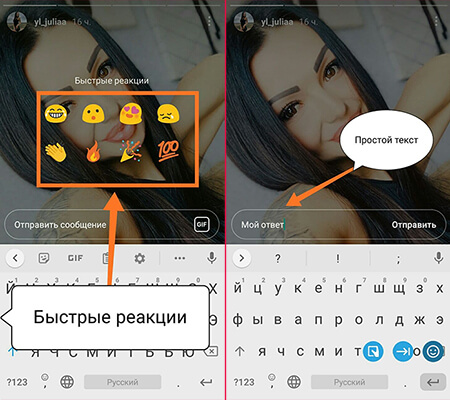
Два типа ответов на сторис
Отличие быстрой реакции от обычной в том, что при нажатии на текстовое поле, можно «быстро» отправить оценку в виде картинки или «медленно» написать текст.
Такой вид взаимодействия со сторис даёт возможность пользователю оценить старания автора, например если он записал историю с музыкой или сделал отметку профиля, а автору, по количеству и качеству оценок, понять, нравится ли его творения подписчикам.
Все оценки stories приходят в директ, в тот момент, когда реакция была отправлена.
Как отправить реакцию на сторис в Инстаграм
Чтобы отправить ответ на историю, сделайте следующее:
- Откройте приложение Инстаграм;
- Перейдите на главный экран (иконка домика в левом нижнем углу);
- Запустите просмотр сторис в верхней части экрана;
- Для отправки реакции на историю, которую сейчас просматриваете, нажмите на текстовое поле в нижней части экрана;
- Выберите одну из восьми изображений или напишите текст, чтобы дать оценку;
Всё. Вы только что сделали реакцию на сторис, автор истории получит сообщение в директ о том, что вы поставили свою оценку и узнает ваше мнение. Подробнее о том «Как ответить на историю».
Как удалить реакцию на историю в Инстаграм
В случае если оценка чужой сторис была сделана ошибочно или вы по какой-то причине передумали отправлять свой ответ, то реакцию нужно удалить.
Чтобы отменить отправку и убрать реакцию, нужно следовать заданному алгоритму:
- Сверните просмотр сторис;
- Перейдите на главный экран (иконка домика в левом нижнем углу) приложения;
- На главном экране в правом верхнем углу откройте диалоги (директ);
- Найдите диалог с тем профилем, которому была отправлена реакция и откройте его;
- Нажмите и удерживайте сообщение с ответом, до появления меню;
- В появившемся меню нажмите «отменить отправку».
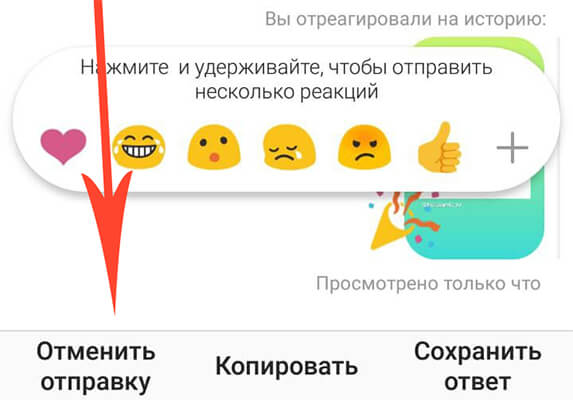
Удалить ответ
Стоит иметь ввиду, что отправка ответов на сторис, это по сути обычное сообщение в директ, то есть автор истории мог уже посмотреть сообщение, ещё до его удаления, о чем будет говорить соответствующая надпись «Просмотрено». Поэтому чтобы остаться незамеченным, нужно как можно быстрее убрать отметку.
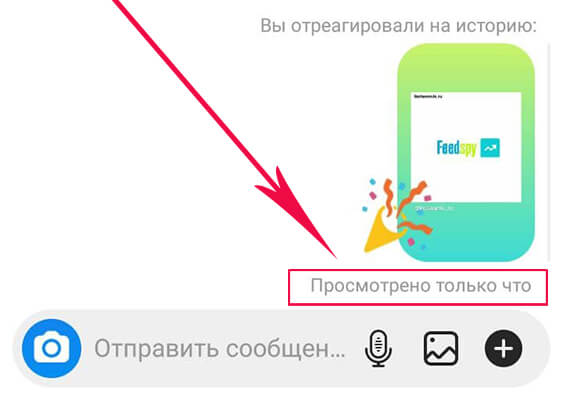
Просмотренная реакция
Отправленные, а за тем удаленные реакции, до просмотра автором сообщения с отметкой в директе, ни как не отобразятся в профиле автора истории.
Как изменить быстрые реакции в Инстаграм
Инстаграм предоставляет ограниченный набор быстрых реакций на сторис, состоящий из восьми штук и изменить их состав не представляется возможным.
Но ни что не мешает отправить любой другой смайлик, установленный на устройстве или найти подходящий в сервисе GIPHY, который интегрирован в Инстаграм.
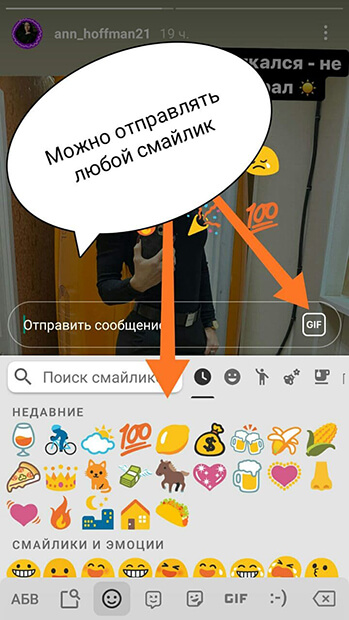
Ответ на историю смайликом
Для отправки любой гифки, как ответ на сторис, нужно во время просмотра истории нажать на текстовое поле, как-будто хотите что-то написать и переключить клавиатуру для выбора гиф–анимации.
Ограничение Инстаграм: для ответа на историю нельзя отправлять картинки и фотографии из памяти телефона.
Когда появляется сводка по реакциям в Инстаграм
Посмотреть сводку по реакциям на истории можно в общей статистике аккаунта. Сводка появляется сразу после публикации, а полную картину по ответам на сторис лучше смотреть по истечении 24 часов, когда время публикации истории уже закончится.
- Перейти на страницу профиля;
- Нажать на значок меню в верхнем правом углу;
- Открыть раздел «Статистика»;
- Найти раздел «Взаимодействие с контентом».
В разделе статистики «Взаимодействие с контентом», администратор аккаунта может видеть, сколько ответов на истории он получил. Листая страницу ниже, будет показаны наиболее популярные истории и количество реакций на них.
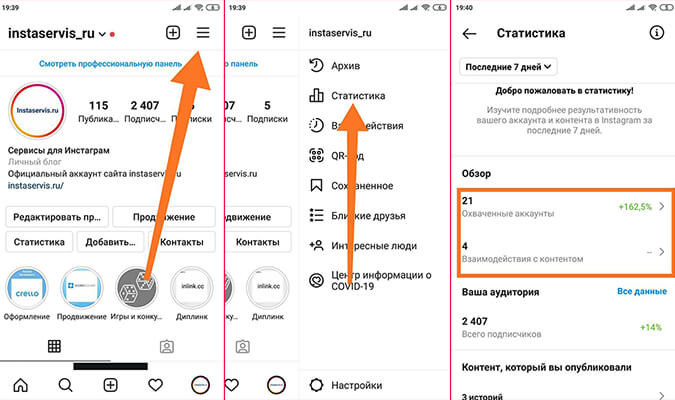
Сводка по реакциям в статистике
Как говорилось выше, ответ на историю, это ни что иное, как обычное сообщение. Поэтому чтобы посмотреть кто и что ответил, нужно зайти в свой директ и изучить диалоги. Ответить тем, кто задал вопросы и заблокировать хейтеров.
Хоть хейтеры и пишут неадекватные сообщения, но своими ответами продвигают сторис, ведь умная лента инсты работает по принципу: чем больше взаимодействий, тем выше охват.
Новые реакции на сторис в Инстаграм
Ходят слухи что Инстаграм тестирует новые реакции на сторис в виде смайлов и стикеров, которые будут сгруппированы в папках, выражающих ту или иную эмоцию.
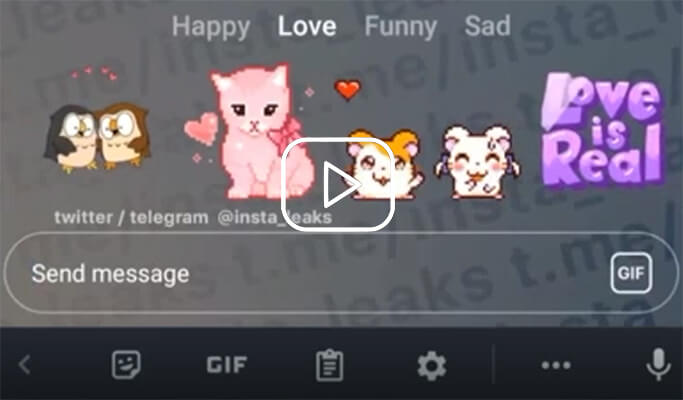
Новые реакции на сторис в Инстаграм
Также будет добавлена возможность для бизнес–аккаунтов загружать, через сервис GIPHY и оправлять брендированные гифки. Сейчас функция тестируется в некоторых странах и возможно скоро будет добавлена в приложение при обновлении.
На сегодняшний день попробовать новые реакции на сторис, широкому кругу людей недоступен.
Чтобы побудить людей задавать вам вопросы, в том числе и анонимно, попросите их об этом. Тогда количество реакций на сторис может возрасти кратно. что положительно скажется на охвате.
Как настроить быстрые реакции в Инстаграм
Для того чтобы включить, отключить или ограничить возможность для ваших подписчиков и потенциальных клиентов отвечать на ваши истории, нужно сделать несложные настройки в аккаунте.
- Перейдите на страницу профиля в приложении и нажмите на три полоски в верхнем правом углу;
- Откройте «Настройки», далее «Конфиденциальность» и «Истории»;
- В разделе «Разрешить ответы и реакции» выберите нужные пункты.
Пояснения для настроек ответов на Истории:
Пункт «Все» – разрешает отвечать и делать реакции абсолютно всем, кто просматривает историю.
Пункт «Люди, на обновления которых вы подписаны» – добавить реакцию смогут только люди из списка ваших подписок. Эта настройка не рекомендуется тем, кто ведет бизнес в соцсети.
Пункт «Выкл» – запрещает абсолютно всем взаимодействовать с вашим контентом.
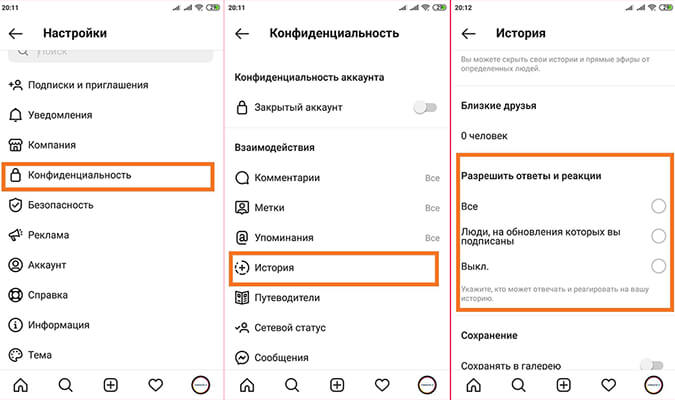
Настройки реакций
По умолчанию в Истаграм ответы и реакции на истории включены и администрация соцсети не рекомендует отключать эту возможность без лишней надобности. Так как, не давая возможности пользователям реагировать на ваш контент, алгоритм Instagram не сможет «понять», интересен ли он им и соответственно не сможет поднять охваты, показывая вашу сторис людям не из числа ваших подписчиков.
Как ответить на реакцию в истории Инстаграм
Важной составляющей взаимодействия со своими подписчиками является ответы на реакции. В идеале, ни одна реакция не должна оставаться без ответа, так как пользователь, пославший вам своё внимание, желает получить ответ.
Чтобы отвечать на реакции в сторис, автору истории достаточно заглянуть в свой директ, где и будут все ответы\сообщения на сторис от пользователей.
Отвечать на реакции в сторис можно по разному:
- Отправить смайлик в ответ;
- Отправить заготовленное сообщение (быстрые ответы);
- Подключить сервис автоответчик;
- Проигнорировать (нежелательно).
Если с первым и последним пунктами всё понятно, то по второму и третьему нужно сделать пояснения.
Как отправить быстрый ответ на реакцию в Истории
Отправить заготовленное ранее сообщение в зависимости от темы вопроса: в директ есть очень удобная функция – «Быстрые ответы», о которой мы писали в статье про директ Инстаграм.
Просто заготовьте ответы в настройках профиля и отправляйте их всем, кто отреагировал на вашу сторис. Таким образом отвечать на однотипные вопросы можно в пару касаний.
В быстром ответе можно поблагодарить пользователя за его реакцию или отправить ссылку на полезный материал, попросить подписаться и т.д. В любом случае подписчику будет приятно, а вам полезно.
Как отвечать на реакцию в сторис автоматически
Если у вас крупный аккаунт и реакций на сторис очень много, то для эффективного отслеживания всех ответов на истории, подключить систему мониторинга сообщений просто необходимо.
Подключить автоответчик к своему директ: это значит вывести свой клиентский сервис на новый уровень. Представьте: пользователь шлёт вам свой ответ на сторис и моментально получает на него уже ваш ответ.
Возможность делать ответы на истории, это настоящий клондайк идей для бизнеса. Алгоритм Инстаграм не будет считать ваше ответное сообщение спамом, так как пользователь сам инициировал диалог с вашим аккаунтом.
В автоматическом ответе на реакцию можно предложить пользователю:
- Скидку;
- Посетить магазин или пробное занятие;
- Отправить адрес вашего местоположения;
- Задать вопрос и вовлечь в диалог;
- Скинуть ссылку на полезный материал.
Для автоматизации ответов на реакции потребуется подключение стороннего сервиса, который 24/7 будет следить за реакциями и сразу же реагировать – давать ответы на них.
Для примера перечислим несколько из подобных сервисов:
Сервис Smmbot – отслеживает все сообщения в директ–инстаграм и отображает каждого ответившего\написавшего в отдельной карточке.
В Smmbot можно без навыков программирования настроить чат-бота, который будет отвечать на вопросы пользователей более осмысленно, чем банальное приветствие.
Сервис особенно будет интересен тем, кто ведет продажи в Инстаграм и публикует в историях товары. Пользователи могут задавать вопросы по ценам, срокам доставки или на другие актуальные темы.

Boss Direct – создан специально для продаж в сторис. Вовлекает пользователя в диалог, делает массовые рассылки.

Idirect – сервис для массовых рассылок в Инстаграм. Ваша задача «заставить» пользователя написать вам первым, т.е. отправить реакцию на сторис, далее в игру вступает искусственный интеллект.

Leadfeed – мощная маркетинговая платформа для работы с комментариями и директом в Instagram. Сохраняет всю переписку, даёт возможность вести переписку из одного окна, умеет отправлять активные ссылки в сообщениях.
Когда ответов на истории становится слишком много, уследить за всеми без автоматизации просто невозможно. Поэтому подключите любой из сервисов автоматизации, чтобы повысить качество сервиса и увеличить продажи.
Массовые быстрые реакции в сторис для продвижения
В предыдущем разделе мы разобрали, как продвигать бизнес через ответы на быстрые реакции, здесь мы рассмотрим быстрые реакции в противоположную сторону. Т.е. когда ваш аккаунт не получает, а отправляет реакции на сторис пользователей в ручном или автоматическом режиме, этим привлекая внимание к себе.
Массовые быстрые реакции в сторис делаются аккаунтом по заранее заготовленному списку пользователей.
Парсером собираются списки пользователей на чьи сторис нужно отреагировать. Это могут быть подписчики конкурентов, хештегов, или люди с определённой гео–точкой.
К продвигаемому аккаунту подключается программа–бот и загружается список аккаунтов из парсера.
Бот в автоматическом режиме рассылает реакции пользователям из списка.
Люди видят в числе отреагировавших ваш аккаунт и заходят к вам на страницу, какая-то часть из них подпишется, напишет или купит.
Эффект от массовых реакций зависит от нескольких критериев:
Качество списка пользователей – ваша целевая аудитория и её потенциальный интерес к аккаунту;
Контент, товар или услуга, которую предлагает ваш аккаунт.
Самая известная программа, которая способна массово рассылать реакции на сторис – SocialKit.

SocialKit – это мощный программный комплекс для продвижения аккаунтов с Инстаграм, имеет ряд преимуществ перед другими сервисами и обладает богатым инструментарием. Бесплатно скачать и попробовать программу можно на официальном сайте. Обзор программы читайте тут.
Почему не отправляется реакция на историю в Инстаграм
Как и с любой функцией в Инстаграм с быстрыми реакциями так же могут возникнуть проблемы. Причин может быть несколько, но самые распространённые две:
Пользователь–автор историй запретил присылать ответы на сторис в настройках приватности.
Ваше приложение устарело и давно не обновлялось – обновите мобильное приложение или переустановите его.
В статье на тему «Почему не работает Инстаграм» описаны все возможные причины и способы их устранения.
Как настроить быстрые реакции в Историях Инстаграма
Быстрые реакции в Инстаграм* Сторис – это небольшие значки, которые находятся под каждой записью в разделе: «Комментарии». При просмотре чужой Истории, зритель может оставить одобрительный смайл, «огонек» или «Круто на все 100».
Что такое быстрые реакции
Быстрые реакции в Инстаграме* появляются, если зритель зажимает в нижней части экрана при просмотре Истории. Появится пункт: «Комментарии», где можно написать ответ для автора. Последнему смайлик придет в виде сообщения, с отсылкой на саму Историю.
Особенности быстрых реакций :
- их можно запретить в своем профиле;
- автор Истории получает уведомление: «На вашу Stories отреагировали» и значок использованного смайла;
- их порядок нельзя изменить, как и заменить сами смайлики;
- отдельно от них добавлены вкладки: «GIF» и «Стикеры»;
- есть в личных сообщениях и там можно редактировать список часто используемых.
Быстрые реакции в Сторис статичны и не меняются со дня их выпуска. Впервые они появились в 2018 году, когда Истории стали популярны среди пользователей более, чем публикации.
Как поставить быструю реакцию на чужую Stories :
- Зайти в Инстаграм* – выбрать страницу друга.
- Нажать по аватарке в Ленте – посмотреть запись.
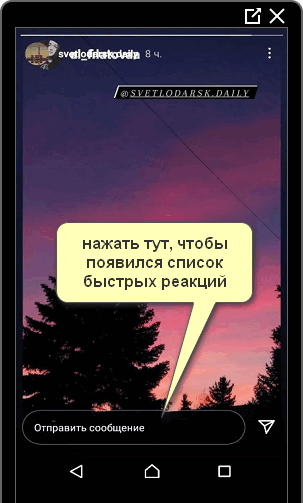
- Нажать по нижней части экрана: «Быстрые реакции».
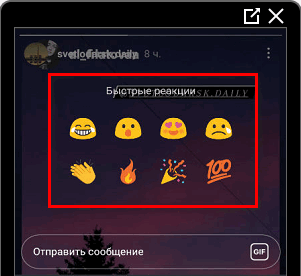
- Выбрать значок, который понравился и отправить.
Среди всех доступных реакций есть только одна, которая выражает отрицательную эмоцию – расстройство. Остальные же положительные или нейтральные.
Обозначения быстрых реакций
Быстрых реакций в Инстаграме* немного и они обозначают :
| ? | Очень смешно |
| ? | Удивлен |
| ? | Влюблен или обожаю |
| ? | Расстроен |
| ? | Аплодирую |
| ? | Просто огонь |
| ? | Поздравляю |
| ? | 100 процентов крутости |
В основном, чтобы восхититься публикацией или сделать комплимент автору, используют смайл огня. Нажав по кнопке: «Комментарии», нужно выбрать огонек и отправить владельцу страницы. Как и другие сообщения, отправлять быстрые реакции можно неограниченное количество раз.
Как запретить ответы на свою Историю
Есть три варианта, как ограничить зрителей от постоянных «реакций» на публикации. Отдельный, четвертый, влияет не на всех подписчиков, а на определенного человека. То есть, чтобы избавиться от «реакций» одного фаната, достаточно его заблокировать.
Другие способы, как запретить «Быстрые реакции» :
- Зайти в Инстаграм* – нажать по кнопке: «+» в своем профиле.

- Перейти к созданию Истории – нажать по «шестеренке».
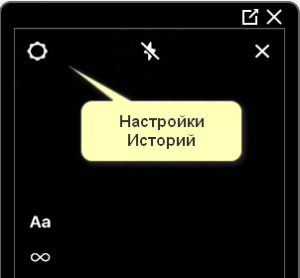
- Разрешить ответы от – Никого.
- Сохранить настройки.
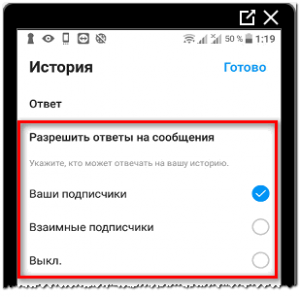
Если у пользователя общедоступный профиль и открыты реакции – отвечать и смотреть его публикации может любой посетитель. Но запретив отвечать на Истории, никто не сможет отправить свой комментарий
Инструкция была полезной?
Еще один способ, как ограничить страницу от лишнего внимания – сделать её закрытой :
- Зайти в раздел: «Настройки» – Конфиденциальность.
- Закрытый профиль – подтвердить.
Перейти на этот статус смогут только владельцы личных страниц. Обладатели бизнес или со статусом «Автор» потеряют статистику, охваты.
Реакции в сообщениях Инстаграма*
В социальной сети можно отвечать на сообщения, используя заранее подготовленные реакции или те, которые пользователь выберет. В отличие от Историй, где список заранее подготовлен и не меняется, для сообщений можно подобрать свой перечень.
Как выбрать реакции для сообщений :
- Зайти в Инстаграм* – Директ.
- Выбрать любой чат – нажать по сообщению, которое было отправлено собеседником.
- Появится: «Быстрые реакции» – в конце списка: «+».

- Настроить – подтвердить и выбрать свои.
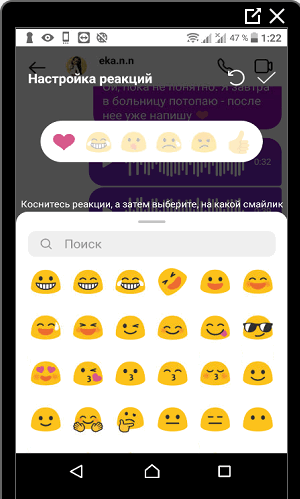
- Нажать сверху по галочке, чтобы сохранить внесенные изменения.
Если пользователь случайно сохранил не те, которые хотел изначально, нужно нажать по кнопке: «Обновить». Она находится в разделе: «Настроить» и необходима, чтобы вернуть стандартные реакции.
Чтобы отреагировать на свое или чужое сообщение :
- Зайти в переписку – нажать по сообщению и задержать палец.
- Выбрать один из смайликов – отправить.
Если не менять стандартный список, то он будет соответствовать тому, который добавлен к Историям.
Сделать автоответ в бизнес-аккаунте
В бизнес-аккаунте Инстаграма* можно настроить авто-ответчик, который и будет реакцией на сообщения от клиентов и покупателей. Он работает по принципу: владелец страницы добавляет короткие уведомление, которые придут в ответ на сообщения клиентов. Но перейти в переписку все же придется.
Чтобы функция заработала, владельцу страницы необходимо подключить бизнес-статус и уже после он сможет применить опцию быстрого ответа.
Как настроить реакции в виде автоматического ответа :
- Зайти в Инстаграм* – выбрать раздел: «Настройки».
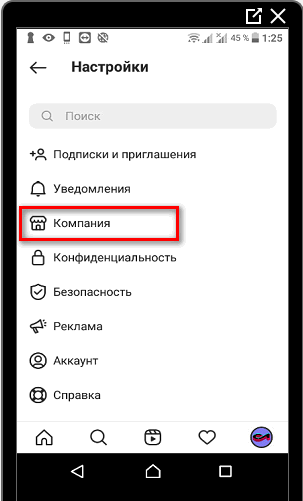
- Компания – Сохраненные ответы.
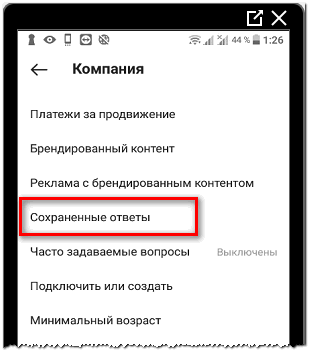
- Создать перечень цитат, которые будут отправлены клиентам.
- Ввести слово или букву, чтобы не вводить сообщение полным.
- Перейти к перепискам и вписать букву/символ.
- Появится значок: «Ввести быстрое сообщение».
Нажав по появившейся опции, пользователь сможет быстро ответить. Кроме текста, в автоответчик можно добавить и смайлики.
Влияют ли реакции на Охват и активность в профиле
В Историях показаны все действия, которые были совершены посетителями страницы. Если они перешли к Сторис, переключились на следующую или вовсе вышли. Реакции в этом случае – это взаимодействие с контентом, которое также будет отображено.
Как посмотреть уровень взаимодействий :
- Зайти в Инстаграм* – нажать по недавно размещенной Истории.
- Выбрать: «Статистика», которая размещена снизу.
- Посмотреть охват и взаимодействия.
Если посетитель страницы нажал по публикации и отправил реакцию – это появится не только в личных сообщениях.
Но функция просмотра доступна лишь в том случае, если владелец подключил статус «Бизнес» или воспользовался «Автором». На личной странице можно увидеть только зрителей, а статистические данные недоступны.
Почему нет или пропали реакции
Если нет быстрых реакций в Инстаграме*, возможно владелец страницы их отключил. Или нужно обновить приложение, чтобы они появились.
Основные причины, почему могут отсутствовать быстрые реакции :
- пользователю никто не отправлял реакций на публикации;
- эта функция отключена в настройках Историй;
- нужно обновить Инстаграм*;
- перезапустить приложение или попробовать на другом аккаунте.
Функция может не работать только в том случае, если владелец страницы её отключил. Во всех остальных – она есть даже актуальна для старых версий. Реакции могут не работать на закрытых аккаунтах, где чтобы поставить лайки или посмотреть публикацию – нужно подписаться.