Talk to text (dictation) not working on Apple Watch?
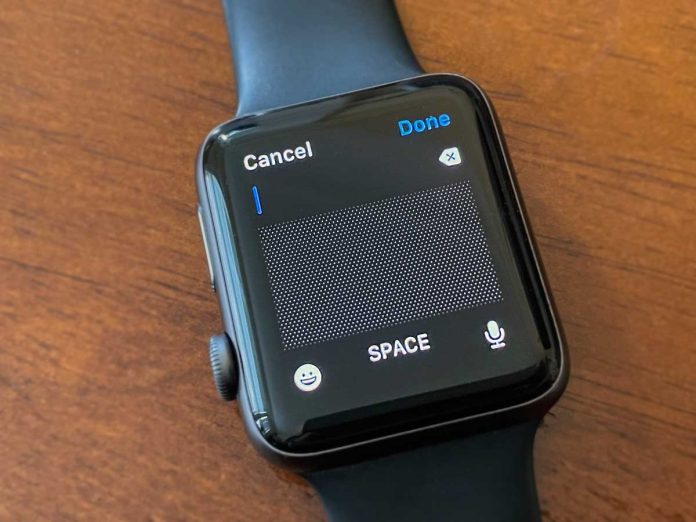
Talk to text, also known as dictation, is a handy feature available on all iOS devices.
If you don’t have the time to type out a message, you can just speak what you want to say directly to your device. And your device types it out for you.
When Apple introduced the latest iOS update, talk to text (dictation) got some design changes on the Apple Watch. This update left many Apple Watch users confused and unable to find the feature.
So what did Apple change? Keep reading to learn more.
Suggested Reading:
- Stop Siri from reading aloud your texts when using Apple Watch with AirPods
- How to stop your Apple Watch from announcing workout activity details
- Apple Watch cover to mute setting not working? Let’s fix it
- Apple Watch voice memos not syncing to iPhone or iCloud? Try these tips to fix
How to access talk to text on Apple Watch
Before the latest iOS update, Apple Watch users could hit the talk to text button on their watch when in their Messages app. The button looks like a microphone.
Now, the microphone button is gone. So, if users want to reply to a message using the dictation feature, they now have to take extra steps to access it.
- To access talk to text, open the Messages app on your Apple Watch.
- You can also use talk to text in the Mail app.
No microphone button? How to fix talk to text
If you don’t see the dictation button (microphone icon), there may be an issue with your device’s settings. Follow these next tips to fix the problem.
Make sure you turned on dictation for all devices
If dictation isn’t turned on, that’s probably why you can’t get it to work!
Turn on Dictation on your iPhone
- On your paired iPhone, open the Settings app. Scroll down to General, and select it.
- Then scroll down to Keyboard and tap it.
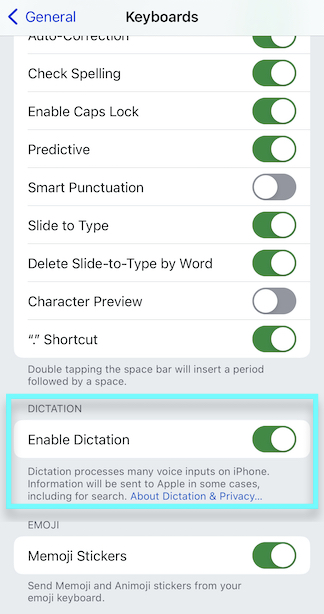
- Scroll down to Dictation and make sure Enable Dictation is turned on. This turns on the talk to text feature in your iPhone’s iMessage app.
Turn on Dictation on your Apple Watch
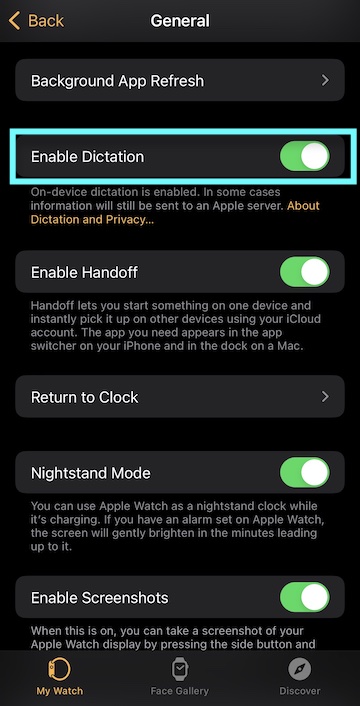
- To turn on Dictation for your Apple Watch, open the Apple Watch app on your iPhone.
- Click on General.
- When the tab opens, scroll down until you see Enable Dictation. Make sure this setting is turned on.
Turn on dictation directly on your Apple Watch
- To do so, open the Settings app.
- Scroll down to General and tap it.
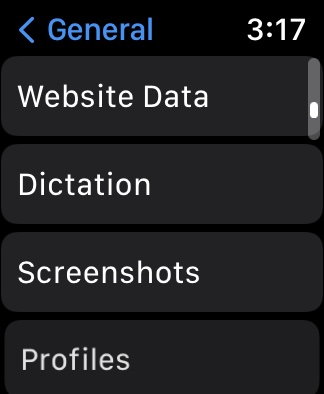
- When that tab opens, scroll down until you see Dictation.
- Select Dictation, and when that tab opens, make sure Dictation is turned on.
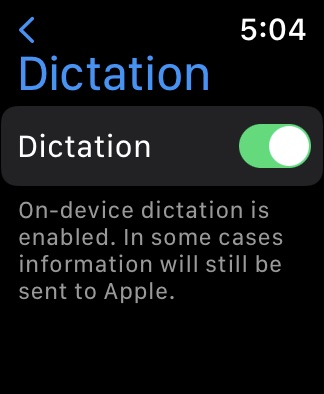
If all these settings are correct, let’s check some of the other necessary settings.
Check that you have Hey Siri on
Siri, Apple’s famous voice assistant, is a bis component of their dictation features. So for talk to text to properly work, the ‘Hey Siri’ feature needs to be turned on.
The ‘Hey Siri’ feature activates the voice assistant with just your voice, and no need to press a button to access it.
If ‘Hey Siri’ is off, then that could be why you can’t use the talk to text feature.
Turn on Hey Siri on your iPhone
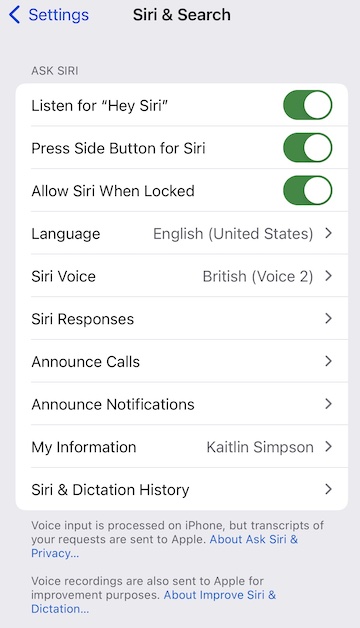
- To turn on ‘Hey Siri’ on your iPhone, go to the Settings app.
- Scroll down to the Siri & Search tab and select it.
- Make sure ‘Listen for Hey Siri‘ is on. The button should be green if it is on.
Turn on Hey Siri on your Apple Watch
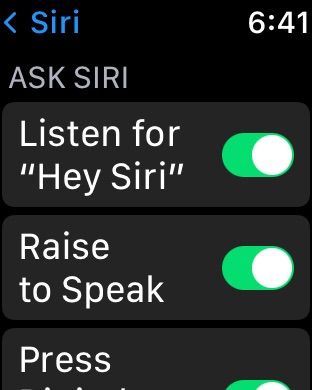
- To turn on ‘Hey Siri’ on your Apple Watch, go to the Settings app.
- Scroll down and select Siri.
- Make sure ‘Listen for Hey Siri‘ is on. The button should be green if it is on.
Check to see if you have any Screen Time restrictions for Siri or Dictation
If you use Apple’s Screen Time settings (parental controls), you should check to see any restrictions for Siri or Dictation.
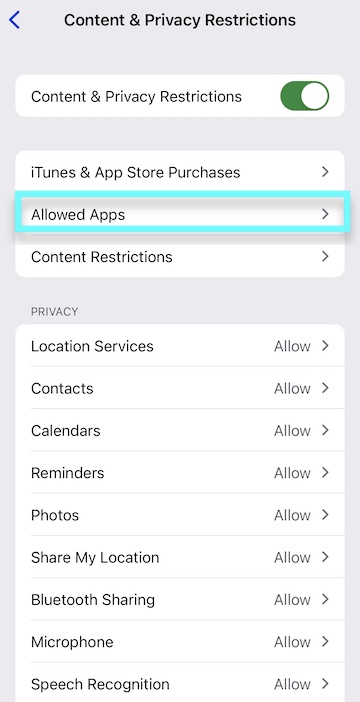
- To check this, open the Settings app on your iPhone.
- Scroll down to Screen Time and tap it.
- When that opens, go down to Content & Privacy Restrictions.
- Select Allowed Apps, and make sure Siri & Dictation are on.
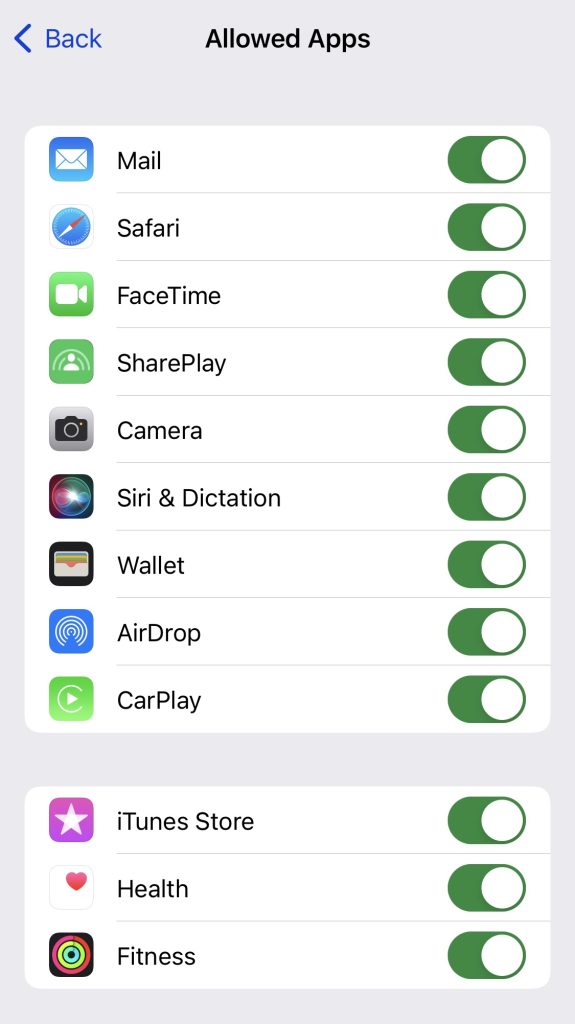
If all these settings are correct, you may want to turn Screen Time off completely to see if another Screen Time setting is causing the problem.
Or try some of these additional troubleshooting tips below.
Clean your Apple Watch microphone openings
Try cleaning the microphone openings on your Apple Watch. They may be clogged with lint, grease, or other debris.
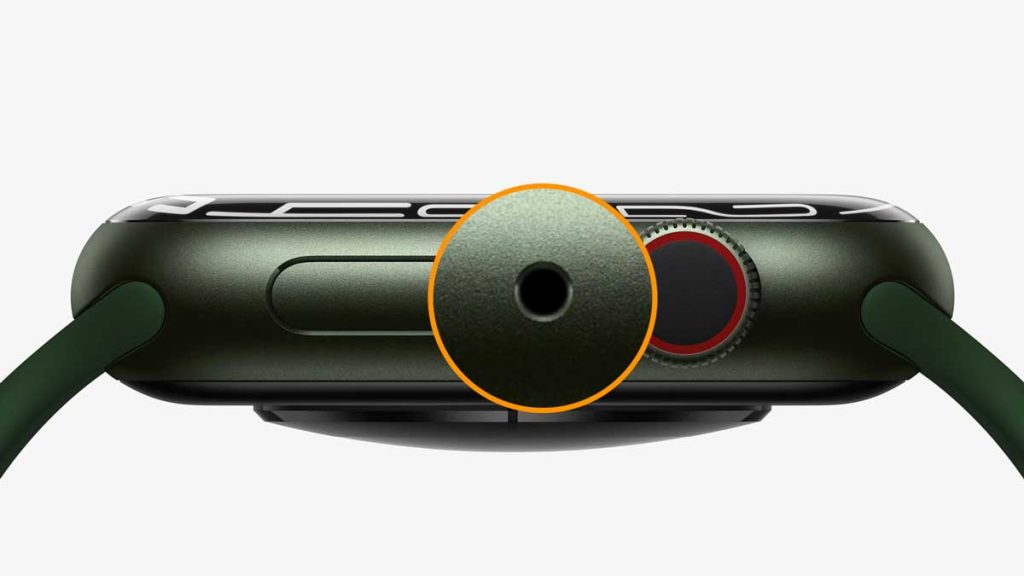
Find your model’s microphone location in this Apple Support diagram. It’s usually small and round and located on one of the sides of your watch.
Use a soft brush, like a soft toothbrush or interdental brush or microfiber cloth, and clean those microphone openings. Do not insert anything sharp into the microphone port–just gently clean it to remove any trapped grime.
Update your devices

Sometimes our devices malfunction when they are not up to date. So check and see if your devices installed the latest software update.
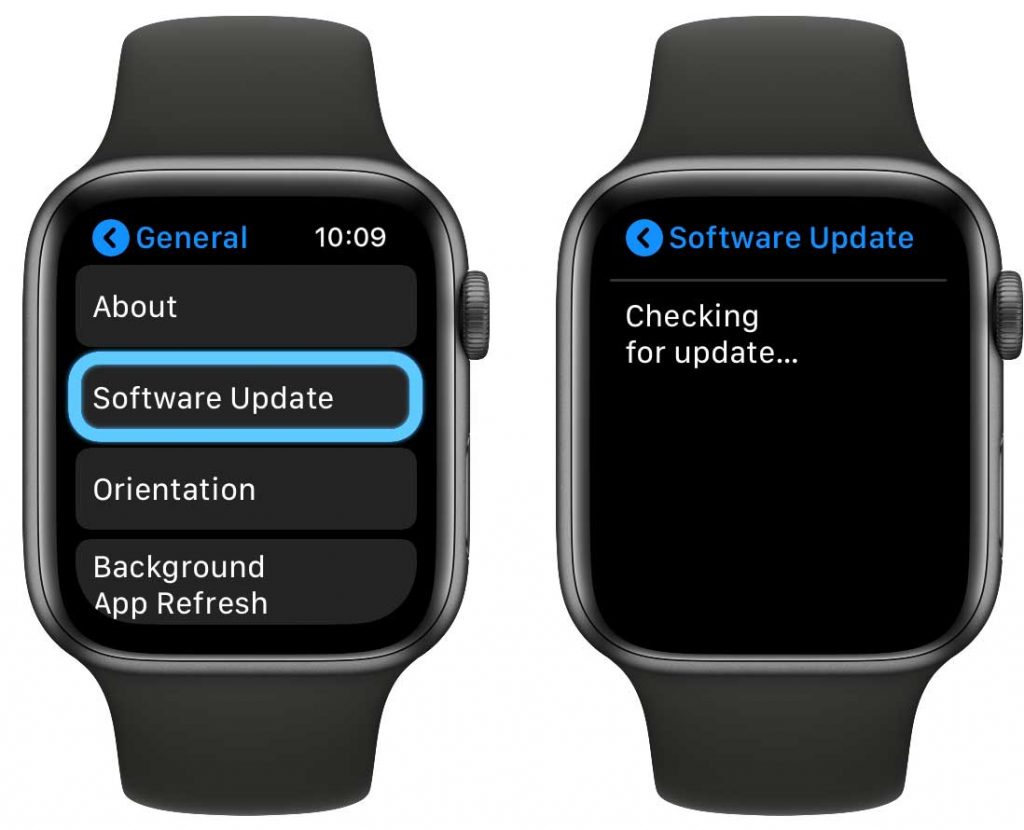
- To check on your Apple Watch, tap on the Settings app.
- Then scroll down to General and tap it.
- Select Software Update. If an update is available, go ahead and do that.
You can also update your Apple Watch from your iPhone. Open your Watch app and click on General, then select Software Update. If an update is available, go ahead and proceed.
To update your iPhone, go to the Settings App. Sometimes, a banner appears at the top that says Software Update Available. You can click on that, and it automatically takes you to update your phone.
If it does not appear, you can still check by scrolling down to General and tapping on Software Update.
If there’s an available update, click on Download and Install, then follow the onscreen instructions to complete the update.
Restart your devices
Sometimes turning your devices off and on can do the trick.
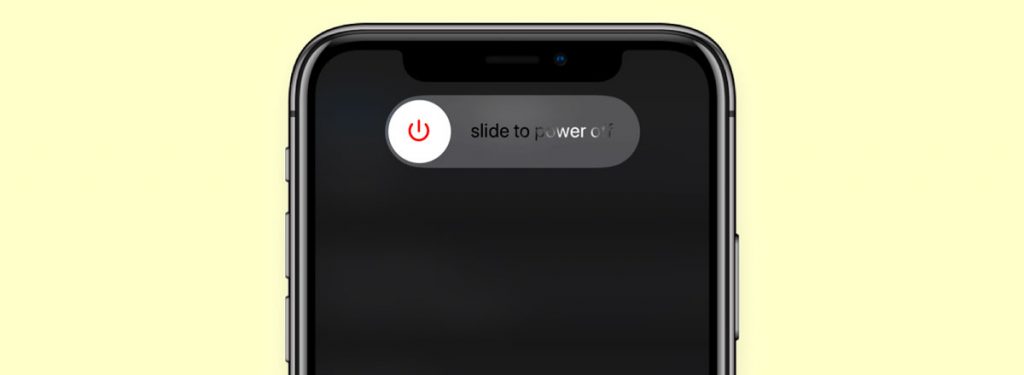
Hold down the Siri and volume buttons and swipe on the slide to power off the slider to restart your iPhone.
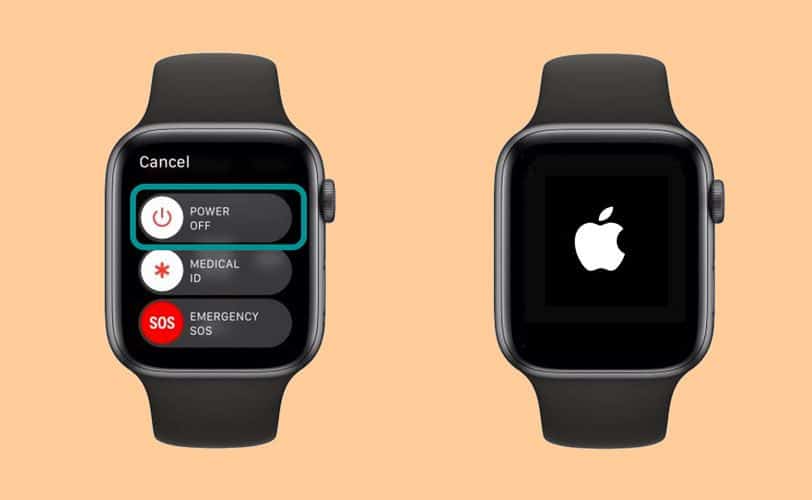
To restart your Apple Watch hold down the side button and slide the power off button.
When restarting your Apple Watch or iPhone, you should turn your device off for a minute or two and then turn it back on. After restarting your devices, try updating again.
Turn Siri off and on
Turning Siri off and back on can sometimes resolve the issue.
- To turn Siri off, go to the Settings app on your iPhone.
- Scroll down to Siri & Search, and select it.
- Toggle all the switches, so they are off.
Keep them off for a minute or two. Then toggle the switches to turn them back on again.
Make sure your devices are set to the same language
If your devices are somehow set to different languages, this could be why the talk to text feature is not working.
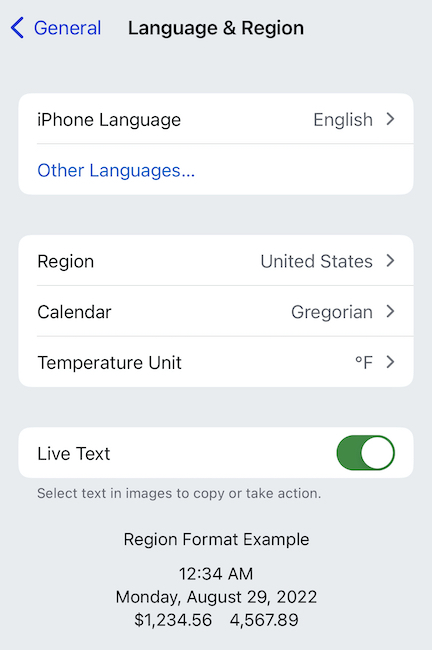
- To check this, open the Settings app on your iPhone.
- Scroll down to General, and select it.
- Then tap on Language & Region, then select the language you want.
After checking your iPhone, verify that your Apple Watch mirrors your iPhone’s language.

- To check on your Apple Watch, go to the Apple Watch app on your iPhone.
- Make sure the My Watch tab is open and select General.
- Tap on Language & Region, and make sure Mirror my iPhone is selected.
Remove any obstructions
While screen protectors and cases are very important to use, sometimes they may obstruct your device’s microphone.
Take anything that blocks your device’s microphone off and see if dictation works. If so, it’s likely your screen protector or case is blocking your watch’s microphone. Use it without these or purchase a different set for your Apple Watch model.
Unpair and re-pair Apple Watch
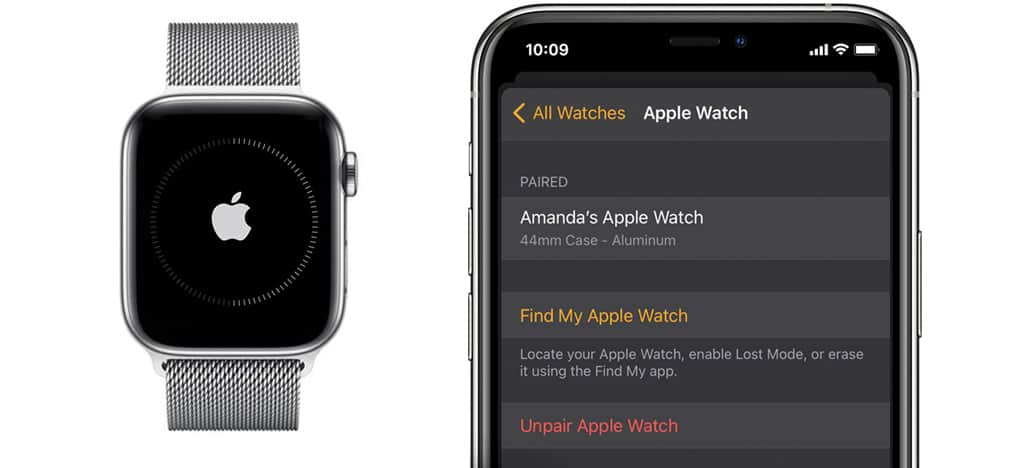
If you’re still having issues, you should try unpairing your Apple Watch from your iPhone and then pair it again.
- To unpair your Apple Watch, go to the Watch app and select All Watches.
- Tap on the “i” information icon next to your watch.
- Then you click on Unpair Apple Watch.
After that, you’re going to want to pair it with your iPhone again.
Contact Apple Support
If your device still is not working correctly, then it’s time to reach out to Apple to see if they can see what the issue is.
You can contact Apple Support by phone, email, and even text.
If you want to bring your device to the Apple Store, make an appointment with the Genius bar before you go.
Final thoughts
Talk to text/dictation is one of my favorite features to use on the Apple Watch, so I can’t imagine not being able to access it!
We hope these tips helped! Let us know if you have any other additional suggestions or tips!
Как включить голосовой набор на Apple Watch
В меню часов, где можно использовать диктовку, присутствует кнопка с изображением микрофона. После ее нажатия часы начнут слушать пользователя и переводить голос в текст. В итоге ввод можно будет подтвердить или отменить.
- Для использования диктовки на Apple Watch нужно нажать кнопку с изображением микрофона в меню часов.
- Для разрешения доступа к микрофону на Apple Watch нужно открыть приложение и перейти в раздел «Мои часы» > «Универсальный доступ» > «Моно-аудио».
- Для звонка с Apple Watch голосом нужно открыть приложение «Телефон», выбрать контакт и коснуться кнопки телефона, либо кнопки «Аудиовызов FaceTime», чтобы позвонить через FaceTime.
- Настройка приема звонков на Apple Watch происходит в разделе «Мои часы» > «Сотовые данные» > «Настроить сотовые данные».
- Для включения голосового ввода на iPhone нужно проверить настройки экранного времени в разделе «Настройки» > «Экранное время» > «Контент и конфиденциальность» > «Разрешенные приложения» и убедиться, что тумблер возле Siri и Диктовки включен.
- Для включения доступа к микрофону на Эпл нужно выбрать «Системные настройки» > «Конфиденциальность и безопасность» > «Микрофон» и включить или выключить доступ для каждого приложения в списке.
- Для настройки и проверки микрофона в Windows нужно выбрать «Начните» > «Параметры» > «Системный» > «Звук» и перейти в раздел параметров ввода. Если это микрофон Bluetooth, нужно выбрать «Добавить устройство. ».
Почему недоступна диктовка на Эпл Вотч
Проверьте подключение Apple Watch к iPhone; проверьте активное состояние голосового ассистента на iPhone; удостоверьтесь, что возможность «Привет, Siri» включена в настройках часов; убедитесь, что микрофон часов ничем не заблокирован.
Как разрешить доступ к микрофону на Эпл Вотч
Откройте приложение Apple Watch, перейдите на вкладку «Мои часы», затем нажмите «Универсальный доступ» > «Моно-аудио».
Как позвонить с Эпл Вотч голосом
Откройте приложение «Телефон» на Apple Watch. Коснитесь «Контакты» и прокрутите колесико Digital Crown для пролистывания. Коснитесь контакта, которому Вы хотите позвоните, затем коснитесь кнопки телефона. Коснитесь «Аудиовызов FaceTime», чтобы позвонить через FaceTime, или коснитесь номера телефона.
Как настроить прием звонков на Apple Watch
Для этого выполните следующие действия:
- На iPhone откройте приложение Apple Watch.
- Перейдите на вкладку «Мои часы» и выберите «Сотовые данные».
- Нажмите «Настроить сотовые данные».
- Следуйте инструкциям для своего оператора связи. Возможно, потребуется обратиться за помощью к оператору связи.
Почему не работает управление голосом
Если Google Ассистент не работает или не реагирует на команду «Окей, Google» на вашем устройстве Android, убедитесь, что виртуальный помощник, команда Окей, Google и функция Voice Match включены. и скажите «Настройки Ассистента». В разделе «Популярные настройки» выберите Voice Match.
Почему не работает голосовой ввод айфон
Возможно, в параметрах экранного времени активировано ограничение на работу данной опции. Проверить это можно в разделе Настройки — Экранное время — Контент и конфиденциальность — Разрешенные приложения. Тумблер возле Siri и Диктовка должен быть включен.
Как включить микрофон на Эпл
Выберите меню Apple > «Системные настройки», затем нажмите «Конфиденциальность и безопасность» в боковом меню. (Возможно, потребуется прокрутить вниз.) Нажмите «Микрофон». Включите или выключите доступ к микрофону для каждого приложения в списке.
Как включить микрофон в настройках
Настройка и проверка микрофонов в Windows:
- Убедитесь, что микрофон подключен к компьютеру.
- Выберите Начните > Параметры > Системный > Звук.
- В параметрах звука перейдите в параметры ввода, чтобы увидеть подключенные микрофоны. Если это микрофон Bluetooth, выберите Добавить устройство.
Почему не работает микрофон на часах
Поломка микрофона в часах-телефоне возникает из-за попадания воды, пыли, из-за падения или других механических воздействий. Микрофон также не функционирует при отсоединении контактов, других неисправностях или программном сбое.
Как говорить по часам
Вы можете совершать и принимать вызовы, используя часы с поддержкой сотовой связи.Если на часах есть динамик, вы можете включить для входящих вызовов громкую связь:
- Если экран часов затемнен, коснитесь его.
- Выберите «Настройки».
- Нажмите Подключение Bluetooth.
- Выберите Слушать голосовые вызовы на часах.
Почему Эпл Вотч не говорит время
Откройте приложение Apple Watch, перейдите на вкладку «Мои часы» и выберите пункт «Часы». Убедитесь, что включен параметр «Время вслух». Включите параметр «Всегда произносить», чтобы Микки Маус или Минни Маус называли время, даже когда на часах включен бесшумный режим. Это можно также сделать непосредственно на часах.
Можно ли звонить с Apple Watch без iPhone
При подключении к сети Wi-Fi или сотовой сети часы Apple Watch могут выполнять следующие действия, даже если iPhone нет рядом. Совершение и прием телефонных вызовов.1. Отправка и получение сообщений.2. Использование Siri для построения маршрутов, отправки сообщений iMessage и других действий.
Как принимать звонки WhatsApp на Apple Watch
При получении вам нужно будет нажать на него и выбрать «Ответить».Сообщение в Ватсапе на Apple Watch:
- На iPhone зайдите в приложение Watch.
- На вкладке «Мои часы» нажмите «Уведомления и найдите WhatsApp.
- Активируйте переключатель.
- После этого уведомления из WhatsApp будут приходить на Apple Watch.
Можно ли звонить с Apple Watch 7 без iPhone
Использование сотовой сети
Модели Apple Watch (GPS + Cellular) могут подключаться к сотовым сетям. В результате можно совершать звонки и использовать данные или приложения без iPhone или подключения к Wi-Fi.
Как работают звонки на Apple Watch
Прием звонков с помощью Apple Watch
Ответить на входящий звонок с помощью Apple Watch очень легко — достаточно просто нажать на зеленую кнопку на дисплее. Для того чтобы отклонить звонок, нужно нажать на красную кнопку или на колесико Digital Crown. Пользователь также может быстро ответить заготовленным сообщением.
Как включить диктовку текста
Воспользоваться голосовым вводом просто:
- Откройте нужное приложение (например, Google Keep) и создайте заметку;
- Откройте клавиатуру и нажмите на значок микрофона (ниже пример, как это сделать в GBoard);
- Начните диктовать заметку. Система распознает речь и преобразует ее в текст.
Как на Эпл Вотч включить русскую клавиатуру
Откройте приложение Apple Watch на iPhone. Коснитесь «Мои часы», выберите «Основные» > «Язык и регион» > «Настроить», затем выберите язык.
Как на айфоне включить функцию диктовки
Выберите «Настройки» > «Основные» > «Клавиатура». Включите функцию «Диктовка».
Почему в приложении не работает микрофон
Убедитесь, что у приложений есть доступ к микрофону
Выберите Пуск> Параметры> конфиденциальности & безопасности> Микрофон и убедитесь, что включен доступ к микрофону. Убедитесь, что включено приложение «Доступ к микрофону», а затем выберите приложения, к которым у них есть доступ.
Почему нет звука на Эпл Вотч при разговоре
Убедитесь, что включена настройка «Накрыть для выкл. звука»: откройте приложение «Настройки» на Apple Watch, коснитесь «Звуки, тактильные сигналы» и включите параметр «Накрыть для выкл. звука»., чтобы выключить звук со своей стороны (например, если Вы слушаете собеседника во время конференц-связи).
Как запросить доступ к микрофону
Как настроить доступ к камере и микрофону для сайта:
- Откройте приложение Chrome. на устройстве Android.
- Справа от адресной строки нажмите на значок «Ещё» Настройки.
- Выберите Настройки сайтов.
- Нажмите Микрофон или Камера.
- Включите или выключите микрофон или камеру.
Можно ли звонить с Эпл Вотч 7 без телефона
Если Apple Watch подключены к сети Wi‑Fi
Совершение вызовов (можно совершать телефонные вызовы или аудиовызовы FaceTime, если у Вас включены вызовы по Wi‑Fi и Вы находитесь в зоне действия сети Wi-Fi)
Как включить Сири с помощью голоса
Настройте Siri для распознавания вашего голоса:
- Перейдите в меню «Настройки».
- Нажмите «Siri и Поиск».
- Отключите функцию «Слушать «Привет, Siri»», а затем снова ее включите.
- Когда появится экран «Настроить «Привет, Siri»», нажмите «Продолжить».
- Произнесите вслух все команды, которые отображаются на экране.
Почему Эпл Вотч не говорят время
Откройте приложение Apple Watch, перейдите на вкладку «Мои часы» и выберите пункт «Часы». Убедитесь, что включен параметр «Время вслух». Включите параметр «Всегда произносить», чтобы Микки Маус или Минни Маус называли время, даже когда на часах включен бесшумный режим. Это можно также сделать непосредственно на часах.
Как Apple Watch проговаривают время
Прослушайте время. Откройте приложение «Настройки» на Apple Watch, коснитесь «Часы» и включите параметр «Время вслух». Удерживайте два пальца на циферблате, чтобы услышать время. Часы Apple Watch также могут выдавать сигнал каждый час.
Почему Эпл Вотч не реагирует на прикосновения
Неполадки связаны с: Загрязнением поверхности, нарушающим контакт с пальцами. Механическим повреждением дисплея или внутренних элементов устройства. Часы прекращают реагировать на любые действия после падения с высоты или сильного удара.
Как отличить Эпл Вотч от Неоригинала
Обзор коробки и ее содержимого:
- Наличие заломов, вмятин, неопрятный внешний вид коробки.
- Нечеткий шрифт, ошибки, или посторонние символы в написании названия и серии;
- Сомнительный оттенок коробки, сероватый или желтоватый, что уже выдает неоригинальность изделия, ведь цвет упаковки настоящих Apple Watch всегда белый.
Владельцы умных часов Apple Watch могут пользоваться диктовкой изображения микрофона. Это очень удобно, особенно если вы находитесь в месте, где нельзя использовать свой iPhone. Однако, возникает проблема, когда голосовой набор на Apple Watch не работает.
Первым делом нужно проверить, подключены ли часы к iPhone. При подключении откройте приложение Apple Watch и перейдите на вкладку «Мои часы», затем нажмите «Универсальный доступ» > «Моно-аудио». Если данные настройки не помогли, убедитесь, что возможность «Привет, Siri» включена в настройках часов. Также, необходимо проверить, что микрофон часов ничем не заблокирован.
Как использовать диктовку на Apple Watch? В меню часов, где можно использовать диктовку, присутствует кнопка с изображением микрофона. После ее нажатия, часы начнут слушать пользователя и переводить его голос в текст. Если вы хотите позвонить с помощью диктовки на Apple Watch, то необходимо открыть приложение «Телефон» на часах, коснуться «Контакты» и выбрать нужный контакт. Затем коснуться кнопки телефона и дождаться соединения.
Если возникают проблемы с голосовым вводом на iPhone, проверьте, не ограничивает ли параметр экранного времени работу данной опции. Это можно сделать в разделе Настройки — Экранное время — Контент и конфиденциальность — Разрешенные приложения. Тумблер возле Siri и Диктовка должен быть включен.
Если Google Ассистент не работает на вашем устройстве Android, убедитесь, что виртуальный помощник, команда Окей, Google и функция Voice Match включены. Для этого скажите «Настройки Ассистента». В разделе «Популярные настройки» выберите Voice Match.
Чтобы настроить прием звонков на Apple Watch, нужно перейти на вкладку «Мои часы», выбрать «Сотовые данные», а затем нажать «Настроить сотовые данные». После этого слеуйте инструкциям для своего оператора связи. Возможно, потребуется обратиться за помощью к оператору связи.
Если нужно включить микрофон на Эпл, выберите меню Apple > «Системные настройки», затем нажмите «Конфиденциальность и безопасность» в боковом меню. Нажмите «Микрофон» и включите или выключите доступ к микрофону для каждого приложения в списке.
В заключение, правильная работа голосового ввода на Apple Watch или на другом устройстве зависит не только от правильных настроек, но и от физического состояния микрофона и от сообщения устройству о том, что вы хотите использовать его для диктовки или звонка. Помните, что доступ к микрофону нужно контролировать и, если необходимо, давать разрешение на его использование для каждого отдельного приложения.
Как пользоваться диктовкой на Apple Watch
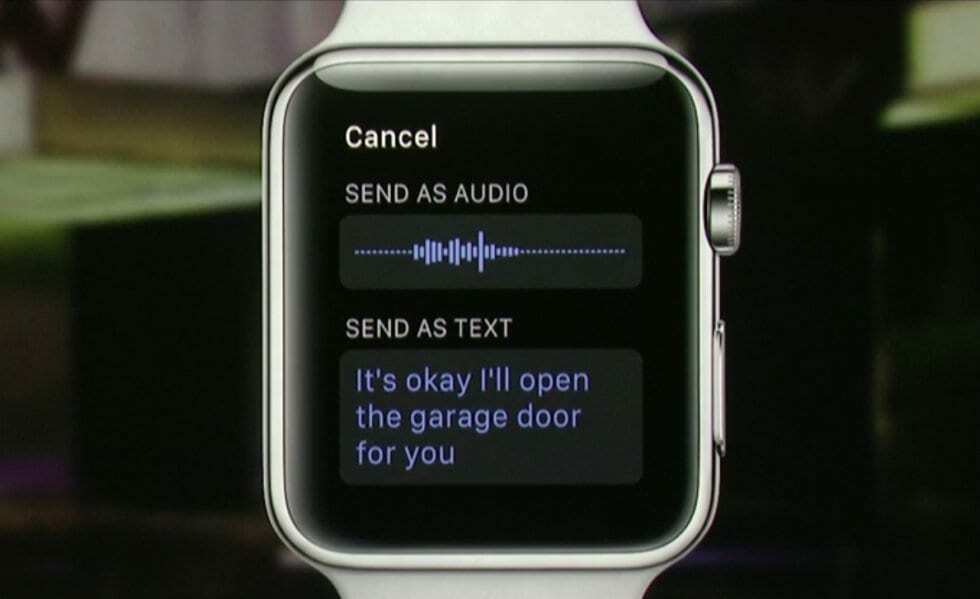
Apple Watch — последняя категория продуктов Apple, и, хотя на устройстве есть много интересных вещей, экран у него довольно маленький. Это делает невозможным включение клавиатуры, однако в некоторых случаях, например, в приложениях, это необходимо. Сегодня мы узнаем, как использовать диктовку на Apple Watch.
- Как пользоваться диктовкой на Apple Watch
- Ответ на сообщение на Apple Watch
- Ответ на электронное письмо с помощью голоса на Apple Watch
- Голос на Apple Watch для навигации
- Другие методы
- Похожие сообщения:
Как пользоваться диктовкой на Apple Watch
Мы сосредоточимся на трех вариантах использования. Первый — это использование диктовки при ответе на сообщение на Apple Watch. Второй посвящен использованию функции диктовки для составления текста ответа на электронное письмо, и, наконец, мы рассмотрим некоторые другие возможные варианты использования диктовки, такие как использование ее для навигации.
СВЯЗАННЫЕ С:
-
Apple Watch — Управление уведомлениями
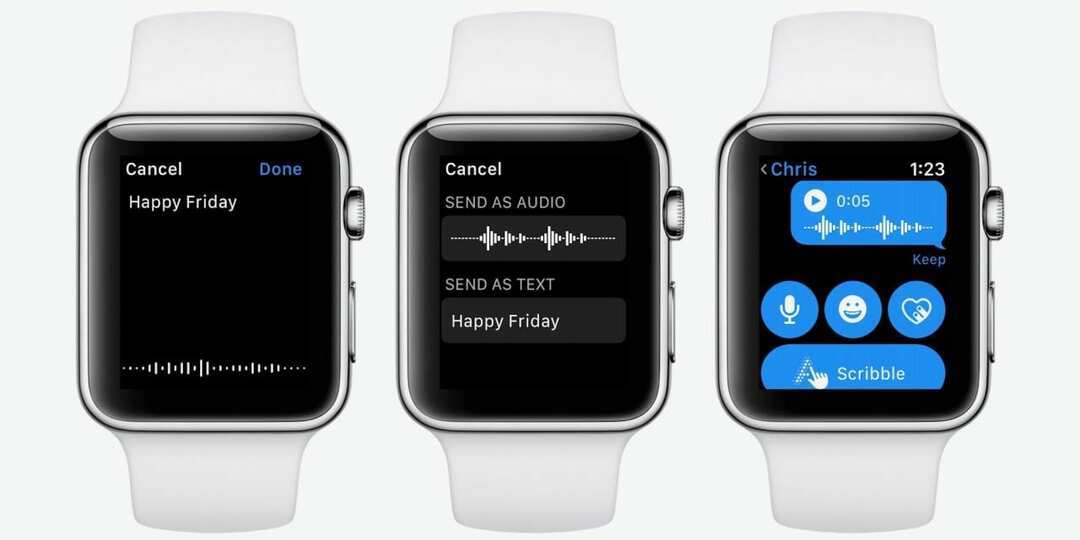
Ответ на сообщение на Apple Watch
Когда вы получаете сообщение на Apple Watch, вы можете легко ответить, просто используя свой голос. Сделать это:
- Введите сообщения и щелкните сообщение или получите уведомление из открытого сообщения.
- Щелкните микрофон
- Произнесите свое сообщение. Если вы хотите добавить знаки препинания, вы можете сделать это, сказав что-нибудь вроде «Как дела, вопросительный знак, Стив?».
Обратите внимание, что вы также можете изменить настройки Apple Watch, чтобы отправлять их в виде голосовых сообщений, а не текстов. Для этого откройте приложение Apple Watch, затем перейдите на вкладку «Мои часы», затем «Сообщения»> «Диктованные сообщения».
Ответ на электронное письмо с помощью голоса на Apple Watch
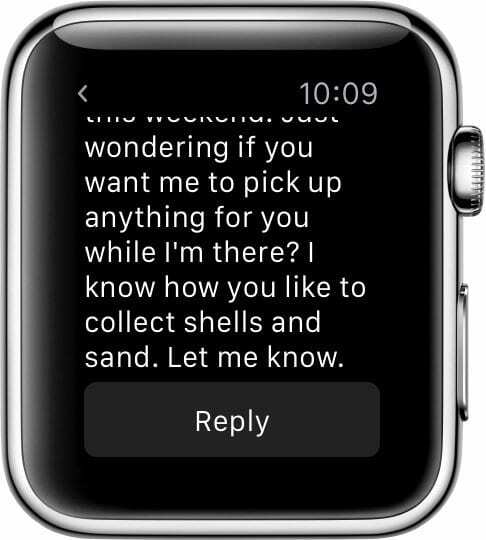
На электронные письма также можно легко отвечать с помощью голоса на Apple Watch.
- Введите Почта и нажмите на электронную почту, или откройте уведомление от Почты.
- Нажмите «Ответить»
- Щелкните микрофон
- Произнесите свое сообщение. Опять же, вы можете добавить знаки препинания, произнося слова «точка» и «вопросительный знак». Не забудьте дважды проверить свое сообщение, когда закончите.
Голос на Apple Watch для навигации
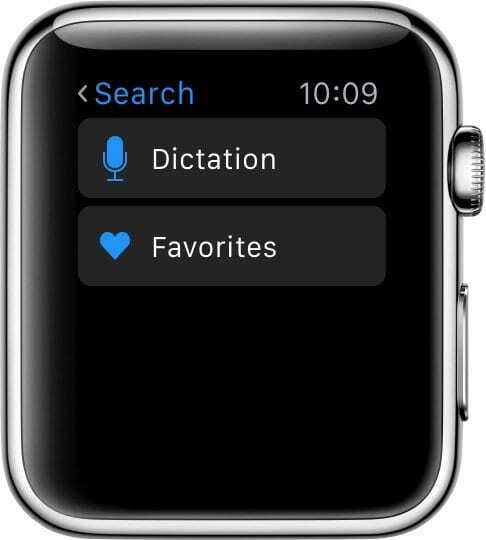
Последняя встроенная реализация диктовки на Apple Watch — это навигация. С помощью этой функции вы можете легко сказать, куда вы хотите пойти, вместо того, чтобы пытаться найти его на небольшой осыпи.
- Открытые карты
- Нажмите «Поиск».
- Нажмите «Диктовка»
- Скажите, куда вы хотите пойти
Другие методы
В дополнение к Диктовке Apple добавила несколько способов простого ввода текстовых сообщений на Apple Watch. Например, в сообщениях при прокрутке дальше кнопки «Диктовка» отображается список ответов, основанный на предыдущем сообщении.
Кроме того, «Сообщения» и «Почта» могут автоматически распознавать рукописный ввод с помощью новой функции каракулей. вы можете легко набросать сообщение на часах, и Apple преобразует его в текст.
Диктовка не работает на Apple Watch, как исправить
В новой серии 3 под управлением watchOS 4 Siri, а также диктовка очень отзывчивы и большую часть времени работают хорошо. Однако бывают случаи, когда функция диктовки не работает, особенно при составлении ответа на сообщение. Вот несколько общих советов, которые вы можете попробовать, если у вас возникнут проблемы с функцией диктовки на ваших часах.
- Выключите часы, а затем iPhone. Затем сначала включите iPhone, а затем часы. Эта последовательность выключения и включения устройств иногда может решить множество проблем, включая функцию диктовки.
- Если вы хотите изменить язык диктовки, связанный с приложением на часах, помните, что он привязан к активному языку клавиатуры на iPhone. Изменение языка клавиатуры на вашем iPhone для сообщения или приложения изменит язык диктовки для этого разговора или приложения на Apple Watch. Это полезно, если вы хотите использовать на часах диктовку на нескольких языках.
- В случае более серьезных проблем может оказаться полезным принудительный перезапуск Apple Watch. Нажмите и удерживайте боковую кнопку и цифровую коронку не менее 10 секунд или около того, пока не увидите логотип Apple. Позвольте часам запуститься самостоятельно, а затем вы сможете проверить, не возникают ли у вас по-прежнему технические проблемы с устройством.
Мы надеемся, что эта короткая статья была для вас полезной. Не забудьте проверить AppletoolBox, чтобы получить дополнительные инструкции и советы, а также новости и многое другое. Пожалуйста, не стесняйтесь делиться своими комментариями ниже.

Биньямин писал об Apple и технологическом секторе в целом более пяти лет.
Его работы были представлены на Forbes, MacWorld, Giga, MacLife, и более.
Кроме того, Голдман является основателем BZG, компании по разработке программного обеспечения, специализирующейся на устройствах Apple.
Как Включить Диктовку На Apple Watch?
Чтобы включить использование «Привет, Siri» с Apple Watch, перейдите в приложение «Настройки» на часах. Зайдите в раздел «Основные», выберите меню Siri и убедитесь, что возможность запуска помощника голосом через «Привет, Siri» активна.
Как включить микрофон Apple watch?
Включите или выключите функции «Привет, Siri» и «Поднести и говорить». На часах Apple Watch Series 3 или более поздней модели прокрутите экран вниз до раздела «Аудиоотзыв» и выберите, когда Siri будет говорить вслух: «Всегда вкл.», «Зависит от Бесшумного режима» или «Только наушники».
Как выключить голосовое сопровождение Apple watch?
Включение и выключение VoiceOver
- Откройте приложение «Настройки» на Apple Watch.
- Выберите «Универсальный доступ» > «VoiceOver» и включите параметр «VoiceOver». Чтобы выключить VoiceOver, дважды коснитесь кнопки VoiceOver. Спросите Siri. «Включи VoiceOver» или «Выключи VoiceOver».
Как пользоваться Эпл Вотч 6?
Использование часов Apple Watch
- Нажмите, чтобы отобразить циферблат или экран «Домой».
- Дважды щелкните, чтобы снова открыть последнее приложение.
- Нажмите и удерживайте, чтобы использовать Siri.
- Поверните для изменения масштаба, прокрутки или настройки содержимого экрана.
Что Нажать чтобы Эпл Вотч говорили время?
Откройте приложение «Настройки» на Apple Watch, коснитесь «Часы» и включите параметр « Время вслух». Удерживайте два пальца на циферблате, чтобы услышать время. Apple Watch также могут выдавать сигнал каждый час.
Почему на Эпл Вотч не работает микрофон?
Микрофон в Apple Watch может выйти из строя из-за падения часов или сильного удара. Также проблемы с работой микрофона могут появиться после нарушения целостности акустической мембраны и попадания влаги в Apple Watch 42mm Stainless Steel.
Как включить сотовую связь на Apple watch?
Для этого выполните следующие действия.
- На iPhone откройте приложение Apple Watch.
- Перейдите на вкладку «Мои часы» и выберите « Сотовые данные».
- Нажмите «Настроить сотовые данные».
- Следуйте инструкциям для своего оператора связи. Возможно, потребуется обратиться за помощью к оператору связи.
Как отключить функцию Voice over?
Как отключить голосовой помощник S Voice на Samsung Galaxy:
- Двойной тап на кнопке «Домой», чтобы открыть S Voice.
- Нажмите на кнопку «Меню» в верхнем правом углу приложения
- Нажмите «Настройка»
- Снимите галочку на «Открыть с помощью кнопки Домой».
Как отключить голосовые подсказки на айфоне?
iPhone или iPad начал разговаривать, как отключить?
- Перейти в пункт «Основные» в стандартном приложении Настройки;
- Открыть меню «Универсальный доступ«;
- Отключить функцию «VoiceOver«;
- В самом низу отключить действия при тройном нажатии кнопки «Home«.
Что умеет Эпл Вотч 6?
Главные изменения — в списке датчиков: теперь есть пульсоксиметр для измерения количества кислорода в крови и постоянно работающий высотомер, а Wi-Fi поддерживает частоту 5 ГГц (благодаря новому чипу Apple S6).
Как настроить Эпл Вотч 6?
Настройка Apple Watch
- Включите и наденьте Apple Watch.
- Поднесите Apple Watch к iPhone.
- Расположите iPhone над анимацией
- Настройте часы как новые или восстановите их данные из резервной копии
- Выполнение входа с помощью идентификатора Apple ID.
- Выберите настройки
- Создайте пароль
- Выберите функции и приложения
На каком расстоянии от телефона работают Apple Watch 6?
Расстояние, на котором смогут работать часы при включенном блютузе составляет около 30-ти метров.
Как на Эпл Вотч поставить время?
Изменение времени на Apple Watch Откройте на часах приложение «Настройки» и выберите «Часы». Нажмите «+0 мин». Поверните Digital Crown и выберите, насколько вперед следует перевести часы.
Как изменить дату и время на Эпл Вотч?
В таком случае выполните следующие действия.
- Выберите «Настройки» > «Основные» > « Дата и время ».
- Отключите функцию «Автоматически».
- Теперь можно изменить часовой пояс или дату и время 3 . Нажмите «Часовой пояс» и укажите город с нужным часовым поясом. (Не знаете, какой город указать?
Как перезагрузить Часы Apple watch?
Принудительная перезагрузка Apple Watch Чтобы запустить принудительную перезагрузку, нажмите и удерживайте боковую кнопку и одновременно удерживайте колесико Digital Crown не менее 10 секунд, пока не появится логотип Apple.