Как можно отключить звук
В наше время многие люди используют смартфоны на базе операционной системы Android. Иногда возникает необходимость отключить звук на телефоне, будь то встроенные мелодии, вызовы или звуковые уведомления приложений. В данной статье мы рассмотрим несколько способов, как можно отключить звук на Android-устройствах.
Способ 1: Отключение звука звонков и уведомлений
Если вы используете устаревшую версию Android, то вам понадобится выполнить следующие шаги:
- Откройте настройки телефона.
- Выберите раздел «Звук».
- Найдите опцию «Быстрое отключение звука звонка» и выберите ее.
- Удерживайте одновременно кнопки питания и увеличения громкости.
- Появится меню выбора звука. Выберите один из вариантов:
- «Вибрация»: включение вибрации для звонков и уведомлений.
- «Без звука»: полное отключение звука для звонков и уведомлений.
Способ 2: Отключение звуков уведомлений
Для полного отключения звуков уведомлений выполните следующие действия:
- Перейдите в меню «Настройки».
- В зависимости от версии Android в телефоне выполните одно из следующих действий:
- Нажмите «Звук» > «Дополнительно» > «Звук уведомления по умолчанию».
- Нажмите «Звук» > «Уведомления».
- Нажмите «Звук и вибрация» > «Звук уведомлений».
- В появившемся меню выберите опцию «Без звука» или «Только вибрация».
- Нажмите «Применить», чтобы сохранить изменения.
Способ 3: Управление звуком подключенных устройств
Если вы хотите отключить звук на подключенных устройствах, таких как наушники или колонки, выполните следующие действия:
- Откройте на устройстве Android приложение «Настройки».
- Найдите и выберите раздел «Подключенные устройства».
- Рядом с нужным устройством нажмите «Настройки».
- В меню настроек найдите опцию «Переключатель звука» и выберите ее.
- Чтобы включить или выключить функцию, выберите соответствующий переключатель.
Способ 4: Отключение звука конкретного приложения
Если вас беспокоит звук определенного приложения, то воспользуйтесь следующей инструкцией:
- Откройте настройки телефона.
- Перейдите в раздел «Приложения», а затем в «Все приложения».
- Найдите и выберите интересующее вас приложение.
- Откройте вкладку «Уведомления».
- Найдите ползунок «Разрешить воспроизведение звука» и передвиньте его влево, чтобы отключить звук уведомлений от данного приложения.
Полезные советы
- Если у вас установлена самая последняя версия Android, то способы отключения звука могут отличаться от описанных выше. Рекомендуется обратиться к документации или справочному руководству для вашей конкретной модели телефона.
- Некоторые приложения имеют собственные настройки звука, которые можно изменить внутри самих приложений. Обратитесь к настройкам конкретного приложения, если вы хотите отключить звук только для него.
Выводы
Отключение звука на Android-устройствах может быть полезным в различных ситуациях, будь то на работе, в общественном месте или просто во время отдыха. В данной статье мы рассмотрели несколько способов, которые помогут вам отключить звук на вашем телефоне. Надеемся, что данная информация была полезной для вас и поможет вам в настройке звука на вашем Android-устройстве.
Что означает приватный профиль
Приватный профиль в Одноклассниках означает, что только пользователи, которые находятся в списке ваших друзей, могут видеть вашу страницу. Все другие люди не имеют доступа к вашей ленте новостей, списку друзей, фотографиям, заметкам, видео, праздникам и подаркам. Это позволяет контролировать, кто может видеть ваши персональные данные и ограничить доступ к ним. Приватный профиль обеспечивает большую конфиденциальность и защиту от нежелательных просмотров и назойливых сообщений от незнакомцев. Однако, необходимо помнить, что если вы имеете общих друзей с другими пользователями, то они все равно могут видеть некоторую информацию о вас через профили ваших друзей. Поэтому важно быть внимательным и осуществлять контроль над настройками приватности, чтобы обеспечить свою информационную безопасность.
Как в Пинтерест убрать фото из сохраненных
Если вы хотите удалить фото из сохраненных в Пинтерест, вам нужно выполнить несколько простых шагов. В начале перейдите в раздел «Созданные или Сохраненные пины» и найдите пин, который хотите изменить или удалить. Откройте его, нажав на изображение. Затем обратите внимание на правый верхний угол пина, где находятся опции редактирования. Нажмите на эту область, чтобы открыть меню. В этом меню вам будет доступна опция «Удалить пин». Нажмите на нее. Если вы не видите эту опцию, пролистайте экран вниз, возможно, она находится в нижней части. После нажатия на «Удалить пин» фото, которое хотели удалить из сохраненных, исчезнет. Теперь вы можете продолжать использовать Пинтерест без ненужных фотографий в вашем списке сохраненных.
Как убрать из черного списка ВКонтакте
Если вы ошибочно добавили пользователя в черный список ВКонтакте и хотите его вернуть, существует несколько способов сделать это. Первый способ — открыть профиль пользователя, навести курсор на кнопку «Еще» и выбрать пункт «Разблокировать». После этого пользователь будет удален из черного списка и вы сможете с ним взаимодействовать. Также есть возможность разблокировки пользователя через настройки черного списка. Для этого нужно просто нажать на пункт «Удалить из списка» напротив нужного имени. После этого пользователь будет автоматически разблокирован. Не забудьте, что удаление пользователя из черного списка снова позволит ему отправлять вам сообщения, видеть ваш профиль и комментарии, так что обдумайте свой выбор, прежде чем разблокировать пользователя.
Как посмотреть что я смотрела в Пинтерест
Для того чтобы посмотреть историю моих просмотров в Pinterest, мне необходимо выполнить следующие шаги. Вначале я должна войти в свой аккаунт Pinterest через браузер на компьютере. Затем нужно найти значок направленной вниз стрелки, расположенный в правом верхнем углу экрана, и нажать на него. После этого откроется меню, в котором нужно выбрать пункт «Настройки». После выбора этого пункта откроется страница с настройками аккаунта. В левой части экрана находится раздел «Безопасность», на который нужно кликнуть. Затем я найду раздел «Подключенные устройства» и нажму на кнопку «Показать сеансы». В результате я смогу увидеть историю своих входов в Пинтерест.
Если у вас есть более новая версия Android, то вы можете отключить звук следующим образом:
- Перейдите в настройки телефона.
- Выберите раздел «Звук» или «Звуки и уведомления».
- Найдите опцию «Звуки вызова» или «Уведомления» и нажмите на нее.
- В окне настроек звука выберите отключение звука или изменение на режим «Только вибрация».
- Если вам необходимо полностью отключить звук, вы можете также отключить звук уведомлений и других звуковых сигналов, если такая опция есть в настройках.
Помимо этого, вы всегда можете использовать режим «Беззвучный», нажав на физическую кнопку регулировки громкости и переключившись на режим без звука.
Как отключить звук на Самсунге? Как быстро это сделать?
Как отключить звук на телефоне Самсунг? Как быстро это сделать?
Как отключить звук на Самсунге Гэлакси? Как быстро это сделать?
Можно отключить звук на Самсунге, не нажимая клавиши? Как?
Можно отключить звук на телефоне Самсунг, не нажимая клавиши? Как?
Можно отключить звук на Самсунге Гэлакси, не нажимая клавиши? Как?
Можно отключить звук на Samsung Galaxy, не нажимая клавиши? Как?
Возможно, в некоторых моделях Samsung Galaxy и можно как-то отключить звук без помощи кнопок.
В моем пользовании было несколько "Гэлакси" и таким вопросом я не задавался!
Не думал я об этом потому что выключить звук и так довольно-таки просто и не составляет не каких проблем.
Нужно всего лишь зажать и держать качельку громкости, это очень быстро и особенно не напрягает!
Еще можно отключить звук с помощью панели быстрых настроек.
Для этого "свайпнуть" по экрану вниз и выбрать пункт: "звук".
Думаю, можно выключить звук с помощью команды: "Окей, Гугл", но мне такое не очень удобно.
В принципе, лично мне хватает всех этих функций вполне!
Что-то другое изобретать не вижу смысла.
Действительно, самый известный способ, который используют большинство пользователей не только аппаратов от Самсунга, но и других производителей — это нажатие клавиши, уменьшающей громкость, до полного исчезновения звука.
Другой способ чаще используется, когда надо отключить звук на длительное время (например, когда прищол на какое-нибудь совещание или еще куда-то, где телефонные звонки нежелательны) — тогда через панель быстрого запуска (свайп по экрану вниз) отключаем звук, нажимая один или пару раз на изображение громкоговорителя (одно нажатие — без звука, но с вибро-вызовом, второе — полное отключение и звука и вибрации).
Но если вам надо отключить только звук при входящем вызове или заставить будильник телефона прекратить трезвонить, то в последних моделях Самсунг Гэлакси есть еще один и, по-моему, самый быстрый способ отключения звука в данных ситуациях: достаточно положить на экран телефона ладонь или перевернуть телефон экраном вниз — и звук отключится.

Правда, для этого на телефоне должна быть включена данная функция: для этого в настройках заходим в раздел "Дополнительные функции" и там включаем опцию "Простое отключение звука".
�� Как включить беззвучный режим на смартфоне Realme

Всемогущий беззвучный режим крайне удобен и используется многими пользователями. В данной инструкции мы расскажем про 3 быстрых способа активации режима без звука или виброрежима на смартфоне Realme.

Первый способ самый очевидный, но не самый простой. Вам будет достаточно нажать на любую из кнопок регулировки громкости и кликнуть на иконку над шкалой. Там доступно 3 режима: стандартный, вибро и беззвучный.

Второй способ аналогичный, только переключение между режимами происходит из шторки быстрого доступа.

Третий способ является самым быстрым и самым удобным. Но функция там только одна — моментальная активация виброрежима. Для этого нужно одновременно зажать клавиши громкости вверх и блокировки.

Узнавайте про новые возможности ваших смартфонов Реалми вместе с Xistore!
Отключение звука на iPhone

Проще всего выключить звук на Айфоне с помощью специальной кнопки на его корпусе, расположенной над элементами управления громкостью, — таким образом включается «Бесшумный режим».
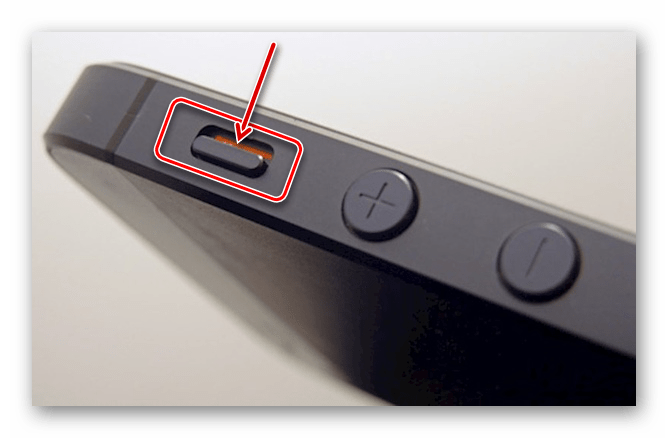
В большинстве случаев этого будет достаточно – после его нажатия (перевод в направлении задней панели устройства) появится уведомление об активации соответствующего режима, устройство завибрирует, а все звонки, сообщения, уведомления будут поступать бесшумно. 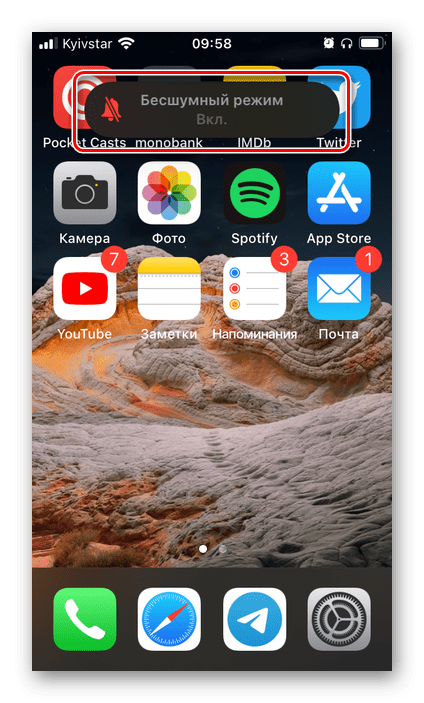
Примечание: Использование кнопки «Громкость -» не позволяет полностью заглушить звуки звонков и уведомлений — при ее многократном нажатии эти сигналы будут воспроизводиться на минимально слышимом уровне.

Стоит отметить, что после включения беззвучного режима звук все же будет воспроизводиться в мультимедийных приложениях (Apple Music, Spotify, Netflix. YouTube, Подкасты, браузер и т. д.). Полностью его выключить можно путем нажатия расположенной на корпусе телефона кнопки уменьшения громкости при непосредственном прослушивании или просмотре – это потребуется сделать несколько раз, пока уровень не станет минимальным.

Обратите внимание! На iPhone громкость регулируется отдельно для динамиков и наушников или колонок, то есть если вы уменьшите ее уровень при подключенном аксессуаре, а затем отключите его, будет восстановлено прежнее значение звука. Работает это и в обратную сторону. Определить же визуально, через что в настоящий момент воспроизводится звук, можно на экране блокировки и в пункте управления (о нем еще будет подробно рассказано далее), а также в сторонних приложениях со встроенными плеерами. Кроме того, при использовании аксессуара кнопка управления воспроизведением в мини-плеере подсвечена синим цветом.
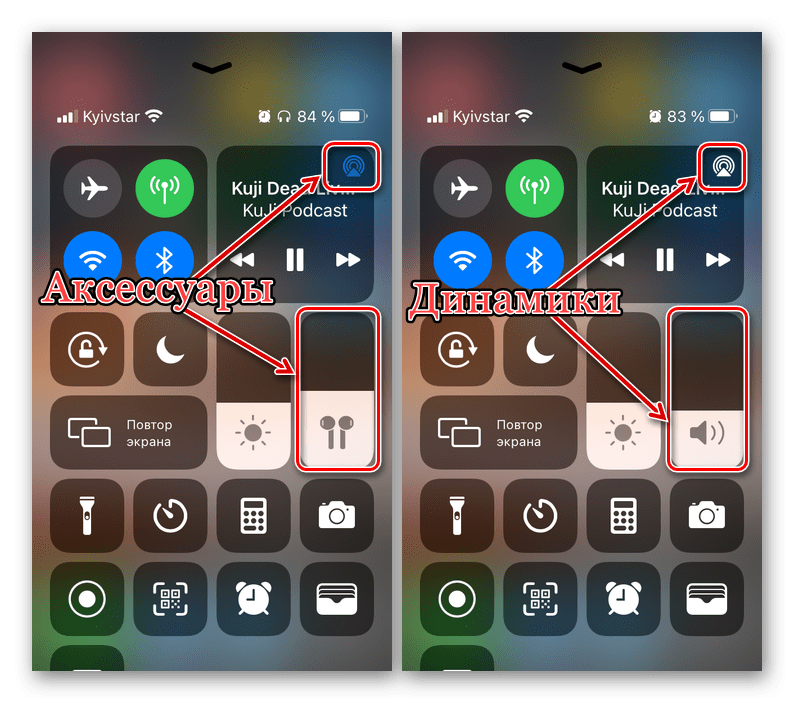
Читайте также: Как подключить АирПодс к Айфону
Важно также отметить, что отключение звука с помощью кнопки на корпусе позволяет достичь эффекта, обратного таковому в «Бесшумном режиме» — громкость звонков, сообщений и уведомлений останется на прежнем уровне, но в мультимедийных приложениях он не будет слышен. Поэтому если вам требуется полностью «заглушить» iPhone, эти решения следует использовать вместе.
Способ 2: Пункт управления
Еще один вариант отключения звука на Айфоне заключается в обращении к пункту управления, где предусмотрен соответствующий элемент.
- Откройте «ПУ». Для этого на моделях без Face ID сделайте свайп от нижней границы экрана вверх, с Face ID – от верхней правой вниз.

- Проведите пальцем по элементу управления громкостью, полностью ее отключив.

- Это действие позволяет достичь ровно того же результата, что и использование кнопки «Звук -» на корпусе – звонки, сообщения и уведомления останутся слышимыми, если вы ранее их не отключили, а приложения станут беззвучными.
Способ 3: Режим «Не беспокоить»

Если предложенные выше решения по каким-то причинам вас не устраивают или вы хотите обеззвучивать iPhone по расписанию либо задать свои исключения, следует воспользоваться режимом «Не беспокоить». Активировать его можно в пункте управления.
После выполнения этого действия устройство будет переведено в беззвучный режим, а его экран – оставаться выключенным при входящих звонках, сообщениях и уведомлениях. В строке состояния появится знак полумесяца, аналогичный таковому на показанной выше кнопке. Сконфигурировать работу данного режима более тонко можно в настройках iOS.
- Откройте «Настройки», прокрутите их немного вниз
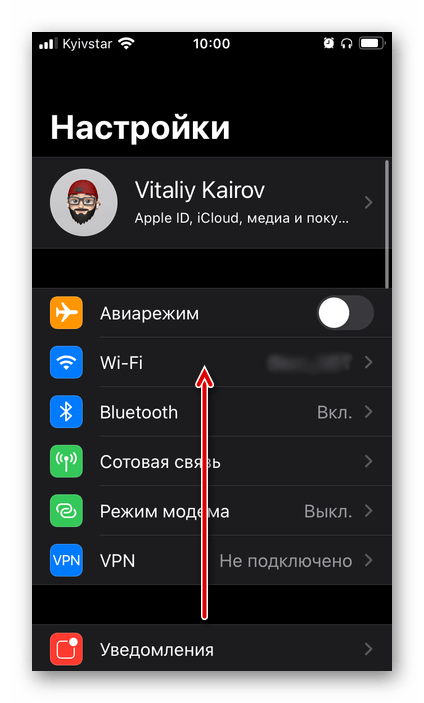
и перейдите в раздел «Не беспокоить».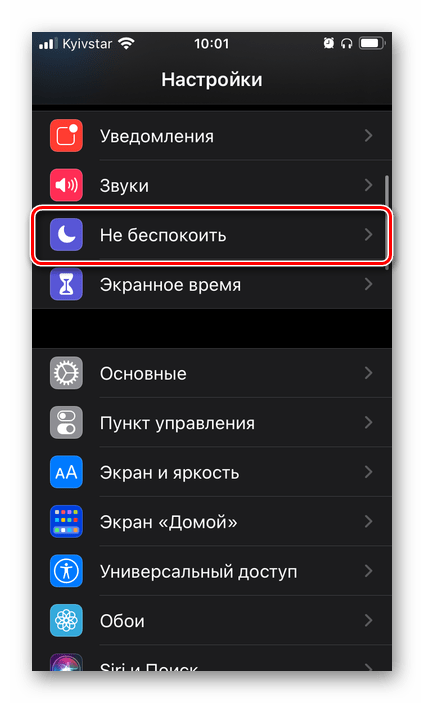
- Если хотите включить данную разновидность бесшумного режима, переведите в активное положение первый переключатель.
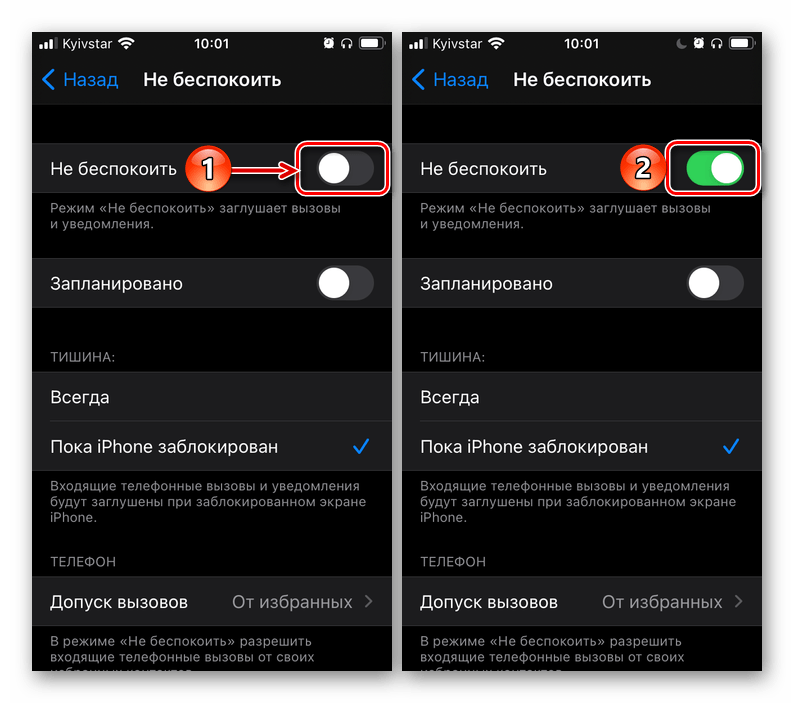
- Для настройки расписания:
- активируйте параметр «Запланировано»;

- задайте время начала и конца;

- определите, будет ли затемнятся экран при включении этого режима или нет.

- активируйте параметр «Запланировано»;
- Дополнительно можно настроить исключения и некоторые другие параметры:
- определите, когда «Не беспокоить» будет распространяться на входящие вызовы и уведомления («Тишина») – будут ли они заглушены «Всегда» или «Пока iPhone заблокирован»;
Если рассмотренный нами в первой части статьи «Бесшумный режим» позволяет моментально заглушить издаваемые Айфоном сигналы при первой необходимости, то «Не беспокоить» — это отличная возможность автоматизации данного процесса, не требующая от вас каких-либо действий после первичной настройки.
Примечание: Управлять работой рассмотренного в рамках данной части статьи режима, его включением и отключением, можно с помощью голосового ассистента Siri — достаточно вызвать ее любым удобным способом и произнести команду «Включи/отключи режим “Не беспокоить”».
Отключение звука для отдельных приложений
В том случае, если вам требуется не полностью обеззвучить iPhone, а лишь отключить звук уведомлений и прочих сигналов, издаваемых отдельными приложениями, следует обратиться к настройкам.
Способ 1: Настройки системы
- Откройте настройки iOS, пролистайте их немного вниз и выберите пункт «Звуки».
Обратите внимание! Полностью отключить звук звонков, сообщений и уведомлений таким образом не получится – он будет воспроизводиться на минимальной громкости. По желанию вы также можете отключить или, наоборот, оставить активной возможность изменения уровня звукового сигнала с помощью кнопок на корпусе.
- Вернитесь к основному перечню настроек и перейдите к подразделу «Уведомления».

- Здесь в списке «Стиль уведомлений» тапните по нужному элементу для перехода к его параметрам.
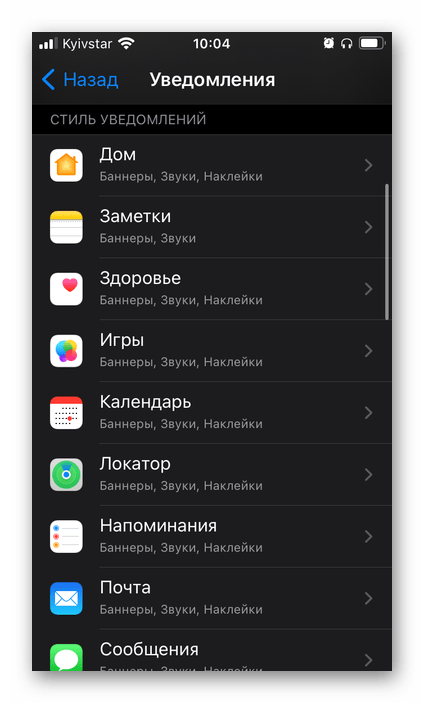
- Деактивируйте переключатель «Звуки».
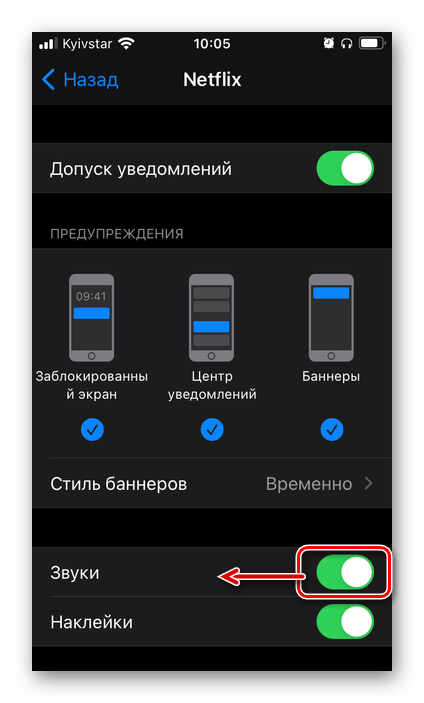
- Если потребуется, проделайте это же с другими программами.
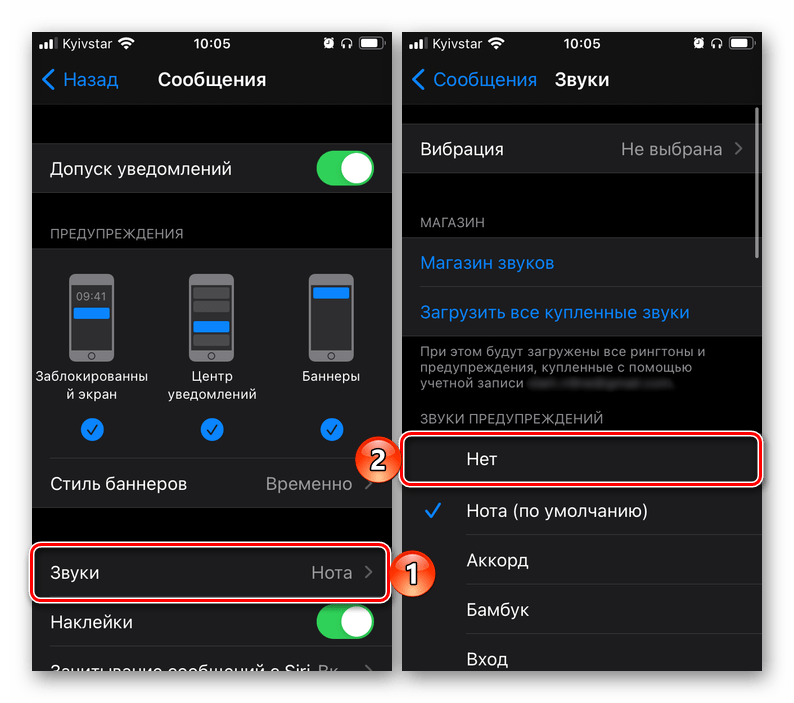
Обратите внимание, что для некоторых системных компонентов потребуется выполнить те же действия, что и в предыдущем пункте текущей инструкции — отключить установленную по умолчанию мелодию, выбрав вместо нее вариант «Нет».
Примечание: Возможность отключения громкости недоступна для приложений, которые не отправляют уведомления.
Способ 2: Настройки приложений
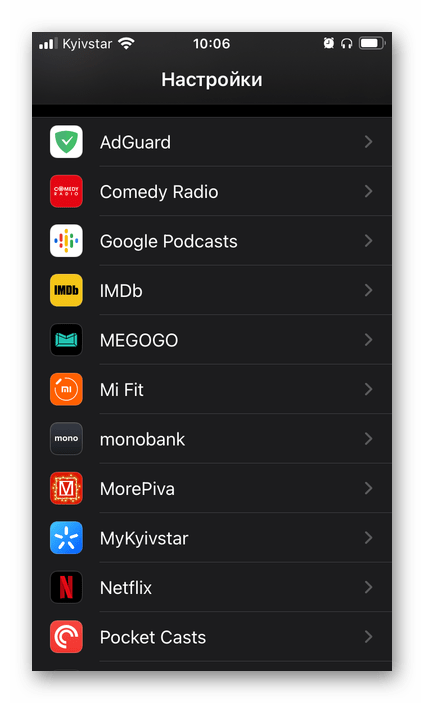
- Откройте «Настройки» iOS и прокрутите их вниз до списка установленных вами программ.
- Коснитесь наименования приложения, звуковые сигналы для которого требуется отключить.
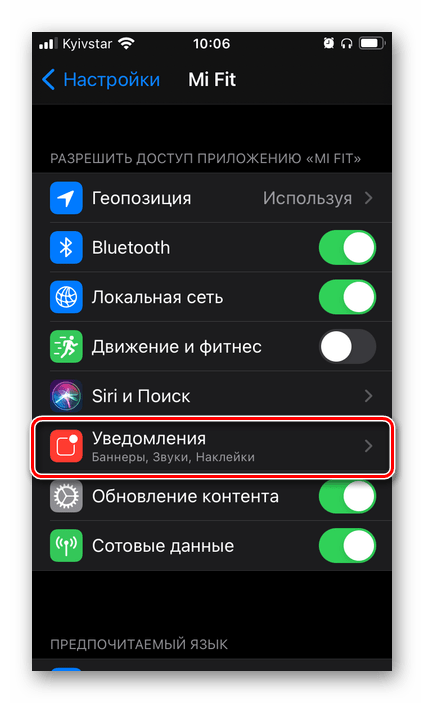
- Перейдите к пункту «Уведомления».
- Деактивируйте переключатель «Звуки».
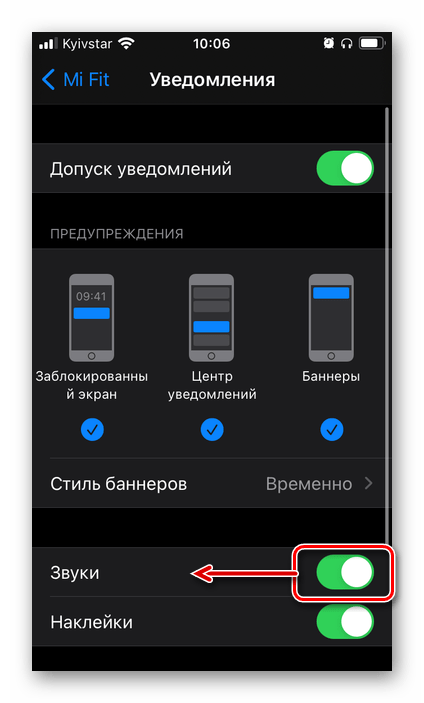
- По необходимости выполните это же действие с другим софтом.