Какие приложения на Андроид можно смело отключить или удалить
Заметили, что телефон все чаще начал зависать или работать с ошибками? Узнайте, какие установленные на нем приложения можно отключить, не навредив тем самым гаджету. Или только купили Android телефон? Здесь вы найдете список приложений, которые стоит удалить в первую очередь. За счет их удаления реально освободить оперативную память телефона или планшета, сэкономить заряд его батареи, заставить устройство работать быстрее и эффективнее. Повышение производительности гарантированно, достаточно воспользоваться простыми методами очистки внутренней памяти смартфона Андроид.
ССCleaner
Одна из самых нужных программ для Windows, а с недавнего времени для Android и macOS. CCleaner это программа для оптимизации и очистки системы, а также инструмент обеспечения безопасности пользователя. Очистка кэша осуществляется в 2 клика. Приложение поможет избавиться от ошибок в реестре. Управление автозапуском приложений при старте операционной системы. Поиск и удаление дубликатов файлов. Интеллектуальная система поиска и обновления драйверов. Приложение бесплатное, так же существует платная «professional» версия с мощным модулем автоматизации.

Telamon
Программа создана для очистки компьютера от вирусов. Заставит компьютер работать быстрее, удалит мусор. Telamon Cleaner оптимизирует работу ОС Windows. Дружелюбный интерфейс, полная диагностика ПК запускается одним кликом. Встроенный антивирус регулярно обновляется. Устраняет ошибки реестра, повышает стабильность системы. Обнаруживает дубликаты и большие файлы. Отключение элементов автозагрузки и подписок на уведомления. Поиск актуальных обновлений и расширений для безопасности компьютера.

Как легко удалить приложение на Android
Далеко не все системные утилиты являются полезными для юзера и необходимыми для нормальной работы его гаджета. От такого софта устройство на базе Андроид желательно чистить регулярно.
Делать это можно на выбор одним из двух доступных методов:
- через системные настройки;
- через стороннюю программу.
Каждый из них имеет ряд уникальных особенностей, каждый по-своему удобен. Ознакомимся с ними ближе:
Через утилиту. Одна из лучших – CCleaner, с помощью которой можно не только избавиться от лишнего мусора в ОС Андроид (поврежденные элементы, накопившийся кэш и не только), но полностью удалить ненужное ПО (как встроенное стандартное, так и инсталлированное пользователем). Это приложение простое и удобное, загружать его лучше через официальный клиент Плей Маркет. На установку его уйдут считанные секунды. Запустив сервис, откройте боковое меню (тапните на три линии в верхнем левом углу). Отыщите там вкладку под названием «Управление приложениями». Здесь будет сформирован список программ, установленных на телефоне или планшете. Сортируются они по «весу» и по принадлежности (сторонние, стандартные, системные и подобное). Достаточно выбрать нужный софт и удалить его.

Через системные настройки. Простой метод очищения системы, но он не предполагает сортировку всех инсталлированных сервисов, что можно считать его единственным недостатком. От юзера требуется войти в «Настройки», для чего достаточно открыть «шторку» уведомлений и тапнуть на картинку шестеренки. Альтернативный вариант – вход через ярлык. Затем нужно отыскать вкладку «Приложения и уведомления» (на старых версиях операционной системы это – «Приложения»). После пользуемся кнопкой «Сведения о приложениях» (пропускается на старом Андроиде). Тапаем по трем точкам сверху в правом углу (на устаревших ОС достаточно свайпа вправо-влево). Ищем «Показать системные процессы». В списке выдачи ищем программу, которую нужно удалить или отключить. Тапаем по соответствующем кнопке. Обратите внимание на то, что вариант «Отключить» просто приводит к откату ПО к старой версии.

Приложения, которые стоит удалить в первую очередь
Не уверенны, какие приложения можно удалить на Андроиде без последствий? Опирайтесь на данные, предоставленные экспертами:
- Диск. Виртуальное облако для хранения документов и прочих файлов, которым пользуются далеко не все. Избавляться от него можно смело, так как доступ к сервису открыт и через браузер.
- Защищенная папка. Этот софт установлен в основном на гаджетах бренда Samsung. По сути, полезен он только тем, кто хранит на телефоне или планшете сверхсекретные данные.
- Google Карты. Бесполезная утилита для тех, кому не нужна навигация на мобильном. Без нее на устройство станет больше места, а его батарея будет держать заряд значительно дольше.
- Google. Речь идет о виртуальном ассистенте, которым пользоваться не всегда удобно.
- Словарь. Еще один продукт от компании Samsung, позволяющий переводить выделенные слова с помощью предварительно установленных словарей.
- Briefing. Утилита, которая расходует заряд батареи и для многих оказывается совершенно бесполезной. Без этого новостного софта можно легко обойтись.
- Google Duo. Видеозвонки – это актуально, но не тогда, когда все для этих целей используют мессенджеры.
- Wear. Полезная программа для владельцев смарт-часов и фитнес-браслетов бренда Samsung? Таковых у вас нет? Избавляйтесь от софта.
- Gmail. Речь идет о почтовом клиенте от Гугл, который, по сути, дублирует другой такой же, занимая при этом много места и «съедая» много заряда батареи.
- Google Фото. Софт, позволяющий хранить снимки на сервере неограниченное количество времени. Не пользуетесь им? Смело удаляйте продукт.
- GoogleМузыка, за которую нужно платить. Тем, кто стремится к экономии, эта разработка не понадобится.
- Google Фильмы. Сервис, позволяющий смотреть фильмы с оригинальной аудиодорожкой. И стоит эта услуга немалых денег.
- LinkedIn. Непопулярная на постсоветском пространстве социальная сеть.
- One Drive. Аналог Google Диск, без которого можно обойтись.
- Power Point. Избавляйтесь от софта, если не создаете на мобильном презентации.
- Smart Switch. Продукт компании Samsung, позволяющий переносить данные со старого гаджета на новый. Не факт, что он пригодится юзеру хоть раз.
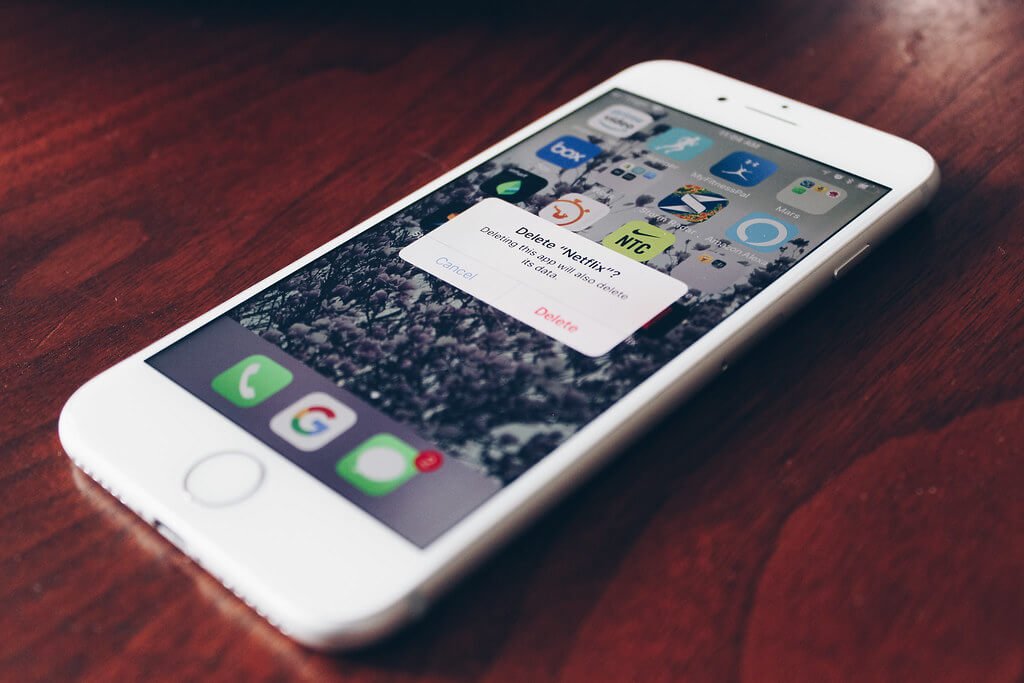
Что бы еще удалить?
Не будет лишним убрать такие проги:
- Сканер;
- Здоровье;
- Советы;
- Блокнот;
- Компас;
- Заметки;
- Зеркало;
- Погода;
- Центр игр;
- Сервисы от Facebook (Services, Installer, Manager);
- Android Accessibility Suite (не стоит удалять только юзерам с ограниченными возможностями);
- Accu Weather Daemon Service занимающие много места и расходующие много заряда аккумулятора;
- Сервисы от Huawei (Hi Care, Device);
- Phone Clone (аналог Smart Switch);
- Заставки (отключайте, если для вас не принципиально визуальное оформление интерфейса устройства);
- Эквалайзер (стандартный вам не понадобится, если вы пользуетесь сторонним софтом со встроенным качественным эквалайзером);
- Браузеры, аналогичные Google Chrome (разработанные другими компаниями, продукты, которыми вы вряд ли будете пользоваться).
Конечно, часть этих утилит качественная и иногда полезная, но без них смартфон будет функционировать без проблем.
Распространенные вопросы
Реально ли очистить телефон или планшет Андроид от ненужных сервисов Гугл?
Да, сделать это можно, но для этого придется получать рут-права, с которыми вы не сможете рассчитывать на гарантийное обслуживание девайса.
Зачем производители Андроид-устройств распространяют гаджеты с предустановленным софтом?
Таким образом, они освобождают юзера от необходимости самостоятельно искать и инсталлировать полезные приложения. Кроме того, за счет установки продуктов партнеров, компания их рекламирует, на чем зарабатывает средства.
Видеоинструкция
Перед тем как удалять программы с Андроида, найдите время на то, чтобы узнать, какое последствие этот шаг может иметь для системы. Далеко не у всех есть время на чтение в этих целях информационной статьи.
В таком случае выручить сможет видео, в котором описаны основные особенности программного обеспечения, необходимого для корректной работы телефона или планшета, а также перечень софта, без которого эти гаджеты смогут оставаться функциональными.
Очищение телефона от ненужных файлов – процедура, с которой справится самостоятельно любой юзер, даже неопытный. Существует несколько методов удаления лишних утилит, каждый из них позволяет существенно повысить производительность устройства.
Какие приложения можно удалять на смартфонах Huawei / Honor

В данной статье мы рассмотрим, какие предустановленные приложения можно удалить или отключить в смартфонах Huawei / Honor, не опасаясь за работу устройства.
Устройства от компании Huawei продолжают набирать популярность во всем мире, в России также смартфоны Huawei и Honor не остались без внимания. И если вы стали счастливым обладателем смартфона от данной компании, то рекомендуем прочитать нашу статью. Данные рекомендации подойдут для всех смартфонов Huawei / Honor, а также для последних моделей таких как: Honor 6A, 7A, 7C, 7X, 8 lite, 8X, 8A, 9 lite, Honor play, Honor 10, Huawei Mate 20 и т.д.
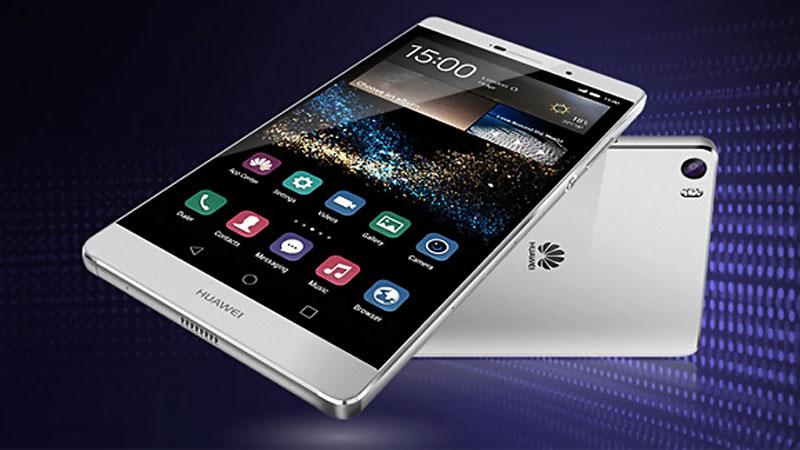
Смартфоны Huawei / Honor поставляются на рынок с предустановленными приложениями, как от сторонних, так и своих разработок. И многие пользователи задаются вопросом: “Какие предустановленные приложения можно удалить?”. Мы расскажем какие приложения можно удалить, либо отключить не опасаясь за работу устройства.
Для начала хотим сразу предупредить пользователей смартфонов, чтобы ни в коем случае не удаляли системные приложения. Так как это может привести к сбоям системы и даже полностью нарушить работу устройства. Если приложение вам не знакомо, то лучше не удаляйте и не отключайте его.
Теперь перейдем непосредственно к удалению, и начнем мы с предустановленных приложений компанией Google. Если какое-либо приложение не удаляется, вы можете отключить его.
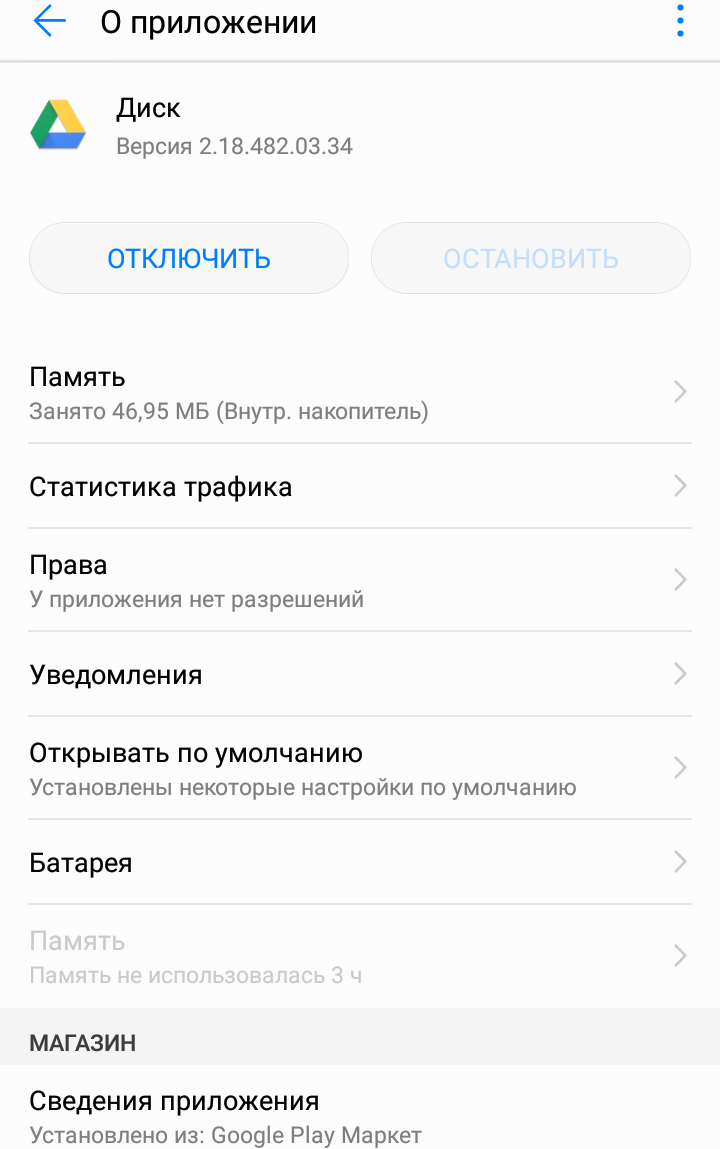
Просто откройте выбранное приложение и нажмите кнопку “Отключить”.
Список приложений от компании Google, которые смело можно удалять или отключать, если они вам не нужны:
— Google Фото — приложение для управления фотографиями.
— Google диск — облачное хранилище.
— Play музыка, фильмы, игры, пресса — приложения для скачивания и просмотра фильмов, музыки, установки игр и чтения новостей.
— Duo — приложение для видео связи.
— Google Документы, Таблицы, Презентации — приложения для бесплатного создания документов, таблиц и презентаций.
— Gmail — электронная почта от компании Google.
Это самые популярные приложения от Google, которые предустановлены на смартфонах Huawei / Honor. Если вы ими не пользуетесь, то можно смело удалять или отключать их.
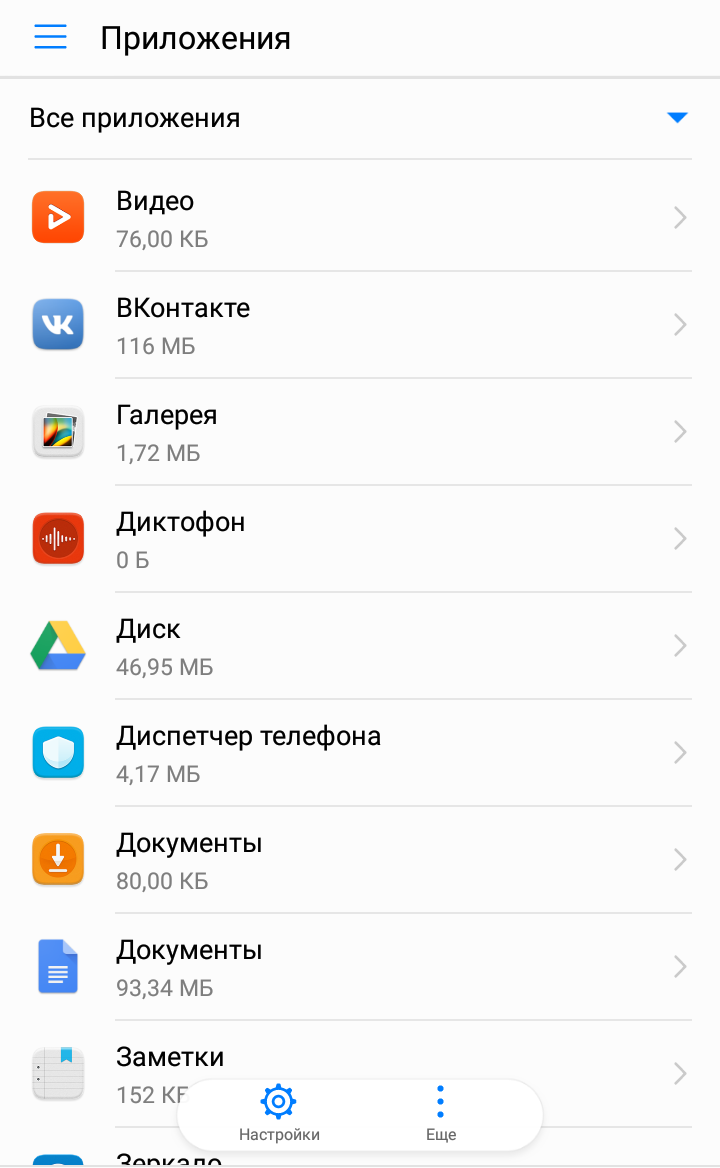
Приложения от компании Huawei также часто предустановлены на смартфонах. Мы перечислим, те приложения, которые без опасения за устройство, можно удалять или отключать:
— Huawei HiSuite — приложение для синхронизации с ПК, если вы не подключаете ваше устройство к компьютеру, то можете его удалять.
— Huawei Cloud или HiCloud — облачное хранилище.
— Huawei backup — приложения для резервного копирования.
— Huawei App Gallery — собственный магазин приложений.
— Huawei health — приложение из категории здоровье и фитнес.
— Huawei technical support — тех. поддержка.
— Huawei HiLink — приложения для управления сети.
Также в смартфонах от компании Huawei, часто встречаются предустановленные приложения такие как: Зеркало, Погода и Компас. Вы также их можете удалить, если они вам не нужны.
Данная статья является авторской. С уважением, администрация сайта «Компьютерные хитрости!»
Возможно вам будет интересно:
Спасибо за внимание! Надеемся, что эта статья была вам полезна. Присоединяйтесь к нам в Одноклассниках.
Рекомендуем статьи из категории mobile :
Как хитрожопые продавцы обманывают на Озоне — обзор планшета K10
 16 ноября 2022
Список телефонов Realme, ожидаемых получения Android 11 на основе Realme UI 2.0
Какие приложения на Хiaomi и Хуавей можно безболезненно удалить?
Разработчики смартфонов наделяют свои продукты встроенными приложениями. Иногда их можно легко удалить обычным способом, но чаще всего эти программы находятся в составе операционной системы и не подлежат легкому удалению. Производители считают, что такие приложения будут необходимы пользователям, либо они предустанавливают их по каким-то бизнес-соображениям. Как бы то ни было, у пользователей на этой есть своё взгляд — многие из программ абсолютно не нужны им.
Казалось бы — раз не нужны, то удалите. Но всё не так просто. Удалению предустановленных программ мешают две веские причины. Первая, как было сказано выше — не всегда это удаётся сделать стандартным способом. Второе — не понятно, на что влияет то или иной приложение, и не выйдет ли телефон из строя после его удаления.
В этой статье мы рассмотрим, какие приложения можно удалить безболезненно с телефонов марки Хiaomi и Huawei. А самое главное — вы узнаете, как это сделать. И более того — мы рассмотрим способы, которые не нарушают гарантии и вы сможете удалить бесполезные приложения в первый же день покупки.
Как удалить предустановленные приложения в Хiaomi
Для начала рассмотрим, как удалить приложения, имеющиеся на борту Ксиоми, а уже потом какие именно можно будет убрать без вреда для функциональности. Для удаления вам потребуется включить отладку по USB, а также установить на компьютер утилиту Xiaomi ADB Fastboot Tools. Получение root-прав не потребуется, таким образом, гарантийные условия не нарушаются.
Включение отладки по USB на Хiaomi
Чтобы перевести телефон в режим разработчика, сделайте следующее:
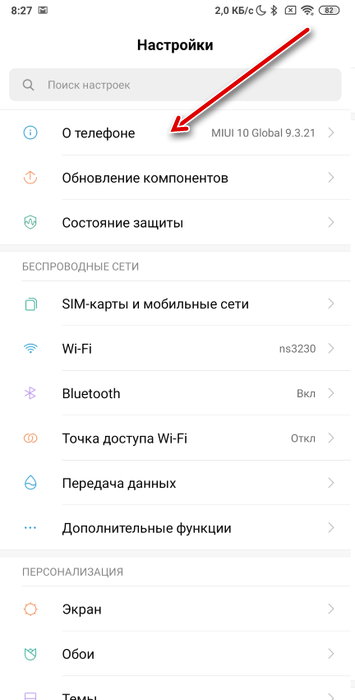
- Зайдите в настройки вашего телефона.
- Откройте раздел «О телефоне».

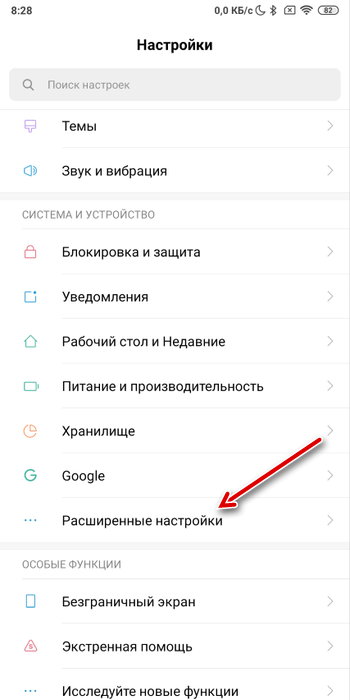
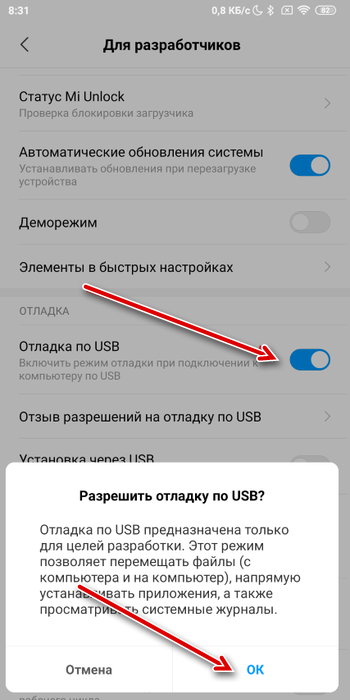
Следующий этап — установка программы Xiaomi ADB Fastboot Tools на компьютер. Но чтобы она заработала, на компьютере также должен быть установлен компонент Java. Если у вас его нет, то потребуется произвести установку.
Установка Java
Java — это компонент для Windows и других операционных систем, который необходим для работы некоторых программ. В данном случае он обеспечивает работу Xiaomi ADB Fastboot Tools. Java не входит в состав обычной сборки Windows, как многие другие компоненты, поэтому в большинстве случаев его требуется устанавливать отдельно. Ничего сложного в этом нет.
-
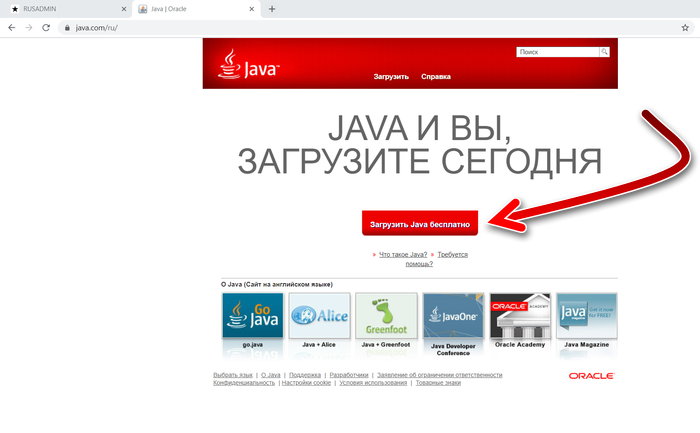
Перейдите на официальный сайт Java — https://www.java.com и нажмите на кнопку «Загрузить Java бесплатно».
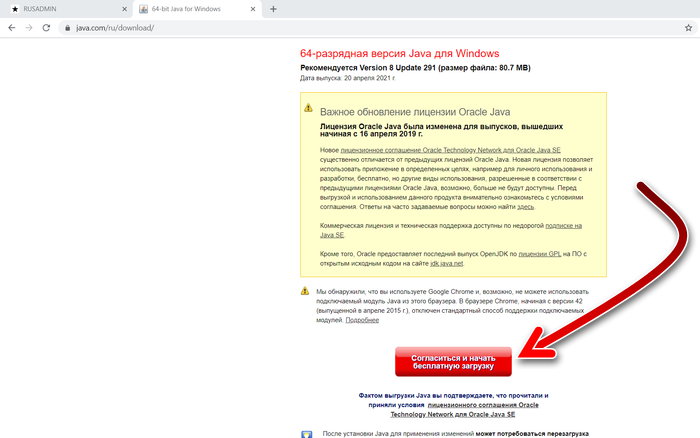
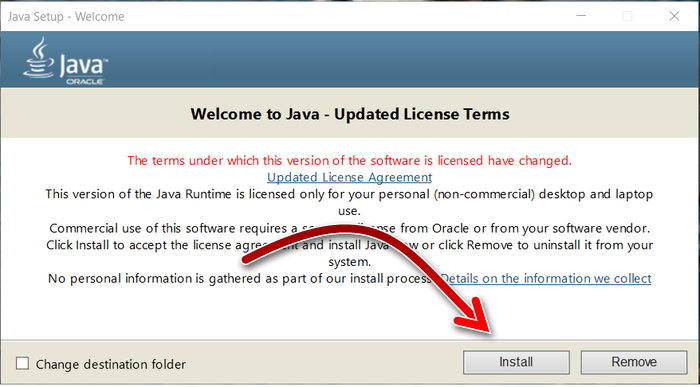
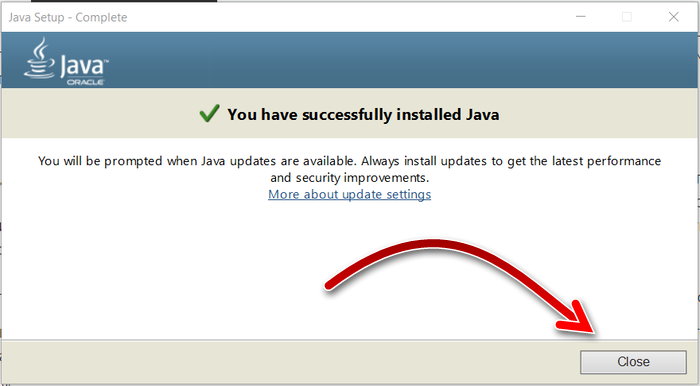
Компонент Java установлен. Теперь можно переходить к программе Xiaomi ADB Fastboot Tools. Именно с её помощью мы будем удалять с телефона ненужные предустановленные приложения.
Запуск программы Xiaomi ADB Fastboot Tools
В установке Xiaomi ADB Fastboot Tools также нет ничего сложного, если будете чётко следовать нашей инструкции. Если быть точнее, то программа вообще не требует установки, а работает прямо из исполняемого файла.
-
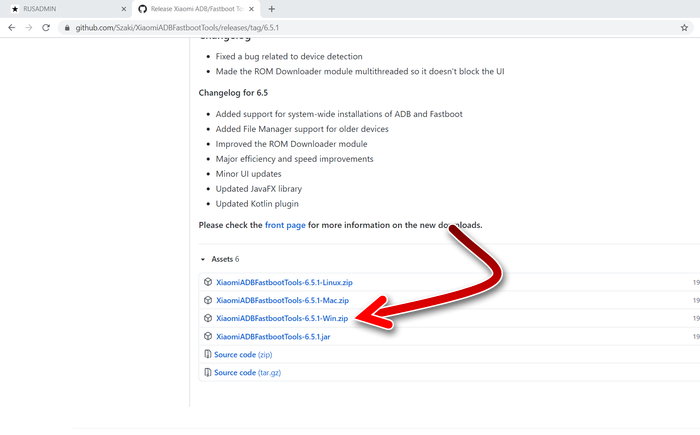
Скачать программу можно с Github. Прокрутите страницу ниже и скачайте версию XiaomiADBFastbootTools-6.5.1-Win.zip — она подходит для компьютеров под управлением Windows. Если у вас Mac или Linux, то вам нужно будет скачать другую версию, ссылка также там присутствует. Далее мы будем показывать на примере с Windows.
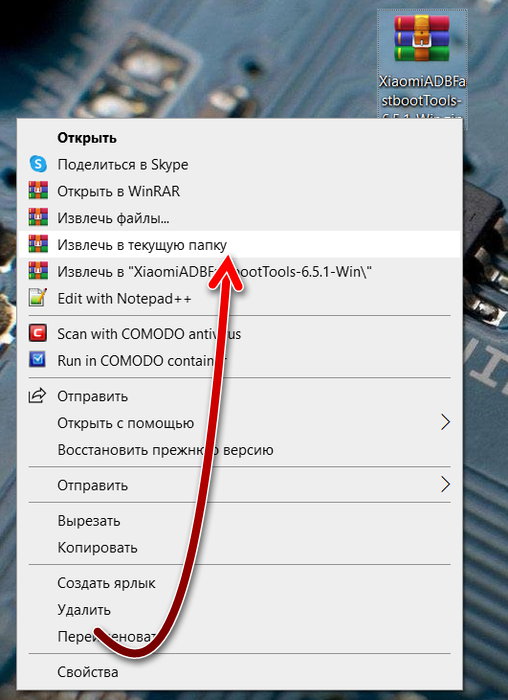

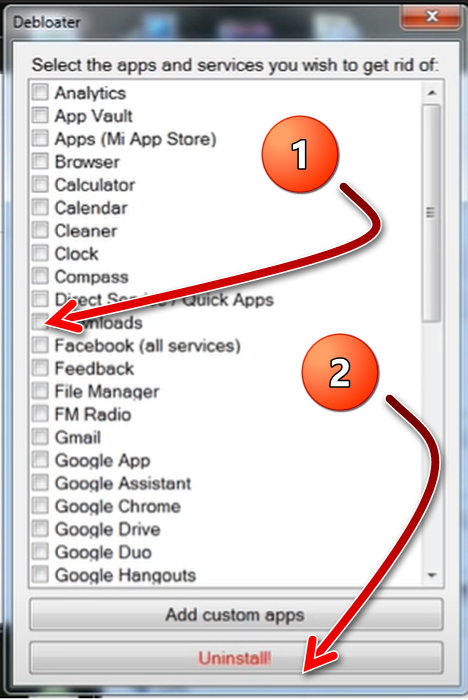
Итак, на этом этапе у вас есть инструмент для удаления предустановленных программ с телефона. Теперь давайте рассмотрим, какие программы можно удалить с Ксиоми безболезненно.
Какие предустановленные приложения на Хiaomi можно безболезненно удалить
Предустановленных не так уж и мало — некоторые нельзя трогать, а другие можно удалить. Ниже мы приведём список тех программ, удалять которые можно, но обратите внимание, удаляя то или иное, вы лишаетесь определённых функций, поэтому деинсталлировать следует только то, что вам действительно не понадобится.
BugReport и Whetstone — отчёт об ошибках
Эти приложения необходимы для того, чтобы смартфон отправлял отчёты о появившихся ошибках разработчикам. Разработчики затем эти данные будут использовать для улучшения прошивки и исправлять недочёты в будущих обновлениях. С одной стороны — это польза. А с другой — приложения употребляют ресурсы памяти и аккумулятора, что неудобно пользователям. Поэтому можно смело удалить.
CloudPrint, PrintSpooler и FingerprintService — службы принтеров
Как часто вы отправляете документы на печать со смартфона? Наверное никогда. Пользователей, которые это делают, единицы. Целых три приложения отвечают за печать. Они никак не влияют негативно на скорость работы смартфона, но если деинсталировать, то освободится немного места.
Email — почтовый клиент
Удалите его, если не пользуетесь почтой на смартфоне или применяете для этого стороннее приложение. А вообще, и встроенный в прошивку клиент вполне рабочий.
Fasdormancy — режим энергосбережения
Функция доступна операторам мобильной связи, с помощью которой можно уменьшить потребление энергии смартфона. Однако российские операторы её не поддерживают. Она доступна в некоторых странах Европы и Азии. Поэтому можно удалить.
MiLinkService — обмен файлами
Инструмент для обмена файлами между смартфонами Сяоми. Некоторые им пользуются, а те, кто не применяет его, могут смело удалять.
QuikSearchBox — поиск от Хiaomi
Поиск, разработанный специалистами из Хiaomi, которым редко пользуются, так как у него множество альтернатив, и встроенное приложение не всегда работает так, как хотелось бы. Вероятный кандидат на удаление.
StepsProvider — компонент шагомера
Шагомер в телефоне не очень точен, и он часто даёт не правильные показания. Поэтому им пользуются не все. Если вы тоже не используете его, то удалите этот компонент. От этого телефон будет работать немного быстрее.
Stk — сервисное меню мобильного оператора
Некоторые операторы создают такое меню в SIM-карте и через это приложение к нему можно получить доступ. Но им пользуются очень редко. Поэтому приложение можно удалить.
Кроме этих, есть ещё приложения, которые можно удалить безболезненно, однако они часто бывают нужны пользователям. Мы не станем их описывать, так как назначение таких программ понятно по названию, например, к ним относятся Browser, GoogleFeedBack, YellowPage, Weather.
Как удалить предустановленные приложения в Huawei
В телефонах марки Huawei тоже есть предустановленные приложения, которые не нужны многим пользователям. Однако их не получится удалить так, как в случае с Хiaomi. Есть отличия:
- Во-первых, на Хуавей для удаления приложения не нужно использовать дополнительные программы, и компьютер для этого тоже не понадобится.
- Во-вторых, некоторые предустановленные приложения можно удалить, а другие просто отключить. То есть, они не удалятся из памяти телефона, но перестанут работать, тем самым могут сэкономить ресурсы аккумулятора и вычисленных мощностей, но не памяти.
Чтобы удалить или отключить предустановленные приложения Huawei, нужно сделать следующее:
- Зайдите в настройки, а потом в раздел «Приложения».

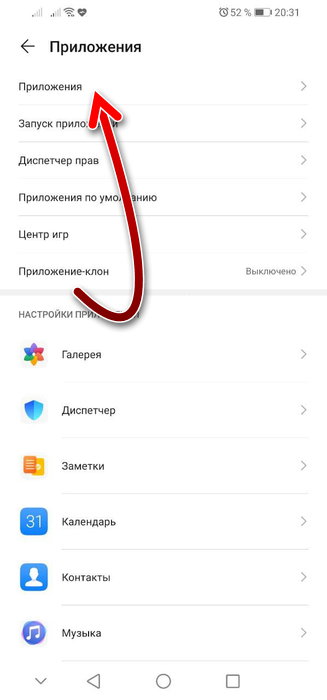
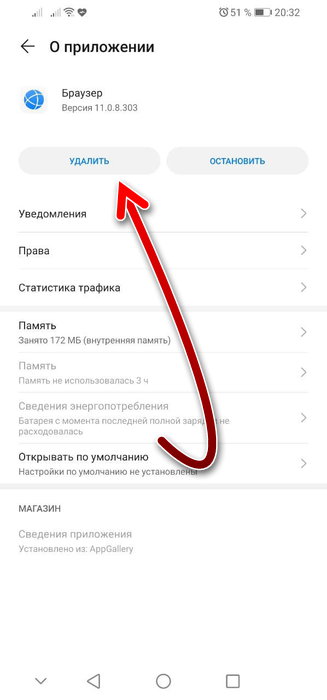
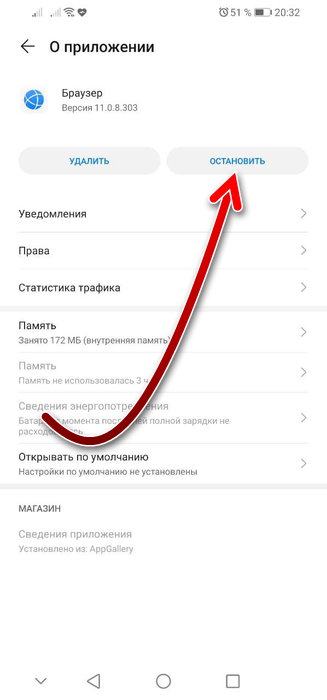
Итак, некоторые программы вы сможете удалить, а другие только отключить Рассмотрим теперь, что можно убрать без нарушения важных функций телефона.
Какие предустановленные приложения на Huawei можно безболезненно удалить?
Мы опишем функции приложений, которые можно удалять или отключать. Если вам эти функции бывают нужны, тогда то или иное приложение следует оставить. Все предустановленные приложения можно разделить на две группы — от Google и от Huawei. Программы из первой группы встречаются только на тех моделях, которые были выпущены до ввода американских санкций Google.
Продукты для работы со службами Google
Эти приложения нужны для работы с сервисами Google, но на работоспособность телефона они не влияют. Если этот функционал вам не нужен, то можно удалить или отключить все или некоторые из этих приложений:
- Google фото и Google Диск — облачное хранение для фото и других файлов.
- Gmail — потовый клиент.
- Google документы и Google таблицы — приложения для работы с документами и таблицами в облаке.
- Duo — инструмент для видеоконференций.
Приложения от Huawei
Кроме того, что Google, как разработчик Android, вложил в систему свои приложения, есть несколько предустановленных и от Huawei. Некоторые их них откровенно бесполезны.
- HiSuite — приложение для подключения к компьютеру. Работает нормально, но гораздо удобнее подключать без него.
- Huawei Cloud — облачное хранилище, не очень большое в бесплатном тарифе
- Huawei Bacup — резервное копирование. Можно оставить, но мало кто этим пользуется.
- APP Gallery — актуально на смартфонах тех моделей, на которых отсутствуют сервисы Google, выпущенных после санкции. Это альтернативный магазин приложений. Если у вас есть Google Market, то можете это удалить.
- Huawei Health — инструмент для анализа биологического состояния человека. Актуально только если пользуетесь разными датчиками, вроде пульсометров, а в ином случае его функционал скудный и неточный.
- Technical Support — служба поддержки. Кто-нибудь когда-нибудь туда обращался? Скорее всего нет. Поэтому можно удалить.
Кроме того, есть приложения, которые тут не рассмотрены, но значение которых понятно по названию, например, компас, зеркало, браузер и другие. Их тоже можно удалить, если они вам не нужны.
Программы и сервисы, которые можно удалить без вреда вашему Android

На каждом Андроид смартфоне есть очень много программ и сервисов различного характера. Это и приложения от производителя, которые установлены еще на заводе, и разный сторонний софт, установленный уже самим владельцем устройства. Но некоторые встроенные программы и сервисы не являются обязательными для функционирования системы Android, а все равно устанавливаются разработчиком. Поэтому при желании пользователь может отключить или удалить их. Об этом и пойдет речь в нашем обзоре.
Из статьи вы узнаете
Зачем на смартфон устанавливают программы, если я и сам могу это сделать?
Многие пользователи Андроид смартфонов не могут самостоятельно установить нужную им программу по многим причинам. Одни попросту не умеют устанавливать сторонний софт, а другие даже не знают, что есть такие-то программы и они могут быть очень полезны. А большинство пользователей просто не заморачивается и пользуются, как говорится: «Тем, что есть», — именно на это и рассчитана предустановка сторонних сервисов в мобильных устройствах.
Производители устанавливают программы для удобства пользователя, как бы давая ему уже готовое устройство, которым можно брать и пользоваться без заморочек по типу установки нужного софта. Например, компания Google, являющаяся разработчиком операционной системы Андроид, устанавливает во все смартфоны свои сервисы, такие как Play Market, Gmail, Google+, Maps, Docs и так далее. Это сделано и для рекламы этих самых разработок, и для предоставления уже готового продукта, где можно выполнять основные задачи без перенастроек.
Можно ли удалить ненужные мне программы и сервисы от Google?
К сожалению, удалить сервисы от Google простым способом нельзя. Для их удаления необходимо получать root права на смартфоне, то есть взламывать гаджет, а это бывает сложно и рискованно. Но зато вы можете отключить все сервисы Google. Это почти то же самое, что и удаление, только немного памяти они все же будут занимать.
После отключения сервисов Гугл они не смогут работать, не будут потреблять оперативную память и батарею, их нельзя будет открыть, но они все ровно будут хранится в системе. Вы сможете в любой момент включить тот или иной сервис и снова использовать его.
Что можно отключить или удалить?
Некоторые системные службы на Андроиде просто висят в фоне и никак не используются пользователем. Давайте же разберемся, какие приложения можно удалить или отключить на смартфоне без последствий.
Первым делом стоит понимать, что есть несколько видов предустановленного софта, а именно:
- Системные. Они регулярно используются системой для комфортного взаимодействия с владельцем. Их нельзя ни удалить, ни отключить, да и ненужно это.
- Сервисы от Google. Эти сервисы тоже предустановленны и идут абсолютно с каждым смартфоном на операционной системе Android. Их можно совершенно без проблем отключить, если вы не пользуетесь ими всеми либо одним из них, благо они независимы между собой.
- От производителя. Такие приложения устанавливает сам производитель и их, зачастую, можно удалить и отключить, но в некоторых случаях это приводит к неработоспособности некоторых узлов системы. С ними нужно быть аккуратным, поэтому мы подготовили список всех утилит, которые можно отключить. Следуя этому списку, внимательно проанализируйте свой архив и вычистите его от мусора.
Отключаем ненужные системные службы. Вот список всех системных служб с подробным описанием:
| Название | Описание |
|---|---|
| Заставки | Эта служба добавляет в систему новые живые обои. Если вы не используете стандартные живые обои – отключайте. |
| Мастер настройки | Приложение для помощи в настройке смартфона при первом включении. |
| Распознание лиц | Новый способ разблокировать смартфон. Не пользуетесь – отключите. |
| Синтезатор речи | Приложения для распознания вашей речи. Если вы не используете голосовой поиск, голосовое управление и не запускаете Google Ассистента – отключайте. |
| Служба печати | Создана для печати через смартфон. |
| Google One Time Init | Приложение для первичной настройки смартфона, отключить можно всем. |
| Google Services Framework | Отключите, если вы не пользуетесь сервисами Google, в частности Плей Маркетом и Гугл Играми. Это приложение сильно потребляет ресурсы смартфона, так что без необходимости лучше его отключить. Но если вы пользуетесь Маркетом, то строго запрещено удалять данное приложение! |
| Print Service Recommendation Service | Принт. |
| TalkBack | Программа для помощи людям с ограниченными возможностями. |
| Chrome | Это браузер. Можете отключить его без каких-либо последствий. |
| Если не пользуетесь почтой либо пользуетесь другой. | |
| FM-радио | Если не слушаете радио. |
| MusicFX | Эквалайзер для вашей музыки. Если не пользуетесь стандартным эквалайзером – отключайте. |
| Брелок | Украшательства для системы. |
| Диск | Облачное хранение файлов в Google Диске. |
| Живые обои Android | Если не пользуетесь живыми обоями – отключайте. Можете в любой момент включить и начать ими пользоваться. |
| AccuWeatherDaemonService.apk и AccuweatherDaemon.apk | Эти приложения можно удалить для экономии оперативной памяти. Они нужны для обновления информации на виджете погоды. |
| DigitalClock.apk, AccuweatherWidget.apk, AccuweatherWidget_Main.apk, AnalogClock.apk, AnalogClockSimple.apk и DeskClock.apk | Виджеты погоды. Не пользуетесь виджетами – удаляйте. |
| audioTuning.apk | Уменьшает громкость звука при прослушивании музыки. |
| Сервисы от Google, такие как: Книги, Игры, Погода, Новости, Пресса, Фильмы, Музыка, Фото, Google, Gmail, Duo, Карты и тому подобное | Это все сервисы от Google. Можете отключить те, которыми не пользуетесь. |
| Gboard | Клавиатура от Google. Удалите если используете другую. |
Как удалить сторонние программы на Андроид смартфоне?
Для удаления стороннего софта используйте системные настройки либо, для удобства, скачайте сторонний пакет софта из Маркета для более удобной чистки.
Одной из таких удобных программ для удаления других приложений есть CCleaner. В этой программе можно быстро и, главное, удобно перебирать все приложения на своем устройстве и при необходимости удалить либо отключить их.
Если вы не хотите ничего скачивать, то можно без проблем воспользоваться стандартными функциями Андроида через настройки, об этом ниже в статье.
Через CCleaner
CCleaner создан специально для удаления мусора из системы Android. Благодаря ей можно быстро и без тревоги удалить ненужное: как встроенные, так и скачанные самим пользователем программы.
Программа очень удобна для очистки системы не только от приложений, но и от других мусорных файлов по типу кэша, документов и так далее. Сейчас мы поговорим только о функции удаления приложений.
Скачать данную программу вы можете с официального магазина приложений от компании Google под названием Google Play (или Play Market). Ссылка на установку из Маркета.
Для удаления приложений через CCleaner сделайте следующее:
-
Запустите приложение. На главном экране откройте боковое меню нажатием на три линии сверху слева.


Через системные настройки
Данный способ удаления ненужных приложений не менее удобный, но в нём придется долго листать список всех программ и сервисов без какой-либо сортировки.
Для удаления через системные настройки проделайте следующие действия:
- Откройте меню «Настройки». Сделать это можно через шторку уведомлений, в ней нажмите на шестеренку либо запустите настройки через специальный ярлык в лаунчере смартфона.
- Найдите и откройте пункт «Приложения и уведомления». На старых версиях системы пункт называется просто «Приложения».