Это приложение будет недоступно до окончания проверки Скарлет на Айфоне что делать?
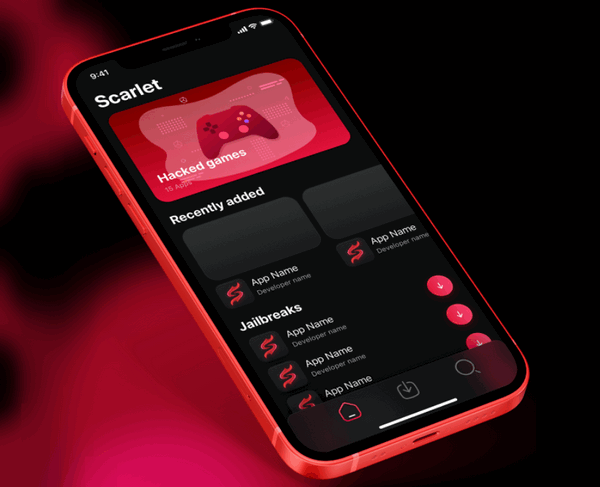
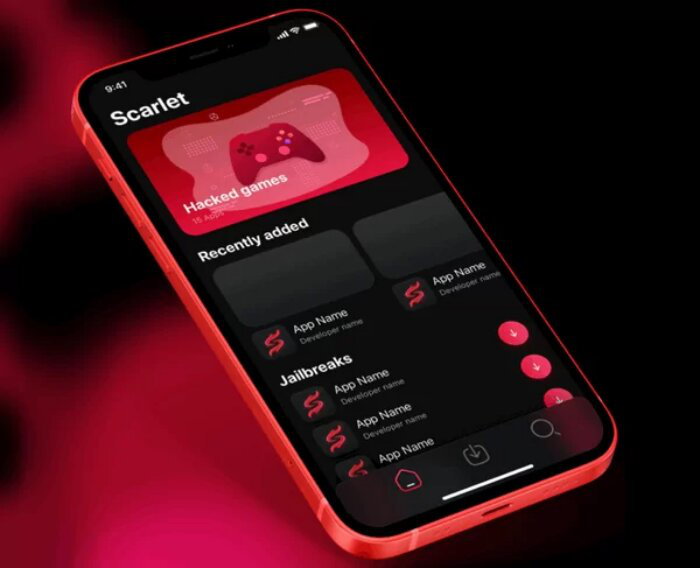
Приложение «Scarlet» — одно из самых востребованных в России iOS-приложений, представляющее собой альтернативный магазин приложений к официальному «App Store». Благодаря возможностям «Scarlet» отечественные владельцы «iPhone» имеют возможности устанавливать на свой смартфон различные iOS-приложения и пользоваться их функционалом. Однако при очередном запуске Скарлет пользователь может столкнуться с сообщением « Не удаётся проверить разработчика X. Это приложение будет недоступно до окончания проверки ». Каковы причины проблемы и что предпринять в данной ситуации – расскажем в нашем материале.
Почему приложение Scarlet недоступно до окончания проверки
Как известно, корпорация «Apple» проводит жёсткую политику в отношении своего цифрового магазина «App Store», разрабатываемых под iOS приложений и разработчиков, которые допущены к созданию таких приложений. Разработчики должны проходить регулярные проверки «Apple» и отчислять компании определённый процент (ныне около 27%) от своих доходов. В ином случае «Apple» не предоставляет или отзывает подтверждающие сертификаты для цифровых продуктов таких разработчиков. После отзыва сертификатов приложения, созданные такими разработчиками, перестанут запускаться на вашем «iPhone».
Помимо того, «Apple» запрещает использование модифицированных приложений, и при обнаружении таковых не только удаляет их из своего «App Store», но и отзывает сертификат для такого приложения. Это автоматически делает невозможным его запуск до получения обновлённого сертификата, разрешающего работу данного приложения.
Приложение «Scarlet» — один из неофициальных цифровых магазинов для «iPhone», разработанное — одиночкой-энтузиастом «DebianArch». Данное приложение позволяет запускать различные виды приложений на iPhone в виде IPA-файлов. Поскольку «Apple» отслеживает неформальную работу «Scarlet», корпоративный сертификат разработчика данного приложения время от времени отзывается. После отзыва сертификата многочисленные пользователи «Scarlet» при запуске приложения получают уведомление «Не удаётся проверить приложение. Это приложение будет недоступно до окончания проверки».
После того как проверка будет пройдена, разработчик приложения «Scarlet» получает новый сертификат и пользователи данного приложения (обычно после его обновления) могут вновь устанавливать свежие приложения на свой Айфон.
Поскольку отзыв сертификата у Скарлет имеет объективный характер, и касается большинства пользователей приложения (за исключением купивших сертификат разработчика Apple), то просто так исправить проблему не получится. Тем не менее далее мы разберём несколько способов, которые могут помочь в случае появления сообщения «Это приложение будет недоступно до окончания проверки» на вашем Скарлет.
Подождите какое-то время
После отозвание сертификата у приложения «Scarlet» корпоративный разработчик данного приложения предпринимает шаги для получения очередного корпоративного сертификата, позволяющему «Scarlet» работать дальше. Обычно разработчик уведомляет о получении нового сертификата на своём сайте usescarlet.com и на других социальных платформах, например, в .
После получения нового сертификата рекомендуется установить новую версию приложения Скарлет на ваш Айфон с официального сайта. После установки вы сможете вновь пользоваться приложением какое-то время, прежде чем «Apple» вновь не отзовёт сертификат у «Scarlet», и весь круговорот повторится сначала.
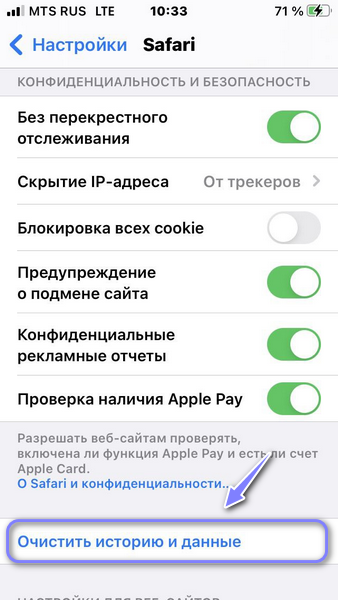
Очистите историю и данные браузера Сафари
Поскольку компания «Apple» получает информацию об установленных на телефон пользователя приложения в обход «App Store» через родной браузер «Safari», рекомендуется очистить историю и данные данного браузера. В некоторых случаях это помогало в решение проблемы с приложением, недоступным до окончания проверки.
Для этого выполните следующее:
- Перейдите в приложение «Настройки»;
- Там найдите и нажмите на «Safari»;
- Промотайте открывшуюся страницу вниз, найдите там опцию «Очистить историю и данные» и нажмите на неё;
Установите доверие для ненадёжного корпоративного разработчика
Поскольку «Apple» считает «Скарлет» полулегальным приложением с ненадёжным корпоративным разработчиком, рекомендуется установить доверие к данному разработчику в настройках вашего Айфона. Несмотря на то, что данный способ не является панацеей, фиксировались случаи, когда данный способ помогал продолжить пользоваться приложением «Скарлет» в обычном режиме.
- Перейдите в «Настройки» вашего смартфона;
- Выберите раздел «Основные»;
- Здесь найдите и нажмите на раздел «VPN и управление устройствами»;
Не удается проверить приложение Скарлет на Айфон что делать?
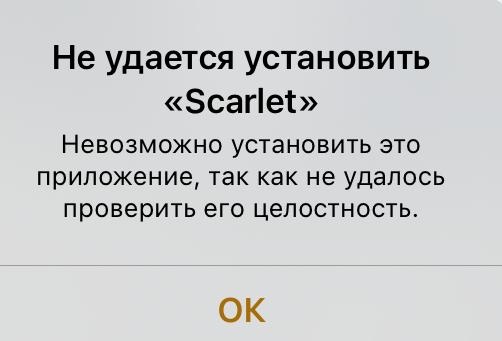
В iOS Scarlet самый популярный способ установки приложений, отсутствующих в AppStore. Для российского потребителя особенно актуальным поиск альтернативных источников программного обеспечения для iPhone стал в следствие санкционной политики ряда стран и компаний, среди которых оказалась и Apple. Проблема в том, что установить Скарлет из официального магазина платформы нельзя, а при попытке инсталляции с помощью браузера пользователи получают сообщение «Не удалось проверить целостность приложения». Как обойти запрет?
В чем причина появления ошибки во время установки приложением Скарлет?
Богатейшая IT-корпарация проводит строгую политику, разрешая на собственной платформе только те приложения, чьи разработчики прошли проверку и готовы отчислять установленный процент в бюджет Apple. В противном случае сторонние продукты лишены необходимых сертификатов и при попытке инсталляции, пользователи получают известное сообщение.
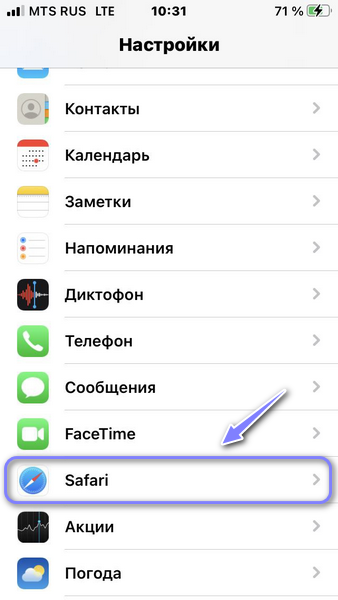
Почему помогает очистка пользовательских данных в Safari
Apple использует свой фирменный браузер, чтобы контролировать программное обеспечение, которое устанавливает пользователь. Информация поступает на сервера корпорации, где анализируется и при обнаружении происходит блокировка неразрешенных приложений. Более того, нелегитимные продукты попадают в специальную базу данных и любые повторные попытки инсталляции сопровождает отрицательный результат.
На не самых новых версиях iOS удается обойти весь этот механизм обнулением хранимой браузером информации, содержащей специфические данные об учетной записи. Способ может сработать и в случае с новыми изданиями мобильной операционной системы от Apple.
-
Включите на смартфоне «Режим полета» — нажмите значок с самолетом на шторке. Это действие гарантировано не позволит устройству обмениваться данными через интернет.
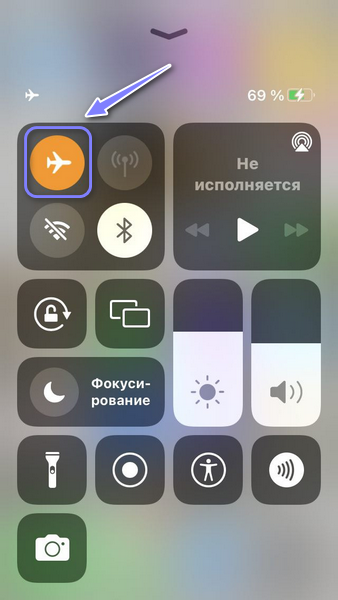
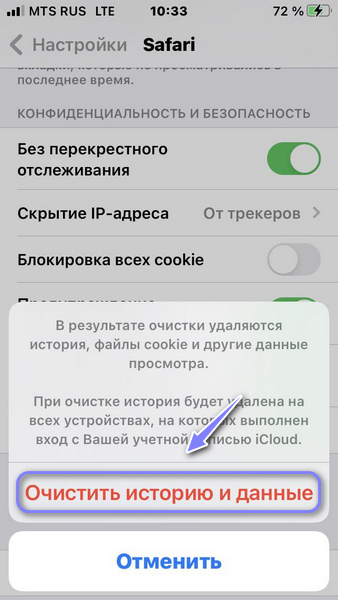
При появлении прежней ошибки, заново включите «Режим полета», подождите пару минут и повторите описанные выше шаги вновь. Возможно предыдущая попытка не удалась именно по причине нарушения порядка или пропуска действий.
Обновление iOS способно нарушить работу Scarlet и сообщение о невозможности проверить целостность приложений может появиться вновь. В таком случае стоит вновь пройти все этапы очистки истории и данных Safari.
Альтернативный способ с использованием ShadowRocket
В некоторых ситуациях повлиять на блокировку не удается простым переходом в офлайн-режим. Необходим инструмент, который умеет непрерывно отслеживать взаимодействие телефона с серверами Apple. Приложение ShadowRocket умеет маршрутизировать служебный трафик так, чтобы обходить контроль со стороны корпорации, а кроме того помогает менять IP-адрес и блокирует рекламу в бесплатном контенте.
Единственный недостаток решения – программа стоит 3 доллара. Скачать продукт можно в AppStore, но дополнительно понадобиться воспользоваться любым рабочем VPN-клиентом. После установки ShadowRocket останется лишь включить VPN уже в этом приложении и подтвердить безопасность Скарлет.
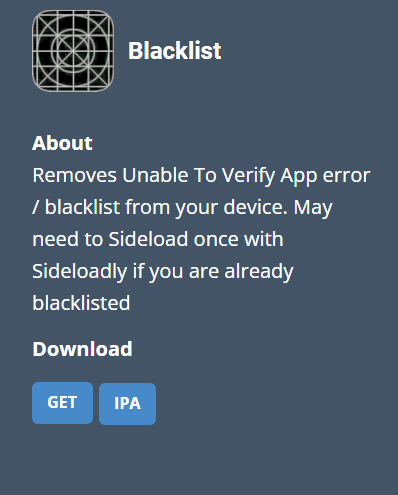
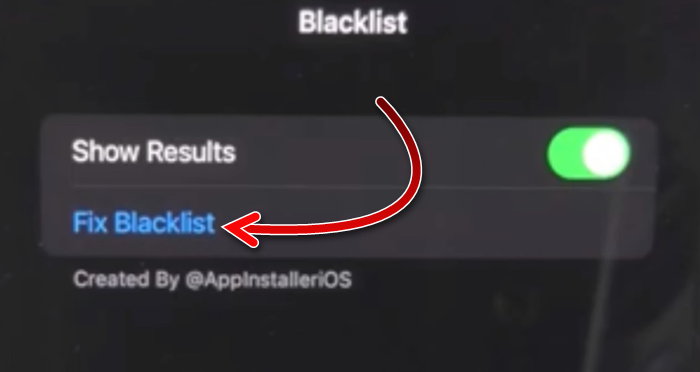
Метод установки через отзыв сертификата с помощью Blacklist IPA
Есть еще один популярный способ решить проблему. Существует приложение, которое используя некоторые уязвимости платформы способно удалить сертификат из черного списка Apple. Подход действительно эффективен, но лишь для тех электронных подписей, которые не были отозваны. Использовать утилиту или нет, решать пользователю. Программное обеспечение доступно для загрузки в этом источнике https://www.zeus.me/ipa/blacklist.
-
Чтобы установить Blacklist на iPhone, нажмите кнопку «GET».
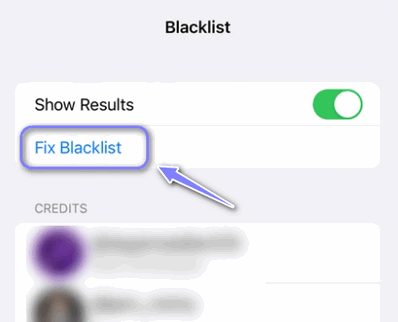
Перед установкой Скарлет, также стоит убедиться, что версия iOS поддерживает работу с этим приложением. Некоторые старые модели iPhone не поддерживают установку современного программного обеспечения. Если с этим вопросом затруднений не наблюдается, возможно в Apple смогли найти новый способ борьбы с неавторизованными разработчиками. Это значит, стоит подождать некоторое время пока в команде проекта Scarlet не найдут другие обходные пути обхода блокировки и не выпустят обновление. Как правило, период поиска не длиться больше недели или двух.
Посмотрите видео о том, как устранить ошибку «Не удается проверить приложение Скарлет» на Айфоне:
Не удается проверить приложение Scarlet на iPhone: что делать?
IPhone – это популярное устройство, используемое многими пользователями для различных целей, включая скачивание и установку приложений. Если вы столкнулись с проблемой при проверке приложения Scarlet на своем iPhone, не паникуйте, вы не одиноки. Многие пользователи сталкиваются с этой ошибкой и задаются вопросом, что делать дальше.
Скарлет – это новая программа, которая предлагает уникальные функции и возможности своим пользователям. Но иногда при проверке настроек iPhone возникают некоторые проблемы, которые могут помешать установке и запуску приложения. Если вы уже скачали приложение Скарлет и столкнулись с ошибкой, не отчаивайтесь – существуют несколько методов решения этой проблемы.
Как установить приложение Scarlet на iPhone, если возникают ошибки при проверке?
Во-первых, убедитесь, что у вас есть последняя версия операционной системы iPhone. Это может помочь исправить некоторые ошибки и обеспечить более гладкую установку приложений. Если ваша версия программного обеспечения устарела, обновите ее, перейдя в меню “Настройки” и выбрав “Обновление ПО”.
Если обновление не помогло, попробуйте удалить и скачать приложение Скарлет заново. Иногда приложения могут быть повреждены или некорректно установлены, что приводит к ошибке при проверке. Удаление приложения и повторная установка может помочь исправить эту проблему.
Приложение Scarlet на iPhone
Однако, некоторые пользователи iPhone могут столкнуться с ошибкой при установке приложения Scarlet или при проверке его работы. Чтобы исправить эту ситуацию, следуйте данным инструкциям.
Как установить приложение Scarlet на iPhone
Чтобы установить приложение Scarlet на iPhone, вам необходимо перейти в App Store и найти приложение Scarlet в каталоге. Затем, нажмите на кнопку “Скачать” и дождитесь окончания загрузки. Как только приложение загружено, вы сможете запустить его и начать пользоваться всеми его функциями.
Как проверить приложение Scarlet на iPhone
Если вы уже установили приложение Scarlet на ваш iPhone, но столкнулись с ошибкой при его проверке, есть несколько вариантов действий, которые вы можете попробовать.
1. Убедитесь, что вы используете последнюю версию приложения Scarlet. Если вы не уверены, что установили самую новую версию, проверьте в App Store наличие обновлений для приложения Scarlet и установите их.
2. Перезапустите ваш iPhone. Иногда проблемы с работой приложений могут возникать из-за перегрузки устройства. Просто выключите и включите ваш iPhone, чтобы возможные конфликты программных компонентов были исправлены.
3. Удалите и повторно установите приложение Scarlet. Если ничего из вышеперечисленного не помогло, попробуйте удалить приложение Scarlet с вашего iPhone и затем скачать и установить его заново. Это может помочь исправить возможные ошибки при установке или обновлении приложения.
Если все вышеперечисленные действия не привели к решению проблемы с приложением Scarlet на iPhone, рекомендуется обратиться в службу поддержки пользователя, чтобы получить дополнительную помощь и рекомендации.
Не стесняйтесь обратиться за помощью, ведь команда разработчиков всегда готова помочь своим пользователям в решении любых проблем с приложением Scarlet на iPhone.
Возможные причины невозможности проверки приложения Scarlet на iPhone
При проверке приложения Scarlet на iPhone могут возникнуть различные проблемы. В этом разделе мы рассмотрим несколько возможных причин, по которым пользователи могут столкнуться с ошибками или невозможностью установить программу.
1. Ошибка при скачивании

Одной из возможных причин проблем с установкой приложения Scarlet на iPhone может быть ошибка при скачивании программы. Пользователи могут столкнуться с этой проблемой, если у них недостаточно пространства на устройстве или если интернет-соединение нестабильно.
2. Несоответствие требованиям

Еще одной возможной причиной невозможности проверки приложения Scarlet на iPhone может быть несоответствие требованиям программы. Это может произойти, если пользователь пытается установить приложение на устройство, которое не поддерживается, или если операционная система iPhone не соответствует требованиям программы.
Если вы столкнулись с проблемой во время проверки приложения Scarlet на iPhone, рекомендуется сначала проверить наличие свободного пространства на устройстве и стабильность интернет-соединения. Если проблема не устраняется, рекомендуется связаться с разработчиками программы или обратиться в службу поддержки iPhone для получения дополнительной информации о возможных причинах и решениях.
Как исправить проблему при проверке приложения Scarlet на iPhone?
Если у вас возникла проблема при проверке приложения Scarlet на iPhone, не волнуйтесь, есть несколько шагов, которые вы можете предпринять, чтобы исправить эту ситуацию.
1. Обновите ваш iPhone

Возможно, ваш iPhone работает на старой версии операционной системы и не поддерживает программу Scarlet. Чтобы исправить это, перейдите в настройки вашего iPhone, выберите “Обновление ПО” и установите последнюю доступную версию.
2. Установите Scarlet повторно

Если вам все еще не удается проверить приложение после обновления операционной системы, попробуйте удалить Scarlet с вашего iPhone и снова скачать его из App Store. Возможно, во время установки произошел какой-то сбой, который мешает вам проверить приложение.
Чтобы удалить приложение, найдите его значок на главном экране вашего iPhone и долго нажмите на него. Когда значки начнут трястись, нажмите на значок “X” в углу приложения Scarlet, чтобы удалить его. Затем перейдите в App Store, найдите приложение Scarlet и установите его снова.
3. Свяжитесь с поддержкой

Если вы выполнили все вышеперечисленные шаги и все равно не можете проверить приложение Scarlet на iPhone, обратитесь в службу поддержки пользователей. Они смогут провести более подробную диагностику вашей проблемы и предложить еще более точное решение.
Тикет с вашей проблемой можно создать на сайте разработчиков приложения Scarlet или в App Store. Опишите проблему подробно, укажите модель вашего iPhone, версию операционной системы и как вы уже пытались исправить проблему. Это поможет специалистам лучше понять проблему и предложить вам наиболее эффективное решение.
Чтобы проверить разработчика требуется сетевое подключение Скарлет что делать на Айфон
Уже более года пользователи Айфонов и России ощущают на себе влияние санкций. Ведь Apple применяет серьёзные ограничения к разработчикам и удаляет из AppStore многие приложения, которые необходимы. Поэтому в последний год стали популярны способы обхода таких ограничений. И они действительно есть и работают. И самый популярный из них — это использование приложения Скарлет. Однако, ситуация с ограничениями постоянно меняется, да и Скарлет не является достаточно стабильным приложением. Поэтому пользователям часто приходится сталкиваться с разнообразными проблемами. В этой статье рассмотрим, что делать, если на Айфоне появляется уведомление от Скарлет «Чтобы проверить разработчика, требуется сетевое подключение». Решений у этой проблемы есть несколько.
«Чтобы проверить разработчика, требуется сетевое подключение» — почему появилась эта ошибка в Скарлет
Сообщение «Чтобы проверить разработчика, требуется сетевое подключение» появляется из-за проблемы с сертификатом. Скарлет — это приложения, которое оснащается сторонним сертификатом и благодаря этому можно устанавливать приложения не из AppStore. Поэтому есть возможность загрузить приложения, которые ранее из AppStore были удалены. Иногда Apple блокирует сертификат и тогда пользователь видит сообщение о том, что устройство не может проверить разработчика.
Очистка истории Сафари и включение авиарежима
Это самый простой метод, поэтому начать следует с него. Он помог многим пользователям, которые в Скарлет увидели сообщение «Чтобы проверить разработчика, требуется сетевое подключение». Однако, у него есть один недостаток — как понятно по названию, всю история браузера и данные в нём придётся удалить.
Сделать нужно следующее:
-
Откройте «Настройки» на вашем Айфоне, промотайте вниз и тапните на «Safari».
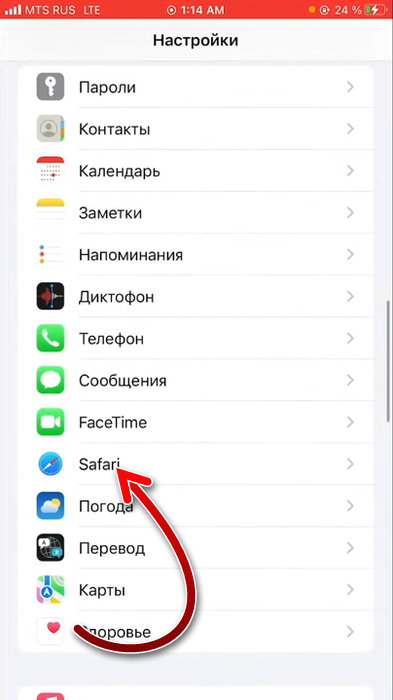
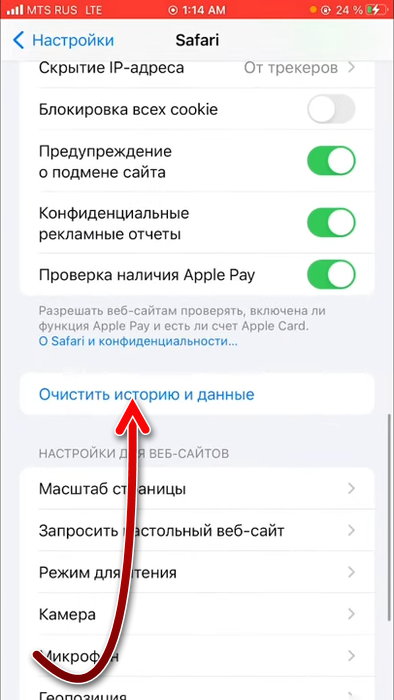
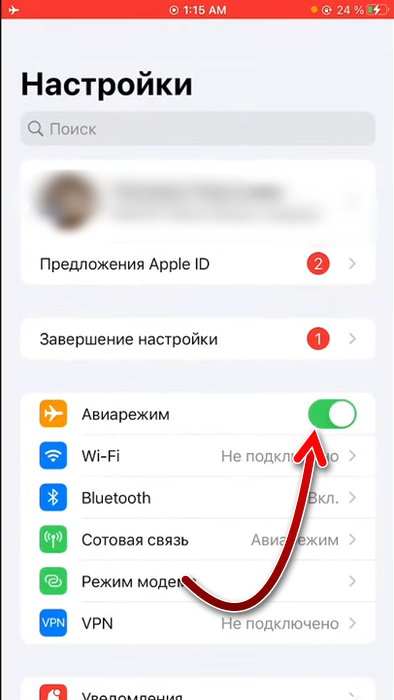
Насколько долго этот способ будет работать, неизвестно, но он помог почти всем пользователям. Благодаря этому методу можно на время отключить проверку сертификата разработчика.
Обход блокировки сертификата с помощью zeus.me
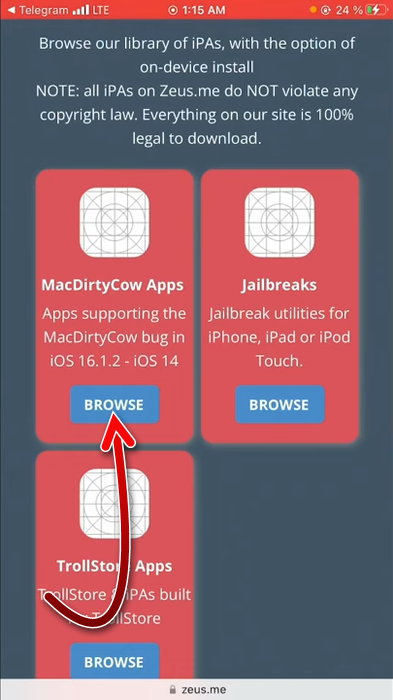
Ещё один способ обойти блокировку сертификата Скарлет — это воспользоваться сервисом zeus.me. Для этого сделайте следующие шаги:
-
Перейдите на сайт zeus.me в мобильном браузере вашего Айфона и тапните на кнопку «Browse» в первом блоке.
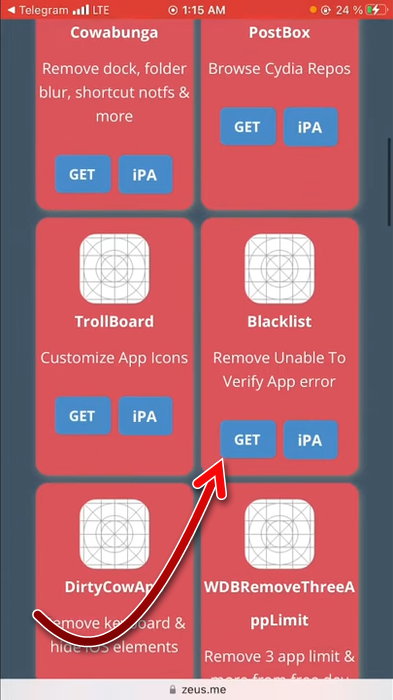
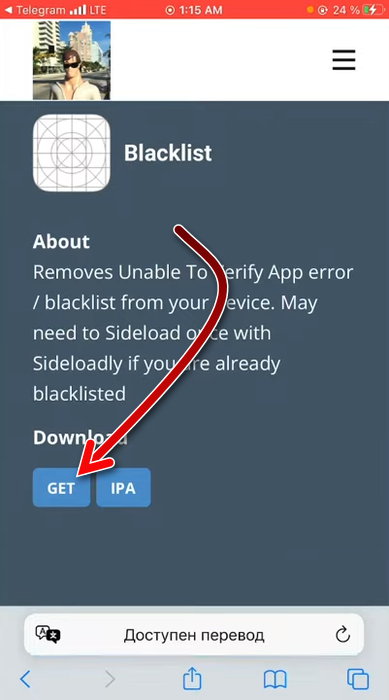
В отличие от первого способа, этот метод более сложный. Однако если первый способ не поможет, то его тоже можно попробовать.
В этом видео показываются способы решения проблемы при возникновении на Айфоне сообщения «Чтобы проверить разработчика, требуется сетевое подключение».
Дождаться выпуска нового сертификата
Разработчики Скарлет также не сидят сложа руки. Если их сертификат оказывается отозванным, то они пытаются выпустить новый и подключить его к своему приложению. Когда появится новый рабочий сертификат, все приложения, установленные с помощью Скарлет начнут снова работать, как и прежде. Однако на выпуск сертификата обычно уходит несколько дней.
Поэтому если вам легче ничего не делать, а просто подождать, пока проблема решится сама собой, то можно поступить именно так.
Использование собственного сертификата
Разработчики Скарлет покупают сертификат и добавляют его в своё приложение, чтобы все остальные приложения работали. Но получение сертификатов доступно не только разработчикам, но и любому пользователю. В данный момент купить сертификат можно у посредников. Цены везде разные. Сертификаты выпускают на год, и через год надо создавать новый. Вы можете купить сертификат, установить его в Скарлет и тогда все приложения снова начнут работать, уведомления о проверке разработчика появляться не будет.