Почему яндекс не определяет номера входящих звонков
Яндекс.АОН
Версия: 21.24
Последнее обновление программы в шапке: 09.08.2021
Теги: Управление звонками 



Краткое описание:
Определитель номера от Яндекса расскажет, кто звонит, и защитит от мошенников.
Описание:
Яндекс.АОН — это бесплатный определитель номера. Он нужен, чтобы вы знали, кто звонит, и могли не снимать трубку, если это мошенники. Приложение опирается на огромную базу номеров, которая постоянно пополняется.
Определение номера
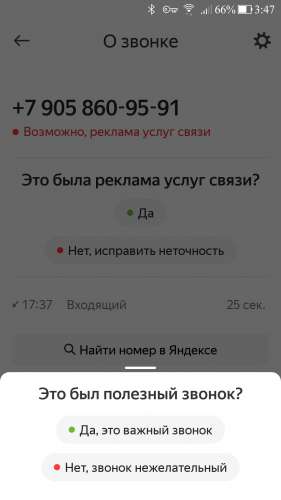
Во время вызова АОН покажет, из какой организации или по какому поводу звонят. Вы будете знать, когда это банк или страховая компания с рекламой услуг, а когда автосервис, куда вы сдали машину.
Список вызовов
Даже если вы пропустите звонок, определитель идентифицирует звонившего и отметит его в списке вызовов. А вы потом решите, перезванивать или нет.
Защита от спама и мошенников
Приложение подсветит для вас номер, с которого звонят спамеры или мошенники. А значит, вы не попадёте в их сети.
Работа без интернета
АОН работает, даже если соединение нестабильно или его просто нет. Вы всегда будете под его защитой.
Отзывы о звонках
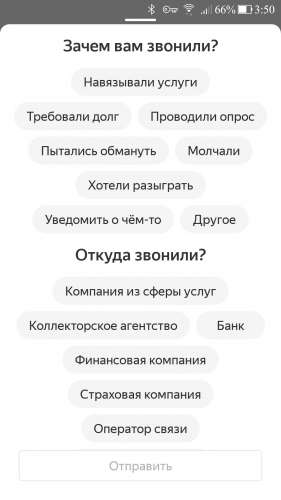
Вы можете вместе с нами пополнять базу номеров, оставляя отзывы о звонках. Это поможет нам избавить вас и других людей от ненужных контактов.
Безопасность данных
Для определения номеров мы не используем персональную информацию пользователей, так что ваши данные не попадут в чужие руки.
Почему Яндекс не определяет номер
Часто пользователи приложения Яндекс Определитель Номера сталкиваются с тем, что приложение не определяет номера телефонов. В данной статье мы расскажем, как решить эту проблему и настроить приложение для определения номеров телефонов.
Проверьте настройки устройства
Первым шагом для решения проблемы с Яндексом Определитель Номера — это проверка настроек устройства. Убедитесь, что вы включили опцию Блокировка и идентификация вызова, а также дали приложению все необходимые разрешения. Если приложение не может работать в фоновом режиме, откройте настройки батареи и разрешите ему работу в фоновом режиме.
Как включить определитель номера на Яндекс
Если функция определения номеров телефонов принципиально для вас, вы можете включить ее на Яндекс. Для этого нужно открыть настройки устройства и выбрать пункт Телефон → Блокировка и идентификация вызова. Затем включите опцию Яндекс.
Как определять номер с помощью Яндекс
- Откройте приложение Яндекс
- Нажмите на иконку определителя номера в главном экране
- В правом верхнем углу экрана нажмите на иконку шестеренки
- Включите определитель номера
Как определить номер телефона Яндекс
- Зайдите в раздел «Утилиты» в приложении Яндекс
- Выберите «Определитель номера»
- Нажмите на иконку шестеренки
- Включите опцию «Определять, кто звонил»
Советы
- Переустановите приложение, если ни один из вышеуказанных шагов не решил проблему.
- Убедитесь, что приложение работает в обновленной версии.
- Если проблему не удалось решить самостоятельно, напишите в службу поддержки.
Выводы
Яндекс Определитель Номера является удобным инструментом для быстрого поиска информации о незнакомых абонентах, но иногда возникают проблемы с его работой. В данной статье мы описали основные шаги, которые помогут решить проблему с определением номера телефона в приложении. Если вы выполните все эти действия, вероятность успешного определения номера значительно повысится.
Почему не устанавливается Яндекс телемост
Некоторые пользователи могут столкнуться с проблемой при установке программы Яндекс Телемост. Обычно это происходит из-за устаревшей операционной системы. Необходимо убедиться, что ваш компьютер находится в соответствии с системными требованиями программы. Яндекс Телемост поддерживает операционную систему Windows 7 Service Pack 1, Windows 8, Windows 10 и Windows 11. Если у вас установлена устаревшая версия операционной системы, нет возможности установить данную программу. Чтобы это исправить, необходимо обновить операционную систему до поддерживаемой версии. Проверьте, какая стоит на вашем компьютере версия операционной системы и, если она устарела, обновите ее. После обновления операционной системы можно без проблем скачать и установить данное приложение.
Где в Яндексе черный список
Чтобы перейти в Черный список Яндекса, нужно выполнить несколько простых шагов. В правом верхнем углу экрана находится значок, при нажатии на который открывается меню настроек. В этом меню нужно выбрать раздел Правила обработки писем. Затем необходимо перейти в блок Черный список и заполнить поле. Нажмите кнопку Добавить, чтобы добавить адрес в Черный список и запретить получение сообщений от этого адреса. Черный список в Яндексе предназначен для того, чтобы отфильтровывать нежелательные сообщения, такие как спам или письма от рекламодателей. Если Вы не желаете продолжать получать сообщения от определенных адресов, то воспользуйтесь Черным списком Яндекса.
Почему не ищет Google
В случае, когда поиск через приложение Google не работает, можно предпринять несколько действий, чтобы исправить ситуацию. Например, нужно перезагрузить устройство и попробовать повторить поиск. Если проблема сохраняется, следует убедиться, что на устройстве есть доступ к Интернету и обновить приложение Google до последней версии. Возможно, проблема состоит в том, что происходит конфликт между приложением и кешем устройства. В этом случае нужно очистить кеш, чтобы удалить данные приложения из временного хранилища. Если все эти действия не приводят к желаемому результату, возможно, стоит обратиться к профессионалам, чтобы они помогли выявить и решить причину неполадки.
Почему Яндекс не ищет
Если вам кажется, что Яндекс не может выполнить запрос, то, вероятно, вы слишком сильно ограничиваете поиск. Одна из возможных причин — использование фильтров расширенного поиска. Попробуйте отключить эти фильтры или измените формулировку запроса. Еще одним фактором является использование плагинов браузеров для блокировки рекламы. Это может повлиять на выдачу страницы поиска. Если же причина не в этом, то стоит проверить другие настройки браузера и убедиться, что они не блокируют выполнение запроса. В целом, если в поисковике Яндекс что-то не ищется, то нужно провести проверку и выявить причину данной проблемы.

Часто бывает, что пользователи сталкиваются с проблемой, когда приложение Яндекс не определяет номер телефона. Одной из причин может быть отключена опция Блокировка и идентификация вызова в настройках устройства. Необходимо также убедиться в том, что данному приложению выданы все необходимые разрешения. Кроме того, следует разрешить приложению работу в фоновом режиме в настройках батареи. Если после повторной проверки настроек ситуация не изменится, то необходимо обратиться в службу поддержки. Эксперты помогут проанализировать причину возникновения проблемы и предложат наиболее подходящее решение. В целом, чтобы получать максимальную отдачу от приложения, необходимо следить за его настройками и обновлениями.
Почему Яндекс не определяет номер
Проверьте, что вы дали определителю все разрешения, а также разрешите приложению работу в фоновом режиме в настройках батареи. Если проблему решить не удалось, напишите в службу поддержки. Определитель номера не умеет определять скрытые номера. Такая возможность есть только у сотового оператора.
- Определитель номера Яндекса не может определять скрытые номера, это может сделать только сотовый оператор.
- Определитель Яндекса сравнивает номера с базой данных при каждом обновлении, которая включает отзывы пользователей.
- Для активации определителя номеров в настройках телефона откройте раздел «Телефон», затем «Блокировка и идентификация вызова» и включите опцию «2ГИС».
- Для отключения блокировки звонков Яндекса перейдите в «Сервисы», затем в «Определитель номера», и активируйте нужные параметры функции.
- Для привязки номера телефона к Яндексу перейдите на страницу «Телефонные номера», введите номер и подтвердите его с помощью кода, который вы получите.
- При активированной функции антиопределителя звонящего абонента, телефон не сможет определить номер.
- Среди лучших определителей номера на Android: Localize.mobi, Определитель номера от Яндекса, TrueCaller, Getcontact, Sync.ME, Айекон, Hiya.
- Если определитель Яндекса не работает, проверьте, все ли разрешения даны и приложение разрешено работать в фоновом режиме. Обратитесь в службу поддержки, если проблема не решена.
- Для поиска номера в приложениях как Яндекс, Truecaller, Kaspersky Who Calls и GetContact, введите его в строку поиска. Детализацию звонков можно заказать у сотового оператора для раскрытия скрытого номера.
Как Яндекс определяет номера
Определитель подскажет, кто вам звонит, если входящего номера нет в контактах вашего телефона. Неизвестные номера сравниваются с базой данных, которая регулярно обновляется, в том числе с помощью отзывов пользователей приложения. База скачивается на устройство при первом включении определителя.
Как включить Определитель номера на телефоне
Чтобы активировать определитель номера, откройте настройки мобильного устройства → «Телефон» → «Блокировка и идентификация вызова» и включите тумблер напротив 2ГИС.
Как отключить Яндекс блокировку звонков
Откройте приложение «Яндекс». Перейдите в раздел «Сервисы», оттуда — в «Определитель номера». Перейдите в раздел «Блокировка звонков» и активируйте нужные параметры функции.
Как подтвердить телефон в Яндексе
Привязать номер телефона:
- Перейдите на страницу Телефонные номера.
- Введите номер телефона в международном формате и нажмите кнопку Далее.
- В открывшемся окне введите полученный код подтверждения — так вы докажете, что этот номер телефона принадлежит именно вам.
- Нажмите кнопку Далее.
Почему не отображается номер телефона
Часто телефон не может определить входящий номер, так как звонящий абонент активировал функцию антиопределителя. Это платная услуга, которая доступна у всех крупных сотовых операторов. Как правило, оплата списывается каждый день — от 3 до 5 рублей в сутки, в зависимости от региона.
Какой самый лучший Определитель номера
Топ лучших приложений для определения номера на Android:
- 1 Localize.mobi.
- 2 Определитель номера от Яндекса
- 3 TrueCaller.
- 4 Getcontact.
- 5 Sync.ME.
- 6 Айекон: определитель номера, вызовы и контакты
- 7 Hiya.
- 8 Заключение
Почему Яндекс определитель не работает
Проверьте, что определитель включен в настройках. Проверьте, что вы дали определителю все разрешения, а также разрешите приложению работу в фоновом режиме в настройках батареи. Если проблему решить не удалось, напишите в службу поддержки.
Как узнать кто мне звонил
Наиболее популярные среди подобных приложений — Определитель от Яндекса, Truecaller, Kaspersky Who Calls и GetContact. Чтобы найти номер, нужно просто вбить его в строку поиска в приложении. А если номер абонента был скрыт? Чтобы раскрыть скрытый номер, можно заказать детализацию звонков у своего оператора.
Как подключить услугу определения номера
Хотите всегда знать о том, кто вам звонит? Подключите «Определитель умышленно скрытых номеров» — с этой услугой вы увидите любой входящий номер телефона, даже если у абонента подключен антиопределитель.Альтернативный вариант — USSD-команды:
-
- 210*1# — подключить;
- 210*0# — отключить;
- 210# — проверить статус.
Почему блокируют Яндекс
Аккаунт может быть заблокирован из-за нарушения правил рекламы, некачественного сайта, ошибки в объявлении, предоставлении некачественных товаров или услуг. Как разблокировать логин Яндекс.
Как снять блокировку в Яндекс
В разделе Блокировка рекламы на этом сайте нажмите Разблокировать для вкладки.Чтобы отключить блокировку опасного контента:
- Нажмите → Настройки.
- В верхней части страницы перейдите на вкладку Безопасность.
- В разделе Защита от угроз отключите опцию Проверять безопасность посещаемых сайтов и загружаемых файлов.
Как подключить Определитель номера от Сбербанка
Как включить проверку звонков в СберБанк Онлайн:
- Зайдите в приложение СберБанк Онлайн → «Профиль» (портрет в левом верхнем углу экрана« → «Настройки» → «Безопасность».
- Нажмите «Проверка входящих звонков» → «Перейти в настройки телефона» → выберите «СберБанк».
- Сервис подключен.
Как подтвердить номер телефона
Как подтвердить номер телефона:
- Нажмите Далее: подтвердите аккаунт.
- Введите номер телефона.
- Выберите способ получения кода: при помощи SMS или звонка.
- Нажмите Продолжить.
- Введите полученный код подтверждения, состоящий из 6 символов, и нажмите Подтвердить.
Как создать Яндекс аккаунт без номера телефона 2022
Если у Вы не хотите привязывать личный номер мобильного к Паспорту аккаунта можно выбрать альтернативный способ, нажав на кнопку «У меня нет телефона».После заполнить все поля, представленные в анкете, среди которых:
- Имя;
- Фамилия;
- Логин.
- Пароль;
- Подтверждение пароль.
- Номер мобильного телефона.
Как подтвердить новый номер
Для подтвержденной учетной записи:
- Откройте портал gosuslugi.ru в браузере с компьютера или смартфона.
- Авторизуйтесь и перейдите в «Профиль» в личном кабинете.
- Нажмите кнопку «Изменить» рядом с номером телефона.
- Укажите новый номер и нажмите «Получить код».
- На прежний номер вам поступит SMS с кодом подтверждения.
Как узнать номер телефона владельца
Через мобильные приложения:
- Kaspersky Who Calls (iOS, Android) Узнавайте номер через этот сервис, поскольку его база постоянно пополняется за счет самих пользователей.
- GetContact (iOS, Android).
- Truecaller — еще одна программа для определения неизвестных номеров.
- Telegram-боты, созданные по принципу GetConcact.
Как можно проверить номер телефона
Самый простой способ узнать информацию о человеке по номеру телефона — написать цифры телефона в строке поисковой системы. Дело в том, что поисковые системы подгружают в выдачу информацию со всех сайтов, где такой номер когда-либо встречался. Таким способом с большой вероятностью можно определить спам-звонки.
Как подключить определитель номера Яндекс на айфон
Как включить определитель неизвестных номеров на iPhone:
- Установите приложение «Яндекс» (ссылка ниже).
- Откройте приложение Настройки на iPhone и перейдите в раздел Телефон.
- Выберите меню Блокировка и идентификация вызова.
- Установите переключатель «Яндекс» в положение Включено.
Как работает Call ID
Caller ID number позволяет получать номер телефона, а Caller ID name позволяет видеть и имя и/или фамилию абонента или название организации, где зарегистрирован телефонный номер. Полный формат передаваемых со звонком данных выглядит следующим образом: «Name Surname» <1234567>.
Как подключить анти определитель номера
Скройте свой номер телефона с помощью услуги «Антиопределитель номера».
Команда для подключения услуги
Номер для подключения услуги
Команда для отключения услуги
Номер для отключения услуги
Как добавить номер телефона в спам базу
Добавление номера в спам-базу:
- В панели управления нажмите.
- Нажмите.
- Убедитесь, что вы выбрали тип записи Номер телефона.
- Введите номер телефона.
- Введите ваш комментарий и выберите категории спама.
- Нажмите в правом верхнем углу экрана.
Как включить Определитель спам звонков
Как включить или отключить АОН и защиту от спама
На устройстве откройте приложение»Телефон". Спам и фильтр звонков. Включите или отключите функцию Показывать идентификатор абонента и спам.
Как отключить антиспам в Яндексе
Можно сделать это вручную:
- Откройте приложение «Яндекс»
- Пройдите в раздел «Сервисы» → «Определитель номера»
- В пункте «Блокировка звонков» (отмечен флажком) включите нужные тумблеры.
Зачем подтверждать номер телефона
Почему обязательно требуется подтверждать номер телефона? Процедура подтверждения телефонного номера введена с целью его защиты от несанкционированного использования другими лицами на сайте, а также для улучшения качества публикуемых объявлений в базе портала Move.Ru.
Почему не приходит смс от Яндекс
Код подтверждения не приходит
Возможные причины: Система еще не успела обработать SMS-сообщение (максимальное время доставки сообщения — 24 часа). Ваш телефон выключен или находится вне зоны приема сети. Вы ввели неправильный номер телефона.
Что такое номер подтверждения
(англ. Confirmation Number) — справочный номер (буквенно-цифровой код) транзакции, сообщаемый сотрудником предприятия торговли / услуг (например, гостиницы) держателю карточки при подтверждении предварительного заказа (резервирования).
Как можно узнать скрытый номер
Позволяет определить последний звонивший Вам номер или список скрытых номеров за последние 7 дней:
-
- 556*1# — Определение последнего скрытого номера
- 556*2# — Определение списка скрытых номеров за последние 7 дней
- 556*3# — Информация по услуге
Как включить блокировку звонков Яндекс
Достаточно открыть приложение и сказать: «Алиса, включи блокировку звонков». Она найдёт соответствующий раздел — останется только выбрать, какие звонки заблокировать. Для определения нежелательных звонков Яндекс использует свою базу номеров.
Как установить бесплатный определитель номера
Как включить определитель номера «Яндекс»?:
- Откройте приложение «Яндекс».
- В правой части страницы нажмите на кнопку «4 квадратика».
- В открывшемся меню выберите «Определитель номера».
- Затем нажмите кнопку «Включить».
Как включить яндекс антиспам
Чтобы поставить блокировку, откройте настройки определителя в приложении Яндекс (Главный экран → Сервисы → Определитель номера) или просто скажите Алисе: «Включи блокировку звонков».
Как включить показ номера на айфоне
У владельцев iPhone тоже есть такая функция, встроенная в iOS. Для сокрытия номера перейдите в Настройки —> Телефон —> Показ номера. Отметим, что функция работает только на уровне СМС-сообщений (на экране появится надпись ХХХ), во время звонка абоненту все равно отобразится ваш номер. �� Хочешь больше?
Как через Яндекс узнать кто звонит
Для этого необходимо:
- Открыть в разделе «Настройки» приложение «Телефон»
- Зайти здесь в «Блокировка и идентификация вызова»
- И активировать «Яндекс».
- После этого при поступающем входящем вызове на экране будет отображаться информация о том, кто звонит.
Как через Яндекс определить номера на айфон
Как Яндекс Карты определяют местоположение
Местоположение определяется по ближайшим точкам беспроводного доступа и по IP-адресу устройства. Данные о местоположении обезличены: передаются только географические координаты. Они не позволяют вас идентифицировать. См.
Можно ли узнать кто звонил с незнакомого номера
Наиболее популярные среди подобных приложений — Определитель от Яндекса, Truecaller, Kaspersky Who Calls и GetContact. Чтобы найти номер, нужно просто вбить его в строку поиска в приложении. А если номер абонента был скрыт? Чтобы раскрыть скрытый номер, можно заказать детализацию звонков у своего оператора.
Определитель номера от Яндекса является одним из наиболее популярных приложений для определения входящих телефонных номеров. Однако, не всегда этот сервис может определить звонящего. мы рассмотрим причины и способы решения этой проблемы.
Определитель номера от Яндекса работает на основе базы данных, которая регулярно обновляется, в том числе с помощью отзывов пользователей. Для активации определителя номера на телефоне необходимо открыть настройки мобильного устройства → «Телефон» → «Блокировка и идентификация вызова» и включить определитель напротив 2ГИС.
Однако, не всегда определитель справляется со своей задачей. Чаще всего, это происходит, когда звонящий абонент активирует функцию антиопределителя, которая является платной услугой у всех крупных сотовых операторов. Такая услуга обходит определитель номера, и телефон не может определить входящий номер. Обычно, ежедневная стоимость данной услуги составляет от 3 до 5 рублей в сутки, в зависимости от региона.
Если определитель номера от Яндекса не работает, необходимо проверить его настройки на наличие всех необходимых разрешений, а также разрешить приложению работу в фоновом режиме в настройках батареи. Если проблема все еще не решится, можно обратиться в службу поддержки.
Если вы ищете альтернативные способы определения входящего номера, на рынке существует множество приложений для этой цели. Например, Localize.mobi, TrueCaller, Getcontact, Sync.ME, Hiya и Айекон.
Некоторые из этих приложений могут предоставить более точную информацию о звонящем, а также распознать скрытый номер. Однако, обычно они требуют доступ к базе данных контактов на телефоне и могут использовать эту информацию в рекламных целях.
Если необходимо узнать, кто звонил с скрытого номера, можно заказать детализацию звонков у своего оператора. Также можно попробовать воспользоваться специальными онлайн сервисами для поиска владельца номера, но стоит быть осторожным с такого типа услугами, так как они могут использовать персональную информацию и злоупотреблять ею.
Таким образом, определитель номера от Яндекса является удобным и популярным приложением для идентификации входящих номеров, однако не всегда может определить неизвестный номер, если звонящий абонент использует антиопределитель. При возникновении проблем с определением номеров, можно проверить настройки приложения и обратиться в службу поддержки. Кроме того, на рынке существует множество альтернативных приложений для определения номеров, которые также могут помочь в решении этой задачи.
Почему Яндекс не определяет номер
Перед тем, как искать решение, необходимо убедиться, что устройство правильно настроено. Возможно, вы не включили опцию «Блокировка и идентификация вызова» в настройках устройства. Чтобы проверить это, пройдите по следующему пути: Настройки устройства -> Телефон -> Блокировка и идентификация вызова. Убедитесь, что данная опция включена.
Разрешения и фоновый режим
Если опция «Блокировка и идентификация вызова» была включена, но Яндекс все равно не определяет номер, проверьте права доступа приложения. Убедитесь, что Яндексу разрешено использовать все необходимые разрешения, чтобы получать информацию о входящих вызовах. Это можно сделать в настройках устройства в разделе «Приложения» -> «Разрешения».
Также, проверьте, разрешено ли приложению Яндекс работать в фоновом режиме. Для этого пройдите по следующему пути: Настройки устройства -> Батарея -> Оптимизация энергопотребления -> Выберите Яндекс -> Разрешить работу в фоновом режиме.
Обращение в службу поддержки
Если после проверки настроек устройства и разрешений проблема не была решена, обратитесь в службу поддержки Яндекса. Возможно, проблема связана с техническими неполадками или другими внешними факторами, которые не могут быть решены самостоятельно.
Как включить определитель номера в приложении Яндекс
Для iOS
Если вы используете устройство на базе iOS, включить определитель номера в приложении Яндекс можно следующим образом:
- Откройте приложение Яндекс.
- Нажмите на иконку Алисы, чтобы вызвать голосового помощника.
- Скажите: «Алиса, включи определитель номера».
Для Android
Для устройств на базе Android, процесс включения определителя номера в приложении Яндекс следующий:
- Откройте приложение Яндекс.
- Нажмите на иконку Алисы, чтобы вызвать голосового помощника.
- Скажите: «Алиса, включи определитель номера».
Как происходит определение номеров в приложении Яндекс
Определитель номера в приложении Яндекс работает следующим образом:
- Если входящий номер не найден в контактах вашего телефона, приложение проверяет его по базе данных.
- База данных Яндекса содержит более 17 миллионов телефонных номеров.
- База данных регулярно обновляется, включая отзывы пользователей приложения.
- При первом включении определителя база данных загружается на устройство.
Как проверить номер в Яндексе
Чтобы проверить номер в приложении Яндекс, выполните следующие действия:
- Откройте сообщение с номером, который вы хотите проверить.
- Справа от имени или номера абонента нажмите значок «. ».
- В появившемся меню выберите пункт «Поделиться контактом».
- Затем выберите пункт «Проверить в Яндексе» или «Ещё» -> «Проверить в Яндексе» -> «Готово».
Как отключить блокировку номеров в Яндексе
Если вам нужно разблокировать определенную категорию номеров в приложении Яндекс, выполните следующие действия:
- Нажмите на иконку меню в верхнем левом углу приложения.
- Прокрутите главный экран вниз и выберите «Все сервисы».
- В списке сервисов выберите «Определитель номера».
- Перейдите в раздел «Блокировка звонков».
- Отключите категорию номеров, которую хотите разблокировать.
Полезные советы и выводы
- Перед тем, как обращаться в службу поддержки, убедитесь, что проверили все настройки устройства и разрешения приложения Яндекс.
- Включение определителя номера в приложении Яндекс можно осуществить через голосового помощника Алису.
- Определитель номера в приложении Яндекс использует базу данных более 17 миллионов телефонных номеров, которая регулярно обновляется.
- Для проверки номера в Яндексе необходимо открыть сообщение с номером, нажать на значок «. » и выбрать соответствующий пункт меню.
- Разблокировку категорий номеров можно осуществить в настройках приложения Яндекс.
В результате следуя приведенным инструкциям и рекомендациям, вы сможете решить проблемы с определением номеров в приложении Яндекс.
Почему не приходит смс код от Фейсбук
Если после выполнения этих действий вы все еще не получаете SMS-коды от Facebook, возможно, проблема заключается в блокировке номера или ошибке оператора связи. В таком случае, рекомендуется обратиться в службу поддержки оператора или в техническую поддержку Facebook, чтобы узнать причину и найти решение проблемы. Также стоит проверить наличие достаточного баланса на счету телефона и отключить все блокировки СМС-сообщений, которые могут быть установлены на вашем телефоне или у провайдера связи. Помните, что некоторые операторы блокируют и фильтруют СМС-сообщения от незнакомых отправителей для защиты от спама и мошенничества. Возможно, стоит обратить внимание на эти моменты и принять меры для их разрешения.
Как добавить в Ватсап человека с другой страны
Если вы хотите добавить в Ватсап нового контакта, который находится в другой стране, необходимо знать его номер телефона. Начните со знака «плюс» (+), затем введите код страны, после чего введите полный номер телефона контакта и сохраните его в адресную книгу вашего телефона.
При этом обратите внимание, что каждый код страны имеет свой уникальный номер. Например, код России — +7, США — +1.
Таким образом, если вы хотите добавить в Ватсап контакт из России с номером 123-45-67, то введите в адресной книге телефона +7-123-45-67, после чего сохраните контакт и можете связаться с ним через Ватсап.
Что если забыл старый пароль от ВК
Далее, на указанный номер телефона придет SMS-сообщение с кодом подтверждения. Вводим полученный код в соответствующую графу и нажимаем на кнопку «Продолжить». После этого откроется страница для создания нового пароля. Вводим новый пароль дважды для подтверждения. Пароль должен состоять из не менее 6 символов и содержать как минимум одну заглавную букву, одну строчную букву и одну цифру. Нажимаем кнопку «Сохранить». Если все данные введены правильно, страница перезагрузится, и вы сможете войти в свой аккаунт с новым паролем. Если возникли сложности или указанный номер телефона больше не доступен, то следует обратиться в службу поддержки Вконтакте для решения данной проблемы.
Как убрать подтверждение номера в гугл аккаунте
Если вам нужно отключить подтверждение номера телефона в Google аккаунте, вам потребуется выполнить несколько простых шагов.
- Откройте страницу вашего аккаунта Google.
- В разделе «Безопасность» найдите настройку «Двухэтапная аутентификация» и выберите ее.
- Если необходимо, выполните вход в свой аккаунт.
- В появившемся окне нажмите на кнопку «Отключить».
- Затем появится дополнительное подтверждение, в котором вам будет предложено подтвердить ваше желание отключить двухэтапную аутентификацию.
После выполнения этих шагов подтверждение номера телефона будет отключено в вашем Google аккаунте, и вы сможете войти в него без ввода кода подтверждения.
Если вы сталкиваетесь с проблемой, когда приложение Яндекс не определяет номер вызывающего абонента, первым делом стоит проверить настройки вашего устройства. Убедитесь, что включена опция «Блокировка и идентификация вызова». Это позволит приложению правильно определять номера входящих звонков.
Также, убедитесь, что вы дали приложению Яндекс все необходимые разрешения. Чтобы это сделать, зайдите в настройки устройства, выберите приложение Яндекс и установите разрешения для работы с телефонными вызовами.
Если после этих действий проблема не исчезла, возможно, вам нужно разрешить приложению работу в фоновом режиме в настройках батареи. Убедитесь, что приложению разрешено работать в фоновом режиме, чтобы оно могло правильно отслеживать входящие звонки.
Если ни одно из перечисленных выше действий не решает проблему, рекомендуется обратиться в службу поддержки Яндекса для получения дополнительной помощи и решения проблемы со звонками.
Все права защищены © 2023.
WhatsApp — это мгновенные сообщения и голосовая связь, которые позволяют пользователям обмениваться сообщениями и звонить по всему миру. Он предоставляет простой и удобный способ связи с друзьями, семьей и коллегами через интернет, и позволяет обмениваться текстовыми сообщениями, фотографиями, видео и документами. Благодаря своей широкой популярности и доступности на различных платформах, WhatsApp стал одним из самых популярных мессенджеров в мире.