Как узнать, какое приложение больше всего расходует батарею iPhone или iPad?
Вы включили Режим энергосбережения понизили яркость дисплея, отключили службы геолокации и Push-уведомления в приложениях, а также произвели множество других базовых настроек, направленных на сохранение заряда аккумулятора, но заветный индикатор всё так же быстро приближается к нулю?
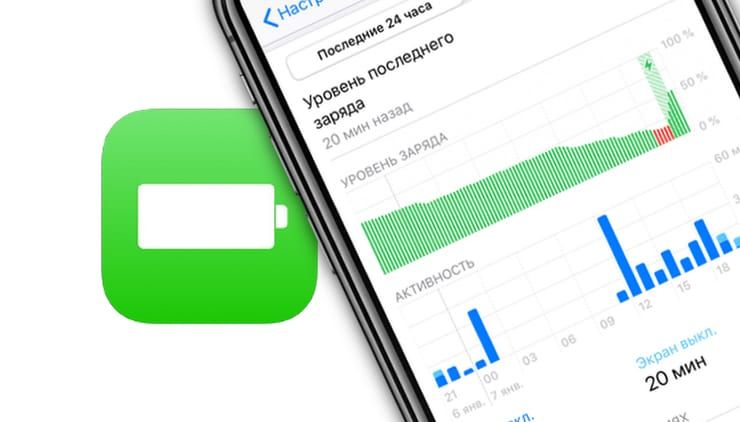
Не исключено, что в системе поселилось прожорливое приложение. В данной инструкции мы расскажем метод определения приложений, которыми лучше не пользоваться в случае, когда до ближайшей зарядки далеко.
Вопрос автономной работы любого смартфона является самым острым, и iPhone не стал тому исключением. Вот уже который год пользователи просят увеличить время работы от одного заряда в новой модели смартфона, даже если это негативно повлияет на толщину устройства. Ведь зачем красивый гаджет, который еле-еле держится до конца рабочего дня. Но сам Джонатан Айв (бывший главный дизайнер Apple) уничтожил все надежды, публично заявив о том, что приоритет компании нацелен именно на дизайн, а не на время автономной работы. Так что запасаемся внешними аккумуляторами и прочими аксессуарами, увеличивающими этот невысокий показатель, или прибегаем к программным методам диагностики прожорливых приложений. Даже частичное прекращение использования некоторых из них положительно скажется на продолжительности автономной работы iOS-устройства.
Как определить, какими приложениями не нужно пользоваться, если Вы хотите максимально сохранить заряд iPhone и iPad
1. Запустите стандартное приложение Настройки и перейдите в раздел Аккумулятор.
2. Пролистайте раздел вниз и нажмите на кнопку-ссылку Аккумулятор в приложениях.
3. В этом меню отображается время использования и ожидания смартфона после последней зарядки, а также использование аккумулятора приложениями в течение последних 24-х часов. Использование батареи отображается в процентах относительно всего затраченного заряда.
Кнопка-ссылка с надписью Активность включает отображение длительности использования и вида активности (экран или фон).
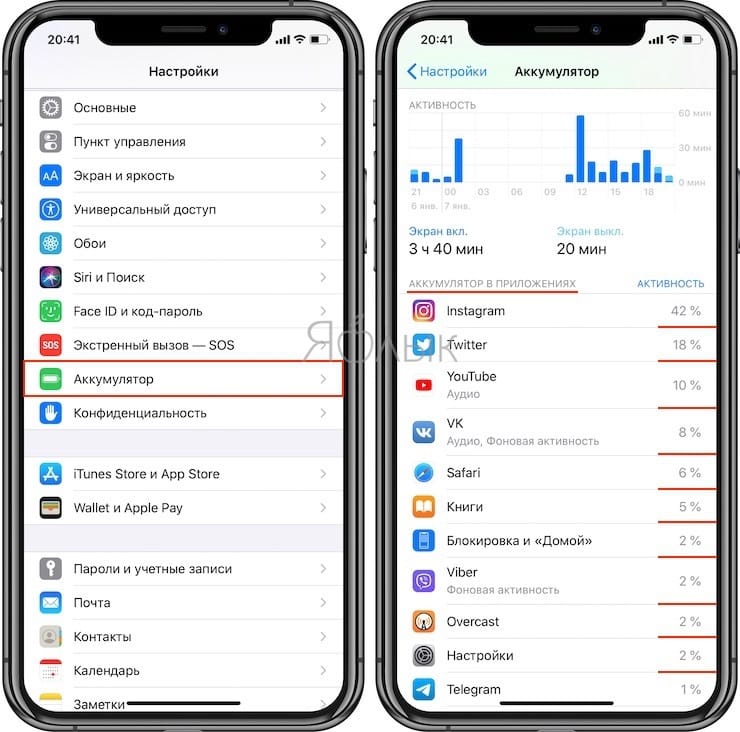
Таким образом, в случае, если возможность пополнить заряд iOS-устройства отсутствует, лучшим вариантом будет отказаться от использования энергоемких приложений, указанных в разделе Аккумулятор приложения Настройки.
Как узнать, какие приложения разряжают батарею MacBook. Находим самые прожорливые программы
 В закладки
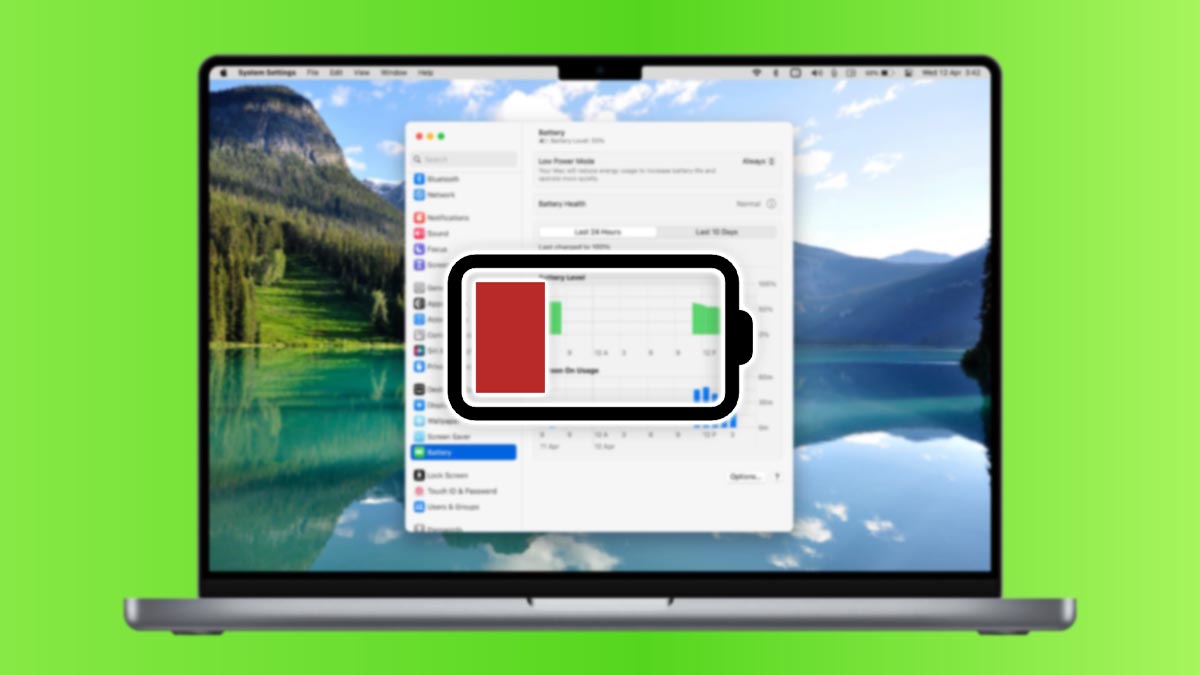
Стандартные приложения macOS отлично оптимизированы и крайне редко приводят к быстрому разряду аккумулятора Mac. Если батарея ноутбука теряет заряд с большой скоростью, возможно, все дело в сторонних утилитах, плагинах или дополнениях.
Сейчас расскажем, как быстро найти требовательные к ресурсам компьютера приложения и что можно сделать с ними, чтобы ноутбук работал дольше на одном заряде.
�� Спасибо re:Store за полезную информацию. ��
Следите за ресурсоёмкими приложениями через индикатор батареи
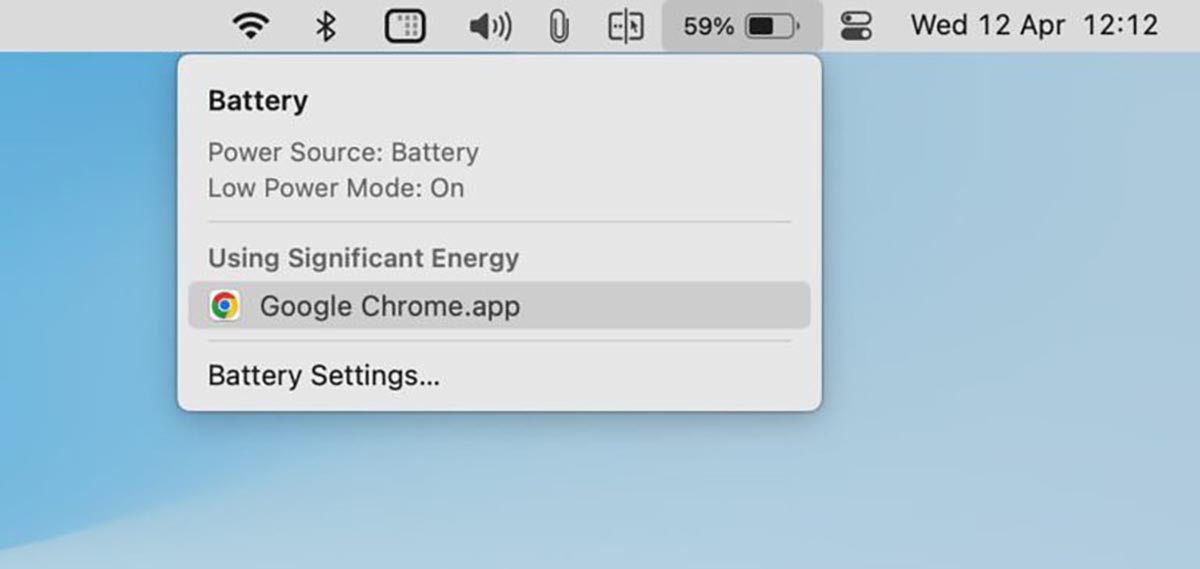
Операционная система macOS самостоятельно подскажет, когда слишком много ресурсов выделяется на одну программу или игру.
Увидеть эти данные можно нажав на индикатор батареи в строке меню.
Прожорливые утилиты будут видны в разделе С высоким потреблением энергии.
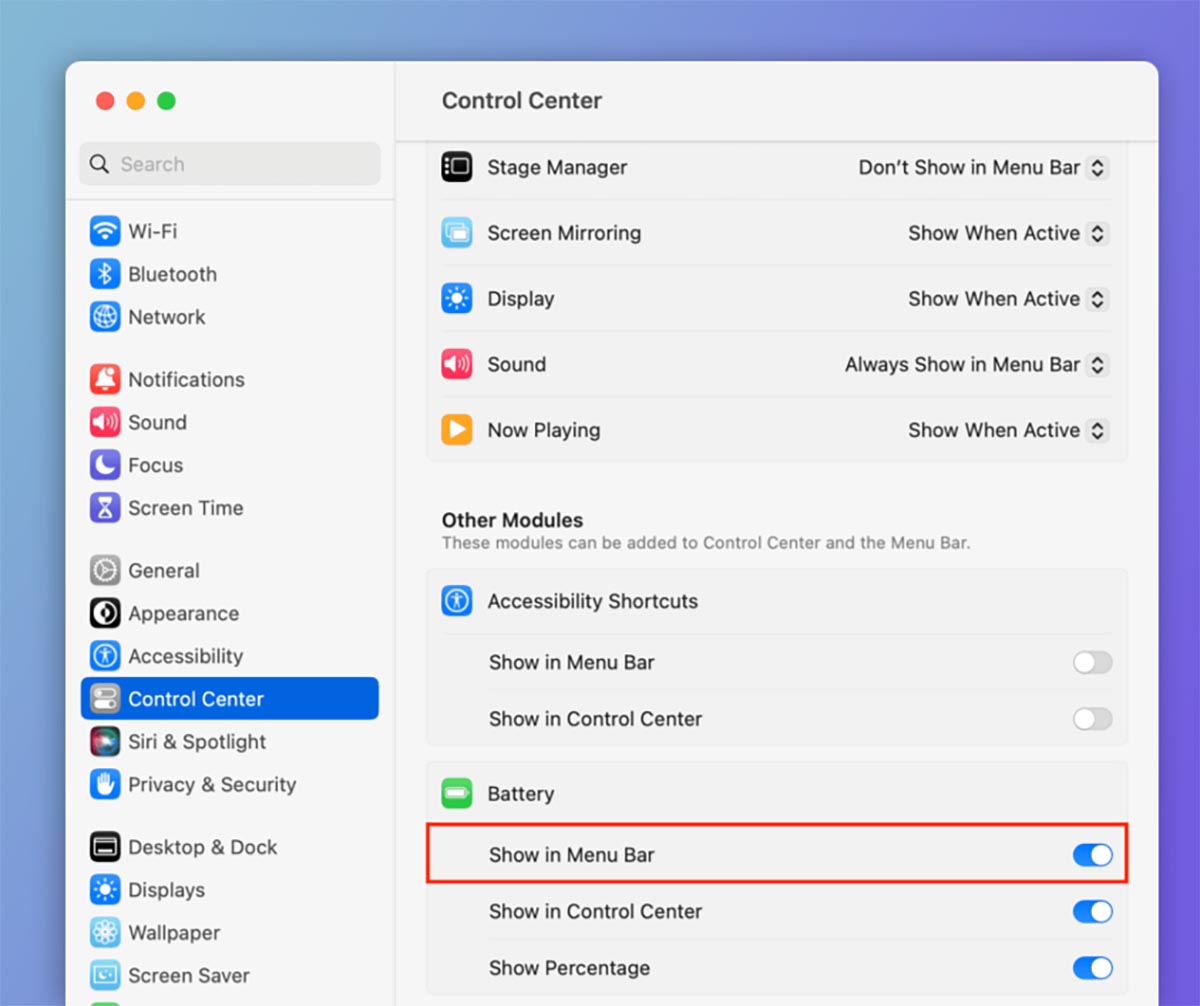
Для включения индикатора батареи перейдите в Системные настройки — Пункт управления — Аккумулятор и активируйте тумблер Показывать в строке меню.
После этого сможете отслеживать ресурсоёмкие программы через иконку батареи.
Найдите требовательные программы в приложении Мониторинг системы

Чтобы не ждать, когда система решит оповестить о “тяжёлой” программе, можно в режиме реального времени узнать, какой софт потребляет много ресурсов вашего компьютера.
Сторонние утилиты для этого не нужны, с задачей отлично справится стандартное приложение Мониторинг системы. Найти его можно через поиск Spotlight или Launchpad.
1. Запустите приложение и перейдите на вкладку Энергия.
2. Отсортируйте программы по столбцу Потребление за 12 часов.
3. Так вы узнаете, на что уходил заряд батареи MacBook за последнее время. Так же вы можете увидеть программы, которые не позволяют компьютеру переходить в спящий режим (столбец Предотвращение перехода компьютера в режим сна).
Такие утилиты лучше завершать после использования и не оставлять в фоновом режиме.
4. Можно раскрыть меню для каждого приложения, чтобы отследить энергопотребление разных процессов.
Так, например, в Safari заряд может потреблять тяжелый сайт или браузерное расширение, а в графическом редакторе сложный плагин.
Что делать с прожорливыми приложениями

Есть сразу несколько советов, как умерить “аппетит” приложений, которые активно разряжают аккумулятор MacBook.
► Используйте альтернативные программы. Если ноутбук быстро теряет заряд из-за браузера или почтового клиента, практически всегда можно найти достойную замену.
► Своевременно обновляйте приложения. Возможно, разработчики уже устранили проблему чрезмерного энергопотребления и нужно лишь установить соответствующий апдейт. При этом откажитесь от установки тестовых сборок и версий для разработчиков, они часто содержат нестабильный код и могут быстрее разряжать батарею.
► Откажитесь от автоматического запуска приложений. Некоторые ресурсоёмкие программы лучше включать непосредственно перед работой и не разрешать им автоматически стартовать при включении компьютера. Тонко настроить параметры автозагрузки можно по нашей инструкции.
Теперь вы знаете, как увеличить автономность своего MacBook за счет правильной работы с требовательными приложениями.
В закладки
Чем напрячь ваш крутой смартфон: самые требовательные мобильные приложения
Производители топовых смартфонов уверяют, что их гаджеты справятся с самыми сложными задачами. И вот у вас в руках навороченное устройство последнего поколения. Но как реально проверить его на прочность? Выбрали для вас самые требовательные приложения, рассчитанные на мощные гаджеты.
Ещё только подумываете о мощном смартфоне? Покупайте его с максимальной выгодой, получив существенную скидку по программе Просто сдайте при покупке ненужные вам гаджеты.
Приложения-тяжеловесы — где их искать
Если вы хотите нагрузить смартфон по полной программе, идеальное решение найдётся среди мобильных игр. И это должны быть не какие-нибудь простенькие платформеры или головоломки, а настоящие трёхмерные монстры, в которых графика не уступает играм на ПК. Чтобы оценить все возможности вашего крутого смартфона, играть нужно на максимальных видеонастройках. С такой задачей абы какой гаджет не справится.
Напрячь мощный смартфон можно и приложениями для обработки фотографий и видео. Даже на ПК такие программы требуют немало ресурсов для рендеринга, наложения сложных фильтров и спецэффектов. Что уж говорить о мобильных версиях!
Примеры приложений для мощных смартфонов
Honkai Impact 3rd
Один только установочный файл этой игры весит более 200 Мб, что весьма прилично для мобильной игры. А после установки обновлений и скачивания готовьтесь к тому, что игрушка займёт почти 8 ГБ в памяти смартфона. Чтобы оценить всю красоту этой японской в стиле аниме, понадобятся все ресурсы вашего устройства — на ультранастройках гаджет едва ли не закипает от обилия спецэффектов во время динамичных сражений с монстрами.
World of Tanks Blitz
Мобильная версия популярного танкового симулятора способна выжать из продвинутого смартфона все соки.
Детально проработанные модели танков, обширные карты, эффектные взрывы — чтобы полностью погрузиться в танковые баталии, лучше обзавестись смартфоном помощнее.
Real Racing 3
Один из первых симуляторов автогонок, рассчитанный на флагманские смартфоны с мощными процессорами и объёмом оперативной памяти 8–12 ГБ. Хоть игра и вышла в далёком 2013 году, она до сих пор остаётся одной из самых требовательных к начинке смартфона.
Только на максимальных настройках можно насладиться мельчайшими деталями виртуальных автомобилей и гоночных трасс, над которыми потрудились разработчики. Но потянет ли ваш гаджет? Проверяйте!
République
Стелс-экшен République — редкий пример того, что мобильная версия игры по детализации и красоте графики превосходит версию для ПК.
Рассеянный свет, глубина резкости, сложные тени и отражения, реалистичные текстуры, плавные движения персонажей — слабые смартфоны с трудом запустят эту игру даже на минимальных настройках.
Adobe Lightroom
Эту мобильную фотостудию мы протестировали на смартфоне-середняке 2018 года с процессором Kirin 970 и 4 ГБ оперативной памяти. Тонкие фильтры вроде цветовой температуры, экспозиции, уменьшения шума, растушёвки и смягчения накладываются с задержкой в 1–2 секунды.

А нажав кнопку «Сохранить», ждали около 10 секунд, пока приложение переработает все заданные нами настройки. Вывод очевиден: хотите, чтобы Adobe Lightroom летал без лагов, — устанавливайте его на топовый гаджет.
Adobe Premiere Rush
Этот мобильный видеоредактор почти не уступает по возможностям своему старшему брату Adobe Premier Pro.
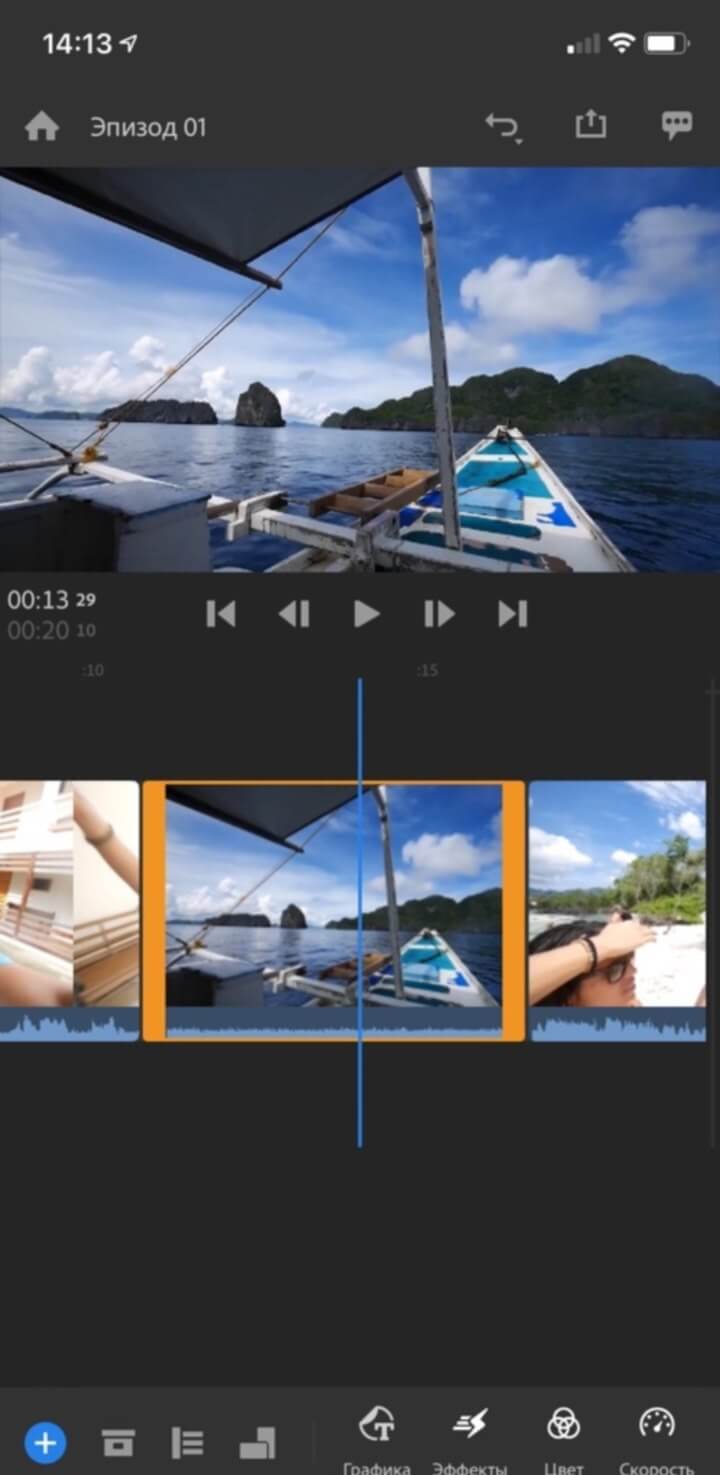
Обработка звука, кадрирование, цветокоррекция, анимация титров, экспорт видео в 4К — для комфортной работы с Adobe Premiere Rush вам понадобится смартфон с солидным запасом мощности.
Как нагрузить смартфон, пока он не используется
Наши смартфоны чаще всего простаивают, пока лежат на столе, в кармане, на зарядке. Но какой смысл брать мощный гаджет, если он не отрабатывает заложенные в него ресурсы, в том числе и в неактивном состоянии. Есть несколько приложений, которые нагрузят топовый смартфон на 100%, пока вы им не пользуетесь.
Бенчмарки
Чтобы убедиться в том, что вы приобрели действительно мощный смартфон, проще всего протестировать его с помощью бенчмарка. Скажем, популярный 3DMark как раз создан для тестирования железа в смартфонах — его часто используют для обзора новинок мобильного рынка.
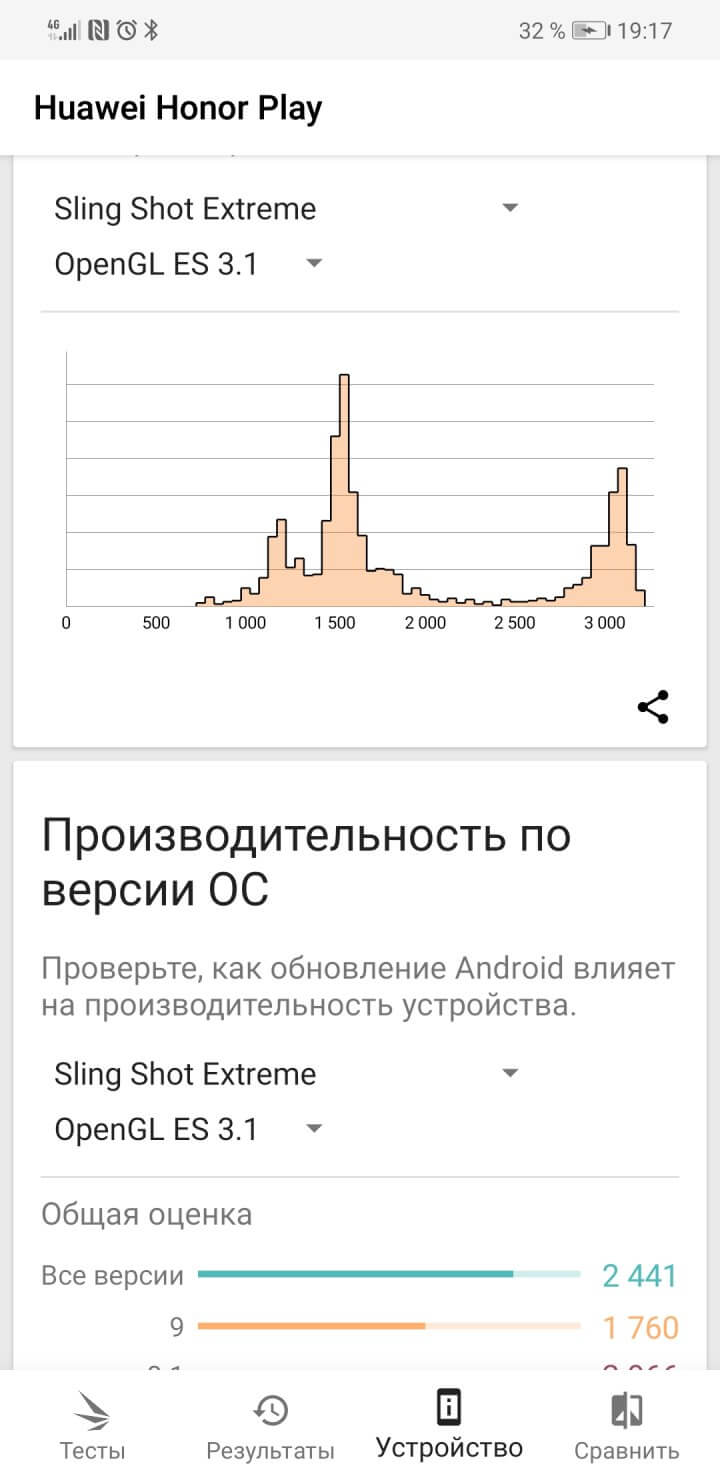
Суть работы бенчмарков в том, что они моделируют сложные задачи для чипсета, в том числе его аудио- и видеопроцессора. После чего показывают результаты в виде таблиц и графиков. Однако именно практической пользы в бенчмарке нет.
Приложения-майнеры
Криптовалюта обычно майнится, то есть добывается, с помощью нескольких видеокарт, объединённых в так называемые фермы. Фермы отвечают за огромное количество сложных математических вычислений, результатом которых как раз и становится заветные биткоины в вашем вирутальном кошельке. Несколько лет назад появились и мобильные майнеры, которые подключаются к облачным фермам. Несмотря на удалённое подключение, для работы таких приложений необходим как можно более мощный процессор и долгоиграющий аккумулятор.
Вроде бы формальная польза есть, однако существенной прибыли от приложений-майнеров для смартфонов ожидать не стоит. За сутки в ваш криптокошелёк накапают единицы рублей — именно рублей, а не биткоинов. С учётом износа смартфона и затрат на электроэнергию в плюсе вы не будете. Уходя чуть в сторону, заметим, что сегодня выйти в плюс практически невозможно даже с помощью персонального компьюетра — для выгоды нужны особые, гораздо более сложные и дорогие решения.
Распределительные вычисления
Суть этого термина можно проиллюстрировать простой поговоркой «одна голова хорошо, а две лучше». В случае с распределительными вычислениями «голов», решающих сложнейшие задачи, может быть несколько тысяч, а то и миллионов.
Приведём пример. Медицинский центр работает над лекарством от рака. Необходимо проанализировать формулы имеющихся препаратов, истории болезней, научные статьи. У одного мощного компьютера на это могут уйти недели. Поэтому к работе подключаются несколько устройств — каждое решает свою небольшую задачу и отсылает результаты на общий сервер.
Долгое время в распределительных вычислениях задействовали лишь стационарные компьютеры. Однако развитие мобильных процессоров и высокоскоростного интернета позволило подключать к вычислениям и смартфоны.
Для этого создали специальные платформы, среди которых наибольшую популярность получило приложение BOINC.
Ресурсоемкие приложения на айфоне где посмотреть
Как найти самые энергозатратные приложения в iOS 12
В Настройках iOS 12 появилась целая секция, посвящённая статистике использования аккумулятора. Теперь вы можете узнавать свою статистику за последние 24 часа или целых 10 дней. Сегодня мы расскажем, как найти приложения, которые больше всего расходуют заряд батареи в iOS 12.

Последние 24 часа
Теперь вы можете просматривать графики уровня заряда и активности. Кроме того, вы можете узнать, сколько времени экран был включён, а сколько выключен. Это всё находится в Настройки -> Аккумулятор.
Под графиками есть две вкладки: последние 24 часа и последние 10 дней. Начнём с первой из них.

Здесь перечислены приложения, которыми вы пользуетесь больше всего, и указано время, которое вы в них провели. Чтобы узнать время не в процентах, нажмите на синее слово «Активность». Вы увидите точное время в часах и минутах.
С графиком выше можно взаимодействовать. Если вы нажмёте на одну из его секций, то увидите, какими приложениями пользовались больше всего в данный отрезок времени.
Последние 10 дней
Если вы установили iOS 12 больше, чем 10 дней назад, то рядом с первой вкладкой будет вкладка «Последние 10 дней». Переключитесь на неё, и ниже появятся другие данные. Чтобы просмотреть активность за конкретный день, выберите его на графике.
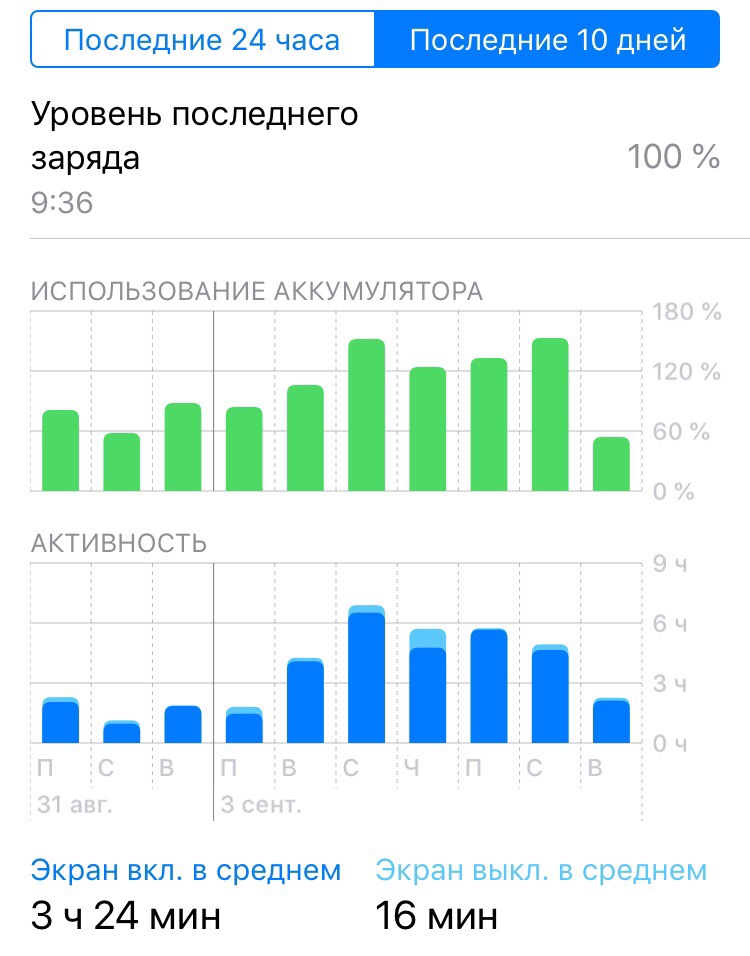
Если вы пользовались приложением немного времени, но на фоне оно работало много часов, то оно наверняка сильно расходует батарею.
Какие приложения расходуют батарею iPhone?
Шаг 1: Перейдите на вкладку Последние 10 дней и нажмите на Использование аккумулятора. Сверху будут приложения, которые расходуют батарею больше всего.
Шаг 2: Нажмите Активность и увидите использование приложений в часах и минутах. Если приложение много работало на фоне, то оно является очень энергозатратным.
Шаг 3: Чтобы просмотреть наиболее часто используемые приложения за последние сутки, переключитесь на вкладку Последние 24 часа.
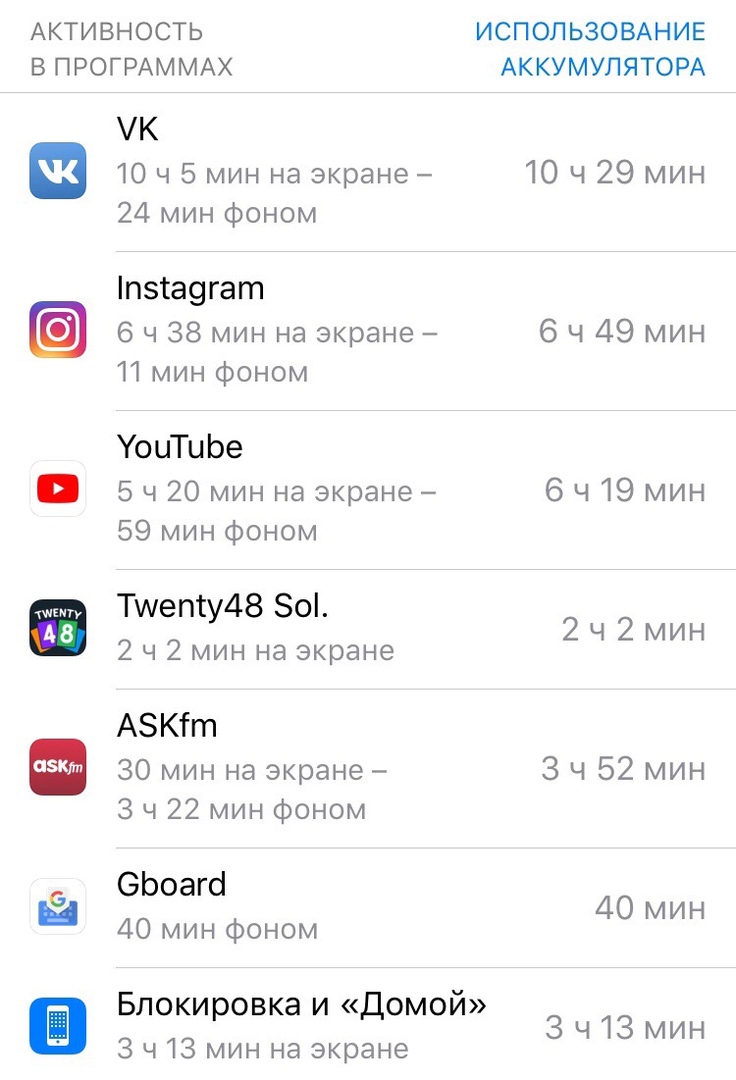
Если приложение много работает на фоне без необходимости, вы можете отключить для него фоновое обновление или просто его удалить.
Иногда батарея iPhone может разрядиться на все 40% за короткий промежуток времени. Такое бывает из-за конкретных приложений. К счастью, в iOS 12 вы сможете узнать наверняка, когда и какое приложение растратило весь заряд.
Как проверить, сколько памяти занимают определенные приложения на iPhone и iPad
Начиная с iOS 11 у пользователей iPhone, iPad или iPod touch появилась возможность удалять приложения, сохраняя при этом данные программ. Таким образом при повторной инсталляции приложений пользователям не требуется заново устанавливать настройки. Хотя это довольно полезная функция, напоминания iOS о недостатке места в хранилище наглядно отображают, что лучший способ сэкономить память – удалить приложения вместе с их данными.

Но прежде, чем приступать к удалению, стоит выяснить, какие приложения занимают больше всего места в хранилище. Многие пользователи наверняка замечали, что при активном использовании iPhone довольно быстро заканчивается доступный объем хранилища. Это связано с тем, что приложения продолжают увеличиваться в размерах. Частично это происходит из-за лени разработчиков, которые не оптимизируют свои программы под технологии Apple для экономии пространства, такие как App Thinning и On-Demand Resources. Вместе с тем, App Thinning не является волшебной палочкой, которая устраняет проблему, поскольку экраны смартфонов становятся все больше и число пикселей в них увеличивается. В результате требуется все больше ресурсов для поддержки пользовательских интерфейсов и технологий высокого разрешения.
Как проверить, сколько памяти занимают конкретные игры и программы на iPhone и iPad
Вкладка «Хранение и использование iPhone» начиная с iOS 11 называется просто «Хранилище iPhone», что упрощает новичкам доступ к данной функции. В этом разделе отображается информация об объеме свободного пространства на устройстве, сколько места занимает то или иное приложение, а также предлагаются рекомендации по освобождению пространства.
2. Перейдите по пути: «Основные» → «Хранилище iPhone» (или «Хранилище iPad», если речь идет об iPad).

3. На экране отобразится список установленных приложений и информация об объеме занимаемого ими места. Наиболее «тяжелые» приложения будут расположены вверху списка.

Тапните на нужную программу, чтобы получить более подробную информацию о размере приложения и количестве пространства, которое занимают его данные (пункт «Документы и данные»).

Для освобождения места на iPhone или iPad вы можете удалить приложение (вместе с его данными), включая кэшированные данные и временные файлы, нажав опцию «Удалить приложение» в окне сводки, а затем заново его установить.
Контент некоторых приложений, таких как «Музыка», «Сообщения», Safari и «Подкасты» можно удалить непосредственно с данного экрана, как показано на изображениях ниже.


Как видите, окно сводки для приложения «Музыка» и «Сообщения» включает дополнительные опции для удаления загруженных треков, как всех одновременно, так и каждого по отдельности.
Как автоматически удалять неиспользуемые приложения на iPhone или iPad
Начиная с iOS 11 мобильное ПО Apple предлагает новую опцию «Сгрузить приложение», позволяющую удалить приложение, но при этом сохранить его данные. Кроме того, в разделе «App Store» в настройках имеется опциональный переключатель «Сгружать неиспользуемое», при активации которого iOS автоматически будет выгружать неиспользуемые программы.

Около названия удаленного (сгруженного) приложения появится иконка с изображением «облачка и стрелки» (подробно).
Apple не уточняет период, в течение которого приложение должно оставаться неактивным, чтобы iOS удалила его. Однако в списке приложений в разделе «Хранилище iPhone» имеется пункт «Последний раз использовалось».
Выгрузка приложений имеет смысл, если сама программа обладает огромным размером, но его данные небольшого объема. Не беспокойтесь, при повторной установке приложения, учитывая, что оно еще будет доступно в App Store, все данные будут восстановлены.
Как узнать, какие приложения для iPhone и iPad больше всего расходуют батарею
Откройте на мобильном устройстве «Настройки» и выберите раздел «Аккумулятор».
В нём вы увидите подраздел «Использование аккумулятора». По умолчанию в нём отображается расход заряда батареи в процентах. Если нажать на циферблат в правом верхнем углу, информация будет представлена более подробно.
В некоторых приложениях есть два показателя использования заряда батареи:
- «На экране» — это время, в течение которого программа активно использовалась и была открыта на экране.
- «Фоном» — время, когда приложение использовалось в активном режиме, но было открыто, когда работала другая программа. Значит, заряд аккумулятора использовался (в это время могло происходить обновление приложения, воспроизведение музыки или подкастов и прочие фоновые задачи). Некоторые программы могут потреблять при этом приличное количество заряда.
Чтобы сэкономить заряд батареи, можно включить режим энергосбережения (раздел «Аккумулятор») или отключить обновление определённых приложений в фоновом режиме. Сделать это можно в разделе «Основные» → «Обновление контента».
Для чего эта информация нужна? Чтобы не остаться с внезапно разрядившимся смартфоном. Предупреждён — значит вооружён. Используя самые энергоёмкие приложения, вы должны быть готовы к тому, что зарядка потребуется довольно скоро.
Как увидеть наиболее часто используемые приложения на вашем iPhone: 2 быстрых способа
Большая часть нашего ежедневного времени мы проводим за нашим iPhone. Следовательно, независимо от того, хотите ли вы понять использование вашего приложения, изменить свой образ жизни или просто узнать, какие приложения вам нужно сократить, жизненно важно знать о наиболее часто используемых приложениях на вашем iPhone.
К счастью, есть два простых способа сделать это. Позвольте мне помочь вам узнать, какое приложение вы чаще всего используете на своем iPhone.
Как узнать, сколько времени вы тратите на приложения на iPhone с помощью экранного времени
У вас должно быть включено заранее Экранное время . Если вы этого не сделали, убедитесь, что вы сделали это сейчас, чтобы увидеть использование вашего приложения через день или два.
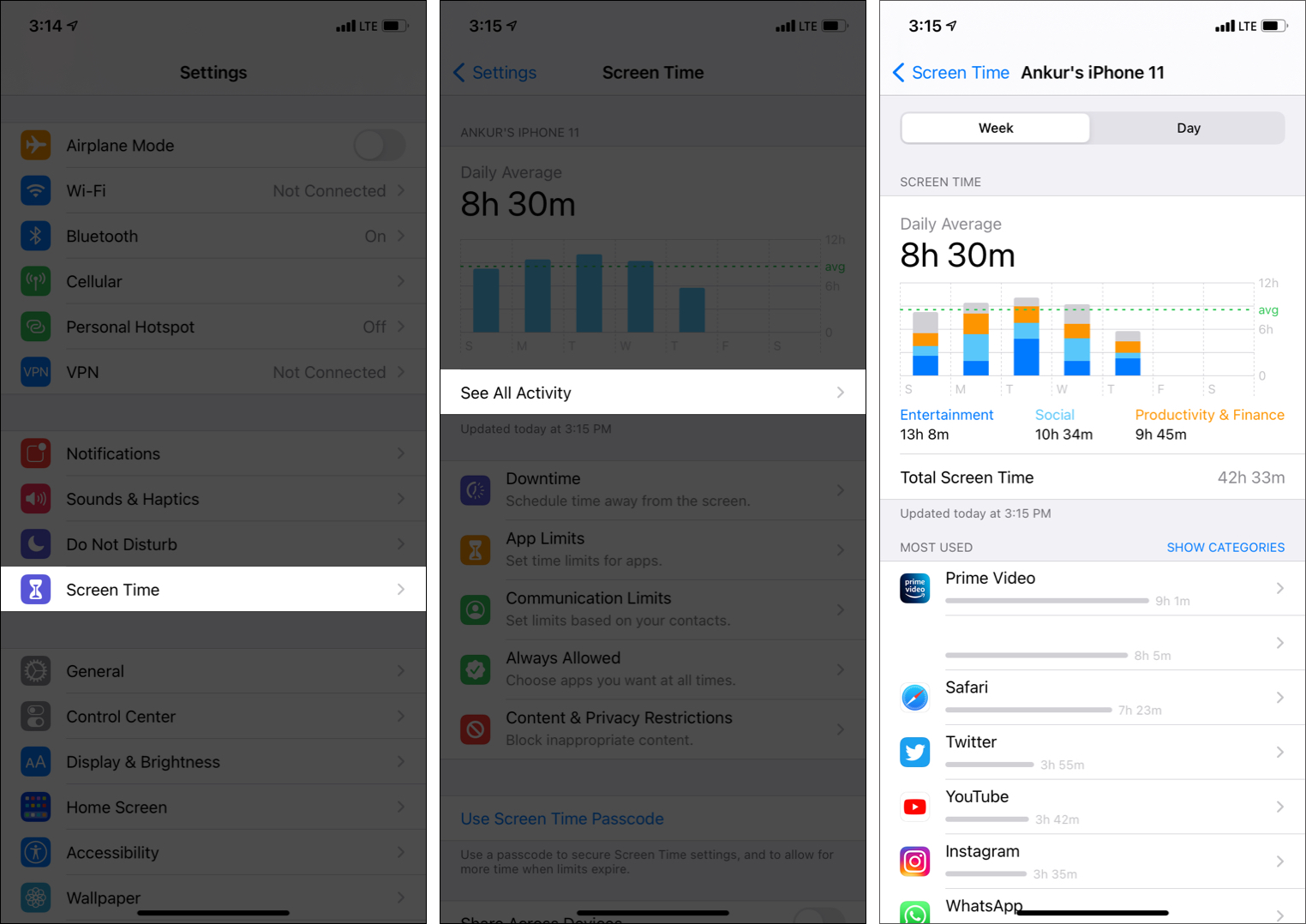
Откройте Настройки iPhone или iPad и нажмите Время экрана . Нажмите Просмотреть все действия . Здесь вы можете увидеть общее время, потраченное на эту неделю.
Приложения перечислены в хронологическом порядке, наиболее часто используемое находится вверху. Прокрутите вниз и нажмите Показать еще , чтобы увидеть все приложения и даже веб-сайты.
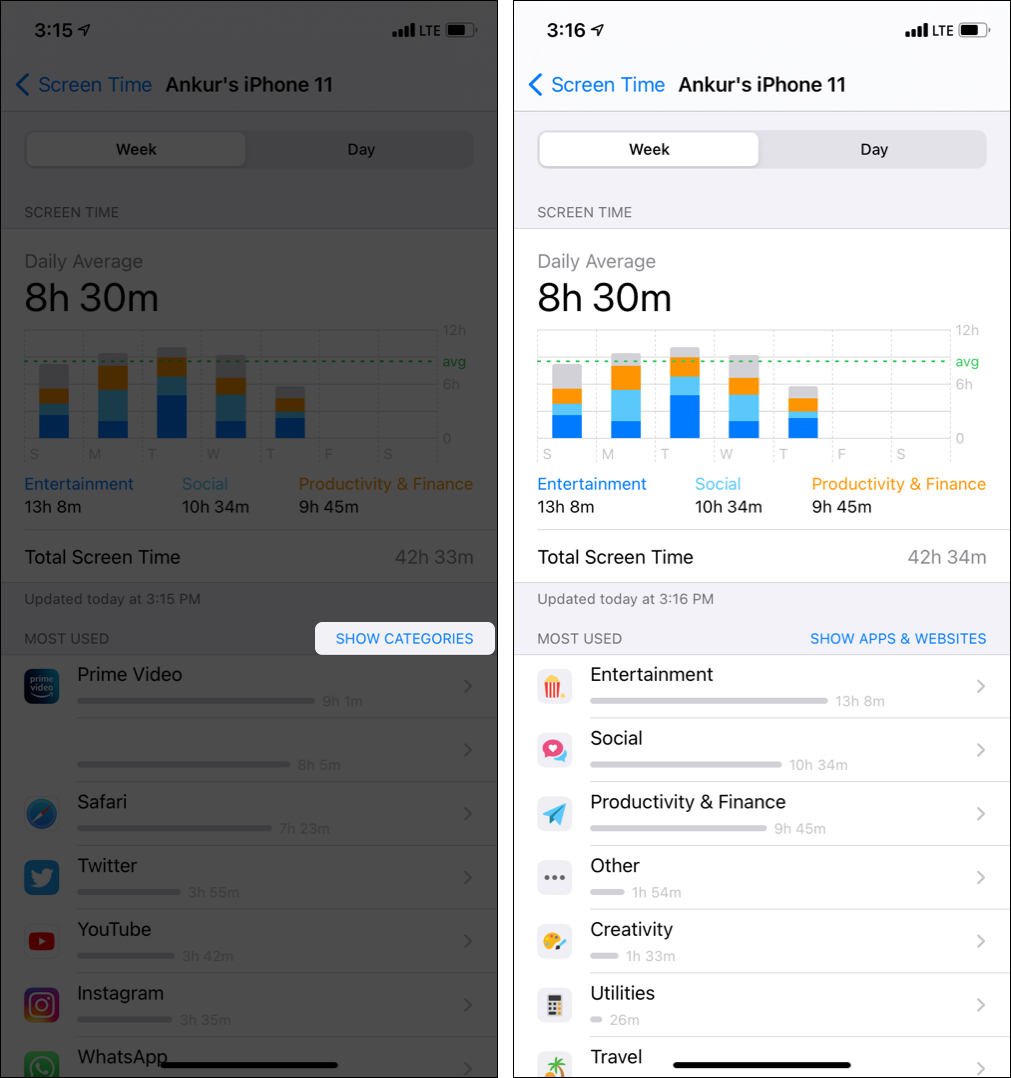
Коснитесь Показать категории , чтобы увидеть использование вашего приложения по популярным категориям, таким как развлечения, социальные сети, путешествия, производительность и финансы и т. д.
Вверху нажмите День , чтобы увидеть использование на сегодня.
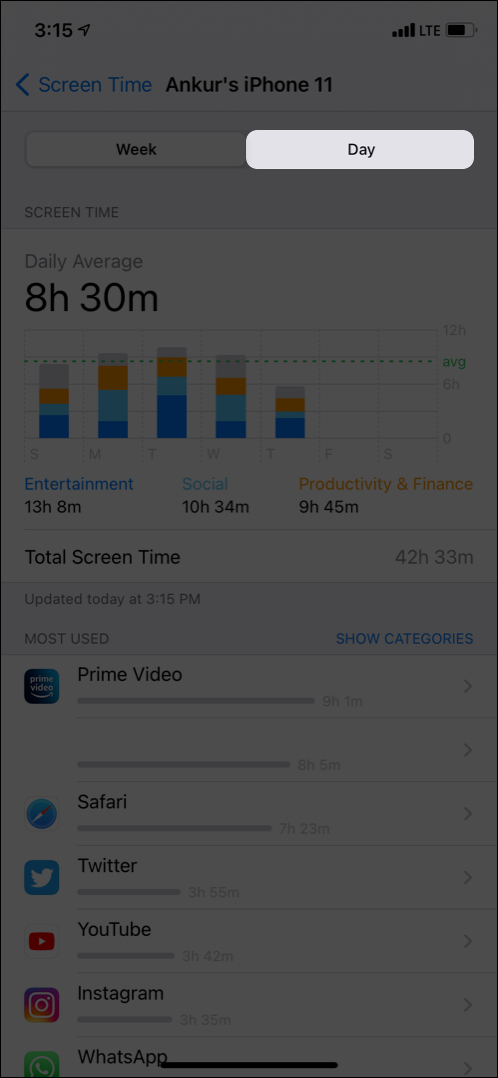 Кроме того, вы можете прокрутить вниз, чтобы увидеть, сколько раз вы поднимали трубку, когда был первый раз, количество уведомлений и т. Д. Это интересное место. Найдите несколько минут, чтобы изучить и узнать об использовании вашего iPhone.
Совет . Если вы считаете, что проводите слишком много времени с определенным приложением, коснитесь его, а затем нажмите Добавить ограничение . Теперь установите ограничение по времени и нажмите Добавить . Вы можете узнать больше о том, как это сделать, здесь. .
Совет для профессионалов . С помощью Screen Time вы также можете узнать, сколько времени проводят ваши дети и где они больше всего заняты. Вы можете установить ограничения, общение ограничения и многое другое.
Как проверить использование вашего приложения на iPhone с помощью настроек аккумулятора
В разделе аккумулятора также отображается подробная информация об использовании вашего приложения. Если вы не включили Экранное время, выполните следующие действия. Кроме того, в этом разделе также показано, как долго вы использовали приложение на экране и в фоновом режиме.
Откройте Настройки и нажмите Аккумулятор . Здесь вы увидите значок Время включения экрана .
Ниже приведены приложения, перечисленные в хронологическом порядке, причем те, которые потребляют больше всего заряда батареи, вверху. Нажмите приложение, чтобы увидеть время на экране.
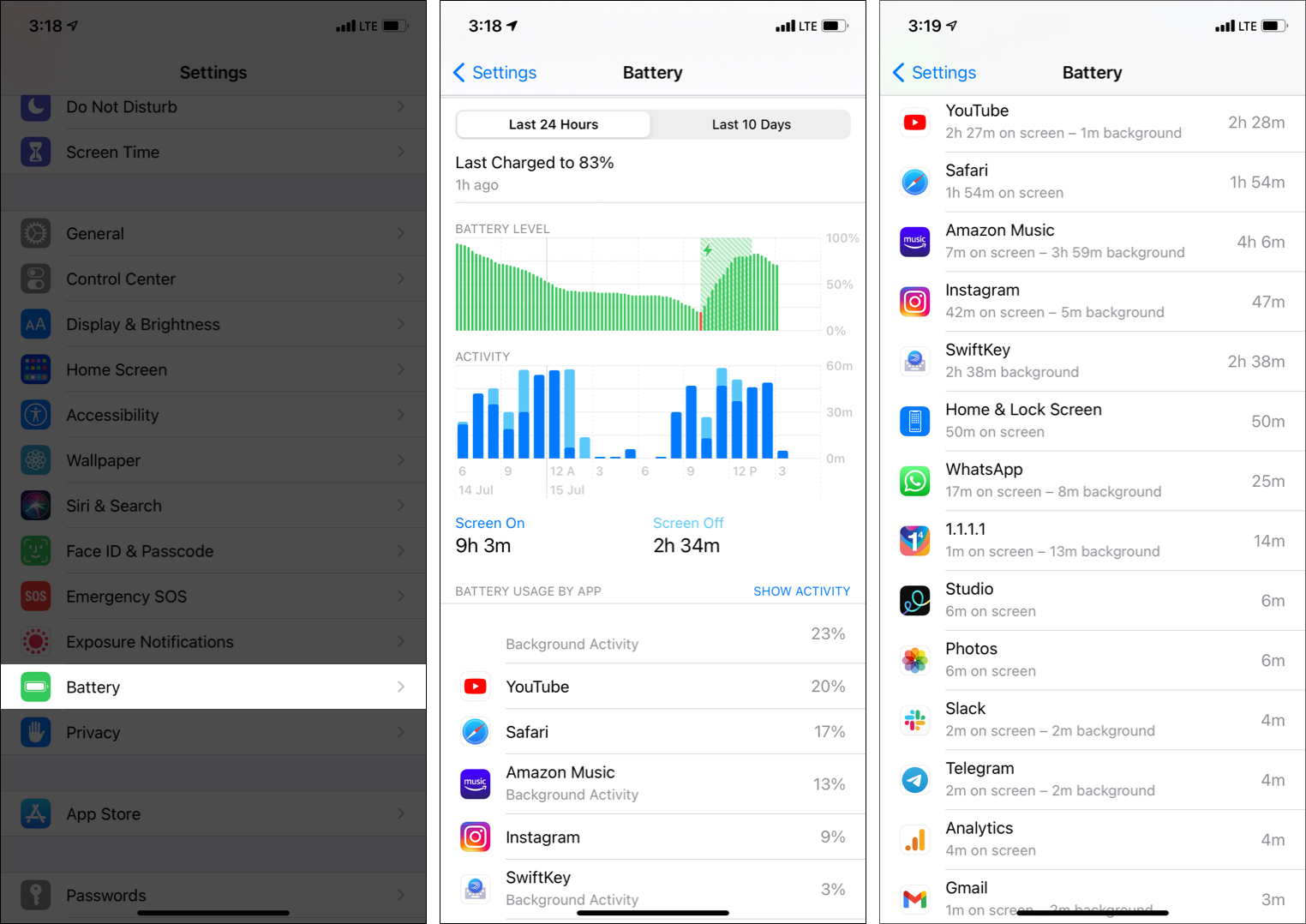
Примечание . На моем iPhone я заметил, что показания использования приложения в разделе о батарее и времени экрана немного отличаются. Тем не менее, это помогает лучше понять.
Так вы можете увидеть наиболее часто используемые приложения на вашем iPhone. Надеюсь, это краткое руководство было вам полезно. Мол, я потратил слишком много времени на Prime Video (смотрел сериал «Джоуи»). Screen Time помог мне лучше понять это. Сейчас я неукоснительно сокращаю время, затрачиваемое на развлечения, и использую его для продуктивных задач.
Если у вас есть какие-либо вопросы, задавайте их в разделе комментариев ниже.