Телефон не видит сим карту что делать android xiaomi
не видит сим карты
редми 8
ОС и прошивка: андроид 10
Описание проблемы:
Здравствуйте, купила с рук телефон редми 8, человек при мне звонил всё работало. Удалил аккаунт, отдал телефон, но я вставляю симку и телефон её не видит, есть только название сим карты Алтел и всё. Пробовала всё что в ютуб говорят, бесполезно , симка рабочая. У меня вопрос можно ли создать новый аккаунт гугл и сделать сброс до заводских настроек? Или телефон потребует старый аккаунт что был у хозяина? И как быть с Mi-аккаунтом? А если в Для разработчиков , включить ОЕМ разблокировать, разрешить разблокировку загрузчика ОС это можно не вводить Аккаунт и телефон будет как только с магазина?
Темная Марта, у вас какой-то странный поток сознания. Так предыдущий хозяин аккаунты удалил или не удалил?
Ликбез: так называемая защита от сброса — она же — запрос паролей предыдущих аккаунтов она же FRP, срабатывает если сбрасывать из рекавери — то есть до полноценной загрузки устройства. Цель этой защиты — если устройство было украдено — вор, очевидно, не может разблокировать устройство (не знает пароль на вход в систему) и вынужден сбрасывать его к заводским настрокам через рекавери. Тут-то и срабатывает FRP.
Если вы можете нормально загрузиться, зайти в настройки устройства и произвести сброс оттуда — по логике FRP вы устройства полноправный и законный владелец — срабатывать не нужно. Если опасаетесь — зайдите в настройки в раздел аккаунтов и выйдите из всех и только потом сбрасывайте (опять же из настроек)
Телефон Xiaomi не видит SIM-карту. Что делать?
Причин, по которым телефон не видит SIM-карту, может быть множество. Давайте подробно разберём каждую из них и методы их решения.
Механические причины
- Повреждение лотка для сим-карты.
- Сим-карта вставлена в устройство не той стороной.
- Пользователь пытался самостоятельно подогнать размер SIM под nano или micro и повредил её.
- Внутрь корпуса смартфона попала влага или мелкий мусор.
- Поломка деталей телефона в результате падения.
Если вы уверены, что SIM вставлена верно, вы её самостоятельно не обрезали, а лоток визуально чистый и сухой, рекомендуем обратиться в сервисный центр.
Кроме того, проверьте, работает ли ваша симка в другом смартфоне. Если дело в её неисправности, обратитесь в салон сотовой связи своего оператора за заменой с сохранением номера.
Системные неполадки
Итак, все механические причины исключены, и вы уверены, что дело не в них. Тогда стоит проверить, не находится ли корень проблемы в системе.
- Активирован «Режим полета».
- «Симка» не работает на конкретной территории из-за «предпочтительного типа сети» или заблокирована оператором.
- Модуль связи устройства неисправен.
- Сбой возник после обновления до новой версии MIUI.
В этих случаях есть смысл для начала просто перезагрузить телефон, а в случае сбоя после обновления — откатиться до старой версии.
Читайте ниже конкретные пошаговые инструкции по устранению проблемы.
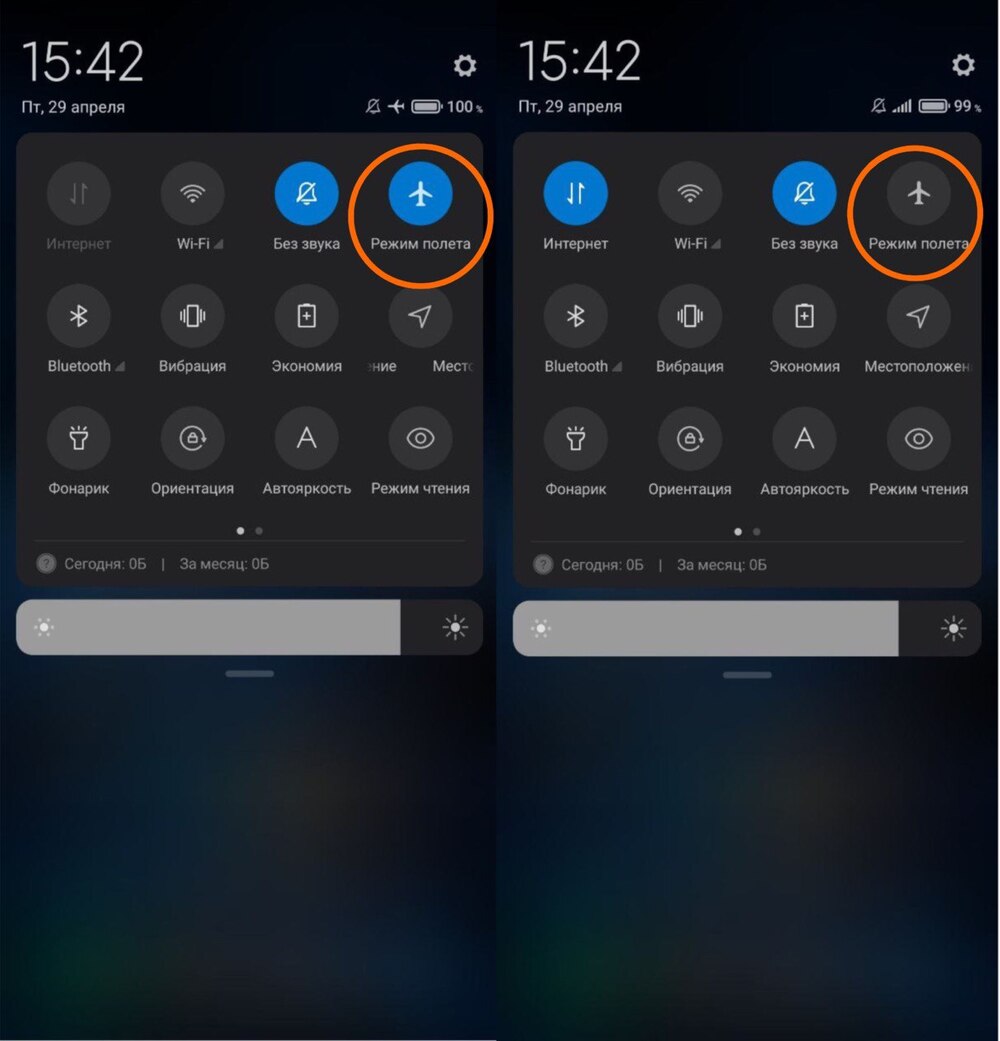
Отключение «Режима полёта»
Тянем «шторку» уведомлений вниз, находим значок с изображённым самолётом и нажимаем на него. Если режим полёта был активирован случайно, и вы выключили его, Сим-карта будет снова видна.
Изменение предпочтительного типа сети
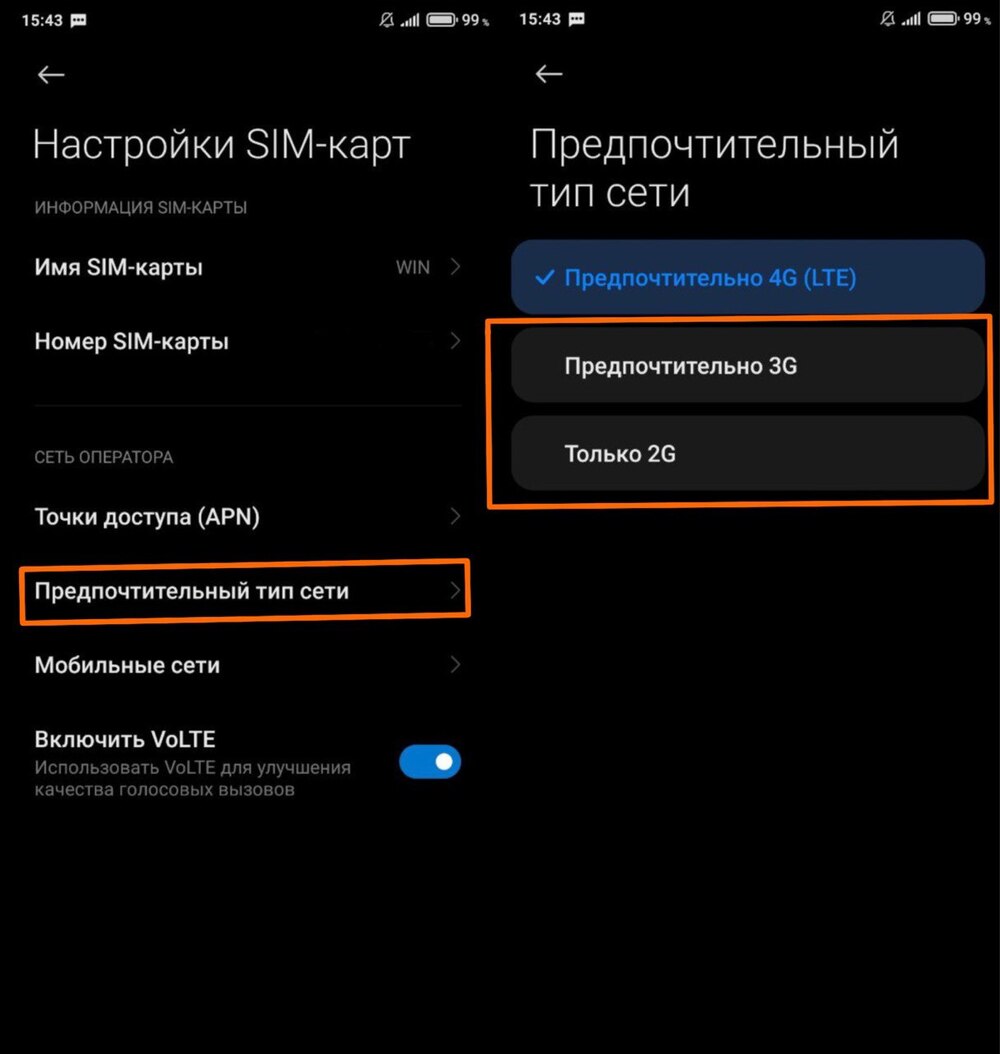
К сожалению, 4G покрытие корректно работает ещё далеко не везде, что особенно актуально для небольших населённых пунктов. Поэтому есть смысл выбрать в качестве предпочтительного 2G или 3G.
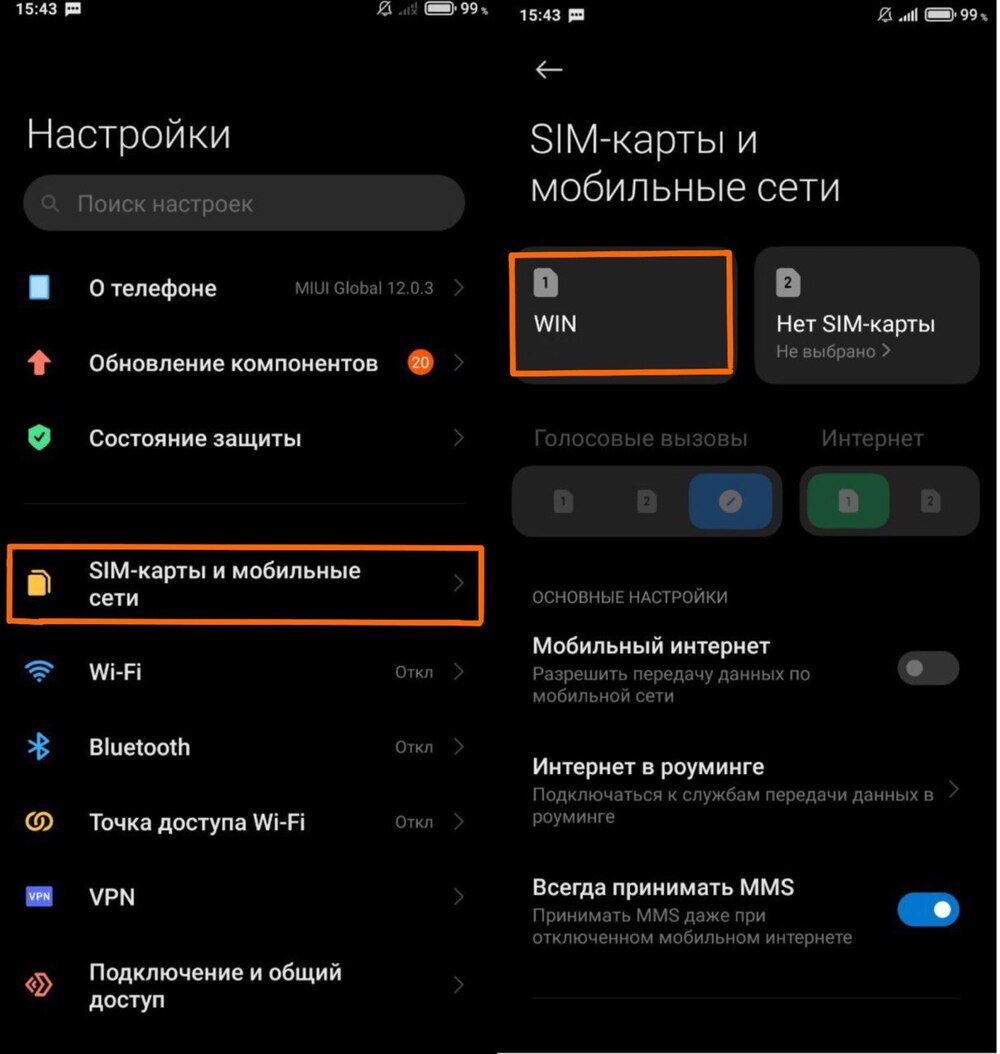
- Заходим в «Настройки», выбираем «SIM-карты и мобильные сети».
- Выбираем SIM-карту.
- «Предпочтительный тип сети» — «Предпочтительно 3G» или «Только 2G».
Сброс к заводским настройкам
Это одна из крайних мер, если все остальные варианты исключены. Перед данной операцией сохраните всю нужную вам информацию и сделайте бэкап.
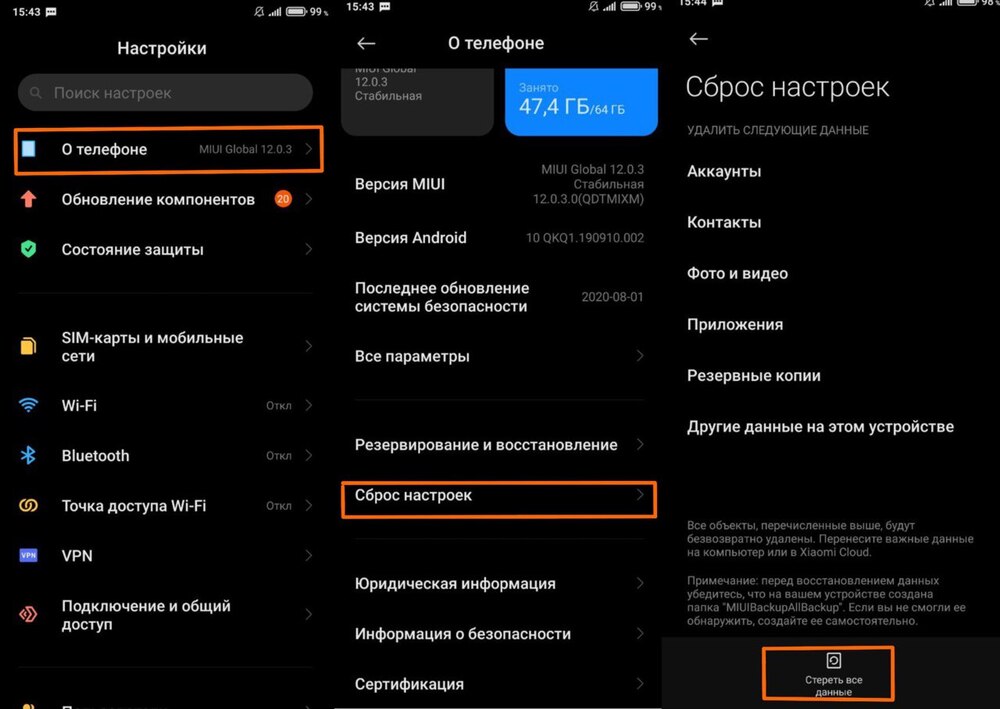
- Заходим в «Настройки»
- Выбираем пункт «О телефоне».
- Листаем вниз до пункта «Сброс настроек».
- Нажимаем «Стереть все данные» и подтверждаем сброс.
Перепрошивка радиомодуля
Если сброс к заводским настройкам не помог, возможно, проблема кроется в радиомодуле. Его можно перепрошить, однако делайте это на свой страх и риск. Для данной операции также необходим разблокированный загрузчик.
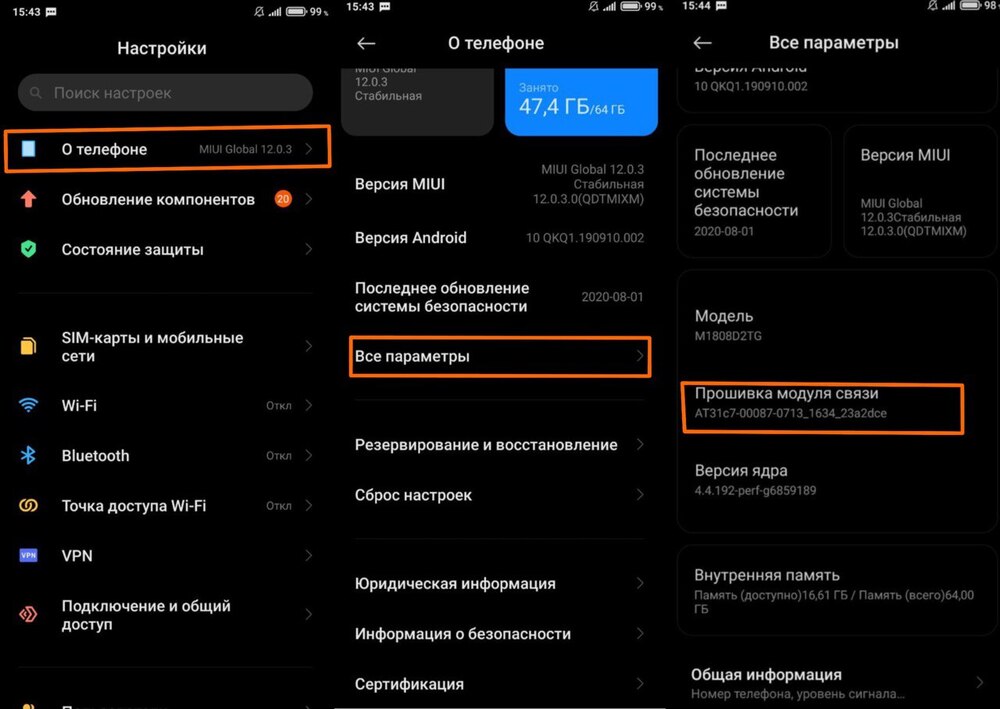
Необходимо выбрать версию прошивки радиомодуля, которая отличается от предустановленной. Чтобы узнать, как версия прошивки сейчас, выполните следующие действия.
- «Настройки» — «О телефоне».
- Находим пункт «Все параметры» и ищем «Прошивка модуля связи».
Теперь можно приступать к перепрошивке модуля:
- Делаем резервную копию данных и переносим ее на внешнее хранилище.
- Уровень заряда смартфона должен быть не менее 60%.
- На форуме 4pda ищем ветку со своей моделью смартфона и скачиваем там прошивку модуля.
- Выключаем устройство, заходим в режим recovery, зажав для этого одновременно клавиши питания и увеличения громкости.
- Кликаем по надписи «Install» и выбираем место, где находится архив с прошивкой модуля. Проводим вправо по голубому ползунку для подтверждения операции.
- После того, как прошивка установилась, перезагружайте смартфон и проверяйте, видит ли он SIM-карту.
Если же ни один из предложенных вариантов не сработал или вы сразу желаете получить квалифицированную помощь — обращайтесь в наш сервисный центр. Наши профессионалы обязательно решат вашу проблему.
Xiaomi не видит сим карту пошаговое руководство по решению проблемы

Нередко случается так, что мобильное устройство в определенный момент перестаёт подавать и принимать сотовые сигналы, не подключается к мобильной Интернет сети и всячески указывает на то, что данный стандарт подключения не функционирует.
Отсекая глобальную проблему, связанную с отсутствием покрытия сотового оператора (полное или связанное с техническими/географическими проблемами), рассмотрим ситуацию, когда смартфон не видит вставленную SIM-карту. Далее можно ознакомиться с рекомендациями по устранению этой проблемы на смартфонах Xiaomi.
Список ключевых действий пользователя
Итак, если новенький (или не очень) Xiaomi не видит СИМ-карты, не стоит паниковать. Далее представлен список наиболее правильных проверочных и «лечебных» действий в такой ситуации.
Перезагрузка
Банальный, но зачастую действенный вариант исправления проблемы. Чтобы выполнить быструю перезагрузку всей системы, нужно:


Вполне возможно, что связь восстановится, а причиной временного сбоя было плохое соединение, которое не было восстановлено при первой же возможности.
Настройки сети
Спустя сколько времени после покупки смартфона Вы столкнулись с тем что телефон не видит SIM-карту?
Сразу после покупки
Более 6 месяцев
Свой вариант в комментариях
Если перезагрузка не помогла, но и сам по себе смартфон работать не перестал, нужно задуматься: может, Xiaomi не видит СИМ карты по причине нарушенных конфигураций. Что же тогда делать? Вернуть всё в исходное положение можно следующим образом:


Данный способ актуален для тех пользователей, у которых изначально в меню настройки неработающая карта будет отображаться. Если записи о ней там нет, нужно переходить к следующему пункту с возможным решением.
Работоспособность SIM
Естественно, миниатюрная пластинка SIM-карты не является вечной и попросту может перестать работать. Для начала стоит попробовать установить её в другой смартфон. Если она работает – далеко ходить не нужно, проблема кроется в первом устройстве. Если же нет, стоит для начала попробовать обработать контактный чип карты посредством ватной палочки и спирта.

В случае, когда работоспособность после этого не восстановлена, можно отправляться в сервисный центр своего оператора связи и заказывать замену карты. Услуга эта общедоступная и особых затрат не требует.
Проблема с устройством
Дальнейшие действия пользователя должны быть направлены на работу с аппаратными и программными компонентами смартфона. Вполне возможно, что Xiaomi не видит СИМ карты по одной из следующих причин:

Случай с открытием спора и возвратом устройства продавцу распространяется и на бракованную продукцию. Именно низкое качество и некорректная сборка могут также стать причиной неработоспособности компонента, отвечающего в смартфоне за связь. Однако решать вопрос таким образом стоит оперативно (сразу после покупки). В ином случае предъявить претензии продавцу попросту не удастся.
Заключение
Таким образом, руководствуясь предложенными инструкциями, пользователь скорее всего восстановит возможность нормального общения по смартфону Xiaomi. Если же осуществить «ремонт» самостоятельно не удалось, нужно отправляться в сервисный центр. Опять же, стоит помнить об оперативности, поскольку очень часто проблема с модулем связи обнаруживается именно после приобретения устройства.
Xiaomi redmi 9 не видит сим карту — Способы которые помогут
Если Xiaomi redmi 9 не видит сим карту, то проблему можно решить. Механическим либо программным способом, или на стороне оператора сим.
Комментарии
Купил новую карточку. Поменял прошивку. Сяоми все-равно не отображал вторую симку. Оказалось что слот повредился. После замены работает всё как часы.
У меня проблема на Хиаоми редми 9. Симку он видит. Уровень сети тоже нормальный. Как только пытаюсь позвонить, сразу нет сигнала.
На Ксаоми отказали оба гнезда под сим-карту. Я его случайно уронил на кафель. Вроде всё работает, но сети нет. Скажите, это можно починить без разборки?
Xiaomi redmi 9 не видит сим карту
Телефон или SIM-карта?
Это первый вопрос, которым стоит задаваться. Потому что не всегда проблема в самом устройстве и настройках. Нередко проблема касается исключительно сим-карты. А именно:
- Механические повреждения.
- Блокировка со стороны оператора.
При механических повреждениях карты ее можно заменить в офисе провайдера. Иногда карта не отображается потому, что из-за отсутствия активности оператор сотовой связи отключил ее. Если вы не успеете восстановить ее вовремя, ваш номер достанется кому-нибудь другому. Если на стороне оператора проблем нет, а новая сим-карта тоже не работает, значит причина кроется в самом устройстве.
Неправильные настройки
Перед тем как настраивать обнаружение сим-карт, сделайте следующее:
- Выключите телефон.
- Вытащите сим-карту, протрите чип спиртом и вставьте обратно
Если ничего не поменялось то переводим смартфон в автономный режим. После появления иконки с самолетом, зажмите ее и кнопку включения (несколько секунд). Услуга ремонт сим-карты смартфона, запчасти в наличии, по ссылке указаны режимы работы.
После этого:
- Переходим в параметры.
- Выбираем раздел с SIM.
- Устанавливаем нужный слот.
Проверяем работоспособность карты.
Не забудьте сохранить параметры. Далее нужно открыть вкладку «Сети» и установить автоматический выбор.
Другие способы устранения неполадок
Если Xiaomi redmi 9 не видит сим карту, нужно проверить ее видимость в устройстве. Для этого:
- Открываем настройки.
- Выбираем «Карты и мобильные сети«.
- Смотрим на нужную вкладку.
Если в телефоне 2 карты, а видна только одна, значит проблема или в слоте, или в прошивке. Обнаруживаются обе, тогда выбирайте проблемную, тапайте на нее и нажимайте кнопку «Включить«. Если не помогло, можно использовать функцию общего сброса.
Восстановление стандартных настроек
Внимание, после выполнения этой процедуры вы лишитесь всех предустановленных приложений и контактов в телефонной книге. Для сброса:
- Отключаем устройство.
- Зажимаем кнопку включения и качели громкости.
- Удерживаем до появления меню.
- Выбираем Wipe cash/data reset.
- Подтверждаем.
Это можно проделать и через обычное меню. Если после сброса ничего не изменилось, придется восстанавливать стандартный recovery и устанавливать стабильную версию глобальной прошивки (официальной).
Похожие записи

Xiaomi redmi 6a не видит сим карту — Восстановление работы
Xiaomi redmi 6a не видит сим карту, перезагрузка устройства не помогает. Что…

Xiaomi Mi Play не видит сим карту — Решение проблемы
Xiaomi Mi Play не видит сим карту, пишет что её нет, но…

Meizu Note 9 не видит сим карту — Решение проблем Мейзу
Meizu Note 9 не видит сим карту, перестал показывать, что симка вставлена.…

Xiaomi Mi CC9 не видит сим карту — Решение неисправностей
Xiaomi Mi CC9 не видит сим карту, перестал показывать, что симка вставлена.…

Meizu M8 не видит сим карту — Решение проблемы
Meizu M8 не видит сим карту, после того как заменил на другую…

Xiaomi redmi 8A не видит сим карту — 5 способов решения
Xiaomi redmi 8A не видит сим карту, хотя вторая симка работает. В…
Рубрики
Свежие записи
Copyright © 2023 Android Shark | Сайт использует информацию из сети интернет, и является ознакомительным. Мы не несём ответственности за Ваши действия.
Когда качество пикселей определено, и среди них удалось обнаружить «выгоревшие», можно приступать к поиску приложений, которые исправят ситуацию:
- JScreenFix проста в использовании, для начала работы необходимо воспользоваться кнопкой Fix Stuck Pixels. Разработчик обещает 30 минут для совершения этой операции, но мастера сервисных центров рекомендуют оставлять устройства. Не менее чем на 10–12 часов для более полной проверки;
- Pixel Fixer: еще одна программа, аналогичная JScreenFix. Для восстановления пикселей также необходимо нажать на кнопку зеленого цвета;
- «Лечение битых пикселей»: платформа не только тестирует мобильный телефон на битые пиксели. А потом «лечит» их, но одновременно выявляет другие дефекты в дисплее.
При использовании приложений рекомендуется на время «лечения», устройства не отключать его от зарядных устройств. Во время обработки пикселей смартфон постоянно включен, поэтому зарядки может не хватить.
Микротрещины экрана, чреваты разрывом цепи питания. Если это случилось, то вам прийдется менять экран. Благо в Китае они стоят в несколько раз дешевле.
Бывает, и неисправности кроется в неправильной установке сим карты, либо флешки. Попробуйте их вынуть и проверить, что будет.
Карту с проблемами можно починить, восстановив битые кластеры, с помощью ПК.
При сотрясении, плохо выставленный штекер от дисплея может выпасть. Что повлечет за собой отключение модуля передачи изображения, либо частичное отключение.
Снимите крышку аппарата, и воткните шлейф в гнездо. Если он вставлен, то выньте его и вставьте. При этом не забудьте отключить шлейф питания, от аккумулятора.
Действия, как поступить в такой ситуации
Поможет смена графики на низкое разрешение. Требуется ограничить режим энергопотребления. Не продолжать играть при включенном зарядном устройстве телефона. Вынуть телефон из чехла, дать возможность общей вентиляции корпуса. Отключить телефон, снять аккумулятор.
Если смартфон, находился во влажном помещении, либо на него попадала влага. Особенно это касается USB входа, и затекания внутрь смартфона. Окислы могут приводить к утечке тока, а это способствует нагреву аппарата. Для устранения, вам необходимо почистить USB. Возьмите тонкую палочку и намотайте на неё ватку. Обмакните её в вайт спирит, либо спирт, и протрите контакты во входе.
Если вода попадала внутрь, то надо разбирать Мейзу. И, туже операцию проводить с контактами, которые присоединяются к плате. Но, прежде чем это делать, отключите шлейф аккумулятора во избежания замыкания.
Если у Meizu M8 не работает микрофон, для этого нужно проделать следующие действия.
Открываем настройки безопасности, ищем root-доступ и нажимаем принять, перезагружаем аппарат. Открываем « телефон » и вводим данную комбинацию *#*#54298#*#* или *#*#3646633#*#* . Листаем вправо и находим « Hardware Testing » -> audio -> Audio Playback выставляем значение Heaset PGA на 160 . Выходим из меню и перезагружаем телефон.
Также, могут применяться программные методы. Но, они смогут помочь только при отсутствии неисправностей в самом устройстве. Этот способ один из самых простых, мы открываем на мобильнике настройки. И, выбираем команду « сбросить настройки ». Имейте в виду, что под этим понимается удаление со смартфона всех данных.
Чтобы полосы на экране Meizu M8 не беспокоили, нужно:
- Убедиться в целостности и подключить заново шлейф дисплейного модуля;
- Заменить экран полностью, если есть реальные повреждения;
- Обновить прошивку и оболочку Flyme.
В первой ситуации мог быть просто нарушен контакт. Соединение отошло из-за удара, засорились контакты или на заводе дисплей не был до конца соединён.
Во втором случае рекомендуется обращаться к специалистам по гарантии или в независимую мастерскую. Третий вариант указывает на то, что вы купили телефон с устаревшей версией ПО. Которое имеет недостатки, исправленные в обновлениях.
Для осуществления данной процедуры нужно:
- Войти в настройки прибора;
- Выбрать пункт «о телефоне»;
- В подменю потребуется выбрать проверку наличия обновлений – при включении Wi-Fi всё начнёт скачиваться;
- Прибор перезагрузится.
Появление полос во время пользования можно исключить сразу после покупки путём обновления. Это не аннулирует гарантию. В отличие от полной перепрошивки или самостоятельного ремонта в этот же период.
Банальный метод, это просто зайти на устройстве в аккаунт.
Нажать внизу на пункт « Удалить mi аккаунт ».
В этом случае произойдёт отвязка account от мобильника . Больше не будет выпадать сообщение, во время загрузки аппарата.
Если в Xiaomi пропал звук, сначала стоит проверить настройку аудиопараметров. Если стоит активный режим ( со звуком ), то продолжаем искать проблему.
Необходимо — почистить гнездо для наушников .
Если на экране смартфона xiaomi горит значок гарнитуры, а наушники не подключены, значит, замкнуло контакты. Поэтому звук транслируется в наушники, хоть физически они и не подключены.
После чистки перезагрузите телефон.
Если во время звонка собеседник вас плохо слышит, то возможно отключена эта функция. Зайдите в настройки «звук и вибрация» и подвиньте бегунок « шумоподавление » на значение « вкл «.
Если она активирована, а треск и помехи при разговоре присутствуют, то попробуйте выключить функцию.
Встроенный мобильный помощник так же может мешать нормальной работе микрофона. Перейдите в меню « настройки «, найдите « Google «. Далее, отключите функцию « определитель голоса «.
Перезагрузите телефон xiaomi.
Сброс аккаунта можно произвести, с помощью службы поддержки Сяоми.
Для этого необходимо иметь документы на телефон , для подтверждения, что он не краденый.
Как разговаривать с техподдержка Сяоми.
Зайдите на свой почтовый сервис типа mail.ru и авторизуйтесь.
Нажимаем создать сообщение. В первой строчке, пишем вот этот адрес: mishu@xiaomi.com Либо вот этот: service.us@xiaomi.com В теме можно написать ( Разблокировка ми account ). Писать необходимо по-английски. Воспользуйтесь, онлайн переводчиком.
Далее пишем, что требуется. Хочу на Xiaomi redmi 6a сбросить mi аккаунт. Эта процедура, долгая, и может затянуться на 2 — 3 недели .
Выбираем английский язык и любую страну;
Производим подключение к интернету при помощи Wi-Fi или сотовых данных;
Заходим в « Privacy Policy » (Политика безопасности) и выделяем любой фрагмент текста. Справа нажимаем на три точки, « Web Search » и « Google App ». Далее мы можем перейти в настройки, нажав на запись « Settings ». Ищем пункт « О телефоне (About Phone) » и кликаем на него.
После входа нажимаем на « Версия ПО (Miui version) » на которую нужны быстро нажать несколько ( около 5 ) раз, пока не появится уведомление о предоставлении « прав Developer ». Возвращаемся и переходим в «Second Space», а потом «Turn on second space».
Здесь создается второе пространство и устройство уже вполне готово к работе. Тем не менее после перезагрузки все сбросится и придется все делать заново, поэтому продолжаем. Заходим в настройки, потом «About Phone», «Additional Settings» и «Меню разработчика (Developer)». Передвигаем переключать USB Debugging на позицию включения.
Подключаемся к компьютеру при помощи USB и запускаем Switch . Скачиваем « Minimal Adb and Fastboot » и включаем. Переходим на первый рабочий стол, а на компьютере набираем « adb devices ». Здесь же вводим следующую команду: adb (вводная команда) shell pm uninstall (параметры) –k –user 0 (значения) com.xiaomi.finddevice (связь с сервером);
Удаляем « Найти мой телефон (Find my phone) ».
Нюансы после такой отвязки.
После этого гаджет готов к полноценной эксплуатации: можно выходить в интернет, пользоваться различными программами и т. д.
Тем не менее, стоит обратить, что нельзя будет пользоваться сервисами Сяоми. Что объясняется отсутствием самой учетной записи. На учётную запись Xiaomi, много жалоб от пользователей, из-за некачественно выполненого по, и вполне логично, что её удаляют.