Что такое видимость медиа в Ватсапе
Видимость медиа в Ватсапе — это функция, которая позволяет управлять тем, какие медиафайлы отображаются в галерее вашего телефона. Все изображения, видео и аудиофайлы, которые вы получаете через Ватсап, по умолчанию сохраняются в папках мессенджера, но при этом они могут быть видны в галерее вашего устройства. Это может привести к заполнению памяти вашего телефона большим количеством ненужных файлов. Чтобы избежать этой проблемы и освободить место на устройстве, вы можете использовать функцию видимости медиа.
Как управлять видимостью медиа в Ватсапе
Чтобы управлять видимостью медиа в Ватсапе, вам потребуется выполнить несколько шагов:
- Откройте приложение WhatsApp на вашем телефоне.
- Найдите и нажмите на значок настроек (обычно он выглядит как три вертикальные точки или три горизонтальные линии) в правом верхнем углу экрана.
- В появившемся меню выберите «Настройки».
- В разделе «Настройки» найдите и выберите «Чаты».
- В разделе «Чаты» вы увидите опцию «Показывать медиафайлы в Галерее». Убедитесь, что эта опция включена, нажав на нее.
Теперь все медиафайлы, которые вы получаете в Ватсапе, будут видны в галерее вашего устройства.
Как отключить автоматическое сохранение медиа в Ватсапе
Если вы не хотите, чтобы медиафайлы автоматически сохранялись на вашем устройстве, вы можете легко отключить эту функцию. Для этого выполните следующие шаги:
- Откройте приложение WhatsApp на вашем Android-смартфоне.
- Найдите и нажмите на значок настроек (обычно он выглядит как три вертикальные точки или три горизонтальные линии) в правом верхнем углу экрана.
- В появившемся меню выберите «Настройки».
- В разделе «Настройки» найдите и выберите «Данные и хранилище».
- В разделе «Данные и хранилище» найдите категорию «Автозагрузка медиа».
- В этом разделе вы увидите параметры «Мобильная сеть», «Wi-Fi» и «В роуминге». Вы можете выбрать один или несколько параметров и отключить автоматическую загрузку медиафайлов для каждого из них.
Теперь медиафайлы, которые вам присылают в Ватсапе, не будут автоматически сохраняться на вашем устройстве.
Где хранятся медиафайлы в Ватсапе
Медиафайлы, которые вы получаете через Ватсап, по умолчанию сохраняются в папке WhatsApp/Медиа на вашем телефоне. Местоположение этой папки зависит от типа памяти на вашем устройстве.
Если у вас есть внутренняя память на телефоне, папка WhatsApp/Медиа будет располагаться в памяти вашего устройства. Если у вас нет внутренней памяти, то папка WhatsApp/Медиа будет находиться на вашей SD-карте или Внешней SD-карте.
Как открыть файл Crypt 14
Для открытия файла с расширением Crypt 14 можно воспользоваться несколькими программными плагинами. Один из них — WhatCrypt. Данный плагин предназначен специально для расшифровки файлов WhatsApp. Его использование позволяет прочитать и извлечь информацию из зашифрованного CRYPT-файла. Еще одним вариантом является использование приложения WhatsApp Messenger. Оно также обладает функцией расшифровки CRYPT-файлов, что позволяет открыть и прочитать их содержимое. Кроме того, можно воспользоваться программным плагином Omni-Crypt. Он также предназначен для расшифровки CRYPT-файлов, в том числе и тех, которые созданы при использовании WhatsApp. Однако для успешной расшифровки необходимо иметь доступ к ключу шифрования, который был использован при создании файла. Таким образом, выбор программы для открытия CRYPT-файла зависит от наличия нужного ключа и личных предпочтений пользователя.
Почему в Ватсапе видео без звука
Если видео в Ватсапе не воспроизводится с звуком, то это не ошибка, а специальная функция, которую можно настроить при отправке. Рядом с указателями продолжительности и размера файла есть кнопка, позволяющая отключить звук перед отправкой видео. Таким образом, получатель увидит только видео, без звука. На данный момент данная функция находится на стадии тестирования и ее широкое внедрение возможно к концу 2020 года. Это делается для того, чтобы пользователи могли более гибко управлять отправляемым контентом и выбирать нужный формат для конкретной ситуации. Отключение звука в видео — простой и удобный инструмент, который может оказаться полезным в различных ситуациях: например, когда нужно отправить видео, но звук нежелателен.
Как поделиться историей из галереи в Ватсап
Чтобы поделиться историей из галереи в WhatsApp, следует нажать на кнопку «Статус (контакты)» слева внизу экрана. После этого выберите, кто будет видеть ваш статус. Это могут быть все ваши контакты или только определенные люди, с которыми вы хотите поделиться этой историей в WhatsApp. Когда вы определите, с кем вы хотите поделиться, нажмите кнопку «Отправить» и ваш статус будет опубликован. Эта функция позволяет вам поделиться интересными моментами из вашей галереи с другими людьми, чтобы они могли увидеть их и оценить. Вы также можете добавить к вашей истории текст или другие дополнительные элементы, чтобы сделать вашу историю более яркой и увлекательной.
Ответы на вопросы
«Вацап» или «WhatsApp» — это популярное мессенджерское приложение, которое широко используется по всему миру для общения и передачи информации. Оно предоставляет возможности для обмена текстовыми сообщениями, звонками, видеозвонками, а также для отправки фотографий, видео, аудиофайлов и документов.
Вацап позволяет создавать группы, что упрощает общение с группой людей. Также в приложении можно ставить статусы и делиться событиями из своей жизни. Для большей безопасности пользователей Вацап использует технологию «конца-конца» шифрования сообщений, что защищает информацию от несанкционированного доступа.
Однако есть и некоторые недостатки. Например, приложение требует наличия интернет-соединения для работы, что может быть неудобным в случае отсутствия доступа к сети.
В целом, «Вацап» является удобным и практичным мессенджером, который позволяет людям оставаться на связи в любое время и в любой точке планеты.
Видимость медиа в Ватсапе — это функция, которая позволяет контролировать отображение медиафайлов, полученных в мессенджере. На устройствах Android, для изменения этой настройки, нужно выполнить следующие действия: открыть приложение Ватсап, зайти в настройки, найти пункт «Видимость медиа». При активации этой опции, все полученные медиафайлы, такие как фотографии и видео, больше не будут автоматически сохраняться в галерее устройства. Однако, они все равно будут храниться в папках Ватсапа. Если вы хотите удалить эти файлы полностью и освободить память устройства, вы можете воспользоваться данной инструкцией, которая объясняет, как удалить их из папок мессенджера.
Все права защищены © 2023.
WhatsApp — это мгновенные сообщения и голосовая связь, которые позволяют пользователям обмениваться сообщениями и звонить по всему миру. Он предоставляет простой и удобный способ связи с друзьями, семьей и коллегами через интернет, и позволяет обмениваться текстовыми сообщениями, фотографиями, видео и документами. Благодаря своей широкой популярности и доступности на различных платформах, WhatsApp стал одним из самых популярных мессенджеров в мире.
9 скрытых функций WhatsApp
В России мессенджер WhatsApp зарекомендовал себя как удобное и простое средство связи. Во всем мире у него более 2 миллиардов почитателей. И неудивительно. Тем более, что у WhatsApp есть скрытые возможности, которые многие пользователи еще не обнаружили.
Наверняка, вы захотите изучить эти секретные «фишки» WhatsApp, чтобы извлечь из приложения максимум возможностей. Вот они.
Секретный чат
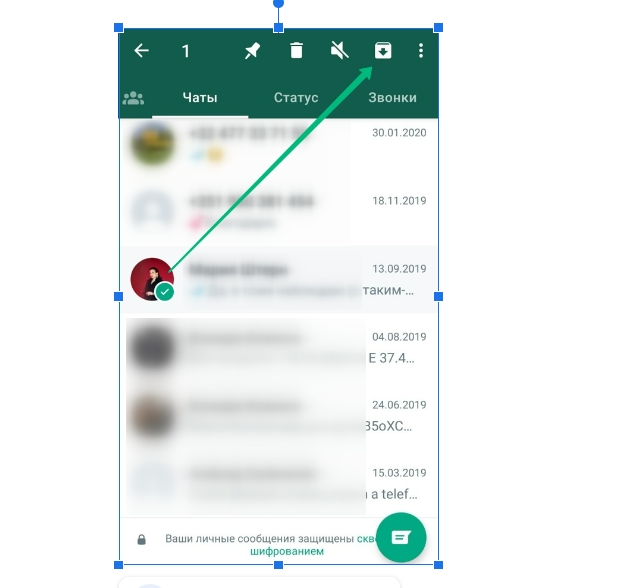
С помощью функции «Архив» можно сделать свои чаты с друзьями максимально конфиденциальными.
Необходимо открыть нужный чат и удерживать на нем палец.
В верхней части экрана появится ряд значков, среди которых нужно выбрать иконку, похожую на коробку со стрелкой, направленной вниз.
После нажатия на эту иконку появится уведомление «Чат заархивирован».
Чаты всегда можно разархивировать из «коробки» обратно.

Обратим внимание, что различные приложения-модификации для WhatsApp, которые в частности можно найти в Google Play Маркете, могут скрыть чаты и без архивации, а также предлагают много других дополнений. Эти модификации приложений, подобные усилителям вкуса или ароматизаторам в продуктах, не являются обязательными, но создатели считают, что они улучшают качество приложения. Однако любые модификации или улучшения всегда будут стоять между официальным разработчиком и пользователем. Мы бы не рекомендовали их устанавливать, так как отправляя свои данные через эти каналы, невозможно до конца быть уверенным, что передача данных надежна.
Редактирование текста
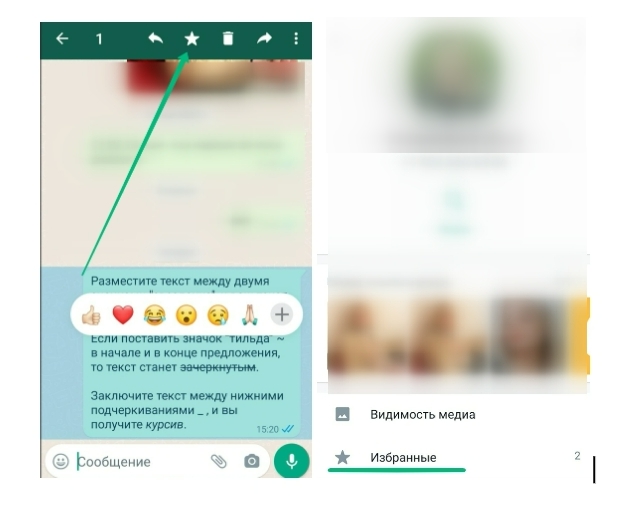
Визуально разнообразить текст и расставить акценты помогут специальные символы на клавиатуре.
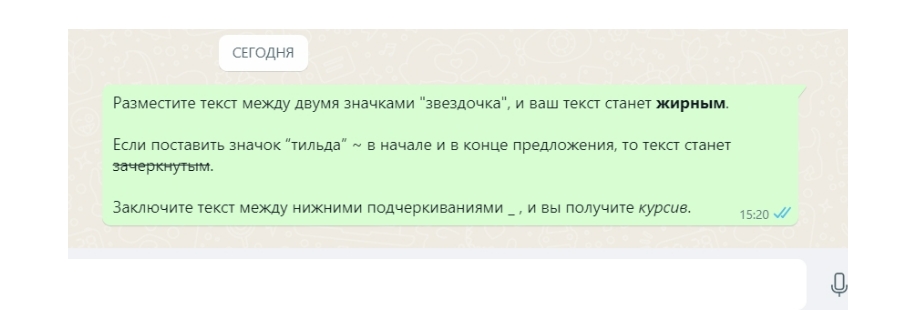
Разместите текст между двумя значками *, и ваш текст станет жирным.
Если поставить значок “тильда”
в начале и в конце предложения, то текст станет зачеркнутым.
Заключите текст между нижними подчеркиваниями _ , и вы получите курсив.
Закрепить чат
Чрезвычайно важные для вас чаты можно закрепить в верхней части списка. Таким образом, когда вы откроете WhatsApp, в первую очередь вы будете видеть их.
Найдите чат, который хотите закрепить вверху экрана.
Нажмите и удерживайте чат.
В появившейся панели значков коснитесь булавки. Готово.
Статистика данных
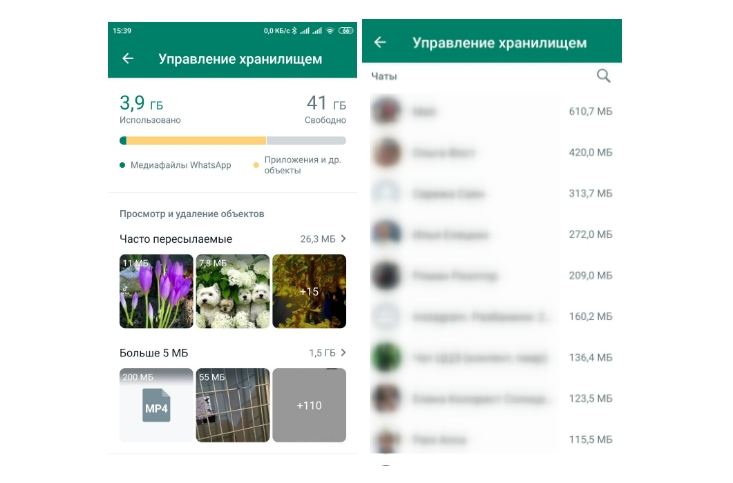
Еще один секретный трюк WhatsApp, с помощью которого вы можете узнать, сколько данных вы использовали в каждом чате. Это даст вам представление о том, с кем вы больше всего общаетесь и делитесь медиа.
Чтобы получить доступ к этой статистике на вашем телефоне:
Откройте WhatsApp, коснитесь трех точек в правом верхнем углу и выберите «Настройки».
Нажмите «Данные и хранилище и данные».
Выберите Управление хранилищем из списка.
Прокрутите вниз экрана и вы увидите список ваших чатов вместе с информацией по количеству данных (МБ или даже ГБ).
Сообщение нескольким получателям
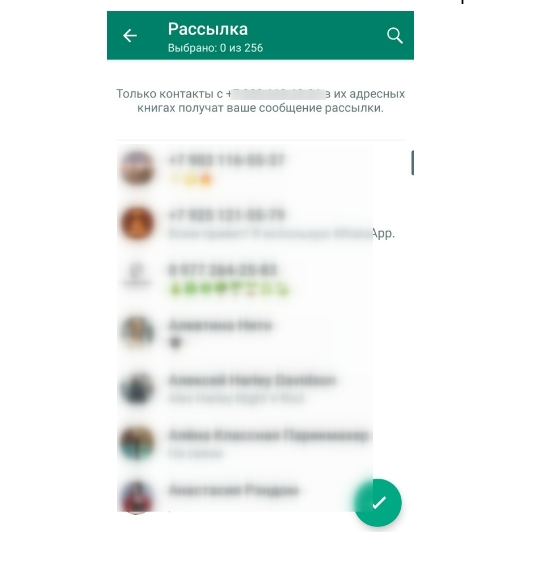
Есть возможность выслать групповое сообщение, но без создания группы. В WhatsApp вы можете использовать встроенную функцию трансляции. Но для этого должны быть выполнены 2 правила:
Ваш номер телефона должен быть сохранен на телефоне получателя.
В список рассылки можно включить не более 256 человек.
И вот тогда можно отправлять сообщение нескольким контактам.
Коснитесь трех точек в правом верхнем углу и выберите «Новая рассылка».
Выберите людей, которым вы хотите отправить сообщение.
Затем вы можете ввести и отправить свое сообщение.
Избранные сообщения
В длинной переписке поиск важных сообщений становится затруднительным, так как приходится прокручивать чат вверх-вниз. Если вы находите процесс слишком утомительным (мы находим), важные сообщения в своих чатах можно сразу помечать. И позже у вас будет быстрый доступ к ним.
Зайдите в чат, где находятся важные сообщения.
Найдите строку, которую хотите отметить как важную.
Нажмите и удерживайте ее пальцем, а затем нажмите значок звездочки вверху. Ваше сообщение будет отмечено как важное.
Чтобы просмотреть все отмеченные таким образом сообщениям, откройте чат WhatsApp с нужным человеком, коснитесь его имени вверху, а затем выберите «Избранные».
Найти все файлы медиа
Вы можете увидеть все ваши фотографии и видео, пересланные через WhatsApp, в альбомах на телефоне.
Откройте приложение «Галерея» на своем смартфоне.
Откройте вкладку «Альбомы» или «Коллекции».
Отыщите альбомы с надписью WhatsApp Images и WhatsApp Video.
Пометить сообщение как непрочитанное
Функция может быть полезна как напоминание. Однако имейте в виду, что после применения опции, ваше сообщение все равно будет отображаться как прочитанное на стороне получателя.
Зайдите в чаты WhatsApp.
Нажмите и удерживайте чат, который хотите пометить как непрочитанный.
Нажмите на три точки в правом верхнем углу и выберите «Отметить как непрочитанное».
Скрыть выбранные медиа в галерее
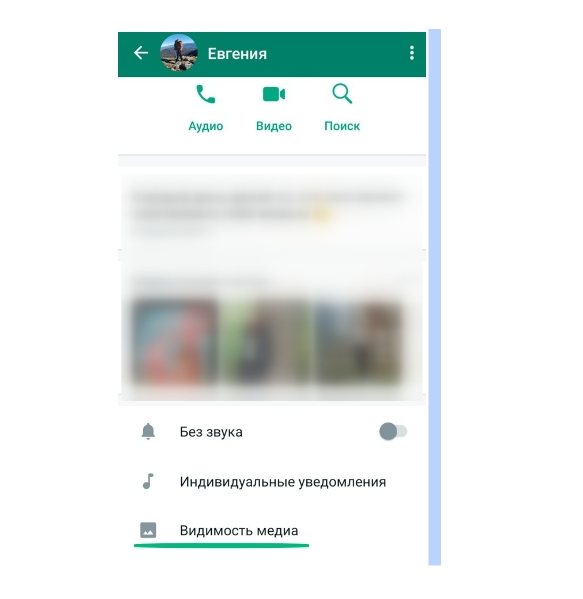
Весь пересылаемый через WhatsApp медиаконтент сохраняется в приложении «Галерея». Если вы хотите, чтобы медиафайлы из каких-то чатов не отображались в галерее (папки WhatsApp Images и WhatsApp Video), то поступите следующих образом.
Откройте чат WhatsApp, чьи медиафайлы должны быть скрыты от Галереи.
Коснитесь имени человека или группы в верхней части экрана.
Нажмите «Видимость медиа».
Выберите «Нет» и нажмите OK.
Следите за новостями, подписывайтесь на рассылку.
При цитировании данного материала активная ссылка на источник обязательна.
Как запретить WhatsApp сохранять фото автоматически?
 WhatsApp по умолчанию автоматически загружает и сохраняет полученные в личных чатах и групповых беседах фотографии. Из-за этого пользователи приложения нередко испытывают неудобства в виде внезапно закончившейся памяти в смартфоне. Что нужно делать, чтобы мессенджер перестал сохранять все файлы подряд, aif.ru рассказал эксперт в сфере телекоммуникационных технологий Виктор Козлов.
Как отключить функцию автосохранения фото в WhatsApp?
Козлов объяснил, что фото, полученные в WhatsApp, по умолчанию загружаются в память устройства и начинают отображаться в галерее. Пользователь может как отключить загрузку фото, так и просто запретить отображение этих файлов в галерее — отключить это можно как вместе, так и по отдельности в меню мессенджера.
Эксперт рассказал о следующих способах:
1. Для операционной системы Android: «Меню» — «Настройки» — «Чаты» — отключить параметр «Видимость медиа». После этого в галерее смартфона больше не будут отображаться фото, просмотренные в WhatsApp. Там же, в настройках, можно полностью отключить автоматическую загрузку медиафайлов при просмотре чатов, для этого нужно зайти в раздел «Меню» — «Настройки» — «Данные и хранилище» и там отключить параметр «Автозагрузка медиа».
2. Для устройств Apple автозагрузка фотографий и видеороликов отключается точно так же, как и на Android, отключить же сохранение их в галерею можно, перейдя в «Меню» — «Настройки» — «Чаты» и установив переключатель напротив пункта «В Фотопленку» в неактивное положение.
Правда ли, что WhatsApp автоматически загружает все данные в «облако»?
Козлов пояснил, что в мессенджере WhatsApp можно сохранять резервные копии чатов, включая сообщения и прикрепленные к ним фото и видеофайлы: «Копия хранится в облачном хранилище Google либо в iCloud для устройств Apple, ее всегда можно скачать и восстановить всю историю сообщений на новом устройстве. Возможность сохранять копии, безусловно, удобна, но стоит помнить, что в первую очередь важно защитить свои данные от злоумышленников».
Эксперт советует для обеспечения дополнительного уровня безопасности включать сквозное шифрование для резервных копий. «Это делается в настройках приложения в разделе “Меню” — “Настройки” — “Чаты” — “Резервная копия чатов”. Архив с историей сообщений будет защищен дополнительным взломостойким паролем, что минимизирует возможность несанкционированного доступа к ним третьих лиц. По умолчанию же WhatsApp создает резервные копии локально, в памяти смартфона, отправка копий в облачное хранилище при этом отключена», — объяснил специалист.
Что такое видимость медиа в Ватсапе: понимаем особенности
Ватсап — это одно из самых популярных мессенджеров в мире, который позволяет пользователям обмениваться сообщениями, фотографиями, видео и аудиофайлами. Однако, многие пользователи не задумываются о том, что происходит с отправленными ими медиафайлами после того, как они были получены получателем. В этой статье мы разберемся, что такое видимость медиа в Ватсапе и какие особенности этого процесса следует учитывать.
В Ватсапе каждый медиафайл — это отдельное сообщение, которое может быть отправлено и получено одним или несколькими пользователями. При отправке фотографии или видео, они сохраняются на серверах Ватсапа и отправляются получателю в том виде, в котором они были отправлены. Однако, у каждого медиафайла есть определенная видимость, которая определяет, кто может его увидеть.
Видимость медиа в Ватсапе можно настроить перед отправкой. По умолчанию, медиафайлы видят только те пользователи, которым он был отправлен. Однако, вы можете выбрать другую видимость, такую как «Все контакты», что означает, что медиафайл может быть увиден всеми вашими контактами в Ватсапе. Также вы можете настроить видимость для каждого медиафайла отдельно, воспользовавшись функцией «Управление видимостью», которая позволяет выбрать конкретные контакты, которым будет виден медиафайл.
Видимость Медиа в Ватсапе: Что Это
Видимость медиа в Ватсапе – это функция, которая определяет, кому будет доступно просмотреть отправленные вами медиафайлы, такие как фотографии, видео, аудиозаписи и документы. Данная функция позволяет контролировать, кто может увидеть и скачать ваши медиафайлы, а также разрешает вам просматривать и скачивать медиа, отправленные другими пользователями.

Ватсапе – это популярное мобильное приложение для обмена сообщениями, которое предоставляет возможность отправлять не только текстовые сообщения, но и различные медиафайлы. Пользователи могут отправлять друг другу фотографии, видео, голосовые сообщения, контакты, геолокацию и другие медиафайлы, делая общение более интересным и разнообразным.
Видимость медиа в Ватсапе определяется различными параметрами, которые вы можете настроить в настройках приложения. Например, вы можете выбрать, кто может видеть ваш аватар или статус, а также разрешить или запретить скачивание ваших медиафайлов другим пользователям. Таким образом, вы можете контролировать уровень конфиденциальности ваших медиафайлов и решать, кому разрешено видеть и скачивать их.
- Определение видимости медиа в Ватсапе:
- Настройки видимости аватара и статуса
- Разрешение скачивания медиафайлов
- Открыть настройки Ватсапе
- Найти раздел «Конфиденциальность»
- Выбрать параметры видимости медиа
- Не доверяйте незнакомым пользователям
- Будьте внимательны при отправке медиафайлов
Защита вашей частной информации важна, поэтому рекомендуется настроить видимость медиа в Ватсапе в соответствии с вашими предпочтениями и уровнем конфиденциальности. Помните, что ваши медиафайлы могут быть доступны другим пользователям, если вы не настроили соответствующую видимость или отправили их ненадежным лицам. Будьте осторожны и ответственны при обмене медиафайлами в Ватсапе!

Особенности видимости медиа в Ватсапе
Медиа — это содержимое в виде изображений и видео, которое можно передавать и просматривать в мессенджере Ватсапе. В данной статье мы рассмотрим особенности видимости медиа в этом приложении.
Что такое видимость медиа?
Видимость медиа означает, что пользователи, которым было отправлено медиа-содержимое, могут просматривать и скачивать его. В Ватсапе, после отправки медиа-файла, он становится доступным для получателей и они могут открыть, сохранить или удалить его, в зависимости от настроек приватности.
Ограничения видимости медиа
Ватсапе существуют некоторые ограничения на видимость медиа:
- Видимость медиа может быть ограничена настройками приватности. Пользователь может выбрать, чтобы фотографии и видео были видны только для определенных контактов или для всех пользователей.
- Медиафайлы, которые были удалены отправителем, становятся недоступными для получателя. Если отправитель удалит медиа, то получатель больше не сможет открыть или загрузить его.
- Если медиа было удалено получателем, то оно также становится недоступным для отправителя. Получатель может удалить медиа из своей галереи или чата, и отправитель больше не сможет просмотреть его.
- Ватсапе также может ограничить видимость определенного контента, если он нарушает правила использования платформы. Таким образом, медиафайлы, которые являются неподходящими или нарушают авторские права, могут быть скрыты или удалены.
Заключение

Видимость медиа в Ватсапе зависит от настроек приватности и действий отправителя и получателя. Медиа-файлы могут быть доступными для всех контактов или ограничены только для определенных пользователей. Ограничения видимости также могут быть применены, если медиа было удалено отправителем или получателем, а также в случае нарушения правил использования Ватсапе. Все эти особенности видимости медиа обеспечивают пользователей контролем над тем, что они могут просматривать и скачивать в мессенджере Ватсапе.
Как управлять видимостью медиа в Ватсапе
В Ватсапе есть возможность контролировать видимость медиафайлов, которые вы отправляете или получаете. Это позволяет вам выбирать, с кем вы хотите делиться своими медиафайлами, а с кем нет. Чтобы лучше понять, как это работает, рассмотрим основные функции управления видимостью медиа в Ватсапе.
1. Публичность и приватность
Ватсап позволяет отправлять медиафайлы в общих чатах, группах или личных сообщениях. Вы можете выбирать, кому вы хотите отправить медиафайл, а кому нет. Это дает вам возможность поделиться нужными вам изображениями или видео только с определенными людьми.
2. Удаление медиафайлов
В Ватсапе вы всегда имеете возможность удалить отправленные или полученные медиафайлы. Если вы передумали делиться изображением или видео, вы можете удалить его как из своего устройства, так и из чата или группы. Таким образом, вы можете легко контролировать и управлять своими медиафайлами.
3. Настройки конфиденциальности
В Ватсапе также есть настройки конфиденциальности, которые позволяют вам дополнительно управлять видимостью медиа. Вы можете настроить приватность, чтобы медиафайлы были видны только вам, только вашим контактам или только владельцу чата или группы. Это полезная функция, которая помогает защитить ваши медиафайлы от нежелательного доступа.
4. Загрузка и скачивание медиафайлов
В Ватсапе вы можете выбирать, загружать ли медиафайлы на свое устройство или скачивать их только по мере необходимости. Это полезно, если у вас ограниченное пространство на устройстве или если вы хотите сохранить приватность своих медиафайлов.
5. Контроль доступа к медиафайлам
Ватсап позволяет вам контролировать доступ к медиафайлам, которые вы получаете. Вы можете выбирать, скачивать ли медиафайлы сразу или просматривать их только внутри чата. Это позволяет вам избежать загрузки нежелательных медиафайлов и сохранить приватность своего устройства.
Вот так вы можете управлять видимостью медиа в Ватсапе. Используйте эти функции, чтобы сохранить приватность и контролировать доступ к своим медиафайлам.
На нашем сайте вы найдете множество советов по ремонту и обслуживанию мобильных телефонов
Как отключить автосохранение и загружать фото с Ватсапа
Мы уже разобрались в нескольких методах, которые помогут в блокировке автоматического сохранения фото. Как видно, сделать это не так и сложно. В Сети есть масса вопросов, касающихся переноса места сохранения пользовательских медиафайлов с памяти устройства в облачное хранилище, по типу Google Диска.
Ситуация двоякая: с одной стороны, прямого механизма достижения этого результата нет, так как проекты не сотрудничают. С другой, пользователи могут самостоятельности, при наличии Андроид-смартфона, копировать данные (фото, видео, переписки, документы и прочее) в облако, привязанное к соответствующему аккаунту Google.
Многие спросят, что это дает. Во-первых, ваши пользовательские данные всегда будут сохранены и под защитой сервиса, их не получится украсть и вывести из системы. Таким образом можно хранить не только конфиденциальную информацию, но и восстанавливать копии Ватсапа в случае краша копии мессенджера или неполадок операционной системы смартфона.
Конечно, поначалу процедура будет проходить долго, так как встроенные алгоритмы должны синхронизироваться со смартфоном. Однако с каждым разом процессы будут ускоряться, и дойдут, скажем так, до кондиции.
Чтобы перенести фото или любой другой объект в Google Диск, нужно:
Конечное местоположение картинки или документа можно изменить простым переносом в созданную ранее папку. Таким образом можно транспортировать в облако единичные объекты. Это довольно удобно и просто.
Если речь идет о папках со множеством файлов, то лучше подключить смартфон к компьютеру, и использовать его особенности для переноса каталога в облачное хранилище.
Если с этим пока все понятно, давайте поговорим о том, как можно очистить Галерею или приложение Фото на смартфоне от ненужных изображений.
3. Запретить пользователям добавлять вас в группы WhatsApp без вашего разрешения
После удаления этого файла скрытые медиафайлы WhatsApp будут отображаться в галерее следующим образом.
Где в телефоне хранится медиа из мессенджера
Фото и видео, которые приходят в Ватсап, автоматически сохраняются во внутренней памяти устройства или на SD-карте, что актуально лишь для смартфонов, работающих под управлением Андроид. Чтобы открыть фотографию в телефоне, достаточно зайти в галерею или же воспользоваться файловым менеджером.
Все медиа из мессенджера хранятся в одноименной папке WhatsApp/Медиа.
Однако пользователю доступна возможность изменения места в файловой системе, в которое будут автоматически загружаться файлы. К тому же можно выбрать лишь определенный тип файлов, о чем знают далеко не все пользователи Ватсап.
В абсолютном большинстве случаев мультимедийные файлы, пересылаемые в WhatsApp, автоматически сохраняются в галерею мобильного устройства
Инструкция для Айфона
Для того, чтобы отключить автозагрузку файлов из WhatsApp на Айфон, нужно выполнить несколько действий.
После этого картинки и другие файлы не будут автоматически добавляться в вашу галерею.
То есть отныне вы всегда сможете сохранить именно тот файл, который захотите, просто выбрав соответствующее действие.
Есть немало причин для того, чтобы отключить функцию автосохранения медиафайлов в память смартфона, начиная с необходимости очистить место и заканчивая элементарными мерами безопасности
Почему иногда стоит отключить автосохранение в галерею
Чем больше мы пользуемся мессенджером Ватсап, тем больше картинок, поздравлений, смешных видео и просто спама сохраняется на нашем устройстве. И даже если вы счастливый обладатель смартфона с большим объемом внутренней памяти, присутствие в галерее не слишком важных файлов может мешать, требуя много времени и сил на то, чтобы отыскать нужную информацию.
Если вы периодически удаляете из файловой системы ненужные объекты, то накопительный эффект может быть не настолько заметен, как если просто отключить автосохранение фотографий из Вотсап в галерею. Кроме того, это гораздо проще, чем потом удалять все лишнее вручную.
Если же вы не хотите отключать данную функцию насовсем, то можно сделать это временно, выбрав для этого, например, крупные праздники, когда поток картинок и поздравлений от родственников исчисляется десятками.
Таким образом, вам не придется тратить свободное время на то, чтобы привести в порядок файловую систему, удаляя ненужные изображения и видео.
Часто случается, что фото, которое сохраняется из WhatsApp, уже и так есть в галерее вашего смартфона, поэтому никакой пользы оно в себе не несёт, а лишь занимает ценные мегабайты памяти. Отключив автосохранение медиа из мессенджера, вы исключите подобную проблему и будете хранить в галерее только те файлы, которые сами отсняли или загрузили.
Помимо вышеперечисленных причин отключить загрузку файлов из Ватсап, хранить все медиа из переписок с другими людьми на своём устройстве весьма небезопасно, ведь попади ваш смартфон в чужие руки, человек сможет увидеть все фотографии, присланные вам.
Мы рассказали вам, как в Вотсапе убрать сохранение за несколько секунд и включить его обратно при необходимости. Сохраняйте наш обзор в закладки, чтобы полезные советы всегда были под рукой – ведь мы научили вас, как избавиться от захламленной памяти смартфона!
Файловая система
Это вариант подойдет только для Android-версии мессенджера Ватсап, так как потребует работы с системными файлами приложения. Ничего криминального или противозаконного тут нет, так что ваш аккаунт не заблокируют.
В вышеназванной папке появится созданный файл с характерным названием. Покуда он остается в каталоге, мессенджер не сможет автоматически сохранять изображения в память устройства. Довольно простой и легкий вариант деактивации автозагрузки только для фотографий, а не для всех всех медиафайлов.
Если с этим все понятно, переходим к рассмотрению следующего вопроса.
На Android
Следующий вопрос – как настроить камеру в Ватсапе на телефоне Андроид!
Обсуждая, как настроить камеру на Ватсапе на Андроиде, не стоит забывать, что на разных устройствах (зависит от марки и модели) возможны отличия в названиях пунктов меню. Это обусловлено особенностями операционной системы. Возможно, вам придется заглянуть в раздел «Конфиденциальность» в поисках нужного разрешения.
То есть отныне вы всегда сможете сохранить именно тот файл, который захотите, просто выбрав соответствующее действие.
Отключить автосохранение фото в WhatsApp
Начнем с того, что вышеназванная функция является стандартной и активирована по умолчанию. Это не значит, что отключить ее нельзя, просто разработчики считают, что таким образом упрощается взаимодействие с системой. Довольно спорное утверждение, в особенности, для людей с устаревшими моделями смартфонов, где каждый МБ на счету.
Есть несколько вариантов сделать так, чтобы фотографии из WhatsApp автоматически не сохранялись. Рассмотрим особенности каждого. Для удобства восприятия разобьем дальнейшее повествование на несколько логических блоков.
- Перейдите к Настройки на вашем iPhone или iPad.
- Здесь прокрутите вниз и перейдите к Конфиденциальность раздел.
- Нажмите на Фото а затем выберите WhatsApp из списка доступных приложений.
- Измените это на Прочти и напиши если не по умолчанию, и все готово.
Общение по видеосвязи
Что касается видеосвязи, то ее невозможно отследить, а записи трансляций не сохраняются в системе. Для активации подобного функционала (порядок действий аналогичен для Android и iOS:
Альтернативный вариант не оставлять следов и переписок – общаться через голосовые сообщения или аудиозвонок. В первом случае все же остаются копии на серверах проекта или каталоге на актуальном устройстве.
Все эти действия позволяют избавиться от полученных медиафайлов в галерее, но Whatsapp всё равно хранит их в папках мессенджера. Удалить их оттуда, освободив лишние мегабайты, можно при помощи этой инструкции.
Для Андроид-устройства
Процедура для смартфонов, работающих на Андроид, немного отличается.
После этого вы сможете отключить все возможные варианты сохранения медиа, просто выбрав «Нет» в этих пунктах:
Дополнительно кликните на каждый из трех разделов и снимите галочки с опций «Фото», «Аудио», «Видео» и «Документы».
Но если вы не хотите отключать автосохранение, а просто желаете сделать так, чтобы файлы из Ватсап не появлялись в галерее, зайдите в раздел «Чат» и в настройках снимите переключатель напротив опции «Видимость медиа».