Алиса не включает мой плейлист
Это частый вопрос среди новичков. Причин несколько, и ниже мы их обязательно разберём. Но сначала.
Официальные ресурсы (да, первым делом — официальная Справка Яндекса):
- [Плейлисты на Яндекс.Музыке]
- [Редактирование и настройка плейлиста]
- [Послушать трек, альбом или плейлист на колонке с Алисой]
- [Послушать личный плейлист на колонке с Алисой]
И когда вы всё прочитали (не раньше), перейдём к возможным причинам. Итак.
Алиса правильно распознаёт название, но запускает чужой плейлист вместо моего
Иногда вместо своего плейлиста включаются одноимённые плейлисты других пользователей. В целом, так и задумано ) — для расширения кругозора, изучения фонотеки («дискавери»), появления в подборках новых песен, и лучшего (и более быстрого) обучения Музыки вашим предпочтениям.
Если вы хотите, чтобы запускался именно ваш плейлист — дайте ему по возможности уникальное название (даже если в нём будет немного смысла). Например, «Оранжевые пляски треугольного медоеда номер 151». А чтобы проще было вызывать его голосом — заверните в сценарий Умного дома (например, «Включи пляски медоеда»).
Алиса не может правильно распознать название плейлиста
Абракотабрадискошоу — название бесспорно броское, эффектное и наверняка уникальное, но легко может выйти так, что стабильно распознавать такое название (если его вообще удастся распознать хотя бы раз) — задача не для слабонервных.
Конечно, вы можете написать сколь угодно сложное и нечитаемое название плейлиста, но запустить его получится только одним способом: указав побуквенно это название в активационной фразе сценария Умного дома (или телеграм-боте, или компоненте сервера Home Assistant, итд). Голосом такой плейлист по понятным причинам будет недоступен.
Алиса правильно распознаёт уникальное название, но не запускает мой плейлист
Для такого случая возможных причин известно две:
Не успела пройти индексация
Всё просто: свежесозданные плейлисты (любые, хоть частные, хоть официальные «от сервиса») проходят индексацию в поиске сервиса, прежде чем стать доступными всем (и в том числе Алисе).
Плейлист приватный
Если вы спрятали плейлист, пометив его приватным, вряд ли Алиса сможет его найти, согласитесь. Да и если вы его проиндексируете, и спрячете уже потом — тоже нет никакой гарантии, что это будет работать во времени.
Я сделал как надо и ждал, но плейлист не находится!
Если ваш плейлист из уверенно распознаваемых слов, не приватный, и прошёл уже целый день )), но он так и не включается — пишите в поддержку.
Алиса не хочет включать мой плейлист, и что-то говорит про детей
Треки в плейлисте не соответствуют фильтру, установленному в приложении Яндекс. Подробнее смотрите на странице «Безопасный поиск через Алису», или в официальной Справке (страница «Настроить фильтрацию контента «для взрослых»»).
Плейлисты на Яндекс Станции — Как Создать на Смартфоне и Включить Свою Музыку с Помощью Алисы?
Одной из удобных функций Алисы в Яндекс Станции Лайт, Мини и Макс является возможность по голосовой команде включать на умной колонке музыкальные треки. Причем, это может быть не просто подборка музыки по жанру, стилю или конкретному исполнителю. Алиса умеет выводить на Яндекс Станцию свои собственные плейлисты, созданные через приложение на телефоне. Как их создать и включить на колонке? Разбираемся прямо сейчас!
ВНИМАНИЕ! Акция для читателей WiFika.RU: перейдите по этой ссылке и оформите подписку на Яндекс Плюс БЕСПЛАТНО на 60 дней. И целых 2 месяца смотрите кино и сериалы, слушайте музыку и подкасты, копите и тратьте баллы кешбэка в сервисах Яндекса
Как сделать свой плейлист для Яндекс Станции с телефона?
Итак, для создания своего собственного плейлиста необходимо:
- Установить на смартфон приложение Яндекс Музыка
- Иметь активную подписку на Яндекс Плюс, в который входит Музыка
- Авторизоваться в данном онлайн сервисе под своей учетной записью (email на yandex.ru) или любую другую колонку с поддержкой Алисы (например, JBL) к тому же профилю
Чтобы создать новый плейлист из треков мы открываем приложение Яндекс Музыка

И заходим в раздел «Коллекция» (значок «сердечка» в главном меню) и выбираем здесь «Плейлисты»

По умолчанию в данной рубрике уже имеется плейлист «Мне нравится», который составлен из тех песен, которые вы пометили как избранные. Для создания нового жмем на «плюсик»

И придумываем для него название, например «ВайФайка»

Затем нажимаем на кнопку «Добавить треки»

Появится список самых популярных синглов среди пользователей Яндекс Музыки. Мы можем воспользоваться поиском, чтобы найти свои собственные по названию, композитору или артисту

В результатах поиска выбираем нужные треки, нажав на плюсик рядом с ними

Добавленные в плейлист пометятся галочками

Возвращаемся обратно на страницу плейлиста и видим все добавленные композиции

И также если вернуться на уровень выше увидим в списке плейлистов свой только что созданный

Как попросить Алису включить музыку из своего плейлиста?
Теперь мы можем попросить голосового помощника на Яндекс Станции запустить музыку из своего плейлиста для воспроизведения через колонку. Для этого необходимо произнести одну из следующих фраз:
- Алиса, включи плейлист «ВайФайка»
- Алиса, давай послушаем плпейлист «ВайФайка»
- Алиса, поставь плейлист «ВайФайка»
По окончании треков в плейлисте Алиса продолжит воспроизведение музыки, схожей по характеру с теми, которые были только что сыграны.
Как добавить трек в плейлист с помощью Алисы?
Если вы просто слушаете случайную музыку на Яндекс Станции (например, попросили Алису поставить композиции определенного направления), то понравившиеся треки можно добавить в память и впоследствии их воспроизводить. Для этого в момент звучания нужно сказать:
- Классный трек
- Лайк
- Нравится
После чего данная композиция появится в стандартном плейлисте «Мне нравится»
Для удаления музыки даем команды:
- Дизлайк
- Мне не нравится
Также все созданный плейлисты очистятся при полном сбросе Яндекс Станции до заводских настроек.
Как добавить в Яндекс Музыку собственный плейлист из других сервисов?
Как вы заметили, добавлять в плейлисты для Станции с Алисой можно только из сервиса «Яндекс Музыка». Из-за ограничений, введенных в связи с нарушениями авторских прав, возможность загружать собственные файлы была некоторое время назад отключена. Но зато осталась функция импорта треков из «чужих» легальных онлайн сервисов. Если у вас уже имеются в них свои плейлисты, то можно их импортировать в Я. Музыку и потом слушать на колонке.
Для добавления композиций необходимо в меню «Коллекции» нажать на иконку в виде шестеренки

И промотать страницу до пункта «Импорт медиатеки»

Здесь еще раз авторизуемся в профиле Yandex

И выбираем сервис, откуда необходимо перенести треки. На данный момент доступны следующие:
- ВК Музыка
- Apple Music
- Spotify
- Last.fm
- Deezer
Теперь входим в аккаунт выбранного онлайн сервиса

Для ВК достаточно вставить ссылку на свою страницу ВКонтакте — система сама перенесет все плейлисты и добавит их в «Любимое из VK Music»

Видео
Также предлагаю ознакомиться с официальной инструкцией по созданию личных плейлистов на сайте поддержки Яндекс
Где посмотреть плейлист Алисы
Откройте приложение Яндекс. Музыки и войдите в аккаунт с Яндекс ID, который вы используете для управления Станцией. Найдите трек, альбом, исполнителя или плейлист. Нажмите значок и выберите Слушать на Станции.
Откройте раздел Коллекция и выберите вкладку Плейлисты. Плейлисты отображаются в двух группах: Мои — созданные вами, а также плейлисты Мне нравится и Распознано. Любимые — понравившиеся вам подборки.
Для того чтобы посмотреть плейлист Алисы, необходимо открыть приложение Яндекс. Музыки и войти в аккаунт с Яндекс ID, который используется для управления Станцией. После этого нужно найти трек, альбом, исполнителя или плейлист и нажать значок, выбрав Слушать на Станции. Плейлисты отображаются в двух группах: Мои — созданные пользователем, а также плейлисты Мне нравится и Распознано. Любимые — понравившиеся подборки.
Как посмотреть историю песен Алисы
В плеере в правом верхнем углу нажмите на и перейдите на вкладку История. Там отображаются треки и подкасты, которые вы слушали в приложении. На этой вкладке удобнее искать конкретные композиции.
Как открыть свой плейлист в Яндексе
- Перейдите на страницу Коллекция.
- Откройте вкладку Плейлисты.
Где коллекция в Яндекс музыке
Чтобы открыть фонотеку, в правом верхнем углу страницы нажмите кнопку Коллекция. Ваша любимая музыка расположена на нескольких вкладках: Треки — понравившиеся вам треки и подкасты, все треки и подкасты из ваших плейлистов, а также загруженные вами треки.
Как включить в Алисе плейлист
Теперь мы можем попросить голосового помощника на Яндекс Станции запустить музыку из своего плейлиста для воспроизведения через колонку. Для этого необходимо произнести одну из следующих фраз: Алиса, включи плейлист «ВайФайка» Алиса, давай послушаем плпейлист «ВайФайка»
Как работает плейлист с Алисой
Функция запускается командой «Алиса, включи навык музыка для бизнеса». После этого пользователь может выбрать музыку по типу бизнеса или жанру. «Алиса» сама подбирает подходящий плейлист, а если треки в подборке закончатся, то начнет проигрывать следующий плейлист для этого же типа бизнеса или в том же жанре.
Как посмотреть историю прослушанных треков Яндекс
Чтобы увидеть последние прослушанные треки и подкасты или отметить понравившийся ранее трек, откройте историю воспроизведения одним из способов:
- на странице Коллекция перейдите на вкладку История;
- в строке плеера нажмите значок и перейдите на вкладку История.
Почему Алиса не видит плейлист
Всё просто: свежесозданные плейлисты (любые, хоть частные, хоть официальные «от сервиса») проходят индексацию в поиске сервиса, прежде чем стать доступными всем (и в том числе Алисе). Нужно подождать, обычно в пределах 30-60 минут.
Как включить свою музыку на станции Алиса
- Скажите: «Алиса, включи Bluetooth».
- Запустите поиск устройств Bluetooth на вашем девайсе.
- В списке выберите Станцию и включите музыку.
Как сделать чтобы Алиса включала мою музыку
Для активации режима просто скажите: «Алиса, включи музыку везде». Можно также уточнить трек, плейлист, исполнителя или комнату, например: «Алиса, включи сказки в спальне».
Как найти в Яндекс музыке плейлист
В левом верхнем углу экрана нажмите значок меню и в группе Моя музыка выберите пункт Плейлисты. Плейлисты отображаются в двух группах: Мои — созданные вами, а также плейлисты Мне нравится и Распознано.
Как вытащить плейлист из Яндекс Музыки
Как экспортировать плейлисты Yandex Music (Яндекс. Музыка) в формате Текст?:
- В Soundiiz выберите плейлист для экспорта и нажмите «Экспорт в файл».
- Выберите формат Текст и подтвердите трек-лист.
- Нажмите «Скачать файл», чтобы сохранить экспортированный трек-лист на своем устройстве!
Как попасть в плейлист Яндекс Музыка
Чтобы попасть в рекомендации или плей лист дня, необходимо чтобы ваши треки заметили и их начали размещать непосредственно площадки вы должны быть на виду, у вас должно быть много прослушиваний и вы должны везде мелькать. Чтобы попасть в такие плейлисты на Яндекс.
Какие Плейлисты есть у Алисы
- Вечные хиты 48 треков — 15 поклонников
- Подкаст «Кулзвук» 1 997 треков — 110 поклонников
- Legends. 2 000 треков — 6 367 поклонников
- Ramazan'a Özel. 2 000 треков — 382 поклонника
Как включить в Алисе маты
Итак, для того, чтобы научит Алису ругаться матом достаточно запустить на ней игру словами «Давай поиграем в Угадай песню». После чего произнести строчку из любой песни, в которой содержатся матерные фразы.
Как включить альбом на Алисе
«Яндекс» научил «Алису» анонсировать треки, рассказывать, с какого альбома песня, в каком году вышла, а также по запросу включать другие песни исполнителя. Для этого нужно лишь сказать «Алиса, включи режим DJ». Так ассистент будет объявлять треки перед тем, как их поставить.
Как найти песню которую играла Алиса
Когда вы едете за рулем с включенным «Навигатором» и слышите по радио незнакомую композицию, спросите: «Алиса, что это за песня?». Голосовой помощник послушает и скажет, что сейчас играет. Отвлекаться от дороги и запоминать название трека необязательно: он появится в плейлисте «Распознано» на «Яндекс. музыке».
Как узнать что слушал в Яндекс музыке
Найдите и откройте страницу исполнителя. Перейдите на вкладку Инфо. Чтобы увидеть количество слушателей за полгода, в блоке Количество слушателей за <месяц> нажмите значок.
Как посмотреть историю посещений в Яндексе
Чтобы быстро найти нужную страницу, нажмите значок на боковой панели и введите название страницы в поиск. Если значок не нужен, нажмите на боковой панели → Инструменты и выключите опцию История. Чтобы посмотреть всю историю, нажмите → История → История или нажмите клавиши Ctrl + H.
Как найти недавно прослушанные песни в ВК
В социальной сети ВКонтакте появилась возможность просматривать список последних прослушанных аудиозаписей. Чтобы увидеть этот список, вам нужно найти на странице аудиозаписей вкладку «Прослушанные», которая находится рядом с рекомендованными и популярными треками.
Для того чтобы посмотреть плейлист Алисы, необходимо открыть приложение Яндекс. Музыки и войти в аккаунт с Яндекс ID, который используется для управления Станцией. После этого нужно найти трек, альбом, исполнителя или плейлист и нажать значок, выбрав Слушать на Станции. Плейлисты отображаются в двух группах: Мои — созданные пользователем, а также плейлисты Мне нравится и Распознано. Любимые — понравившиеся подборки.
Чтобы посмотреть историю песен Алисы, нужно в плеере в правом верхнем углу нажать на значок и перейти на вкладку История. Там отображаются треки и подкасты, которые были прослушаны в приложении.
Для того чтобы открыть свой плейлист в Яндексе, необходимо перейти на страницу Коллекция и открыть вкладку Плейлисты. Фонотека находится в правом верхнем углу страницы. Любимая музыка расположена на нескольких вкладках: Треки — понравившиеся треки и подкасты, все треки и подкасты из плейлистов, а также загруженные треки.
Для того чтобы включить в Алисе плейлист, необходимо попросить голосового помощника на Яндекс Станции запустить музыку из своего плейлиста для воспроизведения через колонку. Для этого нужно произнести одну из следующих фраз: Алиса, включи плейлист «название плейлиста» или Алиса, давай послушаем плейлист «название плейлиста».
5 фишек Яндекс.Музыки, о которых должен знать каждый
Буквально на днях в России перестал работать Spotify. Если раньше пользователи могли просто обойтись без подписки Premium и слушать треки в бесплатной версии (пусть и с рекламой), то сейчас и этого сделать не получится. Очевидно, что приходится рассматривать альтернативные варианты. По факту, выбирать толком-то и не надо: Яндекс.Музыка уже давно стала лучшим музыкальным стриминговым сервисом в России. Но есть и другая проблема: при переходе из одной площадки на вторую возникают неясности. Интерфейс другой, функциональность отличается и так далее. Специально по этому случаю мы собрали для вас 5 функций Яндекс.Музыки, которые облегчат вам переход на эту платформу. Ну, а если вы пользуетесь Яндекс.Музыкой давно, все равно заглядывайте, узнаете много нового!
Рассказываем про топовые фишки Яндекс.Музыки, о которых вы не знали.
ПОДПИШИСЬ НА НАС В ЯНДЕКС.ДЗЕН!
Как распознать музыку в Яндекс.Музыке
Скачивать Shazam на смартфон в 2022 году — моветон. Нет, серьезно, практически каждый разработчик внедрил функцию внутрь своих приложений. Яндекс умеет делать это сразу в двух своих приложениях. Первое — фирменный поисковик с Алисой, второе — Яндекс.Музыка. Оба работают весьма неплохо и никогда меня не подводили.
Чтобы распознать музыку в Яндекс.Музыке, вам необходимо:
- Открыть приложение Яндекс.Музыка на своем смартфоне.
- Перейти во вкладку Поиск в верхней части дисплея.
- Свернуть клавиатуру, нажав на иконку внизу.
- Нажать на фиолетовую кнопку Распознать музыку.
- Включить песню, которую вы хотите распознать, и дождаться ответа приложения.
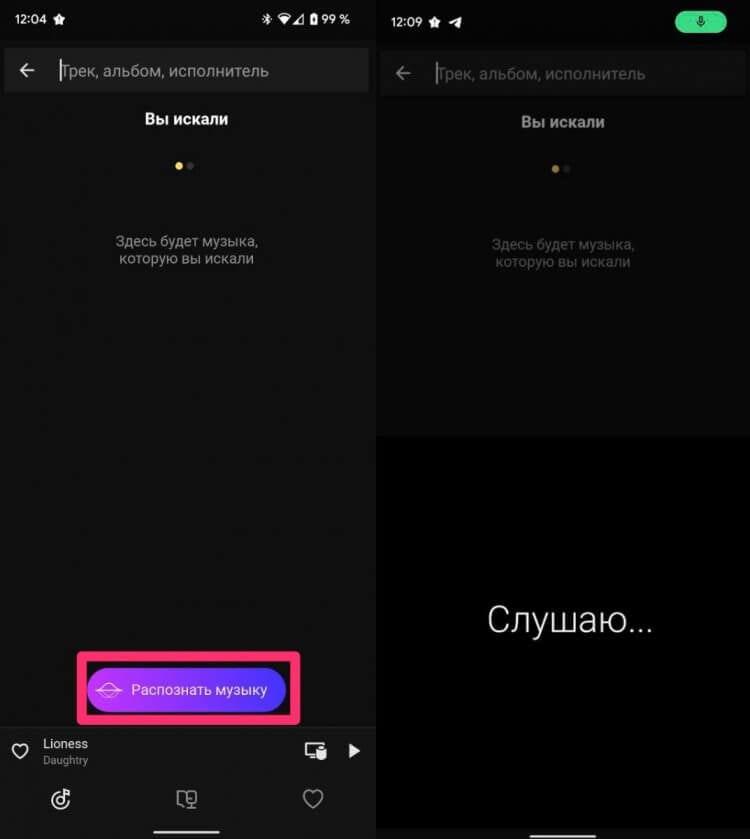
Отказываемся от Шазама, он нам не нужен.
Вообще, мне кажется, что для российского пользователя Яндекс.Музыка будет лучше, чем Шазам. Банально потому, что поиск заточен на русскоязычные композиции. Плюс, Яндекс знает о предпочтениях наших соотечественников лучше за счет своей статистики, а значит и угадывать их проще.
Как настроить эквалайзер в Яндекс.Музыке
С периодичностью раз в неделю в нашем Телеграм-чате появляются сообщения с просьбой рассказать, где найти эквалайзер на Андроиде. Лично мне непонятно, то ли по ту сторону экрана сидят гиганты музыкального искусства, то ли любители зеленого робота настолько привыкли настраивать телефон под себя.
Яндекс.Музыка не имеет своего эквалайзера, зато приложение может отослать вас к эквалайзеру на вашем устройстве:
- Откройте приложение Яндекс.Музыка на своем смартфоне.
- Далее нажмите на сердечко в правом нижнем углу дисплея.
- Тапните на иконку Настроек в верхней правой части.
- Перейдите в пункт Эквалайзер, включите ползунок.
- Выставите нужные вам настройки звука.
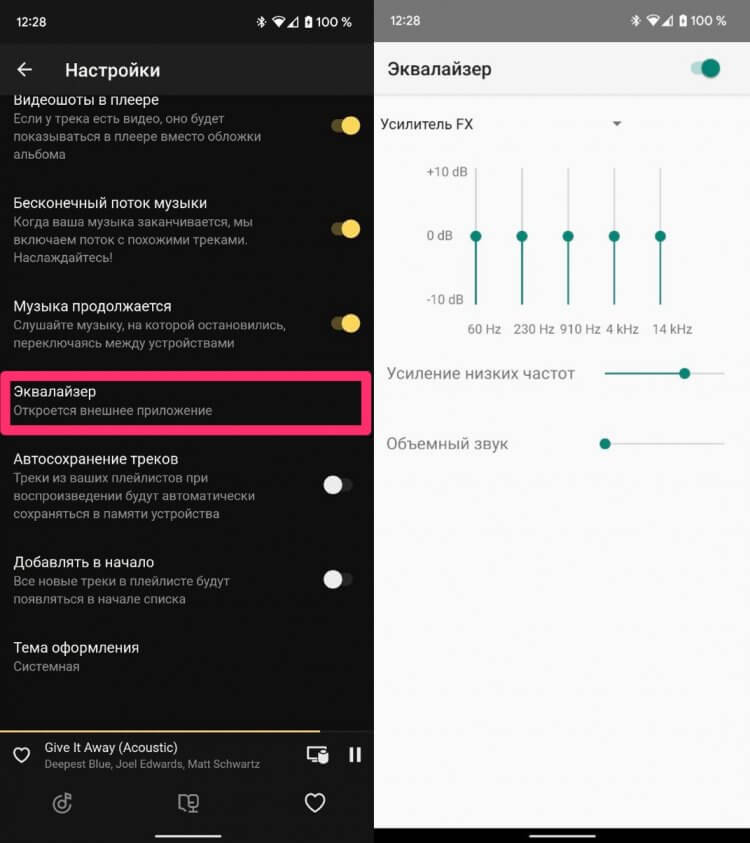
Включайте эквалайзер и настраивайте музыку под свои предпочтения.
Будьте аккуратны! Сверяйтесь после изменения каждых настроек звука с конкретными композициями. Очень неприятно выйдет, если выставите не те параметры, которые хотели бы, а потом пойдете забивать в Гугл запросы типа Почему звук на телефоне стал тише.
Таймер сна Яндекс.Музыка
Знаю, что многие любят засыпать в наушниках. Ранее на эту тему высказывался автор AndroidInsider.ru Иван Герасимов. Коллега рассказывал, опасно ли спать с музыкой и привел несколько примеров адекватного использования гарнитуры перед сном. Рекомендую ознакомиться.
Если вдруг решитесь на такой ответственный шаг, вот вам инструкция по включению таймера сна в Яндекс.Музыке:
- Откройте приложение Яндекс.Музыка на своем смартфоне.
- Далее включите любой трек или плейлист.
- В нижней части найдите иконку таймера и нажмите на нее.
- Установите время, по истечении которого музыка выключится.
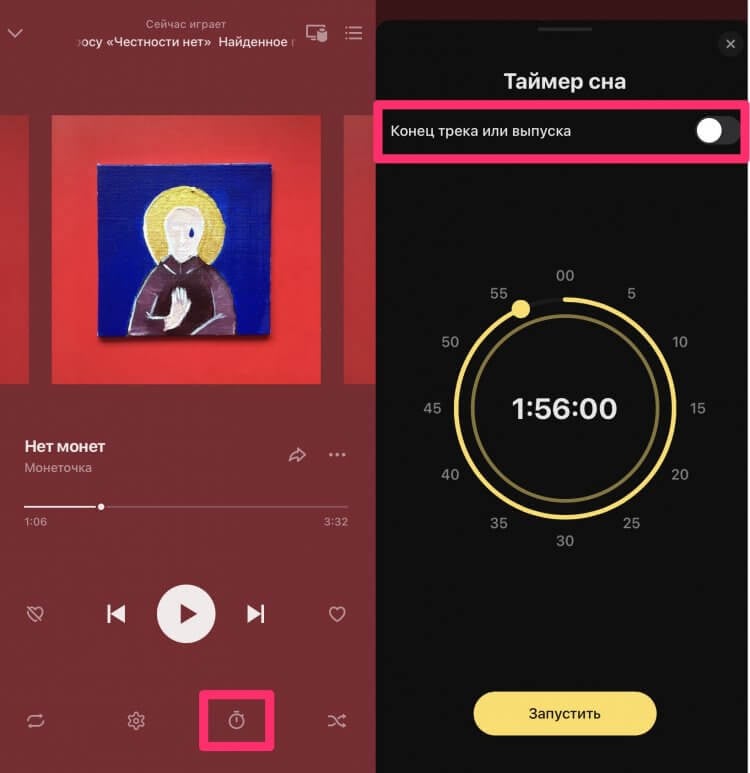
Обратите внимание, что таймер можно запускать больше, чем на 1 час.
Особенно порадовала фишка, с помощью которой можно установить таймер на конец трека или выпуска. Тумблер находится чуть выше самого круга с таймером. С учетом, что в Яндексе есть множество подкастов и книг, такая функция будет полезна многим.
Просмотр статистики исполнителя в Яндекс.Музыке
Для меня большим разочарованием в Яндекс.Музыке стало отсутствие статистики прослушивания треков, которая была в Spotify. Многие, наверное, знают о функции Spotify Wrapped. Обычно там располагались те композиции, которые вы слушали чаще всего в течение года. Яндекс тоже предлагает такую функцию, но один раз в год, в конце декабря. Это своего рода новогодний подарок своим пользователям, так многие сервисы делают.
Однако в Яндекс.Музыке есть другая фича, позволяющая посмотреть статистику исполнителя. Правда, сделать это можно не через приложение, а через сайт музыкального сервиса:
- Откройте сайт Яндекс.Музыки.
- Далее перейдите на страничку любого исполнителя.
- В меню выберите вкладку Инфо, пролистайте чуть ниже.
- Посмотрите статистику по количеству слушателей и лайков.
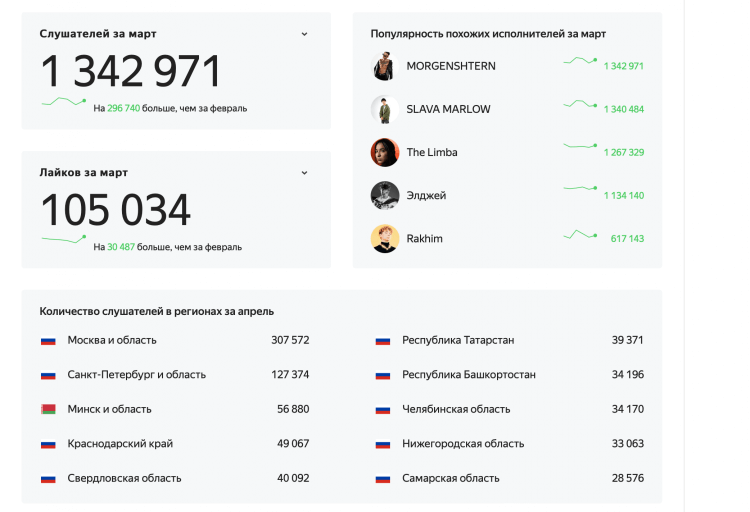
Вот так выглядит статистка исполнителей в Яндекс.Музыке на примере Моргенштерна.
Круто, что Яндекс автоматически составляет рейтинг по прослушиванию в регионах. Я зашел на страничку Моргенштерна и заметил, что в родная для него Республика Башкортостан находится лишь на 7 строчке. Занимательно выходит.
Также на страничке со статистикой высвечиваются все социальные сети исполнителей. Если вы не можете найти кого-то из своих кумиров во ВКонтакте, смело заглядывайте сюда. К слову, на страничке артиста в приложении соцсети тоже высвечиваются (они в самом низу).
Как сбросить рекомендации в Яндекс.Музыке
Бывает оставишь телефон в машине послушать музыку кому-нибудь, а потом по несколько месяцев избавляешься от новых рекомендаций, которые ну очень сильно испортились. Понятно, что алгоритмы Яндекса умные и от одного трека Rammstein не начнут предлагать вам его постоянно, но инструкцию на всякий случай вам оставляю.
Чтобы сбросить рекомендации в Яндекс.Музыке, вам необходимо:
- Перейти на главную страницу сайта Яндекс.Музыки.
- Открыть вкладку Коллекция (расположена наверху).
- Далее кликнуть на иконку настроек под вашем именем.
- Нажать Уточнить напротив пункта Музыкальные предпочтения.
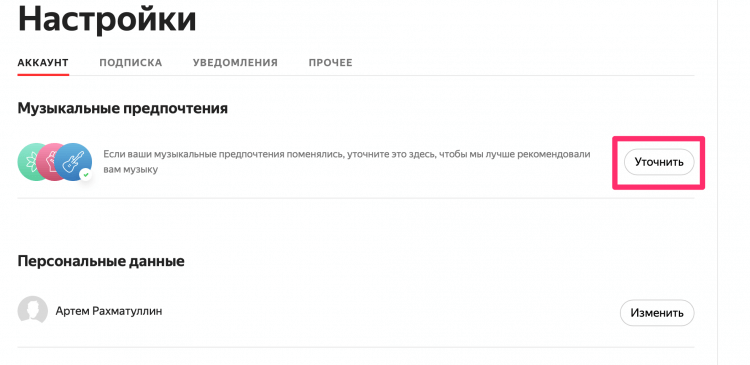
Сбрасывать рекомендации Яндекс.Музыки здесь!
А вы каким музыкальным сервисом пользуетесь нынче? Если не Яндекс.Музыкой, то расскажите, чем она вам не угодила. Обратную связь предлагаю оставить в комментариях под постом или в нашем Телеграм-чате, будет интересно прочесть. Ну и не забывайте подписываться на наш новостной канал, там вы найдете много интересных новостей.