Google призывает пользователей Android идти подняв голову. Эксклюзив Pixel становится доступен для всех
Компания Google начала более широкое распространение новой функции приложения Digital Wellbeing (Цифровое благополучие), призванное повысить безопасность пользователей Android.
В ноябре 2020 года энтузиасты впервые заметили предупреждения Heads Up (можно перевести и как «Берегись», и как «Подними голову») в Digital Wellbeing, а в апреле Google запустила эту функцию для линейки фирменных смартфонов Pixel.
Смысл функции в том, что система определяет, когда пользователь уткнулся в смартфон на ходу, и выводит оповещение с предупреждением.
Пока неясно, насколько широк охват за пределами серии Pixel, однако участники мобильного сообщества разработчиков XDA Developers обратили внимание, что новшество стало доступно на нескольких моделях смартфонов других производителей, включая OnePlus Nord N200 и ASUS ZenFone 8.
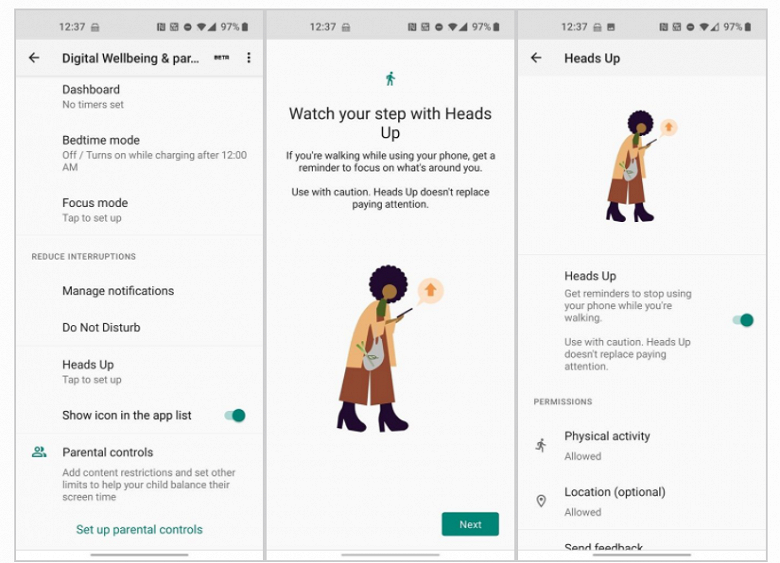
Google представила приложение Digital Wellbeing (Цифровое благополучие) для Android в 2018 году, и оно стало обязательным для новых смартфонов на основе Android 10 с января 2020 года. Digital Wellbeing призвано помочь контролировать цифровую зависимость и время, проведённое за гаджетами.
Цифровое благополучие андроид что это за приложение
Digital Wellbeing
версия: 1.6.540869695 (514397)
Последнее обновление программы в шапке: 23.06.2023


Краткое описание:
Ограничение использования приложений, перевод экрана в чёрно-белый режим, статистика использования приложений
See a complete picture of your digital habits and disconnect when you want to.
Get a daily view of your digital habits:
• How frequently you use different apps
• How many notifications you receive
• How often you check your phone
Disconnect when you want to:
• Daily app timers let you set limits for how much you use apps.
• Wind Down reminds you to switch off at night, setting a schedule to fade your screen to Grayscale while Do Not Disturb silences notifications for a good night’s sleep.
Get started:
• Look for Digital Wellbeing in your phone’s Settings menu
Требуется Android: 9.0+
Русский интерфейс: Да
Скачать:
Версия: 1.6.540869695 (514397) от 23/06/2023 (iMiKED)
Версия: 1.6.521068621 (495937) от 26/04/2023 (iMiKED)
Версия: 1.6.511042837 (481617) от 01/03/2023 (iMiKED)
Версия: 1.5.500315346 (471337) от 25/01/2023 (iMiKED)
Версия: 1.4.489941911 (452937) от 02/12/2022 (iMiKED)
Beta-версии:
Версия: 1.6.551070056.beta (529558) от 06/09/2023 (iMiKED)
Версия: 1.3.478761307 (439367) от 17/10/2022 (iMiKED)
Версия: 1.2.471528154 (425867) от 17/09/2022 (iMiKED)
Версия: 1.1.471529191 (409087) от 12/09/2022 (iMiKED)
Версия: 1.1.463639936 (409067) от 09/08/2022 (iMiKED)
Версия: 1.1.458881972 (409047) от 31/07/2022 (iMiKED)
Версия: 1.0.459081279 (382867) от 13/07/2022 (iMiKED)
Версия: 1.0.448904157 (382857) от 19/06/2022 (iMiKED)
Версия: 1.0.444508425 (382837) от 07/05/2022 (iMiKED)
Версия: 1.0.437759103 (368057) от 02/04/2022 (iMiKED)
Версия: 1.0.431389855 (368047) от 16/03/2022 (iMiKED)
Версия: 1.0.427802149 (349227) от 15/02/2022 (iMiKED)
Версия: 1.0.410515141 (329097) от 01/12/2021 (iMiKED)
Версия: 1.0.394639398 от 08/09/2021 (iMiKED)
Версия: 1.0.381222135 от 07/07/2021 (iMiKED)
Версия: 1.0.380144474 от 23/06/2021 (iMiKED)
Версия: 1.0.372116326 от 27/05/2021 (iMiKED)
Версия: 1.0.364375698 от 21/04/2021 (iMiKED)
Версия: 1.0.351358120 от 21/02/2021 (iMiKED)
Версия: 1.0.344030641 от 08/12/2020 (iMiKED)
Версия: 1.0.340467155 от 11/11/2020 (iMiKED)
Версия: 1.0.334333145 от 06/10/2020 (iMiKED)
Версия: 1.0.331141727 от 16/09/2020 (iMiKED)
Версия: 1.0.327635162 от 01/09/2020 (iMiKED)
Версия: 1.0.322571612 от 31/07/2020 (iMiKED)
Версия: 1.0.320605526 от 20/07/2020 (iMiKED)
Что такое цифровое благополучие для Android и как его использовать
Смартфоны (Smartphones) радикально изменили наш образ жизни. По большей части мы утверждаем, что эти изменения были положительными, но, как и в случае с любой новой технологией, всегда есть и темная сторона, которую следует учитывать.
Когда дело доходит до использования (или, скорее, неправильного использования) наших мобильных устройств, возникает множество проблем со здоровьем, как психическим, так и физическим. Вот (Which) почему такие компании, как Google , которые создают операционные системы для планшетов и смартфонов, начали внедрять функции цифрового благополучия в свое программное обеспечение.

Если вы являетесь пользователем Android с (Android) Android Pie или более поздней версии, у вас есть доступ к этим функциям. Давайте посмотрим, что такое цифровое благополучие для Android и как с его помощью улучшить свою жизнь.
Где найти цифровое благополучие (Digital Wellbeing) ?
Это звучит как философский вопрос, но мы имеем в виду, где находятся фактические настройки. Ответ заключается в том, что вы найдете цифровое благополучие в настройках Android . Обычно это находится в главном меню настроек, хотя в большинстве случаев вам придется немного прокрутить вниз.

Поскольку каждый производитель телефонов Android имеет тенденцию настраивать свой скин Android , точная структура меню может отличаться. Если у вас возникли проблемы, попробуйте использовать общесистемный поиск, чтобы найти функцию.
Цифровое благополучие (Digital Wellbeing) начинается с идей
Прежде чем вы сможете узнать, используете ли вы свое устройство нездоровым образом, вам необходимо получить представление о ваших моделях использования. Это одно из основных предложений цифрового благополучия на Android . Он отслеживает, как вы взаимодействуете со своим телефоном и с какими приложениями проводите время.
Эти данные сами по себе ничего не значат без контекста, конечно. Тем не менее, это дает вам представление о том, что вы делаете со своим телефоном с высоты птичьего полета с течением времени.

Если вы проводите много времени с приложениями для социальных сетей (social media) , не получая особой отдачи, это может стать проблемой. Если, с другой стороны, вы просто проводите целый день за просмотром любимого шоу на Netflix , это может быть примером качественного времени для вас лично.
Установка целей общего времени экрана
Выявление того, что ваше время занято определенными конкретными приложениями, — это, вероятно, лучший способ тонко управлять своим цифровым благополучием, но если вас беспокоит только общее время использования экрана, то это тоже довольно легко отслеживать.
Чуть ниже разбивки вашего ежедневного использования телефона вы увидите общее количество экранного времени или прошедший день. Если вы нажмете кнопку под таймером, вы можете установить цель для общего количества экранного времени, которое вы хотите ограничить.

Если вы превысите этот предел, ничего не произойдет, кроме того, что ваш телефон сообщит вам, что вам нужен перерыв.

Вы также можете проверить, насколько хорошо вы справлялись в течение недели. Чтобы удалить или изменить цель, вы можете выбрать три точки в правом верхнем углу экрана и сделать там соответствующий выбор.
Ограничение отдельных приложений (Individual Apps) с помощью таймеров приложений (App)
Если вы чувствуете, что проводите слишком много времени с определенными приложениями, вы можете использовать функцию таймеров приложений, чтобы установить, сколько времени вы проводите с этим приложением в течение 24 часов, которое сбрасывается в полночь.
Если вы откроете раздел таймера приложений на экране « Цифровое благополучие» (Digital Wellbeing) , вы увидите список подходящих приложений, которые можно упорядочить по имени, экранному времени или длительности таймера. Допустим, вы не хотите проводить в Slack более 30 минут в день . Эй (Hey) , кто мог винить тебя?
Чтобы ограничить это приложение, найдите его в списке таймера приложений или найдите его с помощью кнопки поиска в верхней части экрана. Как только вы найдете его, все, что вам нужно сделать, это выбрать значок песочных часов (hourglass icon) справа от названия приложения. Затем выберите, сколько времени вы хотите ограничить себя в день.

Если вы превысите этот лимит, приложение будет приостановлено. Его значок станет серым, а все уведомления для него будут приостановлены до сброса таймера. Конечно, вы можете увеличить лимит в любое время, если хотите.
Использование режима фокусировки (Focus Mode) , чтобы закончить дела (Things Done) или получить немного времени на себя (Time)
Типичный смартфон имеет множество приложений, постоянно борющихся за ваше внимание. Управлять всеми этими уведомлениями по отдельности может быть утомительно, и простое переключение телефона в режим «Не беспокоить» (Do Not Disturb mode) выбрасывает ребенка вместе с водой из ванны.
- Вот тут-то и появляется режим фокусировки (Focus Mode) . Он позволяет отключать уведомления, кроме приложений из белого списка. Когда вы впервые открываете режим фокусировки (Focus Mode) , вы найдете два готовых режима фокусировки, которые вы можете попробовать: «Время работы» и «Время для себя». Вы можете отредактировать эти два режима в соответствии со своими потребностями, а также добавить дополнительные пользовательские режимы для любого сценария.

Вы можете настроить режим фокусировки так (Focus Mode) , чтобы он заканчивался в определенное время или отключался вручную. Когда он закончится, вы получите сводку обо всем, что вы пропустили, пока он был включен. Просто (Just) не забудьте добавить свое любимое музыкальное приложение в список. Музыка (Music) всегда помогает нам сосредоточиться!
Используйте ночной режим для лучшего сна
Одна из самых больших проблем, связанных с использованием смартфонов и планшетов, связана с нарушением режима сна. Это основная причина, по которой производители телефонов начали устанавливать в телефоны фильтры синего света и другие функции, снижающие вероятность того, что у вас будет плохой сон.

Когда вы активируете его, экран вашего телефона постепенно станет серым, и ваш телефон перейдет в режим, очень похожий на режим «Не беспокоить (Disturb) ». Гарантия того, что вы получите эти столь необходимые часы в мешке.
Защитите свои уши с помощью Volume Monitor
Повреждение слуха является распространенной проблемой, возникающей из-за длительного воздействия громкого звука. Все смартфоны в наши дни будут предупреждать вас о слишком высоких уровнях громкости, но функция контроля громкости отслеживает уровни громкости, которым вы подвергаетесь с течением времени, давая вам более точную картину того, нужно ли вам уменьшить громкость с 11 для разнообразия.

Сопротивление бесполезно
Смартфоны и другие мобильные устройства никуда не денутся, поэтому мы, люди, должны найти баланс между получением полезных услуг от этих устройств и подчинением им. Такие инструменты, как пакет Digital Wellness , встроенный в (Digital Wellness) Android , упрощают просмотр наших привычек и дают нам инструменты, чтобы вернуть себе контроль над цифровым благополучием. Теперь все, что вам нужно сделать, это сделать первый шаг.
What Is Digital Wellbeing for Android and How to Use It
Smartphones have radically changed the way we live our lives. For the most part we’d argue that those changes have been positive, but as with any new technology there’s always a dark side to consider.
There are plenty of health concerns, both mental and physical, when it comes to the use (or rather misuse) of our mobile devices. Which is why companies like Google who create the operating systems for tablets and smartphones have begun putting digital wellbeing features into their software.
If you’re an Android user running Android Pie or later, you have access to these features. Let’s look at what digital wellbeing for Android is and how to use it to improve your life.
Where Can You Find Digital Wellbeing?
This sounds like a philosophical question, but we mean where the actual settings are located. The answer is that you’ll find digital wellbeing among your Android settings. Usually it is within the main settings menu, although you’ll have to scroll down a bit in most cases.
Since every Android phone maker tends to customize their Android skin, the exact menu structure may differ. If you’re having trouble, try using the system-wide search feature to find the function.
Digital Wellbeing Starts with Insights
Before you can know whether you’re using your device in an unhealthy way, you need insights into your patterns of use. This is one of the core offerings of digital wellbeing on Android. It keeps track of how you interact with your phone and which applications you spend your time with.
This data by itself doesn’t mean anything without context of course. However, it does give you a bird’s eye view of what you do with your phone over time.
If you’re spending a lot of time with social media applications, without much in the way of meaningful returns, that could be a problem. If, on the other hand, you just spend a whole day bingeing a show you love on Netflix, that might be an example of quality time for you personally.
Setting Total Screen Time Goals
Identifying that your time is being hogged by certain specific applications is probably the best way to manage your digital wellbeing in a nuanced way, but if you’re only concerned about total screen time then it’s quite easy to keep track of that as well.
Just below the breakdown of your daily phone usage, you’ll see your total amount of screen time or the day so far. If you select the button below the timer, you can set a goal for the total amount of screen time you want to limit yourself to.
If you go over that limit, nothing happens except that your phone will tell you that you need a break.
You can also check how well you’ve been doing across the span of the week. To delete or change a goal, you can select the three dots at the top right-hand corner of the screen and make the appropriate choice there.
Limiting Individual Apps with App Timers
If you do feel like you’re spending too much time with specific applications, you can use the app timers function to set how much time you spend with that app in a 24-hours period, which resets at midnight.
If you open the app timer section of the Digital Wellbeing screen, you’ll see a list of eligible apps that can be arranged by name, screen time or timer length. Let’s say you don’t want to spend more than 30 minutes of your day on Slack. Hey, who could blame you?
To limit that app, look for it in the app timer list or search for it using the search button at the top of the screen. Once you find it, all you have to do is select the hourglass icon to the right of the app’s name. Then select how much time you want to limit yourself to per day.
If you exceed that limit, the app will be paused. Its icon will turn gray and all notifications for it will be paused until the timer resets. You can of course extend the limit at any time if you want to.
Using Focus Mode to Get Things Done or Get Some “Me” Time
The typical smartphone has plenty of apps vying for your attention all the time. It can be a chore to manage all of those notifications individually and simply putting your phone into Do Not Disturb mode throws the baby out with the bathwater.
- That’s where Focus Mode comes in. It lets you shut down notifications except from whitelisted apps. When you first open Focus Mode, you’ll find two premade focus modes for you to try named “Work Time” and “Me Time”. You can edit these two modes to suit your needs and you can add more custom modes for whatever scenario you want.
You can set Focus Mode to end at a particular time or to end when you manually switch it off. When it does end, you’ll receive a summary of everything you missed while it was on. Just remember to add your favorite music app to the list. Music always helps us focus!
Use Bedtime Mode for Better Sleep
One of the biggest concerns that comes from smartphone and tablet use has to do with disturbed sleep patterns. It’s the whole reason why phone makers have started putting blue light filters and other features that make it less likely you’ll have poor quality sleep into handsets.
When you activate it, your phone’s screen will gradually fade to gray and your phone will slip into something very similar to Do Not Disturb mode. Ensuring that you get those much needed hours in the sack.
Protect Your Ears with Volume Monitor
Hearing damage is a common problem that occurs thanks to long-term high-volume sound exposure. All smartphones these days will warn you about volume levels that are too high, but the volume monitor feature keeps track of the volumes levels you are being exposed to over time, giving you a more accurate picture of whether you need to turn it down from 11 for a change.
Resistance Is Futile
Smartphones and other mobile devices are here to stay, so it’s up to us as individuals to find a balance between getting useful service from these devices and being a slave to them. Tools such as the Digital Wellness suite built into Android make it easier to see our habits laid out and give us the tools to take back control of digital wellbeing. Now all you have to do is take the first step.

Флорентина Успенская
About the author
Я инженер-программист с более чем 15-летним опытом работы с Microsoft Office и Edge. Я также разработал несколько инструментов, используемых конечными пользователями, например, приложение для отслеживания важных медицинских данных и детектор программ-вымогателей. Мои навыки заключаются в разработке элегантного кода, который хорошо работает на различных платформах, а также в отличном понимании взаимодействия с пользователем.
Цифровое благополучие: технология для гармонии и эффективности в цифровой эпохе

Добрый день, друзья. Цифровое благополучие Андроид: что это за программа? Цифровое благополучие (ЦБ) — это приложение для устройств на базе операционной системы Android, разработанное компанией Google с целью помочь пользователям поддерживать здоровое и сбалансированное отношение к своему использованию мобильных устройств. Оно предоставляет пользователю инструменты и функции для управления временем, контроля использования приложений и включения режимов отдыха для обеспечения психологического комфорта и снижения отвлекающих факторов.
Возможности утилиты Цифровое благополучие

- Управление временем: программа позволяет пользователям ограничивать на время применение любой утилиты на смартфоне. Пользователи могут поставить предельное время, которое они хотят провести c конкретными программами, чтобы снизить чрезмерное время, уделяемое использованию соц. сетей, игр и прочих программ.
- Уведомления и предупреждения: ЦБ отправляет уведомления и предупреждения, когда пользователи достигают установленного временного лимита использования приложений. Это помогает им оставаться информированными о занятости с приложениями и принимать осознанные решения о дальнейшем их использовании.
- Режим «Не беспокоить«: Приложение позволяет активировать режим «Не беспокоить», чтобы снизить отвлекающие факторы, такие как уведомления, звонки и сообщения в определенные моменты времени или на протяжении определенного периода. Это особенно полезно перед сном или во время концентрации на задачах, когда пользователи хотят сосредоточиться без отвлекающего влияния смартфона.
- Контроль приложений: Пользователи могут просматривать статистику применения каждой программы, включая время использования, количество уведомлений и прочее. Это даёт возможность людям понять, по сколько часов они находятся в определённых приложениях и принимать меры для улучшения своих привычек использования приложений.
- Функция «Отключение на ночь«: программа даёт возможность настроить временной режим, в течение которого экран устройства будет отключен, чтобы обеспечить ночной отдых без воздействия света экрана на сон.
ЦБ является полезным инструментом для тех, кто стремится контролировать свое время использования устройств и развивать здоровые навыки взаимодействия с технологиями. Оно помогает пользователям быть осознанными в своем использовании мобильных приложений и создавать баланс между цифровым миром и реальной жизнью.
Главные опции этого приложения

- Установка ограничений: люди могут установить предельное время применения для каждой программы. Например, возможно установить ограничения на время использования социальных сетей или игр.
- Блокировка нежелательных контактов: в данном софте ЦБ есть возможность добавить контакты в черный список, чтобы блокировать входящие звонки и сообщения от них. Это полезно, если вы хотите избежать отвлечений от некоторых людей или просто хотите иметь паузу от общения.
- Режим отдыха от экрана: Вы можете установить время, в течение которого ЦБ будет блокировать некоторые или все приложения, чтобы вы могли отдохнуть от постоянного использования экрана устройства. Такой режим особенно полезен перед сном, чтобы избежать воздействия синего света на глаза.
Как активировать ограничение для Цифрового благополучия?
Чтобы включить ограничение для конкретной программы, нужно сделать следующие действия:
- Запустите утилиту ЦБ на смартфоне.
- Вам нужно найти вкладку «Управление временем» и определить приложение, к которому вы хотите применить ограничение.
- Поставьте предельное время применения этой программы.
- Подтвердите свой выбор и настройки будут сохранены.
Можно ли удалить ЦБ?

Важно отметить, что ЦБ предварительно установлено на устройствах с операционной системой Андроид и не может быть удалено. Пользователи имеют возможность лишь отключить или настроить определенные опции приложения по своему усмотрению.
Как отключить данное приложение?
Если вам необходимо отключить Цифровое благополучие или его отдельные опции, можно сделать следующее:
- Запустите утилиту ЦБ на смартфоне.
- Перейдите в раздел «Настройки» или «Настройки благополучия».
- В этом разделе вы имеете возможность отредактировать опции, которые хотите отключить, или полностью отключить приложение.
- Сохраните изменения, и они вступят в силу.
Заключение
Программа Цифровое Благополучие является полезным инструментом, помогающим людям эффективнее управлять временем и заниматься контролем применяемых приложений. Оно помогает применять ограничения на определённый период его применения, блокировать нежелательные контакты и уходить в режим отдыха от экрана. Пользуясь данной программой, можно достичь цифрового благополучия и более здорового образа жизни. Успехов!