Куда деваются скопированные файлы с Ватсапа
Если вы хотите знать, где хранятся скопированные файлы в Ватсапе, обратите внимание на следующую информацию.
Создание локальных резервных копий
Локальные резервные копии автоматически создаются в 2 часа ночи ежедневно и сохраняются в виде файла на вашем телефоне, в папке /sdcard/WhatsApp/. Обычно такие файлы имеют формат msgstore-YYYY-MM-DD.1.db.crypt12, где YYYY-MM-DD — это дата создания, а .1 — это номер последней копии.
Поиск папки хранения данных
Если же вы не видите данные в папке /sdcard/WhatsApp/, возможно, что используется другая папка. Обычно, если у вас есть внешняя карта памяти, ее папка доступна по адресу /mnt/media_rw/ /.
Некоторые телефоны имеют встроенную память, часть которой отображается как «Внутренняя память», а другая — как «Основная память». Если вы не можете найти папку /sdcard/WhatsApp/, проверьте эти папки.
Поиск и открытие скопированных файлов
Как только вы нашли папку хранения данных WhatsApp, вы можете открыть ее, чтобы найти и просмотреть скопированные файлы.
Например, если вы хотите найти и открыть фото, найдите папку /WhatsApp/Media/WhatsApp Images/ и найдите фото там. Если вы не можете найти файл, обратитесь к поискам в других папках. Например, закачанные фото с программ системы, которые были отправлены вам на платформе WhatsApp сохраняются в папке /Pictures/WhatsApp.
Полезные советы
- Чтобы сохранить файл непосредственно из чата WhatsApp, просто нажмите на файл, который вы хотите сохранить, и выберите «Сохранить» в контексном меню.
- Если у вас по какой-то причине отсутствует папка /sdcard/WhatsApp/, попробуйте переустановить приложение. Возможно, копия отправлялась анонимно и у вас нет доступа к сохраненным данным.
- Храните резервные копии на своем компьютере или в облачном хранилище для дополнительной безопасности.
Выводы
Скопированные файлы в Ватсапе не пропадают, они сохраняются на вашем телефоне в виде локальных резервных копий и доступны для поиска в папке /sdcard/WhatsApp/ или других папках, если эту папку нельзя найти. Чтобы было удобнее сохранять и хранить эти файлы, вы можете использовать полезные советы, например, сохранение непосредственно из чата или использование дополнительных резервных копий на компьютере или в облачном хранилище.
Как переслать часто Пересылаемое сообщение в Ватсапе
Если вы хотите переслать часто пересылаемое сообщение в Ватсапе, обратите внимание на его символ в виде двойной стрелки и ярлык «Часто пересылаемое». Если сообщение было переслано более пяти раз, оно будет помечено как часто пересылаемое. В этом случае вы можете переслать такое сообщение только в один чат за раз. Чтобы переслать сообщение, просто нажмите на него и удерживайте несколько секунд. Появится контекстное меню, в котором нужно выбрать «Переслать». Затем выберите чат, в который вы хотите отправить сообщение. Также вы можете переслать сообщения, включая часто пересылаемые, через функцию «Поделиться» в других приложениях, таких как электронная почта, мессенджеры или социальные сети.
Как правильно написать приветствие в группе Ватсап
При написании приветственных сообщений в группе Ватсап важно учитывать вежливость и четкость выражения. Вариант «Добрый день! В ближайшее время наш менеджер свяжется с вами» подходит, если вы ожидаете от пользователя запроса на обратную связь. В случае, если компания в данный момент не работает, стоит использовать «Здравствуйте! Сейчас мы, к сожалению, не работаем, но будем рады связаться с Вами в ближайшее время». Если нужно выразить благодарность за интерес или приветствовать новых участников, можно выбрать «Приветствуем! Благодарим за проявленный интерес к нашей компании». В любом случае следует избегать агрессивных и неуместных выражений, грамматических ошибок и неясных формулировок. Лучше все написать просто, понятно и вежливо.
Почему в Вайбере одна галочка а человек в сети
Вопрос о том, почему в мессенджере Viber после отправки сообщения наблюдается только одна серая галочка, когда при этом видно, что собеседник находится в сети, вызывает недоумение у пользователей. На самом деле, одна галочка указывает на то, что сообщение было отправлено с вашего устройства и передано на серверы Viber, но еще не доставлено адресату. Две галочки означают, что сообщение прибыло к собеседнику и было прочитано, а отображение иконки «в сети» свидетельствует о том, что собеседник подключен к Интернету и активно пользуется приложением. Если же на экране видно только одну серую галочку, это может свидетельствовать о том, что вы не в списке контактов собеседника, он не подтвердил вашу заявку на добавление или внес вас в черный список.
Как вернуть старую версию WhatsApp на айфон
Если вы не понравилась последняя версия WhatsApp на вашем iPhone, то вы можете вернуть предыдущую версию. Для этого вам необходимо убедиться, что в iCloud существует резервная копия: откройте приложение WhatsApp, перейдите в Настройки, затем Чаты и выберите Резервная копия. Если вы видите дату и время последнего резервного копирования — удалите приложение и переустановите его. Затем следуйте инструкциям, чтобы подтвердить свой номер телефона и восстановить историю чатов. Если резервной копии нет в iCloud, то вернуться к старой версии не удастся. Обратите внимание, что обновление приложения может обеспечить большую безопасность, исправить ошибки и добавить новые функции, так что не рекомендуется часто вернуться к предыдущей версии.
При копировании файлов из WhatsApp они сохраняются в локальные резервные копии, которые создаются каждую ночь в 2 часа и хранятся на телефоне в виде файла. Если пользователь не настроил сохранение данных в папке /sdcard/WhatsApp/, то возможно он увидит папки «Внутренняя память» или «Основная память». В таком случае, файлы дублируются и сохраняются на внутреннем хранилище телефона, что может занять дополнительное пространство на устройстве. Однако, если копирование происходит на карту памяти телефона, то это позволяет освободить место на основном устройстве. В целом, наличие резервных копий является важным аспектом безопасности пользовательских данных и может быть полезно в случае потери или поломки телефона.
Все права защищены © 2023.
WhatsApp — это мгновенные сообщения и голосовая связь, которые позволяют пользователям обмениваться сообщениями и звонить по всему миру. Он предоставляет простой и удобный способ связи с друзьями, семьей и коллегами через интернет, и позволяет обмениваться текстовыми сообщениями, фотографиями, видео и документами. Благодаря своей широкой популярности и доступности на различных платформах, WhatsApp стал одним из самых популярных мессенджеров в мире.
WhatsApp FAQ: где хранятся мои фотографии в WhatsApp
По умолчанию все медиафайлы, полученные через WhatsApp, хранятся в папке WhatsApp. К сожалению, некоторые пользователи WhatsApp часто жалуются, что загруженные изображения не отображаются в их галереях; следовательно, они не могут просматривать или использовать их ни для чего. Если вы столкнулись с этой дилеммой, эта статья более подробно рассмотрит эту проблему и предложит надежные решения, которые помогут вам исправить ее быстро и легко.

Q 1. Где хранятся изображения WhatsApp на iPhone / Android?
По умолчанию все изображения, полученные через WhatsApp, автоматически сохраняются в приложении «Фотографии» вашего телефона. Некоторые пользователи изменят путь к хранилищу, открыв приложение WhatsApp> перейдите в «Настройки»> «Чаты»> отключите «Сохранить в фотопленку». После этого изображения или видео WhatsApp будут сохраняться в памяти WhatsApp вместо камеры.
Q 2. Что делать, если изображения WhatsApp отсутствуют в галерее?
Если вы не можете найти изображения WhatsApp в приложении «Галерея», значит, где-то есть проблема. К счастью, различные простые исправления могут гарантировать, что вы начнете видеть недостающие изображения в приложении Галерея. Ознакомьтесь с этими проверенными и проверенными методами, чтобы найти недостающие изображения WhatsApp.
Метод 1. Включите видимость мультимедиа в WhatsApp
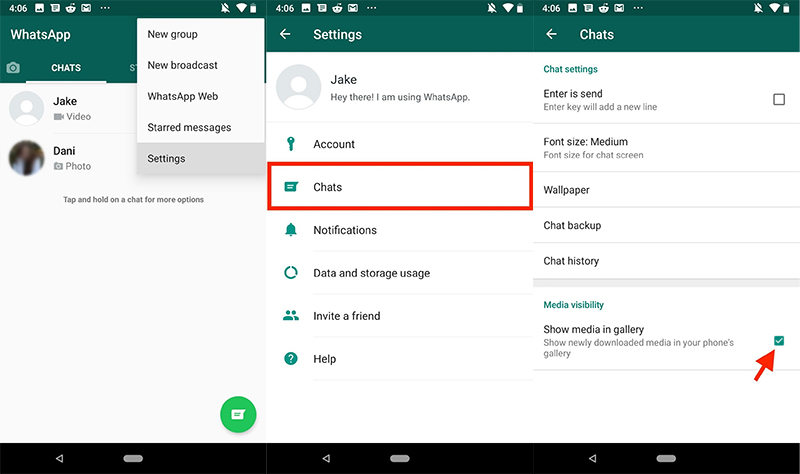
В некоторых случаях эта проблема вызвана настройками видимости мультимедиа в самом приложении. Итак, все, что вам нужно сделать, это изменить настройки. Для этого необходимо предпринять следующие шаги:
Запустите WhatsApp на своем устройстве и нажмите трехточечное меню в правом верхнем углу экрана. Вы увидите различные варианты, нажмите «Настройки».
Щелкните переключатель перед надписью «Media Visibility», и он будет включен. При этом для всех контактов будет включена видимость мультимедиа, и вы сможете видеть все фотографии WhatsApp в приложении Галерея.
Метод 2. Включите WhatsApp для автоматического сохранения изображений в Camera Roll
Если у вас есть iPhone, этот метод для вас. Обычно загруженные изображения WhatsApp не отображаются автоматически на устройствах iOS. Итак, вы должны вручную сохранять каждое изображение в Camera Roll вашего устройства. Кроме того, вы можете перейти в настройки WhatsApp, чтобы включить опцию «Сохранить в Camera Roll». Вы можете сделать это, выполнив следующие действия.
- Откройте WhatsApp на своем устройстве.
- Посмотрите в нижний правый угол своего устройства и нажмите значок «Настройки».
- Перейдите в «Настройки чата».
Нажмите переключатель перед «Сохранить в фотопленку» или «Сохранить входящие медиафайлы», если он еще не включен.
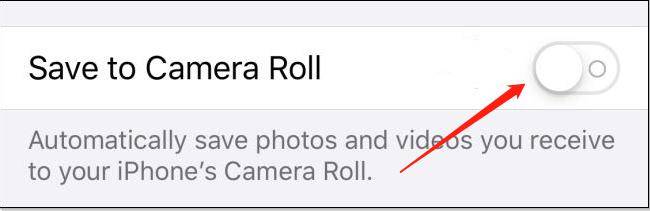
Благодаря этому вы сможете найти все фотографии, полученные из WhatsApp, в приложении Галерея. Если это не сработает мгновенно, попробуйте перезагрузить устройство.
Метод 3. Разрешите фотографии на вашем iPhone
Иногда проблема может быть в том, что вы не предоставили разрешение на фотосъемку на вашем iPhone. Вы можете решить эту проблему следующим способом:
-
Запустите приложение «Настройки» на своем устройстве.
Прокрутите вниз до пункта «WhatsApp» и щелкните его.
Нажмите «Фотографии» и выберите «Чтение и запись».
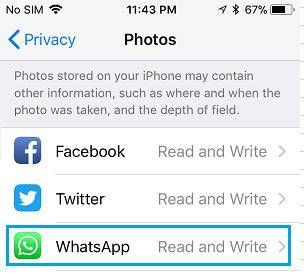
Это предоставит разрешение на фотографии на вашем устройстве iOS, и вы сможете увидеть все изображения, загруженные из WhatsApp.
Дополнительный совет: экспорт фотографий WhatsApp на Mac одним щелчком мыши
Если вы меняете устройство или хотите использовать некоторые файлы на Mac, в некоторых случаях вам может понадобиться скопировать все фотографии из WhatsApp на свой компьютер. По умолчанию это практически невозможно. Однако вы можете использовать Tenorshare WhatsApp Transfer для этой цели.
С помощью этого инструмента вы можете легко экспортировать все свои фотографии WhatsApp, messages и другие файлы с вашего iPhone на ваш Mac. Следовательно, вы сможете использовать их для чего угодно на своем компьютере позже. Мы опишем каждый шаг, который вам необходимо выполнить, ниже
Загрузите программу на свой компьютер, подключите к нему мобильное устройство и запустите приложение. На главной странице программы выберите «WhatsApp». Затем посмотрите на левую панель меню и нажмите «Резервное копирование».
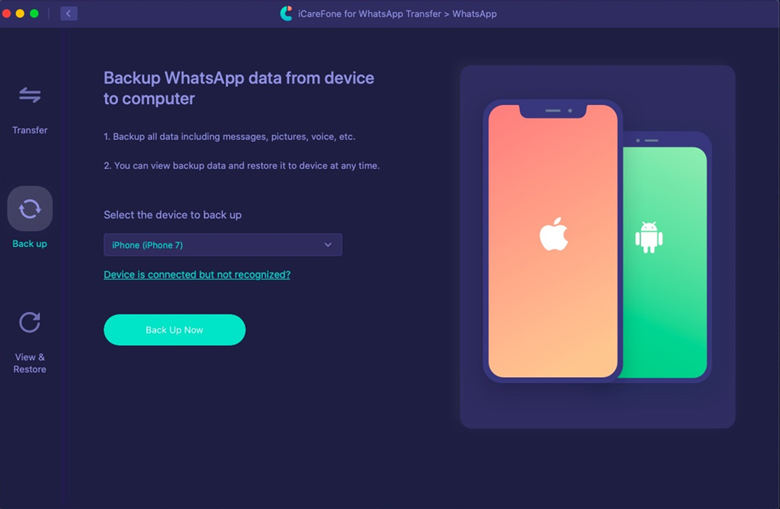
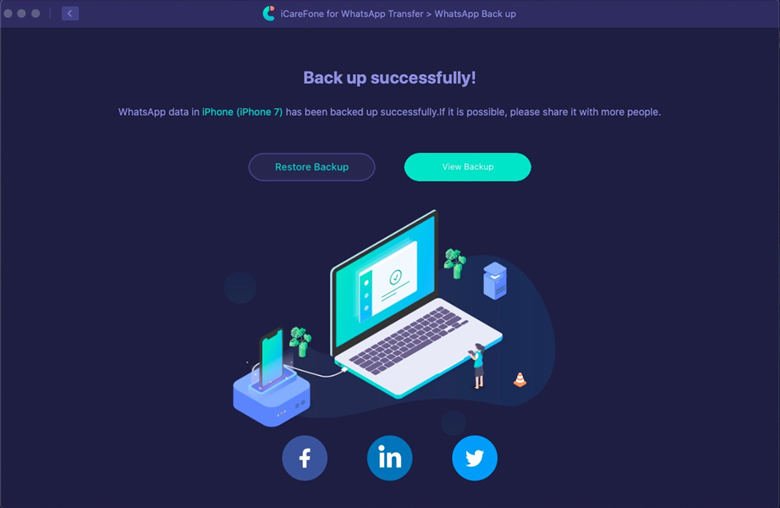
На этом этапе будет выполнено резервное копирование файлов на устройстве. Это займет несколько минут в зависимости от количества и размера файлов, для которых выполняется резервное копирование. Когда процесс резервного копирования завершится успешно, нажмите «Просмотреть резервную копию», чтобы продолжить.
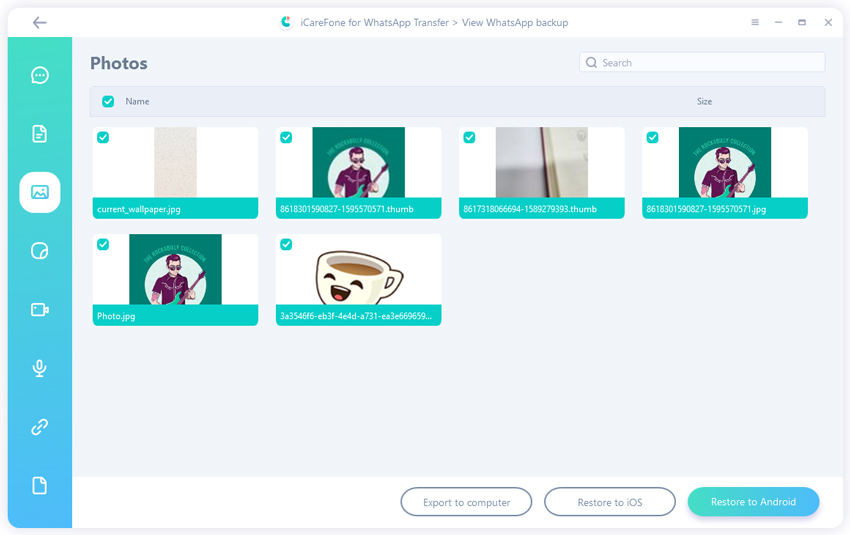
Выберите все фотографии, которые вы хотите экспортировать на Mac. Как только вы закончите с их выбором, нажмите «Экспорт на компьютер».
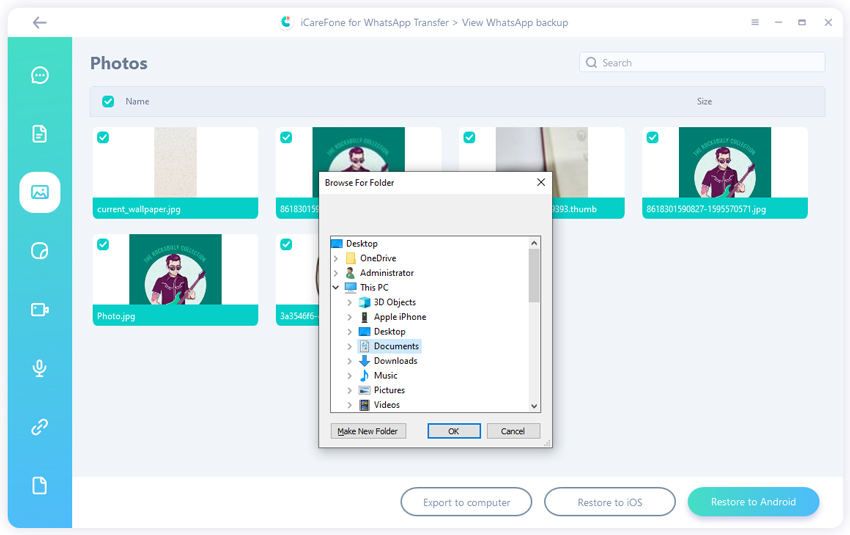
Выберите место, где вы хотите сохранить фотографии WhatsApp. Рекомендуется создать новую папку на рабочем столе, чтобы вы могли легко найти фотографии. После создания новой папки выберите ее и нажмите «Открыть».
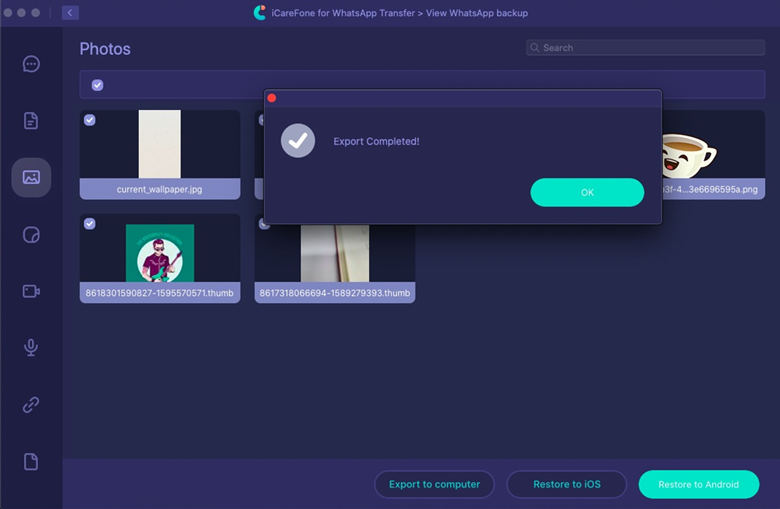
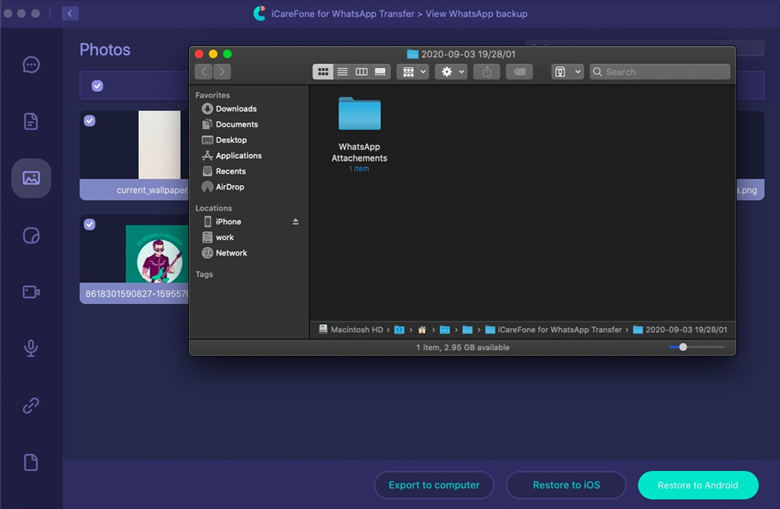
Подождите несколько секунд, и на экране появится сообщение «Экспорт завершен». Затем нажмите «ОК», и появится папка с именем WhatsApp Attachment.
Теперь вам нужно дважды щелкнуть папку «Вложение WhatsApp», а затем папку «Фотографии», чтобы просмотреть все фотографии, которые были сохранены на вашем Mac из WhatsApp.
Заключение
Если вы можете использовать все описанные выше методы, вы должны увидеть все изображения, загруженные из WhatsApp, на свой iPhone или Android-устройство. Шаги просты; следовательно, они для всех. Кроме того, если вы хотите экспортировать свои фотографии из WhatsApp на Mac, в этой статье показано, как можно использовать Tenorshare WhatsApp Transfer.
Где хранятся файлы Ватсап на Андроиде: возможные места расположения папки WhatsApp на Android
 Приветствуем. Хотите узнать, где файлы WhatsApp на Андроид? Постараемся помочь найти папку мессенджера WhatsApp на Андроиде, в которой приложение хранит ваши медиа-файлы и документы.
В зависимости от версии Андроида, папка с файлами мессенджера может располагаться в разных местах.
Где папка WhatsApp на Андроид, в которой хранятся файлы из мессенджера
Сразу хотим дать несколько потенциальных мест, где может быть папка Вотсапа.
- /storage/emulated/0/Android/data/com.whatsapp
- /storage/0BD9-A981/Android/data/com.whatsapp
- /data/data/com.whatsapp
- /data/user/0/com.whatsapp
- /data/user_de/0/com.whatsapp
Чтобы найти, где хранятся файлы Ватсап на Андроид, воспользуемся файловым менеджером. Вы можете использовать встроенный проводник Андроид на своём телефоне, либо скачать файловый проводник для Андроид, выбрав подходящий по ссылке. Папка может быть расположена, как на внутреннем хранилище телефона, так и на внешней SD карте памяти. Вот несколько мест, в которых может находиться папка с файлами:
Где находится папка Ватсап на Андроид 7, 8, 9
- /storage/emulated/0/WhatsApp
Где находятся файлы Ватсап на Андроид 10
- /storage/emulated/0/WhatsApp/Media
Где Ватсап хранит файлы на Андроид 11
- /storage/emulated/0/Android/media/com.whatsapp/WhatsApp
- /sdcard Android/media/com.whatsapp/WhatsApp
- /sdcard/WhatsApp/Media
Где хранятся файлы WhatsApp на Андроид 12 и последующих версий ОС
- /storage/emulated/0/Android/media/com.whatsapp/WhatsApp
- /sdcard Android/media/com.whatsapp/WhatsApp
- /sdcard/WhatsApp/Media
Как быстро найти папку с файлами Ватсапа на Андроиде
Дело в том, что Андроид не унифицированная операционная система и в зависимости от производителя и версии Андроид, файлы могут храниться по разным путям. Вот как проверить, где могут находиться файлы мессенджера.
- Запустите файловый менеджер. Мы воспользуемся проводником TotalCommander.
- Откройте InternalStorage или Внутреннее хранилище.

- Спуститесь ниже и найдите папку WhatsApp.

А вот вариант расположения папки на более новой версии Андроида.
- Заходим через файловый менеджер в память устройства.

- Открываем папку Android.

- Открываем папку Media.

- Открываем папку com.whatsapp.

- Открываем папку WhatsApp.

- В этой папке будут храниться все файлы, с которыми вы работали в мессенджере.

Таким образом, нужно пройтись по всем возможным местам, где папка Ватсап на Андроиде может быть.
Вам также может быть интересно:
Николай Данилов
Комментарии (2)
Фанис Бадыков
День добрый . 2 августа 2023 на андроид 4.4 перестал открываться whatsapp . Резервную копию не успел сделать . Как на новом смартфоне восстановить переписку ?
Спасибо
Сохранение фото из WhatsApp в память Android-девайса и iPhone

В процессе обмена изображениями через WhatsApp довольно часто возникает желание, а иногда и необходимость сохранить то или иное фото из чата в память используемого для доступа в сервис мобильного устройства. Если вы не знаете, как осуществить такую операцию, ознакомьтесь с рекомендациями из следующей статьи – в ней продемонстрирована процедура загрузки картинок из мессенджера в память Android-смартфона и iPhone несколькими способами.
Как сохранить фото из WhatsApp в память смартфона
Поскольку пользователи Андроид и айОС наблюдают различающийся интерфейс мессенджера, а также за счёт разной организации файловых систем указанных платформ, рассматривать решения задачи из заголовка статьи следует по отдельности для каждой из них. Так мы и поступим далее.
Единственным препятствием для загрузки файлов из ВатсАп может стать отсутствие у него доступа к хранилищу устройства. Поэтому прежде чем переходить к осуществлению подразумевающих сохранение фото из мессенджера манипуляций, нелишним будет проверить, что указанный доступ предоставлен. Для этого проведите соответствующую ОС вашего девайса операцию:
Откройте «Настройки» мобильной операционки, перейдите в раздел «Приложения», нажмите «Все приложения».
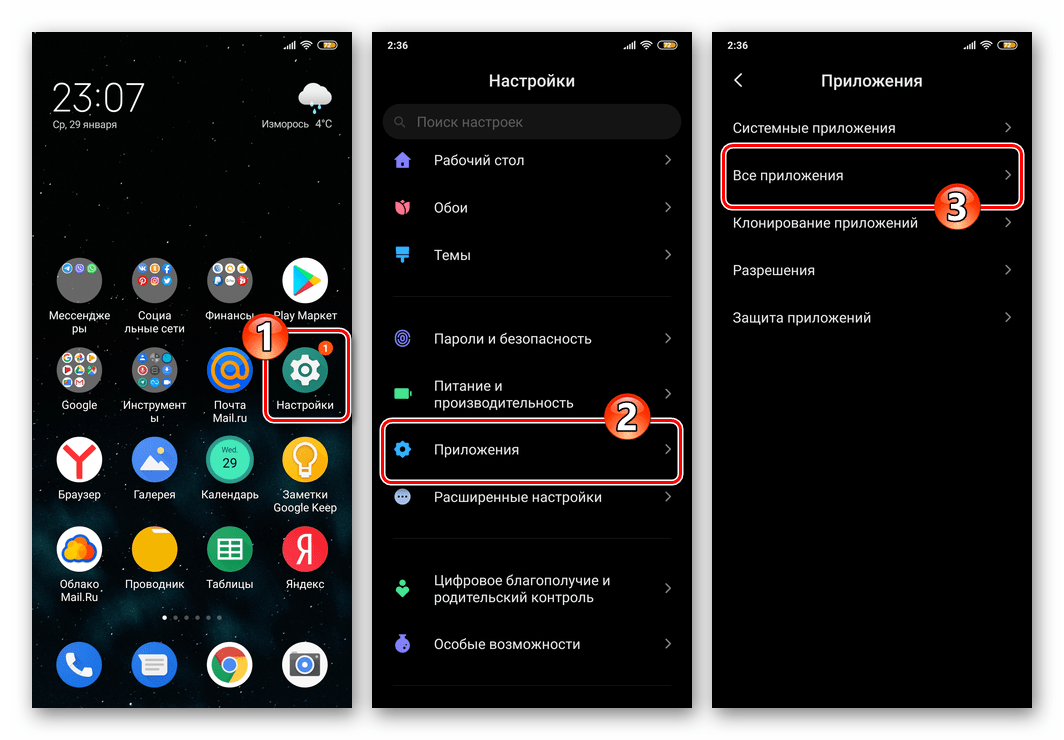
Отыщите «WhatsApp» в перечне инсталлированного на смартфоне софта. Далее откройте экран с подробными сведениями о приложении, коснувшись его наименования, а затем тапните по названию категории опций «Разрешения приложений».
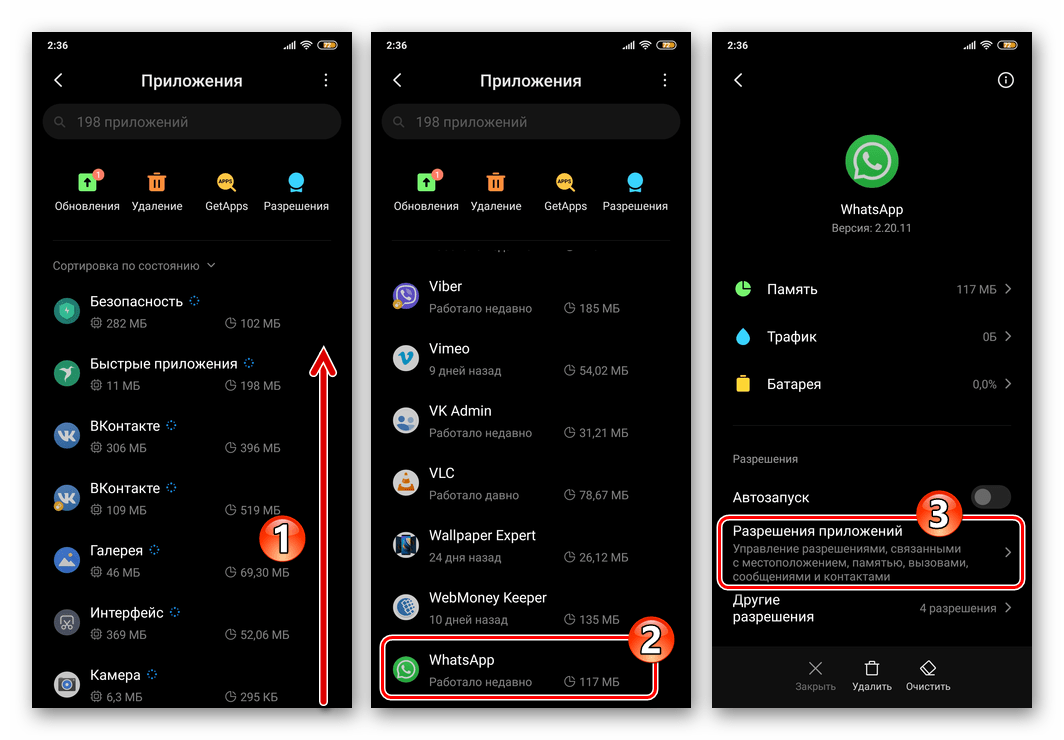
В отобразившемся на экране списке программно-аппаратных модулей найдите пункт «Хранилище» и переведите расположенный справа от него переключатель в положение «Включено», если изначально констатируется обратное положение вещей. Выйдите из «Настроек» ОС Андроид – на этом конфигурирование системы для решения рассматриваемой в статье задачи завершено.
Перейдите в «Настройки» iOS. Пролистав перечень параметров системы на открывшемся экране, найдите наименование «WhatsApp» и нажмите на него.
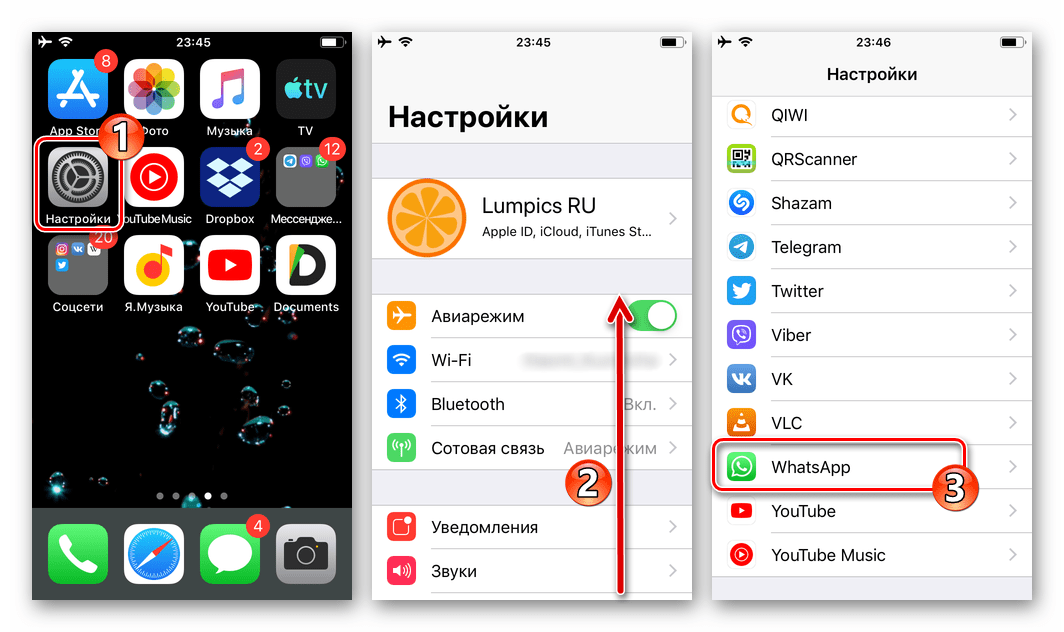
В отобразившемся списке тапните по наименованию опции «Фото». В перечне предлагаемых системой вариантов уровня доступа установите отметку возле пункта «Чтение и запись». Выйдите из «Настроек» айФона, после чего можно открывать ВатсАп – теперь все возможные препятствия для скачивания из него изображений устранены.
Android
Владельцы управляемых «зелёным роботом» девайсов, эксплуатирующие приложение WhatsApp для Android, могут использовать для сохранения фото из мессенджера один из трёх нижеописанных методов, а также комбинировать их применение в зависимости от конкретной ситуации.
Способ 1: Автозагрузка
В общем случае для копирования фото из ВатсАп для Андроид в память девайса не нужно предпринимать никаких действий – приложение по умолчанию сконфигурировано таким образом, что все изображения из чатов скачиваются автоматически. Всё, что требуется от желающего таким образом сохранять фотофайлы пользователя – это не препятствовать процессу путём установки прямого запрета.
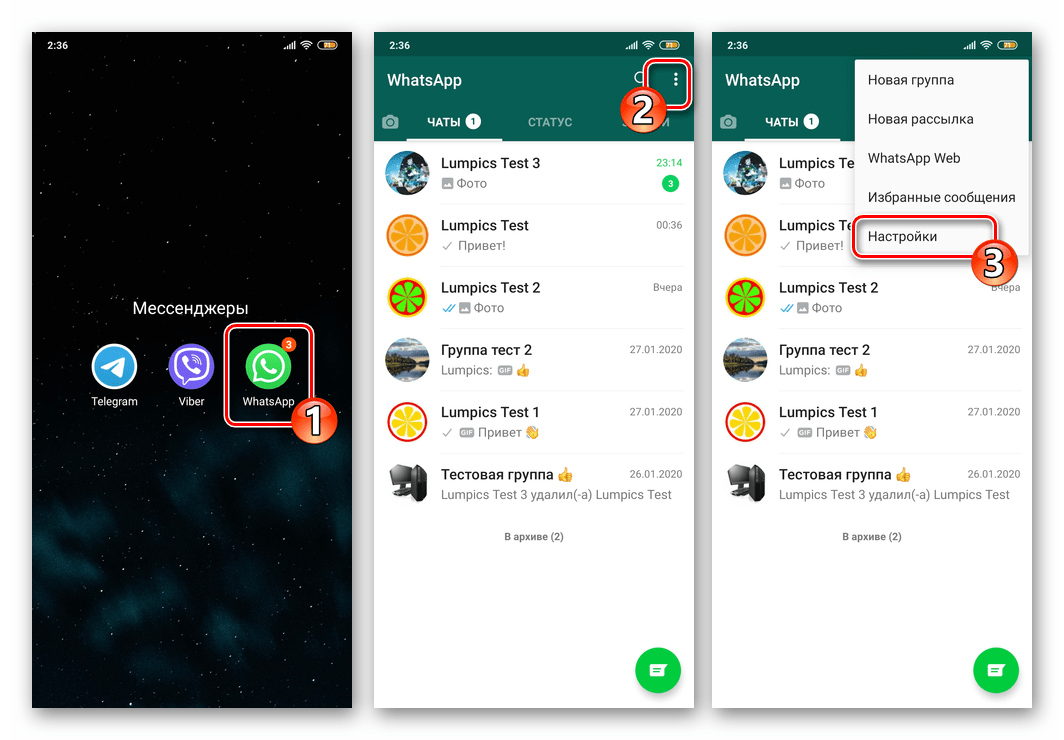
- Запустите WhatsApp на смартфоне и затем откройте «Настройки» приложения, тапнув по трём точкам в верхнем правом углу экрана и затем выбрав соответствующий пункт в отобразившемся меню.
- Нажмите «Данные и хранилище», что откроет перед вами содержащую раздел «Автозагрузка медиа» категорию параметров приложения.
-
«Мобильная сеть» – если вы хотите, чтобы картинки из мессенджера сохранялись без вашего вмешательства в том числе и в моменты потребления девайсом трафика из 2G/3G/4G-сетей, нажмите на этот пункт. Далее установите галочку в расположенном рядом с наименованием «Фото» чекбоксе и подтвердите желание изменить параметр, коснувшись «ОК».
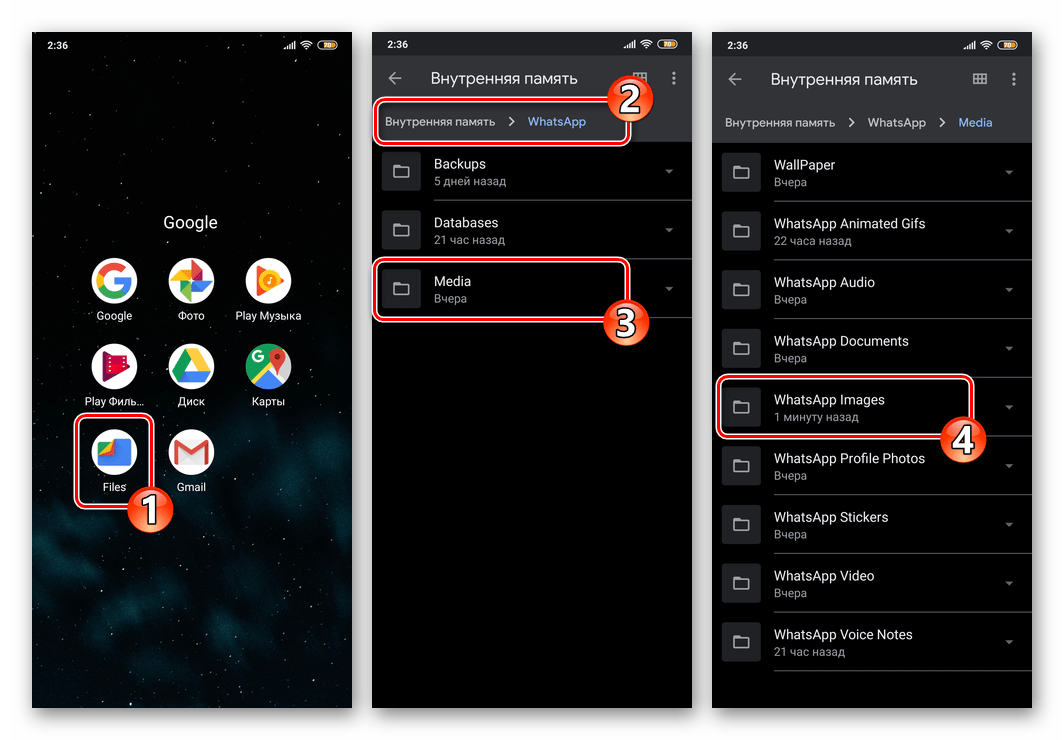
Внутренняя память/WhatsApp/Media/WhatsApp Images
Здесь вы обнаружите файлы всех автоматически скачанных из чатов изображений, а значит, сможете открыть любое из них, скопировать особо ценные в отличный от предусмотренного по умолчанию каталог в памяти девайса, удалить ненужные.
Способ 2: Загрузка «вручную»
Вышеописанный принцип копирования данных из ВатсАп при активном «потреблении» контента в чатах может привести к быстрому заполнению памяти Андроид-устройства, поэтому многие пользователи деактивируют опцию автозагрузки.
В указанных условиях возможность выборочного скачивания фото назвать реализуемой можно лишь отчасти, а сам процесс выглядит следующим образом.
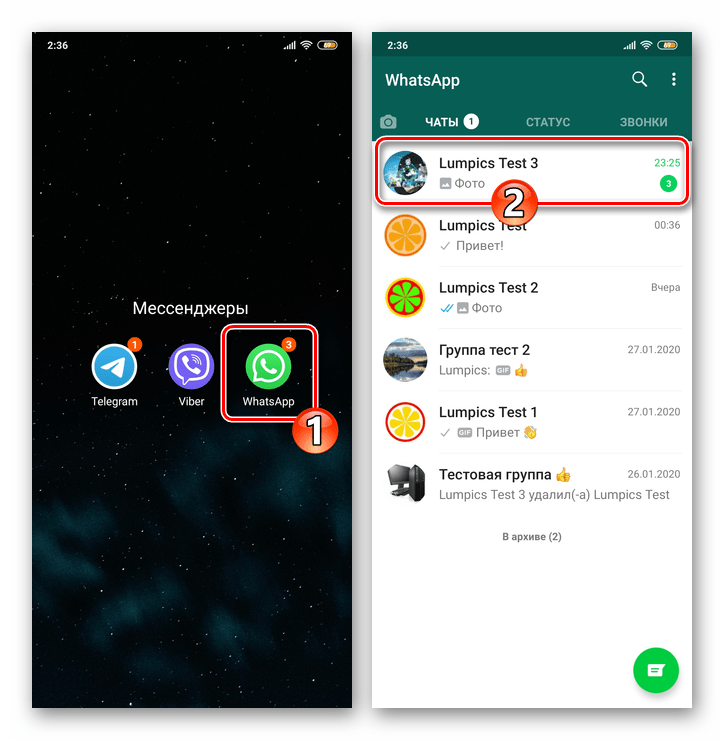
- Откройте WhatsApp, перейдите в диалог или групповой чат, через который получено целевое изображение.
- Если «Автозагрузка» фото отключена в настройках приложения, они будут отображаться в переписке как бы «замутнёнными» и демонстрировать отметку, характеризующую размер своего файла-источника. Тапните по картинке, чтобы просмотреть и одновременно загрузить её в память девайса.
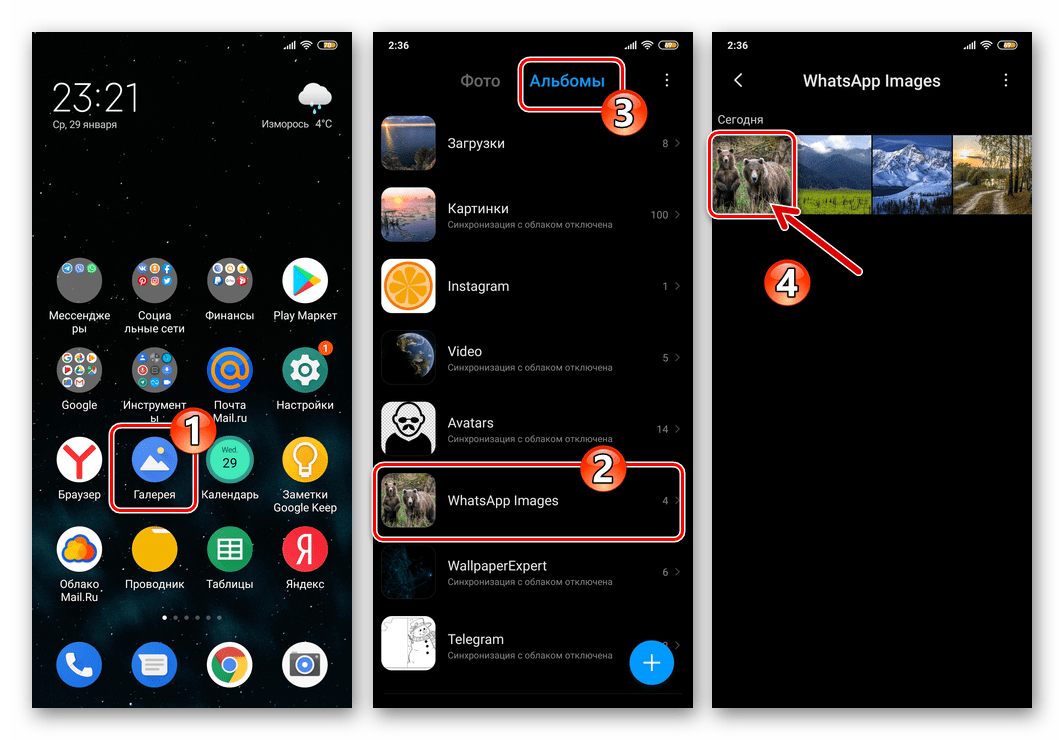
либо откройте одноимённую расположенную по пути WhatsApp/Media/ папку с помощью любого файлового менеджера для Андроид.
Способ 3: Функция «Поделиться»
Если у вас есть потребность помещать отдельные фотографии из мессенджера в конкретный каталог из созданных в хранилище девайса, с этой целью лучше всего задействовать получившую название «Поделиться» функцию Android. Для эффективной реализации сохранения изображений из ВатсАп по предлагаемому далее принципу потребуется поддерживающий возможность скачивания информации из сети файловый менеджер — в примере используется ES File Explorer, но также для осуществления задуманного подойдут его аналоги, функционирующие в рассматриваемой среде.
-
Запустите WhatsApp и откройте содержащий предполагаемую к скачиванию на девайс фотографию чат.
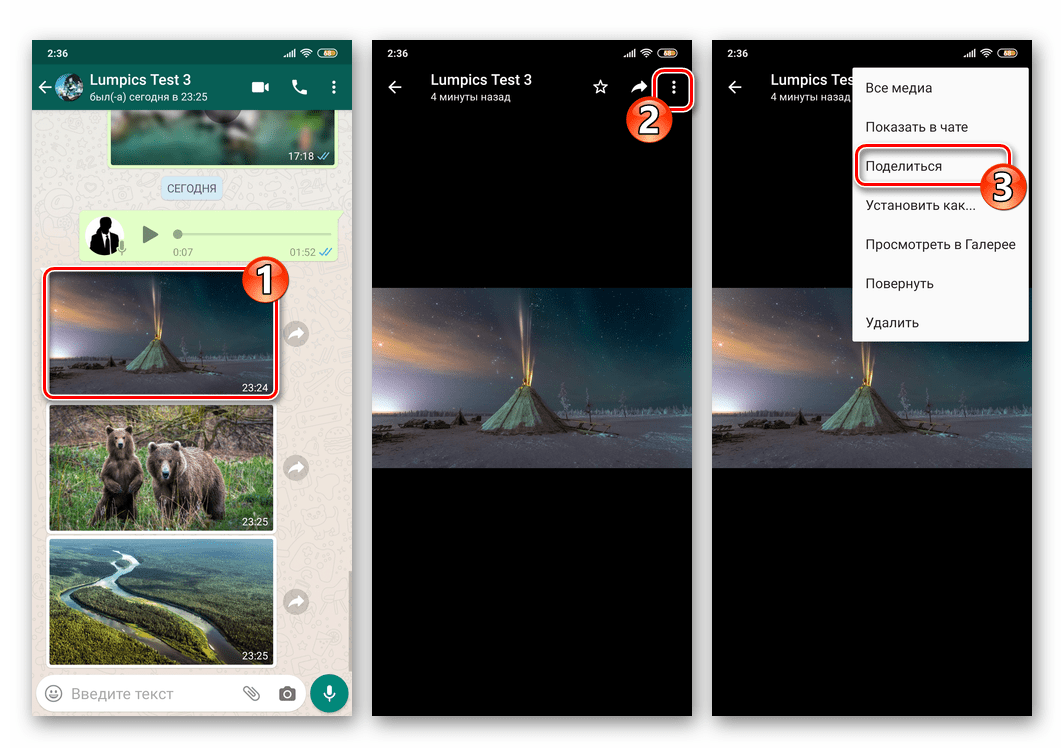
- Тапните по изображению в переписке, чтобы развернуть его на весь экран. Далее коснитесь трёх точек вверху справа и затем выберите пункт «Поделиться» в открывшемся меню.
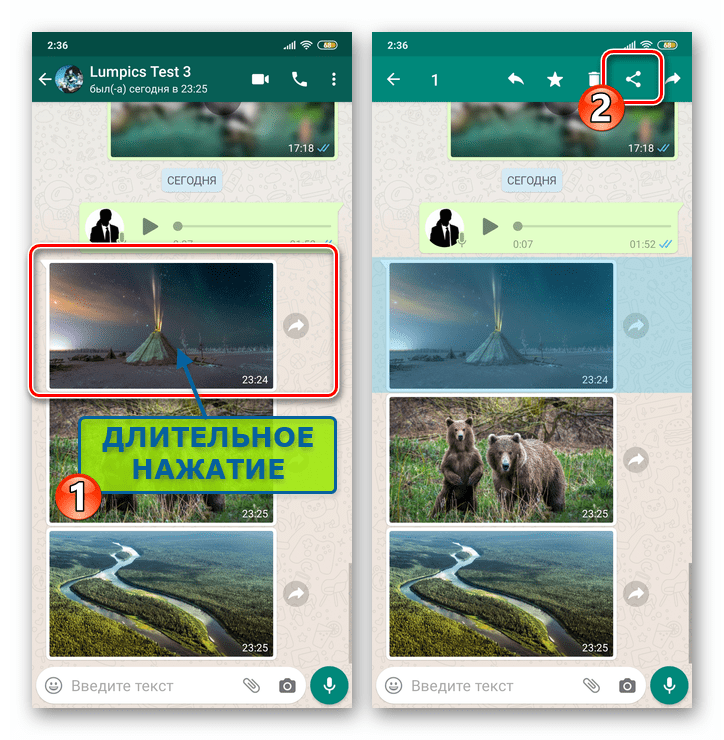
- Длительным нажатием в области сообщения-картинки выделите его. Тапните по значку «Поделиться» в появившемся вверху экрана меню инструментов.
- В случае если переписка, из которой нужно скачать графический файл, обширна и листать её в поиске нужной картинки придётся долго, лучшим решением будет открыть меню чата (три точки справа от заголовка) и выбрать в перечне опций пункт «Медиа, ссылки и документы».
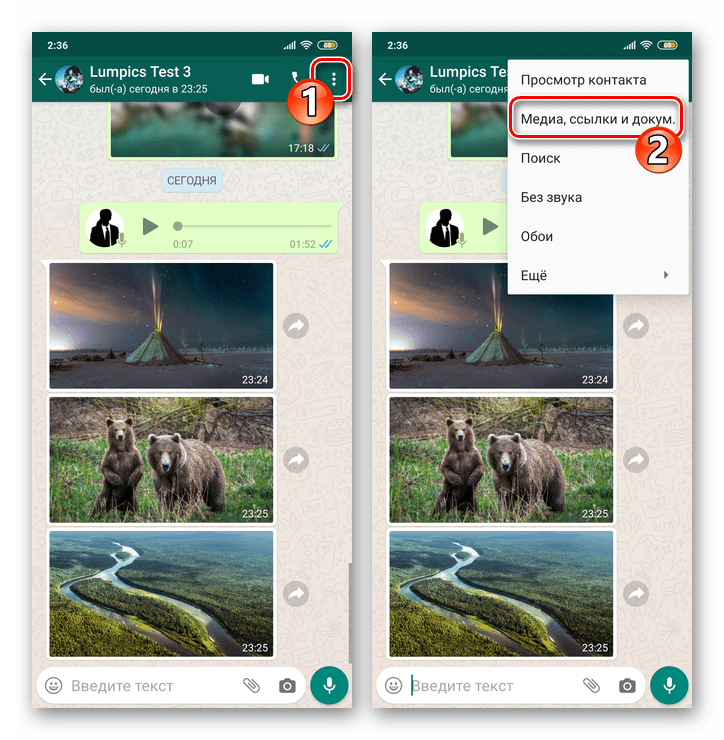
Тапните по миниатюре копируемого из ВатсАп фото в открывшейся галерее, а затем на экране просмотра изображения в полном размере вызовите меню и нажмите в нём «Поделиться».
Сохранение фото из программы WhatsApp для iOS в хранилище iPhone в независимости от того, какой подход из предложенных далее в статье вы задействуете, не вызовет никаких затруднений и потребует от вас совершения минимального количества действий.
Способ 1: Автозагрузка
ВатсАп на айФоне может быть настроен таким образом, что фото из любого открываемого вами чата будут копироваться в его память автоматически. При таком подходе к решению нашей задачи, чтобы обеспечить скачивание изображений в процессе общения через мессенджер и без дополнительных действий с вашей стороны, достаточно проверить фактор включенности некоторых опций и при необходимости их сконфигурировать.
-
Запустите WhatsApp и перейдите в «Настройки» программы, коснувшись соответствующего значка в правом нижнем углу экрана.
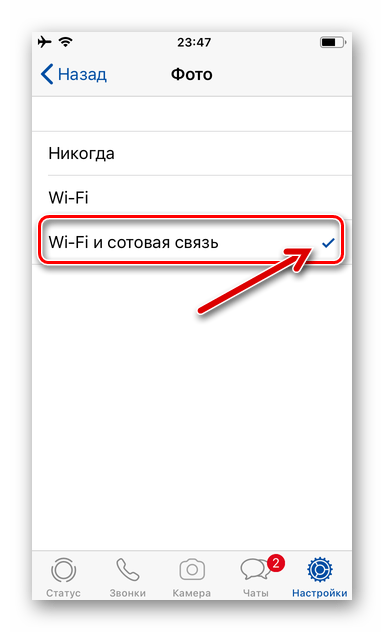
- «Wi-Fi» – фото будут копироваться из чатов в память девайса только тогда, когда iPhone подключён к функционирующей по соответствующей технологии беспроводной сети.
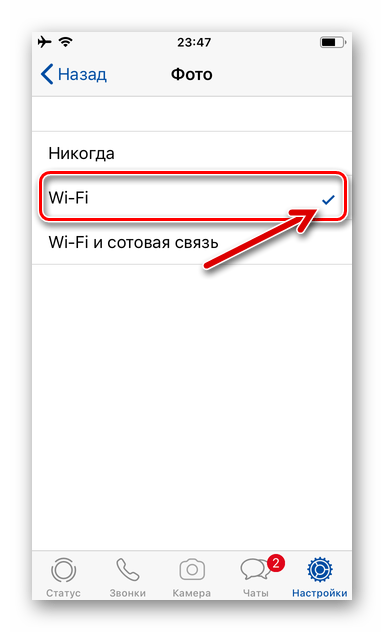
- «Wi-Fi и сотовая связь» – загрузка изображений осуществляется вне зависимости от задействованного на устройстве типа подключения к интернету, то есть производится в том числе через сети передачи данных 3G/4G.
Способ 2: Загрузка «вручную»
Описанная выше функция «Автозагрузка» достаточно успешно справляется со своим предназначением, но при этом загружает на iPhone абсолютно все фотографии из открываемых пользователем ВатсАп чатов и групп. Это, во-первых, в большинстве случаев не является необходимостью и «засоряет» Галерею, а во-вторых, приводит к неоправданному расходу места в хранилище девайса. Поэтому многие деактивируют автозагрузку, а для скачивания отдельных изображений действуют следующим методом.
- Откройте WhatsApp и перейдите в диалог или группу, где наличествует нужная вам фотография.
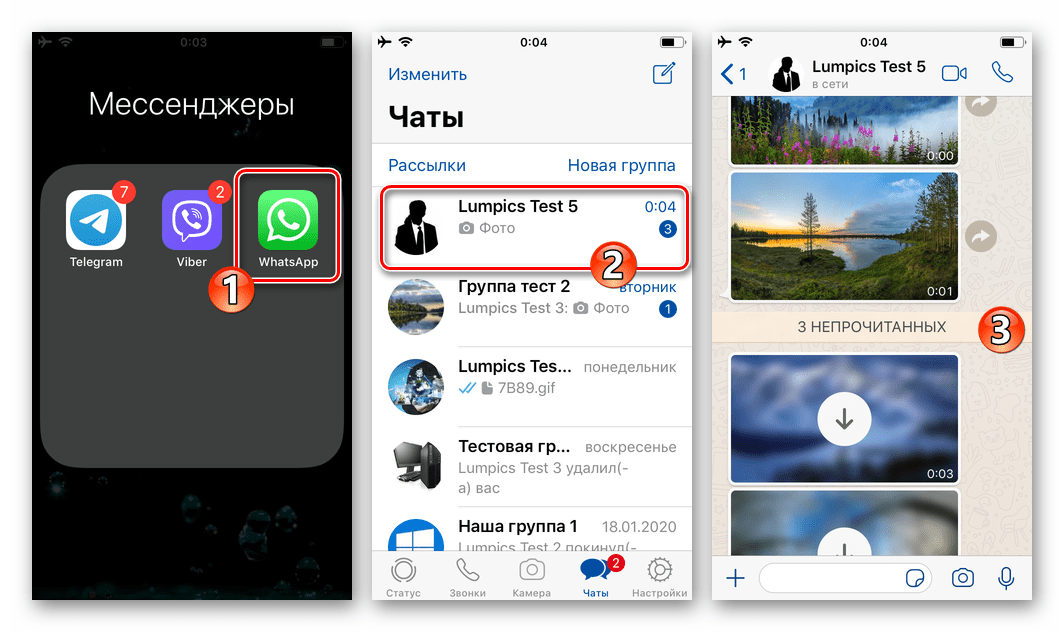
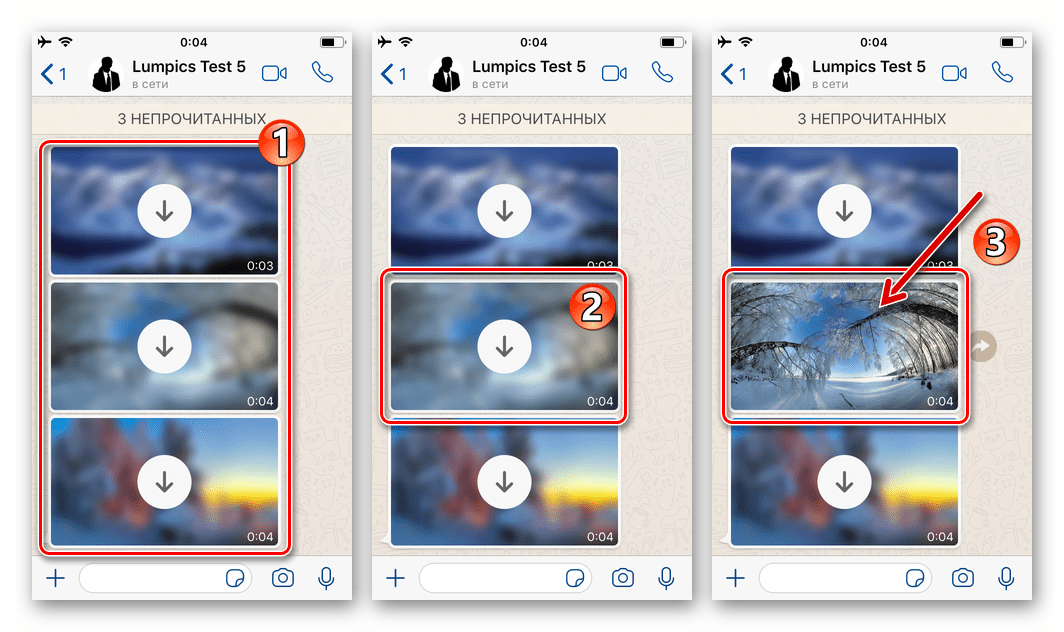
- Если автозагрузка фото в мессенджере отключена, рассмотреть полученное в чате изображение сразу не получится – отображается лишь его «размытое» превью и поверх него круглая кнопка «Загрузить». Коснитесь картинки – это приведёт её в «нормальный» вид и одновременно инициирует копирование данных в хранилище айФона.
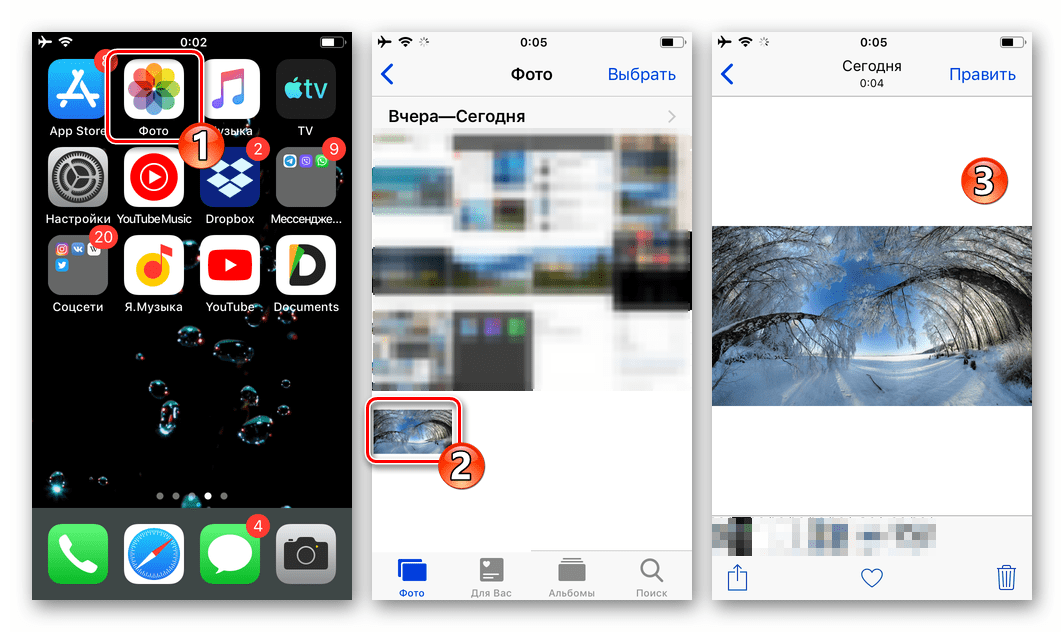
- Чтобы убедиться в результативности операции по сохранению, откройте iOS-программу «Фото» — здесь вы обнаружите просмотренную вышеописанным образом картинку.
Способ 3: Функция «Поделиться»
Для скачивания в память айФона отдельных фотографий из ВатсАп с целью их просмотра либо проведения других манипуляций с помощью стороннего софта в дальнейшем, удобно использовать интегрированную в айОС функцию «Поделиться». В примере далее продемонстрируем процесс сохранения фото из WhatsApp в файловый менеджер для iPhone – Documents от Readdle, а затем поместим картинку в созданную с помощью этого «Проводника» папку.
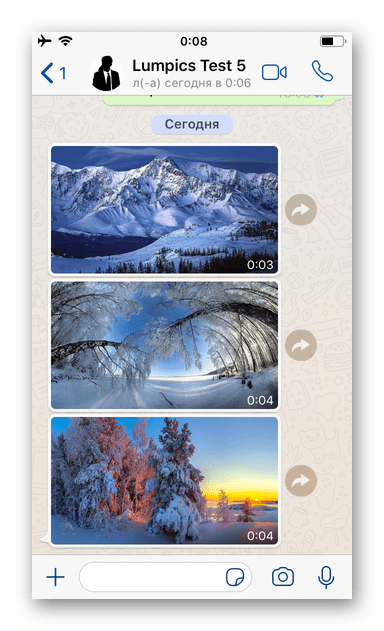
- В мессенджере откройте индивидуальный или групповой чат, где содержится копируемое фото.
- Далее действия двухвариантные:
- Нажмите на сообщение-картинку и не прекращайте воздействия до появления меню. Выберите опцию «Переслать», и на следующем экране коснитесь расположенного в правом нижнем углу значка «Поделиться».
Далее коснитесь наименования целевого для файла каталога в отображаемом на экране перечне и нажмите на расположенную вверху справа кнопку «Переместить».
Заключение
Сохранение фото из WhatsApp в хранилище Android-смартфонов и iPhone – несложная процедура, осуществить которую можно не единственным способом. Озадачившиеся решением рассмотренной в статье задачи пользователи, по сути, могут вообще не предпринимать каких-либо действий специально, доверив выполнение скачивания предусмотренной в мессенджере функции «Автозагрузка», но при этом не забывая, что всегда есть возможность привести процесс в соответствие своим потребностям.