Как в самсунге найти питание и производительность
Samsung является одним из лидеров на рынке смартфонов, предлагая широкий спектр устройств, которые подходят как для повседневного использования, так и для игр. Однако для того, чтобы достичь максимальной производительности и удерживать заряд батареи, необходимо правильно настроить телефон.
Как найти настройки питания на Samsung
В отличие от других устройств Android, на Samsung раздел «Настройки питания» не находится прямо на главном экране. Но его можно найти, выполнив следующие шаги:
- Откройте приложение «Настройки» на телефоне.
- Нажмите на значок поиска в верхнем правом углу.
- Введите «Батарея» в строку поиска.
- Выберите нужный результат поиска.
Как проверить производительность Samsung телефона
Чтобы проверить производительность телефона Samsung, можно воспользоваться приложением AnTuTu Benchmark. Это приложение позволяет тестировать производительность телефона и сравнивать его с другими моделями. Чтобы выполнить тест, нужно:
- Установить приложение AnTuTu Benchmark на телефон.
- Запустить приложение и нажать кнопку «Тестировать».
- Подождать 5-15 минут в зависимости от производительности телефона.
- После завершения тестирования открыть вкладку «Рейтинг», где будет список моделей, отсортированных по мощности.
Как включить режим максимальной производительности на Samsung
Если вы хотите увеличить производительность телефона Samsung, включение режима максимальной производительности может стать отличным решением. Для этого нужно выполнить следующие шаги:
- Откройте панель управления.
- Нажмите на пункт «Электропитание».
- Нажмите на ссылку «Показать дополнительные схемы».
- Если в списке доступен вариант «Максимальная производительность», выберите его.
Как повысить производительность в играх на Samsung
Если вы являетесь любителем игр на телефонах Samsung, то вы, безусловно, хотите достичь максимальной производительности. Приложение Game Launcher поможет вам сделать это. Чтобы настроить оптимизацию игр в приложении Game Launcher, выполните следующие шаги:
- Нажмите на кнопку «Еще» в нижней части главного экрана приложения Game Launcher.
- Перейдите в Game Booster.
- Нажмите на вкладку «Производительность».
- Выберите настройки оптимизации, которые хотите применить к игровому процессу.
Как найти оптимизацию на Samsung
Samsung предоставляет несколько различных способов оптимизации телефона для повышения производительности и продления времени работы батареи. Чтобы найти оптимизацию на телефоне Samsung, выполните следующие шаги:
- Откройте приложение «Настройки» на телефоне Samsung.
- Выберите нужное приложение и нажмите на кнопку «Батарея».
- В разделе «Управление расходом заряда» нажмите на кнопку «С оптимизацией».
Полезные советы для повышения производительности Samsung телефона
Помимо перечисленных выше настроек, есть несколько дополнительных способов, которые могут помочь вам улучшить производительность вашего телефона Samsung:
- Удалите неиспользуемые приложения.
- Очистите кеш и данные приложений регулярно.
- Используйте настройки экономии энергии.
- Отключите ненужные функции, такие как Bluetooth и NFC.
- Обновляйте операционную систему и приложения регулярно.
Выводы
Настраивая телефон Samsung правильно, можно достичь максимальной производительности и удерживать заряд батареи, что поможет вам максимально эффективно использовать свое устройство. Следуйте указанным выше шагам и советам, и вы получите настраиваемый телефон с максимальной производительностью и продолжительным временем работы.
Какой значок на телефоне Диктофон
Наше задание заключается в том, чтобы изложить на русском языке 150 слов на тему «Какой значок на телефоне Диктофон».
Когда мы хотим включить диктофон на устройствах с операционной системой Android, первым шагом является открытие меню на телефоне. Затем необходимо найти в списке приложений «Диктофон». Обычно это приложение имеет иконку с изображением красного микрофона.
Для многих людей диктофон является удобным инструментом для записи голосовых заметок или интересных моментов в повседневной жизни. Оно позволяет легко и быстро создавать аудиозаписи, сохранять их на телефоне и воспроизводить по необходимости.
Иконка с красным микрофоном является узнаваемой и ассоциируется с функцией диктофона. Она помогает пользователям легко и быстро найти это приложение на телефоне и начать использование диктофона.
Таким образом, для включения диктофона на Андроиде необходимо открыть меню на телефоне, найти иконку с красным микрофоном в списке приложений «Диктофон» и запустить приложение для создания аудиозаписей.
Как восстановить удаленные фото с телефона если их нет в корзине
Если фотографии были удалены с телефона и их нет в Корзине, есть еще один способ восстановить их — через аккаунт Google. Для этого необходимо зайти на сайт photos.google.com с помощью компьютера или другого устройства, залогиниться в свой аккаунт Google и найти раздел «Корзина» на панели слева. В «Корзине» будут отображены все удаленные фотографии, которые можно восстановить. Для этого нужно выделить нужные фото и нажать кнопку «Восстановить». После этого фотографии будут восстановлены и снова появятся в приложении Google Фото на телефоне. Если аккаунт Google не был использован для хранения фотографий, то есть возможность восстановить их с помощью специализированных программ, которые можно найти в интернете. Они способны сканировать устройство и находить удаленные файлы, в том числе и фотографии, и восстанавливать их. Однако, восстановление с помощью программ может быть не всегда эффективным и безопасным, поэтому следует быть аккуратным при их использовании.
Как восстановить удаленные фото на телефоне самсунг если их нет в корзине
После выбора изображений нажмите на кнопку «Восстановить». DiskDigger начнет процесс восстановления выбранных фотографий. По завершению процесса восстановления вам будет предложено сохранить восстановленные изображения на вашем устройстве или в облачном хранилище. Выберите предпочтительный вариант и нажмите «ОК». Восстановленные фотографии будут сохранены и доступны для просмотра на вашем телефоне. Важно отметить, что шансы восстановления удаленных фотографий зависят от различных факторов, таких как время, прошедшее с момента удаления, и использование устройства после удаления. Чем раньше вы запустите процесс восстановления, тем больше вероятность успешного восстановления фотографий.
Где находится корзина на телефоне Samsung
В галерее телефона Samsung можно найти мусорную корзину. Для этого нужно открыть галерею и перейти к альбому с названием «Корзина». Все удаленные фотографии и видео будут там сохранены. Если по какой-либо причине вы не можете найти этот альбом, вы также можете воспользоваться сторонними приложениями для восстановления данных на Android. Они помогут вам найти удаленные элементы на вашем устройстве. Важно отметить, что мусорная корзина может отличаться в зависимости от модели и версии операционной системы. Если в указанном месте вы не обнаружите корзину, рекомендуется обратиться к руководству пользователя или поискать информацию в интернете.

Если вы владеете телефоном Samsung, и хотите найти настройки питания и производительности, то следует открыть поиск и вписать «Батарея». Обычно, данные настройки на устройствах Android находятся в специальном разделе «Аккумулятор». Но на Samsung они спрятаны в другом месте, что может вызвать затруднения у пользователей. Найдя необходимый экран, вы сможете настроить работу батареи на своем телефоне. Например, можно снизить яркость экрана, ограничить фоновые приложения или отключить функцию Bluetooth. Эти меры позволят увеличить время работы телефона и продлить срок службы батареи. Тем самым, вы сможете эффективнее использовать телефон и экономить свои ресурсы.
Правильная настройка производительности на Xiaomi
Эта настройка избавит ваш смартфон Xiaomi от некоторых проблем: глюков, багов, притормаживаний и сбоев при работе мобильного интернета, WiFi и GPS.
Экономия энергии и Адаптивный режим
Но прежде чем приступать к настройке, я объясню пару вещей. Перейдем в Настройки – Питание и производительность. Здесь есть полезный пункт, “Экономия энергии“, включив который, вы увеличите время автономной работы телефона за счет снижения его производительности и отключения некоторых программ.
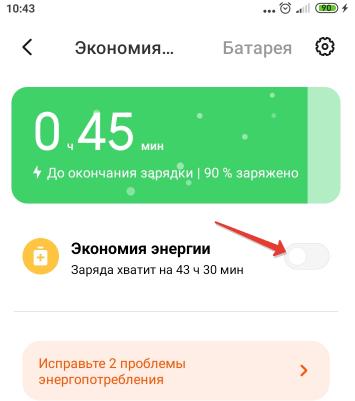
Но далеко не всем подходит этот способ, поэтому включать его мы не будем.
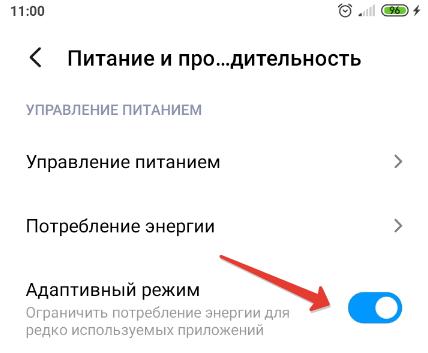
Нам нужно отключить Адаптивный режим энергосбережения, который по умолчанию скрыт разработчиками. Этот режим сам адаптируется к тому, как вы используете свой смартфон, т.е. подстраивает расход энергии под конкретную выполняемую задачу.
Например, когда серфите в интернете или общаетесь в соц. сетях, то производительность процессора снижается, но возрастает время автономной работы. Но если решили поиграть в игру, то производительность возрастает до максимуму, а автономность стремится вниз.
Но здесь есть большой недостаток: т.к. Адаптивный режим “привыкает” к поведению своего пользователя, то при резкой смене поведения он не знает, что делать: увеличивать или снижать производительность. И это длится несколько минут. К примеру, если после долгого общения в соц. сетях вы запустите игру, то она будет резко тормозить первое время.
А при обратной рокировке Адаптивный режим не сможет сразу понизить производительность, и какое-то время ваш телефон будет гонять процессор на полную катушку.
Как отключить адаптивный режим
Я считаю Адаптивный режим энергосбережения не нужным и советую его отключить. Для этого скачаем бесплатное приложение Activity Launcher. Он раскрывает скрытые возможности вашего смартфона.
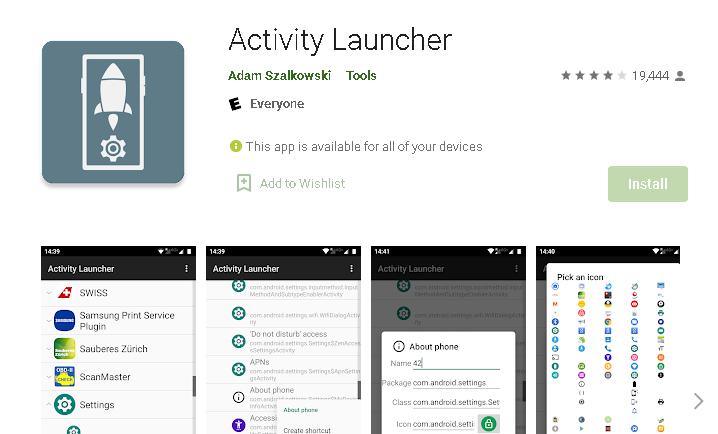
Запускаем программу и ищем пункт меню “Питание и производительность”. Внутри него выбираем одноименный пункт.
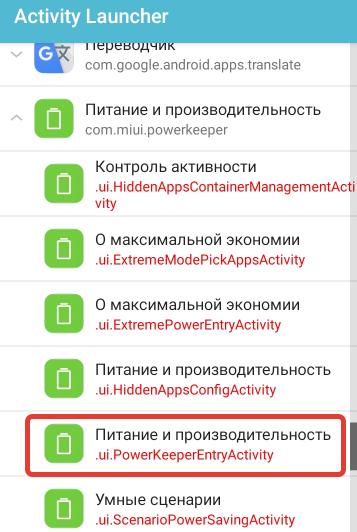
Отключаем Адаптивный режим. Он “убивает” фоновые процессы и редко используемые приложения по известному только ему одному алгоритму.
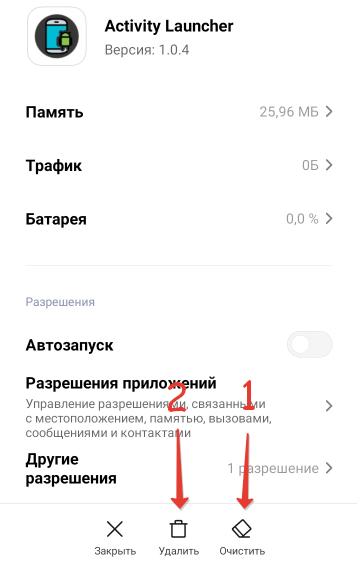
Вы можете еще поиграться с настройками для других приложений, установленных в телефоне. Для правильного удаления Activity Launcher, жмем по иконке на рабочем столе и выбираем пункт “О приложении” (i). Здесь сначала очищаем все данные и кэш приложения, и только затем жмем “Удалить”.
Еще добавлю, что эти настройки актуальны, если у вашего телефона объемный аккумулятор. На сегодня это стандарт 4500 – 5000 мА*ч. Если меньше или старая батарея, то менять настройки не имеет смысла – так вы быстрее посадите телефон.
Помогла ли вам данные настройка, пишите в комментариях с указанием модели смартфона.