Как заблокировать контакт в WhatsApp

Далеко не все люди, использующие мессенджер для общения в сети, готовы соблюдать установленные правила. Пользователи, столкнувшиеся с негативом, грубостью, навязчивостью, раздражающим спамом со стороны других людей вправе воспользоваться блокировкой нежелательных контактов. Как временно заблокировать в Ватсапе человека в версиях мессенджера на разных операционных платформах, рассмотрим далее.
Последствия блокировки абонентов Вацапа
Для начала следует уяснить, что будет, если заблокировать контакт в Whatsapp. Применения этой функции владельцем гаджета даст следующие результаты:
- Звонки и сообщения от нежелательного лица не будут поступать и отражаться в журнале событий.
- На заблокированный контакт автоматически накладывается запрет на написание сообщения и исходящие звонки.
- Нежелательное контактное лицо в статусе заблокированного не будет видеть вашу активность в сети и обновление профиля.
- Занесение лица в «черный список» не несет за собой удаление номера и информации об абоненте из контактной книги мессенджера и памяти смартфона.
- Мессенджер не оповещает абонента о блокировке его профиля собеседником.
Все варианты блокировки контакта
Разработчики Ватсап наделили приложение несколькими способами ограничения общения с нежелательными лицами. Такой подход обеспечивает пользователю возможность из разных мест в приложении воспользоваться функцией блокировки.
| Способы активации функции «Блокировка контактов» | Через входящее сообщение |
| Из окна вкладки «Чаты» | |
| Через перечень контактов | |
| Из окна вкладки «Звонки» | |
| Через настройки приложения |
Блокировка контакта через входящее сообщение
При поступлении первого сообщения от написавшего вам человека достаточно открыть его, и мессенджер предложит пользователю несколько вариантов для действий:
- Заблокировать абонента.
- Пожаловаться на спам.
- Добавить в контакты.
Предлагаемые действия на Андроиде:

В Ватсапе на Айфоне картинка немного отличается:

В десктопной версии:

Блокировка контакта из окна вкладки «Чаты»
Если с человеком уже велись беседы, но в какой-то момент переписка перешла в неприятное русло, можно заблокировать чат в Ватсапе. Манипуляции выполняются в следующем порядке:
- Перейдите в чат с нежелательным собеседником.
- Откройте меню вкладки «Чаты», как показано на рисунке для соответствующей ОС.
- Выберите соответствующий пункт меню «Просмотр контакта»/»Данные»/»Данные контакта».
- На станице доступных опций найдите и выполните функцию «Заблокировать». Система запросит подтверждение или отмену действия. Подтвердите свое намерение.
На телефоне Андроид:


Применение функции через перечень контактов
Находясь в перечне контактов, пользователю мессенджера достаточно тапнуть по аватарке, чтобы открыть окно с изображением собеседника и кнопочной панелью внизу. Нажмите на кнопку в виде кружочка с буквой i внутри. Откроется окно с доступными функциями. Найдите и выполните опцию «Заблокировать», подтвердив свои намерения на запрос системы.
Выполнение блокировки из окна вкладки «Звонки»
Находясь во вкладке «Звонки», нужно в перечне лиц найти нежелательного абонента, и тапнуть по его аватарке. Далее следует нажать на кнопку с буквой i, найти и выполнить опцию «Заблокировать», подтвердить выполнение действия.
Блокировка через настройки приложения
Переход в «Настройки» приложения возможен из любой вкладки мессенджер. Используйте для вызова меню соответствующую кнопку: три точки по вертикали вверху экрана (Android), ярлычок шестеренки на панели внизу (iOS), горизонтальное троеточие (Windows). Открыв окно настроек, перейдите в раздел «Аккаунт»/»Учетная запись»/»Заблокированные» в зависимости от гаджета, на котором открыт мессенджер. На мобильном устройстве далее следует открыть пункт «Конфиденциальность», где в перечне настраиваемых опций находится пункт «Заблокированные».
Открывшееся при выборе пункта окно может быть пустым или содержать уже ранее заблокированные номера. Тапните по кнопке «Добавить» (отображается в виде человечка с «+»). Для помещения в «Черный список» достаточно выбирать контакты из адресной книги.
Как заблокировать группу
Многих пользователей интересует момент, можно ли заблокировать группу в Ватсапе. Аналогичной, как для индивидуальных переписок, опции в мессенджере не предусмотрено. Если общение в группе надоело, достаточно просто выйти из нее.
Альтернативные штатные варианты временно ограничить переписку в групповом чате, не выходя из группы следующие:
- выключение оповещения через настройки сообщества;
- архивирование группового чата.
Выполняются функции посредством дополнительной панели инструментов, которая открывается при долгом нажатии по нужной группе.
Чтобы отключить оповещение, тапните по значку динамика и настройте продолжительность беззвучного периода. Звук можно отключить на 8 часов, неделю или навсегда. В результате этого действия против выбранного сообщества будет отражаться значок перечеркнутого динамика. Об активностях в этом сообществе мессенджер оповещать не будет. При этом другие участники группы об отключении оповещения не узнают.
Чтобы отправить группу в архив, тапните по ярлычку квадратика со стрелкой. Начнется процесс архивации, о котором система оповестит в окошке внизу экрана. По окончании процесса чат переместится в раздел «Архивы», уведомления об активностях в группе не будут поступать.
Читайте также:
Как в WhatsApp добавить в группу
Просмотр заблокированных номеров, снятие блокировки
Через «Настройки» не только выполняют блокировку. Здесь же предусмотрена возможность сделать заблокированный чат в Whatsapp снова активным. Выделите контакт в «Черном списке»и разблокируйте его, нажав на кнопку «Разблокировать».
Полезные советы
Совет №1
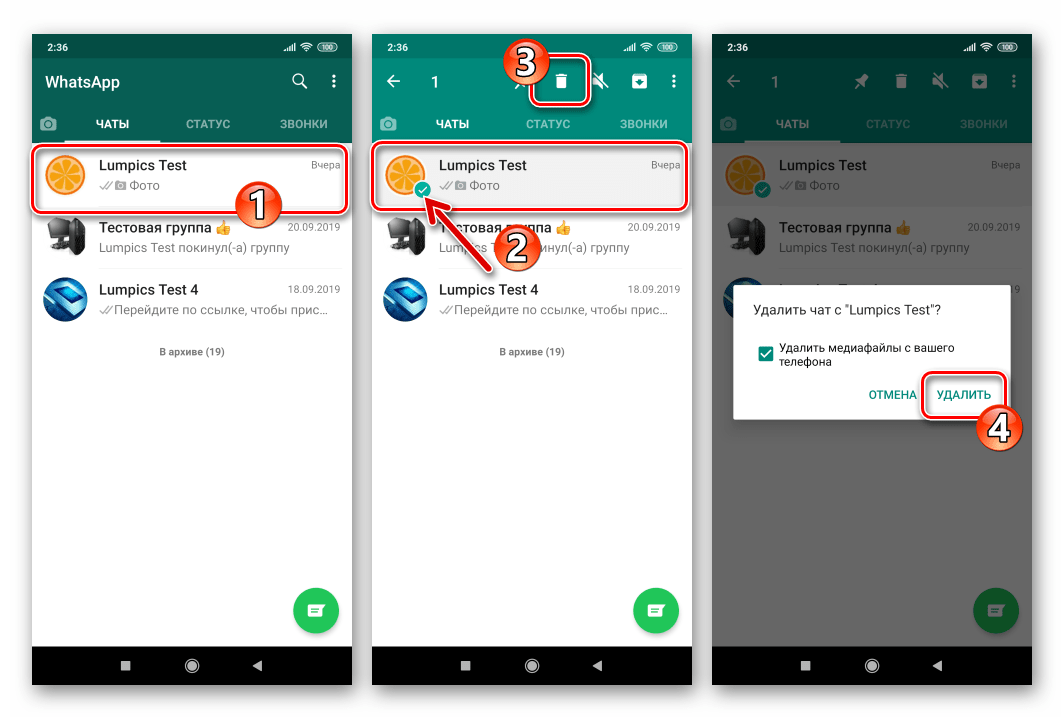
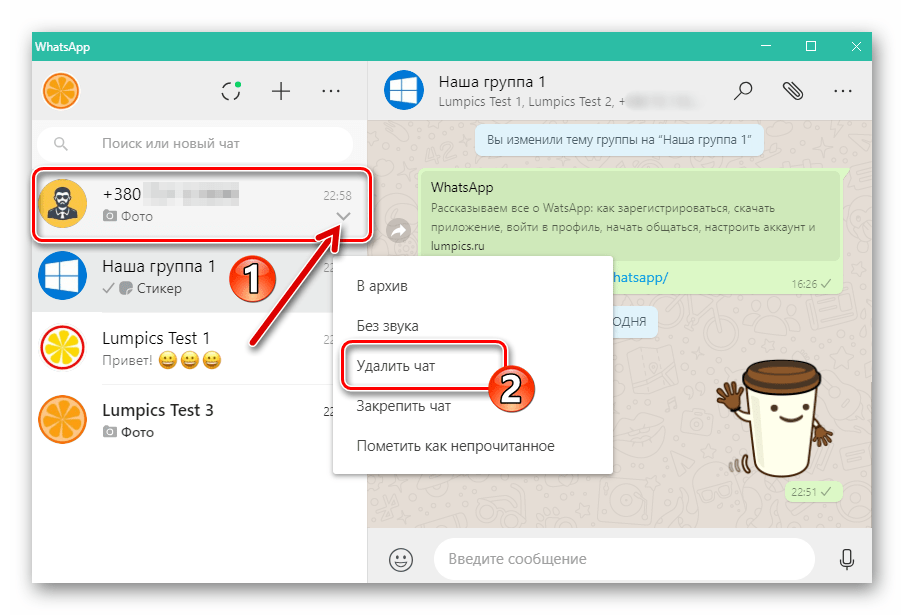
Блокировка не удаляет чат из перечня диалогов. Если хотите навсегда избавиться от переписки с неугодным собеседником, удалите чат. Для этого тапните с удержанием по нужной строке в перечне бесед. Появится панель инструментов. Нажмите на ярлычок в виде урны, нажмите на него и подтвердите свое намерение.
Совет №2
Когда пользователь впервые получает от незнакомого лица нежелательное сообщение — оскорбительного или рекламного характера, фейковую новость, он вправе во всплывающем окне действий выбрать опцию «Пожаловаться». При этом в клиентскую службу компании, владеющей сервисом, автоматически отправляется жалоба на спам. По факту жалобы проводится расследование. Нарушители администрацией наказываются баном.
Чтобы избежать атаки спамеров, следуйте рекомендациям:
- окажитесь от переходов по ссылкам в подозрительных сообщениях;
- удаляйте сообщения, предлагающие обновить мессенджер;
- не используйте программу WhatsApp Public, поскольку она отслеживает контакты.
Частые вопросы
Как спамеры узнают контакты клиентов Ватсапа?
Основной метод получения контактов клиентской базы сервиса — взлом аккаунтов. Для этого мошенники обманным путем заражают гаджеты пользователей вредоносными кодами, открывающие доступ к конфиденциальной информации. Также спам может рассылаться со взломанных страниц собеседников. Рекомендуется использовать опцию «Пожаловаться». Также следует применять антивирусное программное обеспечение, в профилактических целях периодически производить смену пароля на свой аккаунт, настроить в мессенджере двухуровневую аутентификацию.
Есть ли способ точно узнать, что мой контакт у собеседника заблокирован?
Мессенджер не оповещает клиента о блокировке кем-то его контакта. Догадаться о попадании в «черный список» возможно только по косвенным признакам:
Блокировка нежелательных контактов в мессенджере WhatsApp

Самым эффективным методом прекращения получения сообщений и звонков от изначально нежелательных (к примеру, рассылающих спам) или ставших таковыми в процессе общения через WhatsApp пользователей является их блокировка. В статье рассмотрим использование инструментария, позволяющего поместить любого участника системы в «чёрный список» своего мессенджера на Android-девайсе, iPhone и Windows-ПК.
«Чёрный список» в мессенджере WhatsApp
Прежде чем переходить к блокировке какого-либо участника ВатсАп, нелишним будет ознакомиться с последствиями этой, в действительности легко реализуемой, процедуры.
- Все сообщения и звонки, инициированные пользователем, внесённым в «чёрный список», не будут доставлены и отображаться клиентом мессенджера на вашем смартфоне. Это же касается обновлений статуса заблокированной персоны.
- Ваш статус «в сети» и время последнего посещения сервиса, обновления основного статуса в WhatsApp и изменения вашей фотографии профиля заблокированным контактам не передаются.
- В период нахождения контакта в перечне заблокированных отправка ему сообщений и голосовые вызовы с вашей стороны невозможны.
- Блокировка пользователя не стирает данные о нём в адресной книге вашего устройства. Также не удаляется ваш телефонный номер из «Контактов» на устройстве заблокированного юзера.
- Напрямую личность, помещённая в перечень заблокированных, об этом факте не узнает. Другими словами, каких-либо оповещений по завершении процедуры блокировки её объекту не передаётся.
Как заблокировать контакт в WhatsApp
Блокировка любого пользователя WhatsApp может быть применена вами в любой момент в независимости от того, какое устройство вы используете в качестве платформы для доступа в рассматриваемый сервис. Отличия в алгоритмах действий, необходимых для осуществления операции в среде разных программных платформ, продиктованы несколько различающимися интерфейсами приложений-клиентов системы для Android и iOS, а также особенностями функционирования Windows-варианта мессенджера. Поэтому для скорейшего достижения нужного результата перейдите в соответствующий предпочитаемой вами ОС раздел этой статьи и ознакомьтесь с предложенными там рекомендациями.
Android
Пользователям приложения WhatsApp для Android, решившим поместить ту или иную персону в «чёрный список» своего мессенджера, доступно целых пять вариантов получения доступа к функции блокировки.
Способ 1: Входящее сообщение
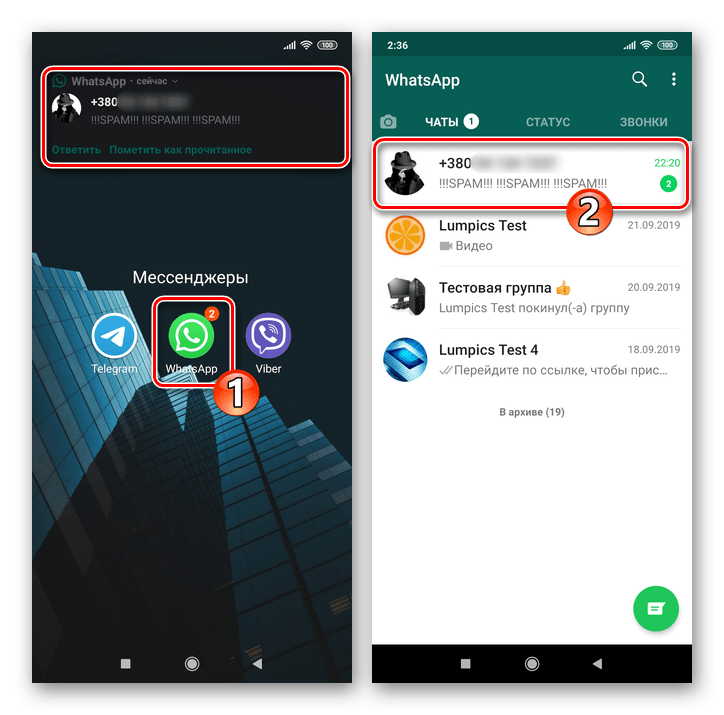
Для защиты зарегистрированных в ВатсАп лиц от спама и других нежелательных сообщений создатели сервиса предусмотрели возможность блокировки того или иного его участника ещё до начала общения.
-
При получении сообщения от лица, не внесённого в список ваших контактов, откройте послание. Для этого запустите мессенджер в среде Android и коснитесь заголовка-идентификатора отправителя на вкладке «ЧАТЫ».
Способ 2: Экран чата
Если вы пожелаете заблокировать человека, с которым ведёте переписку через WhatsApp в течение какого-либо периода, сделайте следующее.
-
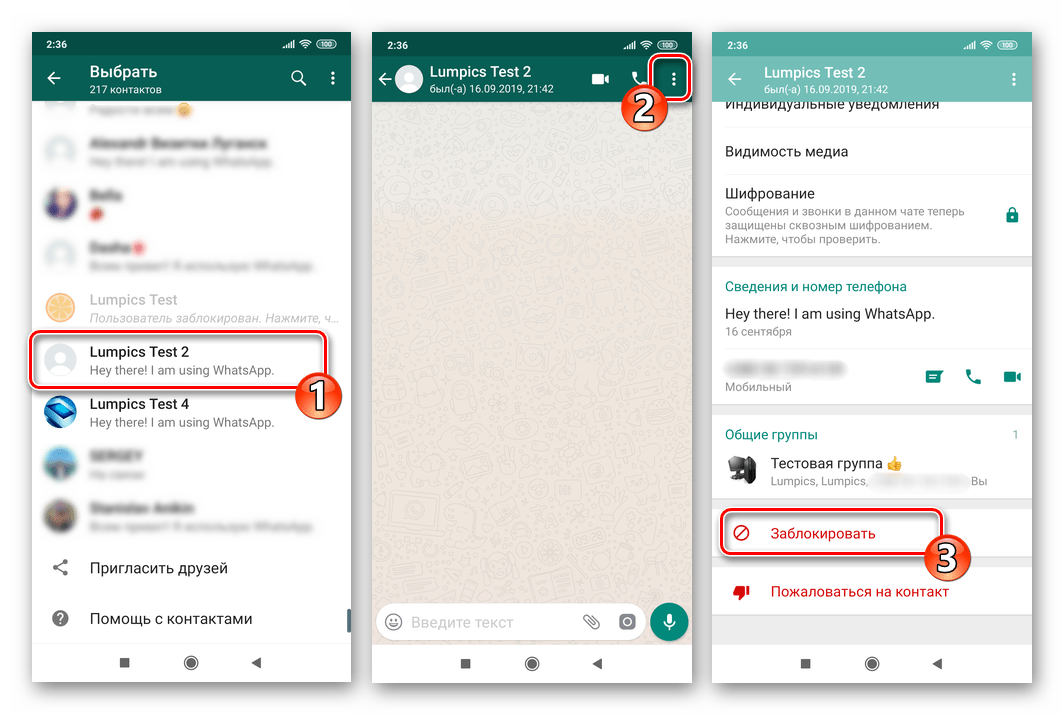
Перейдите в диалог со ставшим нежелательным пользователем и вызовите меню чата, коснувшись трёх точек вверху экрана справа. Выберите пункт «Просмотр контакта».
Способ 3: Контакты
Ограничить общение с добавленным в адресную книгу вашего Андроид-девайса (а в большинстве случаев, значит, и мессенджера) человеком, запретив получение сообщений и вызовов через ВатсАп, можно и до момента первого взаимодействия с ним через рассматриваемую систему обмена информацией.
- Откройте WhatsApp для Android и коснитесь кнопки «Новый чат», доступной внизу справа на вкладке «ЧАТЫ».
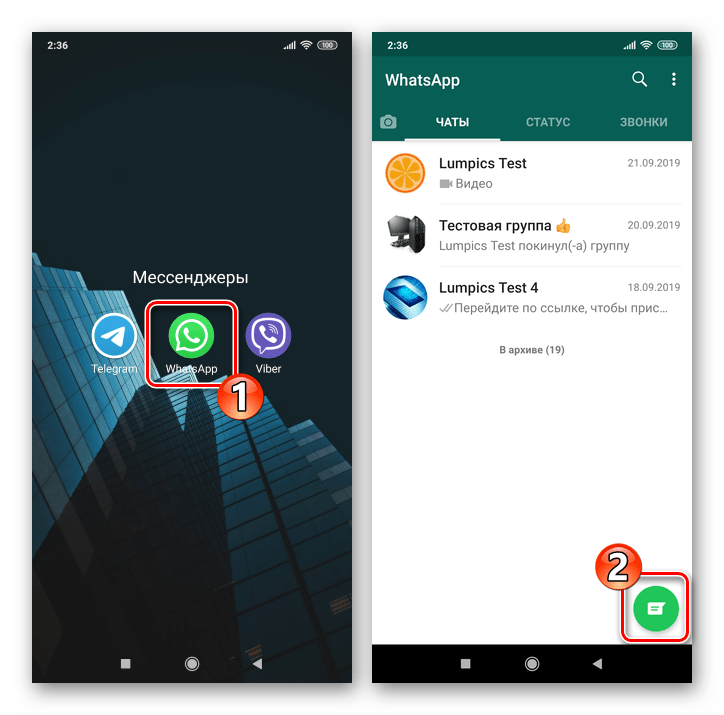
- В открывшемся перечне найдите имя блокируемого абонента и нажмите на него. Это откроет экран переписки, а далее у вас появится возможность выполнить предыдущую инструкцию из этой статьи, чтобы решить задачу из её заголовка.
Способ 4: Вкладка «Звонки»
Нежелательный для общения участник WhatsApp может стать таковым не только присылая текстовые сообщения и контент, но и инициируя исключительно звонки. Вне зависимости от того, внесён ли такой абонент в ваши «Контакты», вы можете заблокировать его, действуя следующим образом.
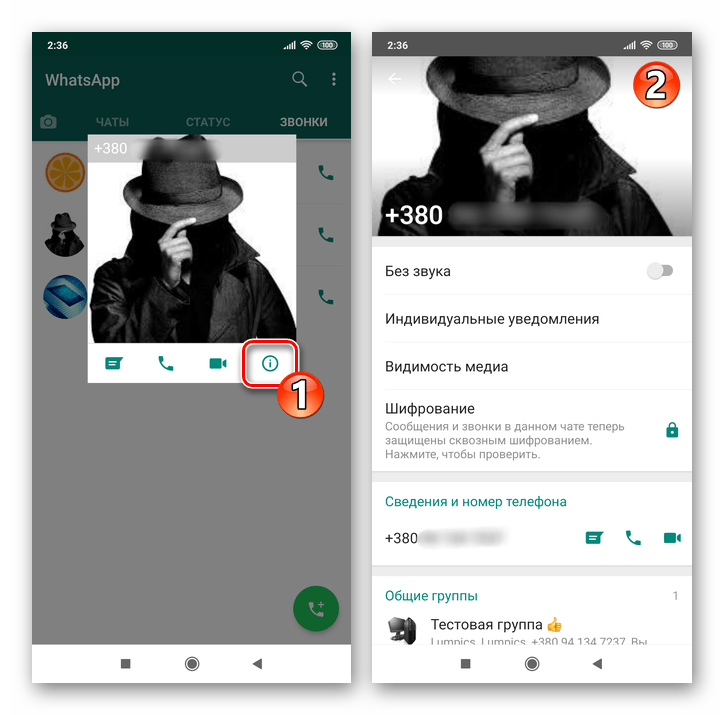
- Перейдите в раздел «ЗВОНКИ» приложения-клиента ВатсАп. Найдите в журнале вызовов имя или номер телефона помещаемого в «чёрный список» участника системы и тапните по его аватарке.
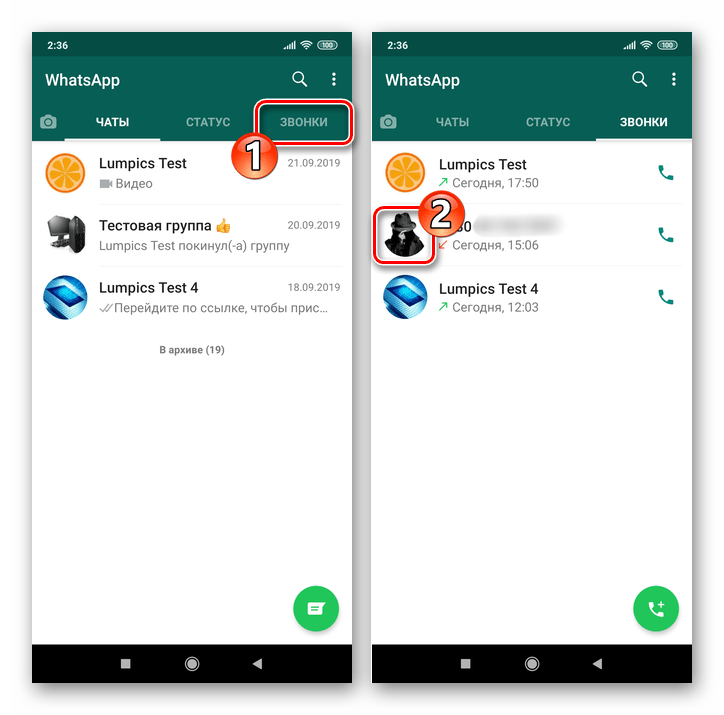
- В окошке с краткими сведениями об абоненте коснитесь «i» — эта кнопка переместит вас на экран с информацией о пользователе и перечнем применимых к нему действий.
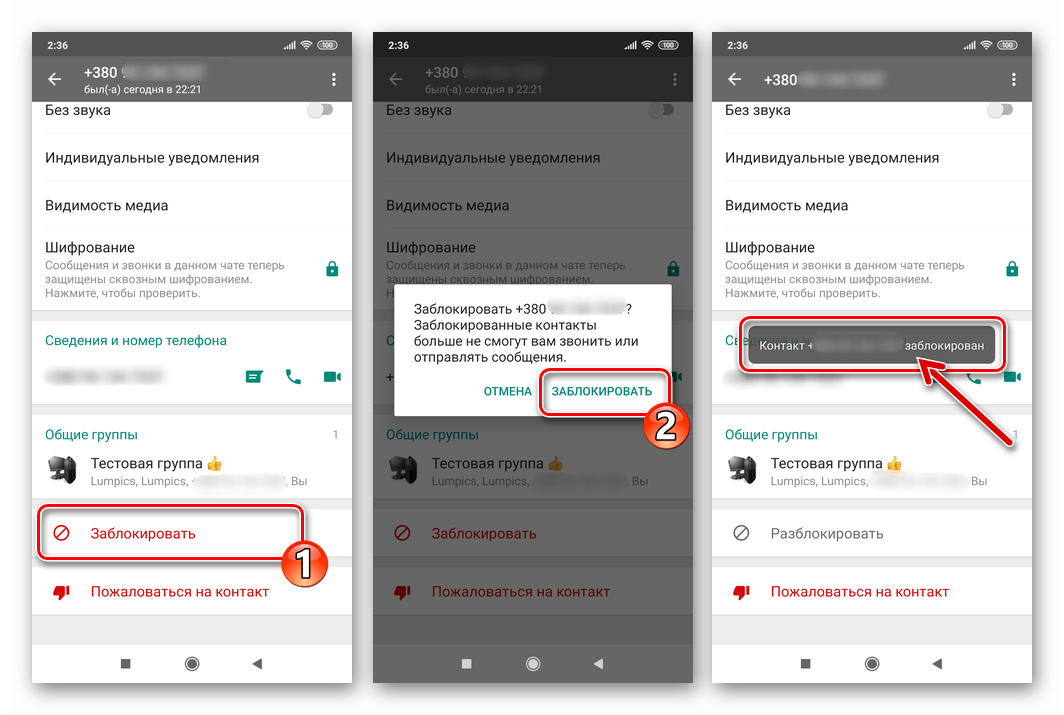
- Пролистните перечень сведений вниз и нажмите «Заблокировать». Завершающий операцию шаг – это подтверждение запроса о ваших намерениях.
Способ 5: Настройки приложения
Пополнить «чёрный список» в WhatsApp для Android возможно, открыв его. Кроме прочего, нижеописанный подход может быть удобным, если заблокировать нужно несколько контактов за один раз.
-
Вызовите главное меню мессенджера, находясь на одной из трёх его вкладок – «ЧАТЫ», «СТАТУС» или «ЗВОНКИ». Перейдите в «Настройки».
Какой бы способ блокировки аккаунта ВатсАп, кроме первого из перечисленных выше, вы не применили, переписка с помещенным в «черный список» лицом останется нетронутой. Чтобы удалить все «следы» ставшего неприемлемым процесса обмена информацией, примените инструкции из доступного по следующей ссылке материала.
Владельцы техники Apple, эксплуатирующие приложение WhatsApp для iOS, с целью блокировки других пользователей мессенджера могут использовать далеко не единственный приём.
Способ 1: Входящее сообщение
Для защиты своих пользователей от спама создатели ВатсАп предусмотрели, в том числе и в версии клиента системы для iPhone, возможность блокировки не внесённых в адресную книгу мессенджера личностей сразу после получения первого сообщения от них.
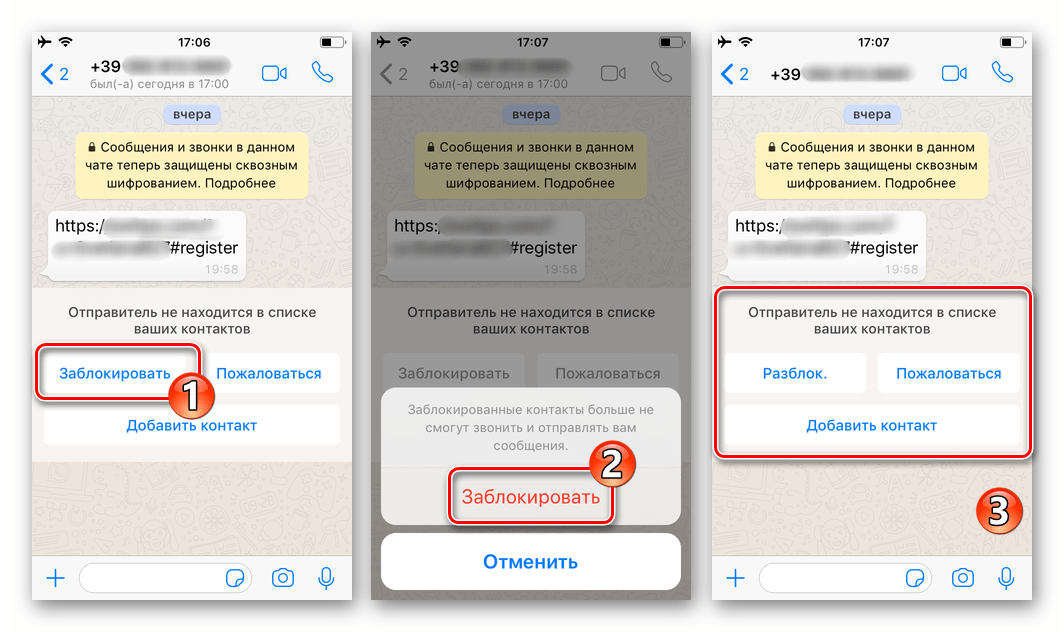
- Запустите приложение WhatsApp в среде iOS, перейдите на вкладку «Чаты» и откройте сообщение от неизвестного адресанта.
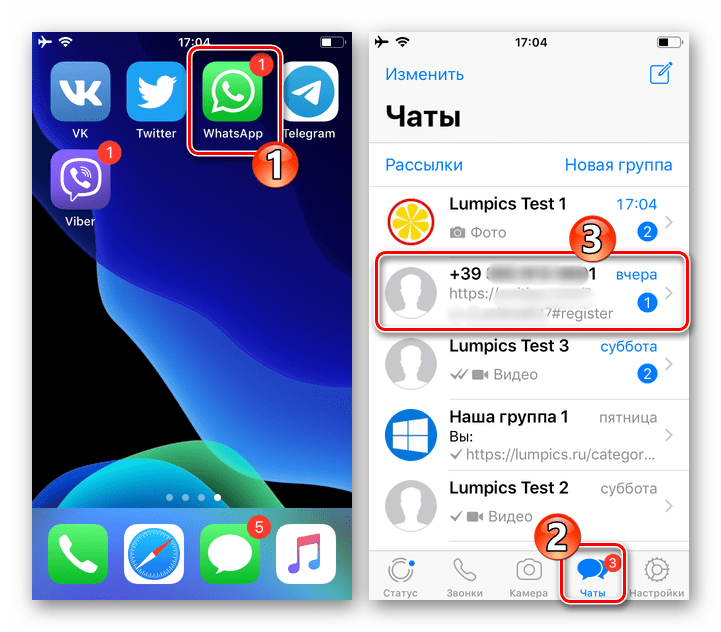
- Под текстом послания или вложенным в него контентом вы обнаружите область «Отправитель не находится в списке ваших контактов», объединяющую три кнопки-действия. Нажмите здесь «Заблокировать», а затем подтвердите появившийся внизу экрана запрос.
Способ 2: Экран чата
Чтобы заблокировать человека, с которым уже ведётся переписка через WhatsApp, выполните следующие шаги.
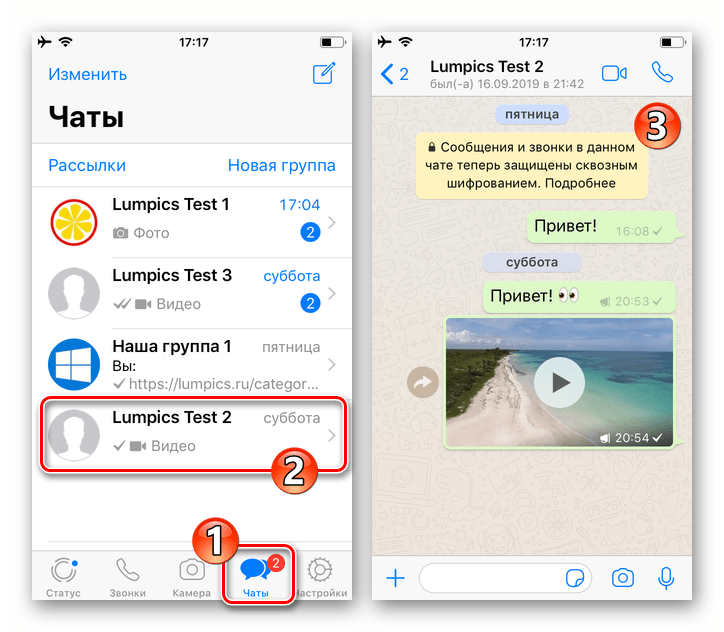
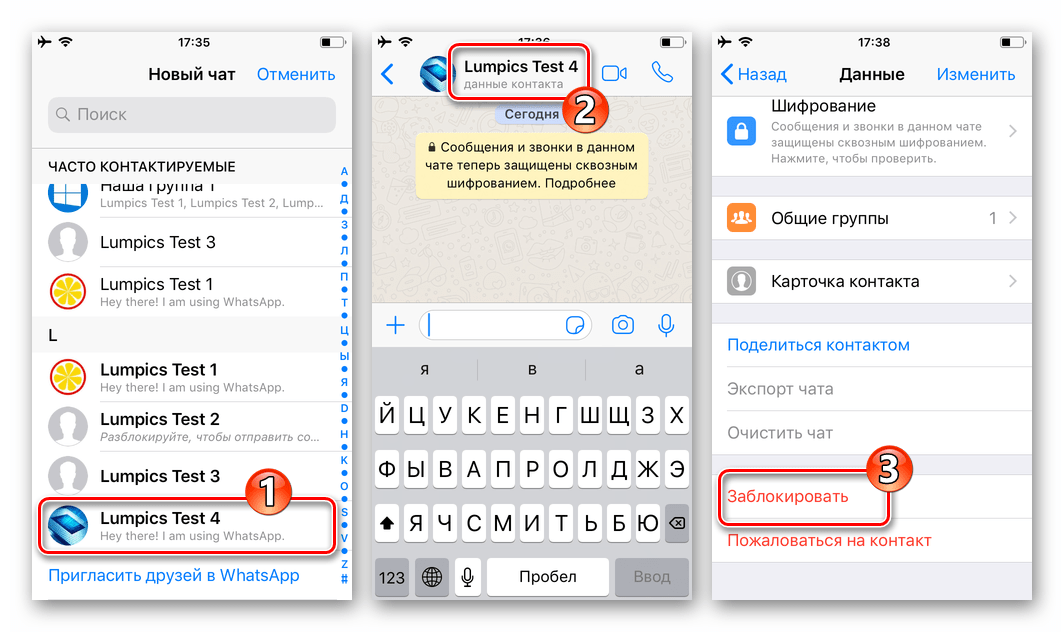
- Перейдите в диалог со ставшим нежелательным собеседником, коснувшись его имени в перечне, демонстрируемом на вкладке «Чаты» ВатсАп для айФона.
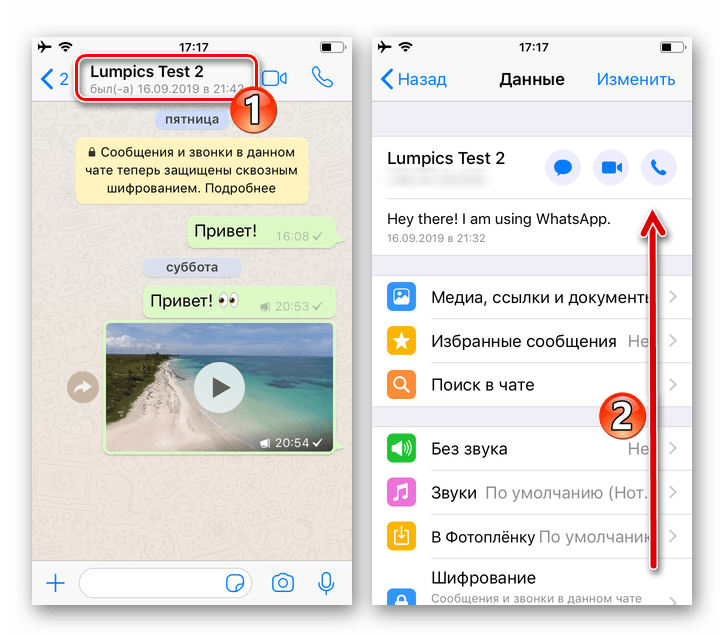
- Вызовите экран «Данные», коснувшись заголовка переписки над областью с сообщениями, а затем пролистайте открывшийся перечень опций в самый низ.
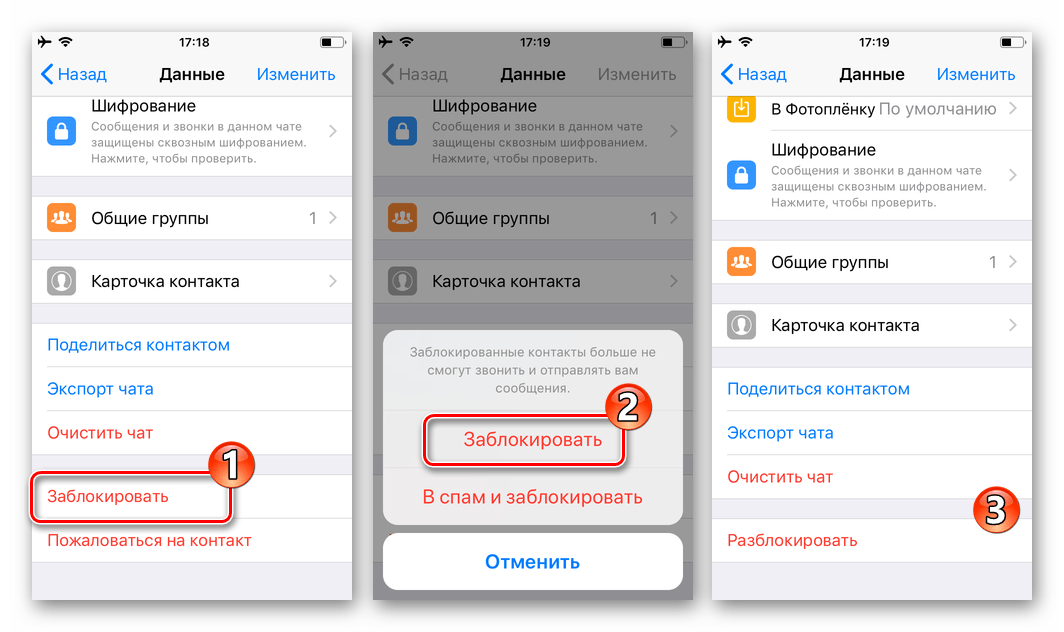
- Тапните по наименованию функции «Заблокировать», после чего подтвердите запрос, поступивший из приложения.
Способ 3: Контакты
Для эффективной блокировки участников WhatsApp в своём приложении-клиенте сервиса нет никаких условий, кроме желания инициатора процедуры. Поэтому того или иного абонента, данные которого наличествуют в «Контактах» вашего iPhone (чаще всего синхронизирующихся с адресной книгой мессенджера), можно поместить в «чёрный список» заранее, не ожидая, пока он начнёт присылать сообщения или звонить.
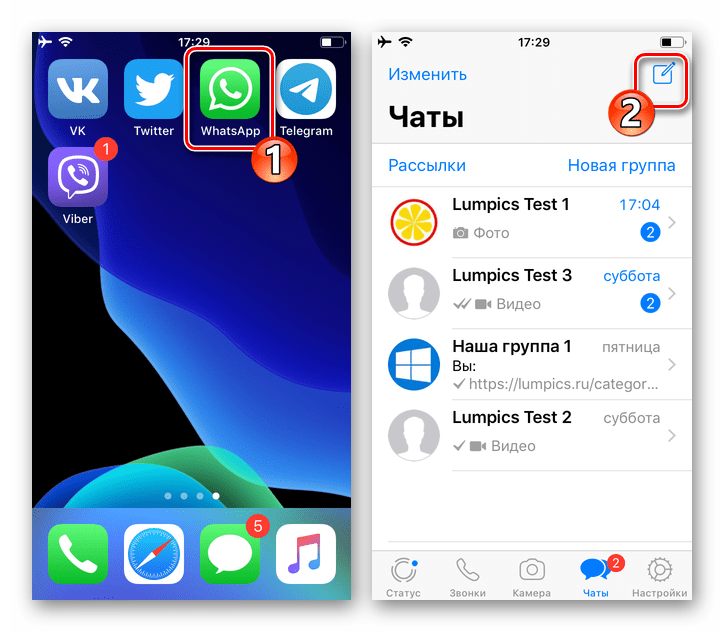
- Откройте вкладку «Чаты» мессенджера и коснитесь кнопки «Написать» в правом верхнем углу экрана.
- Найдите помещаемого в перечень заблокированных пользователя и нажмите на его имя или фото. В результате откроется диалог, а вы сможете выполнить предыдущую инструкцию, предполагающую блокировку контакта с экрана чата в WhatsApp для iOS.
Способ 4: Раздел «Звонки»
Если тот или иной человек «заслужил» попадание в «чёрный список» вашего мессенджера, но при этом не присылал сообщений, а осуществлял аудиовызовы или их попытки, вы можете перейти к опции блокировки из журнала звонков.
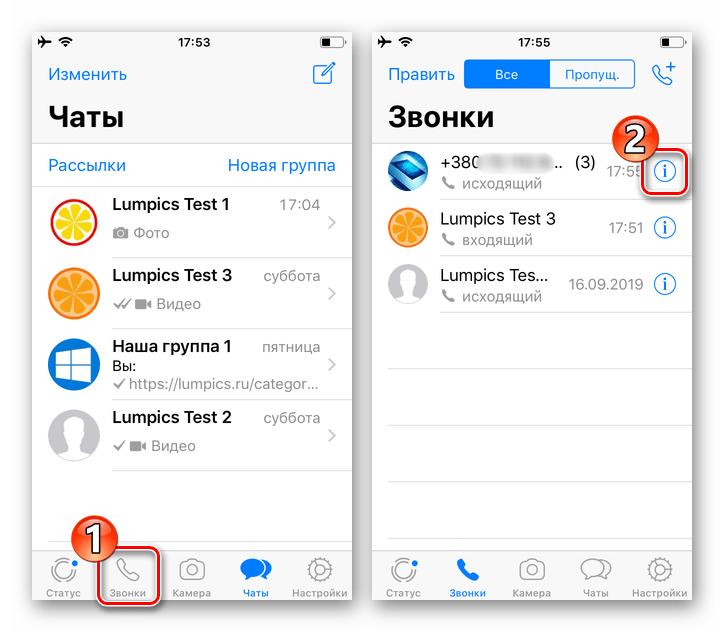
- Нажмите на значок «Звонки» в меню разделов мессенджера на iPhone. Далее тапните по значку «i» возле имени абонента либо его идентификатора в журнале звонков.
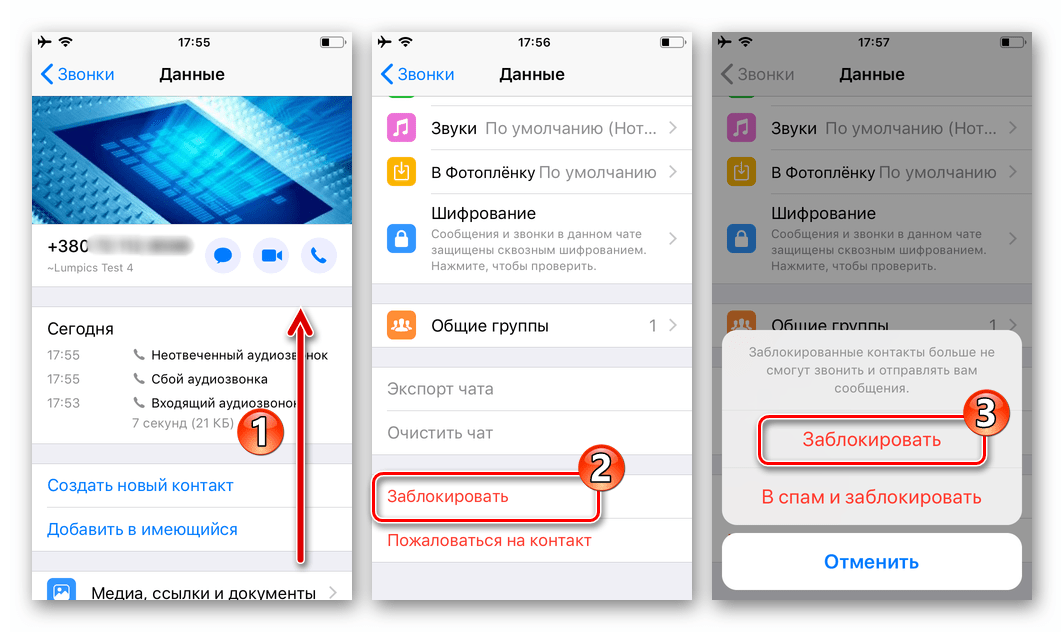
- Пролистайте информацию на открывшемся экране «Данные», коснитесь опции «Заблокировать» и подтвердите свои намерения, тапнув по соответствующему пункту в области запроса-предупреждения внизу экрана.
Способ 5: Настройки мессенджера
Перечень заблокированных в вашем мессенджере владельцев аккаунтов ВатсАп можно пополнять, открыв его из «Настроек» приложения-клиента системы. Этот приём удобно использовать, если нужно поместить в «чёрный список» сразу нескольких существующих или потенциальных собеседников.
- Запустите приложение WhatsApp для iOS и откройте его «Настройки», коснувшись соответствующего значка внизу экрана справа.
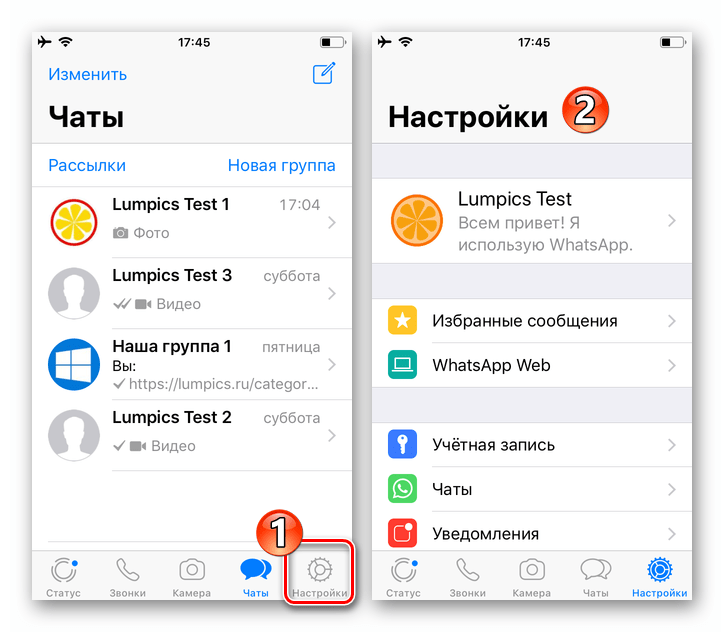
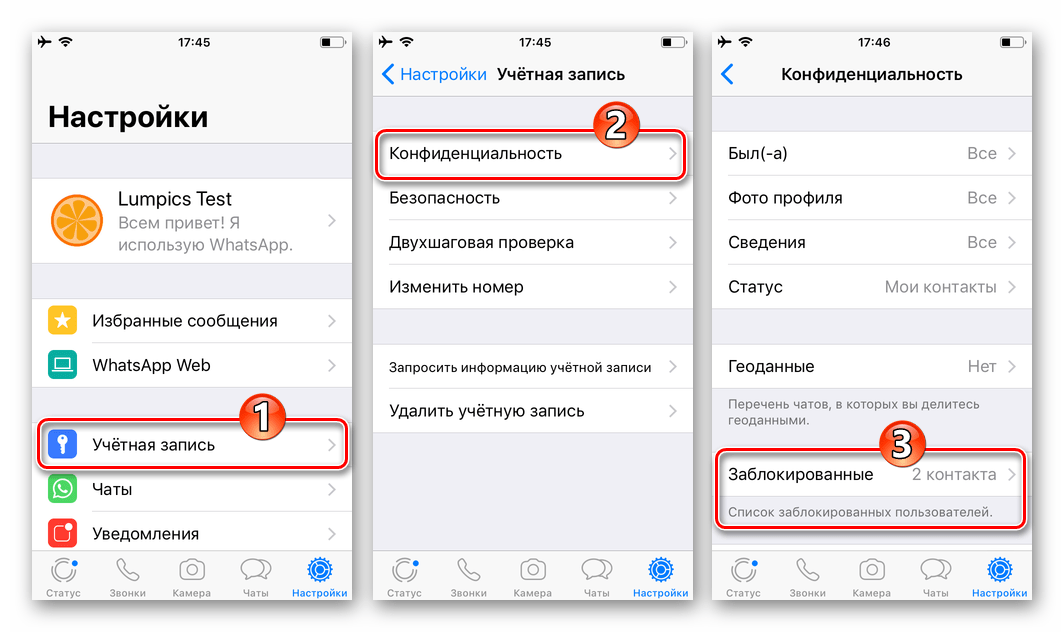
- Перейдите по пути: «Учётная запись» — «Конфиденциальность». Далее в перечне опций нажмите на наименование пункта «Заблокированные».
- Коснитесь «Добавить новый…» и затем тапните по имени нежелательной для общения через ВатсАп личности в адресной книге. Выбранный таким образом контакт, мгновенно появится в «чёрном списке», а вы сможете продолжить блокировать пользователей в своём мессенджере.
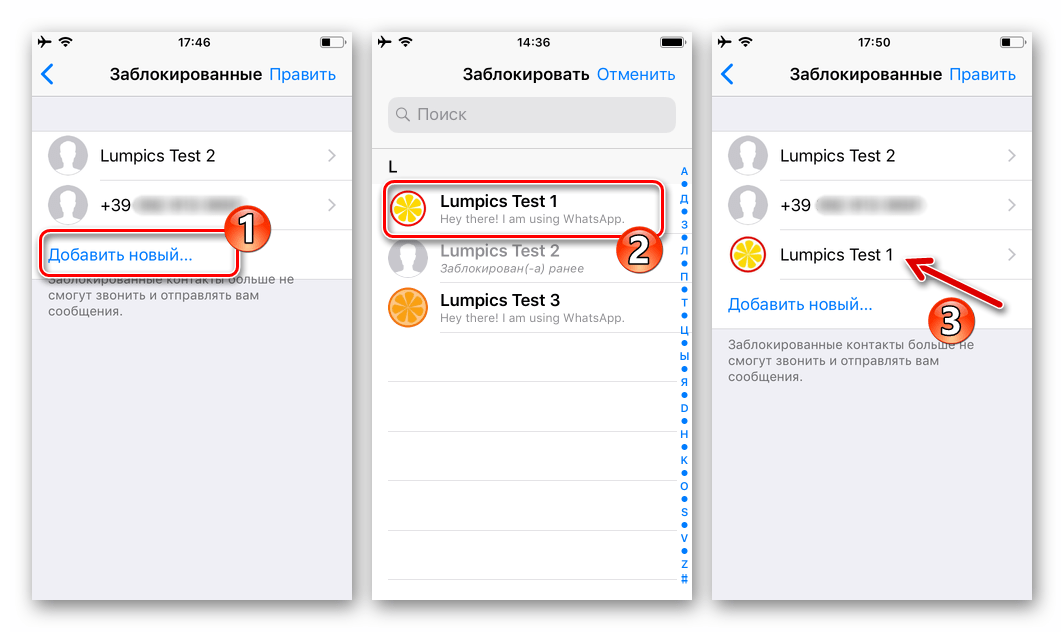
Вы, вероятно, обратили внимание, что диалог с пользователем, который помещён в перечень заблокированных любым способом, остаётся нетронутым. Если сообщения и заголовок переписки вам не нужны и/или мешают, воспользуйтесь инструкцией из нашей статьи, где рассказано о методах уничтожения чатов в WhatsApp для iOS.

Windows
Что касается WhatsApp для компьютера, то здесь доступ к функции блокировки другого зарегистрированного в системе пользователя возможно получить тремя методами.
Способ 1: Входящее сообщение
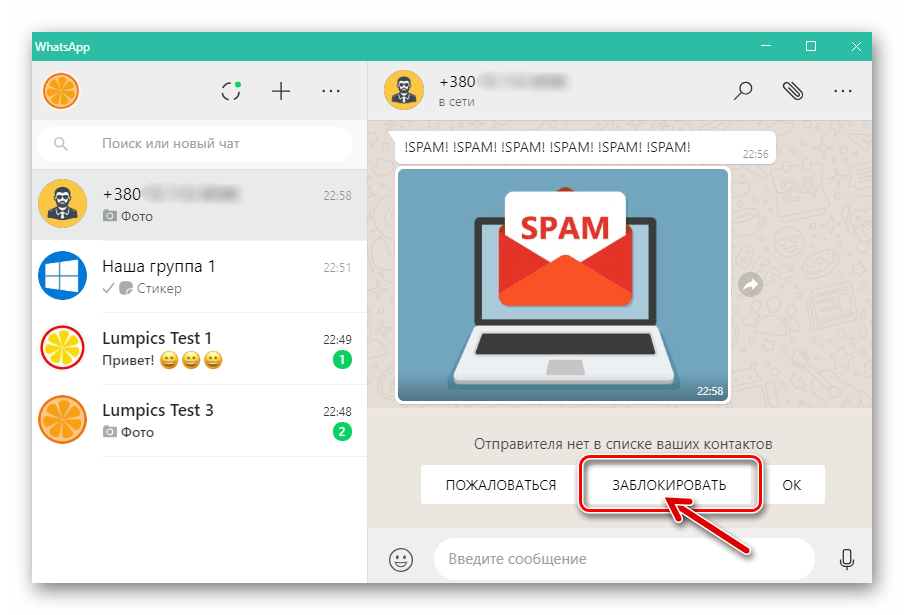
- Получив послание от незнакомой вам и/или вашему мессенджеру личности, откройте его, кликнув по заголовку-идентификатору в списке чатов слева окна WhatsApp для Windows.
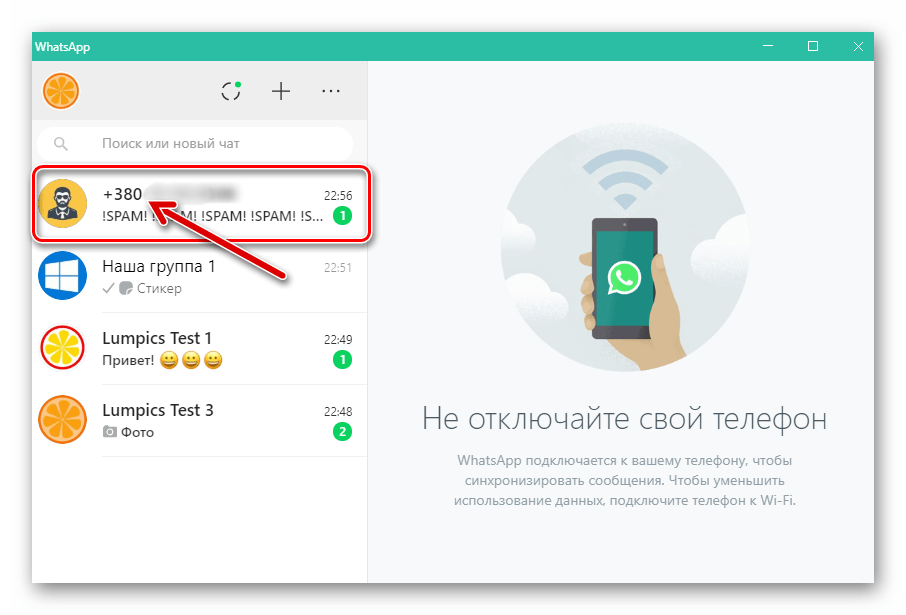
- В области «Отправителя нет в списке ваших контактов» кликните по кнопке «ЗАБЛОКИРОВАТЬ».
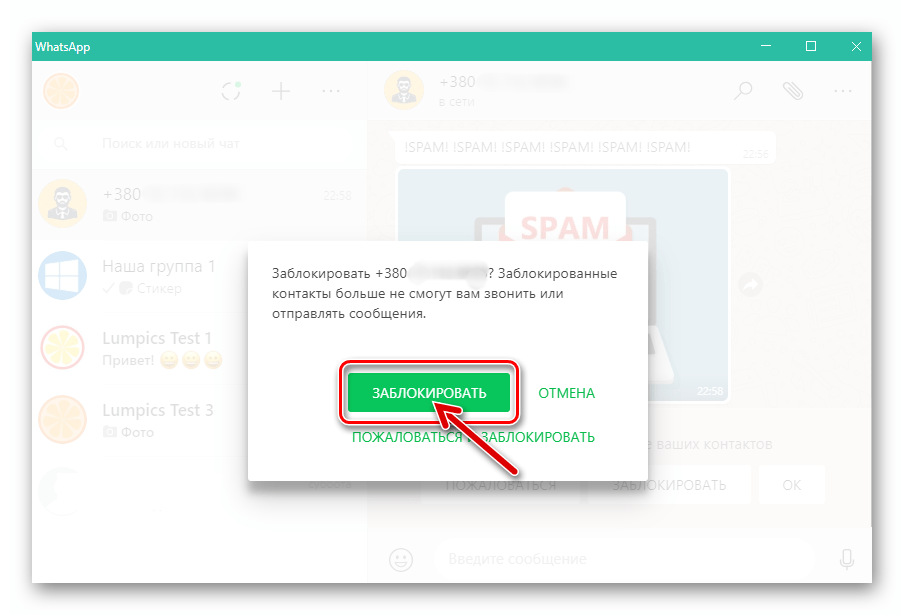
- Подтвердите поступивший запрос приложения, щёлкнув «ЗАБЛОКИРОВАТЬ» в открывшемся окошке.
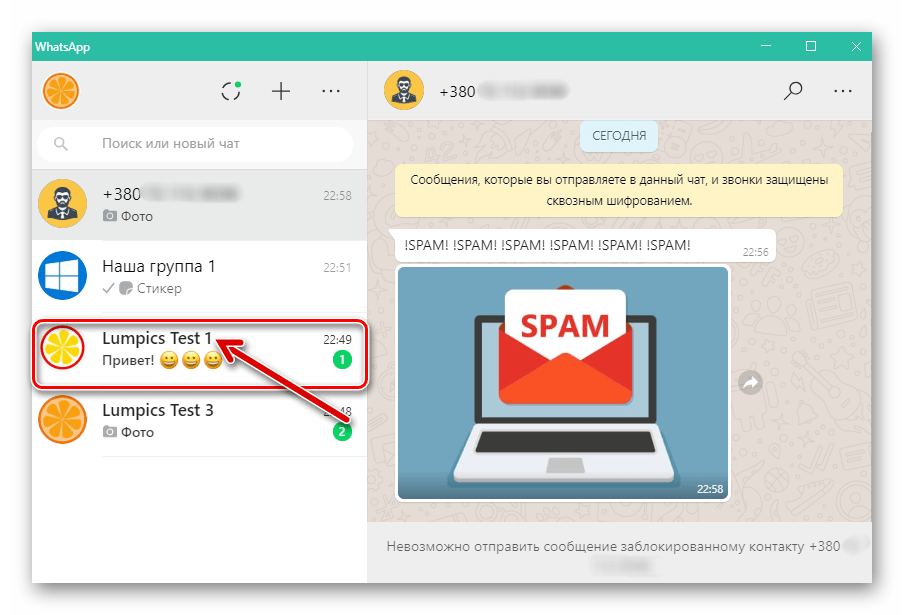
- Наша цель достигнута — пользователь с заблокированным теперь идентификатором вас больше не побеспокоит.
Способ 2: Данные контакта
Чтобы выполнить блокировку пользователя WhatsApp, с которым переписка уже ведётся, и используя десктопный вариант мессенджера, выполните следующие шаги.
- Откройте диалог с персоной, помещаемой в «чёрный список».
- Кликом по трём точкам справа от расположенного в верхней части окна заголовка чата вызовите меню и выберите в нём «Данные контакта».
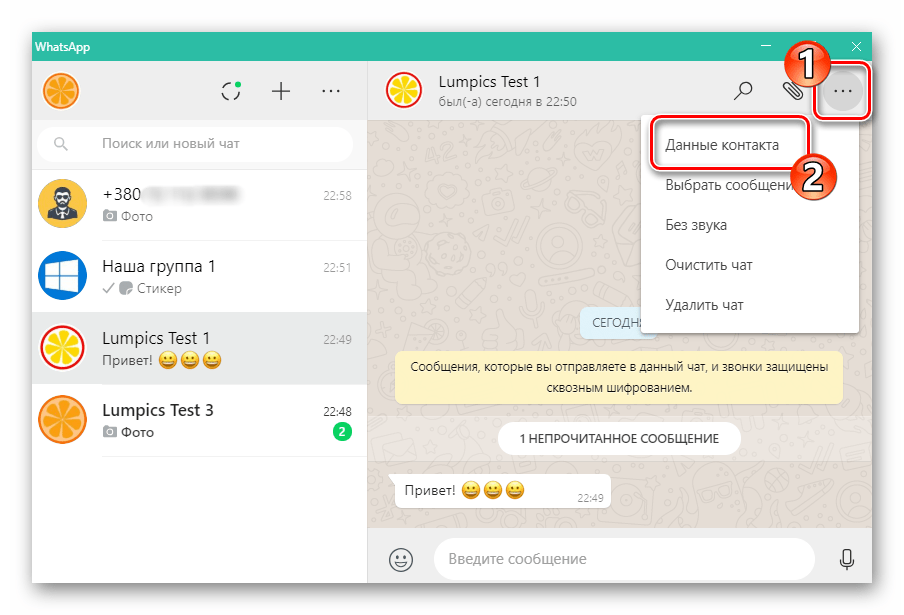
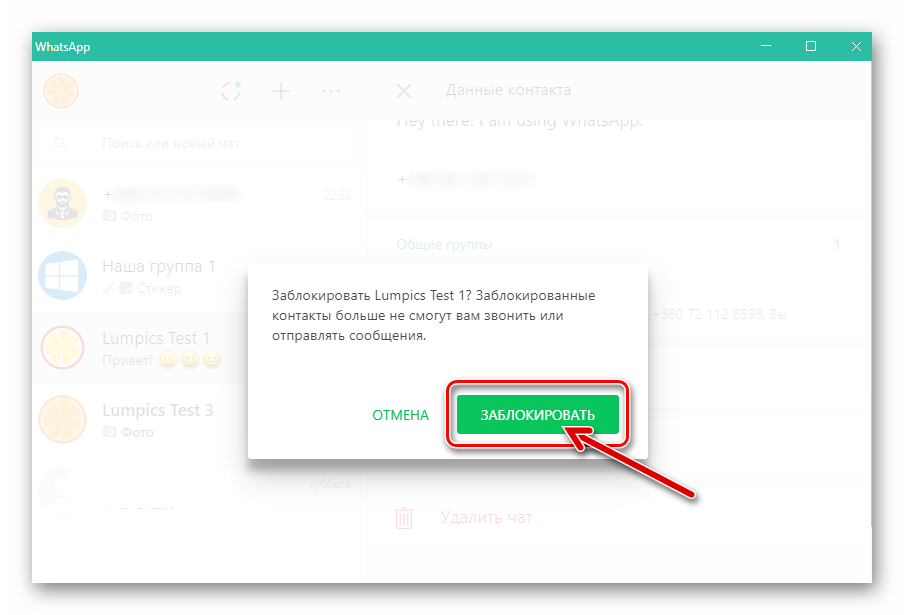
после чего задача из заголовка этой статьи окажется решенной.
Способ 3: Контакты
Если переписку с тем или иным пользователем вы не вели и не планируете, но при этом данные возможного собеседника внесены в адресную книгу вашего мессенджера, с целью блокировки можно поступить следующим образом.
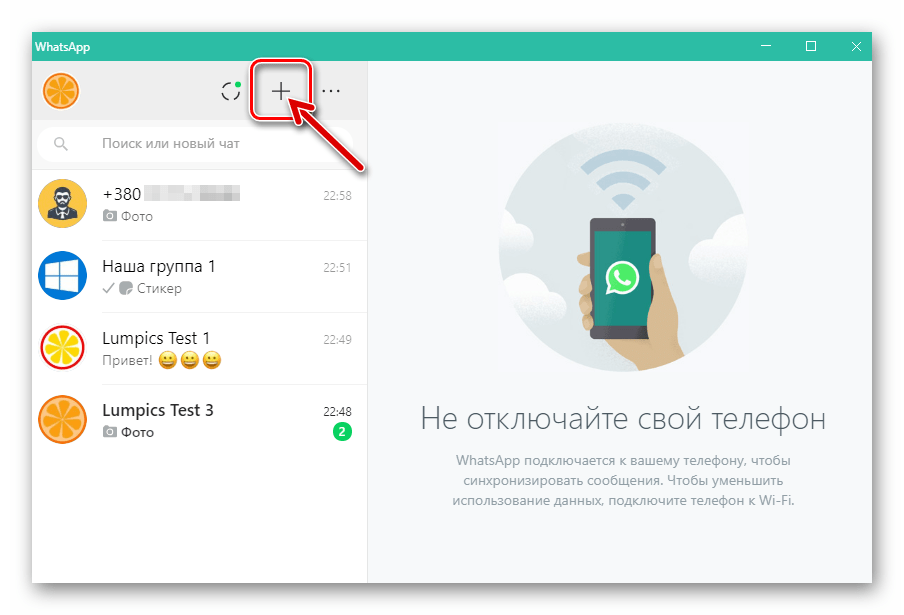
- Запустите клиент ВатсАп на компьютере и щёлкните по кнопке «+» над списком чатов слева окна.
- Кликните по контакту,
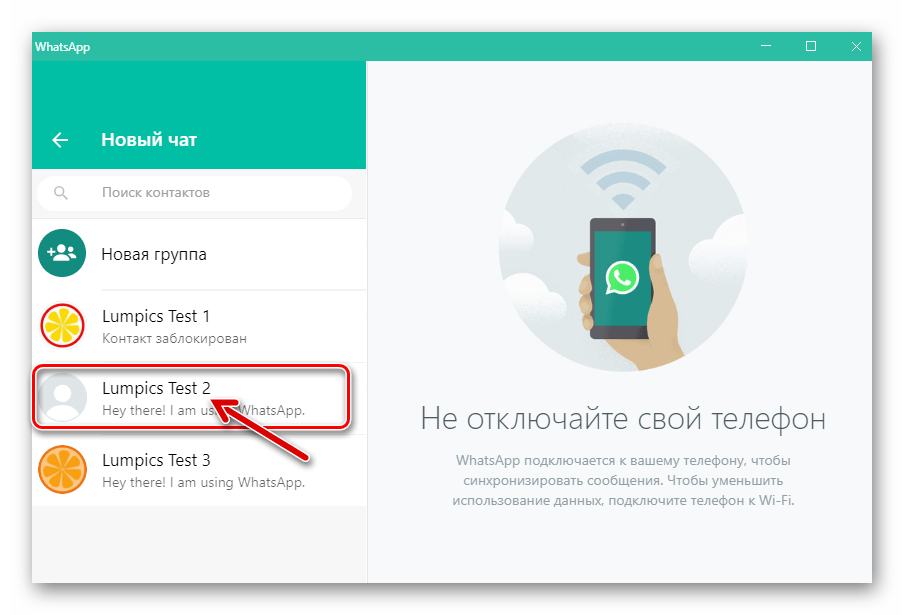
что откроет новый диалог с ним.
Способ 4: Настройки
В «Настройках» десктопного варианта WhatsApp, как и в мобильных версиях, предусмотрена возможность доступа к полному перечню заблокированных участников системы и его пополнению. Этим удобно воспользоваться, если заблокировать необходимо сразу несколько контактов.
- Перейдите в параметры ВатсАп для ПК, кликнув по кнопке «…» над заголовками доступных чатов слева окна приложения и затем выбрав «Настройки» в выпадающем меню.
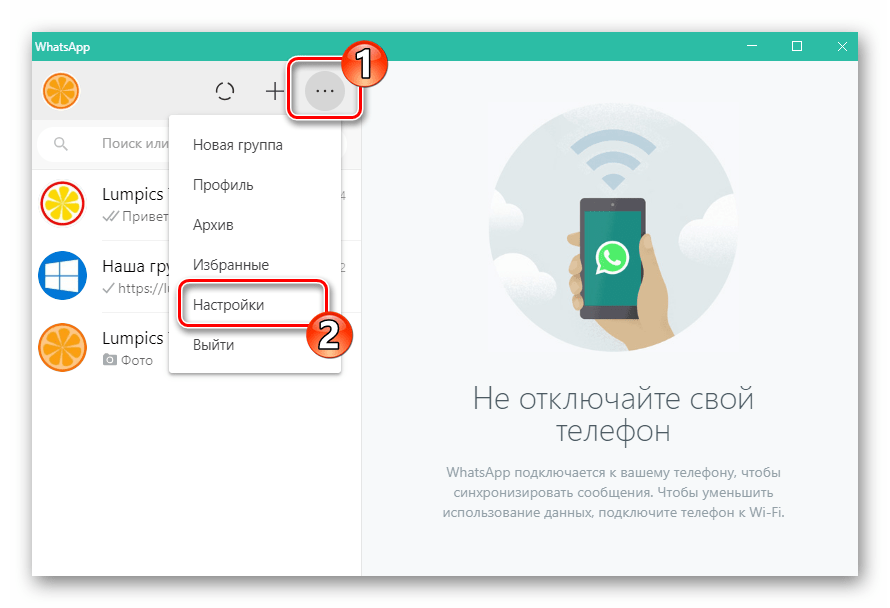
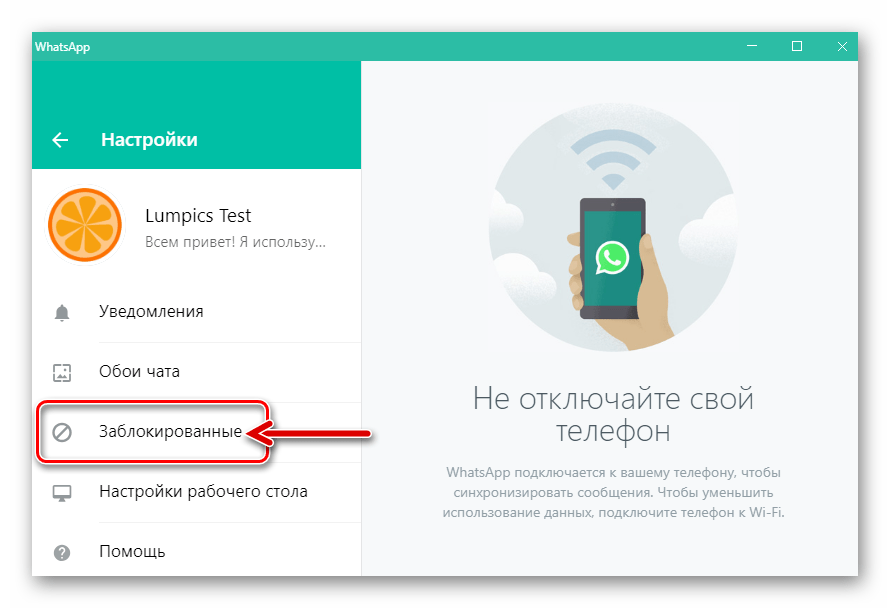
- Откройте раздел «Заблокированные».
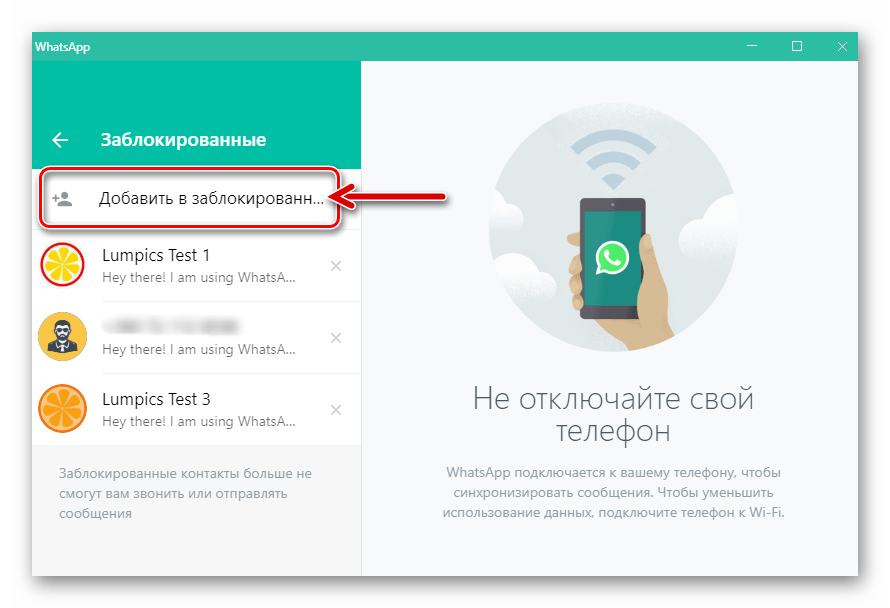
- Нажмите «Добавить в заблокированные».
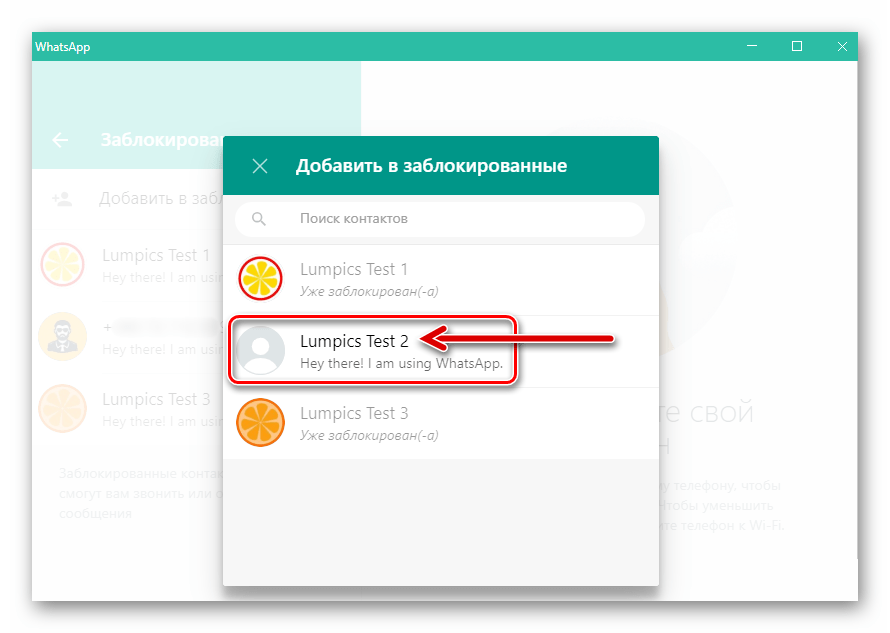
- Далее укажите мессенджеру помещаемого в «чёрный список» пользователя, кликнув по его имени в адресной книге.
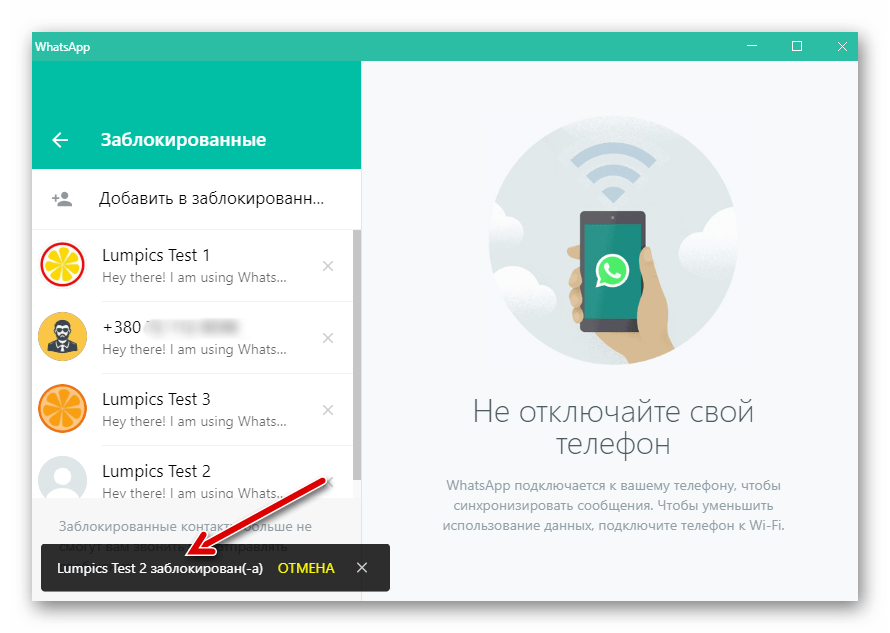
- В результате пополнения перечня заблокированных лиц на непродолжительное время в окне WhatsApp отобразится уведомление, подтверждающее успех операции.
Если есть потребность не только заблокировать того или иного зарегистрированного в WhatsApp пользователя, что вы уже осуществили, выполнив одну из представленных выше инструкций, но и уничтожить чат с ним вместе с содержимым, ознакомьтесь со следующим материалом.
Отметим, что «чёрный список», формируемый зарегистрированным в WhatsApp пользователем, привязан к его учётной записи в сервисе, а не предпочитаемому варианту приложения-клиента мессенджера.
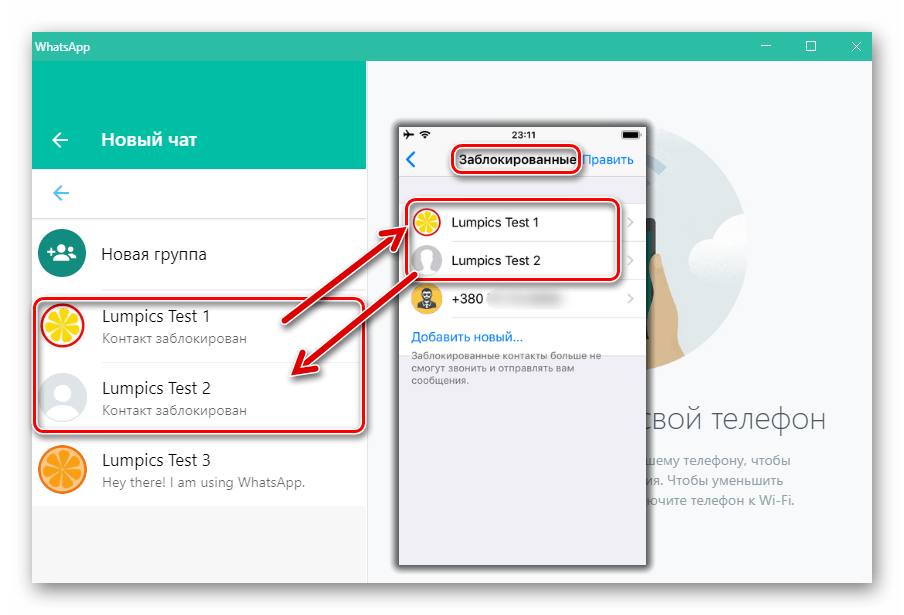
Таким образом, если необходимость блокировки собеседника возникла в момент взаимодействия с ним через WhatsApp с компьютера, вы можете взять в руки мобильный девайс и выполнить предложенные в статье рекомендации для Android или iOS – результат продублируется в мессенджере для Виндовс мгновенно. И также синхронизация сработает, если вы осуществите операцию по блокировке, задействовав компьютер, — в перечне заблокированных лиц, доступном из мессенджера на мобильном девайсе, появится новая запись.
Заключение
Как видите, «чёрный список» в WhatsApp является не только эффективным, но и очень простым в применении средством обеспечения комфорта, удобства, а иногда и безопасности при эксплуатации мессенджера. Надеемся, что после ознакомления с вышеизложенными рекомендациями, вопросов, касающихся блокировки нежелательных личностей в рамках рассмотренной системы, у вас не возникнет.
Черный список Ватсап
Черный список Ватсп (бан-лист) — это, конечно, очень полезное (хотя и не оригинальное) изобретение создателей приложения, благодаря которому ты можешь легко избавиться от назойливого или хамоватого собеседника. К тому же это актуально, если тебя постоянно атакуют спамщики со своей ерундой. Внести в ЧС можно любого нежелательного пользователя, который мешает тебе спокойно общаться в мессенджере.
Есть ли черный список в Вацапе и где он находится?
Сейчас практически все социальные сети и всевозможные мобильные мессенджеры располагают данной опцией , найти которую можно через несложные настройки. Вацап. Разумеется, не является исключением из правил а, наоборот, скорее поддерживает глобальную тенденцию усовершенствования интернет-безопасности. Прочитай также обязательно информацию о том, можно ли взломать Ватсап, и не теряй бдительность.
Как в Вотсапе добавить контакт в черный список?
Заблокировать абонента можно несколькими способами.
При получении сообщения от номера, который ты видишь впервые в жизни, тебе сразу предложат или добавить его в адресную книжку, или заблокировать. Само собой, второй вариант подразумевает попадание в ЧС и полный игнор.
Из списка друзей идешь следующим путем:
- открываешь Чат — Меню — Еще — Заблокировать
- Добавить человека в бан через Меню (на экране чатов) — Настройки — Аккаунт — Приватность — Сообщения — Заблокированные — Добавить.
Но это пока общие были слова, чтобы составить у тебя впечатление о процедуре., а теперь перейдем к конкретике.
Android
Предлагаем тебе следующую инструкцию:
-
- Запускай приложение
- Открывай Меню в верхней части экрана
- Переходи в Настройки — Учетная запись — Приватность


- Выбирай контакт, который «допрыгался» и вноси его в ЧС
iPhone
Вариантов два и вот первая шпаргалка:
- Запускай приложение
- Иди в Настройки внизу экрана справа/Учетная запись

- Нужен пункт Конфиденциальность \ Заблокированные


Второй вариант немного проще, но такой же эффективный:
- Открываешь мессенджер
- Вкладка Контакты

- Найти товарища, который больше не будет иметь доступ к твоему профилю

- Жми на кнопку меню сверху — пункт Профиль

- Заблокировать (листай вниз меню).


Кто такая Момо Whatsapp — обновленная история про самый популярный вирус в приложении по ссылке.
На тот случай, если ты передумаешь, имей в виду, что второй шанс на общение можно дать следующим методом:
- вкладка «Редактировать» в списке неприятных абонентов;
- выбери символ «минус» и верни человека во френдлист.

Продвинутого пользователя наверняка заинтересует статья про то, как перенести историю сообщений ватсапп с android на iphone.Windows Phone
Конечно, можно, ведь версия приложения для этой операционной системы ничем не отличается от остальных. И здесь также имеется несколько вариантов процедуры.
Как убрать в ЧС неизвестный номер?
-
Войди в Чат с ним, жмешь «…» и далее «Инфо о контакте»


А как избавиться от того, кто есть в твоем перечне контактов?
- В Мессенджере открывай «Дополнительно» — «Настройки» -«Контакты»


- Далее «Заблокированные», внизу экрана увидишь «плюсик» и выбирай новенького для списка игнорируемых

Через компьютер
Пользуетесь мессенджером только с компьютера или ноутбука и хотите заблокировать контакт? Все легко, инструкция проста и разобраться с ней не составит труда. Для этого необходимо:
- Войти в приложение и выбрать диалог с пользователем, которого необходимо заблокировать;

- Нажать на три точки справа наверху и выбрать «Данные контакта»

- Ищем графу «Заблокировать» и готово!

Что дает черный список?
Вообще несчастная жертва твоей немилости никак не узнает о своем положении, пока сама не проверит или не догадается по истечении некоторого времени, что что-то тут не так.
- ты не будешь получать от него сообщения и тем более звонки (сам тоже не сможешь это делать);
- не увидишь изменения его статуса или аватарки;
- при этом у вас будет возможность общаться в общих беседах (в групповом чате).
Как убрать из черного списка в Вотсапе?
Убрать из ЧС провинившуюся, но, вероятно, уже раскаявшуюся личность будет довольно просто.
Для ОС Андроид процедура следующая:
- Нужно пройти в Меню — настройки — Аккаунт — Приватность — Заблокированные
- Нажми и удерживай номер, который пора вернуть в общий перечень
- Выбери «Разблокировать»

Еще проще — отправьте человеку сообщение, и программа сама предложит его восстановить.
Для Айфонов сделай так:
-
-
- Вацап — Настройки — Учетная запись — раздел Конфиденциальность — список «Заблокированные»;
-
- Найди, кого надо, и разблокируй.
Для Windows Phone так:
-
-
- из экрана с «Заблокированными» выйди на абонента и восстанови его в правах.
Спасибо, что остаешься с нами! Надеемся, наши материалы тебе полезны и помогают разнообразить и приукрасить переписку. Поэтому, пожалуйста, обрати внимание на статью как кинуть видео в Whatsapp, чтобы время, проведенное в интернет-компании друзей стало еще более ярким.
Как заблокировать контакт в Вотсап (WhatsApp) на iPhone и Android
WhatsApp не случайно называют чуть ли не самой популярной программой для обмена мгновенными сообщениями, что помогает людям поддерживать связь друг с другом, даже находясь на другом конце света.

И хотя приложение для обмена сообщениями дает пользователям удобную платформу для общения с друзьями, родственниками и новыми знакомыми, оно иногда позволяет нарушать конфиденциальность пользователя, давая доступ к нему нежелательным контактам.
К счастью, мессенджер WhatsApp предоставляет простую возможность блокировки нежелательного собеседника. И таких способов в приложении для iPhone даже несколько.
Содержание статьи
Что будет, если в Вотсапе заблокировать контакт?
В этом случае, заблокированный контакт не сможет ни отправить вам сообщение (сообщение будет отправлено, но вы его не получите), ни совершить голосовой вызов (у него в трубке будут просто идти гудки, а у вас на экране ничего отображаться не будет).
Видит ли меня «в сети» в Вотсапе заблокированный пользователь?
При блокировке контакта, ни тот, кто блокирует, ни заблокированный контакт не увидят друг друга «когда был в сети». Вместо надписи, например, «был (-а) сегодня в 13.15» или просто «в сети», будет отображаться пустая строка.

Как понять, что тебя заблокировали в Вотсапе
К сожалению, точно узнать о блокировке вашего контакта в WhatsApp практически невозможно, однако совершив несколько действий, указанных ниже, можно уточнить статус блокировки вашего номера с большой долей вероятности.
1. Проверьте, отображается ли (изменяется) сетевой статус этого пользователя. Если вы видите надпись, например, «был (-а) вчера в 11.37» или просто «в сети», то знайте, этот контакт вас точно не вносил в список заблокированных абонентов.
Если же вы не видите сетевого статуса, то пользователь или настроил Невидимку в WhatsApp (Настройки → Конфиденциальность → Время последнего посещения, статус «в сети») или заблокировал вас;
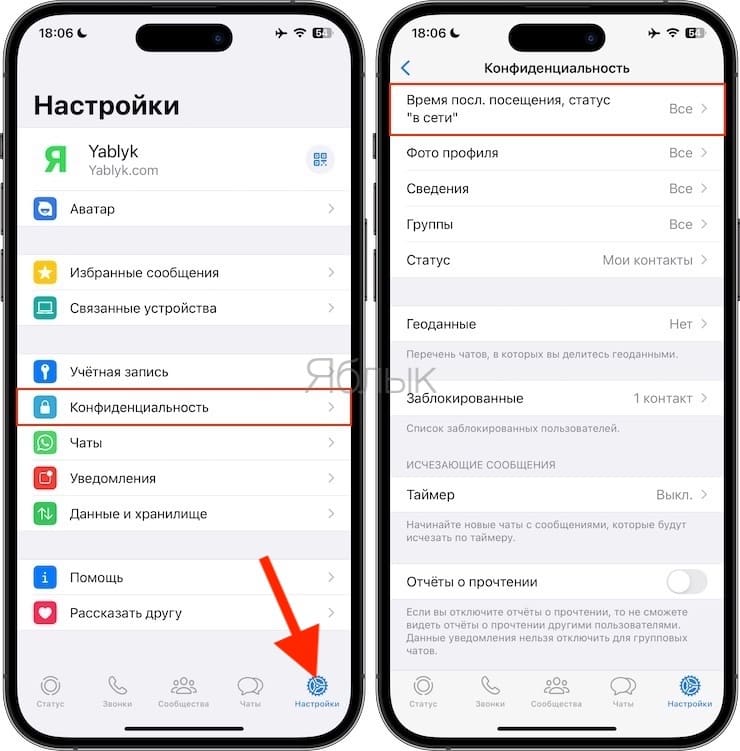
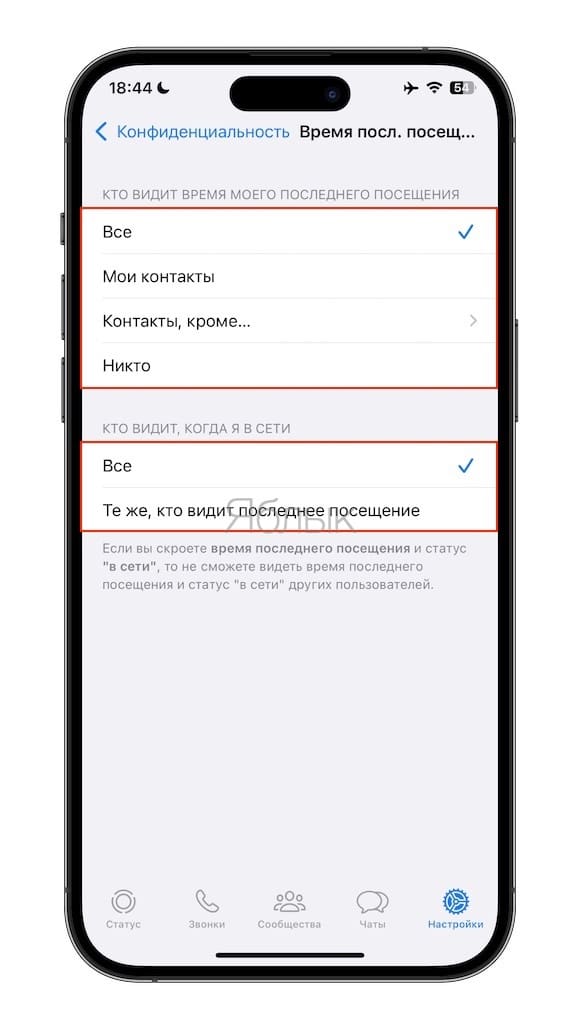
2. Отправьте ему сообщение. Если после отправки вы увидели статус «отправлено» (одна галочка) и при этом в строке под именем абонента находится пустая строка, то пользователь либо настроил Невидимку в WhatsApp (Настройки → Конфиденциальность → Время последнего посещения, статус «в сети»), либо заблокировал вас. Если же вы увидели статус «доставлено» (две галочки), то этот контакт точно не вносил вас в список заблокированных абонентов.
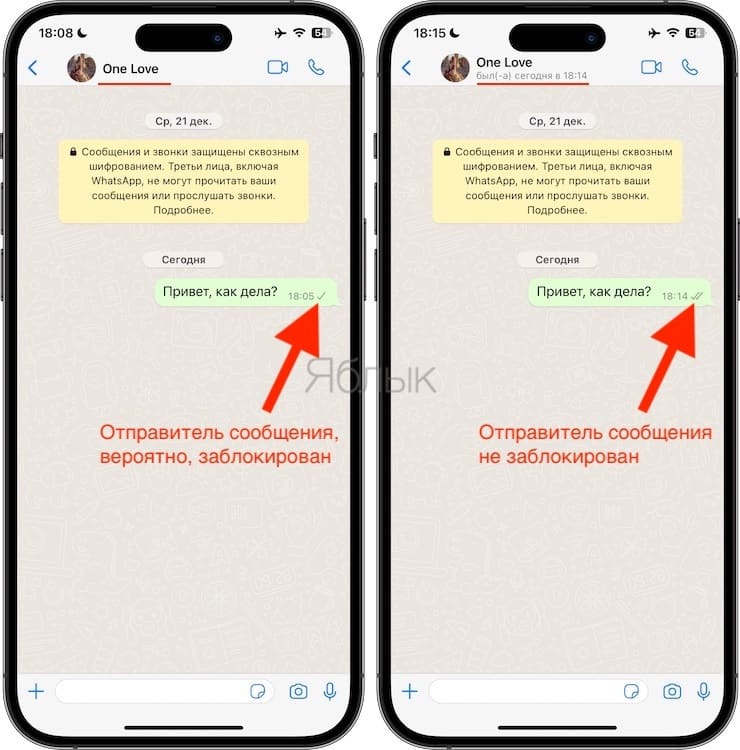
3. Попробуйте написать «универсальное» сообщение, например, «Привет» с другого номера и наблюдайте на реакцией.
Как заблокировать номер абонента в WhatsApp для iPhone и Android?
1. Откройте WhatsApp на iPhone или Android.
2. Нажмите на контакт, который требуется заблокировать, чтобы открыть окно чата с ним.
3. Нажмите на имя контакта в верхней части экрана.
4. Прокрутите страницу вниз и нажмите на написанное красным цветом слово «Заблокировать: <имя контакта>».
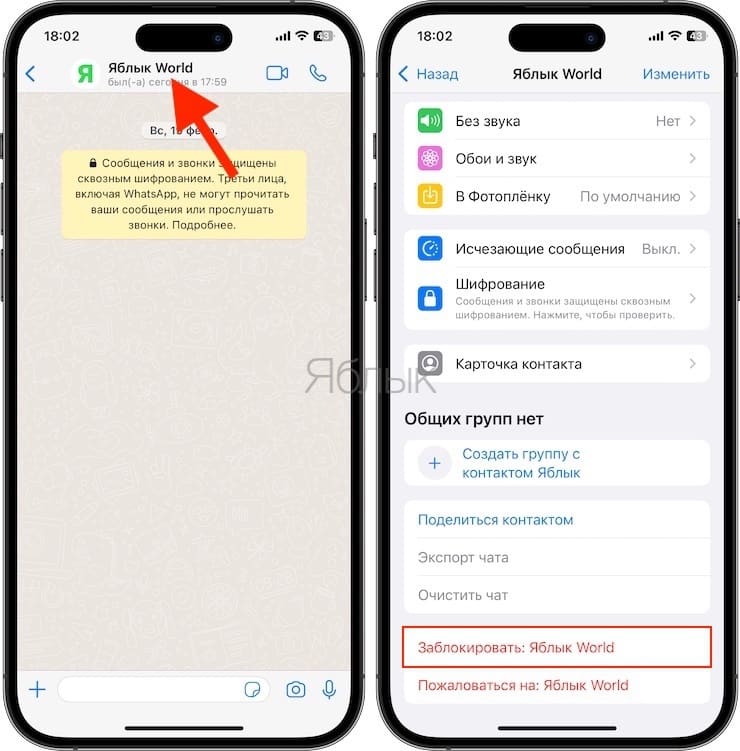
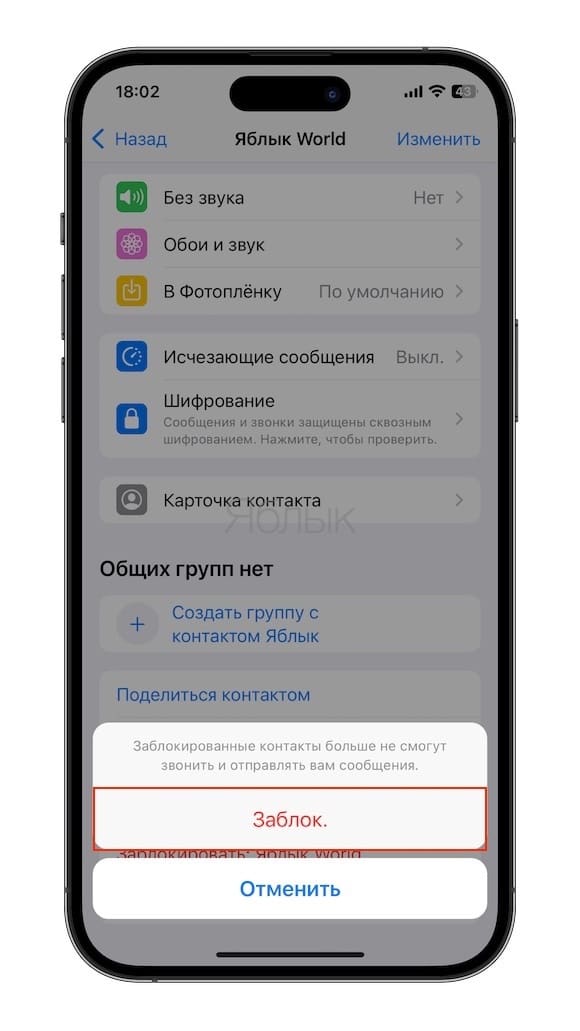
5. Нажмите еще раз «Заблокировать», чтобы подтвердить действие.
«Пожаловаться и заблокировать в WhatsApp», что это?
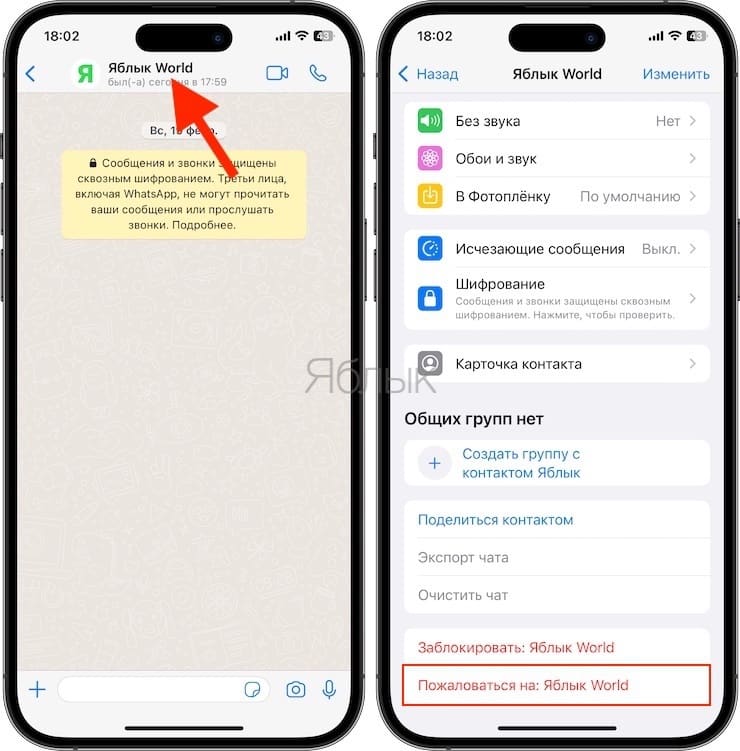
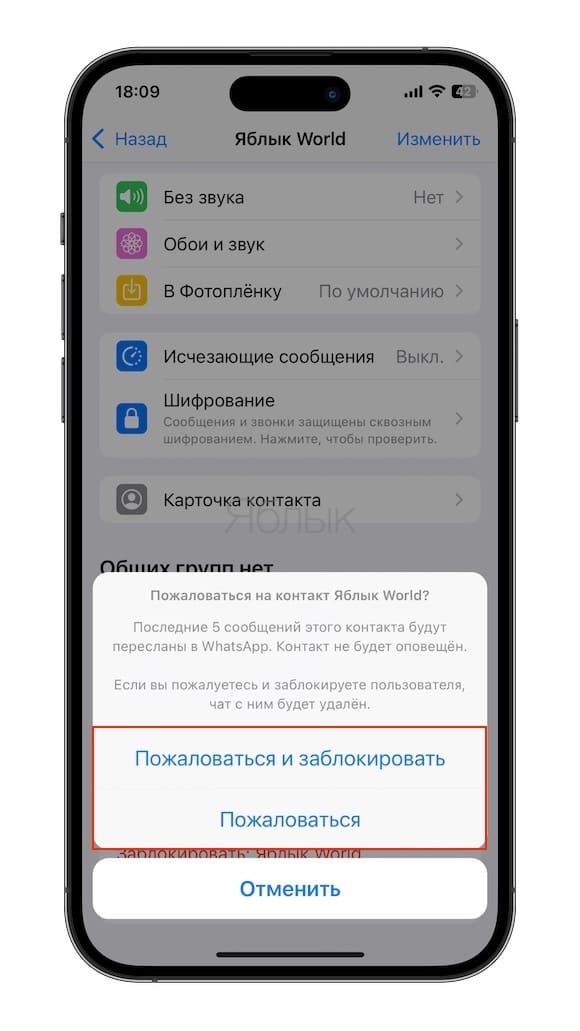
При нажатии кнопки «Пожаловаться и заблокировать» производится блокировка контакта, а также удаление чата. Кроме того, последние 5 сообщений этого абонента высылается администрации WhatsApp и в случае, если подобные жалобы будут повторяться, это может привести к полной блокировке пользователя в сервисе. Этот контакт не сможет отправлять сообщения и звонить не только вам, но и всем остальным.
Как заблокировать человека в Вотсапе, если вы с ним ранее не общались?
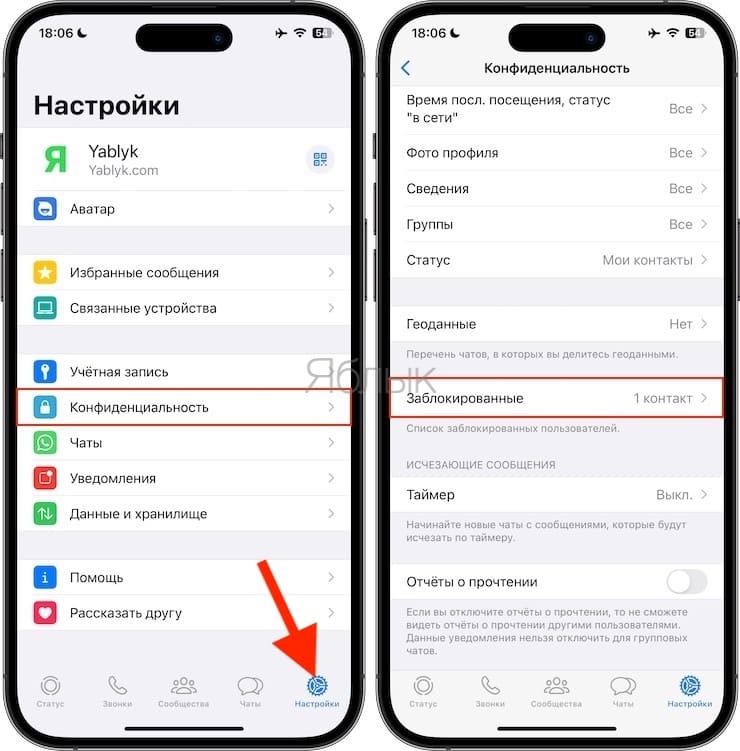
1. На главном экране приложения нажмите «Настройки» в правом нижнем углу.
2. Нажмите «Конфиденциальность», а затем «Заблокированные».
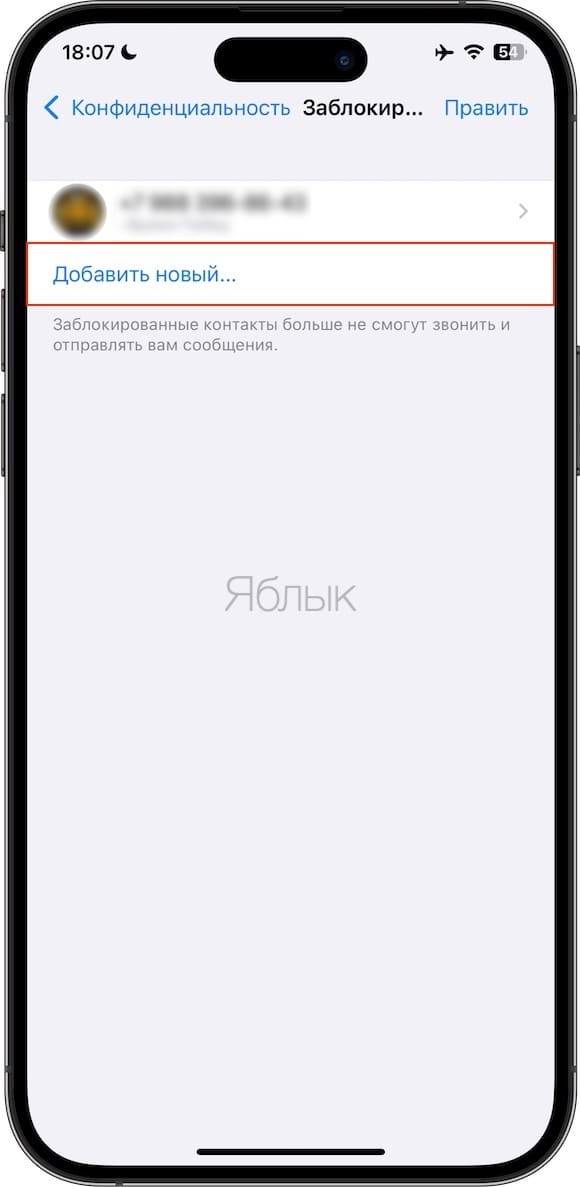
3. На новой странице нажмите «Добавить новый…», а затем из списка своих контактов выберите тот, с которым вы не хотите общаться в WhatsApp.
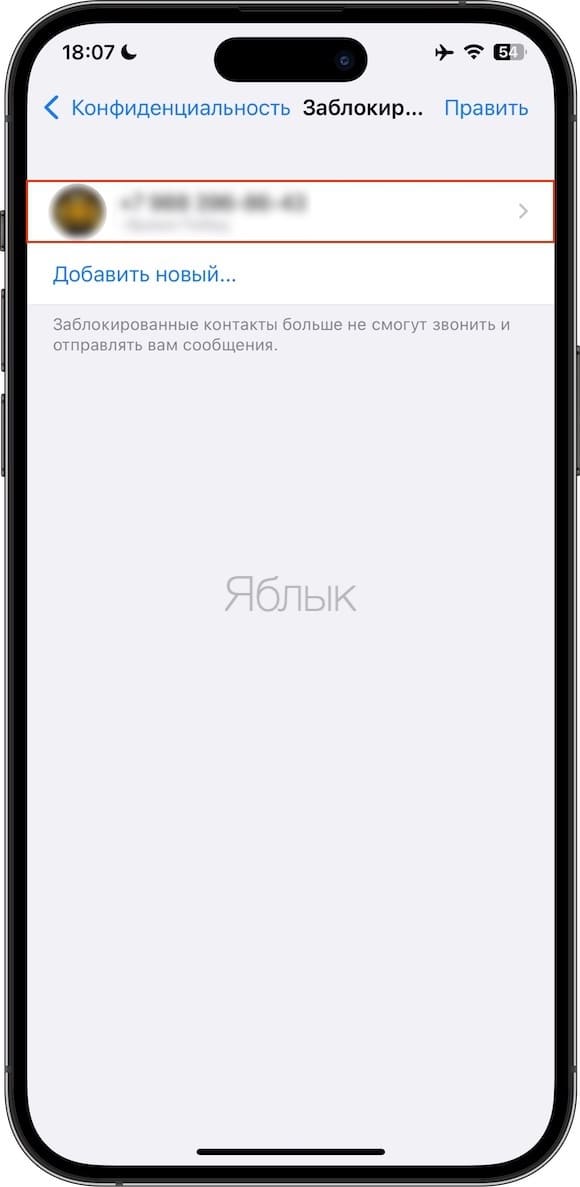
Как посмотреть черный список контактов в WhatsApp?
1. На главном экране приложения нажмите «Настройки» в правом нижнем углу.
2. Нажмите «Конфиденциальность», а затем «Заблокированные».
Как разблокировать заблокированный контакт в Вотсапе?
1. Перейдите во вкладку Настройки в правом нижнем углу приложения.
2. Выберите раздел «Конфиденциальность», а затем «Заблокированные».
3. Проведите пальцем по контакту справа налево и нажмите на появившуюся кнопку «Разблок.».
- из экрана с «Заблокированными» выйди на абонента и восстанови его в правах.
-
-