Как настроить микрофон AirPods

AirPods – беспроводные Bluetooth наушники от Apple, представляют собой два независимых, ничем не соединенных наушника, каждый из которых оснащен микрофоном.
Благодаря микрофону, через AirPods возможно совершать звонки и управлять виртуальным ассистентом Siri, то есть использовать наушники как полноценную гарнитуру.
Использование AirPods в качестве гарнитуры
Для того, чтобы использовать AirPods как гарнитуру, их достаточно просто подключить. Причем работать гаджет будет как в тандеме с техникой Apple, так и с девайсами на Android.
Подключение AirPods к iPhone
Для подключения AirPods даже не придется заходить в настройки, все предельно просто. Они подключатся автоматически, в результате совершения трех несложных действий:
- Открыть на iPhone экран «Домой»
- Открыть зарядный чехол с наушниками и расположить его рядом со смартфоном
- Нажать кнопку «Подключить» в анимированном окне на экране iPhone и дождаться оповещения об успешном подключении
Подключение AirPods к Android-устройствам
Для подключения AirPods к смартфону, работающему на Android, достаточно нажатия кнопки на зарядном футляре наушников. После того, как замигает индикатор, нужно перейти в настройки смартфона, открыть пункт Bluetooth, и в открывшемся списке устройств выбрать AirPods.
Все, гарнитура готова к работе.
Как принять вызов через AirPods
Чтобы принять входящий вызов с помощью AirPods, нужно два раза подряд быстро и отрывисто коснуться внешней стороны наушника. Этот же жест (дабл-тап) используется для прекращения вызова или переключения на другой звонок.
Чтобы отвечать на звонки через AirPods было еще удобнее, можно научить наушники произносить имя того, кто звонит. Для этого нужно в настройках выбрать пункт меню «Телефон», дальше нажать на «Объявление вызовов» и выбрать «Только наушники».
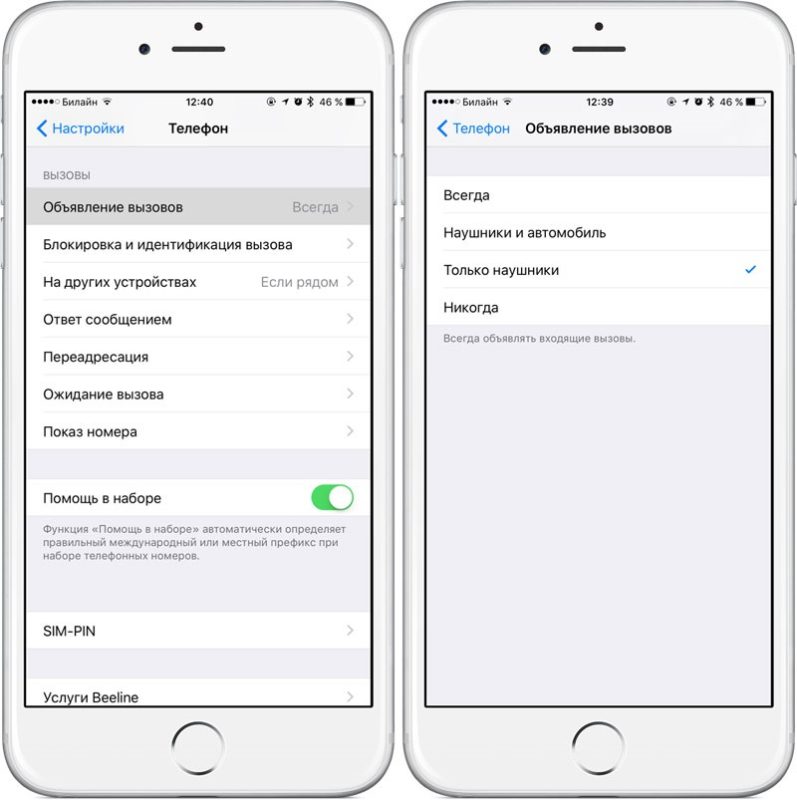
Настройка произношении имени того, кто звонит
Теперь, когда поступит входящий вызов, Siri оповестит об этом, произнеся имя звонящего.
Настройка работы микрофона
Для работы c Siri и звонков, в каждом из наушников AirPods есть микрофон. В зависимости от настроек может использоваться только один из микрофонов (правый или левый), либо оба. В последнем случае переключение между микрофонами осуществляется автоматически.
Соответственно, в настройках микрофона можно установить одно из трех значений:
- Автопереключение;
- Всегда левый;
- Всегда правый.
Изначально используется значение «Автопереключение», то есть может использоваться микрофон в любом из наушников. При этом если достать один наушник из уха, то микрофоном будет оставшийся наушник.
Если же выбраны значения «Всегда левый» или «Всегда правый», то роль микрофона будет закреплена за левым или правым наушником соответственно, даже в ситуациях, когда наушник не используется или находится в чехле.
Для изменения настроек нужно убедиться, что AirPods подключены, затем перейти в меню настроек и нажать Bluetooth. После чего в списке доступных устройств надо нажать значок «i» в строке AirPods, и на открывшемся экране выбрать нужное значение для поля «Микрофон».
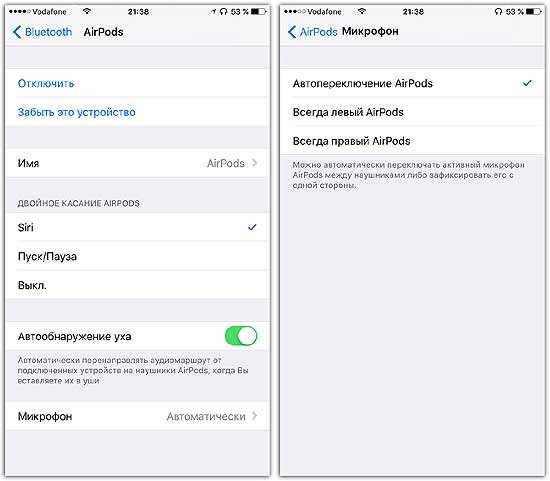
Назначение роли микрофона
Возможные проблемы
Если во время использования AirPods не слышен звук, то нужно:
- Удостовериться, что AirPods не разрядились,
- Удостовериться, что на сопряженном устройстве включен Bluetooth,
- удостовериться, что именно AirPods назначены устройством вывода.
Если все вышеперечисленное не помогло, то нужно попробовать переподключить AirPods. Для этого на iOS устройстве нужно открыть меню настроек, выбрать раздел Bluetooth и нажать значок «i» рядом с AirPods. На появившемся экране нажимаем «Забыть это устройство».
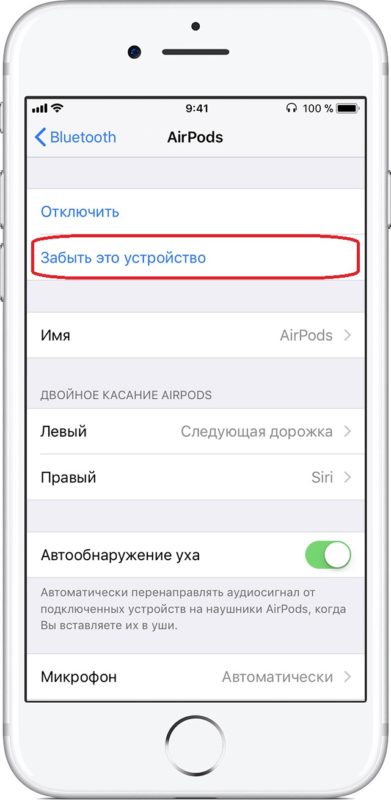
Перезагрузка AirPods
После этого помещаем AirPods в зарядный кейс на 15 секунд, обязательно закрыв крышку. По истечении времени крышку нужно открыть и нажать кнопку на задней стороне чехла, не отпуская до тех пор, пока индикатор сначала не замигает желтым, а после загорится белым цветом.
Осталось поднести наушники к смартфону и подключить их повторно, следуя инструкции на экране.
Как настроить AirPods Pro для разговора
Использование наушников во время звонка может быть огромным преимуществом, особенно если вы находитесь в шумном месте или просто хотите сохранить конфиденциальность разговора. Однако, чтобы получить максимальное качество звука во время разговоров через AirPods Pro, потребуется выполнить некоторые настройки.
Как включить режим Общения в AirPods Pro
- Подключите AirPods Pro к iPhone
- Откройте Настройки
- Выберите Универсальный доступ
- Убедитесь, что функция Аудиовизуализация включена
- Выберите Адаптацию наушников
- Перейдите к Режиму прозрачности
- Включите режим Общения
Режим Общения позволит вам услышать окружающие звуки во время звонка, что может быть полезно, когда вы находитесь на улице или в общественном месте.
Как настроить Аирподс чтобы отвечать на звонки
- Чтобы ответить с помощью наушников AirPods Pro или AirPods, нажмите на датчик нажатия
- Чтобы ответить на вызов с помощью AirPods, дважды коснитесь наушника
Таким образом, вы можете легко принимать вызовы, не доставая свой iPhone.
Как улучшить работу микрофона AirPods Pro
- Зайдите в настройки
- Выберите Универсальный доступ
- Выберите Аудиовизуализацию
- Включите Адаптацию наушников
- Перейдите к настройке уровня звука микрофона
- Переместите ползунок на «сильный»
Эта настройка позволит вашим собеседникам лучше слышать вас во время звонка.
Почему в Аирподсах плохо слышно при звонке
Портить качество звука и голоса во время звонков через AirPods может быть не только из-за необходимости настройки, но также потому, что через Bluetooth-передатчик наушников передаются два аудиопотока вместо обычного одного: входящий звук и запись с микрофонов.
Чтобы оптимизировать качество звука во время звонка, нужно сначала убедиться, что наушники хорошо соединены с устройством. Важно также находиться в области хорошего сигнала Bluetooth. И, конечно же, не забывайте защищать свои наушники от пыли и грязи.
Полезные советы и выводы
- При ответе на вызов AirPods Pro или AirPods нажмите на датчик нажатия или коснитесь наушника соответственно
- Включите режим Общения, чтобы услышать окружающие звуки во время звонка
- Настройте уровень звука микрофона, чтобы ваш собеседник лучше слышал вас во время звонка
- Обеспечьте хорошее соединение Bluetooth и защитите свои наушники от повреждений, чтобы получать наилучшее качество звука во время звонка
Следуя этим простым шагам и настройкам, вы можете получить максимальный комфорт и качество звука во время звонков через AirPods Pro. Не забудьте регулярно очищать их, чтобы они продолжали хорошо работать на протяжении долгого времени.
Как реагировать на спам
В свете современных технологий в Интернете постоянно сталкиваются с проблемой спама. Как правильно с ним бороться? Если письмо попало в спам, необходимо скачать его исходник в формате .eml и отправить письмо в поддержку почтового сервиса. Важно составить письмо с подробным описанием бизнеса компании. После этого отправить его, используя специальную форму обратной связи. Нужно дождаться ответа и проанализировать его содержание, чтобы понять, какие действия надо предпринять. Сообщение в службу поддержки позволит не только решить проблему спама, но и сделать работу почтового сервиса наиболее эффективной и удобной для пользователей. Стоит помнить о том, что без действия со стороны пользователей компьютерного оборудования, невозможно бороться со спамом в полной мере.
Можно ли принимать звонки на Apple Watch 8
Да, возможно принимать звонки на Apple Watch 8. Для этого необходимо подключить устройство к сотовой сети, что позволит совершать вызовы, принимать их, отвечать на сообщения, получать уведомления и многое другое. Однако, необходимо учитывать, что для работы сотовой связи на Apple Watch необходима версия устройства с поддержкой канала LTE, который обеспечивает бесперебойную связь на расстоянии нескольких метров от iPhone. Если у вас есть возможность подключения часов к сотовой сети, вы сможете комфортно и удобно вести переписку и общаться со своими контактами, не завися от наличия при себе телефона. А функция голосового помощника Siri позволит с кем угодно общаться прямо со своих часов.
Как приветствовать клиента в салоне красоты
Важность правильного приветствия клиента в салоне красоты не может быть переоценена. Для того чтобы создать приятную и доверительную атмосферу, администратору следует использовать приветствия, такие как «Здравствуйте», «Доброе утро», «Добрый день» и «Добрый вечер», которые следует произносить с доброжелательной интонацией. Независимо от того, чем занимается администратор в данный момент, он должен выполнить пункты 1 и 2 при появлении клиента, за исключением случаев, когда он говорит по телефону. Первое впечатление клиента может повлиять на дальнейшее взаимодействие, поэтому администратор должен быть дружелюбным и гостеприимным, чтобы клиент чувствовал себя комфортно и желанным. Соответствующее приветствие — это первый шаг к успешной работе с клиентами.
Можно ли отвечать на звонки с Apple Watch 7
Apple Watch 7 предоставляет возможность отвечать на звонки, благодаря соединению с сотовой сетью. Это означает, что вы можете осуществлять и принимать вызовы, отправлять сообщения, пользоваться голосовым помощником и получать уведомления, даже если ваш телефон не находится под рукой. Кроме того, устройство обеспечивает встроенный микрофон и динамик, что позволяет говорить по телефону, не доставая свой iPhone.
Эта функция может быть особенно полезной в случае, если вам не удобно доставать телефон, или если вы заняты чем-то другим. Например, если вы занимаетесь спортом, занимаетесь домашними делами или находитесь в общественном транспорте, вы можете легко принимать звонки непосредственно с вашего Apple Watch.
В целом, ответ на вопрос является положительным: Вы можете отвечать на звонки с Apple Watch 7.

AirPods Pro — это беспроводные наушники, которые помогают делать звонки и слушать музыку. Для использования функции Общения, нужно настроить наушники следующим образом: сначала подключить их к iPhone, затем открыть Настройки и перейти в Универсальный доступ. Затем в Аудиовизуализации выберите Адаптацию наушников. Включите эту функцию и прокрутите вниз до пункта Режим прозрачности. Затем необходимо включить режим Общения.
Такой режим позволяет слышать окружающие звуки, в том числе голоса людей, а также использовать микрофоны наушников для разговора. Это особенно удобно в условиях шумного места, например в офисе, на улице или в транспорте. Кроме того, данная функция позволяет легко взаимодействовать с окружающей средой и переключаться между звуком из наушников и звуком вокруг.
Как настроить микрофон на airpods pro наушниках: подробная инструкция
Наушники AirPods Pro – это популярное решение для работы и развлечений. Вместе с функцией отличного звука, они также обладают встроенным микрофоном, который может быть полезным во многих ситуациях. Однако, чтобы достичь наилучшего качества звука при использовании микрофона на AirPods Pro, необходимо правильно настроить наушники и ознакомиться с некоторыми советами по их использованию.
В первую очередь, убедитесь, что ваши AirPods Pro подключены к устройству (например, iPhone или iPad) через Bluetooth. Это можно проверить в настройках Bluetooth на вашем устройстве. При подключении наушников, убедитесь, что они находятся внутри ваших ушей правильно и плотно сидят.
Затем, настройте микрофон на наушниках. Для этого, откройте на своем устройстве настройки и выберите раздел «Bluetooth». Найдите свои AirPods Pro в списке устройств и нажмите на них. В появившемся меню, включите функцию «Микрофон». Это позволит использовать микрофон на наушниках для различных операций, таких как звонки, запись голосовых сообщений и использование голосового помощника.
Теперь, когда ваш микрофон настроен и готов к работе, убедитесь, что вы находитесь в тихом помещении без лишних шумов. Это поможет улучшить качество звука и исключить возможные помехи. Кроме того, при использовании микрофона на AirPods Pro, не забывайте говорить непосредственно в микрофон, чтобы передать четкий и отчетливый звук. И помните, что качество звука также может зависеть от расстояния между вами и устройством, к которому подключены AirPods Pro.
Как использовать микрофон на наушниках AirPods Pro?
Наушники AirPods Pro обладают встроенным микрофоном, который позволяет вам использовать их для различных целей, таких как звонки, запись звука и управление голосовыми помощниками. Вот пошаговая инструкция о том, как правильно использовать микрофон на наушниках AirPods Pro:
- Убедитесь, что ваши наушники AirPods Pro подключены к устройству, с которого вы хотите использовать микрофон.
- Наденьте наушники AirPods Pro и убедитесь, что они плотно сидят в вашем ухе.
- Откройте приложение или настройки, которые вы хотите использовать для записи звука или проведения звонков.
- В настройках выберите AirPods Pro как входной аудиоисточник или микрофон.
- Если вы хотите провести звонок, откройте приложение для звонков и выберите контакт, с которым вы хотите связаться.
- Если вы хотите записать звук, запустите приложение для записи звука и нажмите кнопку «Запись».
- Поговорите или запишите звук, обращаясь к микрофону на наушниках AirPods Pro. Убедитесь, что вы находитесь в тихом помещении для лучшего качества записи.
- После окончания разговора или записи нажмите кнопку «Остановить» или завершите звонок.
- Если вы хотите использовать голосового помощника, просто активируйте его, когда наушники AirPods Pro подключены, и задавайте свои вопросы или команды.
Теперь вы знаете, как правильно использовать микрофон на наушниках AirPods Pro. Наслаждайтесь использованием функций микрофона и пользуйтесь всеми возможностями наушников для коммуникации и записи звука.
Шаг 1: Подключение наушников к устройству
Шаг 1: Убедитесь, что наушники AirPods Pro полностью заряжены и находятся в режиме ожидания подключения.

Шаг 2: Откройте крышку зарядного футляра наушников и убедитесь, что индикатор зарядки на футляре мигает белым светом.
Примечание: Если индикатор зарядки мигает оранжевым светом, это указывает на низкий заряд наушников. Подождите, пока наушники полностью зарядятся.
Шаг 3: Приложите футляр с открытой крышкой к вашему устройству (например, iPhone) и следуйте инструкциям на экране для настройки подключения.
Примечание: Убедитесь, что Bluetooth-функция на вашем устройстве включена, чтобы обеспечить беспроблемное подключение.
Шаг 4: После успешного подключения наушников к вашему устройству, вы можете начать использовать микрофон на наушниках AirPods Pro для различных задач, таких как звонки, запись голосовых сообщений и диктование текста.
Примечание: Если вы хотите установить AirPods Pro как устройство по умолчанию для ввода звука (например, для голосовых заметок), перейдите в настройки устройства и настройте это соответствующим образом.
Шаг 2: Включение микрофона на наушниках
1. Установите наушники AirPods Pro в уши и убедитесь, что они хорошо сидят и правильно подключены к вашему устройству.
2. Откройте приложение управления наушниками на устройстве, с которым они соединены.
3. На странице управления найдите функцию «Микрофон» и убедитесь, что она включена.
4. При необходимости установите предпочтительный режим работы микрофона, например, «Авто» или «Всегда активен».
5. Готово! Теперь микрофон на ваших наушниках AirPods Pro активирован и готов к использованию.
Шаг 3: Проверка работы микрофона
После подключения AirPods Pro к устройству, вам необходимо убедиться, что микрофон работает корректно, чтобы вы могли использовать его для различных функций, таких как голосовые звонки и запись аудио.
Для проверки работы микрофона на AirPods Pro выполните следующие действия:
1. Откройте приложение «Настройки» на вашем устройстве.
2. Перейдите в раздел «Bluetooth» и убедитесь, что AirPods Pro подключены и отображаются в списке устройств.
3. Перейдите в раздел «Звук и тактильные сигналы» и выберите «Наушники» в разделе «Звук вывода».
4. Найдите раздел «Микрофон» и убедитесь, что AirPods Pro выбраны в качестве микрофона по умолчанию.
5. Откройте любое приложение или функцию, которая использует микрофон, например, голосовой звонок или запись аудио. Попробуйте произнести несколько слов или внешний шум для проверки работы микрофона.
Если вы слышите свой голос или шум в наушниках AirPods Pro, значит микрофон работает корректно. В противном случае, проверьте настройки и подключение устройств, а также убедитесь, что наушники вставлены правильно в уши.
Шаг 4: Настройка громкости микрофона
1. Для начала убедитесь, что ваши наушники AirPods Pro подключены к устройству.
2. Откройте настройки на вашем устройстве.
3. Найдите раздел «Bluetooth» и выберите свои наушники в списке доступных устройств.
4. После подключения выберите наушники AirPods Pro в списке устройств и откройте настройки аудио.
5. В настройках аудио найдите опцию «Микрофон AirPods Pro» и откройте ее.
6. В этом разделе вы можете настроить громкость микрофона на наушниках AirPods Pro.
7. Используйте ползунок громкости, чтобы настроить ее по своему усмотрению.
8. Протестируйте микрофон, говоря в него и следя за отображаемыми уровнями громкости.
9. Если громкость неправильно настроена, повторите шаги 6-8, пока не достигнете желаемого результата.
10. После того как вы настроили громкость микрофона, закройте настройки и начните использовать наушники AirPods Pro с установленной громкостью микрофона.
Как настроить микрофон на AirPods Pro?
Необходимо проверить устройство на механические повреждения, мусора в порте для микрофона. Если наушники были повреждены, либо произошел контакт с водой, тогда проблему можно будет исправить лишь походом в сервисный центр. . Для лучшей работы ваших наушников рекомендуется прочищать их хотя бы 2-3 раза в неделю.
Почему в AirPods Pro плохой микрофон?
Pro-версия также получила небольшие конструктивные улучшения. Apple исправила то, на что жаловались, наверное, все владельцы AirPods — плохой звук микрофонов даже при небольшом ветре. Наружные микрофоны накрыли сеткой, поэтому теперь можно не перекрикивать природу.
Как почистить микрофон на AirPods?
- Не промывайте EarPods под водой.
- Используйте мягкую сухую ткань без ворса.
- Убедитесь, что в отверстия не попала жидкость.
- Аккуратно очистите микрофон и сетки динамиков сухой ватной палочкой. .
- При очистке EarPods не используйте острые предметы или абразивные материалы.
Как улучшить микрофон в AirPods?
Выберите «Левый» или «Правый», затем выберите один из вариантов. Выберите один из вариантов для микрофона: «Всегда левый», «Всегда правый» или «Автоматически». Коснитесь «Микрофон», затем выберите нужный вариант. Если выбран вариант «Автоматически», любой из наушников AirPods может использоваться в качестве микрофона.
Что делать если в Аирподсах не работает микрофон?
- Поместите AirPods обратно в чехол и снова подключите. .
- Избавьтесь от грязи .
- Проверьте настройки активного микрофона. .
- Обновите прошивку AirPods. .
- Перезагрузите iPhone. .
- Сбросьте настройки AirPods и повторно подключитесь. .
- Отремонтируйте свои AirPods или замените их.
Как проверить микрофон работает или нет?
- Для начала нужно открыть на компе «Панель управления»,
- Выбрать «Оборудование и звук»,
- Нажать «Звук».
- В открывшемся окне есть вкладка «Запись». .
- Кликаем по устройству «Микрофон», открывается окно с информацией о микрофоне, и его параметрами.
- Далее открываем вкладку «Прослушать».
Как проверить работает ли микрофон на телефоне?
- Перейдите в безопасный режим. .
- После перезагрузки телефона откройте экран набора номера и наберите *#*#3424#*#* .
- Если будет предложено, нажмите Принять.
- Выберите Проверка звука и нажмите Выполнить.
- Следуйте инструкциям, чтобы проверить работу динамиков и микрофона.
Как проверить микрофон при покупке?
При покупке микрофона осмотрите его на наличие ржавчины, потеков или ударов. Присутствие коррозии на микрофоне означает, что микрофон был эксплуатирован без использования специальных заслонок (поп фильтра) и на очень близком расстоянии.
Как улучшить качество микрофона AirPods Pro?
- Обновите свои AirPods. .
- Отключите ANC. .
- Пройдите тест на посадку ушных вкладышей. .
- Измените эквалайзер. .
- Увеличьте качество звука.
Почему тихий звук в AirPods?
Если ваши AirPods стали очень тихо играть, вы можете сделать их громче. Особенно если раньше они были громче, но начали играть тише. У нас в ушах есть ушная сера, которая попадает в наушники. Из-за этого AirPods могут становиться тише.
Как настроить звук в AirPods?
Перейдите в меню «Настройки» > «Универсальный доступ» > «Аудиовизуальный элемент» > «Адаптация наушников». Выберите параметр «Пользовательская настройка звука». Следуйте инструкциям на экране.
Где микрофон в Аирподс?
В каждом наушнике AirPod находится микрофон, позволяющий совершать телефонные вызовы и использовать Siri. По умолчанию для микрофона выбран параметр «Автоматически», поэтому любой из наушников AirPods может использоваться в качестве микрофона. Если используется только один наушник AirPod, он будет являться микрофоном.
Как почистить Аирподсы перекисью?
Слегка смочите ватную палочку перекисью и протрите поверхность сеточки. При этом нужно быть аккуратным, чтобы избыток влаги не попал внутрь корпуса наушников. Не следует слишком уж сильно смачивать палочку. Затем нужно подождать некоторое время, пока перекись растворит ушную серу.