Как подключить телефон к телевизору Novex?
Как подключить телефон к телевизору пошаговая инструкция?
Включите функцию в настройках сети на телевизоре. Выберите функцию «Беспроводной монитор» на смартфоне, она находится в настройках экрана. В списке найденных устройств найдите свой телевизор, наслаждайтесь изображением со смартфона на большом экране.
Как подключить смартфон к телевизору для просмотра?
- Откройте на ТВ настройки сети и включите функцию Wi-Fi Direct.
- На смартфоне перейдите в «Настройки» → «Беспроводные сети» → Wi-Fi → Wi-Fi Direct.
- После сканирования доступных устройств выберите свой телевизор.
- Используйте меню «Отправить» на смартфоне для передачи фото, видео и аудио на ТВ.
Как вывести изображение с телефона на телевизор с помощью USB?
- Подсоедините телевизор к питанию.
- Возьмите USB шнур и подключите к порту ТВ.
- Подключите смартфон ко второму разъему кабеля.
- Экран вашего телефона покажет запрос о выборе параметров по USB. Выберите режим накопителя.
- На пульте дистанционного управления телевизора выберите USB-адаптер.
Как смотреть видео с телефона на телевизоре?
Заходим в настройки гаджета, раздел «Беспроводные сети», находим там пункт Wi-Fi Direct, включаем опцию (ставим галочку). То же делаем и на телевизоре (как правило, путь «Сеть — Wi-Fi Direct»). Спариваем два устройства и наслаждаемся.
Можно ли подключить телефон к цифровой приставке?
Существует несколько способов, как подключить телефон к приставке цифрового телевидения. Это можно сделать с помощью проводов или по беспроводной сети (с применением специальных программ).
Можно ли подключить телефон к старому телевизору?
- Выключите оба устройства (отсоедините шнур телевизора от розетки).
- Подключите концы кабеля к соответствующим гнездам.
- Включите TV и смартфон.
- В меню телевизора укажите в качестве источника сигнала порт HDMI. После этого экран телефона отобразится на TV.
Как передать изображение с телефона на телевизор без wifi?
Если телевизор без Wi-Fi
Удобнее всего, если ваш смартфон оснащен USB-C — достаточно будет приобрести переходник на HDMI или VGA (зависит от доступных разъемов на ТВ) и подключить через него телефон. Как правило, современные телевизоры оснащены HDMI.
Как передать изображение с телефона на телевизор через wifi?
Чтобы подключиться к телевизору через телефон, сперва необходимо включить функцию Wi-Fi Direct на вашем мобильном коммуникаторе с ОС андроид. Для этого зайдите в раздел «Беспроводные сети» и активируйте здесь функцию Wi-Fi Direct (однократным нажатием на данную вкладку или с помощью кнопки «ОК»).
Как подключить телефон к телевизору mi?
- Включить Bluetooth на обоих устройствах.
- Найти телевизор в списке доступных устройств на телефоне.
- Выполнить сопряжение.
- Перейти в пункт Беспроводной дисплей.
- Перевести переключатель вправо и дождаться появления модели телевизора на экране.
Как подключить телефон к телевизору через точку доступа?
- На другом устройстве откройте список доступных сетей Wi-Fi.
- Выберите название точки доступа вашего смартфона.
- Введите пароль.
- Нажмите Подключиться.
Можно ли подключить смартфон к телевизору?
Вы можете подключить поддерживаемый Android-смартфон к телевизору с помощью кабеля Micro USB для просмотра на телевизоре контента (фотографий, музыки и видео), сохраненного на смартфоне. Кроме того, это можно сделать с помощью пульта управления телевизора.
Как вывести изображение с телефона на компьютер через USB?
Есть бесплатные программы, которые помогут вам осуществить потоковую передачу картинки с экрана смартфона на компьютер. Для этого понадобится только USB-кабель и Android версии 1.5 или выше. Загрузите MyPhoneExplorer Client для Android. Активируйте на смартфоне функцию «Отладка через USB» и запустите приложение.
Почему телефон не подключается к телевизору через USB?
Если при подключении этого не произошло – проверьте настройки телефона, и укажите тип подключения «USB-Устройство» или «Камера», или включите режим «Отладка по USB». Учтите – если телевизор не поддерживает файловую систему телефона, или формат файла, который пользователь пытается запустить – описанный метод не поможет.
Передача изображения с телефона на телевизор по Wi-Fi

Неопытные пользователи, сталкиваясь с вопросом, как подключить телефон к телевизору через Wi-Fi, забывают о готовых инструкциях для разных устройств, выложенных в интернете. При точном выполнении предложенных схем проблем с присоединением двух аппаратов не возникает, связка позволяет вывести картинку или транслировать кинофильм, музыкальные клипы, играть в любимую игру.
Что такое Wi-Fi
Под вай-фай подразумевается технология, позволяющая передавать данные беспроводным способом. Пользователи ошибочно думают, что это и есть интернет, хотя он является сетью.
Связующим звеном сетки Wi-Fi является роутер, к которому присоединяются все гаджеты. При применении технологии не требуется использование многочисленных кабелей, действие проходит через беспроводный сигнал.
Подготовка к подключению телефона к телевизору
Чтобы не задаваться вопросом, как через телефон подключиться к домашнему телевизору через Wi-Fi, достаточно узнать правила создания связки:
- в телеприемнике должен присутствовать беспроводный модуль;
- на смартфоне — версия операционной системы не ниже 4 (если ОС современная, то в телефоне будет присутствовать в настройках пункт «Wi-Fi Direct»).
Перед покупкой нового приемника желательно ознакомиться со всеми доступными характеристиками и сделать выводы по его возможностям, касающимся способности подсоединить к себе мобильник.
Для чего необходимо подключить телефон к телевизору
При создании связки мобильный выступает в роли проектора и передает изображение на телеприемник, что помогает:
- смотреть фотоснимки;
- воспроизводить видео;
- прослушивать музыкальные произведения;
- играть, просматривать программы;
- посещать страницы во Всемирной паутине;
- подключать демонстрации, презентации.
После присоединения двух устройств активное заменяет пульт дистанционного управления, что удобно при поломке оригинального, когда его лень подключать.
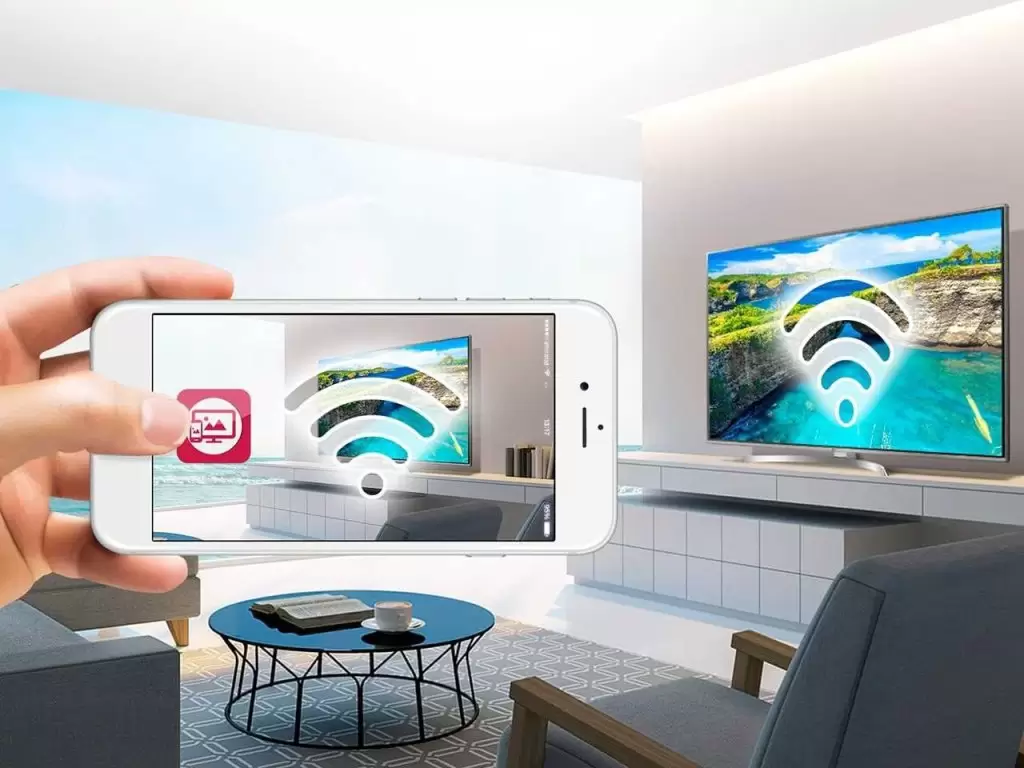
Ряд вариантов соединения через Wi-Fi
На практике используется несколько распространенных методов/
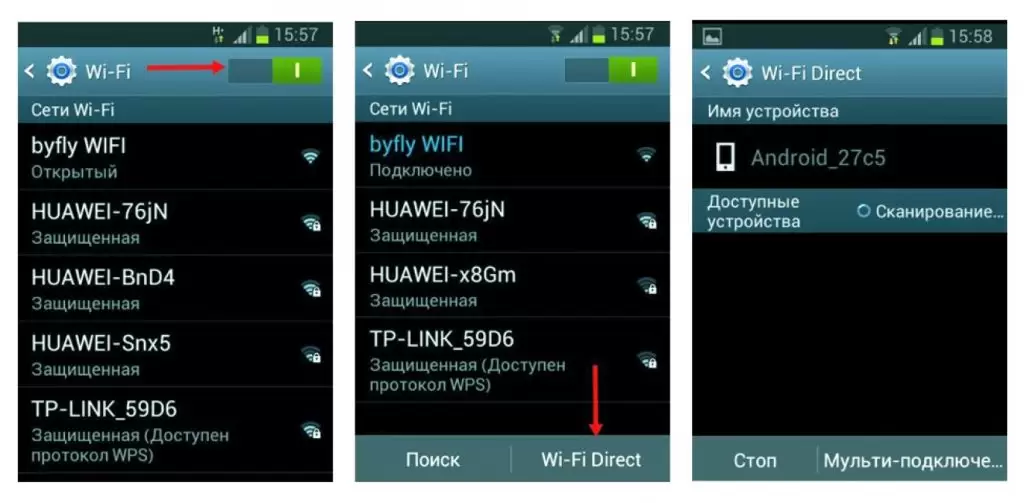
Через Wi-Fi-директ
Интерфейс позволяет соединить мобильный гаджет и телевизор, что помогает просматривать информацию на большом телеэкране. Через связку невозможен просмотр веб-страниц.
Для связи двух аппаратов следует:
- В смартфоне — зайти в «сети», затем в «дополнительные настройки» и «Wi-Fi-директ», активировать функционал.
- В ТВ — после входа в меню нажать на кнопку «Home», перейти в «Settings» и включить «Wi-Fi директ».
- Затем в мобильном войти в «доступные соединения», где откроется список актуальных устройств.
- При запросе системы подтвердить сопряжение на телеприемнике.
Через Miracast
Для коннекта требуется выполнение следующего алгоритма:
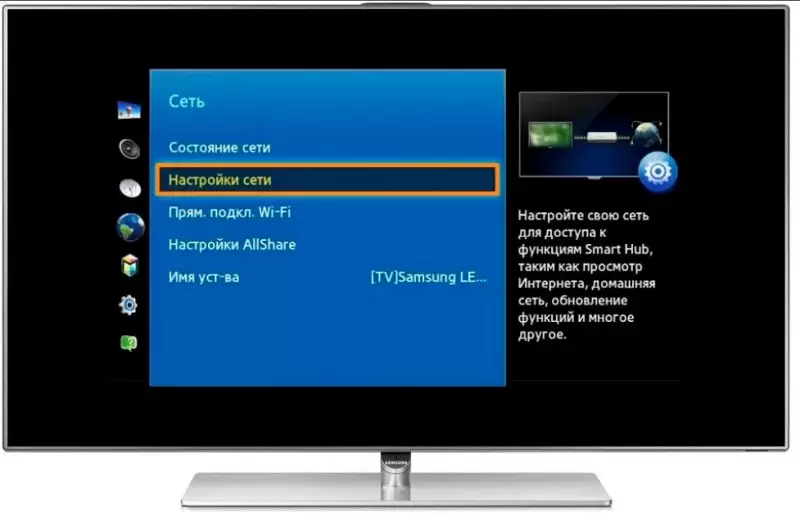
- Войти в меню ТВ, переместиться в блок «сетей» и нажать на пункт программы.
- На телефоне войти в уведомления и переместиться в «трансляции».
- Подождать, пока идет автоматический поиск.
- Через время появится наименование модели телеприемника, его следует выбрать.
- Подтверждение действий проводится на большом телеэкране.
Отладка завершена, управление контентом из памяти сотового идет на ТВ. Miracast используется для Смарт и мобильников с Андроидом или iOS, заставляет транслироваться видеоматериалы с телефона на приемник.
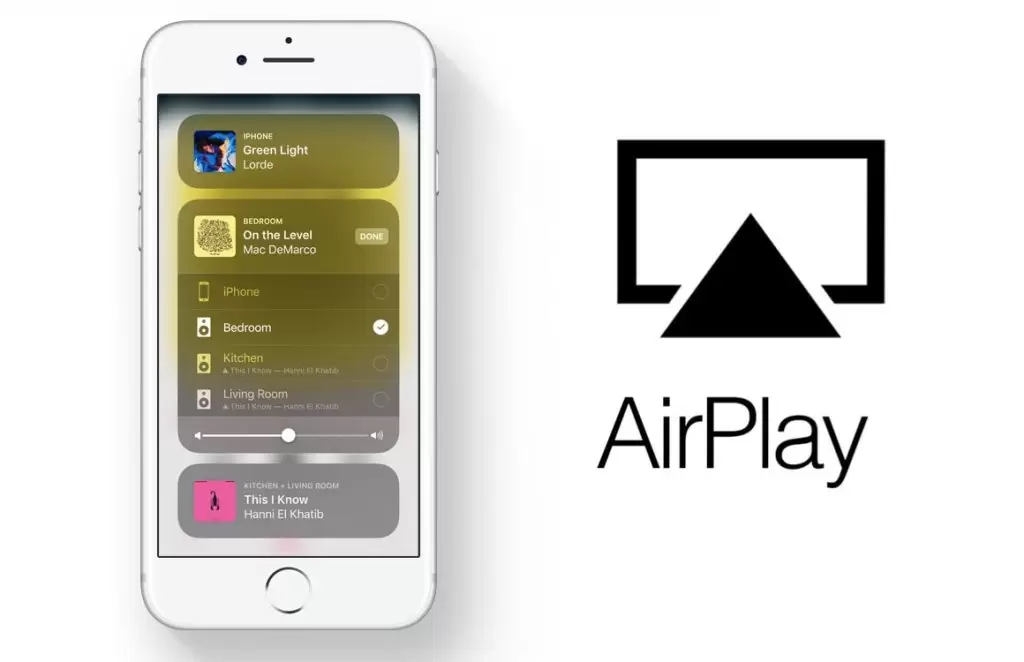
При помощи Air Play
Подключение через утилиту позволит передать медиафайлы, смотреть фото и воспроизводить киноленты.
Совмещение проходит поэтапно:
- Оба аппарата присоединяют к беспроводной линии.
- В телефоне выбирают опцию Air Play.
- В настройках iOS ищут подраздел управления.
- В возникшем окне кликают по клавише «повтор экрана» и по пункту Apple TV.
На этом отладка завершается, изображение с сотового можно отправлять на телеприемник.
Вместе с YouTube
Программа позволяет создавать связку двух агрегатов по схеме:
- в меню телеприемника выбирается YouTube;
- аналогичная утилита устанавливается на мобильном;
- на нем включается любое видео, затем следует кликнуть по иконке вай-фай;
- система активизирует поиск;
- в перечне найденных устройств нужно нажать на название телевизора.
Указанная процедура запустит процесс синхронизации, видеоматериалы появятся на телеэкране.
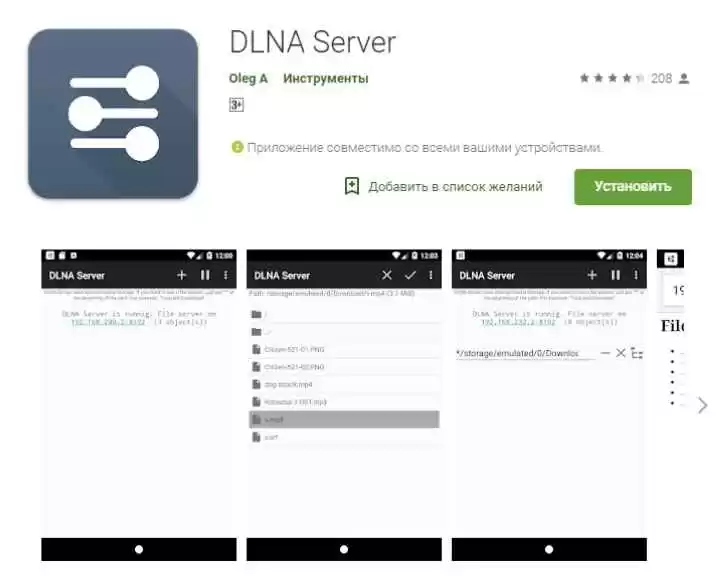
При помощи DLNA Server
Утилита специально разрабатывалась для соединения, при ее применении необходимо учесть, что оба аппарата должны поддерживать интерфейс Miracast и DLNA. Иначе связка из них не получится.
Программа загружается и устанавливается на сотовый, затем выполняются следующие действия:
- Открывается главное меню, добавляется новый сервер.
- В специальное поле вносится наименование сервера — домашняя сеть вай-фай.
- В подразделе Root отмечаются папки и файлы для будущего просмотра, действия сохраняются.
- В основном меню станет виден главный сервер Media, для его активизации следует нажать на «запустить».
- В телеприемнике выбирается блок «видео».
- В списке найти название нового сервера.
После завершения файлы начнут отображаться на телеэкране.
Для Screen Mirroring
Утилита функционирует на Андроидах и телеприемниках Samsung.
Для формирования связки проводится пошаговый алгоритм:
- В меню телевизора выбирается блок «видимость мобильного».
- Функционал активизируется.
- В уведомлениях мобильного следует нажать на Smart View — софт для дублирования экрана.
- В ТВ открывается раздел утилиты и через несколько секунд появится название приемника.
Процесс завершается подтверждением подсоединения.
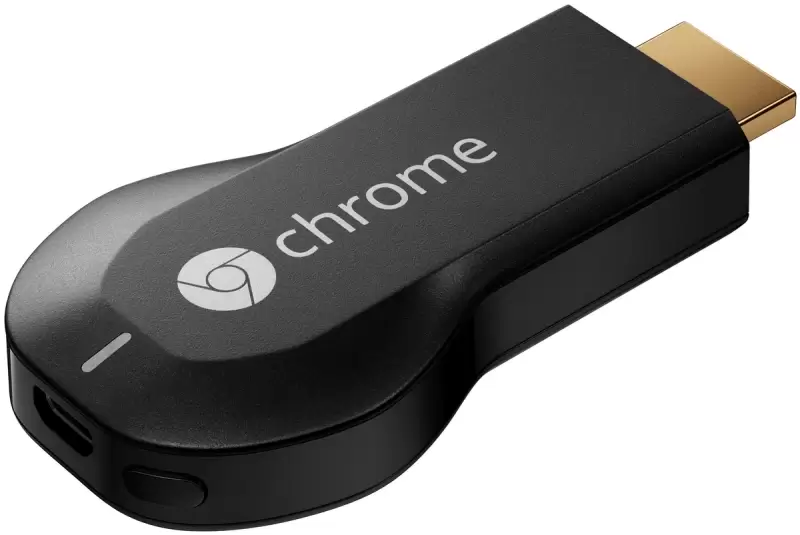
При помощи ChromeCast
Порядок действий следующий:
- Приставка присоединяется к ТВ при помощи кабеля, включенного в HDMI-разъем.
- Параллельно для зарядки используется USB-провод.
- Аппарат переключается на вышеуказанный порт, активизируется функционал беспроводной линии.
- Для ОС гаджета закачивается софт Google Home, после установки и запуска пользователь должен войти в личный аккаунт Гугла.
- Нажатие на клавишу трансляции вызовет перечень устройств, из которых выбирается наименование софта.
Возможные проблемы при подключении
К часто возникающим неполадкам относят:
- телеприемник не видит сотовый — для исправления нужно проверить, чтобы они были в одной сетке, затем — правильность формирования связки, перезагрузить снова настроить;
- мобильный не подсоединяется к ТВ — некоторые гаджеты несовместимы, в остальных случаях требуется проверка сигнала вай-фай с перенастройкой;
- отсутствие картинки на телевизоре — необходимо убедиться, что приемник поддерживает формат передаваемых файлов, информация находится в инструкции по эксплуатации;
- не запускаются игры — у каждого игрового софта есть собственная установленная частота кадров и видеопоследовательность, на отдельных ТВ они могут не запускаться или тормозить;
- сопряжение через модуль вай-фай — перед приобретением проводника нужно узнать о совместимости передатчика с телеприемником, для отдельных моделей девайсов есть универсальные модульные аппараты.
Особенности подключения к телевизорам разных брендов
Перед тем, как искать информацию о том, как подключить телефон к обычному телевизору через вай-фай, нужно уточнить имя приемника. Изделия популярных брендов обладают дополнительным функционалом.
Для Samsung
Оборудование данной марки работает на платформе Tizen, которая относится к семейству Linux. Среди разных версий операционных систем мало отличий, данная считается одной из самых надежных и стабильно функционирующих.
Большинство предустановленных утилит используются для передачи контента в онлайн-режиме. Программы позволяют просматривать материалы:
- Netflix;
- Amazon Instant Video;
- YouTube;
- иных интернет-кинотеатров и видеохостингов.
Большинство доступных для закачки приложений входят в категорию для трансляции потокового видео и получения доступа к игровым ресурсам.
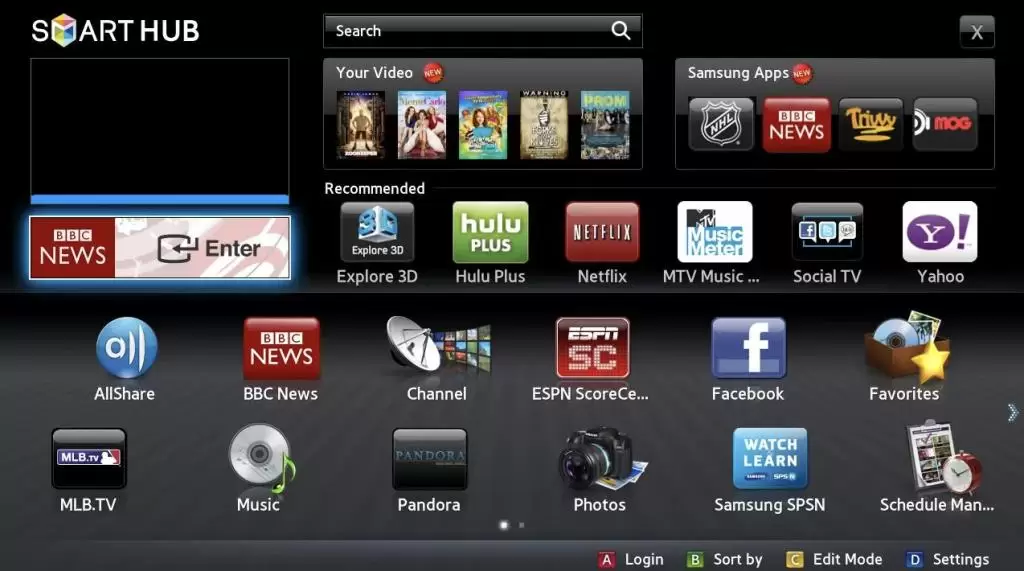
Современные модели Самсунгов от компании обладают предустановленным вай-фай приемником, потому их отладка и подключение не требует большого количества времени или специальных знаний. ТВ самостоятельно отыскивает доступные подключения, пользователю остается выбрать подходящее и ввести сетевой идентификатор.
После окончания поиска проводится активизация режима Smart Hub, расположенного в блоке «поддержки», затем можно использовать функционал.
Преимуществом оборудования со Смарт-ТВ считается упрощенный интерфейс оболочки — разработчики постоянно его усовершенствуют. К недостаткам относят платные приложения — их в официальном магазине подавляющее большинство.
Для LG
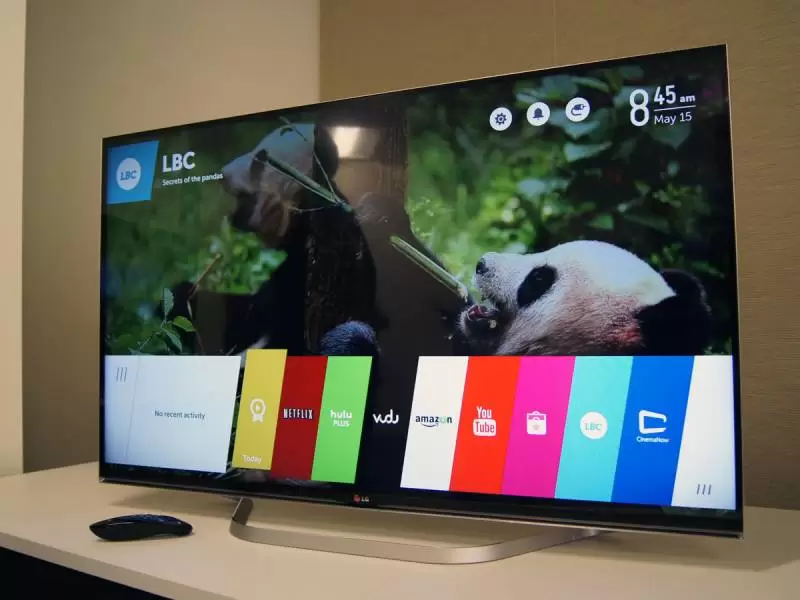
Производитель последнее время использует для своей аппаратуры ОС WebOS. Она характеризуется следующими возможностями:
- на дисплее могут располагаться несколько одновременно запущенных программ: сайтов, эфирного телевидения;
- телеприемник может использоваться как аудиоплеер без включения дисплея;
- предоставляется доступ к видеосервисам, новостным, погодным сводкам, играм, обучающим программам.
Настроить LG просто, аппаратура оснащена встроенным модулем вай-фай. Для закачки и установки программного обеспечения из официального магазина понадобится создание личного аккаунта. К достоинствам оборудования относят голосовое управление, удобный пульт дистанционного управления, оснащенный дополнительно гироскопом.
Для Sony Bravia
Производителем сделана ставка на популярный Андроид, приложение адаптировано для большого телеэкрана и к отсутствию сенсорного управления.
Интерфейс оболочки представлен полноэкранным меню, что выгодно отличается его от конкурентных аналогов. Крупные иконки, по мнению разработчиков, являются оптимальным вариантом из-за стандартного расположения телеприемника, по сравнению с локализацией мобильного или персонального компьютера.
Для создания соединений между сотовыми и телеприемниками требуется использование соответствующего софта. Программное обеспечение поможет проводить передачу данных по локальной сетке, смотреть любимые фильмы или играть на большом дисплее.
Дипломированный специалист по безопасности компьютерных сетей. Навыки маршрутизации, создание сложных схем покрытия сетью, в том числе бесшовный Wi-Fi.
Подключи свой смартфон к телевизору через Wi-Fi — подробная инструкция
Смотреть видео гораздо удобнее на большом экране, чем на маленьком. Для того чтобы транслировать изображение, нужно знать, как подключиться к телевизору через wi-fi.
p, blockquote 1,0,0,0,0 —>

p, blockquote 2,0,0,0,0 —>
Способы подключить телефон к телевизору через Wi-Fi
Преимущества Вай-Фай соединения:
- Не нужны провода.
- Устройство можно в любой момент зарядить, потому что все разъемы свободны.
- Так можно просматривать не только видео, но и веб-страницы.
- Быстро расходуется заряд батареи.
- Беспроводная технология присутствует не на каждом тв-устройстве.
Далее мы рассмотрим, как подключать смартфон или планшет к телевизору через wi-fi.
p, blockquote 5,0,0,0,0 —>
Технология wi-fi direct
Телевизоры с Вайфаем принимают сигнал со смартфонов напрямую с помощью технологии Direct. Она доступна тем, у кого есть дома маршрутизатор. Чтобы убедиться, в том, что ТВ устройство примет такой сигнал, зайдите в настройки Сети и проверьте наличие этой функции. Если функция доступна, но вы ей до этого не пользовались, нужно предварительно подключить интернет к телевизору. Сделать это можно несколькими способами. Рассмотрим наиболее популярные.
p, blockquote 6,0,0,0,0 —>
Как настроить интернет на телевизоре через беспроводную сеть:
- Заходим в настойки и находим «Сетевые подключения».
- Выбираем, как будем подключаться.
- Через некоторое время вам покажется список доступных точек.
- Подключитесь к подходящей и введите от нее пароль.
- Соедините роутер и тв-устройство.
- Выберете в настройках подключения «Кабель».
- Настраиваем сеть. Иногда потребуется ввести IP самому.
- Тестируйте.
Как подключить телефон к телевизору через wi-fi (на примере Honor 9 Lite и Samsung):
p, blockquote 9,0,0,0,0 —>
| Зайдите в настройках смартфона туда, где находится Вай-Фай сеть. Выберете раздел Direct. |  |
| Зайдите в тв-настройки сети. Подключитесь к беспроводной. |  |
| 3. На экране появятся названия доступных устройств. |  |
| 4. На девайсе также найдутся доступные устройства. Нажмите на название подходящего, чтобы подключиться к нему. |  |
| 5. На телевизоре всплывет подтверждение сопряжения. Соглашаемся. |  |
Все, теперь можете транслировать изображение.
p, blockquote 10,0,0,0,0 —>
Через кабель HDMI или USB
Если ТВ устройство не поддерживает подключение к беспроводной сети, можете подключить гаджет к нему через шнур.
p, blockquote 11,0,0,0,0 —>
p, blockquote 12,0,0,1,0 —>
| 1. Если на телефоне нет соответствующего разъема, используйте переходник |  |
| 2. Зайдите на ТВ в меню выбора источника сигнала. Выберете HDMI1 |  |
| 3. Подключите гаджет кабелем к ТВ. 4. Теперь все действия на нем будут передаваться на экран |
USB. В этом случае гаджет будет использоваться в качестве накопителя. Примечание: не каждая модель смартфона совместима с ТВ, поэтому этот способ не всегда работает.
- Подсоедините телефон к ТВ.
- Откройте на тв-экране меню с выбором источника сигнала и выберете USB.
- На экране будут отображаться файлы и папки с телефона. Можете их открывать и смотреть с помощью тв-пульта.
Технология Miracast
Технология схожа с Директ, но более усовершенствована. Проблема в том, что ее поддерживают практически все смартфоны, но не все телевизоры.
p, blockquote 14,0,0,0,0 —>
| Зайдите в настройки Подключения устройств. | |
| Выберете MirrorShare/ScreenMirroring/Трансляция (в каждом устройстве по-разному). |  |
| Выберете название вашего ТВ. |  |
| Подвертите подключение на экране ТВ. |  |
| Для разрыва соединения отключите трансляцию на смартфоне. |
Трансляция через видео хостинг YouTube
Если вы хотите транслировать видео с хостинга Ютуб, сделайте следующее:
p, blockquote 15,0,0,0,0 —>
| Установите на телевизоре виджет Ютуба | |
| Зайдите в приложение YouTube на девайсе |  |
| Нажмите на иконку трансляции | |
| Выберете название устройства |  |
| Начнется трансляция видео из приложения |
Создаем на телефоне медиасервер
С помощью этого способа можно транслировать на экран все доступные на гаджете медиафайлы. Управлять можно будет с помощью обыкновенного пульта, а гаджет выступит хранилищем.
p, blockquote 16,0,0,0,0 —>
| Заходим в Play Market и скачиваем Bubble UPnP UPnPDLNA (или любую другую программу по запросу DLNA). |  |
| Открываем | |
| Нажимаем на иконку трансляции |  |
| Выбираем название ТВ |  |
| Нажмите на «More» |  |
| Найдите в папках файл, который хотите воспроизвести | |
| Подтвердите запрос на подключение на экране ТВ |  |
p, blockquote 17,0,0,0,1 —>
Как видно, подключать гаджеты к телевизорам совсем не сложно. Большинство современных моделей ТВ подключаются к интернету. Но, в крайнем случае, можно использовать HDMI или USB кабели.
Как подключить смартфон к телевизору через WiFi: как транслировать с телефона на телевизор, все способы подключения
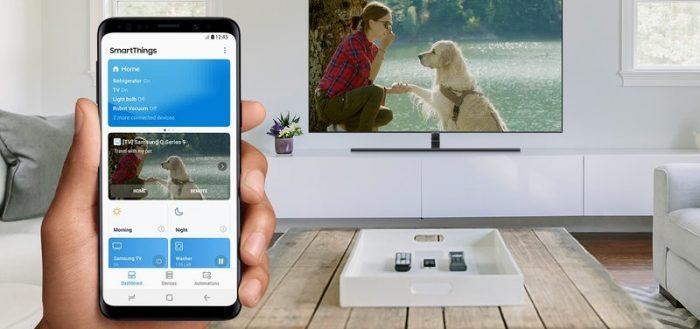
Современный смартфон по сути является карманным компьютером с множеством полезных функций. Однако, дисплей даже самого большого телефона не идет ни в какое сравнение с экраном телевизора. Поэтому, многие владельцы смартфонов хотят подключиться к ТВ и с его помощью просматривать полноразмерные изображения. Сделать это можно разными способами. Далее рассмотрим как подключить телефон к телевизору через Wi-Fi.
Что даст подключение телефона к телевизору
Практически все новые модели смартфонов являются миниатюрными мультимедийными центрами с широким функционалом. Многие устройства способны демонстрировать фильмы в качестве на уровне Ultra HD. Однако, зачастую такие просмотры не всегда удобны на сравнительно небольших экранах. В таких случаях рекомендуется подключить телефон к телевизору, и уже с большого монитора смотреть любимый контент.
После того как будет подключен мобильный интернет к телевизору, пользователь получит сразу множество неоспоримых преимуществ:
- Управление со смартфона становится намного удобнее, по сравнению с обычным пультом. Те же названия роликов на Ютубе легче и проще набираются на клавиатуре телефона.
- Все функции умного аппарата переносятся на телевизионный экран, и телевизор фактически превращается в проектор.
- Фото и видео, снятые на телефон, демонстрируются крупным планом и в хорошем качестве.
- Интернет-серфинг остается таким же полноценным, можно пользоваться играми и другими приложениями. Телевизор нередко используется для наглядных демонстраций и презентаций.
Для повышения удобства и комфорта, к телевизионному приемнику допускается подключение клавиатуры или джойстика. С этой целью используется беспроводное соединение Bluetooth.
Как транслировать с телефона на телевизор — Варианты подключения
Подключить телефон к телевизору возможно двумя способами: через беспроводное соединение или с использованием различных соединительных кабелей. Большинство предпочитает первый вариант, как наиболее удобный в связи с отсутствием проводов. Ниже представлены инструкции как подключиться к телевизору через телефон разными способами.
Подключение через Wi-Fi
При подключение телефона к телевизору через wifi, многие сталкиваются с проблемой отсутствия функции Direct. В таких случаях, вполне возможно обойтись без нее, главное, чтобы оба устройства были включены в общую беспроводную сеть. Для подключения телевизора к роутеру допускается использование кабеля патч-корд.
К основным способам как подключиться к телевизору через телефон можно отнести следующие:
- Приложение для подключения телефона к телевизору «DLNA Player». Программу нужно открыть, а потом найти и выбрать нужный телевизор. Далее, выбирается файл для дальнейшего воспроизведения и просмотра.
- Медиасервер или функция трансляции Miracast, если они есть в смартфоне.
- Приложение YouTube. Во время просмотра видеофайлов в правом верхнем углу появляется значок подключенного ТВ. После нажатия на него, выбирается нужный телеприемник. Далее он активируется и на большом экране телевизора начинается трансляция видеофайлов.
- Специальные приложения для Андроид на основе технологии Mirroring. Они работают по принципу зеркального отражения, полностью дублируя картинку со смартфона.
Среди наиболее популярных программ, устанавливаемых на смартфоны, можно отметить следующие:
- Samsung Smart View. Предназначено только для телевизоров от Самсунга. По сути, это файловый менеджер, благодаря которому телефон становится полноценным пультом управления.
- MirrorOP и iMediaShare. Могут работать с любыми телеприемниками. Отличаются простым и понятным интерфейсом. Все подсказки отображаются на экране, остается лишь выполнять их в точности.
Перед использованием этих приложений, нужно убедиться, что оба устройства включены в домашнюю беспроводную сеть. После этого, нужно синхронизировать телефон с телевизором между собой. Если же в телевизоре нет встроенного модуля Wi-Fi, можно воспользоваться внешним адаптером с такой же функцией.
С помощью технологии WI-FI Direct
Для того, чтобы подключить телефон к телевизору этим способом, необходимо соблюдение ряда условий. В телеприемнике должен быть встроенный модуль Wi-Fi, а на смартфоне стоять операционная система Андроид от версии 4 и выше.
Настройка соединения осуществляется в несколько этапов:
- В мобильном устройстве выполнить вход в настройки, затем – открыть раздел «Беспроводные сети». Появится список доступных сетей, к которым можно подключиться (рис. 1). Снизу расположена кнопка вызова выпадающего списка. Его нужно открыть и выбрать «Wi-Fi Direct». Если в общем списке нет этой команды, ее нужно поискать во вкладке «Дополнительные настройки».
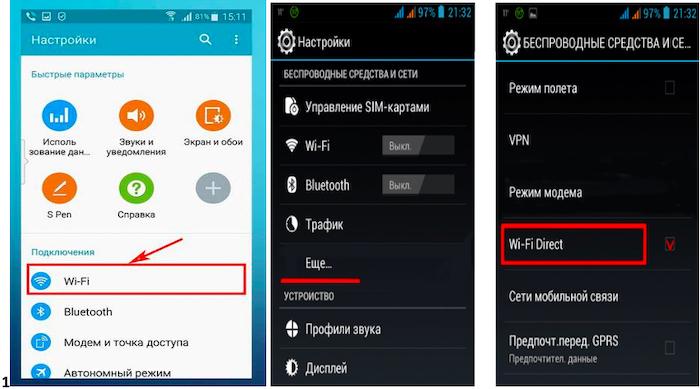
- После активации «Wi-Fi Direct» начинается поиск беспроводных сетей, доступных для подключения.
- В телевизоре пультом управления открывается основное меню. Далее, открывается вкладка «Сеть» с различными способами подключения. Из этого списка, так же, как и на смартфоне, выбирается «Wi-Fi Direct» (рис. 2).
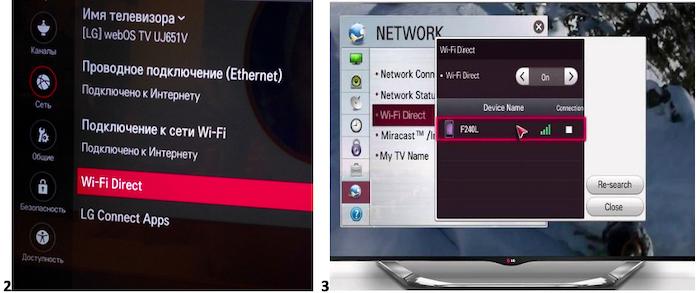
- Запускается поиск, по результатам которого откроется список с доступными устройствами. Чтобы подключиться через ТВ, нужно выбрать из этого списка нужную модель смартфона (рис. 3). На него будет отправлен запрос на разрешение подключиться. Его следует подтвердить.
Через короткое время произойдет подключение и синхронизация обоих устройств по беспроводной сети. На экране телевизора появится картинка со смартфона. После этого можно просматривать любой контент — фильмы, клипы, ролики и т.д.
Как подключить телефон к телевизору через Chromecast
Для того чтобы соединить телефон с телевизором, необходимо подготовить все компоненты такого подключения. Кроме смартфона с ОС Андроид и телеприемника, понадобится специальная приставка от Гугл. Ее название – Chromecast, а ее подключение к телевизору осуществляется через разъем HDMI.
В самом начале нужно выполнить подключение адаптера Chromecast к телевизору. Это можно сделать двумя способами.
- В первую очередь адаптер вставляется в свободный порт HDMI. Затем в него вставляется один конец питающего кабеля, а другой – в блок питания. После этого, включаем его в розетку.
- Второй способ используется, когда отсутствует свободная розетка. В этом случае кабель подсоединяется к незанятому разъему USB на самом телевизоре. Все подключения должны быть плотными и надежными.
После всех подключений можно переходить к настройкам. Данная операция выполняется в несколько этапов:
- Установить соединение смартфона с беспроводной домашней сетью.
- Приложение Google Home скачивается из магазина Google Play.
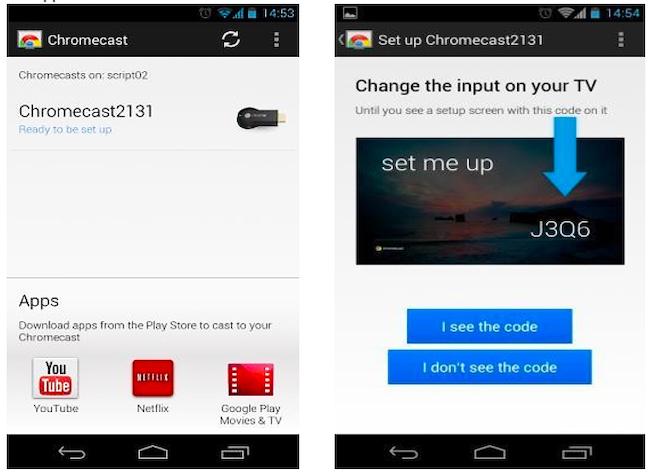
- После установки и запуска приложения выбирается «Начать». Появится список устройств, в котором нужно выбрать приставку
- Выбор аккаунта Google. Выбирается существующий или вводятся данные для авторизации в новом аккаунте.
- Войти на вкладку «Разрешения» и включить функцию «Геолокация» для скорейшего определения модуля.
- Начинается поиск передатчиков, расположенных поблизости. Обнаруженное устройство сопровождается информационным сообщением.
- Далее адаптер нужно подключить к домашней беспроводной сети Wi-Fi. Выполняется поиск и после того как нужная сеть будет обнаружена, вводится пароль для подключения. Если же своя сеть по какой-то причине не определилась, открывается пункт «Другая сеть Wi-Fi» и все данные вводятся вручную.
- После соединения телефона с телевизором на экране появится буквенно-цифровой код.
- Точно такой же код отображается на дисплее смартфона. При отсутствии кода на экране телевизора, следует открыть вкладки «Повторить» и «Искать устройства». Если приставка во время поиска не определяется, нужно подойти совсем близко к телевизору для улучшения сигнала.
- После установки связи между устройствами, модуль регистрируется в приложении смартфона с указанием всех необходимых данных.
Просмотр видео, фильмов и другого контента запускается нажатием вкладки «Начало трансляции» в приложении. Все остальные действия выполняются по инструкции и подсказкам.
Используя технологию Miracast
Технология Miracast позволяет подключить смартфон к телевизору через беспроводную сеть. По своим качествам такое соединение получается не хуже кабеля HDMI, поскольку обеспечивает прямую передачу аудио и видеофайлов любого формата. Технология уверенно действует в большом радиусе от источника сигнала и совместима с разными типами колонок, экранов и другого оборудования.
Активация Миракаст в телевизоре несложная и выполняется в несколько действий. В разных моделях они будут незначительно отличаться, но общий принцип остается тот же. В качестве примера можно рассмотреть устройства от известных производителей.
Первый телевизор – LG – настраивается следующим образом:
- В первую очередь, нужно войти в меню Смарт ТВ. Для входа нужно воспользоваться крайней правой кнопкой.
- В меню выбирается вкладка «Screen Share».
- После того как открылся экран с программой, телевизор готов к подключению.
- Остается найти такое же приложение на смартфоне и установить соединение.
Не менее популярный Самсунг использует для настроек функцию Screen Mirroring, что переводится как «Зеркальное отображение экрана». Все действия выполняются в следующем порядке:
- У некоторых моделей Самсунг функция мирроринг включается отдельно. На пульте нажимается «Source», после чего открываются источники сигналов. Среди них нужно выбрать «Screen Mirroring» и перейти на него.
- В других устройствах эти действия не нужны, поэтому здесь предыдущий шаг пропускается и выполняется соединение с телефона или планшета.
В других телевизорах, например, Philips, Haier, Sony могут быть некоторые отличия, поэтому данную функцию придется искать в других местах. Возможно, это будут вкладки «Подключения», «Сеть» или «Экран». Более точные сведения могут содержаться в руководстве пользователя. Следует помнить, что в телевизорах, выпущенных ранее 2012 года, технология Miracast не поддерживается.
Разобравшись с телевизорами, можно переходить к настройкам на смартфонах с ОС Андроид. Все манипуляции выполняются в несколько этапов:
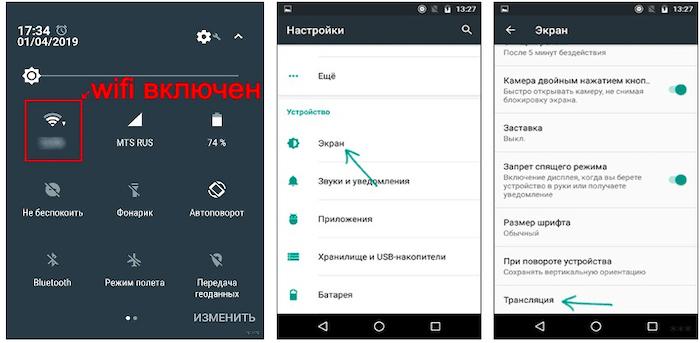
- На устройстве необходимо включить любыми способами модуль wifi. Значок должен изменить свой цвет.
- Активация режима трансляции. В некоторых моделях эта функция уже есть в настройках, нужно лишь проверить ее наличие. Для этого выполняются переходы: «Настройки» – «Экран» – «Трансляция». Вместо трансляции может быть «Беспроводной экран» с аналогичной функцией. В этом случае не нужны дополнительные программы, нужно просто активировать режим передачи.
- В отдельных устройствах с другими оболочками и версиями Андроид, трансляция с телефона на телевизор через wifi активируется по-другому. Выполняются последовательные переходы в нужный раздел: «Беспроводные сети» – «Другие сети» («Еще») – «Трансляция» («Play to») – «Передать экран».
- Если нужных вкладок нет, значит технология передачи отсутствует. Потребуется установка специального приложения для трансляции с телефона на телевизор.
- В магазине Play Market в поисковой строке набрать запрос «миракаст».
- Из предложенного списка выбрать одно из лучших приложений с учетом его рейтинга.
- Установить приложение и затем открыть его.
- После запуска приложения на дисплее высветится надпись об отсутствии поддержки трансляции у отдельных устройств. Затем – нажать «Connect».
- Появится экран трансляции с тремя точками в правом верхнем углу. Эти настройки нужно открыть и отметить галочкой позицию «Включить».
- Включаются соответствующие программы в телевизорах.
- В списке устройств на смартфоне появится обнаруженный ТВ. Необходимо тапнуть по названию для подключения.
- После этого, дисплей смартфона отобразится на экране телевизора.
Через кабель HDMI
Кабель HDMI обеспечивает передачу аудио и видео контента с высоким качеством и уровнем разрешения. Данная технология часто применяется для вывода изображений со смартфона на экран телевизора. Установление связи между телевизором и смартфоном осуществляется с помощью кабеля HDMI и специального переходника MHL.
Подключение смартфона к телевизору выполняется через соответствующие порты: в телевизоре – HDMI, в телефоне – microHDMI. На концах кабеля должны быть аналогичные разъемы. Однако, в большинстве смартфонов такой порт отсутствует, поскольку его установка на современные модели нецелесообразна. На помощь приходит переходник MHL, оборудованный разъемом microUSB и портом HDMI. Сбоку на корпусе расположен порт USB для подключения источника питания.
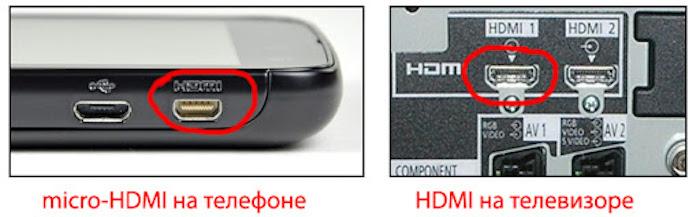
- Вначале нужно подсоединить переходник к смартфону через разъем microUSB.
- Вставить в переходник один конец HDMI-кабеля.
- Второй конец кабеля вставить в порт телевизора.
- Картинка со смартфона автоматически отобразится на мониторе. В некоторых моделях телевизоров этого не происходит. Нужно взять пульт, нажать «Source» и выбрать вкладку «HDMI».
- Все что есть на дисплее, будет полностью показано на экране.
Через USB кабель
Когда умные телефоны подключаются к телевизору посредством кабеля USB, они выступают лишь в роли обычного внешнего накопителя. В этом случае картинка не дублируется на экран. Транслируется только тот контент, который хранится в памяти смартфона.
Подключение выполняется так:
- Берется кабель, поставляемый в комплекте со смартфоном, и с его помощью оба устройства соединяются между собой.
- В меню телевизора войти в раздел «Источник сигнала» или «Source». Откроется несколько вариантов, среди которых выбирается «USB». Аналогичные действия выполняются в настройках телефона, где окно синхронизации появится автоматически.
- Изображение системного интерфейса мобильника появится на телевизионном экране. Управление папками и файлами осуществляется пультом ДУ.
Подключение при помощи Dlna
Технология dlna напоминает подключение через USB, только без проводов. Для ее использования понадобится специальное приложение, устанавливаемое на смартфон. Существует несколько таких утилит, среди которых наибольшей популярностью пользуется BubbleUPnP.
Данное приложение будет рассмотрено в качестве примера при передаче данных с телефона на телевизор по беспроводной технологии:
- Включить оба устройства и подключить их к единой сети через Wi-Fi.
- На смартфон скачивается и устанавливается приложение
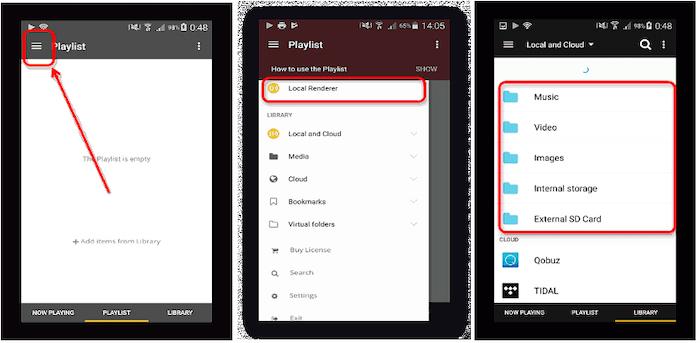
- Зайти в приложение и перейти в главное меню. Для этого существует кнопка с тремя горизонтальными полосками в левом верхнем углу.
- Войти во вкладку «Local Renderer» и выбрать наш телеприемник.
- Перейти в пункт «Library» и выбрать нужные файлы для воспроизведения на ТВ.
- После этого на экране телевизора начнется показ выбранного контента.
В данном случае смартфон выступает как внешний накопитель, поэтому трансляция напрямую из интернета невозможна.
Как подключить телефон к телевизору через AirPlay
Еще один способ передачи данных через телефон с ОС Андроид на экран телевизора – технология AirPlay, работающая автоматически в беспроводных сетях. Для работы используются в основном Apple TV и другая аппаратура, поддерживающая данную технологию.
До недавнего времени AirPlay была доступна только владельцам гаджетов от Apple. Однако, теперь ее могут использовать и средства с ОС Андроид. Превращение смартфона в приемное устройство AirPlay возможно с помощью бесплатного приложения Kodi. Фактически, это медиа-центр с множеством полезных функций, в том числе и поддержки данной технологии.
Вначале приложение Kodi распаковывается на смартфоне. Для установки AirPlay нужно зайти в настройки и открыть «Services». В левой колонке откроется подменю. Здесь же находится и нужная вкладка «AirPlay». Ее нужно выбрать и открыть. Ползунок, расположенный справа от строки, в положение «Enable AirPlay support», что означает включить поддержку. Для защиты контента, отправляемого через приложение, можно установить свой пароль.
После того как все установлено и настроено, можно приступать к отправлению контента.
Создаем на телефоне медиасервер
Одной из полезных функций, которую можно создать на смартфоне своими руками, является медиасервер. Для этого вовсе не требуется новое устройство, вполне подойдет устаревший, но исправный аппарат. Производительность телефонов с ОС Андроид сопоставима с настоящими серверами. Благодаря широким возможностям, обеспечивается полноценная потоковая трансляция аудио и видео файлов на компьютеры, игровые приставки, телевизоры и другие средства воспроизведения.
Разработаны специальные программы, позволяющие использовать смартфон в качестве полноценного сервера. Среди них, наиболее популярными считаются следующие:
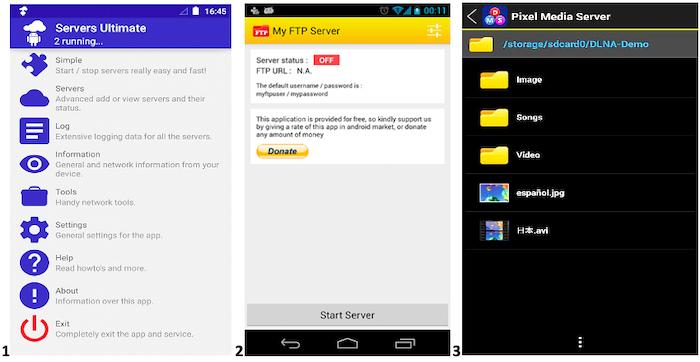
- Servers Ultimate (рис. 1). Является наиболее гибким и универсальным средством настройки серверов на телефоне с Андроид. Программа поддерживает свыше 60 видов серверов и 70 типов сетевых протоколов. У каждого из них имеется широкий спектр настроек. Нужный тип сервера выбирается из общего списка, после чего настраивается его конфигурация.
- My FTP Server (рис. 2). Бесплатный файловый сервер с простыми и понятными настройками. После запуска задается имя пользователя и пароль, по умолчанию выбирается директория, и после этого к нему можно свободно подключаться с помощью любых FTP-клиентов для добавления и удаления файлов. С помощью приложения можно читать и записывать файлы при минимальных системных требованиях. Для этой цели подходит даже Андроид 2.2 и выше.
- Pixel Media Server (рис. 3). Поддерживает большое количество форматов, в том числе и цифровые – JPEG и PNG. Приложение совместимо с большинством устройств и оборудования. Сервер включается простым запуском приложения, и после обнаружения папки с файлами нужно только нажать «Play». После этого начнется трансляция потокового контента. Функция спящего режима должна быть отключена.
Трансляция через YouTube — Как вывести видео с телефона на телевизор
Еще один способ воспроизвести видео с телефона на телевизор заключается в возможности трансляции любого видео через YouTube при подключении телефона к смарт ТВ. Для того чтобы смотреть видео с телефона на телевизоре, нужно выполнить следующие действия:
- На смартфоне войти в приложение YouTube, далее – в «Настройки», затем – во вкладку «Watch on TV».
- Откроется инструкция, как подключить телевизор Смарт ТВ и строка, в которую вводится код подключения.
- На телевизоре точно так же запустить Ютуб и зайти в настройки.
- Зайти во вкладку «Подключить телевизор к телефону».
- Далее, выбрать пункт «Подключить вручную». После этого появится код подключения.
- Код вводится в строке на смартфоне, чтобы связать оба устройства.
Другие программы для подключения
Существует немало других приложений, чтобы синхронизировать телефон с телевизором. Их можно легко найти, например, в магазине Google Play. В качестве примера можно привести две утилиты от Cast to TV с хорошим рейтингом среди пользователей.
- Первая из них (рис. 1) обеспечивает передачу локальных изображений, аудио и видеофайлов на Смарт ТВ и другие устройства. Приложение отличается следующими положительными качествами:
- Передача видео с телефона на ТВ.
- Доступные устройства для передачи определяются автоматически.
- Локальные аудио и видео файлы можно добавить в очередь воспроизведения.
- Проигрывание осуществляется в случайном порядке, в режиме повтора и циклично.
- Простое и понятное управление со смартфона. В том числе, регулировка громкости, перемотка и т.д.
- Второе приложение работает примерно так же. Со смартфона транслируется весь прямой эфир, любые файлы аудио, видео и фото. Основные преимущества утилиты заключаются в следующем:
- Прямые трансляции и IPTV.
- Захват видео с Ютуба и других сервисов в автоматическом режиме.
- Трансляция видео с разными разрешениями.
- Встроенный браузер обеспечит поиск любимых фильмов.
- Умный пульт для регулировок и управления.
Проблемные ситуации при подключение
Довольно часто возникают ситуации, когда телефон не видит телевизор через wifi и воспроизведение звука или изображения становится невозможным. Например, в разъемах «Тюльпан» может не быть звуковой дорожки, в отличие от тех же USB или HDMI. Многие дешевые модели китайских телевизоров поступают в продажу с неисправными портами в результате заводского брака. Естественно, что ни о каком подключении не может быть и речи.
Если же неисправность все же имеет место, нужно выполнить несколько действий:
- Проверить, корректно ли выбраны порты.
- Убедиться в работоспособности кабеля, соединив с его помощью другие приборы.
- Проверить совместимость передаваемых файлов, их форматы и другие показатели. Вполне возможно, что телевизор их не определяет из-за своих характеристик.
- Выполнить переключение режимов. МТР попробовать заменить на РТР или на USB. Все действия выполняются в настройках источника сигнала.
В случае выявления неисправности разъемов, их нужно отремонтировать или подключиться к телевизору другими способами.
Какой способ подключения выбрать
Среди всех известных способов как телевизор подключить к интернету через телефон, наиболее актуальным считается подключение через кабель HDMI, или через беспроводные сети с приложениями AirPlay, Chromecast или Miracast. Каждый способ выбирается в зависимости от моделей телевизора и смартфона.
Варианты подключения через USB, DLNA и Wi-Fi Direct считаются морально устаревшими, поэтому они применяются, когда другие способы не дали результатов.
Наиболее оптимальным при наличии Смарт ТВ и телефона с ОС Андроид, считается соединение посредством Miracast. Это самый удобный способ, позволяющий транслировать любой контент в режиме реального времени.