Как посмотреть пароль от Wi-Fi на телефоне Android?

В большинстве случаев пользователи смартфонов Android сохраняют пароли от используемых Wi-Fi сетей в памяти телефона, благодаря чему впоследствии подключаются к различным источникам сигнала в автоматическом режиме. Однако иногда появляется необходимость посмотреть пароль Wi-Fi на Android (например, чтобы поделиться данными с друзьями), и далеко не все владельцы смартфонов, знают, как это сделать. В этой статье мы расскажем, как узнать пароль от Wi-Fi на телефоне в краткие сроки. Подскажем, как быстро посмотреть пароль от Wi-Fi прямо в настройках телефона, а также как узнать его с помощью сторонних приложений.
Содержание
Как посмотреть пароль от Wi-Fi на Android через настройки телефона
Один из самых простых способов узнать пароль Wi-Fi на телефоне Android – это воспользоваться настройками самого устройства. Вот пошаговая инструкция, как это сделать:
- Откройте «Настройки» на вашем телефоне Android.
- Прокрутите вниз и найдите раздел «Wi-Fi» или «Беспроводные сети».
- Найдите и нажмите на имя Wi-Fi сети, к которой вы хотите узнать пароль (пароль от этой сети должен был быть ранее сохранен на вашем телефоне, пароль от неизвестной сети узнать не получится).
- В появившемся окне нажмите на кнопку «Подробнее» или «Свойства сети».
- В разделе «Безопасность» вы увидите поле «Пароль». Нажмите на него, и телефон покажет пароль Wi-Fi вам на экране.
Если такой опции на вашем смартфоне нет, можно попробовать посмотреть пароль от Wi-Fi на Android альтернативным способом (обычно работает на Android 10 и выше):
- Зайдите в настройки смартфона и перейдите в раздел «Wi-Fi» (раздел также может называться «Сеть и интернет» или иметь схожее по смыслу название).
- Если вы хотите узнать пароль Wi-Fi на Android от текущей подключенной сети, нажмите на ее название. Если от другой (ранее используемой) сети, то перейдите в раздел «Сохраненные сети» и выберите нужную сеть.
- Нажмите кнопку «Поделиться», подтвердите действие вводом пароля.
После этого на экране появится QR-код, которым можно сразу поделиться для предоставления другому пользователю доступа к интернету. Сам пароль от сети будет указан непосредственно под QR-кодом. Обращаем внимание, что способ работает с телефонами не всех брендов, потому в вашем конкретном случае узнать пароль от Wi-Fi на телефоне Android может не получиться, но поделиться QR-кодом (и тем самым дать доступ к беспроводной сети) можно будет в любом случае.

Как узнать пароль Wi-Fi на телефоне Android с помощью приложений
В Google Play Store есть несколько приложений, которые могут отобразить пароль Wi-Fi ранее используемой сети, если ваш телефон имеет права суперпользователя (root). Однако следует отметить, что получение прав суперпользователя может повлиять на стабильность работы вашего устройства, поэтому к этому методу прибегайте только в крайнем случае.
Одним из популярных приложений для узнавания пароля Wi-Fi на Android устройствах с правами суперпользователя является «WiFi Key Recovery». Приложение анализирует файлы системы вашего телефона и отображает пароли Wi-Fi сетей, к которым вы подключались. Для использования программы достаточно скачать и установить ее. Далее останется включить приложение, найти нужную сеть и узнать пароль от Wi-Fi на телефоне Android. Для аналогичной цели можно воспользоваться «Wi-Fi Master Key» и аналогичными по функционалу программами.

Заключение
Просмотр пароля Wi-Fi на телефоне Android может быть полезной функцией, особенно когда вы хотите подключить другое устройство к Wi-Fi или поделиться сетью с друзьями. Путем простых шагов в настройках устройства или с использованием специальных приложений с правами суперпользователя, вы можете легко получить доступ к паролю Wi-Fi. Однако будьте осторожны при использовании приложений с правами суперпользователя, чтобы избежать возможных проблем со стабильностью и безопасностью использования устройства.
Как посмотреть пароль от своего Wi-Fi на телефоне Android?
Очень часто, когда нам нужно подключить к роутеру новое устройство (например, купили новый смартфон) , мы начинаем искать и вспоминать пароль от своей Wi-Fi сети. И далеко не у всех получается вспомнить, или где-то посмотреть забытый ключ безопасности. Есть много разных способов, с помощью которых можно узнать пароль от Wi-Fi, в том числе с помощью телефона на Android. Нужен телефон, который на данный момент подключен к Wi-Fi сети (пароль от которой забыли) , или раньше подключался к этой сети. Android сохраняет информацию о беспроводных сетях, к которым подключается (имя, пароль и т. д.) . И мы можем попытаться вытянуть эту информацию из смартфона. При чем совершенно не важно, какого производителя у вас аппарат: Samsung, Xiaomi, Honor, Huawei, Meizu, ZTE. Главное, чтобы он был на Андроиде.
В интернете на эту тему есть очень много информации. И из-за того, что ее переписывают с одного сайта на другой, большинство статей очень запутанные. Чтобы сразу внести ясность, я скажу, что есть всего два способа, с помощью которых можно знать пароль от Wi-Fi на Android:
- Зайти с телефона в настройки роутера и посмотреть пароль. Телефон должен быть подключен к роутеру. Это способ «без ROOT».
- Посмотреть пароль на телефоне через специальное приложение, или в определенном файле системы Android. Обязательно нужны ROOT-права.
Отдельно хочу отметить смартфоны от Xiaomi. Там есть возможность простым способом посмотреть пароль (получить QR-код с информацией о Wi-Fi сети) без ROOT-прав. В конце статьи я расскажу об этом более подробно. Во всех других случаях работают только два варианта, о которых я рассказывал выше.
Но это только при условии, что у нас есть только смартфон. Если же есть компьютер, который подключен к нужной Wi-Fi сети (или был подключен раньше), то ситуация меняется. На компьютере узнать пароль намного проще, я рассказывал об этом в статье: как узнать свой пароль от Wi-Fi, или что делать, если забыли пароль. Так же можно использовать для подключения новых устройств WPS. Когда новое устройство можно подключить без ввода пароля. Подробнее в статье: Что такое WPS на Wi-Fi роутере? Как пользоваться функцией WPS?
Смотрим пароль от Wi-Fi на телефоне без ROOT-прав
Важное условие: телефон должен быть подключен к Wi-Fi сети, пароль от которой нам нужно узнать.
- Открываем на телефоне любой браузер и в адресной строке переходим по адресу 192.168.0.1, или 192.168.1.1. Чаще всего используются именно эти адрес. Но в зависимости от роутера и настроек, адрес может быть другой. Смотрите адрес на наклейке снизу роутера. Он может быть типа tplinkwifi.net. Более подробная информация есть в этой статье. У меня, например, роутер от TP-Link (инструкция: как зайти в настройки роутера TP-Link ) .

- Скорее всего появится запрос на ввод логина и пароля администратора. У вас должны быть эти данные. Этот логин и пароль никак не относится к Wi-Fi сети. Заводские (если вы их не меняли) должны быть указаны снизу роутера (обычно это admin и admin) .
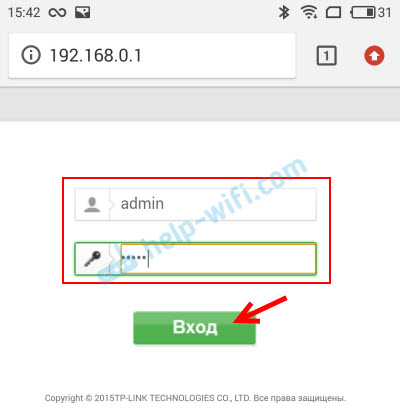
- Откроется веб-интерфейс роутера. Так как он у всех (на разных роутерах) разный, то нам нужно найти раздел с настройками Wi-Fi. Обычно он так и называется, или еще «Беспроводная сеть», «Беспроводной режим», «Wireless». Ну и там уже найти настройки пароля беспроводной сети, чтобы посмотреть его с телефона.

- Находим пароль и используем его для подключения других устройств. Обычно он указан в поле «Пароль беспроводной сети», «Wireless Key», «Wireless Password», «Пароль PSK», «PSK Key». При необходимости там же можно сменить пароль.
Если у вас возникли трудности со входом в настройки, или поиском пароля в веб-интерфейсе, то вы можете подробно описать проблему в комментариях, а я постараюсь подсказать решение.
Простой способ для Android 10 и выше
На смартфонах, которые работают на Android 10 можно поделиться паролем любой Wi-Fi сети, к которой был подключен смартфон. Но не обязательно отправлять пароль кому-то, можно его просто посмотреть. И главное, что ROOT-права для этого не нужны.
- Зайдите в настройки телефона и перейдите в раздел «Wi-Fi» (или «Сеть и Интернет»).
- Перейдите в раздел «Сохраненные сети». Или выберите сеть, к которой смартфон подключен на данный момент (если вам нужно узнать пароль от нее).

- Выбираем Wi-Fi сеть, пароль от которой на необходимо посмотреть.
- Там будет кнопка «Поделиться». Нажимаем на нее.
 Нужно подтвердить, что это вы. С помощью кода, или отпечатка пальца.
 - Появится QR-код, который можно просто отсканировать с другого устройства (с любого телефона на Android, или с iPhone) и автоматически подключаться к этой Wi-Fi сети.
 Там же будет указан пароль сети Wi-Fi.
Смотрим сохраненный пароль от Wi-Fi на Android
Важное условие: нужны ROOT-права! Без них показанные ниже способы работать не будут! Но вы можете попробовать, вдруг у вас уже получены права суперпользователя.
Ключ безопасности сети, который Android сохраняет при подключении к Wi-Fi хранится в отдельном файле. Если у вас получены права суперпользователя на вашем телефоне, то можно открыть этот файл и посмотреть пароль от своей сети. Или же использовать специальные приложения. Но они точно так же получают информацию о паролях из этого системного файла.
Если у вас получен ROOT доступ, то сделайте следующее:
- С помощью любого проводника (RootBrowser (используется в примере), ES Explorer) открываем папку «wifi». Она находится во внутренней памяти телефона, по адресу data/misc/wifi

- В папке «wifi» находим файл wpa_supplicant.conf и открываем его с помощью текстового редактора. Возможно, на вашем телефоне (другой версии Android) этот файл с паролями будет называться иначе. Но он обязательно будет с расширением .conf.

- В этом файле хранится информация о всех беспроводных сетях, к которым был подключен телефон. Нам нужно найти свою Wi-Fi сеть. Ориентируйтесь по имени. Оно указано в строчке «ssid». А забытый пароль от Wi-Fi указан в строчке «psk». Смотрите пример на скриншоте ниже.

- Используйте пароль для подключения к своей сети. Ну и запишите его куда-то в надежное место, чтобы не забыть.
С помощью сторонних приложений
Так же нужны ROOT-права, так как программа просто извлекает пароли из файла, о котором я писал выше. А без особых прав доступ к этому файлу программа получить не сможет.
Я могу посоветовать следующие программы: WiFi Password, WiFi Key Recovery, WiFi Pass Recovery.
Небольшая инструкция:

- Установить из Play Market одно из перечисленных выше приложений. Можно установить какое-то другое приложение, которое так же позволяет просматривать сохраненные пароль от Wi-Fi сетей. В Play Market таких приложений хватает.
- Запустить приложение и найти в списке свою сеть ориентируясь по имени, которое указано напротив «SSID». Ниже, напротив «psk» или «PASS» будет указан пароль от вашей сети. На примере приложения WiFi Pass Recovery:
Если пароли скрыты (в виде звездочек) , то нужно нажать на отдельную кнопку (она выделена на скриншоте выше) и вы сможете их посмотреть.
Функция «Поделиться Wi-Fi» на смартфонах Xiaomi
Эта функция подойдет только для смартфонов от Xiaomi, и только в том случае, когда мы хотим поделиться паролем с другим телефоном, или планшетом. Если вы хотите узнать пароль для подключения ноутбука, например, то этот способ не подойдет. Так как сам ключ мы не увидим, только QR-код, который сможет прочитать другой телефон/планшет.
Откройте настройки Wi-Fi и просто нажмите на сеть, к которой подключен смартфон (ниже названия сети написано: «Нажмите, чтобы поделиться сетью») . Откроется окно с QR-кодом.

Его нужно отсканировать на другом телефоне и согласиться на подключение к беспроводной сети.

Если узнать пароль с помощью телефона не получилось, то не забывайте, что это можно сделать с помощью компьютера. Или подключить новое устройство по WPS. Я об этом писал в начале статьи, где оставил ссылки на подробные инструкции. В крайнем случае можно выполнить сброс настроек маршрутизатора, но тогда придется настраивать его заново.
12 решений найти пароль от Wi-Fi на телефоне Android

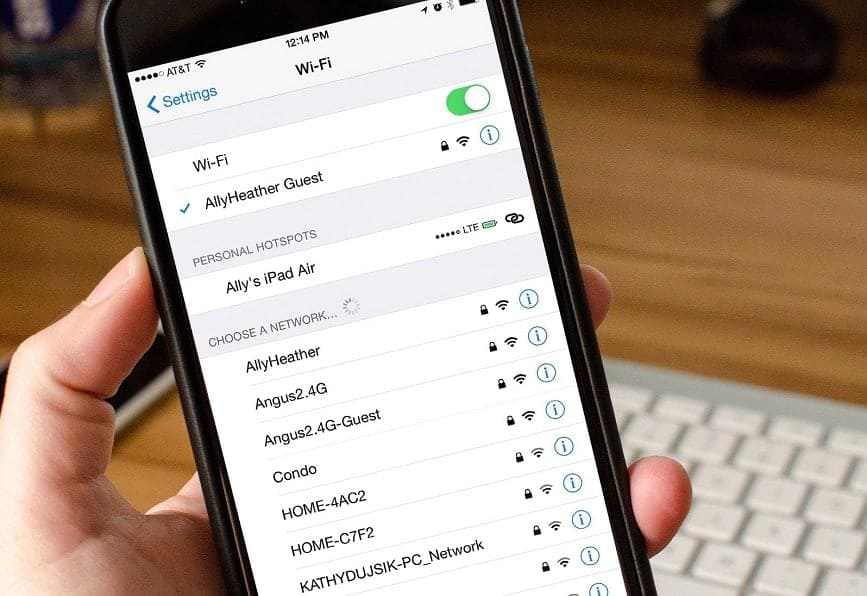
При подключении к Wi-Fi-роутеру телефон автоматически сохраняет пароль, чтобы пользователю не пришлось вводить его повторно. Это достаточно удобная функция, которая сильно облегчает доступ в Интернет. Бывает такое, что нужно открыть код, например, чтобы сказать его гостю. Зачастую он написан на самом роутере, на наклейке. Но так бывает не всегда. В данной статье мы расскажем, как посмотреть пароль от Wi-Fi на телефоне. Для этого рассмотрим несколько действенных способов.
С помощью файловой системы
Код доступа сохраняется на смартфоне при первом подключении к Вай Фай. В файловой системе Android записывается он в специальный файл с расширением .conf. Но добраться до него получится только при наличии Root-доступа на мобильном устройстве. Если его у вас нет, то переходите к следующему способу. А если Root уже установлен, то попробуйте следующее:
- Откройте любой файловый менеджер с доступом к системным папкам. Или воспользуйтесь бесплатным приложением «Root Browser», скачав его из «Play Маркета».

- Выдайте все необходимые разрешения и Root-права, а затем перейдите в корневой каталог устройства.
- Откройте каталог «Data».

- Пройдите по пути «misc/wifi».
- Откройте файл «wpa_supplicant.conf» в режиме просмотра или редактирования текста.

Внутри вам нужно найти строчку «SSID», в которой будет указано название вашей точки доступа Wi-Fi. А ниже будет строка «PSK» или «PreSharedKey», в которой сохранен пароль.

Может быть такое, что нужный файл отсутствует. В таком случае поищите файл « WifiConfigStore.xml » по пути « data/misc/apexdata/com.android.wifi ».
Самостоятельное получение Root не рекомендуется для не разбирающихся в теме пользователей, поскольку есть риск вывести устройство из строя и стереть все данные. После этого придется нести телефон в мастерскую и восстанавливать, заплатив определенную сумму за ремонт.
Использование браузера
Из-за необходимости Root-доступа предыдущий способ получения пароля от Вайфая подойдет далеко не для всех. Еще один вариант – открыть настройки роутера и посмотреть его там. И тут все зависит от конкретной модели.

В большинстве случаев вам нужно подключиться к Wi-Fi на компьютере или телефоне, открыть браузер, в адресное поле ввести « 192.168.0.1 » и нажать «Enter» для перехода по этому адресу. Если ничего не происходит, то попробуйте адрес « 192.168.1.1 ».
Теперь вам нужно зайти в веб-интерфейс роутера, указав пароль администратора. Если вы его не помните, то опять же посмотрите наклейку на роутере, там может быть указана необходимая информация. Еще очень часто устанавливается простой код, например, «Admin» или «admin». Если это сработало, то продолжайте, в противном случае переходите к следующему разделу.

В результате откроются настройки роутера. Вам нужно зайти в параметры сети и посмотреть ключ безопасности сети. Зачастую он находится в разделе с названием «Wireless», «Беспроводной режим», «Беспроводная сеть» или похожим образом. Там же код (пароль PSK) можно поменять на любой другой (минимум – 8 символов).
Если вы брали роутер у интернет-провайдера и у вас возникли сложности с его использованием, то позвоните в техническую поддержку. Там бесплатно ответят на все ваши вопросы и подскажут интересующие моменты, в том числе и по поиску пароля WiFi.
Сторонние программы
Как и в первом способе, для использования приложений на Android-телефонах требуется Root-доступ. Если он у вас отсутствует, то переходите к следующему разделу статьи. В противном случае выбирайте любое из указанных приложений и действуйте по инструкции, чтобы узнать пароль от Wi-Fi через телефон.
Сначала вкратце о принципе их работы. Приложение самостоятельно ищет файл, где хранится нужная информация, а затем выводит ее пользователю, предлагая сохранить код доступа. То есть вам не придется это делать самостоятельно.
Также в списке будет несколько приложений с паролями от публичных Wi-Fi в разных местах.
Wifi Password Recovery

Это первое бесплатное приложения, которое будет полезным для просмотра сохраненных кодов на устройстве. Как и остальные приложения из списка, его можно скачать через магазин «Play Маркет». При первом запуске Wifi Password Recovery нужно выдать Root-доступ. Для этого нажмите на синюю кнопку «Grant permission…».
Во вкладках «Saved WiFi» и «Scanned WiFi» будут все ваши подключенные сети. И для каждой будет приписка «Pass» с паролем.
WiFi pass recovery (Показать пароль WiFi)

Приложение предельно простое в использовании. При первом запуске у вас попросят Рут-права. Тапните по кнопке согласия, чтобы предоставить их.
Название точки доступа записано в поле «SSID». Найдите нужный Вайфай и обратите внимание на поле «PSK». Именно в нем и будет пароль для подключения.
WiFi Map

WiFi Map – это специальный сервис, который хранит огромную базу данных Wi-Fi-точек по всему миру: в разных заведениях, на улицах городов, в библиотеках и т. д. Они сами защищены паролем, который и указывается в данном сервисе. Получить к нему доступ можно с официального сайта . Перейдите по указанной ссылке и нажмите на кнопку «Открыть WiFi Map».
В результате на основании вашей геолокации отобразится список доступных точек.
Wifi Map Android

У сервиса WiFi Map есть приложение для Андроид-устройств, которое можно бесплатно установить из «Play Маркета». Оно несколько более удобное в использовании, если сравнивать с онлайн-сервисом. При первом запуске после загрузки тапните по кнопке «I Accept».

Затем несколько раз нажмите «Далее» и предоставьте приложению доступ к местоположению. Это нужно, чтобы WiFi Map показывал данные о бесплатном интернете рядом с вами. Затем откажитесь от платной подписки.

Само приложение – это карта, по которой достаточно просто ориентироваться. Нажмите на нужную локацию и разверните сведения. Код доступа будет указан в разделе «Последний пароль».
WiFi Key Recovery

Данное приложение окажется полезным для старых мобильников и планшетов. При первом его запуске вас попросят дать для WiFi Key Recovery рут-доступ. Тапните по кнопке «Разрешить» для продолжения.

В течении нескольких секунд приложение будет собирать данные из системных файлов. А затем выведет весь список ВайФай-точек, которые сохранены на устройстве.
Здесь все предельно просто:
- SSID – название точки доступа.
- psk – сохраненный код.
- Key MGMT – алгоритм шифрования.
Если у вас очень много добавленных сетей, то воспользуйтесь верхней формой, чтобы найти нужную по названию.
В последний раз приложение WiFi Key Recovery обновлялось в 2012 году. Поэтому на новых устройствах оно, скорее всего, не запустится.
WiFi Warden Android
Это последнее приложение, которое хотелось бы упомянуть. WiFi Warden –анализатор Вай Фай сетей с расширенными возможностями, в том числе и для просмотра паролей.
Инструкция по использованию:
- Загрузите и установите приложение WiFi Warden.
- Откройте его и в приветственном окошке нажмите «Я согласен».

- Пропустите приветственные слайды и выдайте все необходимые разрешения, в том числе и права суперпользователя.


На первой вкладке приложения показывается карта со всеми доступными Wi-Fi-сетями и паролями к ним, которые добавили пользователи. Чтобы узнать ваш код доступа от роутера, откройте вкладку «Меню» и выберите пункт «Восстановление пароля».
Как поделиться паролем по QR-коду
В современных смартфонах есть удобная функция для Wi-Fi, чтобы быстро поделиться паролем с другим человеком. Делается это с помощью QR-кодов. Мы рассмотрим использование этой функции для устройств брендов Xiaomi, Samsung (линейка Galaxy), Huawei и Honor. На других телефонах функция вызывается аналогичным образом.
А в конце мы объясним, как достать пароль из QR-кода. Для этого способа не требуется Root-прав.
Xiaomi

В прошивке MIUI для смартфонов Xiaomi добраться до всех Wi-Fi-сетей получится из шторки уведомлений. Раскройте ее и зажмите палец на иконке «Wi-Fi».

В результате откроется одноименная страница с подключенными сетями. Теперь тапните по надписи: «Нажмите, чтобы поделиться». А если она отсутствует, то тапните по надписи под названием сети.
В результате появится QR-код, который нужно отсканировать.
Samsung Galaxy

Сначала нужно открыть полный список Wi-Fi-сетей, к которым вы подключались. Для этого выдвиньте шторку уведомлений и зажмите палец на соответствующем значке.

Теперь тапните по иконке в виде шестеренки напротив нужной сети.
Нажмите на кнопку «Код QR» в левом нижнем углу. В результате покажется штрих-код, который нужно отсканировать для подключения к интернету.
Huawei и Honor
Как и в предыдущих случаях, сначала вам нужно потянуть от верхнего края экрана к центру, чтобы раскрыть шторку уведомлений. Затем сделать долгий тап по значку «Wi-Fi», чтобы попасть на страницу сетей. А потом выбрать конкретную сеть. В результате появится окошко подробных сведений, где и будет QR-код.
Просмотр пароля в QR-коде

С помощью данной функции можно открыть содержимое QR-кода и увидеть записанный в нем пароль. Для этого на страницу просмотра сделайте скриншот.

Далее, загрузите из «Play Маркета» любое приложение для считывания QR-кодов, например, бесплатный «Сканер QR и штрих-кодов». Запустите его и выдайте все разрешения. Тапните по иконке галереи в верхней части экрана.

Выберите ранее созданный скриншот и посмотрите результаты его сканирования. Здесь вы увидите название сети, тип шифрования, а также пароль.
Данный способ удобен тем, что не требует рут-доступа и пароля от веб-интерфейса роутера.
Выводы
Найти пароль Wi-Fi на Вашем телефоне Android довольно просто. Вы можете использовать один из многих методов, перечисленных в этой статье, от простого меню Настройки до более продвинутого софта. В конечном итоге, выбранный Вами метод будет зависеть от типа Вашего устройства и типа доступа, который Вам нужен. Если повезет, одно из этих решений поможет Вам быстро и легко подключиться к Интернету.

Как изменить пароль на WiFi: подробная инструкция

Подробная инструкция о том, как проверить наличие рут-прав на устройстве с операционной системой Андроид

Как узнать пароль от Wi-Fi на Андроид: простая инструкция

D-Link: как изменить пароль на WiFi

Root checker: как проверить наличие рут-прав на устройстве
Как исправить проблемы с запуском Play Маркета на Meizu – руководство по устранению неполадок
Как посмотреть пароль от Wi-Fi на Android-смартфоне
Хотите поделиться доступом к Wi-Fi, но забыли пароль от сети? Мы расскажем, как посмотреть его в настройках смартфона на Android.


При введении пароля вы всегда можете активировать поле «Показать пароль». Так вы увидите ту комбинацию, которую вводите, а не обычные звездочки. Сохраните пароль в заметки или в облако и используйте его, если вдруг забудете ключ.
Через веб-интерфейс роутера
У вашего роутера наверняка есть административная панель, которая используется для его настройки. В нее можно зайти как с обычного ПК, так смартфона, подключенном к сети. В зависимости от роутера, процедура немного отличается, но основные пункты настроек стандартны.
В интернет-браузере введите адрес интерфейса, его можно найти в инструкции к роутеру или на этикетке, которая обычно наклеивается на нижнюю панель устройства. Обычно это IP вида «http://192.168.1.1». Для входа в админку не требуется интернет. Главное, чтобы роутер был в сети. После того, как вы зашли в административную панель, найдите там раздел с настройками беспроводной сети.

Перейдите на вкладку «Безопасность». Поле «Сетевой ключ (ASCII)» — это и есть тот самый пароль Wi-Fi. Поставьте галку напротив пункта «Показывать сетевой ключ», и вы увидите пароль, который затем можно скопировать и сохранить в надежном месте.
Посмотрите пароль на роутере
В тех маловероятных случаях, когда настройка роутера происходила, что называется «спустя рукава», т.е. без замены пароля по умолчанию, его можно узнать на той самой этикетке, где указан адрес веб-интерфейса устройства.
У некоторых моделей роутеров он может быть указан в инструкции. Ну и конечно, пароль можно узнать в интернете, просто загуглив название маршрутизатора.
Через QR-код
У вас есть еще одна возможность узнать пароль от Wi-Fi.
- Откройте шторку уведомлений смартфона и найдите там пункт Wi-Fi.
- Тапните на название сети, к которой вы подключены.
- В нижней части экрана появится кнопка QR-код. Нажмите на нее.
- Сделайте скриншот этого QR-кода, а затем отсканируйте с помощью QR-ридера, чтобы получить пароль от Wi-Fi.
Сбросьте настройки роутера
К этому способу стоит прибегать только, если ни один из описанных выше способов не возымел должного эффекта. В задней части любого роутера есть кнопка для его сброса до заводских настроек. Она маркируется надписью Reset и обычно утоплена внутрь корпуса. Для нажатия на нее потребуется иголка, скрепка или любой другой подобный предмет.