Как проверить б/у айфон. 15 обязательных параметров
 В закладки
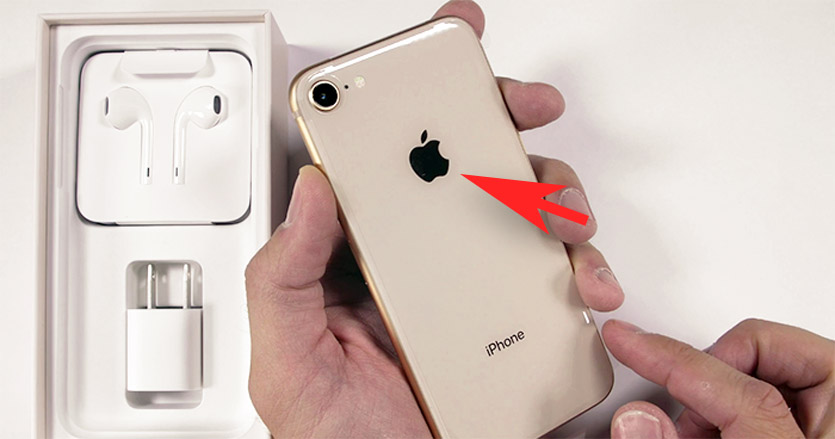
Приобретение iPhone на вторичном рынке – хороший способ сэкономить. Если не торопиться и выбирать айфон с умом, можно свести риски к минимуму.
Сейчас не будем говорить про выбор модели, цены и продавца, это вы сможете сделать сами. Просто расскажем, как проверять iPhone, если уже встретились его для покупки.
Это может быть хоть продавец с доски объявлений, хоть хороший знакомый, который решил продать старый девайс. Сюрпризов в б/у айфоне может быть масса.
1. Точно определите модель покупаемого гаджета
Часто на вторичном рынке мошенники под видом более новой модели iPhone пытаются продать старую версию гаджета. Это возможно благодаря одинаковому внешнему виду некоторых поколений смартфона.
Чаще всего обмануть пытаются при продаже iPhone SE (выдают за него iPhone 5/5s), iPhone 7 (под видом “семерки” впаривают iPhone 6/6s) и iPhone XS (под него часто маскируют более дешевый iPhone X).
Обмануть могут и с другими моделями, проверяйте гаджет следующим образом:
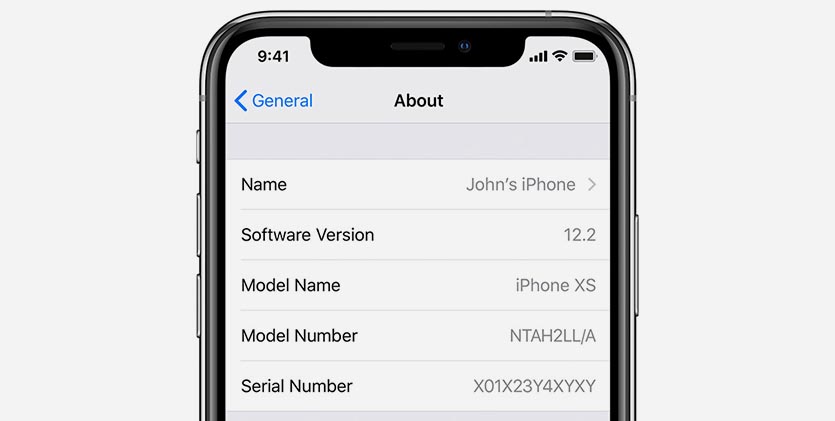
▪️ находим название модели по пути Настройки – Основные – Об этом устройстве (способ не 100%-ный, с джейлбрейком можно заменить информацию)
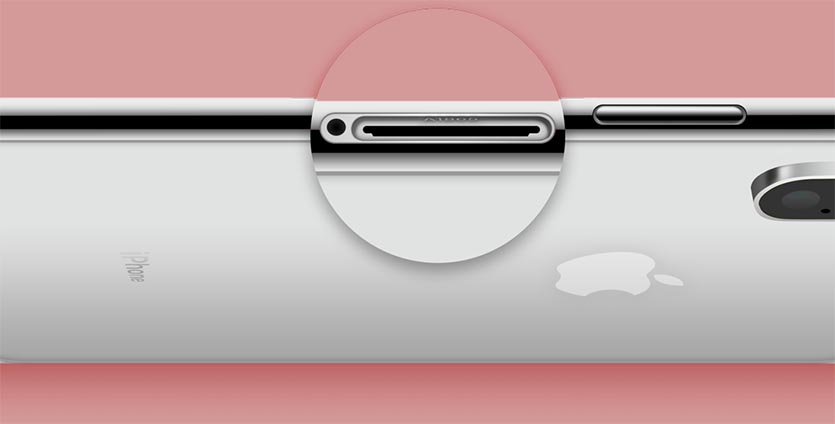
▪️ на iPhone 8 и более новых устройствах номер модели нанесен в разъёме для лотка сим-карты, более старые устройства маркируются на задней крышке (способ тоже не 100%-ный, на смартфоне может быть неоригинальный корпус)
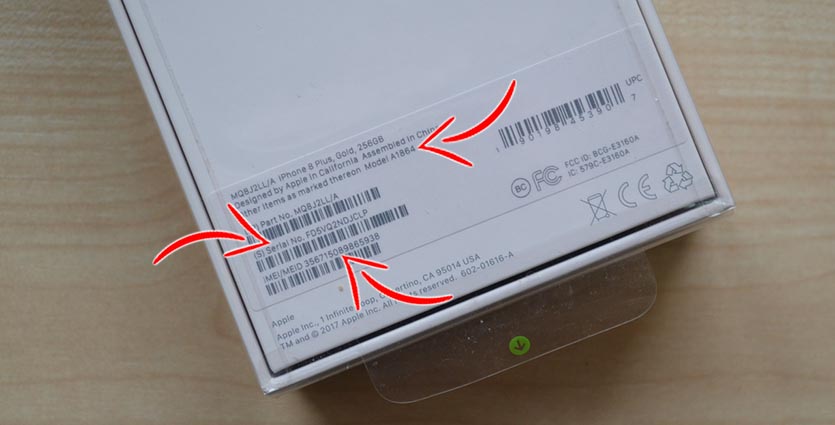
▪️ номер модели есть на коробке смартфона (опять же коробка может быть от другого гаджета)
Разумеется, все найденные номера моделей должны совпадать. Вот подробная инструкция по определению модели iPhone.
Если перед вами не тот iPhone, который вы ожидали, смело отказывайтесь от сделки и ищите другого более честного продавца.
2. Сверьте все серийные номера и IMEI
Продолжаем сличать циферки, но на этот раз нас интересует серийный номер устройства и IMEI код.
▪️ находим номера по пути Настройки – Основные – Об этом устройстве
▪️ сверяем их с номерами на коробке iPhone
▪️ IMEI можно проверить набрав комбинацию *#06# в приложении Телефон
▪️ при наличии компьютера с iTunes проверяем серийный номер и IMEI еще и там
Полученные серийный номер проверяем на сайте Apple.
На вторичном рынке много так называемых “франкенштейнов”, когда начинку одного гаджета пакуют в корпус от другого и помещают в коробку от третьего.
Подобная проверка поможет обезопаситься.
3. Проверьте привязку (лок) к оператору связи
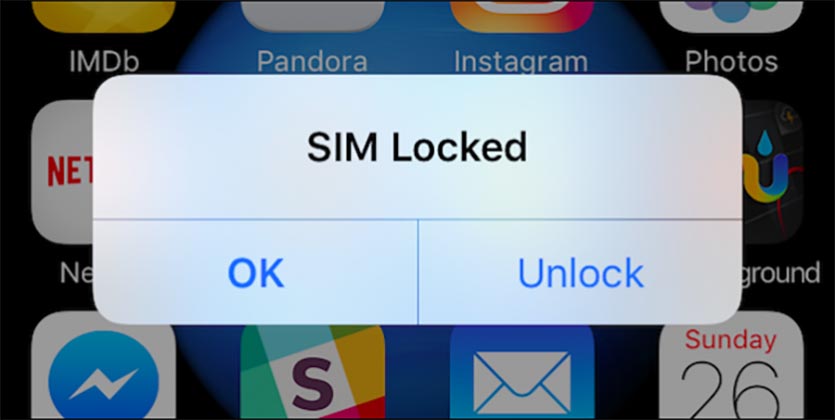
При покупке азиатского, европейского или американского смартфона есть риск попасть на привязанный к оператору гаджет. Обычно такие устройства продаются с предоплаченными контрактами и не позволяют использовать сим-карты других операторов связи.
Чаще всего смартфон можно отвязать от оператора после общения со службой поддержки или использовать специальную “прокладку” под сим-картой для обхода блокировки.
В любом случае это определенные сложности и риски, ведь некоторые операторы не будут отвязывать смартфон до окончания срока контракта или потребую предоставить документы, которых может не оказаться на руках.
Для проверки достаточно установить свою сим-карту в смартфон и совершить звонок другу. Так кроме привязки к оператору проверяет качество связи и работы GSM-модема.
4. Отвяжите iPhone от Айклауда
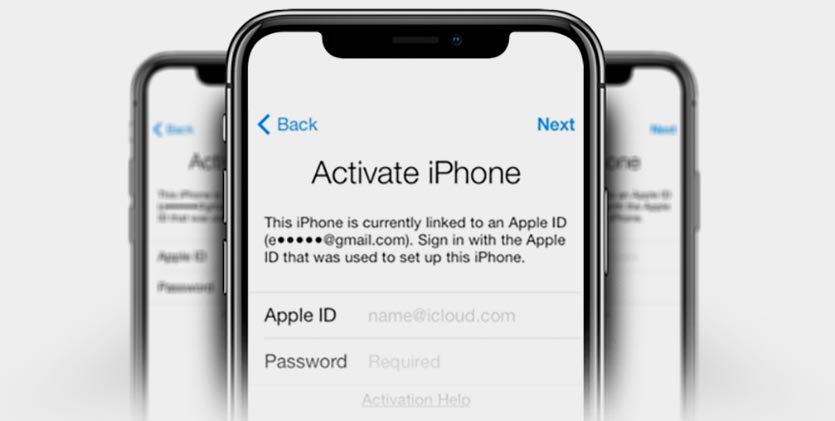
Последняя важная проверка – отвязка устройства от iCloud. Смартфон перед продажей не должен быть привязан к какой-либо учетной записи Apple ID. Только так новый пользователь получит полный доступ к гаджету, сможет привязать его к своей учётке и не получит заблокированный “кирпич”.
Если перейти в Настройки, то самый верхний пункт с используемой учетной записью должен быть пуст. В идеале нужно войти в свою учётку через свою сим-карту по мобильной сети или раздав Wi-Fi с другого своего гаджета. Так точно убедитесь, что iPhone отвязан от других учеток.
Некоторые продавцы, опасаясь распространенной схемы развода, отключают iPhone от iCloud непосредственно перед оплатой.
В таком случае не забудьте произвести отключение перед тем, как отдавать деньги за гаджет.
Описанные выше манипуляции займут не более пяти минут, но позволят сразу же отсечь проблемные айфоны и недобросовестных продавцов.
5. Проверяем датчик попадания воды
Если покупаемый iPhone без проблем прошел предыдущие проверки, не расслабляемся и ищем недочеты дальше.
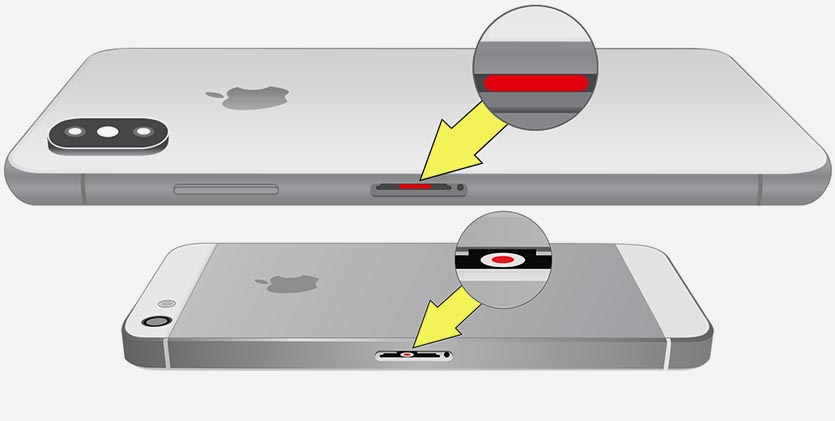
Все айфоны начиная с первой модели оснащаются маркером попадания жидкости внутрь. На актуальных устройствах (начиная с iPhone 5) он располагается в разъёме для лотка сим-карты. Достаточно извлечь лоток и посветить внутрь фонариком.
Серебристый или белый цвет маркера означает, что смартфон не пропускал жидкость внутрь корпуса. Красный индикатор сразу выдаст утопленника.
6. Внимательно осмотрите винты на наличие вмятин
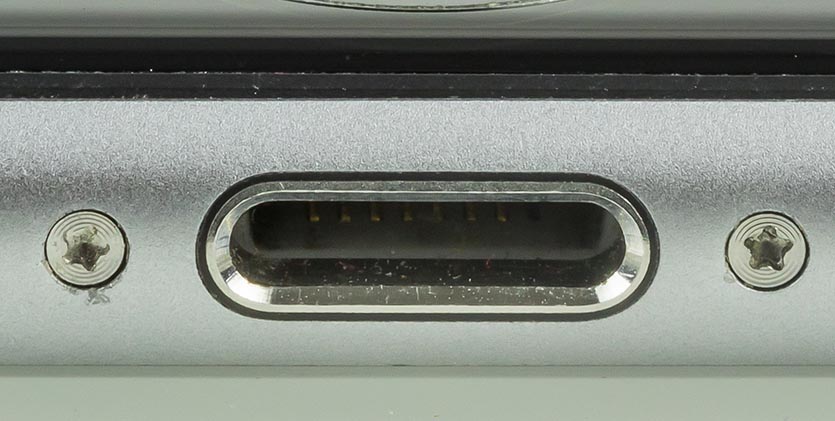
Нижняя сторона гаджета поможет определить, вскрывали ли устройство ранее. Экран iPhone должен крепиться к рамке парой пятигранных винтов.
Сами винты должны иметь ровные шляпки без срезов и искривлений. Они должны быть вкручены на одинаковую глубину и не выступать за пределы корпуса.
7. Проверьте, чтобы корпус и экран плотно прилегали друг к другу
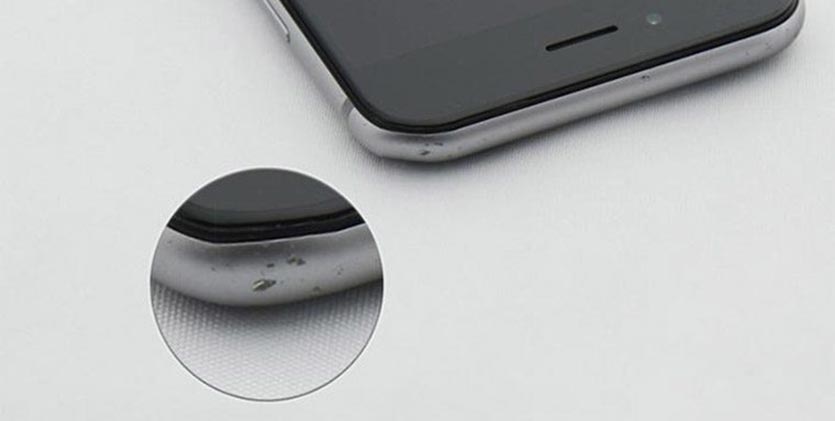
Внимательно ощупываем корпус смартфона, его грани, места стыковки с дисплеем и кнопками. Не должно быть ощутимых зазоров, люфтов и трещин.
На корпусе не должно быть потертостей, шероховатостей, вмятин и сколов.
Подобные проблемы могут не только портить внешний вид гаджета, но и влиять не его функциональность. Например, вмятины на рамке могут влиять на работу антенн и iPhone будет плохо ловить сеть или сигнал Wi-Fi.
Обязательно просим продавца удалить защитные кейсы и пленки со смартфона. Каким бы дорогим не было защитное стекло, оно может скрывать дефекты и повреждения.
8. Нажмите на все кнопки. Точно работают?
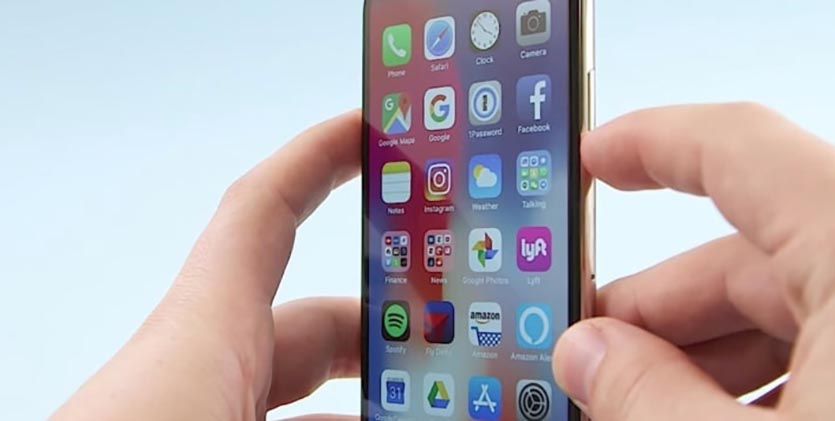
Тщательно нажимаем все физические клавиши на смартфоне. Важно почувствовать четкий ощутимый клик, уверенный ход кнопок и посадку без дребезжания.
Дешевый неоригинальный корпус сразу выдадут хлипкие кнопки. Нажатие на них не всегда ощущается, клавиши могут западать, нажиматься с трением или наоборот болтаться.
Это же касается кнопки Домой на iPhone 6s и более старых устройствах (в iPhone 7/8 она сенсорная).
9. Попробуйте авторизоваться через Touch ID или Face ID
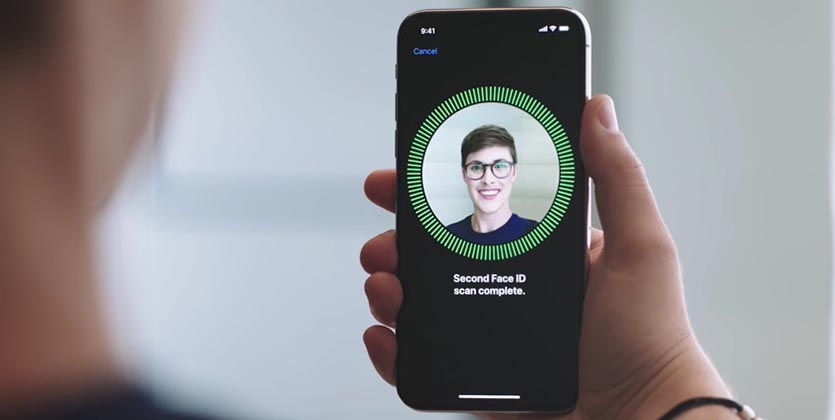
Перейдите в Настройки – Touch ID и код-пароль и попросить продавца ввести код разблокировки. Далее следует добавить новый палец или альтернативное лицо.
Так проверите работу биометрических датчиков смартфона.
Если Face ID или Touch ID не работает, это серьезно снижает стоимость iPhone. Отремонтировать такую поломку можно, но придется менять материнскую плату, ведь именно к ней привязан сканер лица или биометрический датчик.
Хорошенько подумайте, нужен ли вам iPhone без такой важной фишки.
10. Сделайте тестовые фото на все камеры айфона
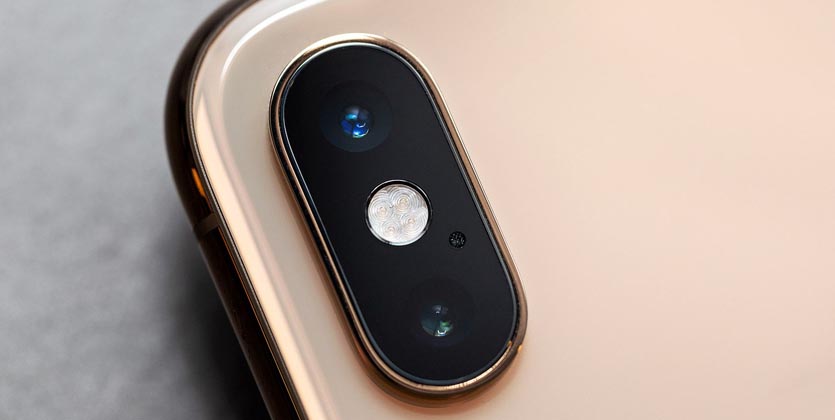
Сначала осматриваем линзы камер на предмет мусора и пыли под стеклом. Частицы внутри корпуса верный признак того, что смартфон разбирали.
Если загрязнений не обнаружено, делаем тестовые снимки.
Сфотографируйте себя фронтальной камерой и сделайте пару снимков основным модулем. На iPhone с несколькими камерами меняйте настройки зуммирования и пробуйте разные режимы съемки (фото, портрет).
На iPhone 11 и 11 Pro дополнительно переключайтесь на широкий угол (режим отдаления 0.5).
Внимательно изучаем кадры в приложении фото на предмет артефактов и контрастных точек, которые могут свидетельствовать о загрязнении матрицы.
Обращаем внимание на цветовую температуру снимка. Она не должна отличаться от реального освещения, в противном случае камера может быть повреждена.
11. Осмотрите экран и его подсветку

Пристально всматриваемся в дисплей iPhone. Лучше всего найти в сети несколько однотонных фонов. На черной, красной, синей или зеленой заливке будут отчетливо видны битые пиксели.
Черная заливка поможет заметить засветы по краям экрана, а белая – желтые пятна.
Любая из найденных проблем будет свидетельствовать о браке или серьезных проблемах с дисплеем. Смело отказывайтесь от покупки – ремонт дорогостоящий.
Не забывайте проверить работу сенсора. Для этого перейдите в режим удаления приложений (удержите любую иконку несколько секунд), схватите иконку и круговыми движениями водите по всему экрану.
Если на матрице есть мертвые зоны с плохой чувствительность, иконка “оторвется” от пальца или будет заметно дергаться.
12. Сделайте звонок и спросите, хорошо ли вас слышно
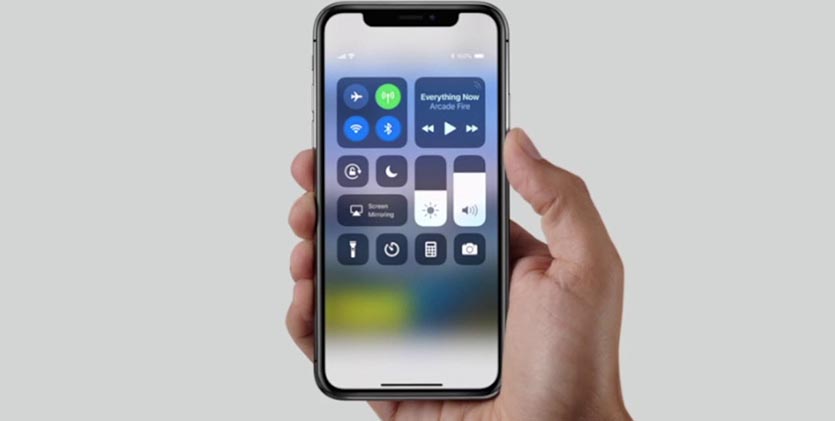
В идеале нужно совершить несколько тестовых звонков, чтобы проверить работу GSM-модуля, микрофона и разговорного динамика. Затем протестировать работу LTE и Wi-Fi, отключитесь от сети и определите свое местонахождение в приложении Карты.
Завершить тестирование модулей следует подключением любого Bluetooth-гаджета к смартфону. Это может быть гарнитура, клавиатура или даже пульт от селфипалки.
13. Включите музыку на максимальной громкости, хрипеть не должно
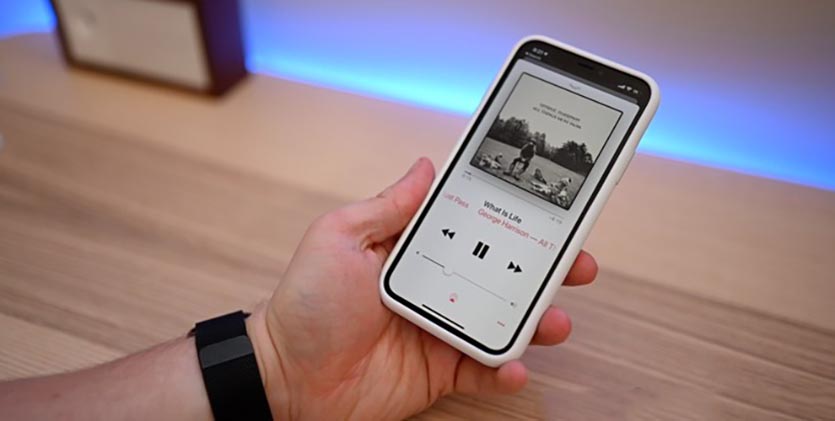
Запускаем любой трек в Apple Music или на YouTube, чтобы оценить качество динамика (или пары динамиков на моделях iPhone 7 и старше).
На iPhone с хорошими динамиками даже при выкручивании громкости на максимум не будет явных хрипов и откровенно плохого звучания.
Старые модели не поражают воображение качеством звука, но при этом звучат заметно лучше китайских колонок-пищалок.
14. Подключите к компьютеру и узнайте состояние аккумулятора
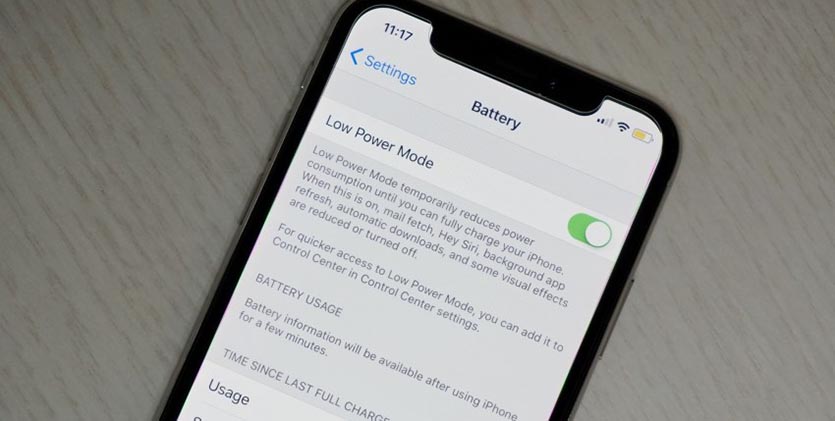
Для еще одной очень важной проверки понадобится компьютер. Хоть купертиновцы давно встроили в iOS возможность отслеживания износа аккумулятора (Настройки – Аккумулятор – Состояние аккумулятора), реальные цифры видны только на macOS или Windows.
▪️ устанавливаем бесплатное приложение coconut Battery (для macOS) или iBackupBot (для Windows)
▪️ подключаем iPhone к компьютеру при помощи кабеля
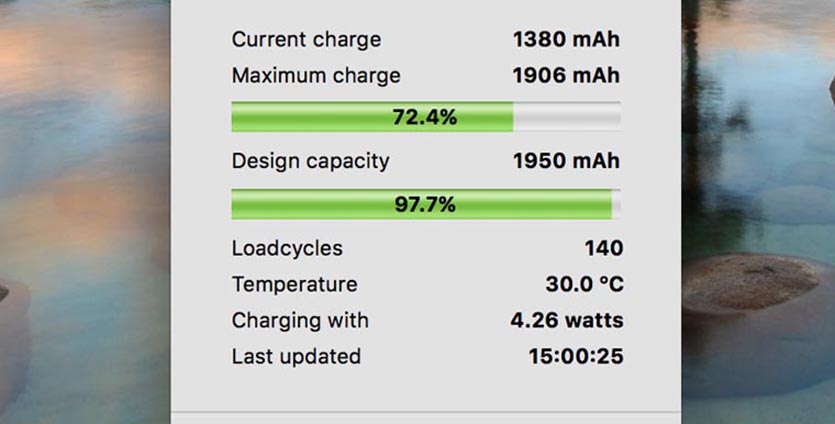
▪️ видим номинальную и реальную емкость батареи смартфона
Детально про проверку уровня износа батареи можете прочитать здесь.
Аккумулятор с состоянием ниже 80% будет держать заряд ощутимо хуже и его потребуется менять.
В настройках iOS может быть следующее предупреждение:
Этот iPhone неожиданно выключился, так как аккумулятор не мог обеспечить требуемую пиковую мощность.
Это существенная проблема, очевидно, что iPhone отключается при большой нагрузке и срочно нуждается в замене батареи.
15. Вставьте зарядное устройство и проверьте, что зарядка вообще идёт
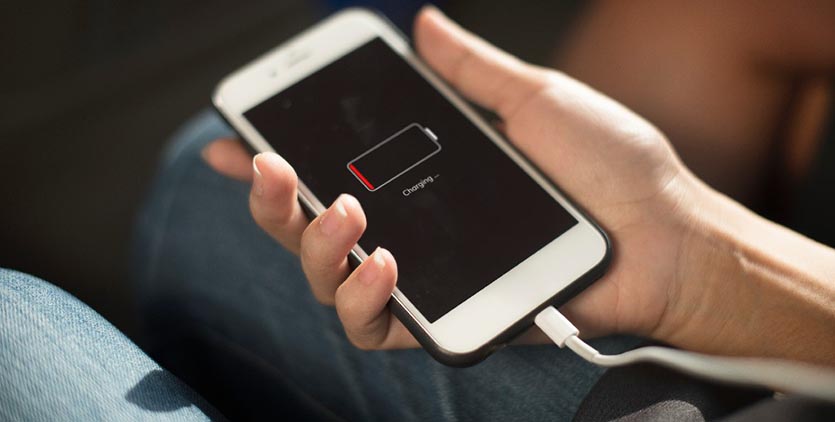
Обязательно найдите стационарную розетку. Так можно будет проверить блок питания, кабель и способность самого iPhone заряжаться.
Подключите смартфон к зарядке и подождите пару минут, чтобы заряд увеличился на несколько процентов. Можете при этом включить Авиарежим.
Если у вас есть беспроводная зарядка, обязательно берите ее с собой на проверку iPhone 8 и более новых моделей.
Если все тесты смартфон прошёл, то айфон с вероятностью 99% можно покупать
Если результат всех проверок вас удовлетворил или вы нашли компромисс с продавцом, договорившись о подходящей цене, не забудьте сделать следующее:
Во-первых, требуйте отключить iPhone от Apple ID (об этом мы уже говорили в самом начале).
Во-вторых, внимательно следите за устройством, чтобы не попасться на такой развод.
В-третьих, попросите произвести полный сброс настроек аппарата (Настройки – Основные – Сброс – Сбросить все настройки), чтобы точно удостовериться в работе гаджета при стандартных параметрах из коробки.
Только после этого можете отдавать деньги и забирать свой новый айфон.
В закладки
Артём Суровцев
Люблю технологии и все, что с ними связано. Верю, что величайшие открытия человечества еще впереди!
�� Читайте также . Всё по теме
Как сделать визитку с QR-кодом прямо на iPhone. Это бесплатно и безумно круто
Как сделать полную резервную копию данных iPhone, если пропал интернет
Как улучшить качество видеозвонка на iPhone и Mac. От эффектов до освещения лица
Не становись на электросамокат, пока не пройдёшь этот тест! Проверь, знаешь ли новые правила
Как на Mac вывести звук на несколько устройств. Компьютер, ТВ и колонка будут звучать одновременно
Как на iPhone записать видеоролик сразу c фоновой музыкой из плеера. Без быстрых команд и других костылей
iPhone Ultra сможет снимать пространственные фото и видео для шлема Vision Pro
Прощаемся с Lightning в iPhone и всех гаджетах Apple. Скучать не будете
�� Комментарии 15
Пункт 6- поржал. Сейчас купить отвёртку не проблема.. какие вмятины?? Ну если только рукожоп не откручивал винты прямой отвёрткой.
@Garik999 , а если рукожоп разбирал телефон, то всё нормально – надо брать? ))
@Garik999 , Ну что б ты знал, даже отвёрткой с iFixit при 10x увеличении (простая бытовая линза) невооружённым глазом будет видно смещение торцов винта относительно заводского положения. Но поржать — это всегда на пользу ??
16) сделайте полный сброс настроек и контента, а лучше выполните полную перепрошивку устройства. Если была пайка на плате, то проблемы могут вылезти в виде ошибки активации.
17) можно проверить сетки динамика и микрофонов на предмет загрязнения или физических повреждений.
По поводу датчиков влаги, лучше заранее узнать, под каким углом нужно смотреть на них, ибо на последних моделях их достаточно сложно увидеть.
какая жесть! лучше покупать новый
Помню было приложение, которое тестировало большинство этих и других функций автоматически (ну и правильность модели проверяло).
@amstel8 , TestM называется, хорошая прога для проверки бу.
Забыли очень важный пункт – Apple Pay. Я однажды купил 7ку на авито, проверил всё, но потом оказалось, что там отвалился Apple Pay, поэтому и его надо проверить по возможности
@niq4min , скорее всего повредили что-то внутри, обычно он не отваливается просто так. Помог бы совет с винтами – надо очень внимательно на них смотреть
“Нижняя сторона гаджета поможет определить, вскрывали ли устройство ранее. Экран iPhone должен крепиться к рамке парой шестигранных винтов.”
С каких пор винты на корпусе стали ШЕСТИгранные? – на фоте – и то правильно нарисована 5-звёздочка.
Несколько раз ctrl+enter Автору отправил – безрезультатно.
1. Есть сайты, которые по серийному номеру выдадут больше информации чем официальный эпловский + укажут на цвет корпуса. Так можно определить телефон с левым корпусом. Был с золотистым, а на сайте указан розовый.
2. Проверять звук затвора при беззвучном режиме.
Можно наткнуться на китайца, в котором невозможно выключить затвор
3. Смотреть номер модели и определить страну айфона, и что возможно это восстановленный
4. Наклейку с серийным номером легко могут подделать. Так же как выдавить с обратной стороны коробки рельеф телефона, чтобы смотрелся как оригинальный (в коробке от семерки изображение телефона выдавлено и ощущается
5. Обязательно перед передачей денег полностью сбросить айфон, а в идеале накатить последнюю версию прошивки, чтобы возможно вскрыть залоченный телефон
6. Обязательно смотреть лоток симки, чтобы совпадал с оттенком корпуса и серийный номер совпадал
7. Нет оригинала чека покупки – лучше отказаться от покупки
8. Не торопиться при покупке. Номер продавца лучше перед этим загуглите на наличие плохих отзывов
Правило простое, чем древнее айфон, тем меньше вероятность найти нормальный. Лучше всего брать годовалый, если хочется сэкономить. Лучше всего РСТ, у них два года гарантии. Пример, сейчас выходит iPhone 12, народ начнет сливать 11 Pro Max, – будет из чего выбрать.
А вот возьмем iPhone X. Ему уже третий год. Даже у аккуратного юзера экран уже затерт и покрыт россыпью мелких царапин. Родная батарейка при смерти, или ее уже поменяли на китайский аналог. Корпус так-же зачастую покрыт царапинами. Никаких гарантий нет даже для РСТ-агрегатов, ведь 2 года уже прошло. А если крякнется экран, придется отдать 16к за хороший дисплей, это при том, что сама десятка стоит сейчас (?) 30к. И это смартфон в хорошем состоянии. А большинство будет с поменянными корпусами (стекляшкой на зад. крышке), ремонтными или откровенно китайскими дисплеями, и прочее-прочее.
Смотреть айфон 7 и старше на вторичке смысла вообще нет. Нормальный попадется 1 из 50, и то его с руками оторвут уже через полчаса после размещения объявления. А по рынку в основном плавает суповой набор из кучи запчастей, собранных кое-как в один корпус.
Вообще не рекомендую связываться с моделями древнее Xs/Xr. По производительности и юзер-экспириенсу вы будете разочарованы. Всем кто скажет, – да я на свой 6s накатил ios-14 и все летает! Рекомендую неделью поюзать 11, не обязательно Pro, и потом вернуться на свой летучий 6s и сильно удивиться.
Советы для нетакихкаквсе талантливыхиуспешных по выбору секондхенда. Пусть обычные серые людишки покупают новые вещи. А успешные и хитренькие будут пользоваться секондом.
ПС Автор, а когда будет обзор блошиных рынков и новых поступлений в комиссионки и ломбарды?
Лучше брать refurbished iPhone и не париться с кучей проверок. Что нибудь да и упустишь.
Как проверить iPhone X перед покупкой
 В этой статье мы расскажем о всех нюансах проверки б.у. iPhone X перед покупкой, на что обратить внимание, как проверить и какой телефон не стоит покупать.
Как только вы ознакомитесь с инструкцией проверки, нажмите на кнопку, появится чек-лист, по которому вы можете отмечать проверенные пункты при продаце.
Открыть ЧЕК ЛИСТ
Заказать обратный звонок
- Провести визуальный осмотр целостности корпуса и его геометрии
- Сенсор дисплея
- Фронтальная камера + фокусировка
- Тыльная камеры + фокусировка
- Микрофоны
- Вспышка
- Сотовая сеть, звонок 112
- Уровень звука голосового динамика
- Уровень звука динамика громкой связи
- Датчик внешней освещенности
- Прием заряда
- Наушники
- Wi-Fi
- Bluetooth
- Кнопки уровня звука, вкл./выкл., переключатель вибро режима
- Кнопка Home
- Touch ID/Face ID
- Разбор телефона — поиск следов предыдущего ремонта
Оглавление
- Какие задать вопросы продавцу на этапе переписки?
- Первичный осмотр
Какие вопросы задать продацу перед покупкой?
Представим, что вы списались с продавцом в сети (торговая площадка, форум и т.д.)
Первым делом посмотрите профиль продавца, у нормального человека просто не может быть десятков объявлений о продажи разных iPhone. В противном случае это может быть перекуп.
Посмотрите наше видео о перекупах и продавцах восстановленных iPhone, это настоящие черти!
Старайтесь покупать б.у. телефон у частников, нежели в интернет-магазинах.
Начать диалог стоит со следующих вопросов:
Был ли iPhone в ремонте, вскрывался ли он?
Нельзя сказать однозначно, что если iPhone был сервисе, то это плохо. Мы, например, чиним iPhone хорошо и нет никаких минусов, однако, iPhone, который прошел пайку платы, — однозначно плохо. Спросите у продавца по какому поводу iPhone был в сервисе и принимайте решение о встрече и осмотре iPhone, исходя из предоставленных данных. Пайка (ремонт Wi-Fi, Bluetooth, GSM) — однозначно не смотреть и не покупать.
Дисплей, заднее стекло — смотрите по ситуации, если дисплей или замененное заднее стекло оригинальные, то цена на этот iPhone должна быть ниже рынка. И самая страшная проблема — потеря герметичности.
Есть ли родная коробка от iPhone и аксессуары?
Если коробка есть — это хорошо, но если ее нет, это не есть плохо, просто нужно более детальность проверять iPhone. Я лично не храню коробки от iPhone, но мои iPhone в идеальном состоянии. Наличие коробки и аксессуаров говорит об аккуратности.
Где покупался iPhone, есть ли чек, гарантия?
Если iPhone покупался в официальной сети продаж, то гарантия на него составляет 2 года.
Не восстановленный ли он случаем?
Если продавец сознался, что iPhone восстановленный, откажитесь от покупки, нет ничего хуже восстановленого iPhone ни за какие деньги.
Если продацев не сознался, то эта статья поможет вам определить оригинальной сборки iPhone или прошел через китайский завод восстановления.
Первичный осмотр телефона
Осмотр корпуса
Первым делом посмотрите на геометрию корпуса, расположите iPhone перед собой так, как показано на фотографии.
iPhone должен быть ровный и без банано-образных изгибов. Никто не знает, как может повлиять кривизна корпуса на электронику iPhone, но однозначно кривой iPhone — это плохо.
Посмотрите на зазоры между дисплеем и корпусом — в iPhone оригинальной сборки ничего этого нет, всё плотно и равномерно.
Понажимайте на дисплей в каждом углу — не должно быть люфтов и щелчков. Если они все же есть — это косвенно свидетельствует о разборе iPhone и нарушении герметизации.
Проверка на следы вскрытия
Внимательно посмотрите на винты в нижней части iPhone, там, где расположен разъем зарядки. Вы не должны увидеть задиры и слизанные шлицов винтов. Винт должен выглядеть как новый без повреждений и царапин. Особенно это хорошо видно на черных iPhone.
На фото мы показали как должны выглядеть нетронуты винты и как выглядят те, что побывали в сервисе.


Проверьте пыль в камере
В iPhone оригинальной сборке доступ пыли к внутренностям устройства ограничен стандартом IP67/IP68. iPhone должен быть полностью герметичен. Пыль внутри камеры, даже самая маленьная, должна отсутствовать.
Это же касается и передней камеры. Если пыль есть — iPhone вкрывался и его герметичность нарушена.


Как должна выглядеть оригинальная коробка iPhone
Обратите внимание на вид и качество шрифтов.
Если есть отличия от фотографии — перед вами восстановленная коробка, где наклейка с серийными номерами переклеяна.
Вопрос — откуда у хорошего iPhone может быть «кривая» коробка?


Сверьте серийные номера и IMEI с коробкой
В обязательном порядке сверьте серийный номер телефона с тем, что указано на коробке.
Перейдите в Настройки → Основные → Об этом устройстве или наберите *#06# на экране набора номера телефона.
Проверка серийного номера iPhone на сайте Apple
Перейдите по ссылке на официальный сайт Apple по проверке устройств.
На этом сайте вы получите информацию о модели iPhone и остатке гарантии, если таковая имеется и поддерживается в нашей стране.
Бывают версии iPhone из других стран и гарантия на территории России не предоставляется, это не страшно, в случае гарантии, ремонт будет для вас платный. Это не говорит о том, что iPhone плохой.

Как узнать, что заднее стекло iPhone менялось, как выглядят надписи на задней панели iPhone и какие они бывают?
Чтобы распознать что заднее стекло iPhone менялось, достаточно внимательно посмореть на некоторые моменты.
Обратите внимание на примыкание стекла к корпусу — вокруг стекла идет тонкая пластиковая обводка. Стык должен быть ровный и без зазоров. Провердите пальцем, не должно ощущаться никаких ступенек и, тем более, следов клея.

Так же посмотрите прилегание глазка камеры к стеклу — он должен прилегать по всей плоскости, а в камере не должно быть ни одной пылинки.

Как выглядят оригинальные стекла и как их отличить
Взгляните на надписи на заднем стекле iPhone.
Сразу предупредим: они бывают двух видов — с утилизационными иконками и сертификами (иконка мусорного бака и CE) и без, т.к. у вас может быть просто надпись iPhone!
Внимательно всмотритесь в шрифты — края должны быть четкие и ровные. Оригинальный шрифт тонкий и очень ровный! У вас не должно возникнуть вопросов к качеству.
Китайская копия стекла обладает пожирневшим шрифтом с неровными краями.
Ниже два пример — оригинал и китайская копия стекла:


Чеклист
Проверка дисплея на оригинальность
Проверка дисплея картинкой
Откройте это изображение с покупаемого iPhone https://www.coultury.com/display.png.
На оригинальном дисплее вы должны увидеть едва заметный логотип Webkit. Он будет немного темнее, чем фон.
Если вы ничего не видите — дисплей не оригинальный.
Картинка, если кратко, содержит определенные тона цвета, которые могут показать только оригинальные дисплеи.
Вы должны увидеть то, что снизу на картинке.

Проверка дисплея функцией True tone
Перейдите в Настройки → Экран и яркость и посмотрите есть ли переключатель режима True Tone.
Если его нет — дисплей не оригинальный.
Если переключатель есть, но не включается, возможно, экран переклеивался и не был прошит EEPROM дисплея, вот тут мы писали об этом.

Проверка дисплея яркостью
Перейдите в Настройки → Экран и яркость и установите яркость на максимум.
В некоторых китайских дисплеях невозможно установить максимальную яркость, слайдер яркости дойдет до
94% и не даст больше сдвинуть яркость до максимум
Еще один тест дисплея с яркостью — уменьшите яркость до минимум. На оригинальном дисплее вы попрежнему будете видеть то, что показывает экран, китайский же экран погаснет полностью и невозможно будет различить то, что показывает экран.

Проверка цветов
На оригинальном дисплее цвета сочные и яркие, на неоригинальном дисплее цвета будут отличаться, мы не знаем как это пояснить, они просто другие. Чтобы понять разницу нужно сравнить с оригинальным дисплеем iPhone. Цвета на китайском дисплее более кислотные, а сам фон отдает в синеву. Этот способ работает только, если, у вас есть с чем сравнить или у вас наметан глаз.

Как понять, что менялось сенсорное стекло?
Посмотрите на дисплей под определенным углом, поиграйте с углом света.
Что вы должны там увидеть — сам дисплей iPhone без стекла похож на пленку. После замены стекла дисплей выглядит как кривая пленка, вы должны увидеть выпуклости и вогнутости.
Особенно хорошо видно возле «челки» дисплея, там, где расположена фронтальная камера. В заводстком дисплее виден очень аккуратный заворот дисплея под «челку», он равномерный и всегда одинаковый на всех iPhone.
Если стекло переклеяно, то выпуклости и вогнутости могут быть не только возле «челки», но и по центру или с любой другой стороны. Вы должны увидеть некое подобие волн. Хорошо будет заметно, что дисплей кривой под стеклом. Это свидетельствует о замене стекла, причем, неаккуратной.
Еще раз повторюсь — смотрим не на стекло, а в глубь стекла, на то, что под стеклом.
Обратите внимание на пластиковую рамку дисплея — не должно быть следов клея, зазоров и прочих нехороших вещей.
Как провеверить работоспособность сенсора дисплея?
Нажмите и подержите на любой иконке до тех пор, пока они не начнут «дрожать». Зажмите иконку пальцем и водите пальцем по всему экрану, как показано на картинке.
Иконка должна следовать за пальцем и не отрываться. Не выходите за края дисплея, ведите палец максимально близко к краю экрана.
Если иконка в каком-то месте «соскочила» — проделайте тест еще раз и уделите внимание именно тому месту, где иконка потеряла палец.
Если случается обрыв в этом месте — есть проблемы с сенсором, такой телефон рассматривать к покупке не стоит.
Проверка функции 3D Touch
Нажмите сильнее обычного на иконка камеры, должно появится меню с быстрыми функциями.

Проверка задней камеры
Запустите приложение «Камера», переключитель на тыльную камену, сделайте так, чтобы в объективе оказались близкие и дальние предметы. Нажмите на близкий объект, вы должны увидеть, что камера сфокусировалась на нем, при этом задний фон немного размылся. Тоже самое проделайте и с дальними объектами. Наведите камеру на белый фон и внимательно посмотрите — не должно быть черных пятен и точек, изображение должно быть чистым и без посторонних вкраплений. Особено протестируйте режим «Портрет», изображение в этом режими не должно дрожать или мерцать. Встречаем очень много случаев, когда телефон сильно падал и наблюдаются вот такие проблемы с камерой в режиме «Портрет».
Проверка передней селфи камены
Запустите приложение «Камера», переключитель на фронтальную камену, сделайте так, чтобы в объективе оказались близкие и дальние предметы. Нажмите на близкий объект, например, лицо, вы должны увидеть, что камера сфокусировалась на лице, изображение не должно быть размытым. Наведите камеру на белый фон и внимательно посмотрите — не должно быть черных пятен и точек, изображение должно быть чистым и без посторонних вкраплений.
Проверка вспышки
Сделайте свайп вниз из верхнего правого угла. Появится меню с элементами, найдите значек вспышки и нажмите. Должна загорется вспышка.
Проверка всех микрофонов
Лучше всего проверять микрофоны через запись видео, мы поступаем именно так, это позволяет выявить все проблемы с микрофонами. Включите приложение «Камера», затем свайпом перейдите в записи видео и начните запись. Поочередно скажите «Один, два, три» в каждый из микрофонов. Расположение микрофонов показано на картинке ниже. Вы должны услышать четкий звук по каждому из трех микрофонов. Не должно быть звука «как в трубе».
Проверка переключателя вибро
Сверху от кнопок громкости есть качелька переключателя режима вибро. Переключите ее несколько раз, вы должны почувствовать как срабатывает вибрация. Если вибро не срабатывает, перейдите в Настройки → Звуки, тактильные сигналы и убедитесь, что включен переключатель для пункта «Вибрация Во → время звонка».
Проверка кнопок звука
Нажмите каждую из кнопок несколько раз, на экране должен появится индикатор увеличения или уменьшения громкости.
Проверка уровня звука динамиков
Откройте любое видео на Youtube, попробуйте изменить звук кнпоками громкости, звук должен быть четкий, а динамики не должны репеть и дребезжать. Звук должен идти из двух динамиков: один снизу и другой возле фронтальной камеры, он же голосовой динамик. Внизу только один динамик, а не два, и находится он справа, другие отверствия слева предназначены для микрофона. Так же совершите пробный звонок, звук из динамика должен быть достаточно громкий, если слышло еле-еле — необходимо чистить сетку динамика, это легкая процедура, мы ее делаем за 7 минут, стоимость 500 руб., телефон при этом не разбирается.
Проверка датчика приближения
Этот датчик отвечает за отключение дисплея, когда вы подносите его к лицу во время звонка. Сделайте тестовый звонок к другу, не переводя звонок в режим громкой связи, плотно закройте рукой верхнюю часть экрана, там, где расположена фронтальная камера, экран при этом должен выключиться. Убрав руку, экран должен включиться, повторните операцию несколько раз.
Проверка разъема зарядки
Вставьте разъем зарядки в iPhone, кабель должен зайти с неким щелчком, плотко и четко. Если вы чувствуйте, что кабель заходит «как в пластилин», разъем нуждается в чистке или поврежден. Внимательно осмотрите разъем под хорошим освещением. Не производите чистку металлическими предметами, например, скрепками, используйте зубочистку.
Проверка Wi-Fi
Перейдите в Настройки → Wi-Fi. Попробуйте подключиться к известной сети и выйти в интернет. Сравните количество и качество сигнала обнаруженных сетей Wi-Fi с другим телефоном.
Проверка Bluetooth
Перейдите в Настройки → Bluetooth. Включите Bluetooth и попробуйте обнаружить какие-либо устройства поблизости. Если iPhone находит устройства — значит модуль Bluetooth исправен. Обязательно сравните результат поиска устройства с другим телефоном.
iPhone не должен обнаруживаться по Bluetooth другими устройствами.
Проверка Face ID
Это самая важная проверна и на ней мы остановимся подробней. Очень много телефонов продаются с нерабочим Face ID и очень вкусными ценами. Face ID — эта функция, которая очень сложно поддается ремонту, поэтому люди предпочитаю «сливать» такие телефоны чуть дешевле нормальной цены.
В обязательном порядке проверяйте Face ID до покупки, иначе потом будет поздно!
Перейдите в Настройки → Face ID и код пароль. Настройте Face ID, следуя подсказкам телефона. Процедура долгая, на крайниый случай попросите продавцы продемонстрировать работу разблокировки по лицу, если его лицо добавлено в Face ID.
Отключите Apple ID перед покупкой
Попросите продавца отключить его Apple ID и полностью стереть iPhone. Только после этого iPhone готов к продаже. Ни в коем случае не покупайте iPhone с чужим Apple ID!
Проверка работы SIM карты
Вставьте свою SIM-карту в iPhone и совершите звонок. Убедитесь, что iPhone предварительно стерли (обнулен до заводского состояния) и на нем не стоит Jailbreak.
Apple Face ID не работает: 6 эффективных решений [2023]
 Обновлено Лиза Оу / 18 мая, 2022 16:30
Функция Face ID стала известной и широко используемой с момента выпуска серии iPhone X. Как следует из названия, он использует распознавание лиц для аутентификации вещей на ваших устройствах Apple. Или, другими словами, это еще один способ разблокировки, входа в систему, оплаты и многого другого. Тем не менее, всегда будут случаи, когда эта функция может перестать работать должным образом или возникает ошибка «Face ID не работает». Но вам не нужно беспокоиться или расстраиваться, потому что вы пришли к нужному посту, чтобы прочитать. Здесь мы предоставили 6 отличных решений для исправления того, что Face ID не работает на iPhone.
![Apple Face ID не работает: 6 эффективных решений [2023]](https://www.fonelab.com/images/ios-unlocker/face-id-not-working.jpg)
Часть 1. Почему Face ID не работает?
Ваша функция Face ID внезапно перестала работать или перестала работать на вашем устройстве iPhone? Ну, не парься. Существует несколько возможных причин, по которым возникает такая проблема, например:
- Что-то закрывает ваше лицо или камеру вашего устройства, поэтому оно не может обнаружить ваше лицо.
- Устройству Apple может потребоваться обновить iOS.
- iPhone не поддерживает Face ID. (Обратите внимание, что эта функция была включена и работает только для iPhone X и более новых моделей iPhone.)
- Разблокировка iPhone за пять последовательных неудачных попыток распознать ваше лицо.
- Устройство iPhone не разблокировалось более 2 дней или 48 часов.
- Код доступа iPhone не использовался для разблокировки устройства в течение последних шести с половиной дней.
- Face ID не использовался для разблокировки iPhone за последние четыре часа.
- iPhone получил команду удаленной блокировки.
- Экран отключения питания или экстренного вызова SOS был вызван одновременным нажатием и удержанием кнопки громкости или кнопки питания в течение 2 секунд.
Вот некоторые из причин, по которым ваш Face ID не работает или перестает работать. Тем не менее, если есть проблема, есть решения и ответы. Перейдите к следующей части, чтобы узнать, как исправить этот тип ошибки на вашем iPhone.
Часть 2. 6 лучших решений для исправления Face ID не работает на iPhone
Если вы ищете подробное руководство с полезными методами, мы перечислили для вас 6 методов и исправлений;
Способ 1. Перезагрузите iPhone
При возникновении проблемы и необходимости устранения неполадок, особенно когда ваше устройство не отвечает, необходимо перезагрузить его. Если вы беспокоитесь о своих данных, вам не нужно этого делать, потому что это не приведет к потере данных на вашем устройстве.
Шаги о том, как перезагрузить iPhone чтобы исправить Face ID не работает:
Шаг 1 Во-первых, нажмите и сразу же отпустите Увеличение громкости на вашем iPhone.
Шаг 2 Затем нажмите и быстро отпустите Уменьшение громкости кнопку тоже.
Шаг 3 Затем нажмите и удерживайте клавиши Питания or Боковую кнопку и дождитесь, пока Логотип Apple появляется. И отпустите Питания кнопка. Это оно!
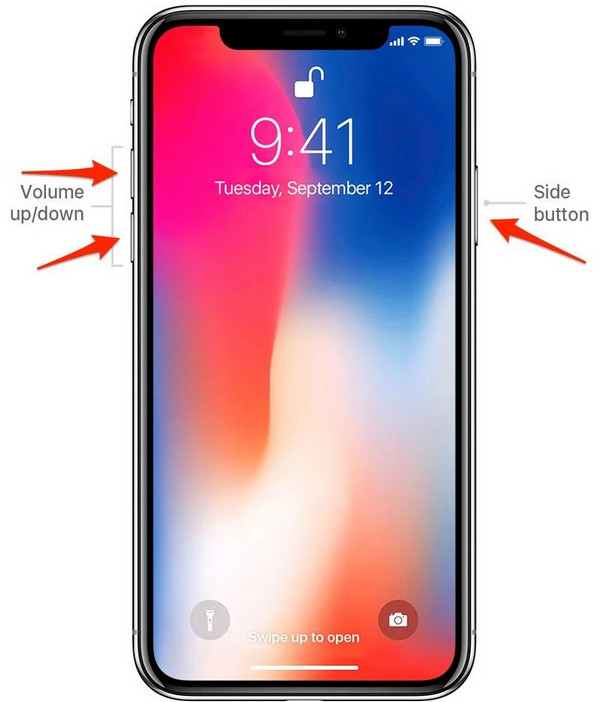
Вы можете попробовать Face ID, если он снова работает. Если нет, попробуйте сбросить Face ID, выполнив следующий метод.
Способ 2. Сбросить Face ID
Другой способ, которым вы можете попробовать, если ваш Face ID по-прежнему не работает, — это полностью сбросить его. И настроил второй раз.
Шаги о том, как исправить Face ID путем сброса Face ID:
Шаг 1 Прежде всего, зайдите в Настройки приложение на вашем iPhone.
Шаг 2 Затем прокрутите вниз и найдите Идентификатор лица и пароль коснуться его.
Шаг 3 Затем введите код доступа, который вы используете для открытия устройства.
Шаг 4 После этого выберите и коснитесь Сбросить идентификатор лица вариант. Наконец, снова настройте Face ID, следуя инструкциям на экране.
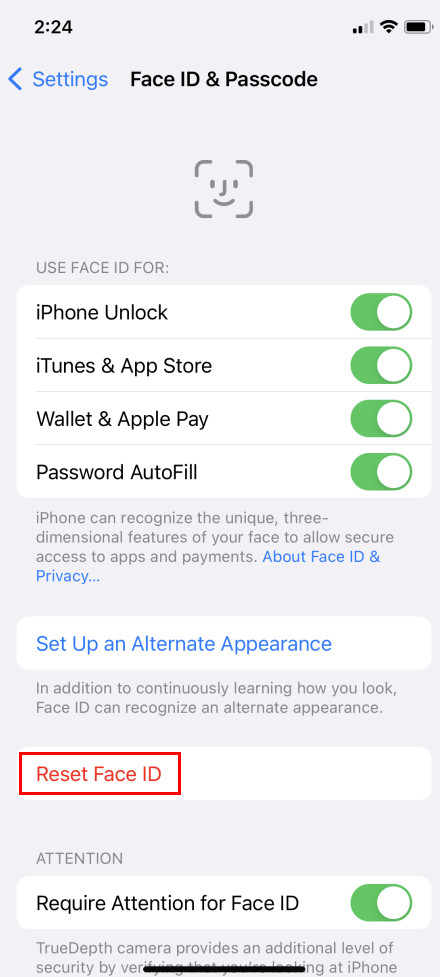
Теперь вы можете проверить, работает ли ваш Face ID снова. Если нет, возможно, ваше устройство необходимо обновить, прежде чем оно сможет снова работать должным образом. См. инструкции в следующей части по обновлению iOS вашего устройства.
Способ 3. Обновление iOS
Если перезагрузка устройства и сброс Face ID не помогли, проверьте, обновлено ли ваше устройство до последней версии iOS. Когда вы регулярно обновляете свою iOS, она предоставляет больше функций и помогает исправить некоторые ошибки и ошибки на вашем устройстве. Возможно, вам необходимо обновить iOS, если ваша функция Face ID не работает.
Шаги о том, как исправить Face ID путем обновления системы iOS:
Шаг 1 Для начала откройте Настройки приложение на вашем устройстве.
Шаг 2 После этого найдите и коснитесь Общие > Обновление ПО.
Шаг 3 Наконец, если доступно обновление, коснитесь значка установить сейчас кнопку.
Когда ваше устройство будет успешно обновлено, оно скажет, что программное обеспечение обновлено. И проверьте, работает ли снова функция Face ID.
Способ 4. Добавить альтернативный внешний вид
Вы не можете гарантировать, что функция идентификации лица вашего устройства iOS все равно узнает вас, если вы выглядите совсем по-другому. Например, если вы пользуетесь косметикой, маской, солнцезащитными очками или отрастили густую бороду, настроенный Face ID может вас не распознать. Лучший способ, который вы можете сделать, это настроить альтернативный внешний вид. Вот как это сделать.
Шаги о том, как добавить альтернативный внешний вид, чтобы исправить неработающий Face ID:
Шаг 1 Во-первых, перейти к Настройки > Идентификатор лица и пароль и введите свой пароль, когда его спросят.
Шаг 2 Затем выберите и коснитесь Настройте альтернативный внешний вид из списка. Посмотрите прямо на свой iPhone/iPad и поместите свое лицо в кадр.
Шаг 3 После чего плавно двигайте головой, чтобы завершить круг. Если вы не можете пошевелить головой, коснитесь Специальные возможности.
Шаг 4 Когда вы закончите сканирование первого идентификатора лица, коснитесь значка Продолжить кнопку, чтобы перейти ко второму сканированию Face ID. И снова медленно двигайте головой, чтобы заполнить круг.
Шаг 5 Наконец, после завершения настройки Face ID, коснитесь значка Готово кнопка. И вот оно!
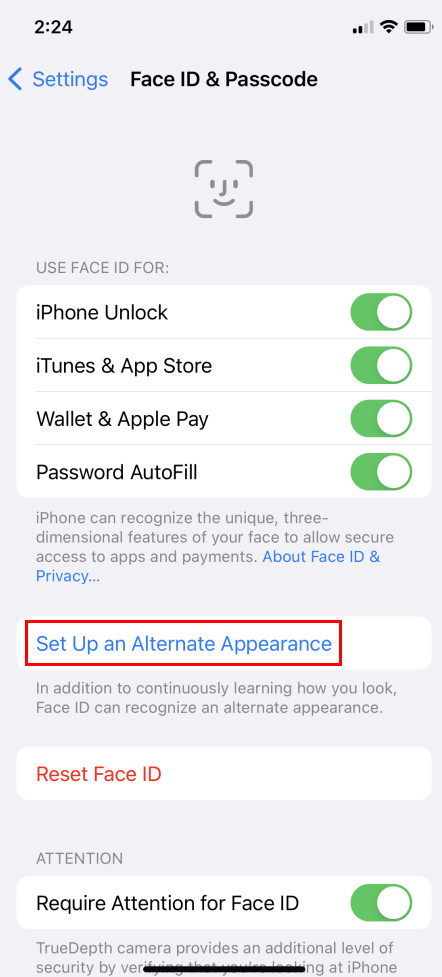
Если этот метод по-прежнему не устраняет ошибку, вам будет представлен инструмент, который вы можете использовать для решения проблемы с Face ID. И вы можете положиться на эту программу, поэтому откройте ее, перейдя к следующей части.
Метод 5. Восстановление системы FoneLab iOS
FoneLab iOS System Recovery — один из лучших инструментов для исправления системных аномалий iOS, например, когда iPhone был отключен; есть ошибка зарядки, разряд батареи, перезапуск петли и многое другое. Если Face ID или пароль не работают должным образом по неизвестным причинам, отличным решением является использование этой программы.
FoneLab позволяет переводить iPhone / iPad / iPod из режима DFU, режима восстановления, логотипа Apple, режима наушников и т. Д. В нормальное состояние без потери данных.
- Исправить отключенные проблемы системы iOS.
- Извлечение данных с отключенных устройств iOS без потери данных.
- Это безопасно и просто в использовании.
Это позволяет вам профессионально и эффективно ремонтировать и устранять проблемы с экраном iPhone, iPad и iPod. Кроме того, он доступен как на Mac, так и на Windows. Теперь исправьте ошибку Face ID с помощью этого инструмента.
Шаги о том, как исправить Face ID с помощью FoneLab iOS System Recovery:
Шаг 1 Прежде всего, скачайте и запустите FoneLab iOS Восстановление системы на твоем компьютере.
Шаг 2 Затем подключите устройство iOS к компьютеру с помощью USB-кабеля. И в главном интерфейсе выберите и нажмите Восстановление системы iOS.
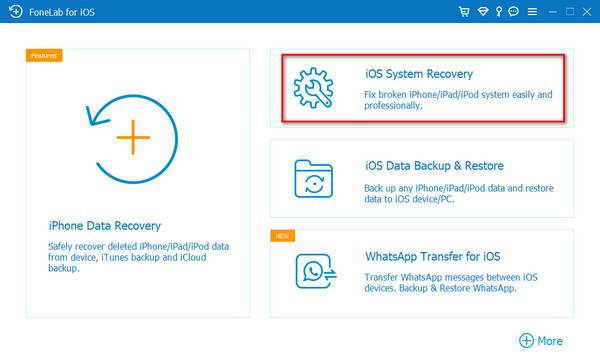
Шаг 3 После этого нажмите кнопку Start и нажмите фиксированный кнопку, когда ваше устройство было успешно обнаружено.
Шаг 4 Затем выберите режим восстановления, чтобы исправить ваше устройство или ваш Face ID в соответствии с вашими предпочтениями. У вас есть два варианта: Стандартный режим и Расширенный режим.
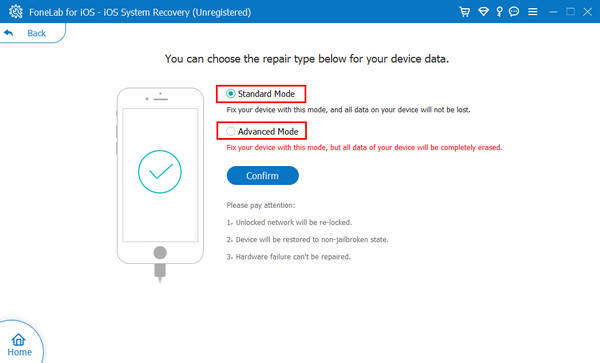
Шаг 5 Наконец, нажмите подтвердить кнопку и начните исправлять систему вашего устройства, чтобы подтвердить свой выбор. Ну вот!
Действительно, с помощью FoneLab iOS System Recovery вы можете исправить проблемы с Face ID, экраном, iTunes и т. д. Не беспокойтесь; это простой в использовании и понятный инструмент, поэтому вам будет проще пользоваться им и его функциями.
Кроме того, поскольку Face ID используется для разблокировки вашего устройства, вы можете удалить его, если он перестал работать или неожиданно вышел из строя. Хорошая новость заключается в том, что у FoneLab есть еще одна программа, которая познакомит вас с разблокировкой устройства iOS. Познакомьтесь с ним в следующей части.
Способ 6. FoneLab iOS Unlocker
Работы С Нами Разблокировщик FoneLab для iOS, вы можете стереть пароль со своих устройств iOS, включая iPhone, iPod Touch и iPad. С помощью этого инструмента вы можете разблокировать свое устройство всякий раз, когда оно использует Touch или Face ID. Мало того, если вы забыли свой Apple ID, вы можете удалить его с помощью этой программы. Это также позволяет вам удалить экранное время с вашего устройства iOS без потери данных. Не забудьте сделать резервную копию iPhone, прежде чем стирать Face ID с iPhone, так как при этом будут удалены все данные. Итак, ниже приведено руководство о том, как обойти ваш iPhone Face ID.
FoneLab Помогает вам разблокировать экран iPhone, удалить Apple ID или его пароль, удалить экранное время или пароль ограничения в секундах.
- Помогает вам разблокировать экран iPhone.
- Удаляет Apple ID или его пароль.
- Удалите экранное время или пароль ограничения в секундах.
Шаги о том, как обойти iPhone Face ID с помощью Разблокировщик FoneLab для iOS:
Шаг 1 Прежде всего, скачайте и установите Разблокировщик FoneLab для iOS на твоем компьютере. Затем запустите инструмент.
Шаг 2 Теперь подключите свое устройство iOS, использующее Face ID, к компьютеру. Затем в главном интерфейсе инструмента нажмите кнопку Протрите пароль функции.
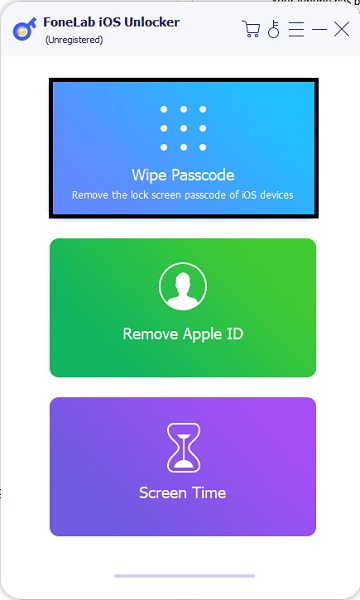
Шаг 3 Далее вы сможете увидеть, что может сделать стирание пароля вашего устройства. Нажмите на Start кнопку, чтобы подтвердить свое решение и подключить устройство.
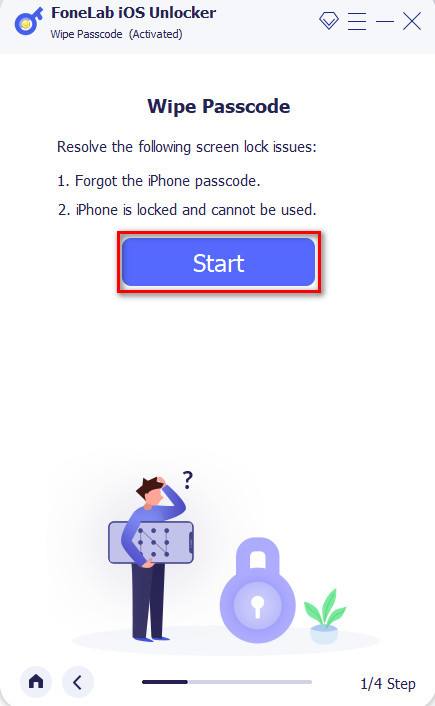
Шаг 4 Затем вы увидите информацию о вашем устройстве; убедитесь, что это именно то, что вы хотите обойти Face ID. И последнее, но не менее важное: нажмите кнопку Start кнопку, чтобы загрузить прошивку и выполнить очистку Face ID вашего устройства iOS.
И это все об обходе вашего iPhone Face ID с помощью Разблокировщик FoneLab для iOS. Вы всегда можете положиться на этот инструмент, когда у вас возникают проблемы с кодом доступа и паролем iOS.
Часть 3. Часто задаваемые вопросы о том, что My Face ID не работает
1. Есть ли в iPhone 7 Face ID?
iPhone 7, iPhone 8 и более ранние версии имеют только функцию Touch ID для разблокировки своего устройства. Идентификатор лица недоступен на iPhone 7.
2. Можете ли вы иметь более одного идентификатора лица на вашем iPhone?
Определенно да! Но имейте в виду, что у вас может быть только один основной идентификатор лица и один альтернативный идентификатор лица. Вы должны сбросить идентификатор лица, если хотите изменить дополнительный идентификатор лица.
В общем, вот как вы можете исправить Face ID, не работающий на вашем устройстве iOS. Эти методы гарантируют вам, что все они работают и надежны. Тем не менее, наиболее рекомендуемыми решениями, которые вы можете использовать, являются инструменты — FoneLab iOS System Recovery и Разблокировщик FoneLab для iOS. Обе программы обязательно удовлетворят ваши потребности и запросы. Тем не менее, решение за вами.
FoneLab Помогает вам разблокировать экран iPhone, удалить Apple ID или его пароль, удалить экранное время или пароль ограничения в секундах.
Как проверить работу Face ID на iPhone
Система распознавания лиц, известная как Face ID, является одним из самых инновационных и безопасных методов защиты данных на устройствах с iOS. Однако, некоторые пользователи могут столкнуться с проблемами работы этой системы, такими как непрохождение аутентификации или неправильное распознавание лица. Для того чтобы устранить эти проблемы и научиться использовать Face ID более эффективно, следует ознакомиться с инструкцией и советами, которые мы подготовили для вас.
Первым шагом для проверки работоспособности Face ID является настройка системы распознавания лиц на вашем устройстве. Для этого перейдите в настройки устройства, затем выберите раздел «Face ID и код-пароль». В этом разделе вы найдете несколько опций, связанных с Face ID, например, автоматическую разблокировку, разрешение покупок и прохождение аутентификации в приложениях. Убедитесь, что все эти опции включены и настроены в соответствии с вашими потребностями.
Совет: чтобы Face ID работало более эффективно, рекомендуется настроить повторное сканирование лица. Для этого зайдите в раздел Face ID и код-пароль, затем выберите опцию «Настроить Face ID». Следуйте инструкциям на экране и повторите процесс сканирования лица несколько раз. Это позволит системе Face ID лучше распознавать ваше лицо и улучшит процесс аутентификации.
Если у вас возникают проблемы с распознаванием лица, вам следует проверить несколько факторов, которые могут влиять на работу Face ID. Во-первых, убедитесь, что переднюю камеру вашего устройства нет пыли или посторонних предметов, которые могут мешать процессу сканирования лица. Также стоит проверить освещение вокруг вас, поскольку слишком темные или слишком яркие условия могут затруднить распознавание лица. Если вы носите очки, шляпу или другие аксессуары на лице, попробуйте снять их перед сканированием, поскольку они могут влиять на точность работы Face ID.
В случае, если проблемы с Face ID продолжаются, вы можете обратиться в службу поддержки Apple для получения дополнительной помощи. Обратите внимание, что возможны некоторые ограничения при использовании Face ID, например, для детей до определенного возраста или при изменении физического вида лица (например, после хирургических операций). В таких случаях, вам следует использовать альтернативные методы аутентификации, такие как ввод кода или использование Touch ID (если доступно на вашем устройстве).
Как настроить Face ID для лучшей работы
Вот несколько советов, которые помогут вам улучшить работу системы распознавания лица:
1. Убедитесь, что ваше лицо находится в центре кадра.
Чтобы Face ID работало оптимально, вам необходимо держать устройство на расстоянии примерно 25-50 см от лица. Убедитесь, что ваше лицо полностью помещается в кадр, чтобы система могла корректно его распознать.
2. Наденьте очки или контактные линзы, если используете их.
Если вы обычно носите очки или контактные линзы, убедитесь, что вы надели их при настройке Face ID. Это позволит системе более точно распознавать ваше лицо.
3. Повторите процесс настройки несколько раз.
Face ID обучается распознавать ваше лицо в процессе настройки. Чтобы система смогла запомнить ваше лицо более точно, рекомендуется повторить процесс настройки несколько раз из разных ракурсов.
4. Избегайте препятствий.
Убедитесь, что перед камерой Front TrueDepth нет никаких препятствий, таких как волосы, шарфы или очки. Это поможет системе точнее распознать ваше лицо и улучшит работу Face ID.
При следовании этим советам вы улучшите работу системы Face ID и сделаете ее более надежной и эффективной. В случае возникновения проблем с распознаванием лица, вы всегда можете повторить процесс настройки или обратиться к руководству пользователя вашего устройства.
Поставьте правильное освещение
Чтобы Face ID работал наилучшим образом, важно обеспечить правильное освещение при использовании системы. Несколько простых шагов могут помочь вам достичь этого:
- Избегайте слишком яркого или слишком темного освещения. Face ID может иметь затруднения с опознаванием вашего лица при слишком ярком свете, так же как и при недостаточном освещении.
- Стремитесь к равномерному освещению лица. Избегайте слишком ярких точек света, которые могут создавать тени на вашем лице и затруднять работу системы Face ID.
- Обратите внимание на препятствия. Убедитесь, что перед объективом TrueDepth камеры нет никаких предметов, таких как пальцы, волосы или косметика, которые могут препятствовать правильному распознаванию вашего лица.
Следуя этим советам, вы сможете улучшить работу системы Face ID и получить наиболее точную и быструю идентификацию вашего лица.
Обновите программное обеспечение
Чтобы проверить наличие доступных обновлений, откройте настройки на вашем устройстве и перейдите в раздел «Общие». Затем нажмите на «Обновление программного обеспечения» и дождитесь, пока устройство выполнит поиск обновлений. Если обновление доступно, вы увидите соответствующую надпись и сможете следовать инструкциям на экране для установки.
Обновление программного обеспечения может не только улучшить работу системы Face ID, но и исправить другие проблемы и недочеты на вашем устройстве. Поэтому рекомендуется всегда использовать последнюю версию iOS.