Ваш смартфон показывает неправильное время? Как исправить это (Обновлено)
Статья от 09.04.2020: Многие из нас настолько привыкли узнавать время с помощью своего телефона, что когда однажды выясняется, что он показывает его неправильно, это становится серьезной проблемой. К счастью эту проблему совсем несложно исправить.
По умолчанию наши смартфоны автоматически определяют время с помощью соединения с оператором сотовой связи или через соединение с сетью через Wi-Fi соединения. Обычно это прекрасно работает, но иногда случаются сбои и телефон показывает время неправильно. Если такое произошло вы можете сделать следующее:
Установить время на смартфоне вручную
1. Откройте меню настроек на вашем телефоне.
2. Прокрутите вниз и выберите пункт «Система».
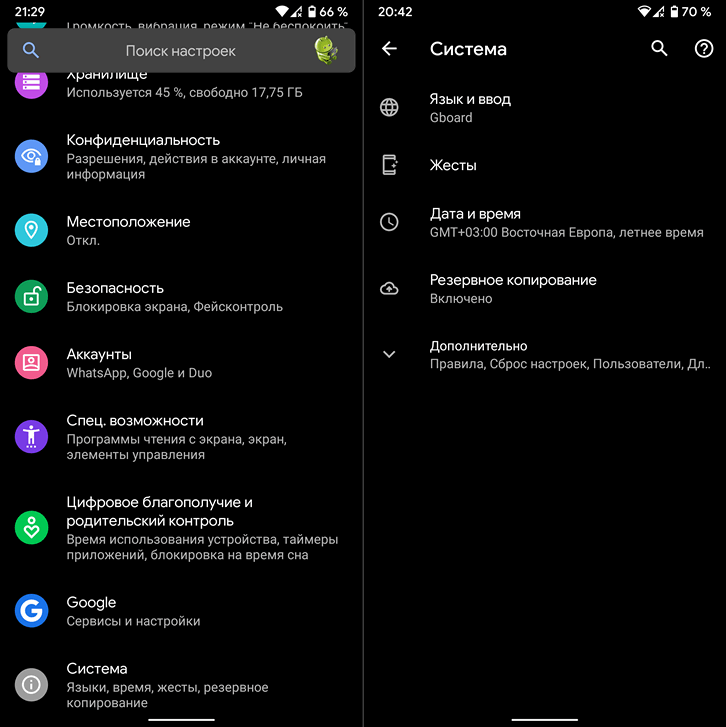
3. Нажмите на «Дата и время»
4. Выключите переключатель «Использовать время сети»
5. Нажмите «Время» и установите правильное время.
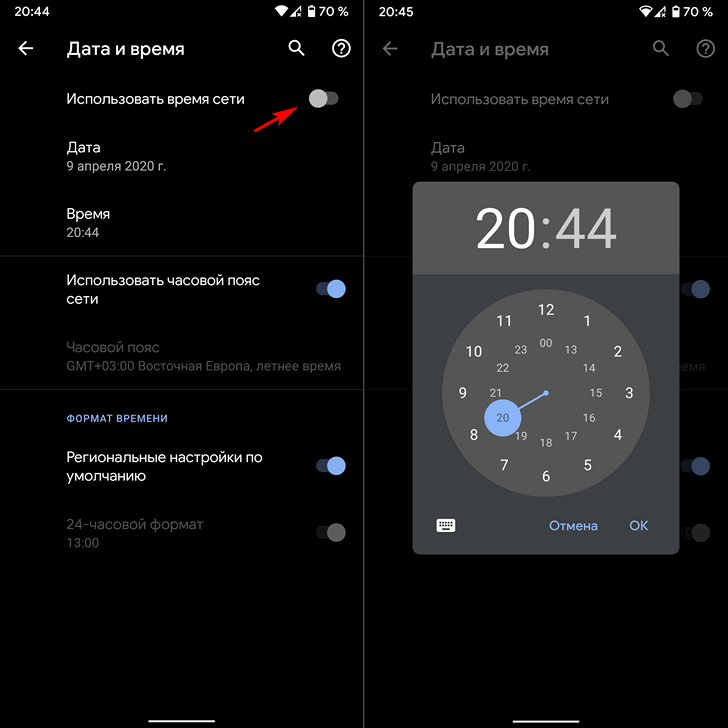
6. Нажмите ОК.
Исправить автоматическое определение времени на смартфоне
Установка времени вручную может быть не лучшим решением для многих людей, особенно тех, кто живет в странах, практикующих переход на летнее зимнее время. Им приходится менять время каждый раз, когда это происходит. Автоматическая установка времени намного удобнее и, зачастую, позволяет нам знать более точное время.
1. Откройте меню настроек на вашем телефоне.
2. Прокрутите вниз и выберите пункт «Система».
3. Нажмите на «Дата и время»
4. Выключите переключатель «Использовать время сети»
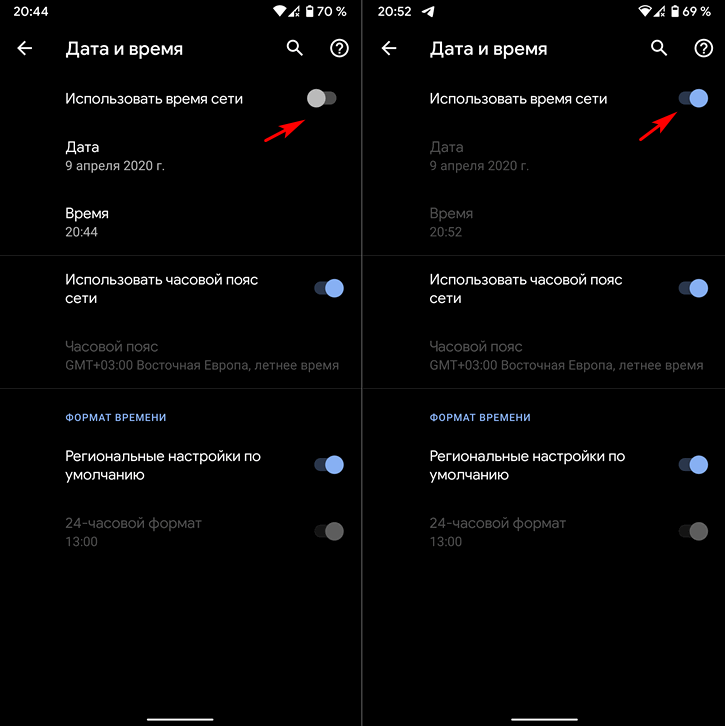
5. Нажмите на этот же переключатель еще раз, чтобы включить его
Логичного объяснения этому трюку нет, но он работает как работает выключение и включение устройства при различных неполадках с программным обеспечением.
Изменить часовой пояс на смартфоне
Иногда нам приходится уезжать из своей страны надолго и это также может вызвать проблемы с отображением времени на вашем телефоне. В этом случае вам просто нужно выбрать правильный часовой пояс на смартфоне.
1. Откройте меню настроек на вашем телефоне.
2. Прокрутите вниз и выберите пункт «Система».
3. Нажмите на «Дата и время»
4. Отключите переключатель «Использовать часовой пояс сети».
5. Нажмите на «Часовой пояс».
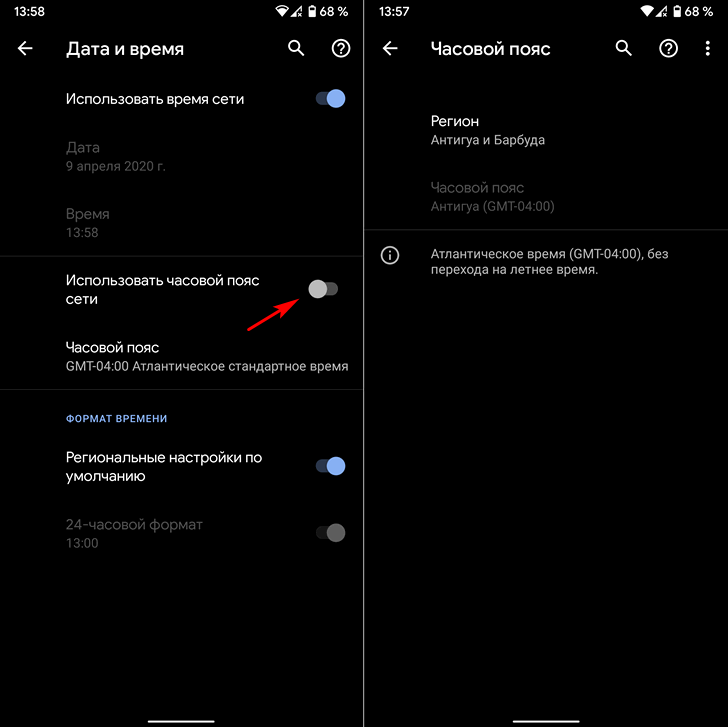
6. Нажмите На «Регион» и/или «Часовой пояс» в зависимости от того, какой из них вам нужно изменить.
Когда включен режим «Использовать часовой пояс сети», телефон должен самостоятельно переключаться на новые часовые пояса. Иногда это не работает и приходится устанавливать часовой пояс вручную.
Также, если вы не хотите устанавливать часовой пояс вручную, попробуйте отключить и снова включить этот переключатель, что позволит сбросить режим автоопределения.
Добавлено 29.07.2020:
Еще одним, как оказалось, неочевидным даже для достаточно опытных пользователей способом исправить неверно отображаемое на вашем Android устройстве время, является очистка данных приложения «Часы».
Сделать это можно перейдя в меню настроек системы -> «Приложения» -> «Показать все» -> «Часы» -> «Хранилище и кеш» -> «Очистить хранилище»
Смена часового пояса на Android-девайсах

С целью изменения часового пояса в Android, его установки вручную в соответствии с собственными потребностями и вне зависимости от условий, в которых функционирует девайс (местоположения — см. «Способ 2» в этой статье), необходимо обратиться в специальный раздел настроек мобильной операционной системы.
-
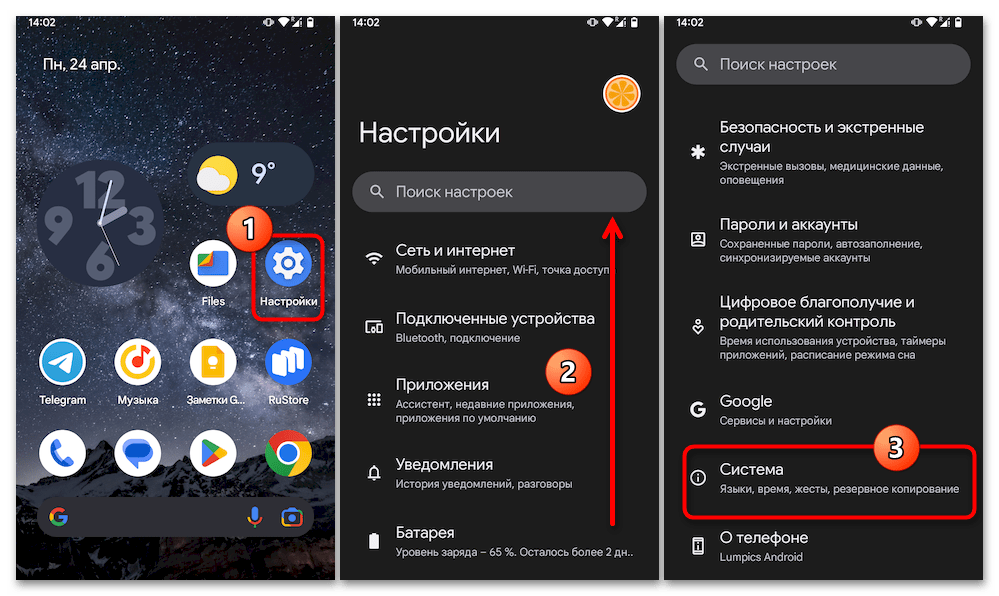
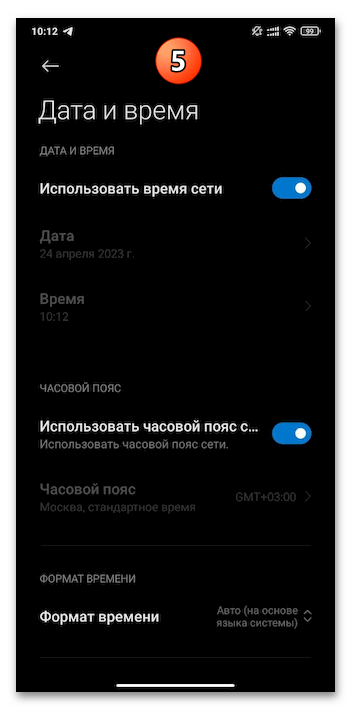
Чтобы получить доступ к возможности смены часового пояса на Android, потребуется открыть экран «Дата и время» в «Настройках» мобильной операционки, что осуществимо двумя различающимися путями. Ниже описаны оба метода перехода на целевую для решения нашей задачи страницу в интерфейсе системы, использовать можно любой, какой кажется более удобным:
-
Открываем «Настройки» Android-устройства, прокручиваем список их категорий, перемещаемся в раздел «Система»,
а затем нажимаем «Дата и время».
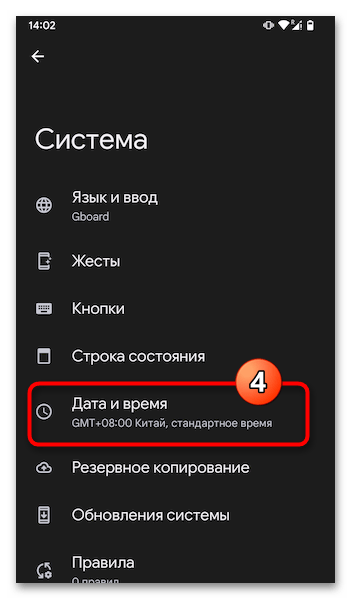
В отдельных вариантах Андроид-оболочек от производителей устройств (например, One UI от Samsung Electronics, MIUI от Xiaomi, EMUI от Huawei и т.д.) экран «Дата и время» может располагаться в отличном от «Система» разделе параметров
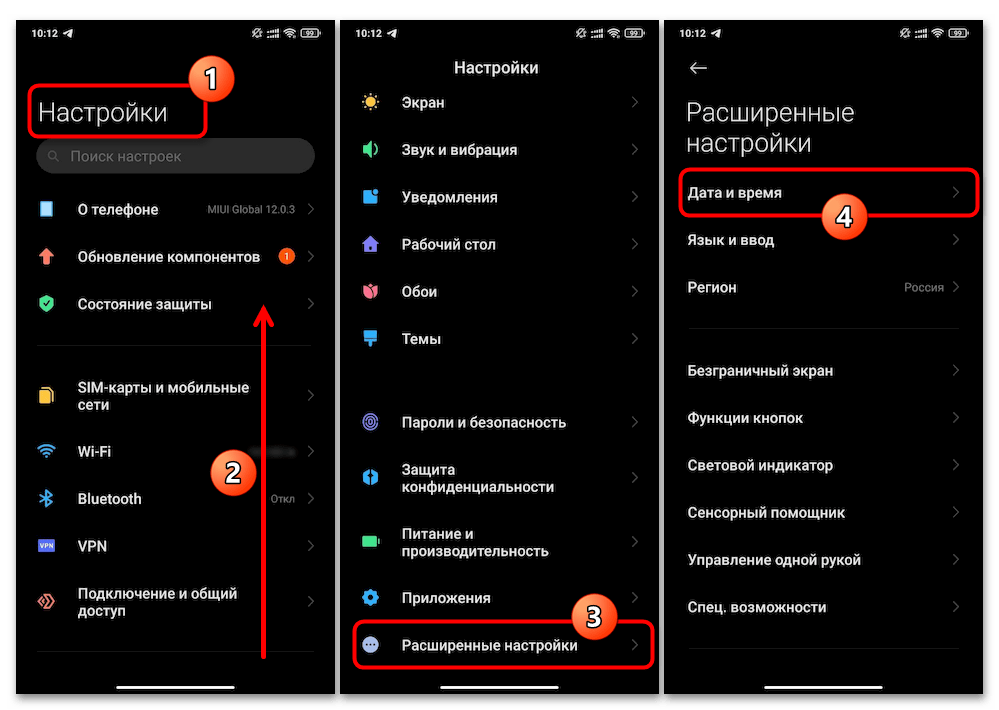
(«Общие настройки», «Расширенные настройки»).
или же тапнув по его, практически всегда имеющемуся на «Домашнем экране» девайса, виджету.
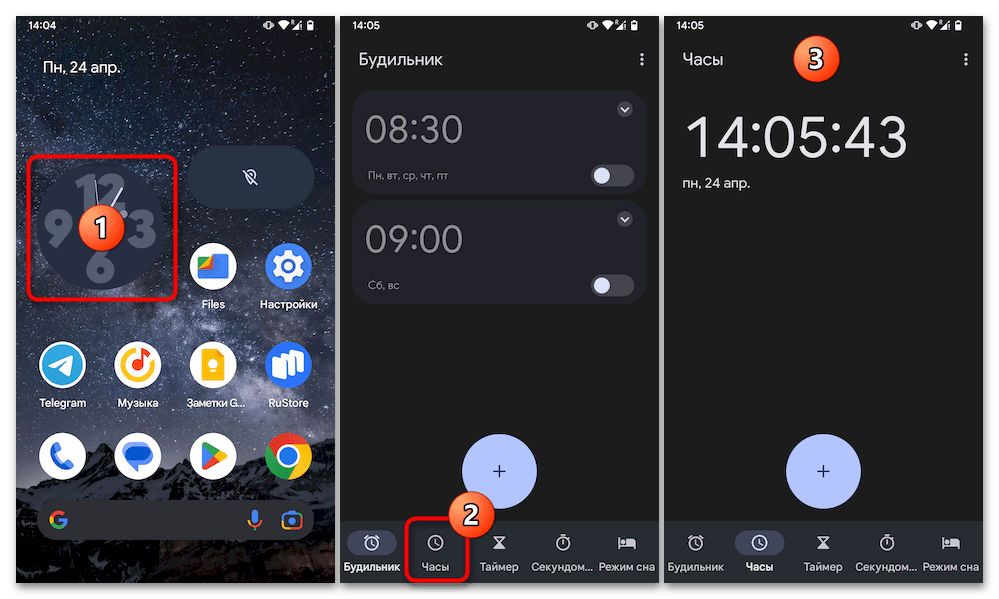
Способ 2: Автоматическое определение часового пояса
Подавляющее большинство Android-устройств (а точнее – их прошивок) оснащено функцией автоматического определения часового пояса, которая позволяет системе самостоятельно изменять данный параметр в зависимости от текущего местоположения смартфона или планшета. Стоит отметить, что чаще всего отказываться от эксплуатации указанной возможности и выбирать часовой пояс вручную, как описано в предыдущей инструкции из этой статьи, целесообразно, только если в результате выполнения следующих рекомендаций констатируется некорректное определение времени девайсом.
-
Чтобы автоматическое определение часового пояса на Android-девайсе при физическом перемещении последнего на большие расстояния работало корректно, необходимо активировать и настроить интегрированные в операционку службы определения местоположения, — выполняем такую операцию, следуя уже опубликованным на нашем сайте инструкциям:
Дополнительно. Изменение часового пояса в Календаре от Google
Пользователи предустановленного на подавляющем большинстве оснащённых сервисами Google Android-девайсов «Календаря» имеют возможность изменить часовой пояс в этом приложении отдельно от системы, и это может быть довольно удобным и полезным при определённых моделях эксплуатации смартфона либо планшета.
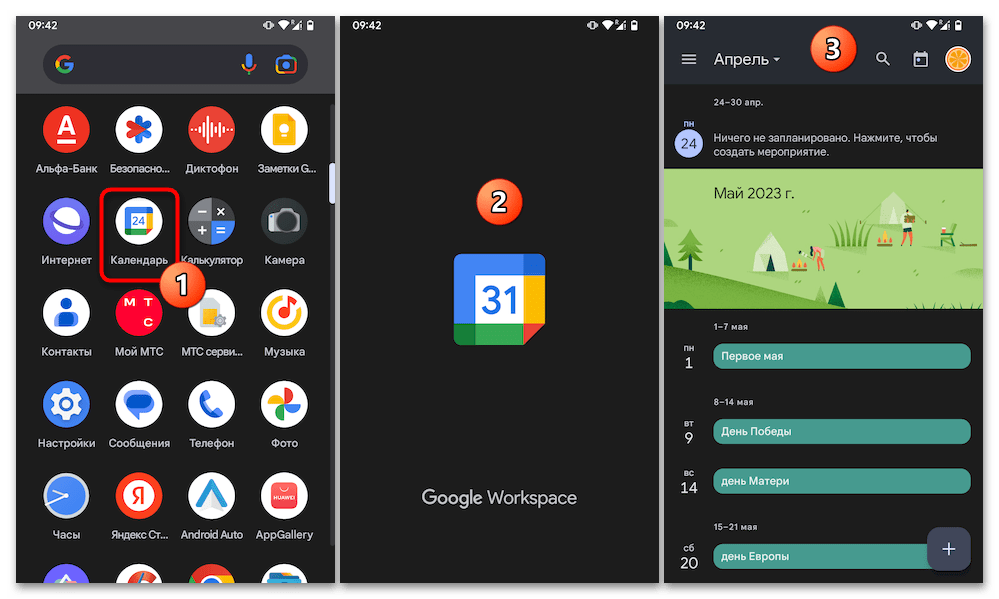
- Запускаем приложение Google Календарь на Android-устройстве.
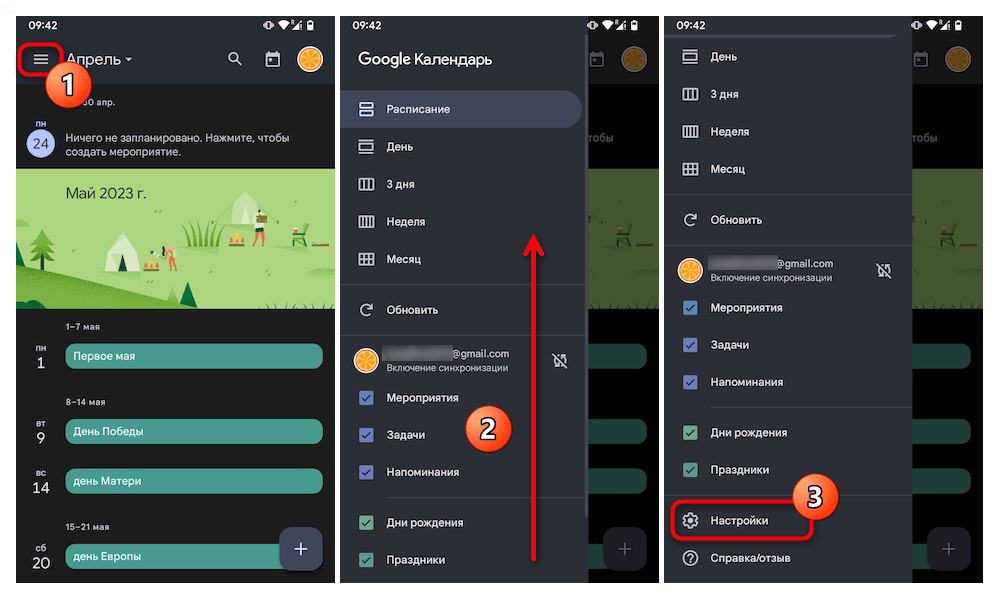
- Тапаем по элементу «Три полоски» в левом верхнем углу экрана, пролистываем отобразившееся меню до конца и переходим в «Настройки» приложения.
- Перемещаемся в раздел «Общие» настроек Календаря, на открывшемся экране деактивируем (по умолчанию включена) опцию «Использовать часовой пояс устройства».
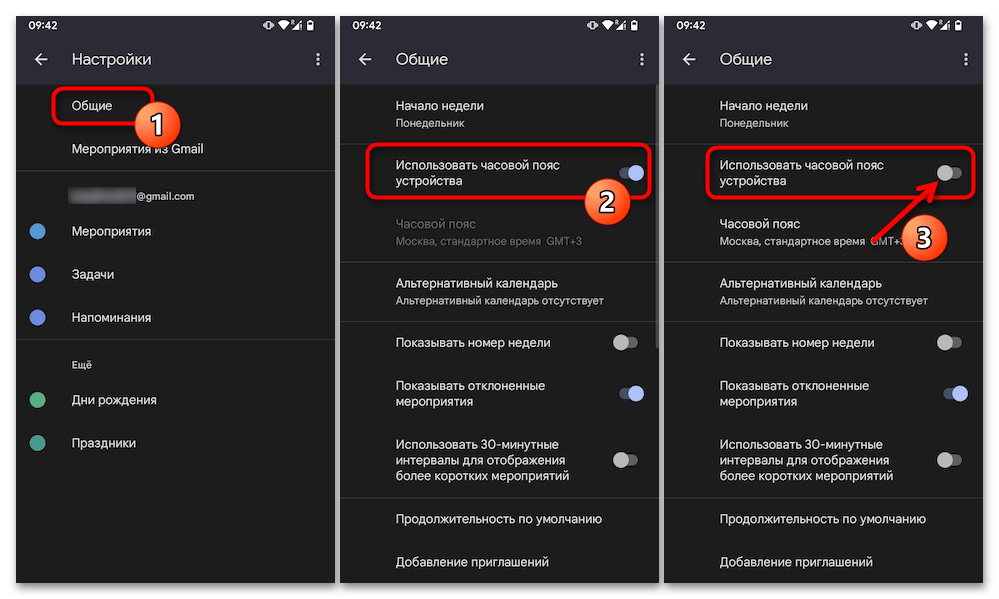
- Нажимаем на ставшую активной функцию «Часовой пояс», затем воспользуемся полем поиска «Укажите регион или часовой пояс», чтобы найти параметр с требуемым нам значением. После того как нужный часовой пояс обнаружится, нажимаем на его обозначение, чтобы установить в качестве используемого «Календарём» от Google.
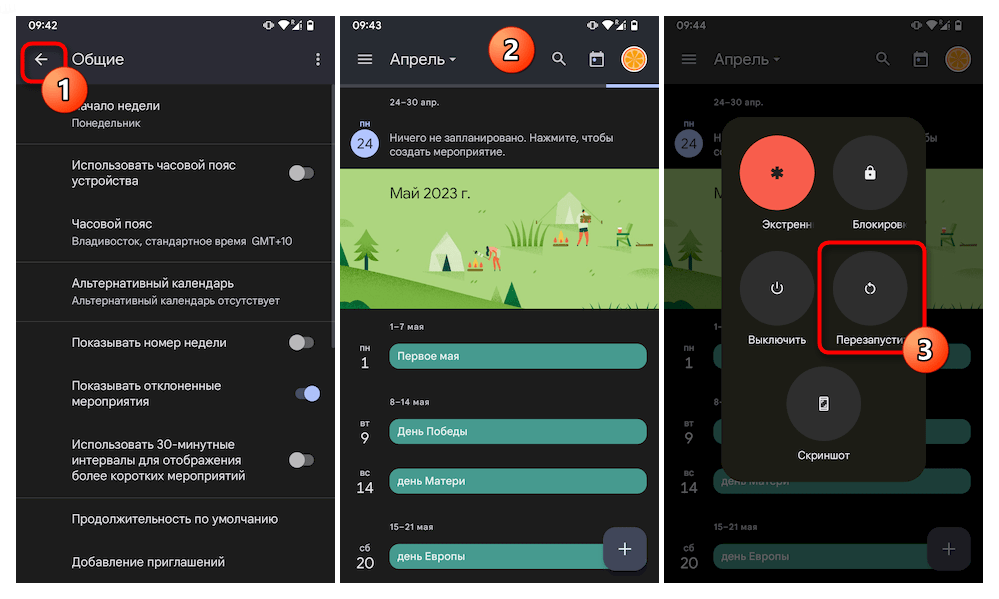
- На этом всё, дважды коснувшись «Назад», выходим из настроек Google Календаря (можно, на всякий случай, перезагрузить устройство) и далее эксплуатируем рассмотренное приложение с обновлённой и не зависящей от параметров ОС Android конфигурацией часового пояса.

Что означает AM и PM при указании времени, как расшифровать это? Можно ли изменить формат обозначения времени на обычный без переустановки Windows
Вопрос от пользователя
Здравствуйте.
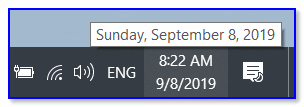
У меня после переустановки Windows 10 — в углу экрана стала обозначаться время с AM и PM (я постоянно путаюсь из-за этого). Пытался изменить формат сам, но никак не получается.
Можно ли как-то заменить это обозначение времени на обычный 24-х часовой формат (без переустановки системы)?
У вас установлено английское обозначение времени:
- AM (на латинице «ante meridiem») — до полудня;
- PM (на латинице «post meridiem») — после полудня.
Кстати, поддень — это 12:00 часов для; полночь — 00:00 часов ночи.
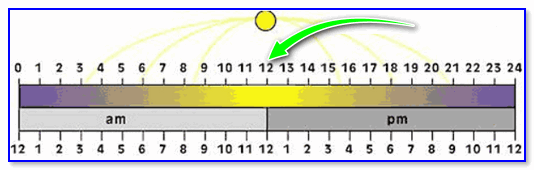
12-00 полдень (сверху — обычный формат, снизу — англ.)
Для более простого понимания — привел небольшую табличку, которая поможет расшифровать обозначение англ. времени в обычный формат (либо наоборот).
| 24-часовой (обычный) | 12-часовой (англ.) | Примечание |
| 00:00 | 12:00 a.m. | полночь |
| 01:00 | 1:00 a.m. | |
| 02:00 | 2:00 a.m. | |
| 03:00 | 3:00 a.m. | |
| 04:00 | 4:00 a.m. | |
| 05:00 | 5:00 a.m. | |
| 06:00 | 6:00 a.m. | |
| 07:00 | 7:00 a.m. | |
| 08:00 | 8:00 a.m. | |
| 09:00 | 9:00 a.m. | |
| 10:00 | 10:00 a.m. | |
| 11:00 | 11:00 a.m. | |
| 12:00 | 12:00 p.m. | полдень |
| 13:00 | 1:00 p.m. | |
| 14:00 | 2:00 p.m. | |
| 15:00 | 3:00 p.m. | |
| 16:00 | 4:00 p.m. | |
| 17:00 | 5:00 p.m. | |
| 18:00 | 6:00 p.m. | |
| 19:00 | 7:00 p.m. | |
| 20:00 | 8:00 p.m. | |
| 21:00 | 9:00 p.m. | |
| 22:00 | 10:00 p.m. | |
| 23:00 | 11:00 p.m. |
Теперь о том, как исправить обозначение времени в ОС Windows.
Вообще, в целом, может быть две ситуации:
- просто в настройках даты и времени выбран англ. формат обозначения (могло произойти автоматически, если вы, например, указали при установке не свой часовой пояс) . В общем-то, это достаточно легко исправляется (см. ниже);
- установлена какая-нибудь «сборка» Windows от народных умельцев — тут уже может быть всё, что угодно (нередко, возможность изменения каких-то параметров удаляется полностью. Разумеется, в этом случае без переустановки системы изменить формат времени не получится. ) .
И так, покажу на примере, как настроить формат времени и даты (универсальный вариант для Windows 7/8/10).
1) Сначала необходимо нажать сочетание кнопок Win+R , и в открывшееся окно «Выполнить» — ввести команду intl.cpl.

intl.cpl — настройка даты, времени (часового пояса)
2) Далее у вас должно появиться окно, в котором задается регион и формат обозначения времени. Обратите внимание, формат обозначения какой страны у вас задан (цифра-1 на скрине ниже) .
Укажите «Русский (Россия)» и сохраните настройки — как правило, время и дата тут же станут отображаться в привычном стиле.
Примечание : если свою страну указать не получается, тогда замените формат времени и даты (цифра-2 на скрине ниже). Вместо h:mm tt (в строке «Краткое время») напишите H:mm (H — 24-часовой формат, h — 12-часовой).
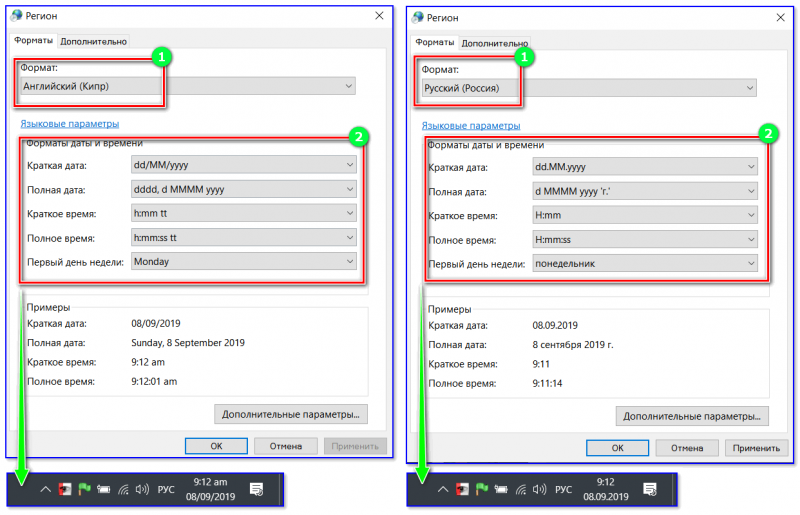
Регион — форматы / кликабельно
Кстати, на смартфонах под Андроид тоже иногда приключается подобная «штука» (обычно, либо после покупки нового аппарата, либо после сброса настроек). Чтобы вернуть привычное отображение времени — зайдите в раздел » Система/Дата и время» .
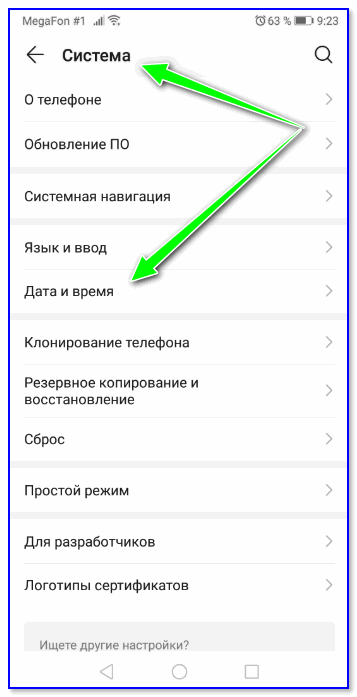
Система — дата и время / Андроид 9.0
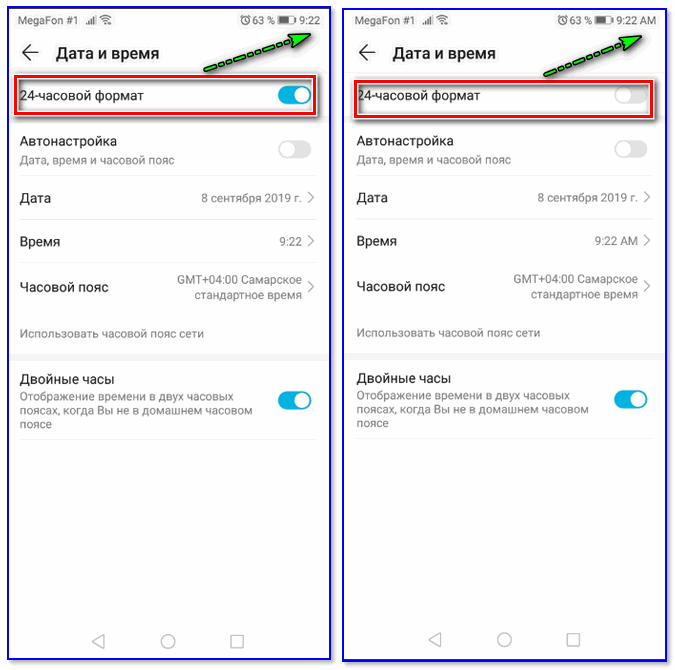
Далее укажите свой часовой пояс и включите 24-часовой формат. Как правило, устройство через несколько секунд синхронизируется и выставит правильное время/дату (согласно обозначению в вашем регионе).
Еще одна заметка в тему!
Как добавить дату и день недели к часам (времени) в системном трее Windows 10 — https://ocomp.info/dobavit-den-v-sistemnom-tree.html
Как сделать американское время на телефоне
Есть два способа настройки даты и времени на смартфоне: вручную или автоматическое получение даты и времени от оператора сотовой связи.
- Автоматическая настройка — телефон получает данные о времени из сети оператора сотовой связи (поддерживается не у всех операторов и не во всех регионах).
- Ручная настройка — пользователь устанавливает время, дату и часовой пояс самостоятельно. Для использования такого способа автоматическую настройку необходимо выключить.
Почему сбиваются настройки даты и времени
Основные причины, по которым могут сбиваться настройки даты и времени, это:
- ошибка в сети мобильного оператора (если сбивается автоопределение времени)
- использование программ, которые подключаются к GPS или каким-либо серверам (VPN, Exchange)
Что делать, если самопроизвольно меняется время на телефоне
-
Есть несколько вариантов решения проблемы:
- Шаг 1. Отключите автоматическое определение времени и часового пояса.
Нажмите здесь, чтобы узнать, как отключить автоматическое определение даты и времени
Шаг 1. Откройте Настройки .
Шаг 2. Перейдите в Общие настройки . (Вместо пункта Общие настройки может быть Система , Общие или Опции .
Шаг 3. Выберите Дата и время .
Шаг 4. Сдвиньте ползунок напротив пункта Автоопределение времени влево.
Шаг 2. Вручную выберите часовой пояс, установите дату и время. Нажмите на каждую из кнопок, чтобы настроить параметр.
Обратите внимание на часовой пояс. Время может сбиваться, если у вас выбран неправильный часовой пояс.
Нажмите здесь, чтобы узнать, как включить безопасный режим
Шаг 1. Нажмите и удерживайте кнопку питания на включенном телефоне.
Шаг 2. В появившемся окне нажмите и удерживайте кнопку Выключение .
Шаг 3. Затем нажмите Безопасный режим . Телефон перезагрузится и включится в безопасном режиме.
Чтобы выключить безопасный режим, просто перезагрузите телефон еще раз обычным способом.

Купив новый мобильный гаджет, пользователи могут столкнуться с проблемой неправильно заданных часовых поясов, текущей даты и времени. Решить ее, впрочем, можно достаточно просто, и в этом руководстве мы расскажем, как настроить дату и время на смартфоне под управлением Андроид.
Устанавливаем параметры времени
Чтобы установить время на андроиде, нужно выполнить несколько простых действий:
Шаг 1. Запустите Настройки, пройдите в категорию «Система и устройство» и выберите раздел «Дополнительно».


Шаг 3. В открывшемся окне вы сможете выставить время, поменять дату, выбрать формат отображения времени и даты, установить часовой пояс, а также задать автоматическое получение настроек.

Обратите внимание: параметры даты и времени могут быть скрыты в других подразделах, например, в расширенных настройках. Это зависит от версии Android.
Перейти к параметрам даты и времени можно и другим путем – через приложение Часы:
Шаг 1. Запустите приложение Часы.


Шаг 3. Нажмите на кнопку «Настройки даты и времени».

Почему сбивается время на Андроид

Если вопрос не решится, стоит выполнить сброс Android до заводских настроек и заново установить все параметры.
Заключение
Следуя рекомендациям из этого руководства, вы всегда будете знать точное время и дату на вашем гаджете.
Таким образом, у вас есть определенная свобода действий в отношении формат даты и времени. Это позволяет вам настраивать их по своему усмотрению.
В этой статье мы объясним вам как изменить формат даты и времени на вашем Android-смартфоне. Мы увидим, что есть несколько способов сделать это, и даже возможность скачать инструменты для еще большей настройки.
Различные варианты настройки формата даты и времени на смартфоне Android
Даже ничего не скачивая, можно изменить некоторые параметры на вашем смартфоне, чтобы изменить формат даты и времени. Для этого все очень просто.
Как изменить формат даты и времени на Android-смартфоне
- Перейдите к настройки со своего смартфона
- В строке поиска введите » данные» , или же » дата и час«
- Откройте меню параметров » дата и час«
- 24-часовой формат : Позволяет установить часы до 12 или 24 часов.
- Двойные часы : Как только вы отправляетесь в путешествие, в районе с другим часовым поясом, вы можете автоматически получить время этого места в дополнение к времени вашего города проживания.
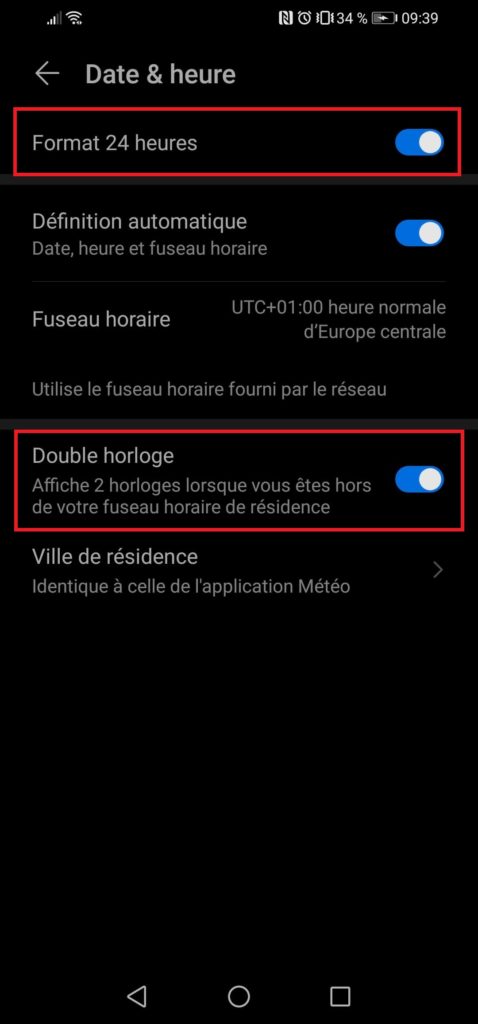
Эти настройки — первое, что нужно сделать. Как только это будет сделано, вот и все остальное.
Добавьте виджет для настройки новых часов на Android
- остаться нажмите и удерживайте несколько секунд в главном меню, на пространстве, свободном от каких-либо приложений
- Когда появится меню внизу экрана, нажмите » виджеты«
- В разных виджеты, Cliquez сюр часы, вы увидите следующее меню ниже
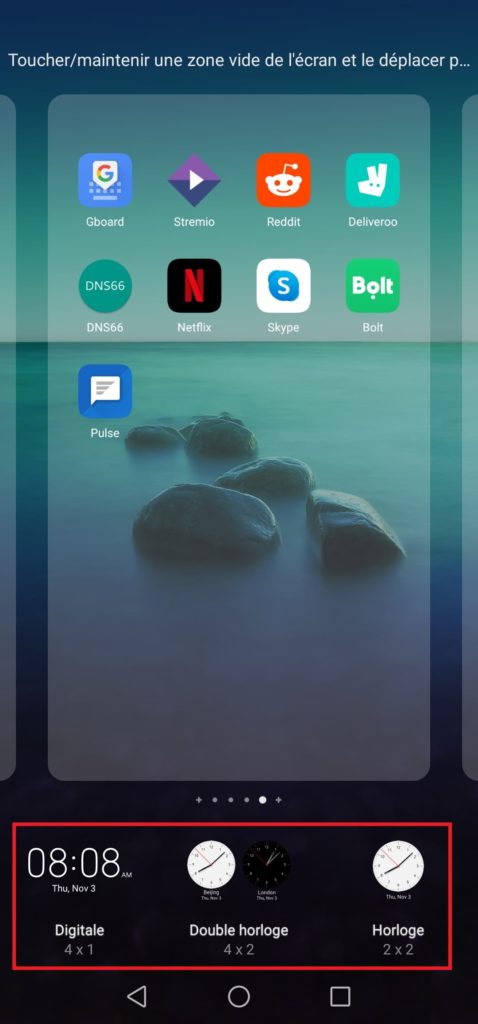
Выберите подходящий вам формат. У вас есть выбор между цифровое время или часы. La данные, который будет чуть ниже, будет в классическом формате день месяц.
Вот разные методы, которые вы можете использовать используя только то, что уже установлено на вашем смартфоне. Очевидно, что воплощение не останавливайтесь на достигнутом. Можно пройти дальше по загрузка дополнительных инструментов.
Мы представляем это вам во второй части.
Настройте свой смартфон Android, загрузив новые форматы времени и даты
Вот новые инструменты, доступные в Play-store, который мы тестировали на своих телефонах. Мы искали среди инструментов с самым высоким рейтингом, которые нам тоже показались самый эффективный.
Виджет цифровых часов — простой и эффективный цифровой формат

Этот виджет, доступный бесплатно в Play-store, прост и эффективен. Возможность настроить, написав формат, и изображения на заднем плане, этот инструмент очень практичен.
У вас будет возможность изменить размер виджета чтобы адаптировать его к вашим потребностям. Также позволяет синхронизировать и просматривать свои будильники. Это делает его хорошим фоном для инструмента главной страницы с большим количеством важной информации для отображения.
Большие цифровые часы — новый дизайн гаджета

Эти часы больше похожи на роботизированный современный гаджет. В совершенно ином стиле он полностью выполняет свою роль. простой дисплей даты и времени.
Вероятно, подойдет людям, которые любят современное и немного более яркое. Также позволяет просматривать свои будильники.
Погода и часы — больше универсальности

Этот более классический виджет также может отображать прогноз погоды в реальном времени, в зависимости от настроенного города. Очень прост в использовании, он также подойдет большому количеству пользователей.
Тем не менее обратите внимание на операцию с небольшой подпиской, чтобы покрыть сборы за погоду в реальном времени. Маленькая деталь, которая может кое-что заблокировать.
Поэтому в Play Маркете доступны различные инструменты, позволяющие персонализируйте свой Android-смартфон. Так что вы можете выбрать режим отображения даты и времени и даже отобразить прогноз погоды. Выберите инструмент, который вам больше всего подходит. Здесь мы предлагаем 3 разных, но знайте, что их десятки в Play-store, так что вы можете продолжить исследование.

Предположим, вы уже давно используете Android, а потому может показаться, что он прекрасно справляется с задачами синхронизации времени – будильники срабатывают вовремя, каких-то явных отклонений времени не наблюдается и т. д. Однако уверены ли вы полностью в том, откуда Android на самом деле получает данные о точном времени и часовых поясах? Если у вас есть хоть какие-то сомнения о том, как это работает — добро пожаловать под кат.
В Android существует две проблемы со временем: это его непредсказуемая синхронизация и необходимость в актуализации данных о часовых поясах даже в самой свежей версии ОС.
Предыстория: Android является мобильной ОС, базирующейся на ядре Linux, он спокойно подключается к интернету и, конечно же, можно предположить, что синхронизация времени осуществляется с помощью NTP, однако, это не так. Исторически сложилось, что Android был предназначен для использования исключительно в мобильных телефонах (вспомните версию 1.6). При этом только к 3 мажорной версии он обзавёлся интерфейсом для планшетов и начали́сь другие подвижки к унификации интерфейса и начинки ОС. Однако даже версии 4.4 и Android L получают сигналы точного времени теми же методами, что их получала Nokia 3310 и другие, более ранние GSM/3GPP телефоны, т. е. от вышек сотовой связи при регистрации в сети (при подключении к вышке). При этом планшеты или другие устройства без модуля связи, в принципе не имеют возможности синхронизировать время автоматически.
К великому сожалению, чтобы научить Android синхронизировать время полностью автоматически с помощью NTP нам понадобиться root доступ ибо API для точной установки времени в Android ныне отсутствует.
Приступим. Первое, что необходимо сделать, это выключить синхронизацию времени с мобильной сетью. При этом установку часового пояса я рекомендую оставить в автоматическом режиме, а отключать её стоит, только если есть гарантия, что устройство будет работать в стационарном режиме.
Скриншот окна настроек «Настройки -> Дата и время» версии Android 4.x:

Далее, необходимо установить приложение ClockSync, которое и будет выступать для нас альтернативой демону синхронизации времени с помощью NTP.
Скриншоты окна программы ClockSync до синхронизации (слева) и после (справа):


На скриншотах видно, что разница с точным временем оказалась достаточно маленькой, однако, бывают разные ситуации, у некоторых время на устройстве может даже плавать туда-сюда поскольку оператор не удосужился навести порядок у себя на БС.
Убедившись, что всё работает, настроим автоматическую синхронизацию в программе ClockSync. Для повышения точности я рекомендую включить опции «Режим высокой точности» и «Только через WI-FI». Если с первой опцией всё понятно из описания в программе (см. скриншот ниже), то вторую опцию я рекомендую включить в первую очередь не из соображений экономии мобильного трафика, а из-за того, что мобильный интернет не способен гарантировать хоть сколько-нибудь стабильные задержки.
Всё ещё распространённый мобильный интернет 2-го (GPRS/EDGE) в принципе не в состоянии обеспечить стабильные задержки при передаче. Даже интернет 3-го (3G) и, в некоторой мере, 4-го (LTE/LTE-advanced) поколений при сильной загрузке сети или каналов связи между БС, что является типичной ситуацией для крупных населённых пунктов, не может гарантировать стабильные задержки. Поэтому даже с аппроксимацией конечная точность установки времени может быть хуже долей секунд и даже легко достигать нескольких секунд.
Помимо этого я рекомендую включить опцию «При включении», чтобы лишний раз не выводить устройство из глубокого сна и тем самым сэкономить энергию.
Скриншот настроек автоматической синхронизации в ClockSync:

В связи с масштабными изменениями часовых поясов в РФ осенью этого года необходимо уже сейчас задуматься об актуализации информации о них на всех устройствах и если с поддерживаемыми настольными ОС проблем не возникает, то в Android даже самая свежая версия ОС содержит устаревшие данные. Для того чтобы в этом убедиться устанавливаем TimeZone Fixer и наблюдаем неприглядную картину.
Скриншот программы TimeZone Fixer, запущенной на Android 4.4.4 (прошивка Cyanogenmod от 4 августа 2014), на котором хорошо видно, что данные в прошивке неактуальные:

Немножечко здравого беспокойства и заботы о пользователях:
Автор программы TimeZone Fixer предупреждает нас, что обновление файлов данных о часовых поясах может полностью «сломать» устройство и даже даёт рекомендации о том как обезопасить себя от дополнительных проблем, хоть случаи проблем единичные и очень специфичные — это действительно хорошая забота о простых пользователях.


Только поэтому я и внёс этот кусочек в статью, он хоть и не имеет непосредственного отношения к проблеме, но это действительно хороший пример заботы о пользователях. В то же время предупреждение насчёт версий 4.3+ вызвано лишь малым количеством отзывов о программе для устройств с новыми версиями ОС, поэтому, пожалуйста, после использования обязательно напишите о́тзыв об этом приложении.
После обновления данных о часовых поясах программа предло́жит перезагрузится, однако, я рекомендую перезагрузить устройство самостоятельно через системное меню поскольку программа осуществляет перезагрузку фактически эквивалентную reset, что, пусть и с малой вероятностью, но может привести к проблемам и потери данных.
С удовольствием отвечу на любые вопросы или внесу дополнения, которые сообщество посчитает необходимыми, однако, хочется избежать перегруженности статьи дополнительной информацией, дабы придерживаться формата компактного руководства по решению конкретной проблемы.
UPD: Эта инструкция полностью решает проблему часовых поясов только для версий младше 4.4. С версии 4.4 нужен дополнительный патчинг, пока вопрос находится на стадии исследования возможностей для создания юзер-френдли решения.