Как сделать чтобы приложение не выгружалось из памяти андроид
Запрет стандартному Task Killer'у выгружать нужные вам приложения.
Программа заставит устройство мгновенно реагировать на ваши действия и сделает его экономичнее!
Первая и единственная программа такого типа, которая действительно работает!
Меняется приоритет на -17, или любой другой, и не сбрасывается при выходе из проги.
Программа находится в режиме тестирования и доработки способа удержания апп в памяти.

Как и любой обладатель андроида, который хоть немного знает про его работу, знаю, что стандартный тасккиллер убивает приложения при нехватке памяти.
Передо мной встал вопрос, как же заставить андроид запустить и держать в памяти ВСЕГДА приложения, которыми пользуюсь постоянно (например звонилка).
На форуме нашел предложения о повышении приоритета через renice или правкой билд.проп с указанием, что такие то приложения не убивать.
Но эти способы не работают!!!
Поизучав вопрос, нашел программы типа ® AutoKiller которые умеют делать приоритет oom killer -17
Но! Эти программы не умеют держать приоритет и стоит задать в ней, переключиться в само приложение и все, приоритет сброшен.
Отсюда и возникла эта тема. Хотим сделать программу, которая все таки будет работать.
Вроде получилось 😉
Смысл данной программы выполнить 4 команды
pidof — чтобы узнать в какой папочке искать файлик с приоритетом
cat — прочитать, чего в нем сейчас
и если в этом файлике НЕ -17, то
echo — записать -17
Ну и подсказали все это закрепить командой chmod и значениями 444
Выражаю огромную благодарность RubberBigPepper за помощь в реализации программы, а также asuslava за простую и гениальную идею с правами!!! Спасибо огромное! :thank_you:
Цель
Нужные приложения всегда в памяти, мгновенно открываются, мгновенный переход между приложениями ну и экономия батареи (тк не нужно подгружать данные и загружать проц/поднимать частоту)
Девиз темы
Нет ничего невозможного!)
Сообщение отредактировал Black_BG — 25.01.13, 21:57
Black_BG, я выяснил, что если свернуть-развернуть приложение, то эта настройка сбивается, т.е. AutoKiller просто меняет oom_adj процесса (в теме про твики я чуть подробнее это описал). Наверное, адекватного решения задачи (кроме как ежеминутно или даже чаще выполнять эти команды) нету, потому что Android меняет эти значения при изменении состояния приложения (свёрнуто, передний план, задний план, . ). Как отловить эти события "снаружи" интересующего приложения я не знаю.
Сообщение отредактировал Galamar — 17.10.12, 23:55
Ищу программиста, который сможет написать простую программу
подробности в шапке темы.
спасибо! видел. аналогичный подход. но если они будут тупо класть в инит.д то работать не будет. но даже с моим кривым английским я понял что также ищут разраба, чтоб прогу делать.
Товарищи, давайте сами запилим прожку. просто же все.
Добавлено 23.10.2012, 08:07:
можно пимп май цпу переделать. она же аналогична, только пишет по другому адресу.
можно) все тесты на мне если нужно.
Добавлено 23.10.2012, 08:34:
если поможет, то можно эту прожку разобрать. как мне кажется, что смысл похож, но пишет просто в другой файл. хотя могу ошибаться.
® Pimp My CPU
RubberBigPepper, ты наш спаситель! :happy:
Ушёл тестить.
UPD
У меня при запуске появляется "Reading apps" на 1 секунду, исчезает — и всё. Чёрный экран с названием программы.
В логе никаких ошибок нету.
Сообщение отредактировал Galamar — 24.10.12, 00:28
не критика. просто о логике приложения хотел поговорить.
Сейчас, как я понимаю, каждые 5 сек сервис проверяет, что за окно открыто. если окно иное чем 5 сек назад, заново переприсваивает -17 нужным приложениям. так?
Рассмотрю 2 ситуации, на обе уже наткнулся.
1) я сижу и читаю книгу 2 часа. ничего не происходит. зачем здесь каждые 5 сек проверять есть ли новое окно?
2) я зашел в приложение и в туже секунду вышел из него. получается сервис проморгал этот момент.
Я предлагаю следующую логику. Раз сервис все равно делает проверку каждые 5 сек на новое окно, то давайте лучше он каждые n секунд/минут будет тупо сувать -17 во все нужне места.
И самое главное!
Такие программы как ® Pimp My CPU и ® SetCPU тоже завязаны на запуск приложения.
Я уверен, что они не мониторят каждые n секунд что на экране. Почему? потому что смену частоты они делают мгновенно. либо они мониторят раз в 0,5 сек (тогда бы умерала батарейка быстро, а это не так) либо ждут какого то события.
Думаю, что они реагируют на какое то событие — "запуск приложения"/"смена приложения"/"поменялось окно" (не знаю как правильно назвать). событие произошло, они отреагировали мгновенно, а не мониторят каждые n секунд.
В идеале, я представляю следующую логику программы
- Сделали нужные приложения в проге неубиваемыми.
- вышли из проги и запустился сервис
- сервис НЕ мониторит каждые n секунд, а ждет события "запуск приложения"/"смена приложения"/"поменялось окно"
- Как только событие произошло, он меняет на -17 в нужных местах и ждет след. события.
- Также работает таймер который раз в n минут (именно минут, это для ситуации с чтением книги) принудительно запихивает -17 в нужные места, не глядя что там уже есть.
Посмотрите пожалуйста как реализовано ожидание события в ® Pimp My CPU и ® SetCPU
если удастся реализовать именно также, было бы замечательно, тк мне представляется, что это лучшая реализация, тк сбоев ни пимп ни сетцпу не дают даже при быстром переходе по домику (долгое нажатие)
Версия 0,1 бэта добавлена в шапку
Сообщение отредактировал Black_BG — 24.10.12, 08:41
предполагаю, что за счёт внедрения дополнительных активити в программу, на какое нибудь часто происходящее событие.
Или всё таки использовать возможности утилиты nohup.
Хотя, как я вижу проблема уже почти решена.
RubberBigPepper,
ваше детище работает и на 4 и на 2.3
RubberBigPepper, спасибо!
Просто тот же таскер например, конечно работает со скриптами криво, но он как то отслеживает события запуска приложения и меняет мне например яркость мгновенно.
у меня сделано как в нем? чтоб при запуске нард автояркость отключалась и включалась яркость 40% (начальная задача) и как только я выхожу из нард (без разницы как, кнопка выход или домик) автояркость опять включается (конечная задача) и все это присходит прям мгновенно как и в пимпе и сетцпу.
Аналогично у меня сделано и на контакты, только яркость 100%
На оперу у меня сделано, чтоб включался автоповорот, а при выходе выключался.
про профиля на звонок и там на подключение зарядника я не говорю, эти события наверное легко отследить, да и не нужны они нам.
Сообщение отредактировал Black_BG — 24.10.12, 08:57
import android.app.ActivityManager;
import android.app.ActivityManager.RunningTaskInfo;
import android.content.ComponentName;
import android.os.Handler;
import fr.mydedibox.pimpmycpu.a.e;
import java.util.List;
final class v
implements Runnable
<
v(UtilityScalingService paramUtilityScalingService)
<
>
public final void run()
<
UtilityScalingService.a(this.a);
boolean bool = UtilityScalingService.b(this.a);
String str = ((ActivityManager.RunningTaskInfo)UtilityScalingService.c(this.a).getRunningTasks(1).get(0)).topActivity.getPackageName();
Object localObject = UtilityScalingService.d(this.a).a(str);
if (!((String)localObject).contentEquals("none"))
<
if (UtilityScalingService.e(this.a).a.contentEquals((CharSequence)localObject))
break label244;
localObject = UtilityScalingService.f(this.a).a((String)localObject);
if (localObject == null)
<
new StringBuilder(String.valueOf(str)).append(": unable to load profile (null)").toString();
UtilityScalingService.d(this.a).b(str);
>
else
<
if (((e)localObject).b.contentEquals(c.d()))
break label185;
new StringBuilder(String.valueOf(str)).append(": unable to load profile (kernel missmatch)").toString();
UtilityScalingService.d(this.a).b(str);
>
>
UtilityScalingService.a(this.a, false);
break label244;
label185: new StringBuilder(String.valueOf(str)).append(" profile found : ").append(((e)localObject).a).append(", applying").toString();
UtilityScalingService.a(this.a, (e)localObject);
((e)localObject).c();
UtilityScalingService.g(this.a);
UtilityScalingService.a(this.a, true);
label244: if ((bool) && (!UtilityScalingService.b(this.a)))
this.a.a(true);
UtilityScalingService.h(this.a).postDelayed(this, 1000L);
>
>
То есть сделано как и у меня, только раз в секунду проверка запущенного приложения
Как сделать так чтобы приложения не выгружались из оперативной памяти
При постоянном использовании множества приложений, могут возникнуть задачи, когда ваше устройство начинает грузиться медленно. В таких случаях, если вы научитесь удерживать приложения в оперативной памяти, то сможете увеличить производительность устройства. В этой статье мы обсудим, как можно сделать так, чтобы приложения не выгружались из оперативной памяти и как ограничить количество оперативной памяти для приложений.
Как закрепить приложения в оперативной памяти
- Откройте настройки телефона.
- Нажмите Безопасность или Защита и местоположение Дополнительные настройки Закрепление приложения. Если вы не найдете такой параметр, обратитесь к производителю устройства для получения помощи.
- Включите функцию «Закрепление приложения».
Нужно ли выгружать приложения из оперативной памяти
Вы можете без проблем закрывать приложения и открывать их лишь при необходимости. Это скорее зависит от ваших личных привычек. Многократное открытие и закрытие приложений не сильно скажется на производительности и автономности смартфона. Однако это может занимать время.
Как ограничить количество оперативной памяти для приложения
Вы можете ограничить количество оперативной памяти, которую приложение может использовать. Для этого выполните следующие действия:
- Нажмите Win+R.
- Введите msconfig и нажмите «ОК».
- Перейдите на вкладку «Загрузка».
- Выберите «Дополнительные параметры».
- Выберите «Максимальное количество памяти».
- Установите предпочтительное количество памяти для приложения (например, 600 МБ).
- Перезагрузите компьютер.
Полезные советы
- Вы можете использовать автоматические приложения для удержания приложений в оперативной памяти, такие как Greenify или Auto Start.
- Открывайте и закрывайте только те приложения, которые вам необходимы, чтобы уменьшить количество приложений, работающих в фоновом режиме.
- Оптимизируйте настройки устройства, чтобы уменьшить количество процессов, работающих в фоновом режиме.
Выводы
Удержание приложений в оперативной памяти может помочь увеличить производительность вашего устройства. Однако все зависит от ваших личных привычек. Если вы постоянно открываете и закрываете одни и те же приложения, например, при работе с мессенджерами, то хранение приложений в оперативной памяти может быть полезным. Если же вы не используете приложения в течение длительного времени, то выгрузка приложения из оперативной памяти может помочь увеличить срок службы батареи.
Что делать если приложение Zepp Life не видит браслет
Если вам не удается подключить браслет к приложению Zepp Life, то необходимо следовать нескольким простым шагам. В первую очередь убедитесь, что батарея браслета полностью заряжена. Если это не помогло, убедитесь, что вы находитесь достаточно близко к телефону, и повторите попытку. Возможно, вам также придется перезагрузить и телефон, и браслет, чтобы убедиться, что все настройки были правильно установлены. Если вы все еще не можете подключить браслет, проверьте настройки Bluetooth на своем телефоне и убедитесь, что он включен. Если проблема не устранена, возможно, вам следует связаться со службой поддержки или обратиться к специалисту по ремонту.
Что делать если пишет приложение удалено
Если же приложение было действительно удалено из магазина приложений, то можно попробовать найти его в других магазинах, как, например, Амазон или АПК ПЮР. Если ничего не помогает, то возможно, что приложение действительно больше не поддерживается и стоит искать альтернативный вариант. В любом случае, не стоит расстраиваться — на рынке представлено множество аналогов, которые могут оказаться даже лучше и функциональнее, чем удалённое приложение. Главное, не забывайте следить за обновлениями и храните свой гаджет в надежном месте, чтобы избежать потери данных.
Как Удалить приложение с телефона игровой центр
Если вы хотите удалить игровой центр с телефона, вам нужно выполнить несколько простых действий. Сначала откройте приложение Google Play на своем устройстве. Затем в правом верхнем углу экрана вы увидите значок профиля, нажмите на него. Далее выберите пункт «Управление приложениями и устройством Управление». Здесь вы увидите список всех приложений, установленных на вашем телефоне. Находите нужное приложение — игровой центр — и нажимайте на его название. После этого выберите опцию «Удалить». Игровой центр будет удален с вашего телефона, и вы больше не увидите его на экране. Если вы вдруг передумаете, вы всегда можете загрузить его снова из Google Play.
Как очистить поле ввода логина
Для того чтобы удалить сохраненную информацию в Chrome, необходимо выполнить несколько простых шагов. Сначала необходимо открыть браузер на компьютере, затем нажать на значок «Ещё» в правом верхнем углу окна. После этого нужно выбрать Дополнительные инструменты и нажать «Очистить историю». В появившемся окне нужно выбрать временной диапазон, например, «Последний час» или «Все время». Далее необходимо выбрать, какие данные нужно удалить из браузера, например, адреса, платежные данные и т.п. Нажав на кнопку «Удалить данные», можно окончательно очистить поле ввода логина. Эти действия помогут убрать ненужную информацию из Chrome и защитить свою конфиденциальность в сети.
Чтобы избежать выгрузки приложений из оперативной памяти, нужно открыть многозадачность и свайпнуть по окну нужного приложения вниз. Это позволит появиться значку замка, который зафиксирует приложение в фоне и не позволит ему выгружаться. Такой метод особенно полезен для тех, кто использует много ресурсоемких приложений, например, игр или редакторов графики. Кроме того, это позволит быстро переключаться между приложениями без необходимости каждый раз открывать их заново. Однако, стоит помнить, что забитая оперативная память может негативно сказаться на быстродействии устройства в целом, поэтому не стоит злоупотреблять этим методом и регулярно проверять состояние памяти.
Все права защищены © 2023.
Удаление приложений — это процесс, при котором с компьютера удаляются ненужные или неработающие программы или приложения. Удаление приложений может освободить место на диске, повысить производительность системы и избавить от ошибок. В Windows 11 есть несколько способов удалить приложения: через панель управления, через параметры или через меню Пуск. Для удаления приложения нужно выбрать его в списке и нажать кнопку Удалить, а затем подтвердить действие. Некоторые приложения могут запускать свой собственный деинсталлятор, который может потребовать дополнительных шагов.
Как запретить системе Android убивать приложения в фоновом режиме
Как запретить системе Android убивать приложения в фоновом режиме? dontkillmyapp
Смартфоны становятся все более мощными, но емкость аккумулятора не растет такими же темпами. Поэтому производители, с каждым новым выпуском Android, стараются установить больше функций экономии батареи.
Но некоторые заходят слишком далеко. Чтобы получить немного больше времени работы вашего устройства, они убивают полезные приложения в фоне. Это настолько абсурдно, что с некоторыми производителями (например, Nokia, Xiaomi, OnePlus или Huawei) наши смартфоны снова превращаются в тупые телефоны.
Тупые телефоны не могут выполнять какие-либо полезные задачи для нас в фоновом режиме, если в это время устройство не используется. И это влияет на большинство приложений.
Больше всего пострадали будильники, устройства слежения за состоянием здоровья, приложения для автоматизации или просто что-то, что должно выполнять какую-то работу в определенный момент, когда вы не используете свой телефон.
С Android 6 (Marshmallow) Google ввел режим Doze в базовую версию Android, пытаясь объединить экономию батареи для различных телефонов Android.

К сожалению, производители (например, Xiaomi, Huawei, OnePlus или даже Samsung …), похоже, не приняли это, и у них у всех есть свои собственные средства экономии батареи. Они, как правило, очень плохо написаны, экономя батарею поверхностно и с побочными эффектами.
Естественно, пользователи обвиняют разработчиков в том, что их приложения не работают. Но правда в том, что разработчики делают максимум возможного. Узнавайте новые настройки для конкретных устройств, чтобы их (ваши!) приложения работали правильно. Но во многих случаях это просто не возможно, поскольку поставщики имеют полный контроль над всеми процессами в смартфоне.
Чтобы проверить, на сколько агрессивно смартфон работает с приложениями в фоне: Как проверить работу приложений в фоновом режиме
Способы решения проблемы
Xiaomi

Традиционно Xiaomi и его Android-надстройка, под названием MIUI, относятся к наиболее проблемным на рынке в отношении нестандартных ограничений фонового процесса и нестандартных разрешений. Для этих расширений нет API и документации. В настройках по умолчанию фоновая обработка просто не работает должным образом. И приложения, использующие их, прерываются. Для решения проблемы читайте материал: Как запретить Xiaomi завершать программы в фоновом режиме.
Huawei

У Huawei все то же самое, что и в Xiaomi. Своя оболочка EMUI, которая накладывает серьезные ограничения на фоновые процессы. Для решения проблемы читайте материал: Как запретить Huawei убивать приложения в фоновом режиме.
Samsung

И даже Samsung – доминирующий поставщик на рынке Android смартфонов, со своей One UI, использует грязную технику экономии заряда батареи, которая может убить фоновые процессы и сделать будильник бесполезным. Для решения проблемы читайте материал: Как запретить Samsung убивать приложения в фоновом режиме.
OnePlus

Выпуская свои телефоны, OnePlus ввел одно из самых серьезных предельных фоновых ограничений на рынке на сегодняшний день. Превзойдя в этом даже те, которые используются в Xiaomi или Huawei. Пользователям Oxygen OS нужно не только включить дополнительные настройки, чтобы их приложения работали должным образом, но повторять это каждый раз после обновления прошивки. Как бороться с этим безобразием рассказал в материале: Как запретить OnePlus убивать приложения в фоновом режиме.
Meizu

Meizu Flyme OS, наравне с Huawei и Xiaomi в своем подходе к ограничениям фоновых процессов. Но они не так распространены на рынке и, таким образом, не причиняют такой боли разработчикам, как вышеупомянутые. Однако, вот материал про Meizu: Как ограничить Meizu в завершении приложений в фоне.
Google Pixel

Чистый Android лучшее что можно представить, но и у него есть. Для решения которых читайте материал: Как запретить Pixel завершать работу приложений в фоне.
NOKIA
Nokia на Android P убивает любой фоновый процесс, включая отслеживание сна (или любое другое отслеживание спорта) через 20 минут, если экран выключен. Кроме того, когда приложение убито, все уведомления прекращаются, что делает, например, любые приложения будильников бесполезными. Как избавиться от этих проблем читайте в материале: Как запретить Nokia вмешиваться в работу приложений в фоновом режиме.
Sony использует очень эффективную и нестандартную оптимизацию фонового процесса. Режим Stamina мгновенно прерывает все фоновые процессы и все уведомления, если он включен. Читайте материал: Как бороться с режимом Stamina в смартфонах Sony.
На устройствах Asus предустановлено приложение оптимизации под названием Power Master. Оно не дает запускаться приложениям и уничтожает фоновые задачи при выключении экрана. Полезный материал: Как отключить Power Master в смартфонах Asus.
Устройства Wiko определенно проблематичны с точки зрения нестандартной оптимизации фоновых процессов и корректировки настроек, которые необходимо выполнить, чтобы приложения работали должным образом. Решаем проблемы Wiko смартфонов.
Lenovo
Не обошло проблема стороной и производителя смартфонов Lenovo. Решаем проблемы Lenovo смартфонов.
Как сделать чтобы приложение не выгружалось из памяти андроид
Как запретить системе Android убивать приложения в фоновом режиме
Как запретить системе Android убивать приложения в фоновом режиме? dontkillmyapp
Смартфоны становятся все более мощными, но емкость аккумулятора не растет такими же темпами. Поэтому производители, с каждым новым выпуском Android, стараются установить больше функций экономии батареи.
Но некоторые заходят слишком далеко. Чтобы получить немного больше времени работы вашего устройства, они убивают полезные приложения в фоне. Это настолько абсурдно, что с некоторыми производителями (например, Nokia, Xiaomi, OnePlus или Huawei) наши смартфоны снова превращаются в тупые телефоны.
Тупые телефоны не могут выполнять какие-либо полезные задачи для нас в фоновом режиме, если в это время устройство не используется. И это влияет на большинство приложений.
Больше всего пострадали будильники, устройства слежения за состоянием здоровья, приложения для автоматизации или просто что-то, что должно выполнять какую-то работу в определенный момент, когда вы не используете свой телефон.
С Android 6 (Marshmallow) Google ввел режим Doze в базовую версию Android, пытаясь объединить экономию батареи для различных телефонов Android.
К сожалению, производители (например, Xiaomi, Huawei, OnePlus или даже Samsung …), похоже, не приняли это, и у них у всех есть свои собственные средства экономии батареи. Они, как правило, очень плохо написаны, экономя батарею поверхностно и с побочными эффектами.
Естественно, пользователи обвиняют разработчиков в том, что их приложения не работают. Но правда в том, что разработчики делают максимум возможного. Узнавайте новые настройки для конкретных устройств, чтобы их (ваши!) приложения работали правильно. Но во многих случаях это просто не возможно, поскольку поставщики имеют полный контроль над всеми процессами в смартфоне.
Чтобы проверить, на сколько агрессивно смартфон работает с приложениями в фоне: Как проверить работу приложений в фоновом режиме
Способы решения проблемы
Xiaomi
Традиционно Xiaomi и его Android-надстройка, под названием MIUI, относятся к наиболее проблемным на рынке в отношении нестандартных ограничений фонового процесса и нестандартных разрешений. Для этих расширений нет API и документации. В настройках по умолчанию фоновая обработка просто не работает должным образом. И приложения, использующие их, прерываются. Для решения проблемы читайте материал: Как запретить Xiaomi завершать программы в фоновом режиме.
Huawei
У Huawei все то же самое, что и в Xiaomi. Своя оболочка EMUI, которая накладывает серьезные ограничения на фоновые процессы. Для решения проблемы читайте материал: Как запретить Huawei убивать приложения в фоновом режиме.
Samsung
И даже Samsung – доминирующий поставщик на рынке Android смартфонов, со своей One UI, использует грязную технику экономии заряда батареи, которая может убить фоновые процессы и сделать будильник бесполезным. Для решения проблемы читайте материал: Как запретить Samsung убивать приложения в фоновом режиме.
OnePlus
Выпуская свои телефоны, OnePlus ввел одно из самых серьезных предельных фоновых ограничений на рынке на сегодняшний день. Превзойдя в этом даже те, которые используются в Xiaomi или Huawei. Пользователям Oxygen OS нужно не только включить дополнительные настройки, чтобы их приложения работали должным образом, но повторять это каждый раз после обновления прошивки. Как бороться с этим безобразием рассказал в материале: Как запретить OnePlus убивать приложения в фоновом режиме.
Meizu
Meizu Flyme OS, наравне с Huawei и Xiaomi в своем подходе к ограничениям фоновых процессов. Но они не так распространены на рынке и, таким образом, не причиняют такой боли разработчикам, как вышеупомянутые. Однако, вот материал про Meizu: Как ограничить Meizu в завершении приложений в фоне.
Google Pixel
Чистый Android лучшее что можно представить, но и у него есть. Для решения которых читайте материал: Как запретить Pixel завершать работу приложений в фоне.
NOKIA
Nokia на Android P убивает любой фоновый процесс, включая отслеживание сна (или любое другое отслеживание спорта) через 20 минут, если экран выключен. Кроме того, когда приложение убито, все уведомления прекращаются, что делает, например, любые приложения будильников бесполезными. Как избавиться от этих проблем читайте в материале: Как запретить Nokia вмешиваться в работу приложений в фоновом режиме.
Sony использует очень эффективную и нестандартную оптимизацию фонового процесса. Режим Stamina мгновенно прерывает все фоновые процессы и все уведомления, если он включен. Читайте материал: Как бороться с режимом Stamina в смартфонах Sony.
На устройствах Asus предустановлено приложение оптимизации под названием Power Master. Оно не дает запускаться приложениям и уничтожает фоновые задачи при выключении экрана. Полезный материал: Как отключить Power Master в смартфонах Asus.
Устройства Wiko определенно проблематичны с точки зрения нестандартной оптимизации фоновых процессов и корректировки настроек, которые необходимо выполнить, чтобы приложения работали должным образом. Решаем проблемы Wiko смартфонов.
Lenovo
Не обошло проблема стороной и производителя смартфонов Lenovo. Решаем проблемы Lenovo смартфонов.
Почему выгружаются приложения на смартфонах Samsung
Наверное, любой пользователь Android знает, что такое многозадачность и зачем она нужна. Благодаря ей мы можем бесшовно переключаться между запущенными процессами, выполняя несколько задач одновременно без необходимости начинать всё заново. Это удобно и настолько естественно, что воспринимается как нечто само собой разумеющееся. Однако у некоторых производителей есть серьёзные проблемы с многозадачностью, которую они пытаются подчинить себе самым жёстким образом, но только вредят пользователям. Владельцы смартфонов Samsung поймут, о чём речь.
Приложения вылетают из фона? Вы такой не один
После выхода One UI 3.0 на базе Android 11 владельцы смартфонов Samsung начали жаловаться на проблемы «недержания» своих аппаратов, которые самостоятельно выгружали приложения, запущенные в фоне. Вне зависимости от того, сколько приложений работало в режиме многозадачности, проходило всего несколько минут, и они уже закрывались. В результате доступными для быстрого запуска из оперативной памяти оставались либо какие-то совсем уж легковесные программы, либо только штатные утилиты.
Приложения выгружаются сами
Samsung хотела сэкономить ресурс аккумулятора своих смартфонов, но только сломала многозадачность
Беглый анализ проблемы показал, что причиной всему является новый режим экономии энергии, который Samsung добавила в One UI 3.0. Он призван продлить время автономной работы, оптимизировав системные процессы. Среди прочего речь идёт об ограничении фоновой активности приложений, которые могут расходовать энергию, находясь в режиме многозадачности. Вот только складывается впечатление, что этот механизм работает как комбайн, перемалывая вообще всё, что встречается на его пути, не выделяя действительно энергоёмких процессов.
Как устранить выгрузку приложений
Можно предположить, что всё дело в баге, из-за которого механизм «рубит» вообще все приложения, работающие в фоновом режиме. Но, во-первых, судя по отзывам, проблема существует уже достаточно давно, а, во-вторых, смартфоны Huawei и Honor страдают от той же недоработки уже несколько лет. Это позволяет сделать вывод о том, что специфическая работа механизма экономии энергии – это вовсе не недоработка, а либо спланированная особенность, которая не всем может прийтись по нраву, либо конфликт, который разработчики попросту не могут решить.
Сейчас единственный способ предотвратить выгрузку приложений из фона, — это отключить режим энергосбережения:
- Перейдите в «Настройки» — «Приложения» — «Аккумулятор»;
- Откройте раздел «Оптимизировать работу аккумулятора»;
- В выпадающей вкладке в открывшемся окне выберите «Все»;
- Найдите пункт «Мои приложения» и отключите его.
Я, как пользователь, столкнувшийся с этой проблемой, могу сказать, что отключение режима энергосбережения практически не повлияет на автономность вашего смартфона. Поэтому могу смело рекомендовать этот способ к использованию. Во всяком случае, приложения, которые вы запускаете в режиме многозадачности, перестанут вылетать и будут доступны для использования вне зависимости от того, когда вы их запустили, ограничиваясь только объёмом оперативной памяти.
Почему приложения для Android выгружаются и не присылают уведомления
Android, кто бы что ни говорил, — операционка очень продуманная и функциональная. Даже если Google периодически подворовывает у iOS те или иные нововведения, это совсем не значит, что у неё нет своих уникальных наработок. На самом деле их довольно много, просто большая часть механизмов, которые обеспечивают комфортную и стабильную работу смартфонов, делают это в пассивном режиме. Ведь лучший механизм — тот, которого не видно. Правда, иногда производителям начинает казаться, что они умнее Google. Тогда они начинают делать лучше и, к сожалению, всё ломают.
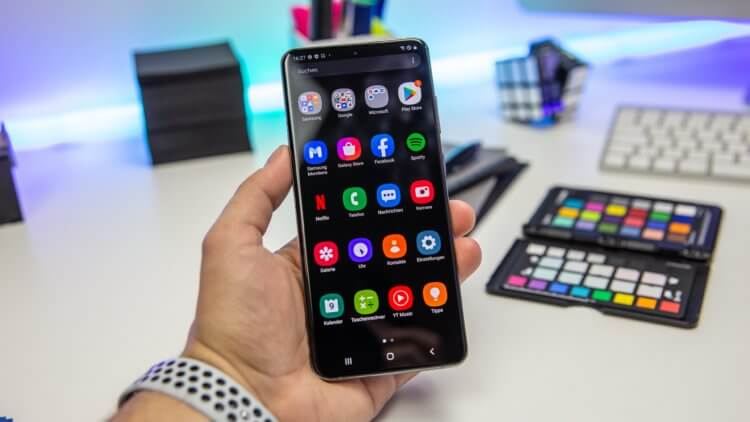
У большинства современных смартфонов проблемы с работой приложений
Если вы помните, первые несколько лет смартфоны на Android страдали от слабой автономности. Причиной были приложения, которые не замирали в фоновом режиме, а продолжали работать и потреблять энергию. Поэтому Google придумала специальный механизм Doze, который заставлял приложения засыпать, но при этом сохранять накопленный прогресс и не выгружаться из памяти. Да, разработчикам пришлось переделать свой софт, но в целом – из-за того, что Doze был единым стандартом, — никаких проблем больше не было. Но тут вмешались производители.
Почему Android выгружает приложения
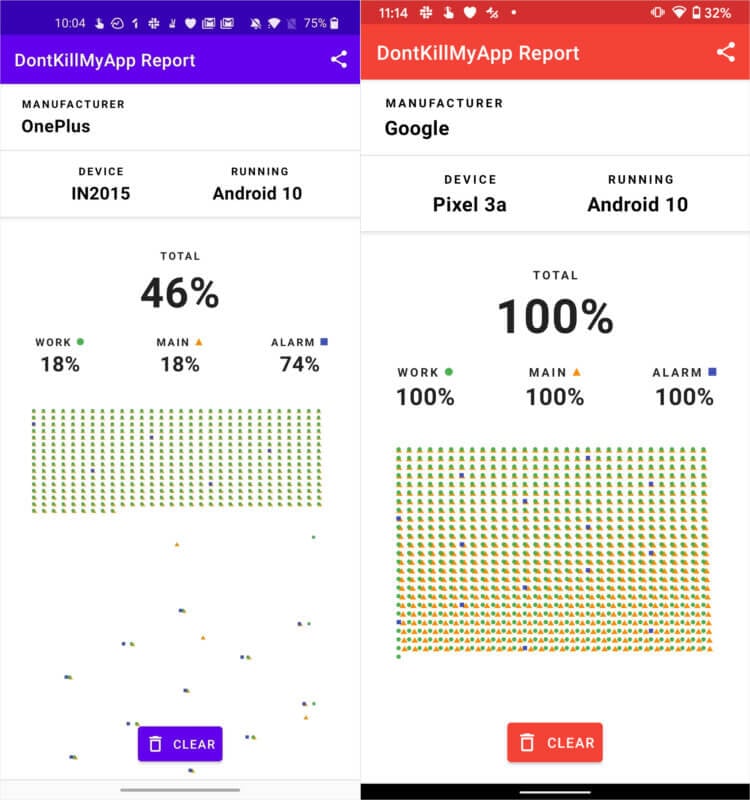
Слева — OnePlus, который убивает половину приложений в фоне, справа — Google Pixel, который сохраняет все 100%
В большинстве современных прошивок на базе Android, помимо Doze, используются собственные механизмы оптимизации энергопотребления, справляющиеся с работающими в фоне приложениями. Некоторые действительно мягко заставляют их засыпать, а другие – просто выгружают из памяти. Жёстче всех, кажется, действует именно OnePlus, но и другие тоже не отстают. Это хорошо видно в бенчмарке DontKillMyApps, который показывает, сколько приложений продолжают работать в фоновом режиме. Так вот прошивка OxygenOS от OnePlus убивает больше половины всех программ.
Как установить Android 11 уже сейчас. Подробная инструкция
Очевидно, что перед OnePlus никогда не стояло цели навредить пользователям или добиться повышения автономности ценой удобства использования. Просто дело в том, что собственные механизмы смартфонов китайского бренда могут вступать в конфликт с Doze, да и разработчики просто-напросто не адаптируют свои приложения для OxygenOS. В результате получается то, что получается: приложения выгружаются из памяти, теряют способность присылать уведомления, пользователи пропускают важные события, злятся и сходят с ума в поисках решения для устранения проблемы, которого просто не существует.
Не приходят уведомления на Android
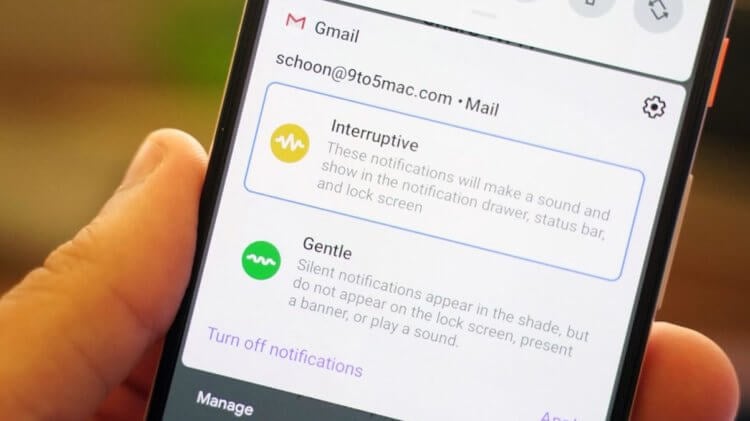
Не приходят уведомления? Так ваш смартфон бережёт энергию
Возможно, вы не знали, но механизмы энергосбережения для Android устроены таким образом, что стараются максимально эффективно сберечь ресурс аккумулятора. Поэтому, когда они видят, что какое-то приложение потребляет слишком много энергии, оно выгружает его из памяти, а для надёжности ещё и блокирует его фоновую синхронизацию. Как следствие, оно теряет возможность присылать уведомления, а также обновляться в фоновом режиме. Это явление характерно для мессенджеров и почтовых клиентов, которые нужно принудительно открыть и перезагрузить, чтобы там появились последние сообщения.
Как сделать, чтобы на Android приходили уведомления
У этой проблемы существует решение, хоть и довольно компромиссное:
- Перейдите в «Настройки» и откройте вкладку «Приложения»;
- Найдите приложение, которое всегда выгружается из фона, откройте его и перейдите в «Сведения энергосбережения»;
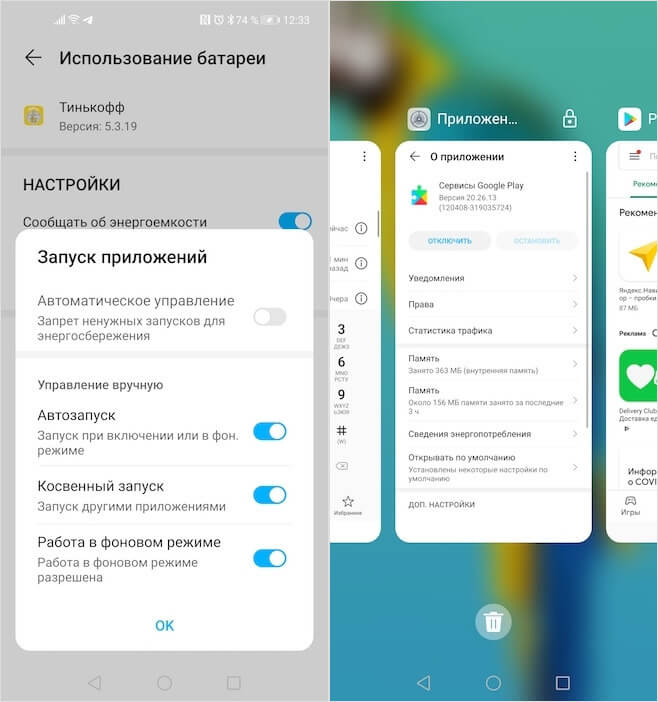
Запретите автоматическое управление энергосбережением
- Отключите автоматическое управление;
- Откройте многозадачность и свайпните по окну приложения вниз, чтобы над ним появился значок замка, который не позволит ему выгружаться из фона.
Почему это решение временное? Да потому что некоторые прошивки могут самостоятельно менять заданные вами настройки и возобновлять выгрузку приложений из памяти. Поэтому этим вопросом нужно заняться Google, сделав использование Doze обязательным для всех производителей. Возможно, это немного попахивает автократией, но только таким образом поисковый гигант сможет добиться одинаково верного функционирования операционной системы на всех устройствах независимо от прошивки.
Новости, статьи и анонсы публикаций
Свободное общение и обсуждение материалов

Чем заменить сервисы, которые ушли или собираются уйти из России – Spark, Slack, Google Workspace, Microsoft Azure? Каждый предприниматель понимает, что кризис — это не только что-то плохое, но и отличное время для новых возможностей и открытий. Правда, переход на другие офисные программы — процесс не такой уж и безболезненный. Придется тратиться и внедрять новое ПО, переучивать сотрудников, привыкать в новому интерфейсу. Можно ли найти отечественный аналог, на платформе которого собраны все необходимые инструменты для ведения бизнеса? Сегодня на примере российского Битрикс24 разбираемся, как заменить зарубежный софт.

Часто мы покупаем смартфон и совсем не задумываемся о том, что помимо самого гаджета нам придется докупать к нему кучу разных аксессуаров. Чехол и стекло — минимум, без которого современному владельцу смартфона на Android просто не обойтись. Но стоит ли покупать дорогое стекло на смартфон? Чем оно отличается от дешевого? А может быть вообще лучше купить гидрогелевую пленку? С чехлами вопросов возникает не меньше. Казалось бы, на просторах интернета можно найти самые разные решения на любой вкус и кошелек, но вопросы все равно остаются.

В последнее время мне кажется, что пользователи сильно обленились. Большинство из нас перестали копаться в настройках, подгонять аппарат конкретно под свои задачи и тому подобное. Оно и не удивительно, ведь обычно все великолепно работает уже в магазине. Но посмотрите на ситуацию с другой стороны: вам достаточно лишь включить пару тумблеров и телефон обретет вторую жизнь. Причем я даже не говорю об установке root-прав на Android. Все намного проще: достаточно лишь узнать о том, как поделиться Wi-Fi с гостями или раздать интернет на компьютер.