Как изменить приложения по умолчанию в iOS 14
 В закладки
В iOS 14 появилась возможность изменить приложения по умолчанию. В текущей бета-версии функция выключена, однако изданию 9to5Mac удалось её активировать.
Apple разрешила заменить Safari и почтовый клиент на любые другие приложения, которые одобрят модераторы App Store.
Разработчики Spark сообщили, что постараются пройти проверку к релизу iOS 14. Вероятно, другие компании тоже не будут медлить.
Как изменить приложение по умолчанию в iOS 14
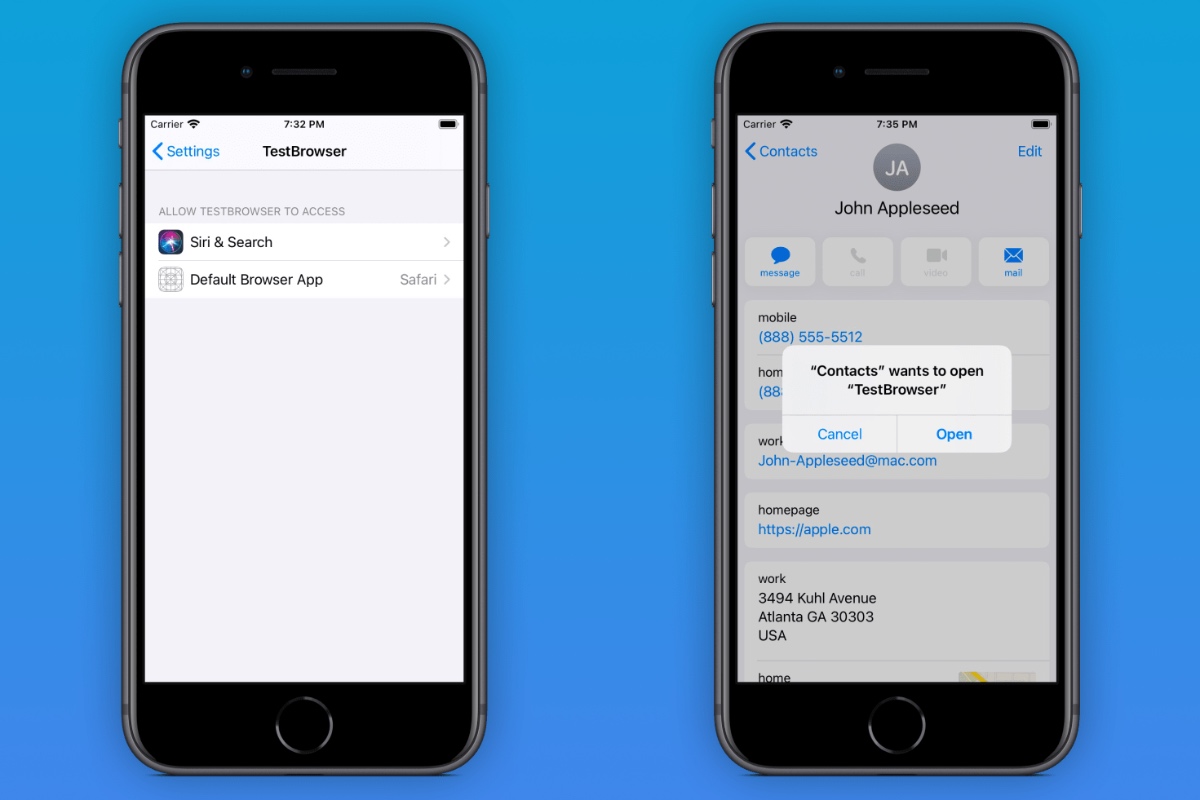
1. Откройте Настройки
2. Найдите нужную программу и откройте её параметры
3. Перейдите в раздел Приложение браузера/почты по умолчанию и выберите свою программу вместо стандартной
После этого при открытии ссылки или адреса электронной почты появится уведомление с предупреждением о запуске стороннего приложения. Оно показывается один раз, чтобы пользователи подтвердили изменения. [9to5Mac]
В закладки
Как сделать Яндекс карты по умолчанию в айфоне
Использование Яндекс.Карт может быть очень удобным для многих людей во всем мире. Однако, при первом запуске в новом устройстве, пользователи могут столкнуться с проблемой того, как сделать Яндекс карты по умолчанию. Ниже представлены подробные инструкции о том, как сделать Яндекс карты по умолчанию на разных устройствах.
Как сделать Яндекс карты по умолчанию в iPhone
Сделать Яндекс карты по умолчанию в iPhone — очень просто, следуйте этим простым шагам:
- Откройте Apple Maps и выберите любое место на карте;
- Нажмите на кнопку «Поделиться», которая находится в правом нижнем углу экрана;
- Выберите «Яндекс Карты» из списка;
- Во всплывающем окне нажмите на «Разрешать всегда».
Если после выполнения этих действий Яндекс карты не появились по умолчанию, перейдите в меню «Настройки» и настройте Яндекс как приложение для навигации по умолчанию.
Как сделать Яндекс по умолчанию в телефоне
На смартфонах с системой Android, по умолчанию, Google является поисковой системой и показывает результаты через свой веб-браузер Chrome. Если вы хотите использовать Яндекс вместо Google, выполните следующую последовательность действий:
- Откройте Google Chrome, нажмите на кнопку с тремя точками и перейдите в настройки;
- Найдите раздел «Главная страница»;
- Перейдите в раздел «Поисковая система» и переключите с Google на «Яндекс».
Как сделать Яндекс по умолчанию в Windows 10
На компьютерах с операционной системой Windows 10, Edge является основным браузером и поисковой системой по умолчанию. Если вы хотите использовать Яндекс, выполните следующие действия:
- Зайдите в системные настройки Windows 10: → Параметры → Система;
- Выберите пункт Приложения по умолчанию;
- Нажмите на блок Веб-браузер;
- Откроется список браузеров — выберите Яндекс.
Как установить Яндекс карты на iPhone
Для того чтобы установить Яндекс карты на iPhone, выполните следующие действия:
- Откройте приложение App Store;
- Нажмите на лупу в правом нижнем углу экрана;
- Введите в поиск «Яндекс. Карты»;
- Нажмите на «Загрузить»;
- Иконка Яндекс карт появится на свободном месте на экране телефона.
Полезные советы и выводы
- Если Яндекс карты не работают по умолчанию, измените настройки в меню настроек вашего устройства;
- Убедитесь, что вы загрузили Яндекс карты на свое устройство;
- Обращайте большое внимание на детали и следуйте шаг за шагом, чтобы не допустить ошибок в настройках.
Надеемся, что эта статья позволила вам настроить Яндекс карты в вашем устройстве по умолчанию и использовать его по максимуму. Пользуйтесь им с удовольствием!
Как открыть страницу на Яндекс Дзен
Для того чтобы открыть страницу на Яндекс Дзен, необходимо зайти на главную страницу данного сервиса и авторизоваться в аккаунте Яндекса или же зарегистрироваться. Далее необходимо нажать на свою аватарку в правом верхнем углу и перейти во вкладку «Редактор». После этого канал будет создан и Вам станет доступна соответствующая панель редактирования. Канал можно начать наполнять своими личными публикациями, а также использовать материалы других авторов, которые будут предлагаться самим сервисом в соответствии с настройками алгоритмов. Таким образом, создание канала на Яндекс Дзене достаточно простой и быстрой процесс, который позволяет размещать свои материалы в открытом доступе для огромной аудитории.
Как найти настройки в Яндекс картах
Для того чтобы найти настройки в Яндекс картах, нужно совершить несколько простых действий. Сначала необходимо открыть сайт или приложение Яндекс карты и перейти на главную страницу. После этого необходимо в правом верхнем углу экрана найти и нажать на иконку профиля, которая обычно представляет собой круг с изображением человека. После того, как вы нажмете на иконку профиля, откроется меню, в котором нужно выбрать пункт «Настройки». Далее нужно перейти на вкладку «Общие настройки», где вы сможете изменить различные настройки, связанные с отображением карт и другими параметрами. Таким образом, при помощи нескольких простых шагов вы сможете найти настройки в Яндекс картах и настроить их на свой вкус.
Как удалить канал в Дзен
Для удаления канала в Дзен необходимо обратиться в техническую поддержку и отправить запрос на удаление канала. При этом стоит учесть, что удаление канала происходит полностью и без возможности восстановления. Техническая поддержка задаст вопрос о подтверждении вашего желания удалить канал и предупредит об удалении всех опубликованных материалов на канале. Однако, стоит помнить, что удаление канала может повлиять на вашу подписческую аудиторию и репутацию в Дзен. Поэтому перед решением об удалении канала стоит взвесить все «за» и «против». Если решение окончательное, то следует обратиться в техническую поддержку Дзен и отправить запрос на удаление.
Как сделать чтобы открывался Яндекс а не Дзен
Для того чтобы не попадать на сайт Dzen при открытии страницы Яндекс, можно воспользоваться несколькими методами. Первый вариант — сделать стартовую страницу Яндекса yandex.ru/search. Таким образом, вы избежите переадресации на сайт dzen.ru и сможете пользоваться всеми функциями Яндекса, за исключением Дзена и новостей. Второй способ — зайти в свой аккаунт Яндекс и для главного раздела выбрать нужную вам категорию (например, поисковая строка или карты). Третий вариант — убрать Дзен из рекомендаций Яндекса, для этого нужно нажать на значок «три точки» в правой верхней части экрана, выбрать настройки и «Убрать Дзен». Таким образом, вы можете настроить страницу Яндекса под свои потребности и избавиться от ненужных элементов.

Если вы хотите, чтобы при использовании навигации на вашем iPhone по умолчанию использовались карты Яндекса, то есть несколько простых способов настроить их. Самый простой способ — это открыть любое место на картах Apple Maps, нажать на «Поделиться» и выбрать опцию «Яндекс Карты». Затем нужно нажать на «Разрешать всегда» во всплывающем окне, которое появится. Теперь все путеводители будут открываться в Яндекс Картах по умолчанию. Если же вы решите вернуться к использованию Apple Maps, то просто выберите опцию «Открыть в Apple Maps» в яндекс-картах. Также можно изменить настройки в приложении на iPhone, войти в настройки, затем выбрать «Карты» и изменить настройки сторонних карт.
Как сделать Яндекс карты по умолчанию
Каждый раз, когда мы запускаем приложение или переходим на сайт, нам приходится выбирать нужное нам действие среди предложенных вариантов. Как показывает практика, такие действия могут быть повторяющимися и занимать много времени. В этой статье мы поговорим о том, как сделать Яндекс карты по умолчанию для разных устройств.
Как сделать Яндекс карты по умолчанию на iPhone
На iPhone можно сделать Яндекс карты по умолчанию в несколько кликов:
- Откройте приложение Настройки.
- Выберите пункт Приложения и уведомления.
- Нажмите Расширенные настройки, затем Приложения по умолчанию.
- Выберите нужное действие, затем отметьте приложение, которое хотите использовать для этого действия.
Эти простые действия помогут вам сделать Яндекс карты по умолчанию на вашем iPhone.
Как сделать Яндекс карты по умолчанию в айфоне
Иногда пользователи iPhone ищут способы сделать Яндекс карты по умолчанию в айфоне. Вот как это можно сделать:
- Откройте любую геоточку в Apple Maps.
- Нажмите «Поделиться».
- Выберите «Яндекс Карты».
- Во всплывающем окне нажмите «Разрешать всегда».
Сделав такие простые настройки, Яндекс карты будут открываться по умолчанию на ваших устройствах.
Как использовать Яндекс по умолчанию
Если вы предпочитаете Яндекс браузер и хотите использовать его по умолчанию, следуйте этим инструкциям:
- Нажмите кнопку «Настройки браузера Yandex».
- Выберите графу «Настройки».
- Найдите графу «Браузер по умолчанию» и нажмите кнопку «Сделать Yandex браузером по умолчанию».
Теперь ваше устройство будет использовать Яндекс по умолчанию.
Как сделать чтобы открывался Яндекс, а не Дзен
Если вы устали от того, что приземистый Дзен ворвется в серфинг в интернете, есть несколько способов, которые помогут убрать его на странице Яндекса:
- Сделать стартовую страницу yandex.ru/search. В таком случае переадресация на сайт dzen.ru не произойдет, и вы можете наслаждаться полным функционалом Яндекса (без Дзена и новостей).
- Использовать расширение для блокировки рекламы и назойливого контента. Некоторые популярные расширения включают в себя AdBlock и uBlock Origin.
- Отказаться от дополнительных сервисов Яндекса, таких как новости или виджеты, которые могут содержать рекламу и новости, связанные с Дзеном.
Полезные советы и выводы
Как мы видим, настройка Яндекс карт или браузера по умолчанию не является сложным процессом и может быть выполнена всего за несколько минут. Кроме того, решение проблемы назойливого Дзена может улучшить ваш опыт серфинга в интернете. Помните, что эти простые действия могут сэкономить время и облегчить использование ваших устройств. Выбирайте наиболее удобный для вас метод и наслаждайтесь безбоязненным серфингом в интернете с Яндексом!
Как установить Яндекс новости на главный экран
Чтобы установить Яндекс Новости на главный экран своего устройства с Android, нужно выйти в главное меню, удерживая палец на экране. Далее выберите категорию «Виджеты» и найдите приложение Яндекс Новости. Нажмите и удерживайте на нем, так что он начнет мигать, а затем перетащите его в нужную позицию на главном экране. Отпустите палец, и теперь на вашем главном экране будет новый виджет. Если вы хотите удалить его, просто нажмите и удерживайте на нем и перетащите вниз на значок корзины. Там он удаляется, и вы можете повторно добавить его, следуя вышеуказанным шагам. Теперь вы можете легко получить доступ к новостям на своем главном экране.
Что случилось с главной страницей Яндекса
Недавно на главной странице «Яндекса» произошли изменения — теперь она заменена на ya.ru. Однако некоторым пользователям на yandex.ru по-прежнему доступен портал dzen.ru, а также платформы «Дзен» и «Новости». Если нужно получить результаты поиска, пользователи могут перейти на старую страницу «Яндекса» и ввести запрос в строку поиска. В целом эти изменения вызвали неоднозначную реакцию в интернете. Некоторые пользователи недовольны новым дизайном, а другие наоборот, находят его более привлекательным и удобным в использовании. В любом случае, компания «Яндекс» продолжает работать на расширение своих сервисов и улучшение качества предоставляемых услуг для всех своих пользователей.
Как выйти на главную страницу Яндекса
Для того чтобы выйти на главную страницу Яндекса, существует несколько способов. Один из самых простых — через браузер Firefox. Необходимо кликнуть на значок, который находится в правом верхнем углу окна браузера. Далее выберите в меню пункт «Настройки». На открывшейся странице перейдите в раздел «Начало». Если в поле «Домашняя страница и новые окна» указан адрес https://yandex.ru, то вам нужно выбрать пункт «Домашняя страница Firefox (по умолчанию)» вместо «Мои URL…». После этого сохраните изменения, и при следующем запуске браузера вы увидите главную страницу Яндекса. Теперь вы можете использовать ее как основную страницу для поиска информации и ознакомления с новостями в сети.
Как настроить Яндекс главную страницу
Чтобы настроить главную страницу Яндекса, необходимо перейти в соответствующий раздел меню своего браузера, который можно открыть, нажав на кнопку с тремя точками вверху слева. Далее нужно перейти в раздел «Настройки», а затем выбрать «Внешний вид». Здесь следует отметить галочку напротив «Показывать кнопку Главная страница». После этого кнопка Главная страница появится в меню браузера, и пользователь сможет открывать ее при необходимости. Настройка главной страницы является удобным способом быстрого доступа к поисковой системе Яндекс, а также к другим популярным сервисам компании. Это позволяет значительно сократить время и упростить пользовательский опыт при работе с интернетом.

Для того чтобы сделать Яндекс карты по умолчанию, нужно выполнить несколько простых действий. В первую очередь перейдите в меню настроек, которое расположено в верхнем правом углу страницы. Далее, выберите раздел «Расширенные», далее — пункт «Навигация по умолчанию». В данном разделе вы сможете выбрать нужное приложение для ведения навигации — Yandex.Карты. Таким образом, при запуске карты на вашем устройстве будет открываться именно Яндекс карта. Стоит отметить, что данная опция доступна не только на компьютере, но и на мобильных устройствах, что обеспечивает удобство и быстроту перехода к карте в любой момент. Выполнив вышеуказанные действия, вы сможете по умолчанию использовать Яндекс карты вместо других сервисов навигации.
Как изменить почту, карты и приложения браузера по умолчанию на iPhone (iOS 15)
Apple предоставила возможность изменять приложения по умолчанию для электронной почты и просмотра веб-страниц с обновлением iOS 14 еще в 2020 году. Таким образом, вы можете изменить почтовое приложение по умолчанию на Gmail или Safari на Chrome, если вам нравится экосистема Google. Более того, после установки Gmail вы также можете изменить другие приложения по умолчанию, такие как Карты. Давайте посмотрим, как вы можете изменить приложение почты или карт по умолчанию на iPhone.
Изменить почтовое приложение по умолчанию на iPhone
Если вам нравится Gmail и больше нравятся его функции, вы должны захотеть переключить его по умолчанию на свой iPhone, поскольку приложение Apple Mail не так многофункционально. Вот как вы можете установить Gmail в качестве почтового приложения по умолчанию на iPhone:
1. Первым делом скачиваем Приложение Gmail на вашем iPhone из App Store.
2. Теперь перейдите в «Настройки» на вашем iPhone и прокрутите вниз до Gmail.
Программы для Windows, мобильные приложения, игры — ВСЁ БЕСПЛАТНО, в нашем закрытом телеграмм канале — Подписывайтесь:)
3. Нажмите на него, а затем выберите Почтовое приложение по умолчанию.
4. На следующей странице выберите Gmail из вариантов и все.
Отныне всякий раз, когда вы открываете электронное письмо на своем iPhone или хотите создать новое электронное письмо, вы будете напрямую переходить в приложение Gmail, а не в Почту.
Изменить браузер по умолчанию на iPhone
Обратите внимание, что нет прямой настройки для изменения браузера по умолчанию на iPhone. Однако, когда вы устанавливаете другой браузер на свой iPhone, его можно установить по умолчанию. Вот как вы можете установить Chrome (например) в качестве браузера по умолчанию на iPhone:
1. Перейдите в «Настройки» на своем iPhone и прокрутите вниз до приложения браузера или Chrome.
2. Нажмите здесь «Приложение браузера по умолчанию».
3. Теперь выберите Chrome из списка.
Это все. Отныне все ссылки на вашем iPhone по умолчанию будут открываться в Chrome. Кроме того, вы также можете изменить браузер по умолчанию в настройках Chrome, нажав «Браузер по умолчанию», а затем выбрав Chrome.
Помимо этих двух приложений, вы также можете изменить приложение карт по умолчанию или приложение календаря на iPhone.
Изменить приложение «Карты по умолчанию» для iPhone
Чтобы изменить приложение карт по умолчанию, вам необходимо сначала установить приложение Gmail на свой iPhone, если вы хотите использовать Карты Google по умолчанию. После его установки вы можете изменить карты по умолчанию, браузер, календарь и другие приложения, используя настройки Gmail. Вот как:
1. Откройте Gmail на своем iPhone.
2. Нажмите на три горизонтальные линии и в меню выберите «Настройки».
3. На странице настроек нажмите Приложения по умолчанию.
4. На следующей странице вы можете выбрать Карты Google и по умолчанию в разделе Навигация на вкладке вашего местоположения.
Программы для Windows, мобильные приложения, игры — ВСЁ БЕСПЛАТНО, в нашем закрытом телеграмм канале — Подписывайтесь:)
Точно так же вы также можете переключиться на Карты Google в разделе «Навигация между местоположениями», а также на другие приложения, такие как «Календарь», «Переводчик» и т. д.
Итак, это было все о том, как вы можете изменить приложения по умолчанию на своем iPhone под управлением iOS 15. Чтобы узнать больше таких руководств по iOS, следите за обновлениями!