Делаем скриншот на смартфоне Samsung S10
Самый простой способ сделать скриншот на Samsung S10 – это функция управления жестами. В оригинальной модели можно создать снимок, проведя ребром ладони по экрану.

Если способ не сработал, то, возможно, функция выключена. Активируется она в системных «Настройках»:
-
Перейдите в раздел «Дополнительные функции».

Если все сделано правильно, можно услышать звук, напоминающий сигнал затвора фотокамеры. Внизу отобразится панель с инструментами для работы с полученным изображением.
Способ 2: Механические кнопки
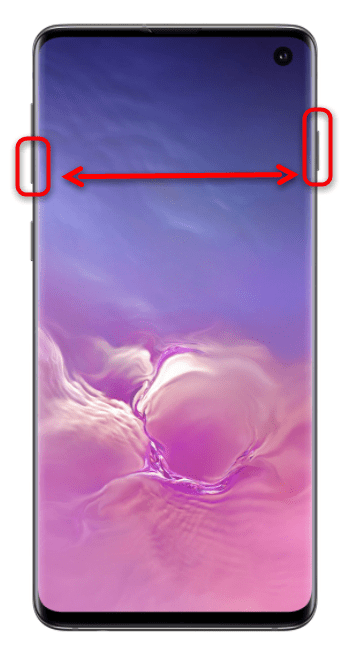
Еще одна фирменная возможность создания скриншота на устройствах Samsung – это одновременное зажатие двух механических кнопок, которые располагаются на боковой части корпуса: кнопка питания и кнопка уменьшения громкости.
Границы экрана подсветятся белой вспышкой, затем появится панель, с помощью которой можно отредактировать или поделиться скрином.
Способ 3: Панель Edge
У мобильных девайсов Samsung есть дополнительная панель Edge, открывающая быстрый доступ к некоторым инструментам, приложениям и функциям. Ее можно настроить под себя, и она предполагает встроенное средство для создания скриншотов или опции выделения области экрана и сохранения ее.
- Откройте системные «Настройки» и перейдите в раздел «Дисплей».
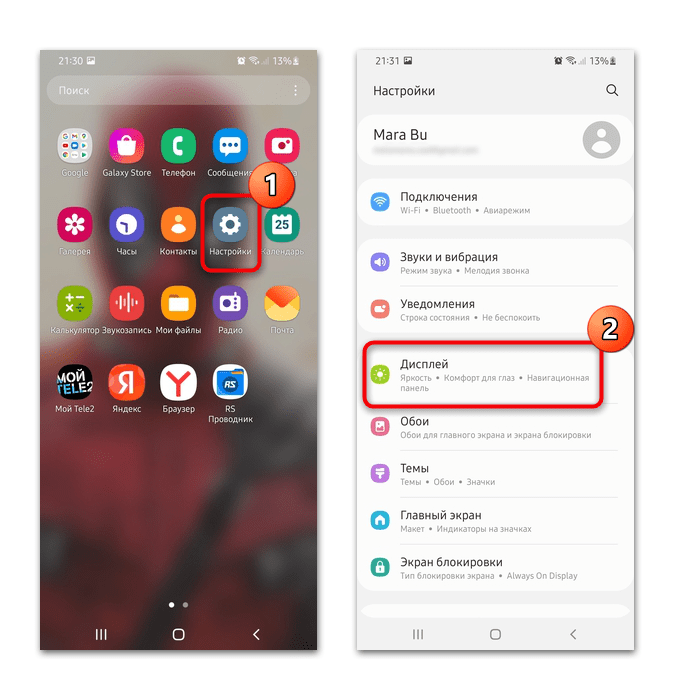
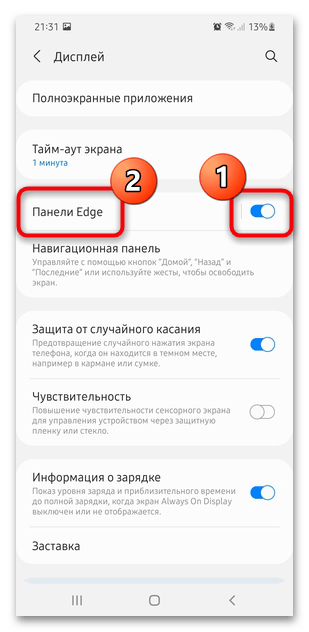
- Активируйте функцию «Панели Edge», переключив тумблер в активное состояние. Чтобы настроить ее, тапните по строке.
- Выберите пункт «Панели». В новом окне отметьте нужные панели. Функция захвата экрана находится в «Tasks». Также можно использовать раздел «Выделить и сохранить». В этом случае нужно вручную выбирать прямоугольную или овальную область экрана.
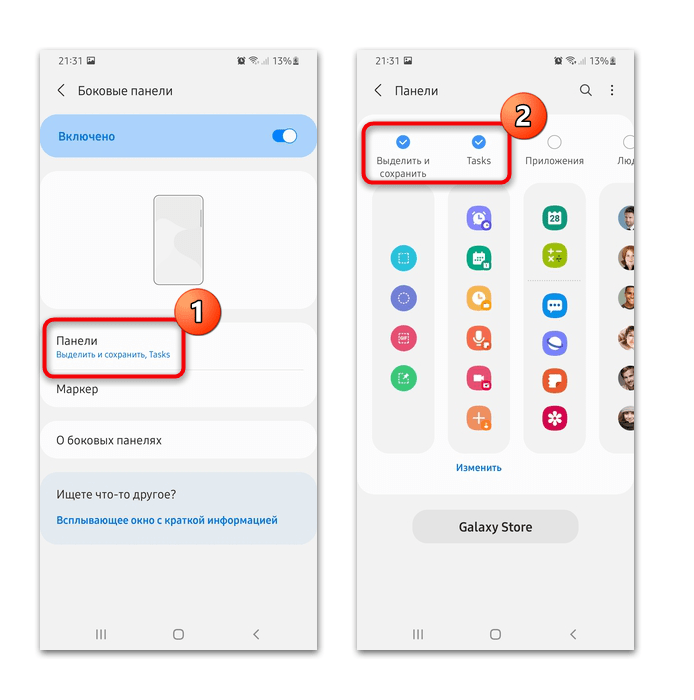
После этого панель Edge автоматически свернется, а выбранное окно на экране будет захвачено и сохранено в «Галерее».
Способ 4: Стороннее приложение
В официальном магазине Google Play доступны для бесплатного скачивания специальные приложения для создания скриншотов на смартфоне. Одно из самых популярных – это функциональное решение Screenshot touch, которое позволяет также записывать происходящее на экране, делать скринкасты и редактировать полученные видео и снимки с помощью встроенного инструмента.
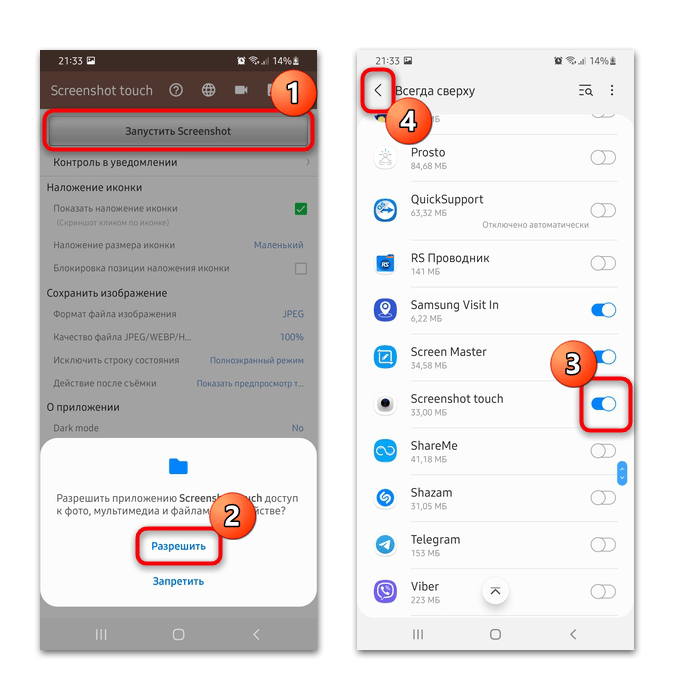
- После запуска нажмите на кнопку «Запустить Screenshot», затем потребуется открыть приложению доступ к мультимедийным файлам. В появившемся списке найдите программу и активируйте положение «Всегда сверху» с помощью переключателя. Вернитесь в предыдущее окно, тапнув по стрелке в верхнем левом углу.
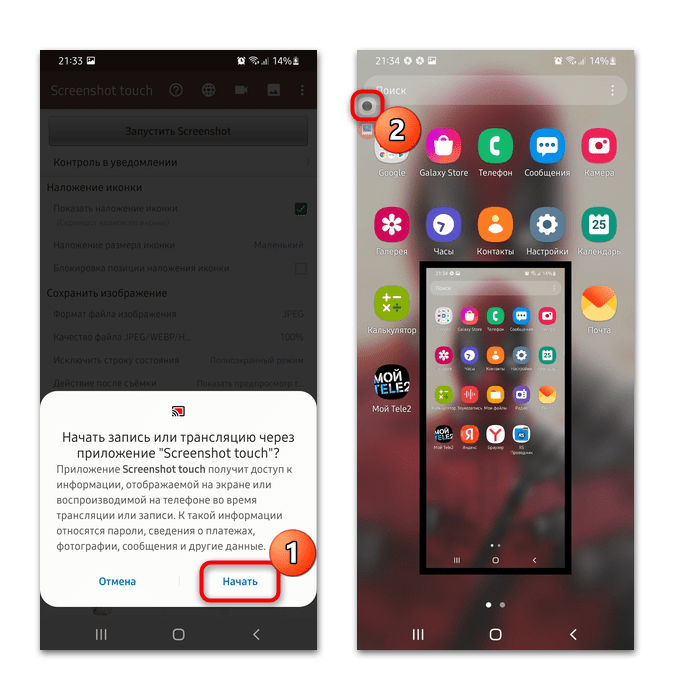
- Во всплывающем меню нажмите на кнопку «Начать». На экране появится полупрозрачная иконка программы — для захвата экрана тапните по ней.
Чтобы открыть полученное изображение для редактирования, разверните шторку и выберите скрин. На панели сверху выберите значок в виде карандаша, чтобы добавить различные элементы.
Как сделать скриншот на Samsung Galaxy S10 Lite – пошаговая инструкция
 Инструкции
Самый простой способ поделиться с кем-либо на экране — с помощью скриншота. Samsung Galaxy S10 Lite предоставляет несколько способов сделать скриншот. Большинство из этих методов являются общими для всех телефонов Android, а некоторые являются ограниченными устройствами Galaxy.
В этом посте рассмотрим, как сделать снимок экрана на Samsung Galaxy S10 Lite.
Samsung Galaxy S10 Lite предоставляет возможность сделать длинный скриншот. Это будет полезно, если вы хотите захватить экран с нескольких страниц. Давайте начнем.
Как сделать скриншот на Samsung Galaxy S10 Lite

Аппаратная комбинация клавиш для снимка экрана

- Выберите экран, на котором вы хотите сделать снимок экрана.
- Настройте экран точно так, как вы хотите.
- Теперь нажмите и удерживайте кнопку уменьшения громкости и клавиши питания в течение нескольких секунд.
- Скриншот будет захвачен.
Жест пальцем, чтобы сделать скриншот

- Перейти к скриншоту, который вы хотите сделать скриншот.
- Проведите ладонью по экрану, где край ладони слегка касается экрана.
- Скриншот будет захвачен.
Скриншот Take Long или скролл скриншот

- Чтобы сделать длинный снимок экрана, сделайте снимок экрана, используя любые другие методы выше.
- Вы найдете меню внизу.
- Нажмите на первый значок, представленный стрелкой вниз, заключенной в квадратную скобку.
- Продолжайте до страницы, на которой вы хотите сделать скриншот.
- Он прошьет все страницы и даст один скриншот.
Используйте Биксби, чтобы сделать скриншот

- На странице вы хотите сделать скриншот, включите Биксби.
- Просто скажи, сделай скриншот.
- Это займет скриншот.
Как получить доступ к снимку экрана

Все снятые скриншоты по умолчанию будут сохранены в папке Галерея. Вот несколько популярных способов сделать скриншот на Samsung Galaxy S10 Lite.
Sorry, you have been blocked
This website is using a security service to protect itself from online attacks. The action you just performed triggered the security solution. There are several actions that could trigger this block including submitting a certain word or phrase, a SQL command or malformed data.
What can I do to resolve this?
You can email the site owner to let them know you were blocked. Please include what you were doing when this page came up and the Cloudflare Ray ID found at the bottom of this page.
Cloudflare Ray ID: 811ab3114d67b353 • Your IP: Click to reveal 45.84.122.39 • Performance & security by Cloudflare
3 Способа Сделать Скриншот На Смартфоне Samsung Galaxy — Создание Снимка Экрана
Сегодня поговорим, как сделать скриншот на Samsung Galaxy. Снимок экрана удобно использовать в том случае, если вы хотите поделиться с кем-то важной информацией, но нет времени переписывать все содержание страницы. В моем случае функция создания скриншота с дисплея смартфона полезна тем, что с ее помощью я делаю иллюстрации к своим статьям. Лично я пользуюсь телефоном Самсунг Галакси S20FE, однако инструкция будет актуальна и для других моделей — A12, A50, A20, J1, A02, A7 или даже планшетов Samsung Galaxy Tab.
Скриншот на смартфоне Samsung Galaxy
Все современные модели смартфонов Samsung Galaxy серий «S» (S10, S20, S20FE, S21, S21FE, S 22, S22FE) или «A» (A02, A7, A12, A50 и т.д.) имеют безрамочный экран. Кнопки управления («Домой», «Меню» и «Назад») у них встроены в оболочку и находятся прямо на экране. При желании их можно отключить и пользоваться жестами.

Получается, что физических кнопок на современном Самсунге Галакси три — 2 регулировки громкости и 1 питания.
Для создания скриншота необходимо одновременно зажать на телефоне клавиши «Включения» и «Громкость вниз»
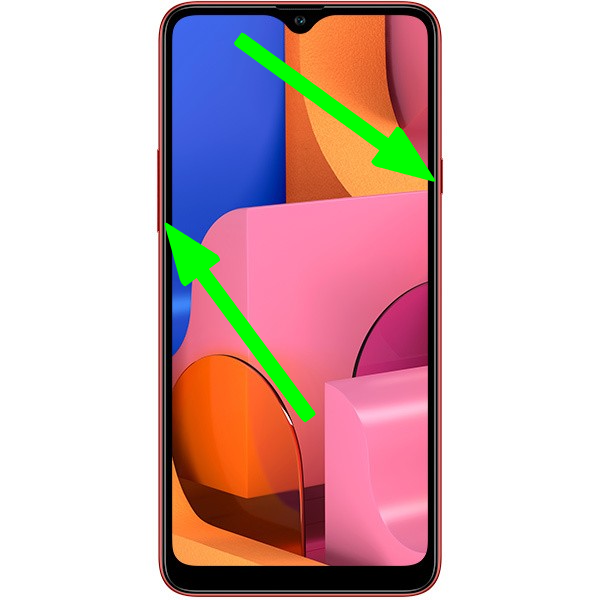
В результате создания снимка внизу экрана появится дополнительное меню, из которого можно перейти в редактирование изображения или отправки его через одно из приложений для связи.

Редактор прост и позволяет выполнить базовые изменения — убрать панели времени и меню, добавить фигуры, рисовать поверх картинки и т.д.


Снимок экрана на телефоне Самсунг с физической кнопкой «Домой»
На более ранних модификациях смартфонов Samsung Galaxy кроме перечисленных выше клавиш также присутствовала физическая кнопка «Домой». А функции «Меню» и «Назад» были не встроены в оболочку, а находились под экранаов в виде сенсоров. Если у кого-то еще остались подобные «динозавры», то скриншот на тех телефонах производился одновременным зажатием кнопок «Домой» и «Уменьшение громкости».