Как отправить сообщение в телеграмме с эффектом
Telegram — одно из самых популярных приложений для обмена сообщениями. Оно позволяет отправлять текстовые, голосовые или видео-сообщения, а также делиться файлами. Но насколько хорошо вы знаете эту программу? Сегодня мы поговорим о том, как добавлять эффекты к вашим сообщениям и скрывать часть текста.
Как отправить сообщение с эффектом в Telegram
В Telegram доступно несколько опций, которые позволяют добавлять эффекты к отправляемым сообщениям. Одним из самых популярных является функция «Быстрая реакция». Чтобы включить её, нужно выполнить следующие действия:
Для Android
- Откройте настройки чатов
- Найдите опцию «Быстрая реакция»
- Нажмите на неё и выберите желаемый эмодзи
Для iOS
- Нажмите на сообщение один раз (или зажмите его пальцем)
- Выберите желаемый эмодзи для быстрой реакции в Настройках
Как отправить скрытое сообщение в Telegram
Если вы хотите спрятать часть текста сообщения, можно воспользоваться функцией «Скрытый». Для этого нужно:
- Зажмите сообщение, которое хотите скрыть
- Выделите часть текста
- Примените форматирование «Скрытый»
Теперь эта часть сообщения не будет видна ни в списке чатов, ни в оповещениях.
Как написать скрытый текст в Telegram
Чтобы написать скрытый текст, нужно выполнить следующие действия:
- Откройте нужный чат в Telegram
- Напишите сообщение
- Выделите текст, который хотите скрыть
- Нажмите на стрелочку вправо в контекстном меню
- Нажмите на опцию «BIU»
- Выберите «Скрытый»
Как отправить сообщение с эффектом «Эхо» в iMessage
Если вы используете iPhone, можете воспользоваться функцией эффектов в iMessage. В частности, вы можете отправить сообщение с эффектом «Эхо». Для этого нужно:
- Откройте приложение iMessage
- Напишите сообщение
- Зажмите кнопку «Отправить»
- Выберите опцию «Отправить с эффектом»
- Выберите вкладку «Экран»
- Выберите желаемый эффект (например, «Эхо»)
- Нажмите «Отправить»
Как скрыть часть сообщения в Telegram для защиты от спойлеров
Если вы не хотите, чтобы кто-то увидел часть сообщения в Telegram до того, как сможете предупредить об содержании, можно использовать функцию «защита от спойлеров». Для этого нужно выполнить следующие шаги:
- Зажмите сообщение, которое хотите скрыть
- Выделите часть текста
- Примените форматирование «Скрытый»
Теперь часть сообщения будет скрыта, и получатели увидят только текст, который не был скрыт.
Полезные советы
- Чтобы сделать эффект более ярким, можно воспользоваться комбинацией нескольких эмодзи
- Чтобы увидеть скрытую часть сообщения в Telegram, нужно просто кликнуть на неё
- Если вы используете Telegram для работы, эта функция может стать очень полезной в общении с коллегами или партнерами
- Если вы не хотите, чтобы сообщение было видно на главном экране телефона, вы можете использовать функцию «Скрытый»
- Функция «защита от спойлеров» может помочь избежать нежелательных спойлеров в сообщениях о кино или сериалах.
Выводы
Telegram — одно из самых универсальных приложений для обмена сообщениями. Оно позволяет делиться не только текстовыми сообщениями, но и файлами, голосовыми и видео. Теперь вы знаете, как добавлять эффекты к своим сообщениям в Telegram или iMessage, а также как спрятать часть сообщения. Не стесняйтесь использовать эти функции, чтобы сделать свою коммуникацию более креативной и защитить свою частную информацию.
Как вернуть из архива в чат
Если вы случайно переместили чат в архив или просто больше не хотите его скрывать от глаз, верните его в список активных чатов. Для этого откройте папку «Архив» и найдите нужный чат. Нажмите правой кнопкой мыши на него и выберите в выпавшем меню «Вернуть из архива». Теперь чат снова станет видимым и доступным в списке чатов на главном экране. Не забудьте, что приложению может понадобится время, чтобы обновить список активных чатов после возвращения чата из архива. В дополнение к этому, если вы не можете найти чат в списке, просто введите его в поле поиска чатов в верхней части экрана.
Как отправить сообщение в определенное время на айфоне
Для отправки сообщения в определенное время на айфоне можно использовать приложение Delayed Time iMessage. Сначала нужно предоставить разрешение на доступ к списку контактов. Затем выбрать адресата, которому мы хотим отправить сообщение, ввести текст в поле и указать дату и время отправки. Это очень удобно, когда нужно отправить сообщение в определенное время, например, чтобы поздравить кого-то с днем рождения в полночь или напомнить о важном событии в определенный день и время. Приложение позволяет не забывать о важных событиях и делах и быть всегда вовремя с необходимыми напоминаниями. Отправка сообщений в определенное время точно пригодится многим пользователям айфона, которые ценят свое время и умеют планировать свою жизнь.
Как правильно искать в телеграмме
Если вам нужно найти информацию по своим интересам в Telegram, то вам стоит перейти на главный экран приложения и ввести ключевые слова или фразы в поле поиска. Например, если вы хотите найти группы и каналы по криптовалютам, просто введите слова «криптовалюта» или «криптотрейдинг». После этого, Telegram предоставит вам список групп и каналов, соответствующих вашим запросам. Вы можете выбрать те, которые наиболее подходят вам по содержанию и количеству участников. Также вы можете использовать фильтры для поиска, например, сортировка по дате публикации или количеству просмотров. При этом не забывайте про безопасность в сети, не переходите по неизвестным ссылкам и не делитесь личной информацией со сторонними ресурсами.
Как узнать кто ставит лайки в телеграмме
В Telegram можно узнать, кто ставит лайки. Для этого нужно зайти в свой профиль в мобильной программе, нажать на три полоски в правом верхнем углу и выбрать пункт «Настройки и конфиденциальность». Далее нужно выбрать «Журнал действий» и просмотреть всю историю взаимодействия с социальной сетью.
В журнале действий можно увидеть, кто ставит лайки на наши сообщения. Это может помочь нам узнать, заинтересованы ли люди в наших публикациях, и каким контентом мы можем продолжать делиться.
Также журнал действий позволяет отслеживать, какие действия мы совершаем в Telegram: подписки на каналы, смена ника и другие изменения. Это полезный инструмент для тех, кто хочет контролировать свою активность в социальных сетях. В целом, узнать, кто ставит лайки в Telegram, несложно — нужно лишь перейти к соответствующему разделу журнала действий.
Telegram — одним из самых популярных мессенджеров в мире. Чтобы отправить сообщение с эффектом, нужно выполнить некоторые действия. Сначала необходимо нажать один раз на сообщение (или, если у вас iOS, зажать пальцем). После этого можно изменить эмодзи, которые отображают быструю реакцию. Если вы используете Android, перейдите в Настройки чатов и выберите Быструю реакцию. Если же ваш мобильный телефон работает на iOS, перейдите в Стикеры и эмодзи и выберите Быструю реакцию. Это позволит вам быстро отреагировать на сообщение с использованием понравившегося эмодзи. В итоге, с помощью этих простых действий, вы сможете отправлять сообщения на Telegram с эффектом.
Реакции, скрытый текст, перевод сообщений и QR-коды

В 12-м обновлении Telegram за этот год стали доступны реакции, автоматический перевод сообщений, QR-коды с уникальным оформлением, скрытый текст и другие нововведения.
Реакции
Telegram первым запустил анимированные и интерактивные эмодзи. Теперь некоторые из таких эмодзи можно использовать в виде реакций — чтобы быстро высказать своё мнение, не отправляя лишних сообщений.
Чтобы отправить быструю реакцию  , дважды нажмите на сообщение. Для выбора других реакций — например,


 — нажмите на сообщение один раз (для iOS: зажмите его пальцем).
Изменить эмодзи для быстрой реакции можно в Настройках. Android: Настройки чатов > Быстрая реакция. iOS: Стикеры и эмодзи > Быстрая реакция.
В личных чатах реакции всегда включены. В группах и каналах администраторы могут выбрать, разрешить ли реакции и какие именно эмодзи будут доступны в чате. Например, можно включить только  для отметок «Мне нравится» или собирать голоса за и против .
Администраторы групп и каналов могут включить реакции в профиле чата: Изменить > Реакции. Для получения обратной связи от читателей также могут пригодиться комментарии в каналах и опросы Telegram с гибкими настройками.
Скрытый текст
Чтобы обсуждать новинки проката, не опасаясь преждевременного раскрытия интриги, Вы можете выделить часть набранного сообщения и применить форматирование «Скрытый». Скрытый текст не показывается ни в сообщениях, ни в списке чатов и оповещениях.
Чтобы просмотреть скрытый текст, просто коснитесь его.
Перевод сообщений
Telegram используют более 500 миллионов людей со всего мира — в том числе для общения в публичных группах и получения новостей из каналов на самых разных языках. Теперь Вы можете прямо в приложении перевести на свой язык любое сообщение.
Возможность переводить текст сообщений можно включить в разделе Настройки > Язык. Чтобы перевести сообщение, нажмите на него (для iOS: зажмите пальцем) и выберите Перевести в появившемся меню. В настройках можно выбрать языки, которые не требуется переводить, для сообщений на этих языках кнопка Перевести будет скрыта.
Для перевода на Вашем устройстве должна быть установлена iOS 15+ или любая версия Android. Список доступных языков зависит от Вашей операционной системы.
QR-коды с настройками оформления
Вы можете сгенерировать QR-код для перехода в профиль любого пользователя, у которого есть публичная ссылка. Можно также создавать QR-коды для групп, каналов и ботов — например, можно быстро показать товарищу любимый блог или свой фан-клуб.
Чтобы быстро создать QR-код, нажмите на новую иконку рядом с публичной ссылкой в профиле пользователя или чата и выберите подходящие цвета и узор. После этого код можно сохранить, напечатать, отправить через Telegram — или в другие приложения.
QR-код для Вашей собственной публичной ссылки можно создать в Настройках.
Обновлённые меню в приложении для macOS
В Telegram для macOS обновились все меню по правому клику — добавлена улучшенная навигация и анимированные иконки для каждого пункта меню.
Новые интерактивные эмодзи
Наши дизайнеры добавили новые интерактивные версии для эмодзи 


 . Отправьте любой из них отдельным сообщением в личном чате, а затем нажмите на него, чтобы запустить эффект одновременно для Вас и собеседника.
Спасибо за невероятный год. Пусть 2022 будет ещё ярче!
Как сделать мерцающие сообщения в ТГ
Telegram — один из самых популярных мессенджеров для общения как в личных, так и в корпоративных целях. Благодаря широкому набору функций, включая возможность отправлять различные эффекты и скрывать текст, он стал любимым среди многих пользователей. В этой статье мы расскажем о том, как сделать мерцающие, блестящие и приветственные сообщения в ТГ, а также как отправить сообщение с эффектом.
Как сделать мерцающие сообщения в ТГ
Чтобы добавить мерцание к тексту в Телеграме, нужно выполнить несколько простых шагов:
- Нажмите на любые три точки: которые появятся во всплывающем меню при выделении или находятся в правом верхнем углу экрана.
- Найдите слово «Скрытый» и кликните по нему.
- Мерцающий прямоугольник подскажет вам, что текст скрыт.
Как сделать блестящее сообщение в ТГ
Чтобы скрыть часть сообщения в Телеграм, вам понадобится:
- Перейти в диалог или чат.
- Далее выделить необходимую часть текста.
- Нажать на кнопку «Скрытый» во всплывающем контекстном меню.
- Убедиться, что текст выделен анимацией, а затем отправить сообщение.
Как сделать блестящий текст в Телеграме
Чтобы сделать блестящий текст в Телеграме, нужно выполнить следующие действия:
- Зажмите сообщение, выделите часть текста, которую хотите сделать блестящей, и примените форматирование «Скрытый».
- Текст не будет видно ни в сообщениях, ни в списке чатов, ни в оповещениях.
- Telegram теперь может генерировать QR-коды, выполняющие функцию ссылки на аккаунт.
Как отправить сообщение в ТГ с эффектом
Чтобы отправить сообщение в Телеграмме с эффектом, нужно выполнить следующие шаги:
- Нажмите на сообщение один раз (для iOS: зажмите его пальцем).
- Изменить эмодзи для быстрой реакции можно в Настройках. Android: Настройки чатов > Быстрая реакция. iOS: Стикеры и эмодзи > Быстрая реакция.
Как сделать приветственное сообщение в боте ТГ
Иногда, для лучшего общения и взаимодействия с пользователями, нужно создавать приветственные сообщения в боте Телеграм. Для этого нужно:
- Перейти в раздел Автоматизация ->Приветствие и нажмите на кнопку «Новое приветствие».
- Название Напишите название приветствия. Оно будет видно только вам.
- Выберите канал, для которого вы хотите создать автоматизацию.
- Выберите бота или авторассылку, которую нужно запустить.
- Добавьте текст сообщения, которое пользователи увидят при первом посещении канала.
Полезные советы и выводы
- Возможности Телеграма, такие как мерцание, блестящий текст и различные эффекты сообщений, значительно расширяют возможности взаимодействия между пользователей;
- Добавление эффектов в сообщения может сделать общение более ярким и запоминающимся;
- Скрытие текста может пригодиться в случае необходимости передать конфиденциальную информацию;
- Создание приветственных сообщений в ботах Телеграм помогает установить доверительные отношения с пользователями и повысить лояльность к бренду;
- Не забывайте, что некоторые эффекты в Телеграме могут быть неочевидными, поэтому лучше экспериментировать и находить свои уникальные способы использования мессенджера.
Как сварить яйца на Пасху чтобы они были крепкие
Для того чтобы сварить крепкие яйца на Пасху, можно воспользоваться следующим советом. Добавьте в воду для варки яиц немного луковой шелухи. Шелуха поможет сделать скорлупу более прочной. Важно отметить, что использование химических красителей может ослабить скорлупу яиц. Поэтому, если вы хотите сохранить яйца крепкими, стоит отказаться от использования красителей или использовать натуральные красители, такие как луковая шелуха или свекольный сок. Кроме того, чтобы разбить яйцо, рекомендуется не бить его в центре, а немного сбоку, где скорлупа менее прочная. Этот способ позволит легче разбить яйцо без повреждения внутренней части. В результате вы получите красиво сваренные, крепкие яйца, которые можно использовать для украшения и празднования Пасхи.
Как на айфоне сделать анимированные обои
Чтобы на айфоне установить анимированные обои, необходимо выполнить несколько простых шагов. В начале откройте приложение «Настройки», которое находится на главном экране вашего устройства. После этого в списке доступных опций найдите раздел «Обои» и выберите его. В открывшемся окне будет предложено выбрать новые обои. Нажмите на данную опцию. Затем вам потребуется выбрать папку «Фото Live Photo». В этой папке находятся все анимированные фотографии, которые доступны на вашем айфоне. Пролистайте ее и найдите изображение, которое вам понравилось. После выбора фото нажмите на кнопку «Установить» и оно автоматически станет вашим новым анимированным обои на айфоне. Таким образом, вы сможете наслаждаться красивыми и оживленными обоями на экране вашего устройства.
Как сделать из видео обои
Для того чтобы сделать видео обоями на своем устройстве, вам необходимо открыть галерею и найти нужную видеозапись. После этого, выберите значок с тремя точками, который обычно находится рядом с видео. В появившемся меню выберите опцию «Установить как обои». Если видеозапись имеет продолжительность более 15 секунд, вы можете обрезать ее, используя функцию «Изменить». Если же видео готово к использованию, нажмите на кнопку «Установить как обои экрана блокировки». После этого, видео будет отображаться в качестве фонового изображения на вашем устройстве, при работе с экраном блокировки. Теперь вы можете наслаждаться видеороликом вместо обычных фоновых картинок.
Как сделать живые обои с видео
Чтобы сделать живые обои с видео на Android, необходимо выполнить несколько простых шагов. Первым делом необходимо установить на устройство приложение из Play Маркета, которое предоставляет возможность использовать видео в качестве обоев. После установки запустите приложение. В нем найдите и нажмите на кнопку «Gallery», где вам будет предложено выбрать видео, которое вы хотели бы использовать в качестве обоев на своем устройстве. Откройте выбранное видео и найдите кнопку «Set as Wallpaper». Когда вы ее нажмете, видео автоматически станет вашим живым обоем на стартовой странице. Теперь при каждом включении устройства вы будете видеть выбранное видео вместо обычной заставки. Это отличный способ добавить индивидуальности и оригинальности вашему устройству.
С помощью небольшого хитрости можно сделать свои сообщения в телеграмме мерцающими. Для этого нужно нажать на три точки, которые появятся во всплывающем меню при выделении текста или находятся в правом верхнем углу экрана. Далее нужно найти слово «Скрытый» и кликнуть по нему. Если все сделано правильно, то под текстом появится мерцающий прямоугольник, указывающий на то, что текст скрыт. В этот момент вы можете отправить сообщение своему собеседнику. При чтении сообщения он будет видеть мерцание текста. Такой трюк подойдет для того, чтобы сделать акцент на какой-то важной информации в вашем сообщении или просто для того, чтобы сам текст выглядел красиво и по-особенному.
20 полезных фишек Telegram, которые мало кто знает. Например, как отправлять скрытый текст
 В закладки
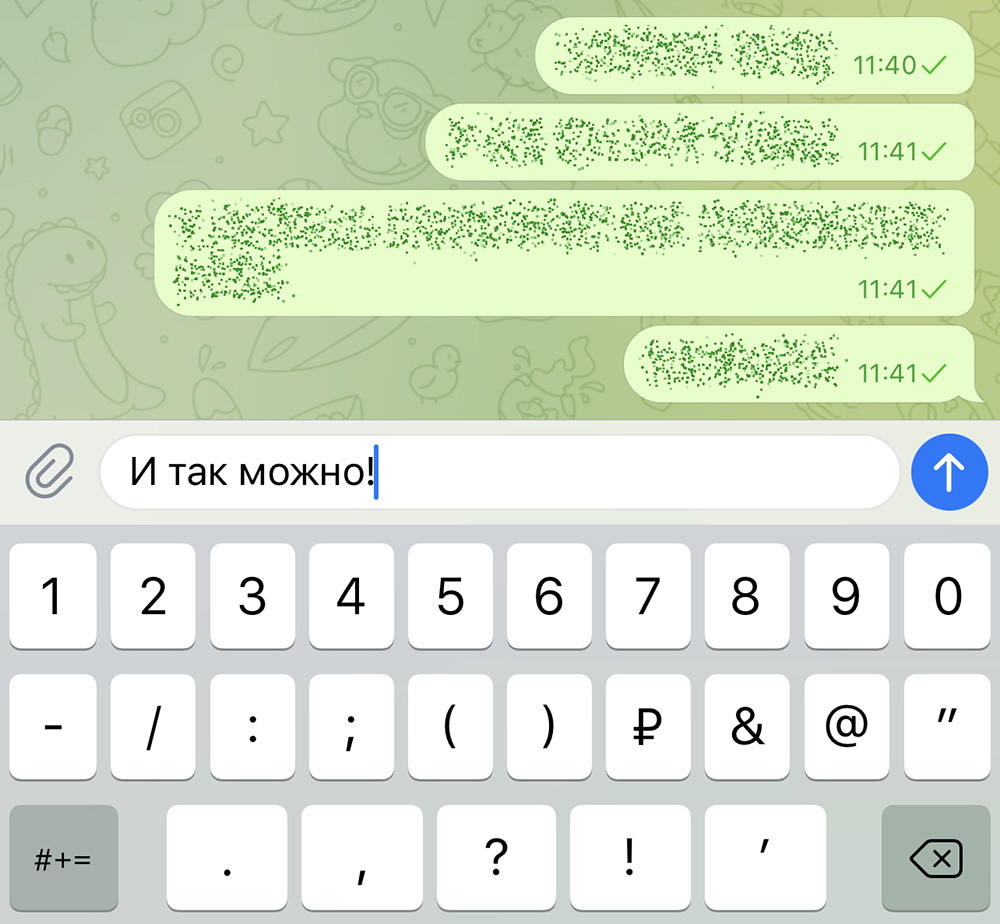
Telegram не первый год остается самым востребованным мессенджером в среде технических энтузиастов и просто современных пользователей. Они выбирают его из-за простоты в обращении, приятной функциональности и завидной стабильности.
Жаль, даже самые активные пользователи Telegram порой не знают и десятой части его полезных возможностей. Данный факт вводит в ступор, особенно с учетом того, как быстро увеличивается их число. Собственно, пора исправлять ситуацию.
Собрал толковые старые и новые фишки Telegram в одну шпаргалку, которая пригодится даже бывалым. Проверьте себя.
1. Для каждого чата можно задать индивидуальную тему
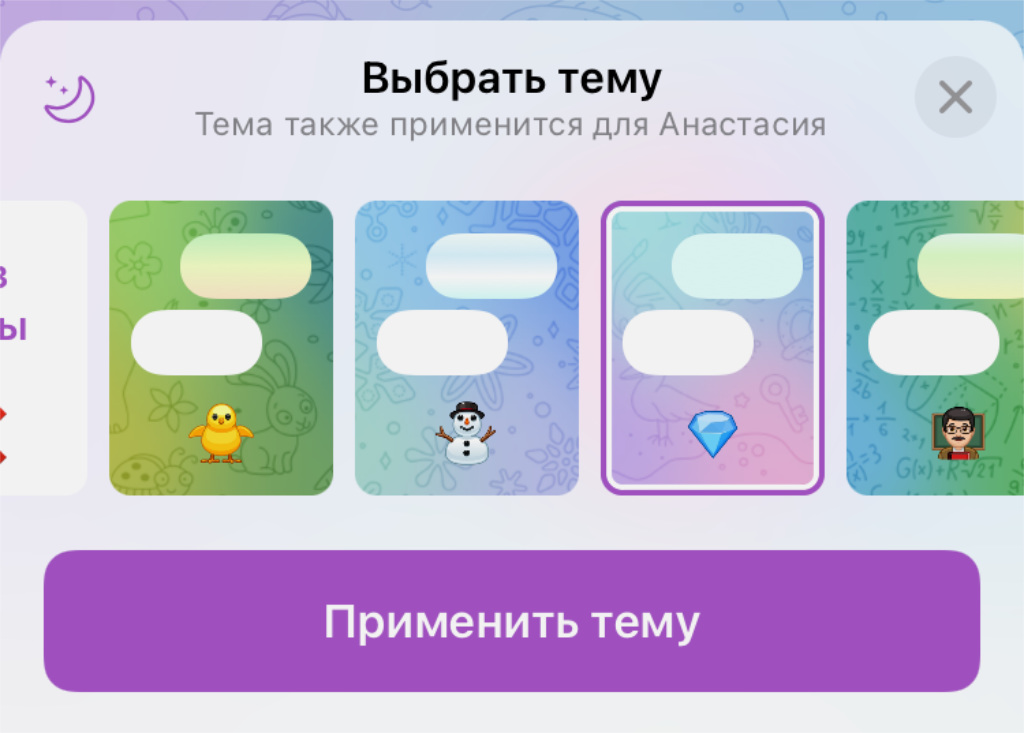
Так проще будет идентифицировать переписку визуально
✓ Что сделать: нужно выбрать тему в разделе «Изменить цвета» в меню «Еще» в профиле пользователя, с которым ведется диалог.
Классная фишка, которая поможет сделать общение более индивидуализированным.
2. Часть текста сообщения получится сделать скрытой
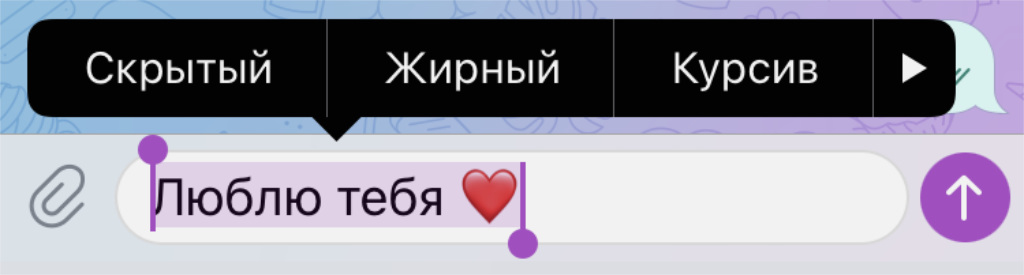
Текст не будет виден, пока не нажмешь на него
✓ Что сделать: задайте тексту атрибут «Скрытый» в меню форматирования, в котором раньше регулировали жирность, курсив, подчеркивание.
Текст будет отображаться только после нажатия на него. Так получится избежать случайного попадания информации на глаза посторонним поблизости.
3. Есть возможность переводить сообщения в переписке
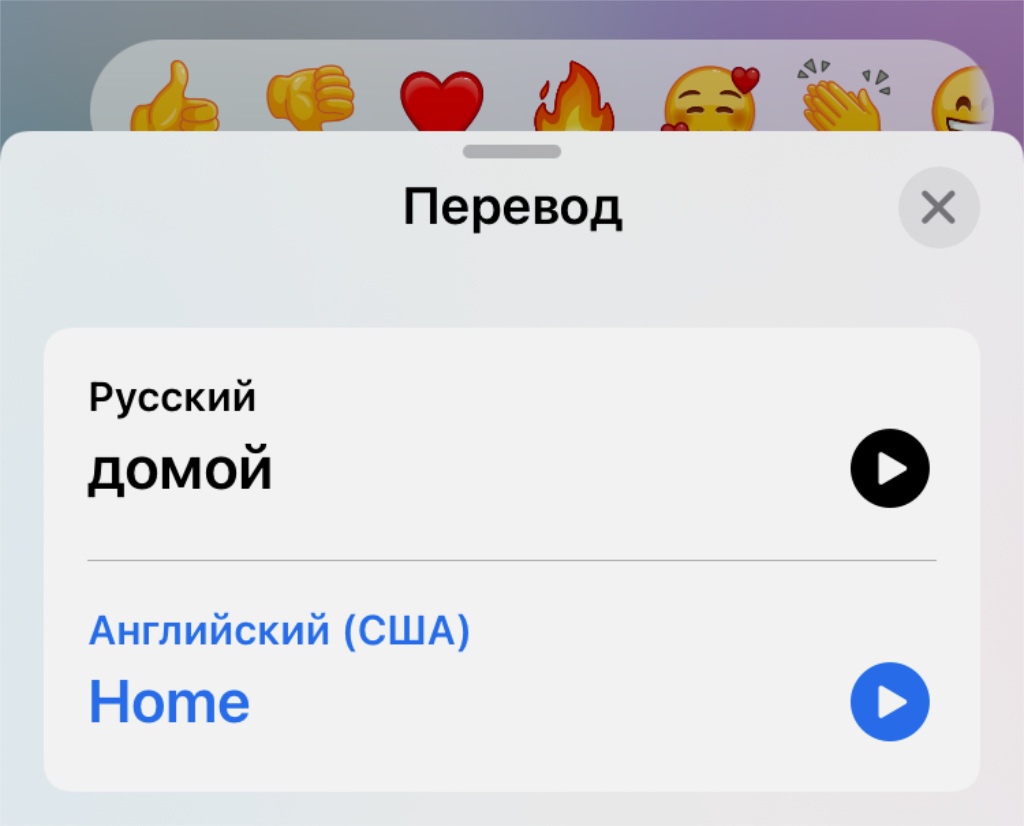
Будет здорово для интернационального общения
✓ Что сделать: откройте дополнительные действия с сообщением с помощью длинного нажатия на него, определите необходимый текст и выберите вариант «Перевести».
Иногда это особенно здорово, когда общаешься с международной командой.
4. В качестве визитки удобно использовать свой QR-код

Подобный код можно отправить кому угодно
✓ Что сделать: перейдите в раздел «Настройки» и нажмите на миниатюрный значок QR-кода в верхнем левом углу экрана.
Нужно отсканировать его, чтобы получить ссылку на аккаунт.
5. Можно быстро перейти в сообщения на конкретную дату
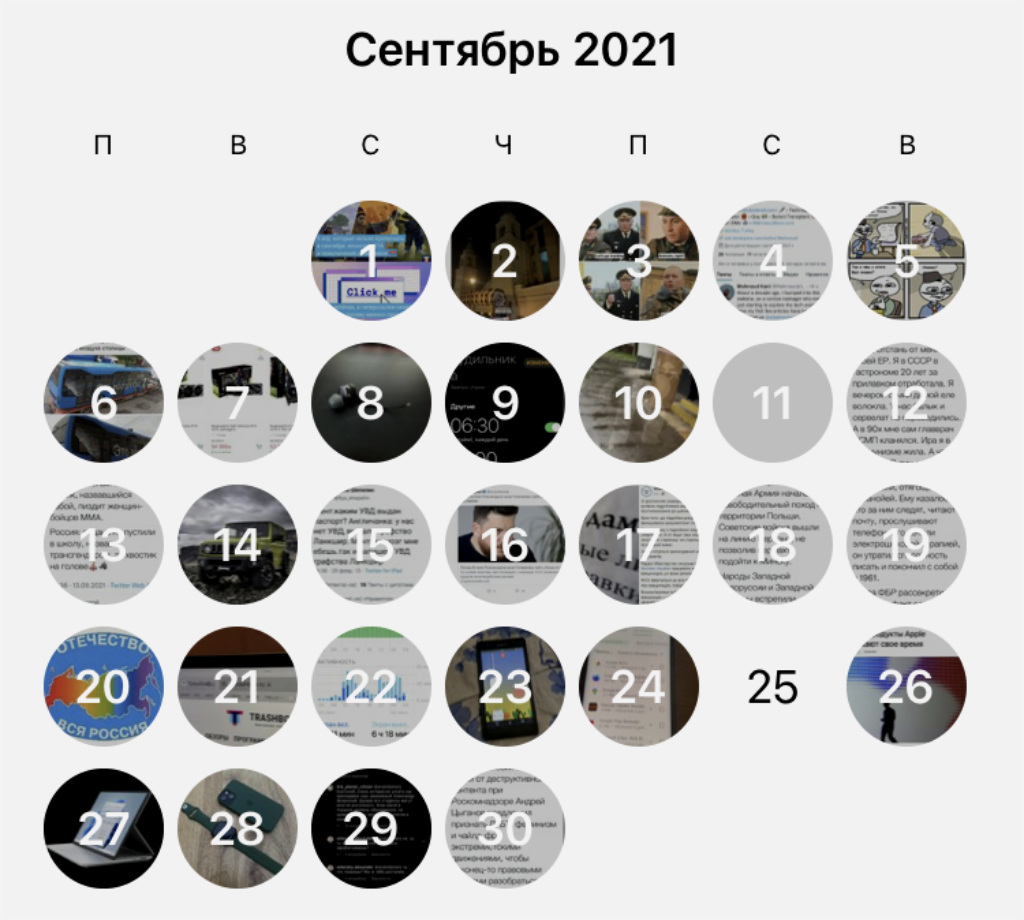
В Telegram предусмотрен встроенный календарь
✓ Что сделать: просто нажмите на указание даты между сообщениями в переписке.
Удобный прием, если уверены, что определенное обсуждение велось в какой-то конкретный день.
6. Важно контролировать активные сессии мессенджера
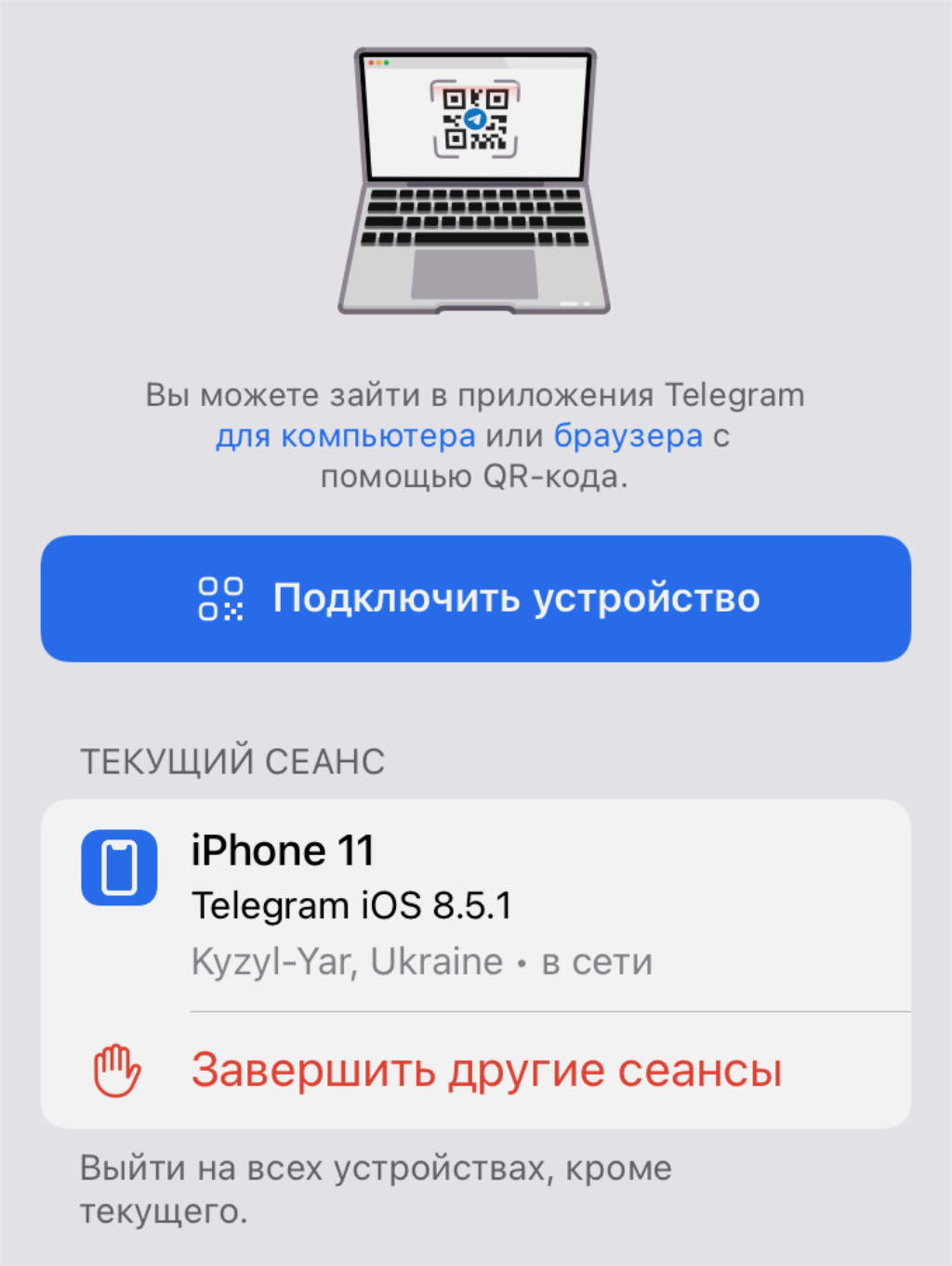
Можно закрыть лишние сессии авторизации
✓ Что сделать: завершите все левые сессии в меню «Устройства» в разделе «Настройки» приложения.
Если в этом меню есть лишние устройства, вас определенно читают посторонние.
7. Текст получится форматировать даже в подписях к медиа
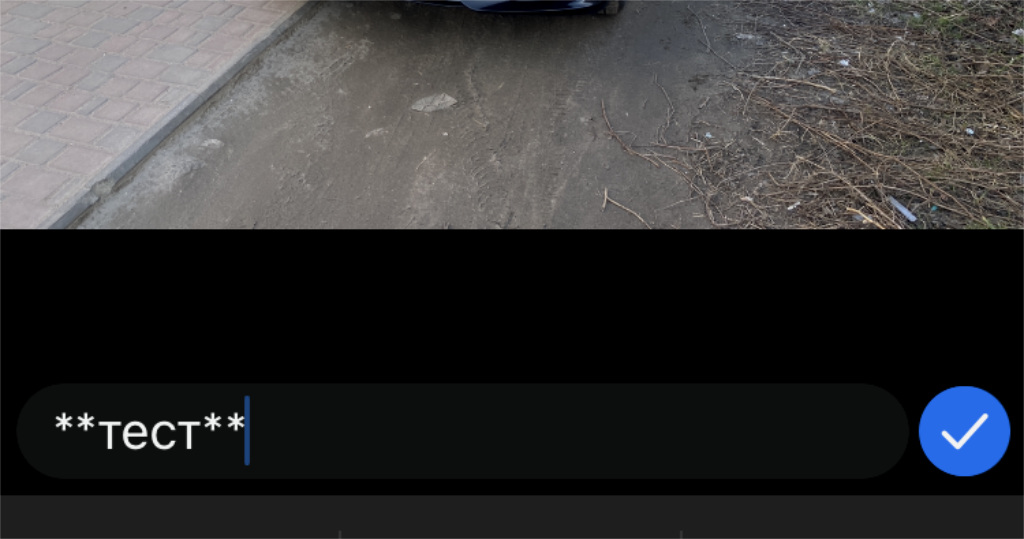
Эта возможность появилась в мессенджере недавно
✓ Что сделать: оберните необходимые элементы фразы в звездочки (**text**) для жирного выделения или символы подчеркивания (__text__) для курсива.
Ранее эта возможность была доступна только для обычного текста, поэтому акцентируем внимание.
8. В группах есть список прочитавших сообщений
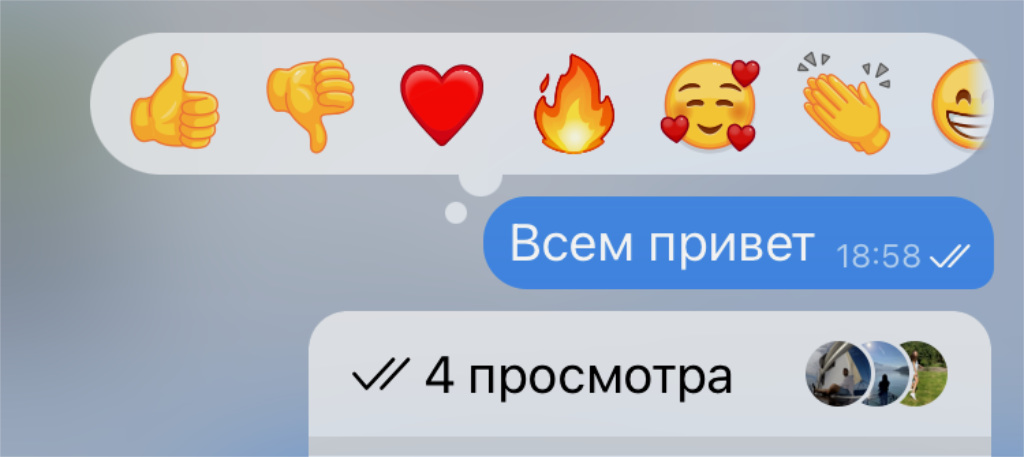
Можно увидеть, кто уже прочитал их
✓ Что сделать: просто зажмите сообщение для получения дополнительных сведений о нем.
Нечего удивляться, что кто-то не отвечает, если он еще не прочитал сообщение.
9. Некоторые эмодзи можно использовать интерактивно

На некоторые эмодзи достаточно просто нажать
✓ Что сделать: нажмите на интерактивный эмодзи, чтобы запустить его.
Это касается смайликов joy, money-with-wings, face-vomiting, thumbs_down, ghost, jack-o-lantern, fireworks, party-popper, saloon, pile-of-poo, thumbs-up, heart.
Просто нажмите на него, чтобы получить эффект. Собеседник увидит анимацию в тот же момент.
10. Пора разобраться со счетчиком сообщений на иконке
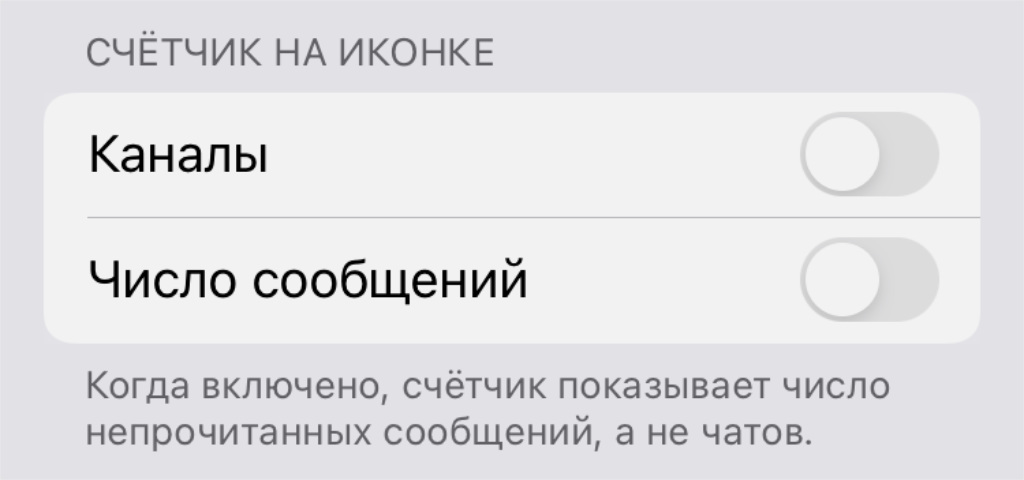
Считать все новые сообщения — это лишнее
✓ Что сделать: лучше отключите пункты «Каналы» и «Число сообщений» в меню «Уведомления и звуки» в разделе «Настройки».
Если перевести указанные тумблеры в неактивное положение, на значке будет отображаться число непрочитанных чатов, а не общих уведомлений в них.
11. Порядок наборов стикеров очень просто изменить
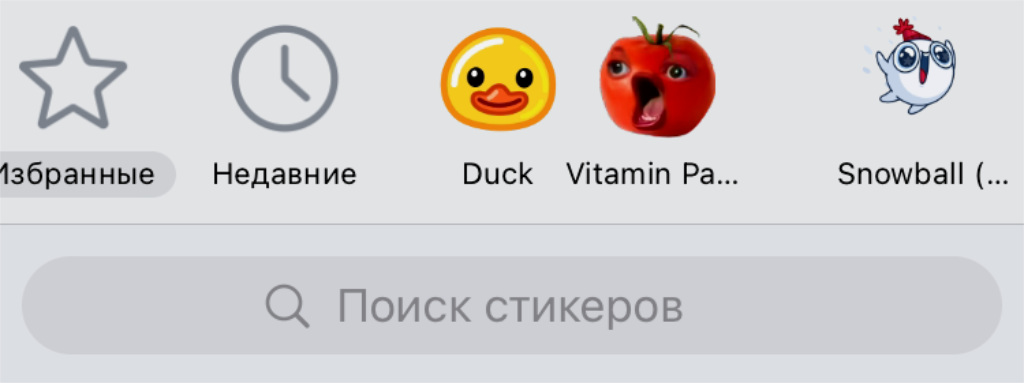
Значки наборов просто перетаскиваются
✓ Что сделать: просто зажмите любой из них и перетащите в удобное место.
Наиболее востребованные наборы есть смысл поставить раньше не самых используемых.
12. Иногда чаты удобно помечать непрочитанными
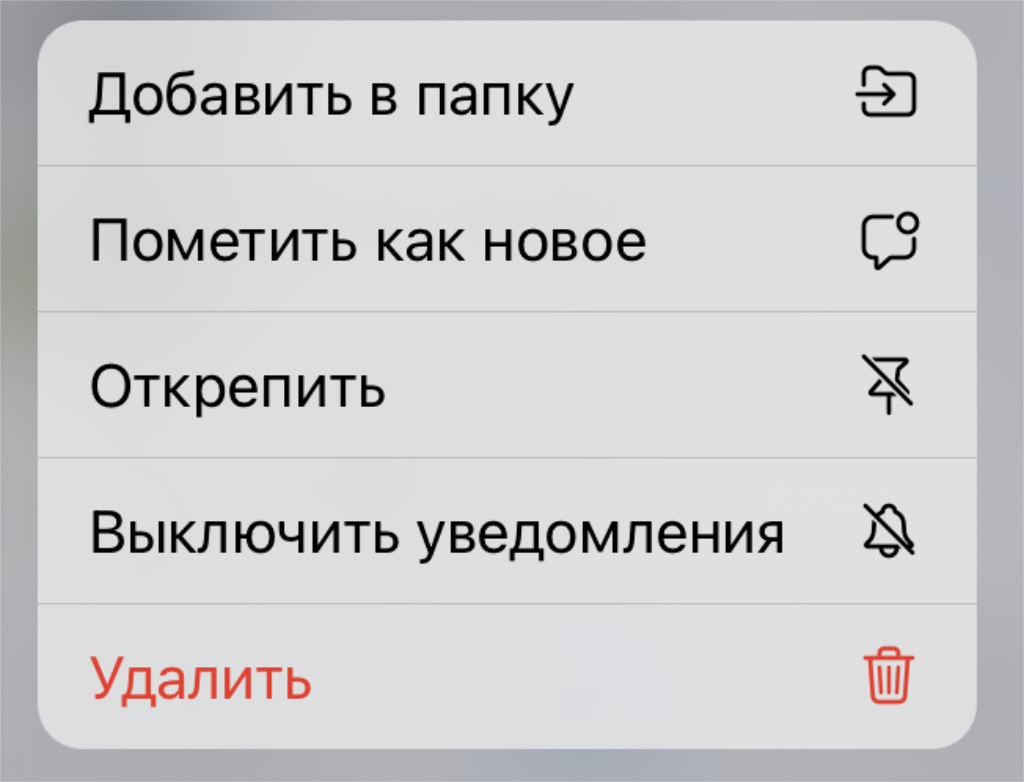
Это удобно, чтобы не забыть что-либо
✓ Что сделать: зажмите чат и выберите вариант «Пометить как новое».
Это станет своеобразным напоминанием о том, что в диалоге есть важная информация, которую нельзя пропускать.
13. К любой папке получится очень быстро перейти
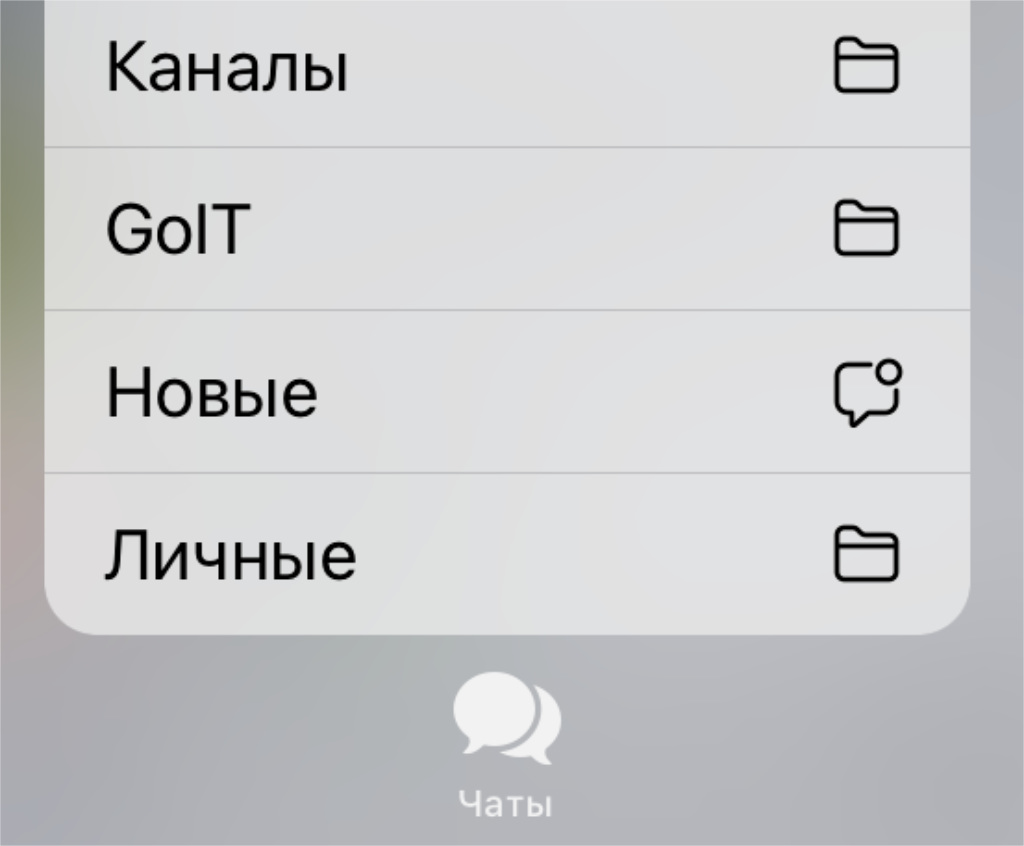
Моментальное открытие любых папок
✓ Что сделать: просто зажмите значок «Чаты» в нижнем меню переключения разделов приложения.
Отличный лайфхак для быстрого перемещения по папкам с диалогами.
14. Изменить порядок папок можно в пару нажатий
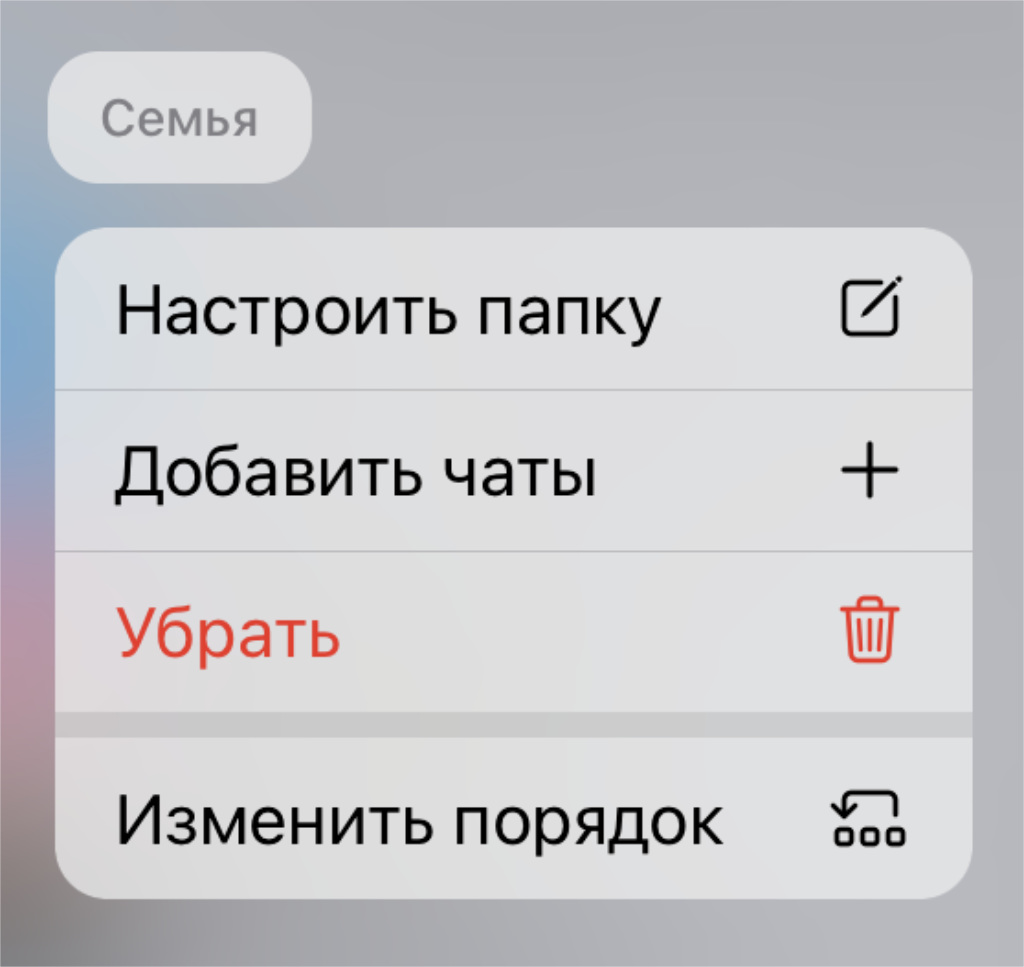
Нужно лишь выбрать соответствующую функцию
✓ Что сделать: зажмите название папки в верхней части интерфейса и выберите вариант «Изменить порядок».
Наиболее востребованные лучше всего подвинуть к левому краю.
15. Для Telegram можно выбрать стандартный браузер
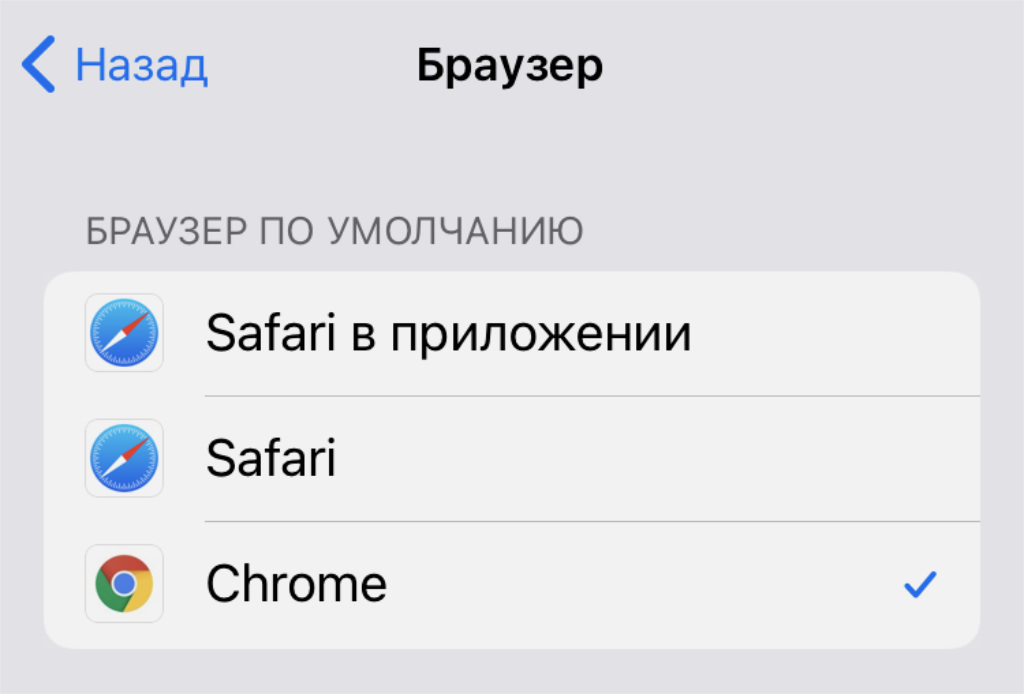
Некоторые отдают предпочтение не Safari
✓ Что сделать: определите необходимый в меню «Браузер» в разделе «Настройки» → «Данные и память».
Сам в последнее время все чаще использую Chrome, поэтому подобный прием мне кажется обязательным.
16. Кеш мессенджера получится быстро очистить
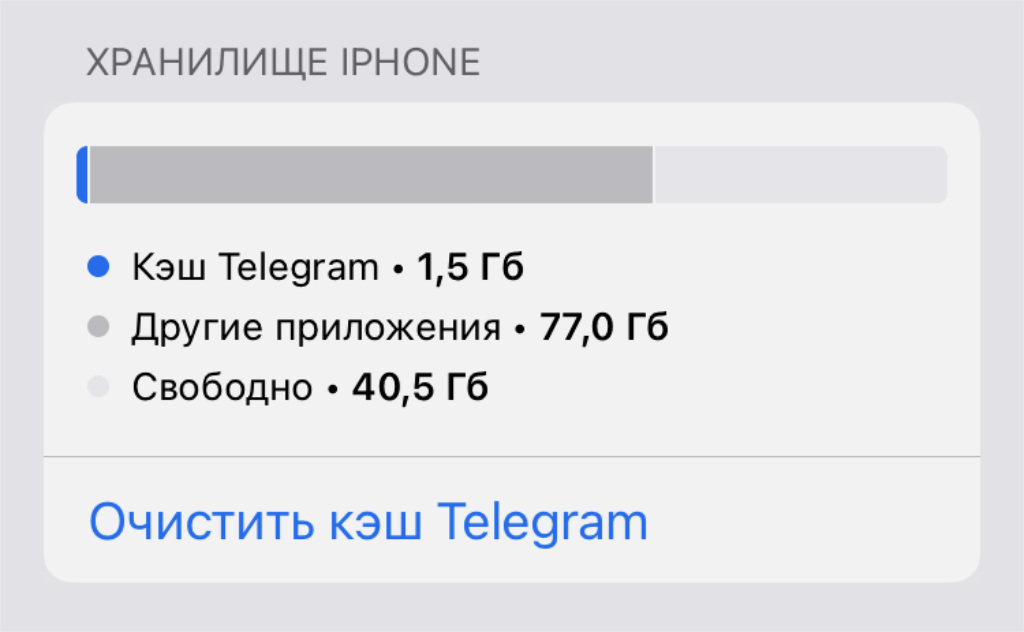
Он может очень лихо разростаться
✓ Что сделать: воспользуйтесь кнопкой «Очистить кэш Telegram» в меню «Настройки» → «Данные и память» → «Использование памяти» → «Очистить кэш Telegram».
Несмотря на то, что с нуля переустановил смартфон около месяца тому назад, Telegram у меня уже занимает 1,5 ГБ пространства на накопителе гаджета. Жесть.
Кстати, после очистки контент не пропадет с серверов мессенджера, поэтому загрузится повторно при обращении к нему.
17. Для Telegram лучше задать облачный пароль
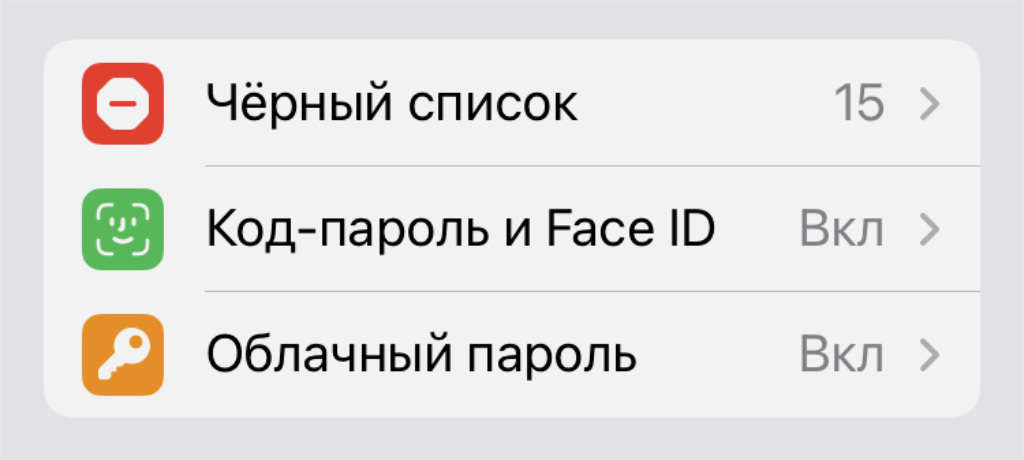
Он будет дополнительной защитой
✓ Что сделать: сделайте это в меню «Облачный пароль» в разделе «Настройки» → «Конфиденциальность».
Облачный пароль будет дополнительно запрашиваться при входе в Telegram на других устройствах.
18. Уведомления о новых пользователях отключаются
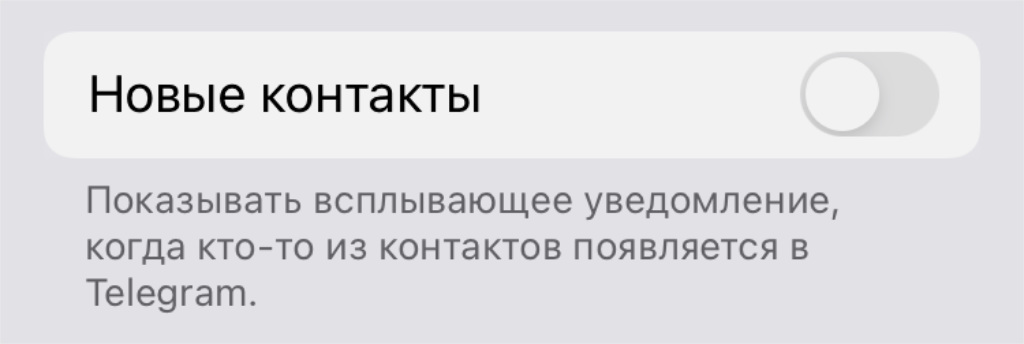
В большинстве случаев они только отвлекают
✓ Что сделать: переведите в неактивное положение переключатель «Новые контакты» в меню «Настройки» → «Уведомления и звуки».
Сомневаюсь, что много кого интересует, что кто-то из списка его контактов недавно зарегистрировался в Telegram. Вроде бы, все, кто был нужен, давно здесь. Разве нет?
19. На Mac все сообщения можно быстро прочитать

Отличная функция, которую удалось обнаружить абсолютно случайно
✓ Что сделать: нажмите правой кнопкой на значок чатов в нижнем навигационном меню и выберите соответствующее действие.
Интересный лайфхак, который обнуляет непрочитанные сообщения.
20. На Mac клиент Telegram лучше качать не из App Store
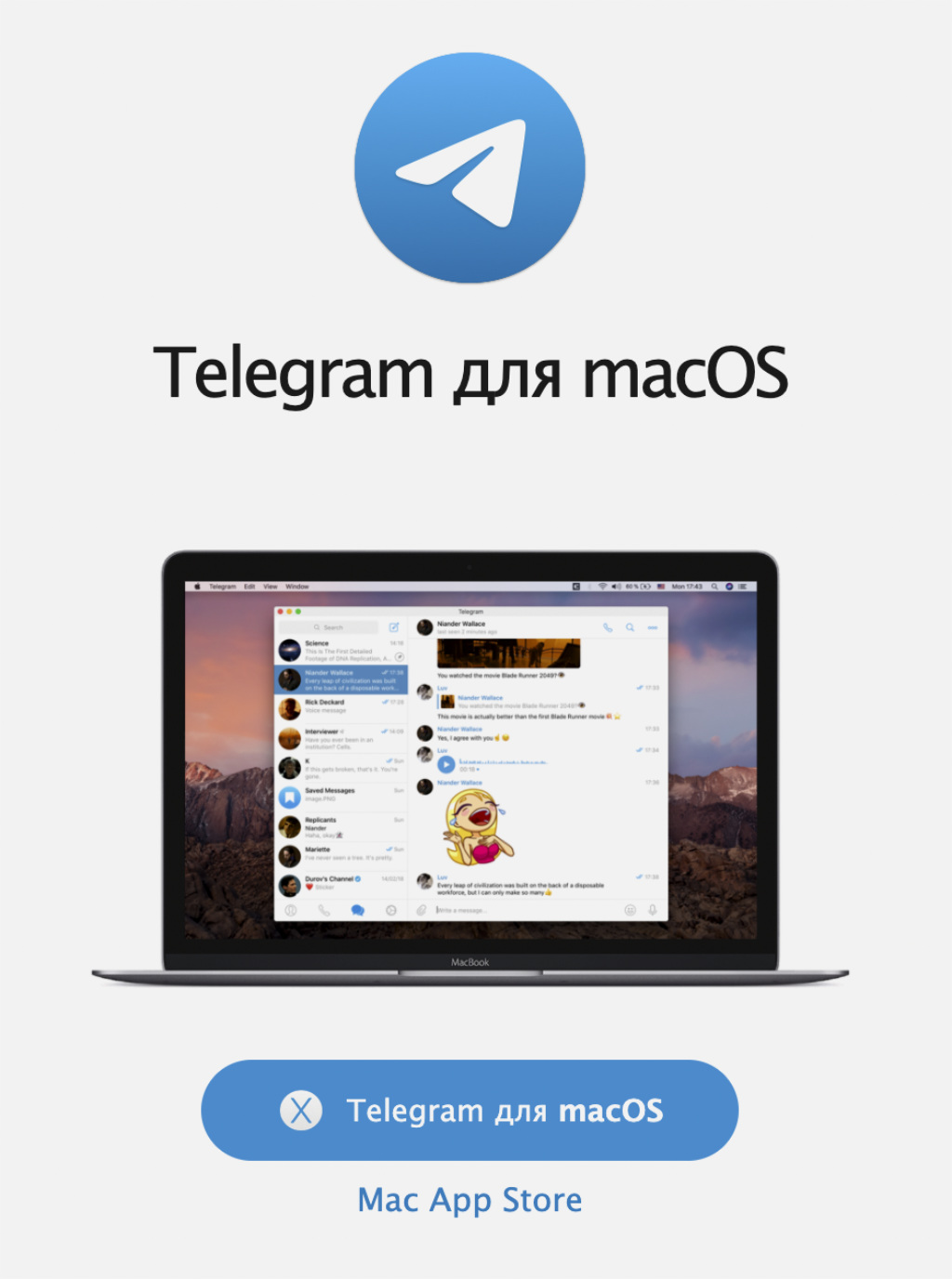
Всему виной скорость обновлений
✓ Что сделать: лучше воспользуйтесь данной ссылкой.
Клиент на официальном сайте обновляется быстрее, чем из Mac App Store.
К примеру, видеостикеры, которые запустились достаточно давно, в варианте из магазина приложений появились совсем недавно.
Вообще, «телега» в разы круче и удобнее «вацапа», как по мне. Активно переманиваю в этот мессенджер всех родственников и знакомых, но некоторые еще сопротивляются. У вас так же?