Как скрывать текст уведомлений на заблокированном экране iPhone
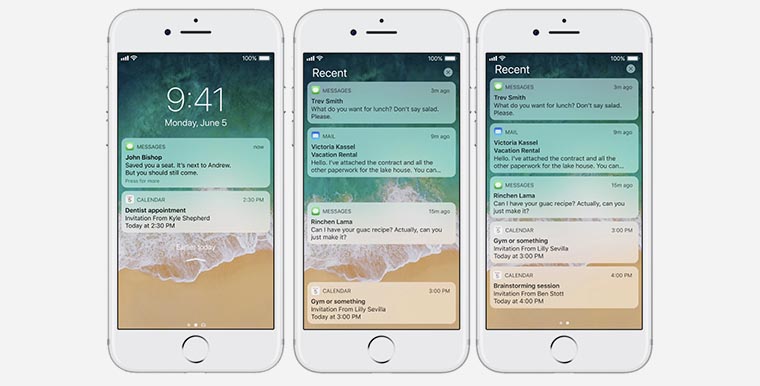
Настройки iOS позволяют гибко изменять параметры уведомлений на заблокированном экране.
Для этого сделайте следующее:
1. Перейдите в Настройки – Уведомления – Показ миниатюр.
2. Выберите подходящий способ отображения.
Здесь можно указать:
- Всегда – текст уведомлений будет всегда отображаться на экране.
- Если разблокировано – будет отображать текст только ока iPhone не будет заблокирован.
- Никогда – текст уведомлений никогда не будет отображаться на экране блокировки.
Обратите внимание, что раздел Показ миниатюр есть в настройках уведомлений для каждого конкретного приложения (Настройки – Уведомления). Так можно ограничить показ текста сообщений на заблокированном экране лишь для конкретных программ или игр.
Кроме этого для каждого приложения можно вовсе отключить отображение уведомлений оставив при этом показ бейджей с количеством пропущенных сообщений. Для этого активируйте переключатель Допуск уведомлений и отключите опции На заблокированном экране и Показ банерами.
Как скрыть уведомления на экране блокировки iPhone

По умолчанию на экране блокировки iPhone отображаются уведомления о пропущенных вызовах, сообщениях, уведомления от приложений: это может быть удобно, но не всегда безопасно, если кто-то ещё может иметь доступ к вашему телефону. В этом случае показ уведомлений при заблокированном экране можно отключить.
В этой инструкции подробно о способах скрыть уведомления на заблокированном iPhone для отдельных приложений, убрать все уведомления на экране блокировки или отключить показ предварительного просмотра содержимого уведомлений. Также может быть полезным: Как включить PIN SIM-карты на iPhone и зачем это может пригодиться.
Как скрыть уведомления на заблокированном экране для отдельного приложения
Первый способ позволяет отключить показ уведомлений от выбранного вами приложения на заблокированном экране iPhone. Для этого достаточно выполнить следующие шаги:
- Зайдите в Настройки и найдите в списке нужное вам приложение, например «Сообщения».
- В настройках приложения откройте пункт «Уведомления».

- Снимите отметку с пункта «Заблокированный экран» в разделе «Предупреждения».

После этого уведомления выбранного приложения на заблокированном экране показываться не будут.
Однако имеет смысл отключить и доступ к центру уведомлений с экрана блокировки, что описывается в следующем разделе инструкции.
Отключение доступа к центру уведомлений на экране блокировки
Чтобы выключить доступ к Центру уведомлений и всем уведомлениям с экрана блокировки iPhone, выполните следующие настройки:
- Перейдите в «Настройки» — «Face ID и код-пароль» (или «Touch ID и код-пароль»).

- В разделе «Доступ с блокировкой экрана» отключите пункт «Центр уведомлений».

В результате с экрана блокировки нельзя будет открыть центр уведомлений со списком всех пришедших от различных приложений сообщений.
Отключение просмотра содержимого уведомлений
Вы можете оставить показ уведомлений или их числа, но отключить показ их содержимого на экране блокировки, для этого:
- Прежде всего вы можете изменить стиль отображения уведомлений (возможность появилась в iOS 16). Для этого в «Настройки» — «Уведомления» в разделе «Отображать как» установите «Количество» вместо «Стопка» или «Список».

- Для отключения предварительного просмотра для всех уведомлений: зайдите в «Настройки» — «Уведомления», откройте пункт «Показ миниатюр» и выберите вариант «Без блокировки».

- Для отключения показа содержимого уведомлений конкретного приложения откройте «Настройки», выберите нужное приложение, откройте «Уведомления», нажмите «Показ миниатюр» и опцию «Без блокировки».
Как видите, все шаги в достаточной мере просты и убрать уведомления с заблокированного экрана iPhone не так сложно.
Как скрывать от посторонних текст уведомлений с экрана блокировки на iPhone или iPad
Предварительный просмотр уведомлений в iPhone и iPad – функция весьма полезная. Тем не менее, если вы желаете не отображать, например, текст переписки из уведомления на экране блокировки, функцию можно отключить.
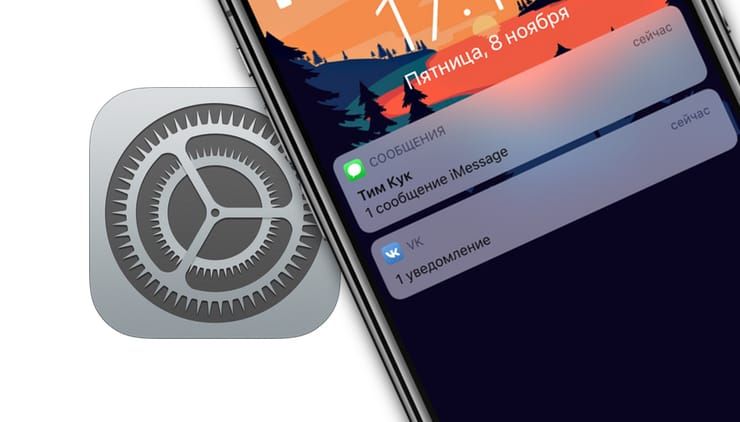
Видео:
Как скрывать текст во всех уведомлениях на заблокированном экране iPhone или iPad
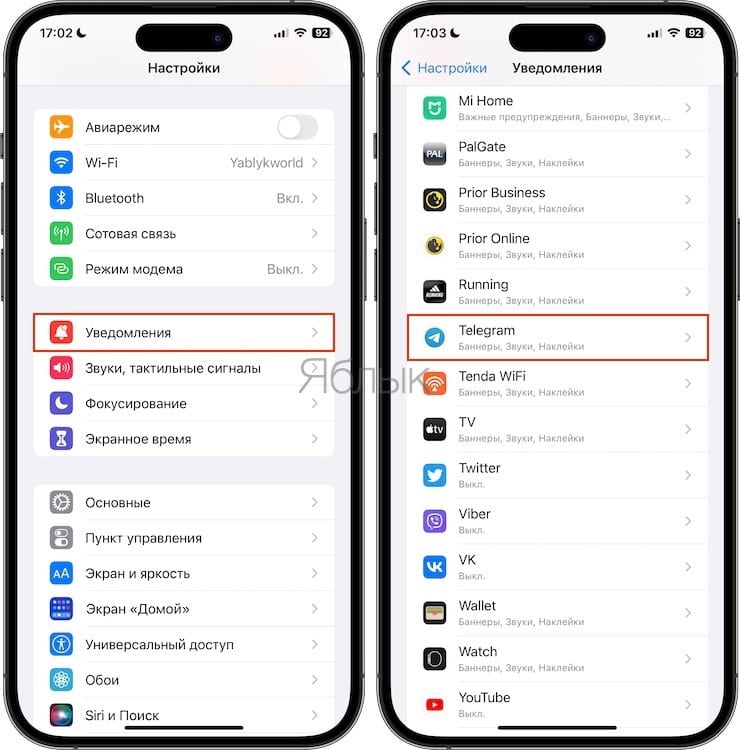
Для того чтобы отключить функцию предварительного просмотра во всех уведомлениях, нужно в приложении «Настройки» открыть раздел «Уведомления» и выбрать «Показ миниатюр».
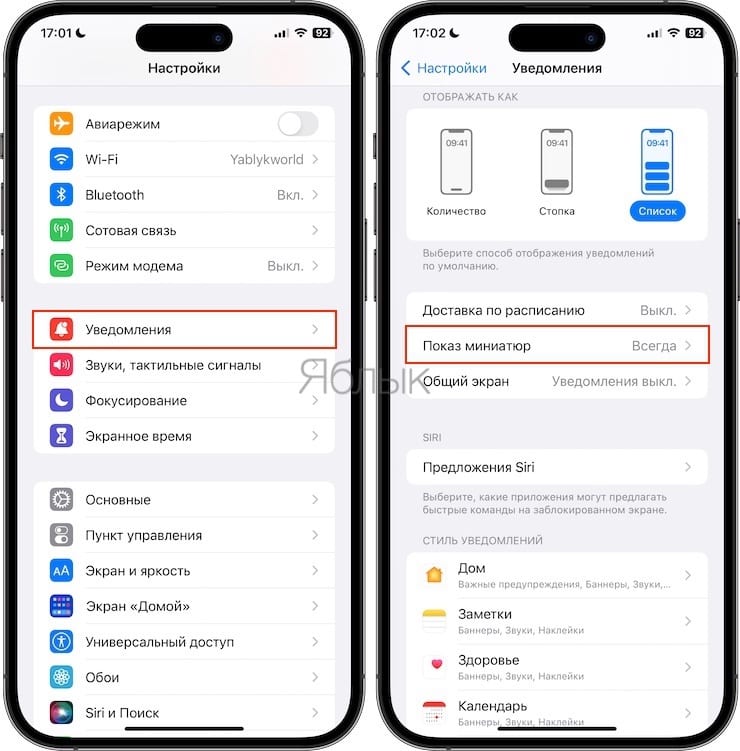
Здесь имеются три опции – «Всегда», «Без блокировки» и «Никогда».
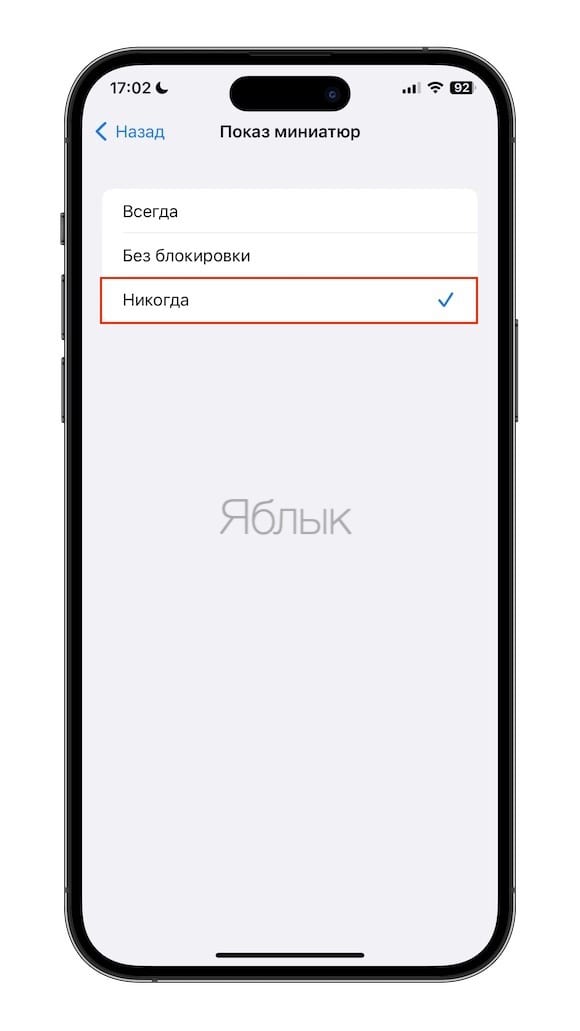
По умолчанию в iOS активирована опция «Всегда». Если вы не делитесь конфиденциальной информацией в мессенджерах, электронной почте или в SMS и не боитесь, что кто-то посторонний увидит содержимое сообщений, можете смело оставлять ее включенной. Воспользовавшись функцией «Поднятие для активации», вы можете прочитать сообщение непосредственно с экрана без необходимости что-либо нажимать.
Если в электронных письмах или сообщениях вы обсуждаете темы, которые хотели бы скрыть от посторонних глаз, лучше выбрать вариант «Никогда». В таком случае вы будете получать уведомления лишь о том, что в определенном приложении вам доставлено сообщение.
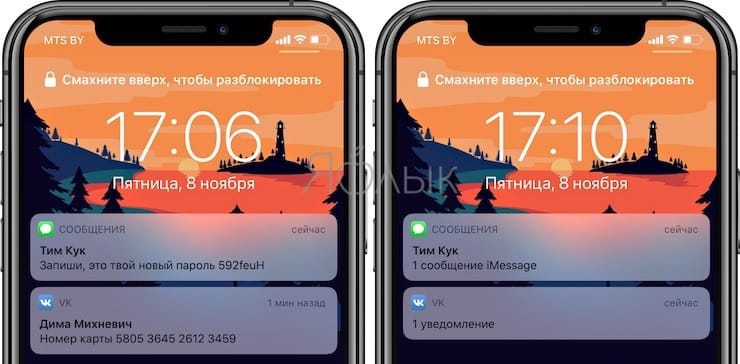
Опция «Без блокировки» скрывает содержимое уведомлений с экрана блокировки, однако в случае, если iPhone разблокирован, предпросмотр будет активирован.
Как скрывать текст в уведомлениях выборочных приложений на заблокированном экране iPhone или iPad
В случае, если необходимо скрыть текст сообщений в каком-то определенном приложении, то в приложении «Настройки» откройте раздел «Уведомления» и выберите необходимое приложение.
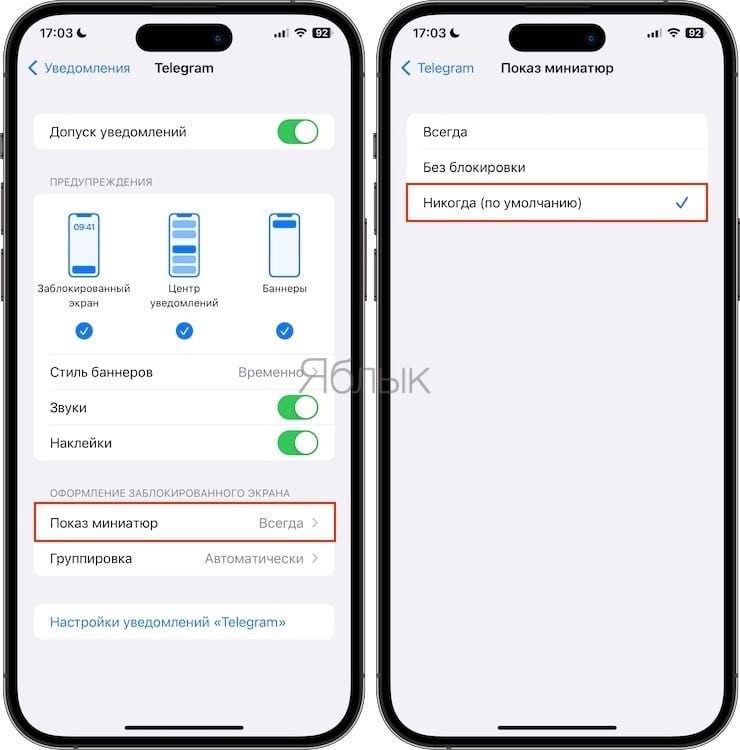
Перейдите в меню Показ миниатюр и поставьте галочку напротив пункта Никогда.
Я все настроил, но что-то не работает…
На всякий случай перезагрузите устройство. Имейте ввиду, что некоторые программы могут конфликтовать с настройками iOS из-за наличия собственных настроек уведомлений внутри приложения. Так, например, Telegram и Instagram обладают своими инструментами для тщательной настройки уведомлений в параметрах приложения. Для того чтобы Уведомления iOS работали правильно, включите уведомления в самой программе.
Как сделать чтобы уведомления не было видно от кого
Как на айфоне сделать чтобы не было видно кто пишет
Как скрывать текст во всех уведомлениях на заблокированном экране iPhone или iPad. Для того чтобы отключить функцию предварительного просмотра во всех уведомлениях, нужно в приложении «Настройки» открыть раздел «Уведомления» и выбрать «Показ миниатюр». Здесь имеются три опции — «Всегда», «Без блокировки» и «Никогда».
Как убрать имя в уведомлениях на айфоне
Как от посторонних лиц скрыть текст уведомлений на заблокированном экране iPhone?:
- Переходим в «Настройки» → «Уведомления» → «Показ миниатюр»;
- В открывшемся меню выбираем вариант «Никогда».
- Переходим в «Настройки» → «Уведомления»;
- Выбираем нужное приложение;
- В разделе «Показ миниатюр» выбираем опцию «Никогда».
Как скрыть имя в уведомлениях Телеграм айфон
Как скрыть текст уведомлений в Телеграм на Айфоне:
- Откройте Телеграм.
- Откройте вкладку Настройки в правом нижнем углу.
- Затем перейдите во вкладку Уведомления и звуки.
- Далее перейдите в Личные чаты.
- Выключите тумблер напротив Показывать текст.
Как сделать чтобы не было видно от кого пришло уведомление
Откройте настройки телефона. Уведомления. В разделе «Заблокированный экран» нажмите Уведомления на заблокированном экране или На заблокированном экране. Выберите Не показывать уведомления.
Как убрать имя в уведомлении Ватсап
В параметрах смартфона то же самое делается так: откройте системные «Настройки» → «Приложения и уведомления» → WhatsApp → «Уведомления». Снимите галочку с опции «Показывать уведомления».
Как на айфоне поставить неизвестный
Как скрыть номер на Айфоне
Попробуйте использовать префикс #31#, после которого введите номер телефона абонента и нажмите «Вызов». После этого человек, котором звоните, не сможет увидеть ваш номер.
Как убрать имя в айфоне
Вы можете изменить имя iPhone, отображающееся в iCloud, при AirDrop, в Режиме модема и на компьютере. Откройте «Настройки» > «Основные» > «Об этом устройстве» > «Имя».
Как скрыть имя в уведомлении телеграмм
Как скрыть текст уведомлений на Андроид:
- Открыть приложение Настройки на смартфоне.
- Перейти на вкладку Уведомления.
- Затем зайти в раздел Экран блокировки, Формат.
- Тапнуть по пункту Скрывать содержимое уведомлений.
Как скрыть имя отправителя на айфоне в ВК
Открой Вконтакте и зайди в Настройки — Уведомления открой пункт Текст в уведомлении и выбери опцию Только имя
Как убрать имя контакта в Телеграм
Запустите мессенджер и переключитесь на вкладку «Контакты» в боковом меню. Кликните по имени человека, затем выберите в расширенном меню пункт «Информация». В профайле пользователя нажмите «Изменить». Кликните «Удалить контакт» и подтвердите действие, нажав OK.
Как сделать невидимый шрифт в телеге
Часть сообщения можно сделать невидимой, чтобы спрятать спойлеры. Для этого нужно зажать сообщение, выделить часть текста и применить форматирование «Скрытый». Такой текст не будет видно ни в сообщениях, ни в списке чатов, ни в оповещениях.
Как скрыть имя и телефон в телеграмме
Для этого откройте настройки мессенджера, перейдите в раздел «Конфиденциальность» и нажмите на «Номер телефона». Чтобы полностью скрыть телефон в первом блоке выберите «Никто», а во втором «Мои контакты». Ниже можно будет добавить исключения.
Как на телефоне Редми скрыть текст уведомления
Выберите нужные вам уведомления — «Экран блокировки». Нажмите на строчку «Формат». Выберите пункт «Скрывать содержимое уведомлений». Теперь содержимое уведомлений на вашем Xiaomi скрыто от посторонних глаз.
Как убрать с экрана Центр уведомлений на айфоне
Если мы хотим удалить доступ к центру уведомлений с экрана блокировки мы должны выполнить следующие действия: Меню настроек> Центр уведомлений> Деактивируем параметры «Просмотр уведомлений» и «Просмотр сегодня», которые отображаются в разделе «Доступ с заблокированным экраном».
Что такое показывать миниатюры на айфоне
Показ миниатюр без блокировки
Она позволяет отображать только сами уведомления без текста в них, когда ваш iPhone заблокирован. Только после авторизации через Face ID или Touch ID отобразится текст на заблокированном экране.
Как скрыть экран айфона от посторонних
Зайдите в Настройки, выберите «Уведомления». Нажмите «Показ миниатюр». Выберите «Никогда».
Как спрятать скрытые в айфоне
- Откройте приложение «Настройки» на iPhone или iPad с iOS 14 (iPadOS 14) или более новой версией ПО.
- В корневом списке выберите раздел «Фото».
- Деактивируйте переключатель рядом с пунктом «Отображение альбома «Скрытые», чтобы спрятать альбом из вида.
Как убрать имя и текст в уведомлениях ВК
Перейти в Настройки — Уведомления — Показ миниатюр. Всегда — текст уведомлений будет всегда отображаться на экране. Если разблокировано — будет отображать текст, если iPhone не заблокирован. Никогда — текст уведомлений никогда не будет отображаться на экране блокировки.
Как изменить вид уведомлений на айфоне
Изменение стилей оповещений Перейдите в меню «Настройки» и нажмите «Уведомления». Выберите приложение в разделе «Стиль уведомлений». В разделе «Предупреждения» выберите нужный стиль оповещений.
Как сделать на айфоне чтобы сбоку не было видно
Нажмите «Универсальный доступ» > VoiceOver > «Затемнение экрана». Этот параметр активирует затемнение экрана при включении VoiceOver. Чтобы выключить затемнение экрана, повторите эти действия.
Сегодня уведомления на наших мобильных устройствах являются обыденным явлением. Они помогают нам быть в курсе всех событий в режиме реального времени. Однако, иногда возникают ситуации, когда мы хотим скрыть информацию о том, кто отправил нам уведомление или что было написано в тексте. Это может быть важно для сохранения конфиденциальности, особенно если устройство используется не только лично, но и для работы.
Для того, чтобы не было видно кто написал уведомление на iPhone, пользователь может отключить функцию предварительного просмотра во всех уведомлениях. Для этого нужно зайти в раздел «Уведомления» в приложении «Настройки» и выбрать опцию «Показ миниатюр». Затем нужно выбрать вариант «Никогда».
Те же самые шаги применяются и для скрытия имени отправителя в уведомлениях. Пользователь открывает настройки телефона, переходит в раздел «Уведомления» и выбирает опцию «Не показывать уведомления» в разделе «Заблокированный экран».
В случае, если пользователь хочет скрыть имя отправителя в уведомлениях WhatsApp, необходимо открыть системные настройки телефона и выбрать раздел «Приложения и уведомления». Далее нужно выбрать приложение WhatsApp и снять галочку с опции «Показывать уведомления».
Кроме того, для тех, кто использует мессенджер Telegram, есть возможность скрыть текст уведомлений на заблокированном экране iPhone. Для этого нужно зайти в раздел «Уведомления и звуки» в приложении Telegram, перейти во вкладку «Личные чаты» и выключить переключатель напротив опции «Показывать текст».
Для того, чтобы скрыть номер телефона на iPhone, нужно использовать префикс #31#. После этого необходимо ввести номер телефона абонента и нажать «Вызов». Таким образом, человек, которому вы звоните, не сможет увидеть ваш номер.
И, наконец, если речь идет о том, как изменить имя iPhone на iCloud, при AirDrop, в Режиме модема и на компьютере, нужно зайти в приложение «Настройки», выбрать раздел «Основные», затем «Об этом устройстве» и нажать на опцию «Имя».
Все эти функции помогут сохранить вашу конфиденциальность и защитить личную информацию на мобильном телефоне. Не забывайте использовать их при необходимости.