Как сохранять новые контакты в памяти устройства телефон Xiaomi redmi Go?
По началу телефон был настроен так что новые контакты сохранялись в памяти устройства и отображались по умолчанию контакты устройства, а с недавнего времени по умолчанию отображаются контакты Google аккаунта и новые сохраняются туда же, в настройках отображения контактов и выбора места сохранения новых контактов памяти устройства просто нет, память не заполнена, Помогите настроить телефон так чтоб для новых контактов и отображение списка контактов по умолчанию использовалась память устройства, если это важно недавно установил Viber и WhatsApp.
Для того, чтобы в телефоне отображались не гугл контакты, а контакты из памяти,
нужно проделать следующие действия:
в настройках телефона выбрать пункт «Приложения»,
затем подпункт «Системные приложения»,
затем перейти к настройкам приложения «Контакты»
и выбрать вариант «По умолчанию/Только устройство».
То же самое можно сделать,
нажав в приложении «Контакты» на три точки вверху справа.
Чтобы новый контакт остался в памяти телефона,
при его создании нужно из надписей в верхней части экрана
при помощи находящейся на этой же строке стрелочки
выбрать вариант «Сохранить в По умолчанию»,
а в завершении создания контакта нажать на галочку справа вверху.

В данном телефоне у вас никак не получится установить чтоб контакты сохранялись в телефоне: тут только два доступных варианта — либо на карте, либо в гугл-аккаунте. Почему так сделано? ДА потому как стоит голый Android 8.1 Oreo, без всяких заморочек и украшательств. Это всё для того, чтоб разгрузить маленькую оперативную память в 1 Гб.
Поэтому тут вам не будет предоставлен выбор куда сохранять контакты как бы вы не пытались. Разве что можно ещё сохранять контакты на Vcard

Кроме того, есть проблема и другая — дублирование контактов в родном приложении. Советую сразу поставить какую-нибудь программу-звонилку из плей-маркета, иначе будут по 5 одинаковых контактов в ряд — и из мессенджеров/вайбера /вотсапа, и из гугла сверху ещё.
Как сохранить номер в память телефона
Сохранение контактов на телефоне может показаться простой задачей, но в действительности существует множество различных способов, как это лучше всего сделать. В этой статье мы рассмотрим несколько вариантов быстрого и удобного сохранения номеров телефонов на устройствах с операционной системой Android.
Способ 1: сохранение контактов через приложение «Контакты»
Первым и самым простым способом сохранения контактов на устройстве Android является использование приложения «Контакты». Для этого необходимо:
- Откройте приложение «Контакты».
- Введите нужную контактную информацию.
- Нажмите на кнопку «Сохранить» в правом нижнем углу экрана.
Именно таким образом можно быстро и просто сохранить контакты на устройстве Android.
Способ 2: экспорт и импорт контактов
Более продвинутый способ сохранения контактов в Андроиде — использование функции экспорта и импорта. Это может быть полезно, если вы владеете несколькими устройствами, и нужно быстро и легко передать все ваши контакты на другое устройство. Для этого необходимо сделать следующее:
Для устройств Android 12-9
- Откройте приложение «Контакты».
- Нажмите на три черточки в левом верхнем углу экрана.
- Выберите пункт «Управление контактами».
- Выберите пункт «Импорт или экспорт контактов».
- Выберите пункт «Экспорт».
- Выберите место для сохранения файла: память устройства или карту памяти, и нажмите «Экспорт».
Для устройств Android 8, 7, 6, 5
- Откройте приложение «Контакты».
- Нажмите на «Опции» (может выглядеть как три точки).
- Выберите пункт «Управление контактами».
- Выберите пункт «Контакты».
- Выберите пункт «Импорт/экспорт контактов».
- Выберите пункт «Импорт».
- Выберите пункт «SIM».
- Выберите место, куда хотите сохранить контакты.
Способ 3: сохранение контактов в сервисе Google
Если вам нужно синхронизировать ваши контакты на различных устройствах, наилучшим вариантом будет сохранение контактов в сервисе Gmail. При этом можно использовать приложение «Контакты», как для сохранения, так и для редактирования контактов. Для этого нужно:
- Откройте приложение «Контакты» на телефоне или планшете Android.
- Нажмите на три точки в верхнем правом углу экрана.
- Выберите пункт «Копирование контактов» или «Перенести»/«Резервирование».
- Выберите источник копирования — сим-карту или память телефона — и выполнить копирование в аккаунт Google.
Советы по сохранению контактов на устройстве Android
- Регулярно сохраняйте свои контакты на устройстве и на облачных сервисах (например, в Google).
- Присваивайте имена контактам, чтобы было легче по ним искать.
- Используйте организацию контактов в группы или категории, чтобы было проще найти нужный контакт.
- Используйте приложения для автоматического резервного копирования контактов для сохранения своих данных.
Выводы
Сохранение контактов на устройстве Android может показаться примерно одинаково простым, но при этом существует множество способов для выполнения необходимого действия. В отличие от более старых моделей, на Android есть некоторые более продвинутые способы сохранения контактов, такие как экспорт и импорт данных и копирование контактов в сервисах облачного хранения. Независимо от того, какой способ вы избрали для сохранения вашей контактной информации, главное — регулярность и сохранение всех данных в актуальном состоянии.
Почему не создается контакт в телефоне
Возможны различные причины того, почему телефон не сохраняет контакты. Как правило, это связано с ошибкой, которая может возникнуть по многим причинам. В некоторых случаях не хватает свободной памяти, поэтому телефон не может сохранить новый контакт. Кроме того, могут быть некорректно введены данные о контакте или название для абонента, что приводит к ошибке. Наконец, также возможен сбой в работе приложения, которое отвечает за сохранение контактов. В любом случае, если возникла ошибка при сохранении контакта, рекомендуется проверить свободное место на телефоне и корректность заполнения полей, а также перезапустить приложение для сохранения изменений.
Как добавить много контактов за один раз
Google Контакты — отличный инструмент для хранения и управления своими контактами. Для того, чтобы добавить много контактов за один раз, нужно выполнить несколько простых шагов. Сначала откройте Google Контакты на своем компьютере, перейдя по соответствующей ссылке. Затем в левом верхнем углу экрана нажмите Новый контакт. Выберите Создать контакт или Создать несколько контактов, в зависимости от того, каким способом вы хотите добавить контакты. Введите данные контакта (например, имя, фамилию, электронную почту, телефон), а затем нажмите кнопку Сохранить. Повторите этот процесс для каждого контакта, которого вы хотите добавить. Теперь вы можете легко управлять своими контактами и быстро находить нужную информацию.
Как создать новый контакт на кнопочном телефоне
Для создания нового контакта на кнопочном телефоне нужно выполнить несколько простых шагов. Сначала нужно открыть меню и выбрать опцию «Новый контакт». Затем необходимо прокрутить вверх на экране, чтобы добавить фотографию для контакта. Далее, прокрутив вниз, нужно ввести имя и номер телефона контакта и при необходимости добавить другую информацию. Также можно выбрать определенную мелодию для контакта. После ввода нужной информации нужно выбрать «Сохранить контакт» и новый контакт будет успешно добавлен в телефонную книгу. Также в дальнейшем можно редактировать уже сохраненные контакты, чтобы изменить или добавить информацию. Создание новых контактов на кнопочном телефоне не вызывает трудностей и может быть выполнено любым пользователем.
Как на кнопочном телефоне создать контакт
Если вы хотите добавить новый контакт на кнопочном телефоне, вам нужно сделать следующее: Выберите Меню, затем найдите пункт «Новый контакт» и выберите его. Далее, вы должны прокрутить экран вверх, чтобы добавить фотографию контакта. Затем, прокрутив экран вниз, введите имя и номер контакта, а также любую другую информацию, которую хотите добавить. Вы можете также выбрать мелодию для этого контакта. Не забудьте выбрать «Сохранить контакт», чтобы добавить контакт в свою телефонную книгу. Это очень простой и удобный способ добавить новый контакт на ваш кнопочный телефон.
Для сохранения номеров телефона в память устройства с операционной системой Android 12-9 необходимо выполнить несколько простых действий. Сначала нужно открыть приложение «Контакты» и нажать на три черточки слева. Затем выбрать пункт «Управление контактами» и далее — «Импорт или экспорт контактов». Далее выбрать пункт «Экспорт» и указать место сохранения файла — память устройства или карту памяти. Нажать кнопку «Экспорт», и нужный файл будет сохранен. Теперь номер телефона может быть легко найден в памяти устройства. Эта операция проста и позволяет гарантированно сохранить контакты на случай сбоя в работе телефона или его потери.
Как сохранить контакты на Андроид
В наше время, когда смартфоны, планшеты и соцсети стали неотъемлемой частью повседневной жизни, у многих пользователей возникают проблемы с управлением бесчисленными контактами. В этой статье рассмотрены несколько эффективных способов сохранения данных, используя которые вы сможете навсегда забыть о проблемах, связанных с поиском нужных номеров телефонов.
Сохраняем контакты на Android
Старайтесь использовать корректные данные людей и компаний при занесении их в телефонную книгу, так как в дальнейшем это поможет избежать путаницы. Также решите заранее, где будете хранить эти данные. Если ваши контакты будут синхронизироваться с онлайн-аккаунтом, то впоследствии будет проще переместить их на другое устройство. Для сохранения номеров телефонов можно использовать сторонние приложения или встроенные. Какой вариант лучше — выбирать вам, исходя из возможностей устройства и собственных потребностей.
Способ 1: Контакты Google
Этот способ подойдет тем, кто пользуется почтой Гугл. Так вы сможете получать рекомендации о добавлении новых контактов, исходя из того, с кем переписываетесь, а также легко находить нужные данные с любого устройства.
-
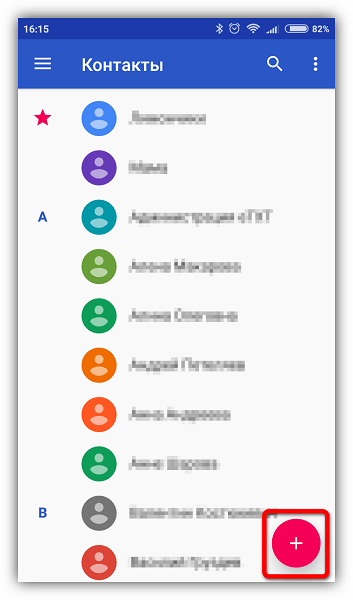
Установите приложение. Нажмите на плюсик в правом нижнем углу.
Этот способ удобен тем, что вы всегда сможете найти все контакты в одном месте и получить к ним доступ с любого устройства. А это значит, что никакой импорт, экспорт и прочие манипуляции больше не понадобятся. Вместе с тем потребуется принять меры по усилению безопасности своего аккаунта и, что самое главное, не забыть от него пароль. Сохранять номера телефонов в аккаунте Гугл можно также с помощью других приложений.
Способ 2: Встроенное приложение «Контакты»
Встроенное приложение для управления контактами на Андроид отличается простотой в использовании, но функциональность может меняться в зависимости от версии системы.
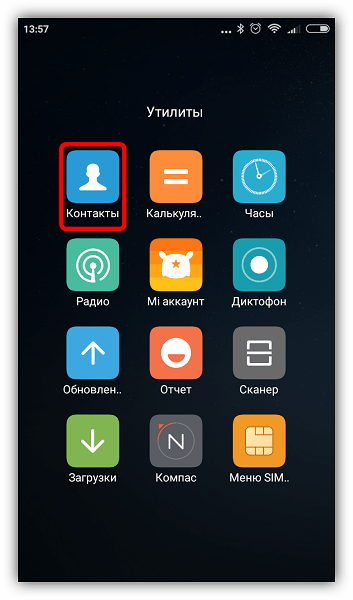
- Запустите приложение: его можно найти на домашнем экране или во вкладке «Все приложения».
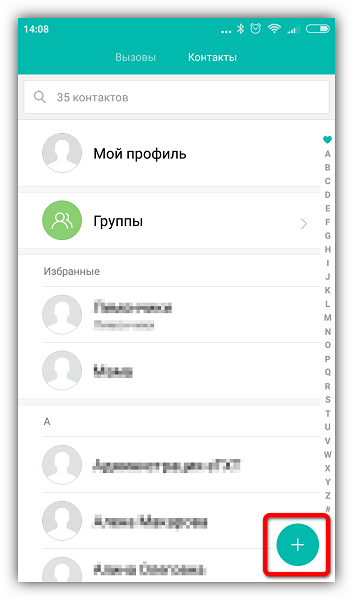
- Нажмите на плюсик. Как правило, он расположен в верхнем или нижнем правом углу главного окна приложения.
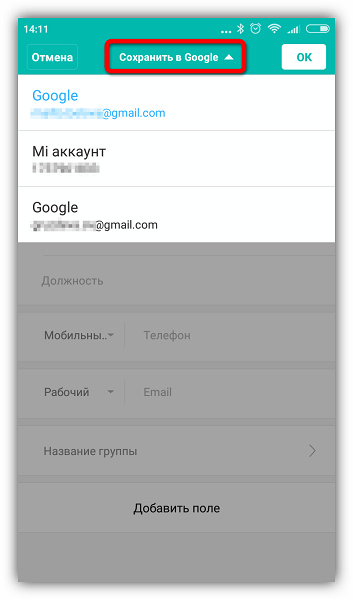
- Если появится диалоговое окно, выберите аккаунт или место сохранения. Обычно доступно сохранение на устройстве или в аккаунте Гугл.
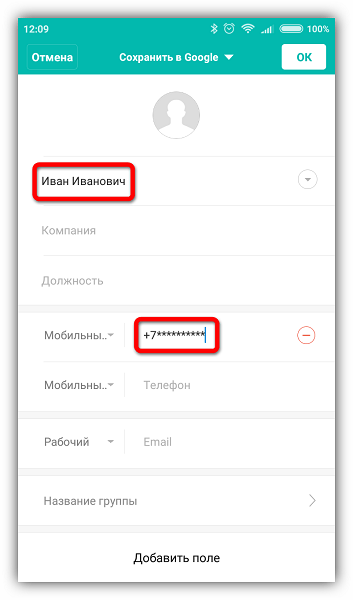
- Введите имя, фамилию и телефонный номер. Для этого тапните по соответствующему полю ввода и, используя клавиатуру, напечатайте данные.
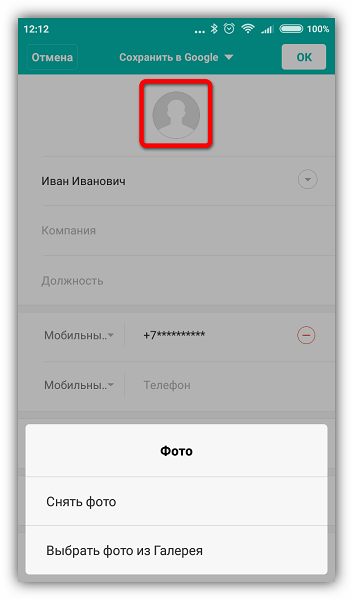
- Чтобы добавить фотографию, тапните по иконке с изображением камеры или контура человека.
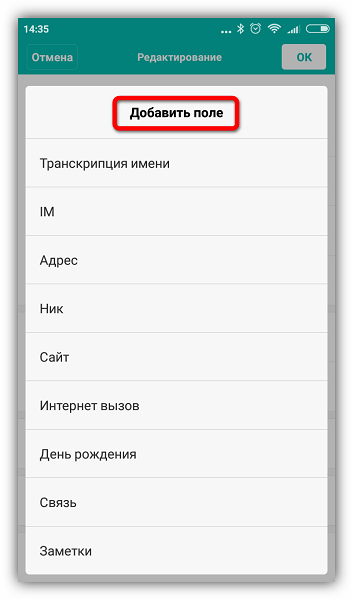
- Нажмите «Добавить поле», чтобы ввести дополнительную информацию.
- Нажмите «ОК» или «Сохранить» в верхнем правом углу экрана, чтобы сохранить созданный контакт. На некоторых устройствах эта кнопка может выглядеть как галочка.
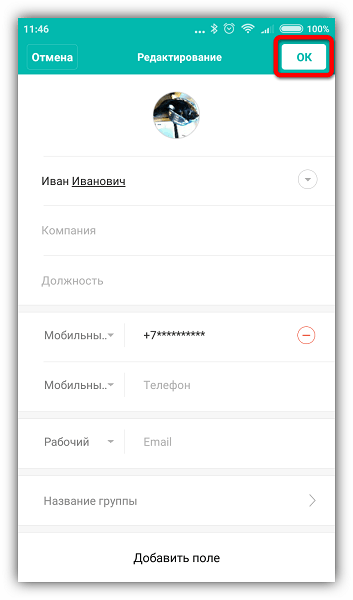
Ваш новый контакт сохранен и готов к использованию. Для удобства можно добавлять часто используемые номера телефонов в «Избранное», так вы сможете быстрее их находить. В некоторых устройствах также доступна функция добавления ярлыка контакта на домашний экран для быстрого доступа.
Способ 3: Сохранение номера в дайлере
Наверное, один из самых распространенных и простых способов сохранения телефонных номеров, доступный на любом устройстве.
-
Откройте приложение «Телефон» с иконкой в виде телефонной трубки. Обычно оно расположено в панели быстрого доступа или во вкладке «Все приложения».
Способ 4: True Phone
Удобный и функциональный менеджер контактов, доступный бесплатно в Play Market. С его помощью можно с легкостью сохранять номера телефонов, импортировать и экспортировать их, отправлять данные в другие приложения, создавать напоминания и т.д.
- Скачайте и запустите приложение. Перейдите во вкладку «Контакты».
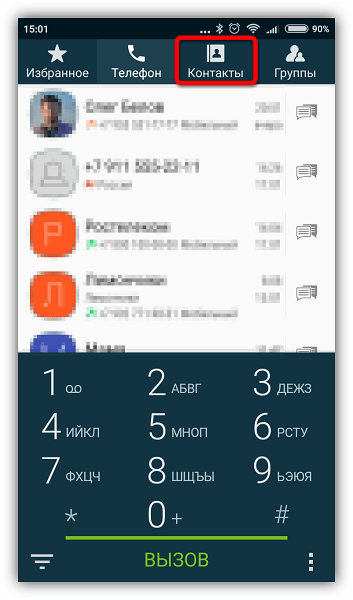
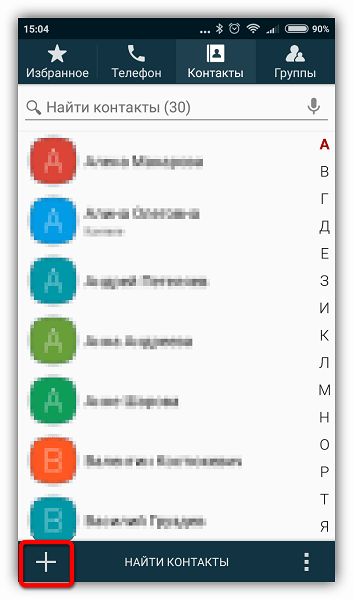
- Нажмите на плюсик в левом нижнем углу экрана.
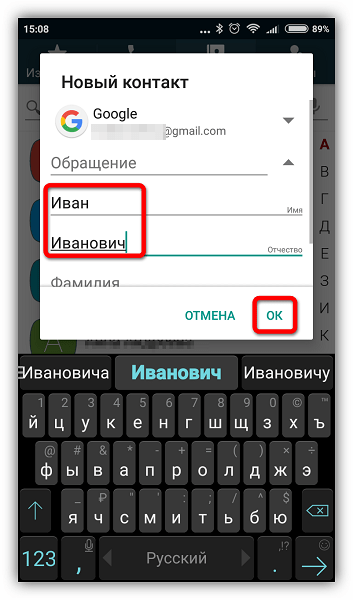
- Нажав на стрелку, в выпадающем списке выберите место сохранения.
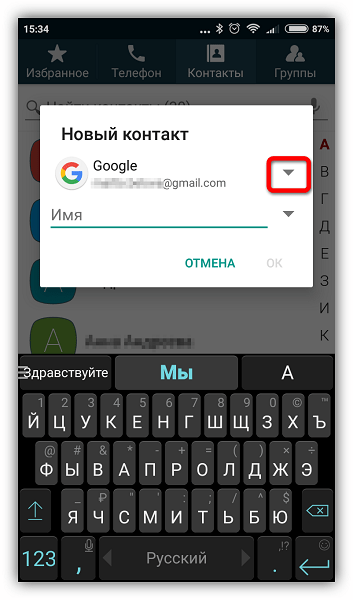
- Введите имя, фамилию и нажмите «ОК».
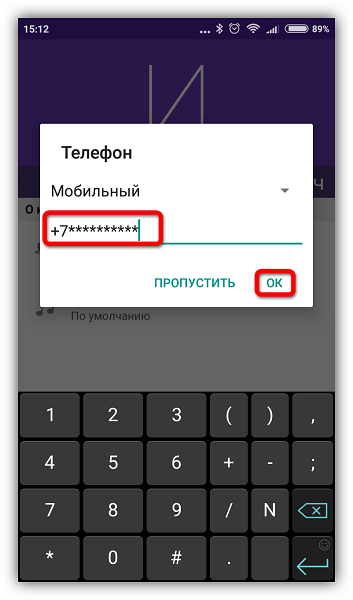
- Введите номер телефона и нажмите «ОК».
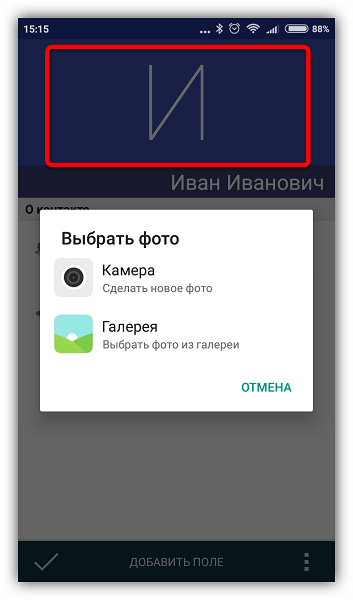
- Тапните по верхней части экрана с заглавной буквой, чтобы добавить фото.
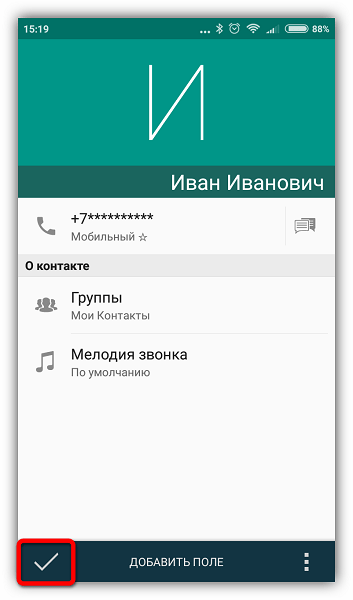
- Нажмите на галочку в левом нижнем углу экрана, чтобы сохранить данные.
Приложение позволяет назначать индивидуальные мелодии звонка, объединять и разъединять контакты, а также блокировать вызовы от определенных номеров. Сохранив данные, вы легко сможете поделиться ими в соцсетях или отправить по СМС. Большим преимуществом является поддержка устройств с двумя SIM-картами.
Когда речь заходит о контактах, здесь дело, скорее, не в качестве, а в количестве — чем их больше, тем сложнее с ними справляться. Основные трудности, с которыми сталкиваются пользователи, связаны с переносом базы контактов на новое устройство. Использование специально разработанных приложений поможет вам справиться с этой задачей. А какой способ сохранения номеров телефонов используете вы? Поделитесь опытом в комментариях.
Управление контактами в Android (импорт, экспорт, перенос, настройка)
При покупке нового телефона всегда встаёт вопрос о переносе контактов из старого в новый. Всё проще если перенос производится с телефонами одной марки, (т.к. большинство производителей предусмотрели эту нехитрую задачу) или же если они изначально хранились на сим карте. Но ведь часто приобретаешь новый телефон от другого производителя или вовсе не пользуешься памятью сим карты, так как количество телефонов или другой нужной информации превысило возможности сим карт.
В статье будет рассмотрено:
- Варианты хранения контактов
- Получение копии контактов с телефонов Nokia S40, S60
- Синхронизация контактов
- Группировка контактов в телефонной книге
- Настройка уведомлений о днях рождения
- Обратная синхронизация с S40, S60
Варианты хранения контактов
Контакты можно хранить в трёх местах: SIM карта (прошлый век), в памяти телефона и в профиле Gmail. Я думаю первый вариант можно пропускать, так как в наше время у всех людей по 2-3 номера не считая домашних номеров, и памяти сим карты просто не хватит. Хранение контактов в памяти телефона на базе Android не отличается от других мобильных телефонов. Последний вариант интересен своими возможностями. Перед продолжением Вам следует определиться с выбором памяти для контактов. Я лично выбрал вариант хранения в профиле Gmail как самый производительный.
Выбор памяти: Контакты -> [Меню] -> Опции -> Настройки -> Сохранять контакты -> Здесь нужно выбрать память (Рекомендую профиль Gmail). Так как настройка аккаунта выходит за рамки этой статьи то здесь не рассматривается целиком, а только в части синхронизации аккаунта.
Получение копии контактов с телефонов Nokia S40, S60
Есть несколько вариантов для этой операции. Рассмотрим самые простые.
Первый и самый простой заключается в использовании только телефона и Bluetooth:
Выделим все контакты. Заходим в Контакты -> [Функции] -> Отметить/Снять -> Отметить все
Далее передадим их по Bluetooth [Функции] -> Передать -> По каналу Bluetooth
В это время включим Bluetooth на нашем новом телефоне. Меню -> Настройки -> Беспроводные сети -> Параметры Bluetooth -> Включить, и здесь же Открыто
На Nokia выбираем второй телефон и передаём ему контакты.
Осталось только подождать, когда закончится передача. После передачи контакты сразу попадают в записную книжку. Остаётся только очистить список уведомлений [Меню] -> Очистить список
Минусом этого варианта является то, что если в контактах были сделаны заметки на русском языке, могут быть проблемы при записи. Скорее всего, такие контакты просто останутся висеть во временном каталоге /sdcard/bluetooth. Их придётся добавлять отдельно. Если вы выбрали хранение в профиле Gmail, то их можно будет добавить по примеру в следующем шаге.
Второй вариант будет нужен, если на вашем старом телефоне не установлен Bluetooth, а так же для всех остальных вариантов.
В этом случае нужно использовать Nokia PC Suite.
Открываем Nokia PC Suite -> Контакты -> Нажимаем Ctr+A -> Файл -> Экспорт -> Выбираем формат файла csv -> Выбираем путь и сохраняем.
Все контакты сохранятся в один файл.
Далее зайдём на http://gmail.com или http://www.google.com/contacts и входим под своей учётной записью Google/Gmail.
Выбираем [Дополнительные действия](Кнопка в Gmail. По второй ссылке сразу доступны следующие шаги) -> Импорт -> Обзор -> Выбираем Ваш csv файл с контактами -> Импорт
По итогу в первом случае ваши контакты хранятся на телефоне (и ждут синхронизации с сервером, если выбран профиль Gmail), во втором контакты хранятся в профиле и ждут синхронизации с телефоном.
Синхронизация контактов
Для того, что бы наши контакты были приведены в полный порядок, нужно синхронизироваться. Подчёркиваю, что не синхронизируются контакты хранящиеся в памяти телефона.
Подключаем синхронизацию: Меню -> Настройки -> Учётные записи -> Отмечаем пункт «Фоновые данные» и «Автосинхронизация» -> Далее в низу выбираем учётную запись и проверяем, включена ли синхронизация контактов (по умолчанию все включено). Выбор остальных пунктов остаётся за Вами. После этого через короткий промежуток времени контакты, импортированные в Gmail, должны отобразиться в контактах телефона. Сохранённые контакты на телефоне (при выборе памяти Gmail) должны будут отобразиться в контактах на почте.
Группировка контактов в телефонной книге
Теперь все наши контакты должны быть видны как в телефоне, так и в контактах профиля Gmail. Приоритет синхронизации при изменении отдаётся последней редакции.
Если была выбрана память телефона, то создание групп происходит достаточно просто: Контакты -> Группы -> [Меню] -> Задаём имя и мелодию группы по желанию.
Для добавления контакта в группу заходим в неё и нажимаем на пиктограмму силуэта человека со знаком ‘+’ возле поля поиска. Выбор будет возможен только из контактов хранящихся в памяти телефона.
Если используется память профиля Gmail, то создание групп несколько усложняется так, как по непонятным причинам создание групп для профиля недоступно (надеюсь, вскоре исправят этот, как мне кажется, недочёт). Каталогизацию контактов можно производить и из Gmail. Но можно и на телефоне. Для этого понадобится приложение aContacts. Найти его можно в Маркете, имеет русский интерфейс в настройках. Его также можно назначить на стандартное использование при наборе номера или совершения звонков. Но лично я рекомендую использовать только для создания групп.
Заходим в приложение: [Groups] -> [Новая группа] -> Вводим имя новой группы.
Для добавления в группу: Выбираем контакт (удерживаем) -> Группировка -> Добавить в группу -> Выбираем нужную группу.
После синхронизации группы создадутся и в Gmail.
Настройка уведомлений о днях рождения
Достаточно удобно, когда дни рождения родственников или коллег заранее отображаются в календаре. По умолчанию такой возможности не предусмотрено.
Можно установить виджет с напоминаниями. Наиболее простой и не перегруженный «Birthday Countdown». Найти его можно в Маркете. Настройки практически не требует.
Ещё можно сделать, что бы дни рождения отображались в календаре. Если контакты хранятся в профиле Gmail: Входим под нужным аккаунтом в http://www.google.com/calendar -> Настройки -> Настройки Календарь -> Календари -> Просмотреть интересные календари -> Дополнительно -> Выберите «Дни рождения и мероприятия контактов» и нажмите Подписаться
После этого нужно синхронизировать календарь там же в меню настроек синхронизации. По завершению дни рождения должны будут отобразиться в календаре.
Обратная синхронизация с S40, S60
Уже давно в телефонах заложена функция синхронизации. Но по объективным причинам она не используется часто. Google полностью перевернул это, до состояния необходимости и удобства, используя свои технологии. Но всё же для тех, у кого несколько телефонов и сим карт, можно также синхронизировать контакты со своим старым аппаратом по технологии SyncML. Минус этой синхронизации — передача основных полей контакта, таких как номера телефонов, имя, фотография. Поэтому лучше синхронизацию производить от сервера к телефону. Я думаю, вся информация на втором телефоне уже не так актуальна. Ведь наиболее важным остаётся всё-таки номер телефона и имя. И очень удобно, если они обновляются вовремя. Поэтому этой технологии должно вполне хватать. В общем, стоит обновлять контакты только в направлении от сервера к мобильному телефону.
Для настройки S60 заходим: Меню -> Связь -> Синхр. (Синхронизация) -> [Функции] -> Нов. проф. синхр
Для настройки S40 заходим: Меню -> Настройки -> Конфигурация -> Настр.персональн.конф. -> Добавить новый «Синхронизация»
Далее вводим следующие настройки:
Имя профиля: любое_имя
Канал передачи данных: Интернет
Точка доступа: точка_доступа_gprs
Адрес сервера: https://m.google.com/syncml
Порт: 443
Имя пользователя: логин_от_gmail
Пароль: ваш_пароль
Далее заходим на вторую закладку. Будем синхронизировать только контакты (остальное можно переключить в <Нет>)
Выбираем: Контакты -> Да
Выставляем настройки:
Удалённая БД: contacts
Тип синхронизации: Обновлять телефон (т.е. выставляем направление синхронизации, о чём говорилось раньше)
Всё. Настройка завершена. Делаем бэкап контактов, удаляем контакты из записной книги Nokia и пробуем запустить синхронизацию. Если всё запустилось удачно, то будет обычное окошко со статусом и по завершению операции нас уведомят.
Так же можно передавать контакты обратно по Bluetooth. Но согласитесь, зачем возвращаться в прошлый век?
Заключение
Android дитя двух сущностей, которые были созданы в сети и стали важными частями её самой — это Linux и Google. Весь потенциал Android’а раскрывается только при полной работе с сетью. Постоянная мощность развития Google привязывает и в тоже время даёт огромный потенциал для устройства на базе Android.