Как увидеть замазанный текст на скриншоте
Нередко можно встретить фотографии, на которых скрыта некоторая информация от глаз других лиц. Это может казаться адреса электронной почты, номера мобильного телефона или иных личных данных. Если возникает необходимость в том, чтобы получить скрытую таким образом информацию, следует знать несколько методов, при помощи которых можно достичь желаемых результатов.
Как замазать текст на скриншоте или фото
На фото или сделанном скриншоте может содержаться информация, которую следует скрыть от глаз других лиц. Для этого могут использоваться разные инструменты, например, встроенный в устройство редактор или фотошоп.
Какие варианты для замазывания текста имеются:
- замазывание при помощи фломастера — выбирается просто зачеркивание, фломастер может быть любого цвета и толщины;
- применение геометрических фигур — подходящий вариант, когда нужно скрыть целый блок информации, например, может использоваться квадрат или круг;
- размытие фона — красивый и удобный эффект, в английском языке он носит название «Blur», применяется чаще всего в дорогих редакторах.
Применив эти простые методы, можно без проблем справиться со скрытием нужной информации на фото или скриншоте, выложив их в социальных сетях или форумах.
Как увидеть замазанный текст на скриншоте встроенными средствами
Определенные детали замазываются на скриншоте при помощи специально разработанных фото редакторов. Скачать их можно из приложения Play Market, в нем представлен широкий выбор подходящих программ. Многие мобильные устройства содержат встроенный функционал для обработки изображений и текста.
Чтобы увидеть замазанный текст, потребуется три главных инструмента — блеск, контраст и экспозиция. Хорошие инструменты для работы можно найти в программах «Snapseed» и «Adobe Photoshop».
Какие действия нужно выполнить:
- загрузить нужную фотографию в программу;
- нажать на кнопку Tools, находящуюся в нижнем углу экрана;
- выбрать из предложенного списка нужные инструменты — сюда относится правильно подобранная экспозиция и не стоит забывать о тени;
- правило 100 — все ставится по максимуму, в том числе, с инструментом «светлые участки»;
- контрастность устанавливается на показателе — 100.
Применив все указанные действия, появится скрытое изображение и текст. Весь секрет в том, что параметры убирают закрашенный слой на нужном фото или скриншоте.
Как убрать замазку с фото на Android
Если необходимо убрать замазывание на Android, пользователь может использовать несколько вариантов:
- через приложение Touch Retouch;
- при помощи редактора Snapseed.
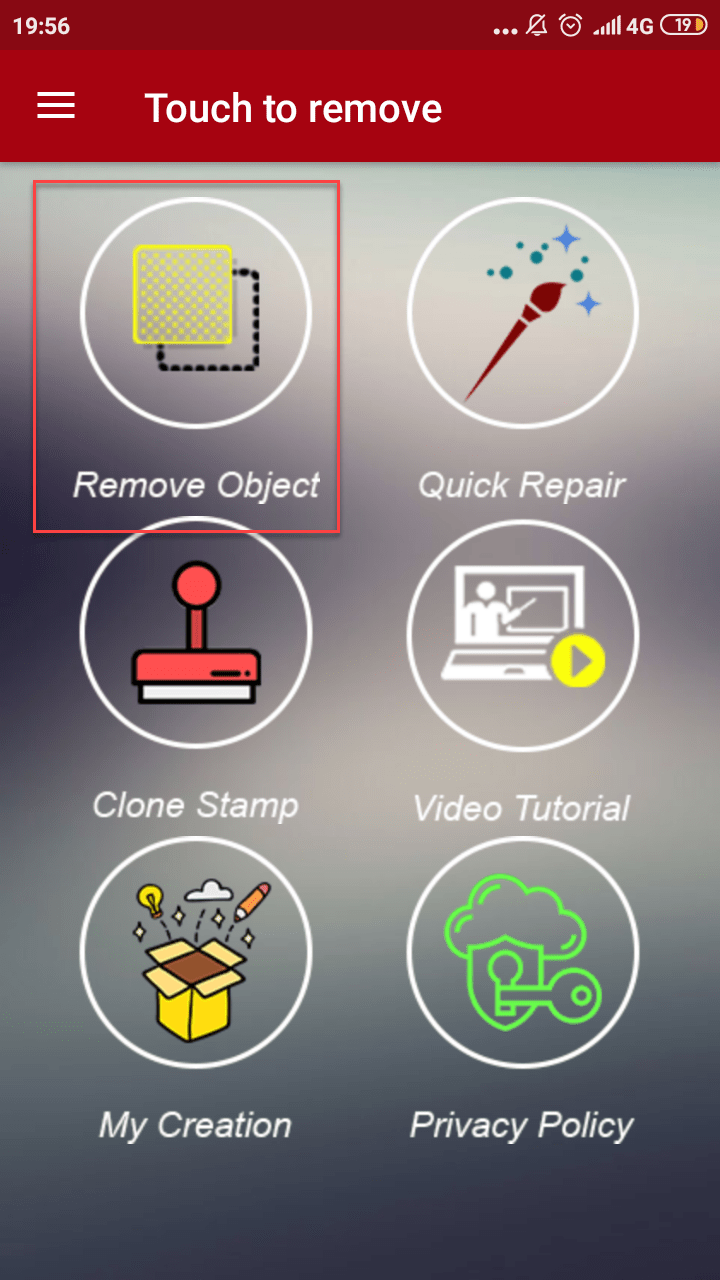
Первый вариант простой. Его суть сводится к применению специального приложения Touch Retouch. Установить его следует через Гугл Плей, введя название в строку поиска. После завершения установки пользователь получит универсальный софт, при помощи которого можно удалить ненужные затирания на фото. Как работать с редактированием фото:
- нажать на меню «Remove Object».
- загрузить фото в приложение;
- щелкнуть на инструмент в виде петли (лассо), находящийся в нижней панели программы;
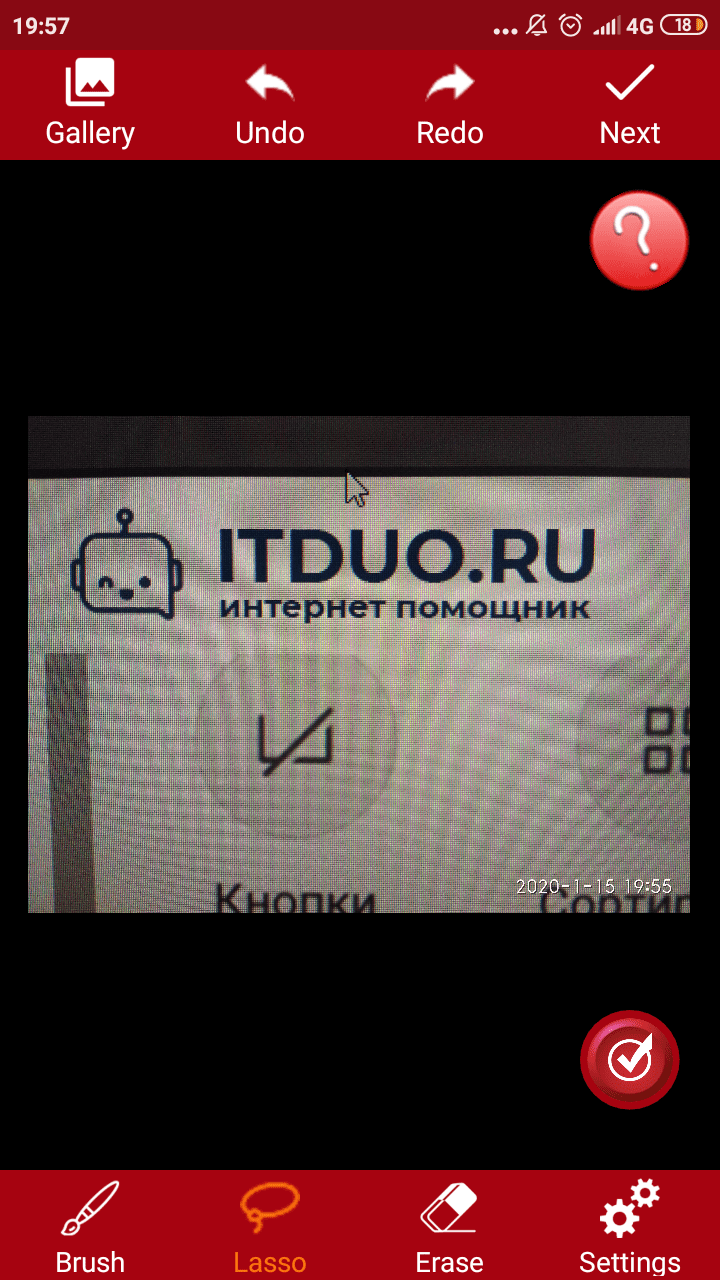
- обвести надпись и дождаться появления красного фона;
- нажать на галочку и увидеть нужное изображение и текст.
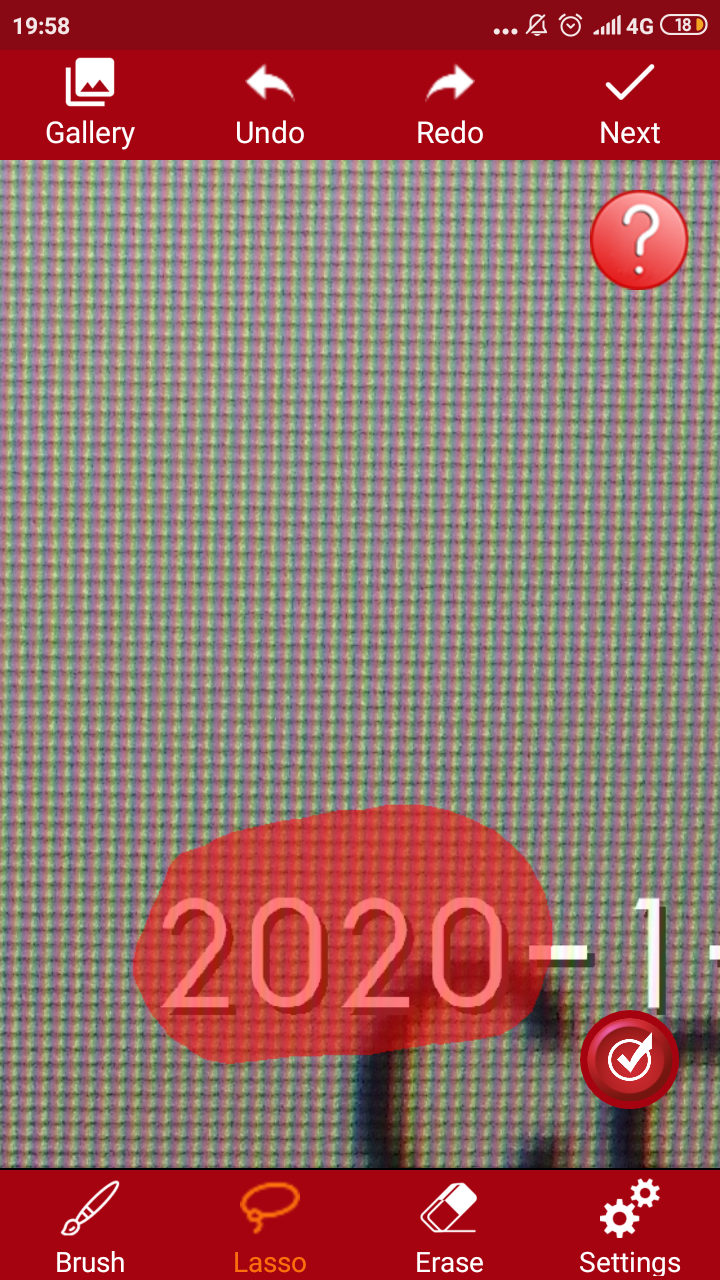
Фрагмент удалится автоматически. Программа сама закрасит очищенную область в нужный тон. Сложно понять, что на этом месте ранее была какая-то надпись.
При помощи приложения Snapseed от Google, пользователь может производить обработку фотографий и удалять ненужные объекты. Программа доступна полностью бесплатно и работает на всех устройствах системы Android. Никаких проблем с установкой не возникает. Чтобы удалить надпись с фотографии, потребуется выполнить ряд следующих действий:
- добавить снимок в приложение и нажать на значок «+»;
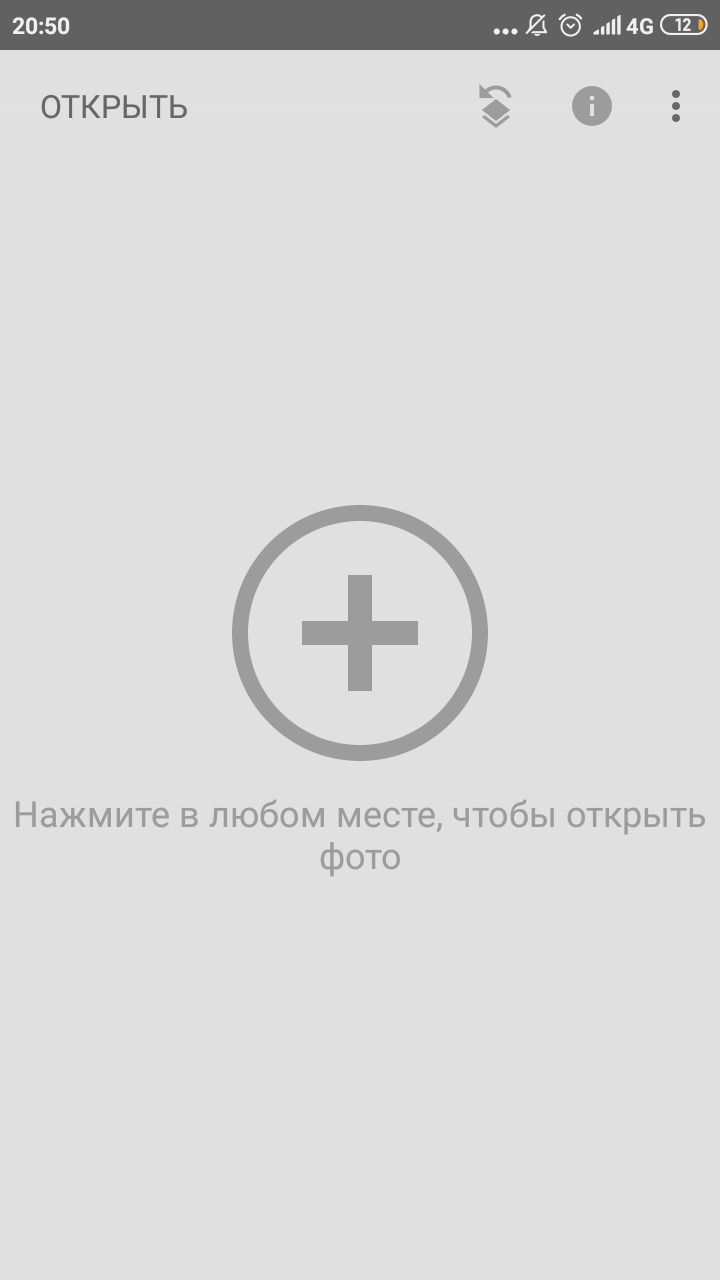
- перейти во вкладку с инструментами, выбрать раздел «точечно»;
- приблизить надпись и нажать по ней;
- так как инструмент удаляет объект точечно, важно свершать действия с особым вниманием;
- приблизить надпись и аккуратно нажать на нее.
Чтобы отменить действие, следует нажать на значок в виде стрелочки. Чтобы сохранить результат обработанного изображения, нужно нажать на галочку, располагающуюся в правом нижнем углу экрана. Готовый снимок, сохранится в галерее. При желании, его можно сразу отправить другим пользователь через социальные сети.
Как убрать замазанную часть на фотографии на ios
Чтобы увидеть замазанную часть на снимке на устройствах, работающих на ios, следует воспользоваться встроенным приложением-редактором «фото». Как лучше убрать замазанную часть, следует рассмотреть на примере:
- на скриншоте замазывает отдельный текст при помощи маркера;
- снимок загружается в приложение;
- все осветляющие настройки ставятся на максимум;
- через несколько секунд появится изображение, на котором будет отчетливо видна часть замазанного текста.
Любой инструмент для редактирования, заложенный в меню обработки, к числу которого относится маркер, можно настроить по степени прозрачности. Речь идет об ее уменьшении или увеличении. Все, что требуется, нажать на инструмент и прокрутить ползунок в правую сторону, до самого конца. Когда цифра с любого инструмента исчезнет, это будет означать достижение нулевой степени прозрачности. Высветлить, при таком раскладе, замазанный фрагмент не получится.
Если цифра с маркера или иного инструмента исчезла, значит, достигнута нулевая степень прозрачности, и высветлить замазанный фрагмент не получится.
Нет гарантий, что профессиональный редактор сможет помочь увидеть изображение и текст. Возможно, после совершения определенных манипуляций, замазанные данные попадутся тем, кто достаточно хорошо разбирается в обработке снимков.
Как посмотреть замазанный текст на фото с помощью приложений
Получение должного результата для проявления текста, замазанного кистью, зависит от того, какой формат имеет само изображение. В каждом снимке хранится информация разного вида. Например рисунки векторных изображений могут быть представлены в виде файла, где имеется описание координат геометрических объектов. Графические изображения по наиболее распространенным форматам JPEG, PNG поддаются проще всего обработке. Такие картинки можно изменять, если не применялись дополнительные инструменты с целью закрасить текст.
Чтобы иметь возможность обработать фото и получить желаемый результат, лучше использовать качественные редакторы, имеющие большой набор инструментов.
как убрать с фото замазаное маркером
Смотрите видео на тему «как убрать с фото замазаное маркером» в TikTok (тикток).
 от пользователя �� (@_a.good): «Ответить пользователю @aliye.va27 Красный цвет можно убрать, если он замазан полупрозрачным цветом и тонким слоем��❤️».Я забираю твою подругу — #2Маши.» width=»» height=»» /></p>
<p><strong>239.9K</strong></p>
<p><img decoding=)
Ну а если вы вдруг не согласны, добро пожаловать на дискуссии в комментарии. Там у вас будет возможность на моих примерах показать обратное.
Можно ли убрать замазанную часть на фото или скриншоте?
Если на наших руках следующее:
- Файл сохранен в итоговом формате (JPG или PNG, а не те же исходники в PSD).
- Текст или часть изображения замазаны сплошным маркером/кистью/заливкой (не полупрозрачное).
НЕТ! Никак нельзя убрать такую замазку и посмотреть, что под ней. Автор, который замазал свою работу так, молодец. И таких большая часть случаев. Обычно и не стоит беспокоиться и искать других решений (хотя я знаю, что большая часть людей это не прочитают или не поверят и пойдут искать информацию на других сайтах, где все друг у друга переворовали странных идей).
Если вы большой художник, гораздо проще будет дорисовать эту часть изображения. Но оригинал вы не получите никак.
Конец. На этом можно успокоиться и перестать искать что-то в интернетах 
Но если вдруг неймется, можно и потратить время впустую.
И если мы хотим дорисовать закрашенную область изображения, чтобы она просто не портила сюжет – это одно мероприятие. А вот если там был замазан текст, который мы хотим прочитать – такое вообще возможно только в ОЧЕНЬ редких случаях, и ваша задача скорее провальна.
Шаг 1 – Поиск в интернете
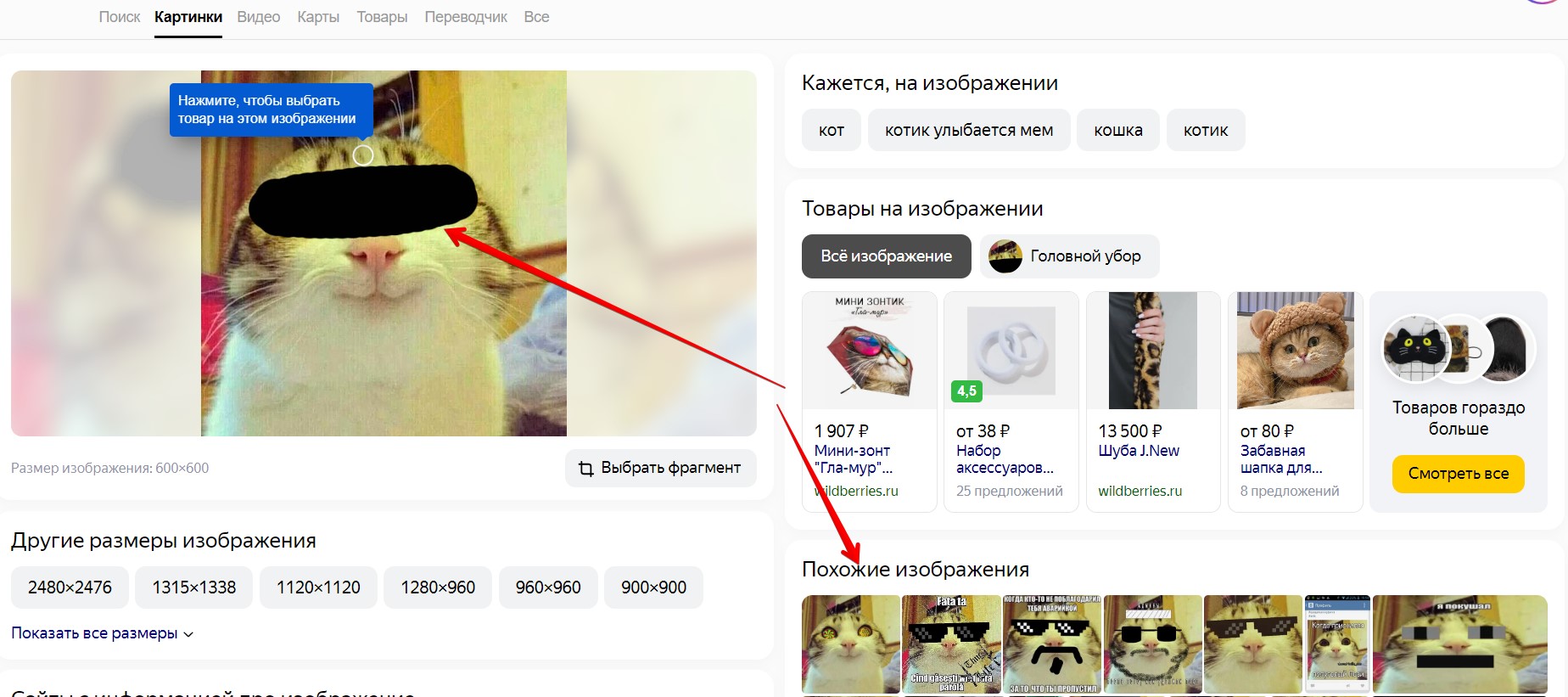
Иногда люди кидают вам какую-то замазанную фотку, которая ранее уже была размещена в интернете. Я так по замазанным скринам находил сторонние сервисы, которые хотели почему-то скрыть. А кто-то может взял это из соцсетей. Т.е. на первом шаге предлагаю использовать любые доступные вам способы поиска по картинке в интернете. На моем примере я загружаю фотку кота в поиск Яндекса по картинке (он и правда сейчас один из лучших) и узнаю, что кот то на самом деле очень популярным. И никакое скрытие глаз не помогло.
Шаг 2 – Осветление и тени
Данный вариант работает только в том случае, если изображение было замазано полупрозрачным маркером. Такое встречается сейчас очень-очень редко, но почему-то до сих пор пользуется популярностью. И я бы не стал такое пытаться проворачивать.
Суть метода: открываем любой графический редактор, который вам нравится и выкручиваем вот эти параметры: Яркость, Белый, Тени, Экспозиция, Контраст. На практике обычно выставляешь их по очереди на максимум (контрастность на минимум), а уже потом смотришь на результат.
Подходящие программы (любой нормальный фоторедактор): Photoshop, GIMP, Pixlr (есть мобильное приложение), Fotor (есть мобильное приложение). Неплохо показывает себя и стандартный редактор фотографий на Андроиде или iOS, там тоже есть параметры яркости и экспозиции.
Чтобы не городить здесь однотипные инструкции под каждую прогу, просто в конце этой статьи делаю подборку видеороликов. Ну и еще раз – убрать замазанную часть почти невозможно, иногда нужно просто смириться или дорисовать все самому (а еще некоторые современные нейросети умеют дорисовывать нужные области, но они тоже не могут угадать, что было под скрытой областью).
Видео по теме
Я рекомендую искать по подобным темам именно видео под ваш инструментарий, здесь я оставляю несколько примеров.


Как это нельзя! Я точно знаю что можно. Мне сказали.
можно убирать, но у меня не получается
Ага ага. ну попробуйте. зачем тогда все замазывают эти картинки, чтобы видно же не было 
Понимаю, что вопрос восстановления замазанной части текста ил фотографии до сих пор актуален.
Делюсь своими наработками в этой части.
Оставшись без работы в 2022 году, я решил заняться интересным и увлекательным делом – восстановлением и колоризацией старых фотографий. Но вскоре увидел, что БОЛЬШИНСТВО ФОТОГРАФИЙ В ИНТЕРНЕТЕ намерено повреждены, причём методы повреждения весьма разнообразны – начиная от простой замазки, сильного искажения света и тени, “засыпка” шумом отдельных фрагментов фотографии – до применения стеганографии или комбинации всех методов.
Мне пришлось служить в космических войсках и, занимаясь реставрацией старых армейских фотографий однополчан, я искал метод восстановления фотографий. Недавно обнаружил, что восстановить отдельные части фотографии и даже всю фотографию, имеющую значительные подобные повреждения, можно. Решение на первый взгляд – просто идиотское, но, работает.
Меня всегда удивляла и восхищала необыкновенная “мягкость” контуров текста и изображений в файлах с расширением pdf. Подозревал, что разработчики данного типа файлов предусмотрели автоматическую корректировку файлов даже в режиме чистого просмотра – вроде бы редактирования нет, а практически редактирование есть.
Обратил внимание на то, что в простой программе просмотра Stdu viewer происходит обработка файлов в сторону улучшения их качества. Попробовал работать с таким вариантом редактирования файлов изображения – результат оказался просто великолепный! Файл изображения перевожу из любой формы в файл изображения в формате pdf с помощью простой утилиты – виртуального принтера dopdf.
После преобразования файла в векторную форму с расширение pdf открываю полученный файл и он автоматически начинает улучшаться. Но действие улучшения имеет ограничение, постепенно спадает на нет. Поступаю так, для активации программы – просто сохраняю файл с расширением – “сохранить копию как” – сохраняю копию в исходный файл, чтобы не искать его потом и не замусоривать компьютер. -закрываю обрабатываемый файл и открываю сохранённую копию – процес улучшения активируются. И так много раз до получения прекрасного качества.
Как прочитать замазанный текст на скрине?
В соцсетях вам наверняка встречались скриншоты, где часть текста или чье-то лицо замазаны черным маркером. В последнее время люди активно используют этот лайфхак, чтобы не выставлять на весь интернет конфиденциальную информацию. Но что делать, если рассмотреть скрытый фрагмент все-таки нужно? К счастью, для этого существует несколько нехитрых способов. Рассказываем, как увидеть замазанный текст на фото.

Как прочитать замазанный текст на Android
Вам не придется прибегать к использованию сложных программ – вполне достаточно базовых функций вашего телефона. Сделать это можно с помощью различных приложений для редактирования фотографий – встроенных или скачанных.
Внимание! Важно понимать, что андроиды бывают разные, и настройки различаются в зависимости от модели и марки вашего телефона. Параметры могут иметь другие названия и порядок расположения в редакторе. Но вам нужны базовые функции, так что вероятнее всего на вашем смартфоне они есть.
Рассмотрим несколько вариантов, как убрать замазку с фото.
Как убрать замазанный текст на фото во встроенном редакторе
Большинство устройств на андроиде имеют встроенный редактор фотографий, который позволит вам без труда увидеть закрашенный текст. Итак, выбираем фотографию в галерее и отправляемся в режим редактирования. Там вам нужны следующие параметры обработки: «экспозиция», «тени», «яркость», «контраст» и «светлые участки». Можно также изменять «блеск», если он присутствует. Экспозицию, тени и яркость изменяем на 100, то есть на максимальное значение. Затем уменьшаем контраст до минимального значения. Обязательно сохраняем изменения. Готово! Теперь вы можете посмотреть, что замазано на скрине.
Как посмотреть замазанный фрагмент на скрине с использованием сторонних приложений
Вы также можете воспользоваться скачанными приложениями. Таких редакторов в Google Play множество — выбирайте на свой вкус. Наиболее популярны VSCO, Snapseed и PixArt. Также удобен редактор Avatan. Инструменты во всех приложениях похожи. Открываем приложение, выбираем нужное изображение и начинаем работать с параметрами, как и во встроенном редакторе. Нам нужны яркость (тени), контраст и экспозиция. Все выкручиваем на максимум, кроме контраста – его ставим на минимум.
Как прочитать замазанный текст на IOS
Если вы обладатель айфона, сделать это очень просто. Здесь действуем по аналогии с устройствами на андроиде: прибегаем либо к помощи приложений, либо к базовым встроенным функциям.
Как увидеть замазанный текст с помощью встроенного редактора
Открываем нужное фото в галерее. Нажимаем на кнопку «править» в правом верхнем углу. Открывается раздел «коррекция», который нам и нужен. Параметр «экспозиция» выкручиваем на 100, аналогично изменяем параметры «блеск» и «светлые участки». Параметр «тени» также выкручиваем на максимум. Параметр «контрастность» изменяем на минимум (-100). Нажимаем «готово». Теперь масштабируем скриншот пальцами, приближая интересующий нас фрагмент. Как вы можете видеть, текст стал вполне читабельным. Этот метод работает вне зависимости от того, сколько слоев черного маркера автор наложил на изображение.
Обратите внимание! Такой способ не поможет лишь в том случае, когда в настройках маркера параметр «прозрачность» изначально был установлен на минимум: в этой ситуации прочитать уже не получится. Но обычно люди не изменяют параметры маркера, так что скорее всего вам удастся рассмотреть закрашенный фрагмент.
Как посмотреть замазанный текст с помощью приложений
Avatan, VSCO, PixArt и другие приложения вам помогут. Заходим в приложение, загружаем скриншот и в разделе «коррекция» находим основные параметры – яркость, экспозиция, контраст и блеск, либо тени. Все, кроме контрастности, увеличиваем до 100. Контраст ставим минимальный. Готово.
Как замазать скрин, чтобы никто не прочел?
Если вы сами хотите спрятать информацию на скриншоте, это легко можно сделать в фоторедакторе. Вот рабочие способы прочитать скрытый текст для различных операционных систем.
На IOS
После того, как вы сделали скриншот, ваше фото перемещается в левый нижний угол экрана на несколько секунд – успейте нажать на него. Открывается редактор. Внизу вы увидите инструменты рисования: карандаш, ручка, ластик и т.д. Нам нужен маркер, он второй слева. Нажимаем на маркер и во всплывающем окне настройки цвета регулируем прозрачность. Кликаем на кружочек в правом нижнем углу и выбираем цвет (нам нужен черный). После того, как вы замазали необходимую область фото, нажмите «готово» и сохраните скриншот.
Если вы открыли фото в галерее, нажмите «править» и в левом верхнем углу кликните на значок многоточия. В разделе «параметры» выберите «разметку», а затем проделайте все необходимые манипудяции. Или воспользуйтесь любым скачанным фоторедактором с функцией рисования.
На Android
В случае с андроидом вам помогут приложения из Google Play. Подойдут любые редакторы, в которых можно рисовать, в том числе и вышеперечисленные приложения. Понадобится инструмент «рисование». Почти во всех редакторах он обозначен иконкой с кисточкой или карандашом. Заходим в раздел рисования, настраиваем параметры кисти и закрашиваем секретную информацию.
Важно! Многие люди уже знают, как убрать замазанную часть на фотографии, поэтому лучше обезопасить себя. Если не хотите, чтобы кто-то использовал лайфхак против вас, обязательно снижайте прозрачность до минимума во время рисования. Тогда увидеть изображение под маркером будет уже невозможно.
Теперь вы знаете, как прочитать замазанный текст на скриншоте. Если вы все сделали правильно – сможете прочитать любые закрашенные строки. А черный маркер – отличный лайфхак, который точно пригодится вам для того, чтобы спрятать что-нибудь от любопытных глаз.