Как просто установить iOS 16
После анонса iOS 16 и iPadOS 16 на WWDC 2022 можно попробовать новые системы в работе, взяв на себя ношу бета-тестера. Начать хочется с простой и вечной истины.
Бета — она на то и бета, что работать может непредсказуемо, поэтому все последствия после установки ложатся на вас. Решать проблемы не будет ни поддержка Apple, ни сервис Apple.
Достаточно ужасов, переходим к установке, расскажу на примере iOS.
Как установить бету iOS
Инструкция по установке:
- Скачайте профиль для установки по ссылке через браузер айфона.
- Подтвердите установку, оценив все опасности. Начнётся загрузка профиля.
- Переходите в «Настройки», там увидите уведомление, что профиль загружен. Нажимайте на него и устанавливайте.
- Перезагрузите телефон.
- После перезагрузки заходите в «Настройки» и увидите предложение загрузить iOS 16.
- Загружайте, снова перезапускайте устройство, пользуйтесь.
Кто сможет обновиться
Список поддерживаемых устройств очень большой
iPhone
- iPhone SE второго и третьего поколения,
- iPhone 8 и 8 Plus,
- iPhone X,
- iPhone XR,
- iPhone XS и XS Max,
- iPhone 11,
- iPhone 11 Pro и Pro Max,
- iPhone 12 и 12 mini,
- iPhone 12 Pro и 12 Pro Max,
- iPhone 13 и 13 mini,
- iPhone 13 Pro и 13 Pro Max.
iPad
- iPad Pro 9.7,
- iPad Pro 10.5,
- iPad Pro 11 первого поколения и новее,
- iPad Pro 12.9 первого поколения и новее,
- iPad пятого поколения и новее,
- iPad Air третьего поколения и новее,
- iPad mini пятого поколения и новее.
батарею ест неимоверно + пишут после обновлений начали вздуваться, откатываюсь на стабильную
батарею ест неимоверно + пишут после обновлений начали вздуваться, откатываюсь на стабильную
iPhone XR
Первый день, полёт нормальный.
Немного больше ест заряд, иногда немного подтормаживает приложение «фото», иногда немного нагревается, но не сильнее обычного.
В принципе, вполне можно пользоваться уже с первой беты, что можно даже назвать странным. Я помню, как раньше начинал тормозить и греться iPhone, если на него ставилась бета, сколько было ошибок, вылетов и перезагрузок(iOS 11, 12, 13(!)… ну это ж кошмар был!)
В этот раз всё довольно стабильно.
Я так думаю, что это всё из-за не очень большого числа нововведений, да и многие из них уже были отработаны в других системах(Watch, TV)
Им только осталось устранить некоторые мелкие несоответствия, исправить несколько крошечных багов, и можно будет пользоваться без проблем и опасений.
Я и на часы бету поставил… но вот уже о ней я не могу так хорошо сказать. Там есть что пилить, и много. Довольно часто выскакивают всякие ошибки(например появляется ползунок прокрутки, или невозможно поменять громкость во время звонка)
iPadOS и macOS не проверял, всё ещё сомневаюсь, ставить ли.
Но всё равно, в этом году у них получилось довольно неплохо!
Через месяц, можно будет даже сказать, что системы полностью готовы к выходу.
iPhone XR
Первый день, полёт нормальный.
Немного больше ест заряд, иногда немного подтормаживает приложение «фото», иногда немного нагревается, но не сильнее обычного.
В принципе, вполне можно пользоваться уже с первой беты, что можно даже назвать странным. Я помню, как раньше начинал тормозить и греться iPhone, если на него ставилась бета, сколько было ошибок, вылетов и перезагрузок(iOS 11, 12, 13(!)… ну это ж кошмар был!)
В этот раз всё довольно стабильно.
Я так думаю, что это всё из-за не очень большого числа нововведений, да и многие из них уже были отработаны в других системах(Watch, TV)
Им только осталось устранить некоторые мелкие несоответствия, исправить несколько крошечных багов, и можно будет пользоваться без проблем и опасений.
Я и на часы бету поставил… но вот уже о ней я не могу так хорошо сказать. Там есть что пилить, и много. Довольно часто выскакивают всякие ошибки(например появляется ползунок прокрутки, или невозможно поменять громкость во время звонка)
iPadOS и macOS не проверял, всё ещё сомневаюсь, ставить ли.
Но всё равно, в этом году у них получилось довольно неплохо!
Через месяц, можно будет даже сказать, что системы полностью готовы к выходу.
How to Download and Install iOS 16 Beta (Must Read)

Apple is all set to introduce iOS 16 Beta, a new iOS version that is supposed to come with many unique features for users. Many users are excited about this new development and want to install the iOS 16 Beta as soon as possible. However, the good thing is that you can install iOS 16 Beta right now if you’ve got a developer registration.
Apple has allowed the developers to install the iOS 16 beta, test it, and recommend Apple if they want any change. This article tells you how to download and install the iOS 16 beta.
Part 1: How to Download and Install Official iOS 16 Developer Beta
If you’ve got an Apple developer account and a supported phone, you’ll need to back up your device before installing the iOS developer Beta. After backing up the data, you can follow the guide below to learn how to download and install iOS 16 Beta.
- 1. On your iPhone, you’d want to download and install iOS 16 Beta; you’ll need to visit developer.apple.com in any web browser you’d want.
- 2. In this phase, you’ll only need to sign in with your developer account, and they may ask you to enter two-factor authentication. Next, select “Download” after navigating to the menu icon in the upper part.
- 3. Select “Install Profile” after finding the iOS 16 Beta. When asked, you can confirm that you’re looking to get a configuration profile.
- 4. After downloading the iOS 16 profile, you’ll need to visit “Settings” to review the action you’ve performed recently. Next, you’ll need to select “View Profile” after launching the “Settings” icon.
- 5. Visit the subsequent page and tap the Install icon to initiate the installation process. It might ask to tap the Install icon again due to some reason.
- 6. You’ll be required to restart your iPhone to install the profile. The process might take a few minutes, so you’ll need to ensure that battery is fully charged.
- 7. After restarting the iPhone, launch Settings and select the General icon. Next, you’ll only need to tap “Software Update” to proceed.
- 8. Now, the iOS 16 Beta is ready to get downloaded, and you can serve your purpose by tapping the Download and Install icon. You might be asked to enter your password and confirm the action you’re currently working on.
This process will start installing iOS 16 Beta on your device, and you’ll be able to run iOS 16 developer Beta after restarting the device.
Part 2: How to Install iOS 16 Developer Beta for Free
As the Apple Developer membership fee is $99 for a year, many users want to know if there is a free way to install the iOS 16 develop beta version. The answer is yes, follow us to start.
- 1. From your iPhone, go to Safari and then enter this site: https://betaprofiles.com/.
- 2. Find the iOS 16 Beta Profile and click on Install Profile. There will be a pop-up window, read and click Install Anyways.
- 3. Select Allow to download the configuration profile.
- 4. It will finish in seconds, now go back to Settings, there will be the option Profile Downloaded below your Apple ID.
- 5. Click on it and then the Install button. It will ask you to enter your screen passcode to confirm the operation.
- 6. Read the Consent and click on Install again.
- 7. Follow the onscreen instruction to restart your iPhone and wait for it to prepare for the update.
- 8. The iOS 16 will be downloaded in a few minutes. Now you need to click Install Now and agree to the Terms and Conditions.
- 9. The new update will be complete soon.
Part 3: How to Get the iOS 16 Public Beta Immediately
iOS 16 public beta is the iOS 16 Beta version and is yet to be launched. Since the developer beta is only for developers, common iPhone users will install the Public beta.
It is supposed to get released after July 2022, and you’ll be able to install it once it arrives. You can follow the guidelines below to install the iOS 16 public beta when it does come out.
- 1. Visit Apple Beta Page, sign up with it, and enter Apple ID credentials afterward. Next, you’ll only need to sign in with the Beta Software Program.
- 2. Tap Enroll on your iPhone device. Remember, you’ll need to uninstall the profile if you were signed up for a previous beta version last year. After uninstalling the profile, you can re-enroll the profile for the public beta version.
- 3. Visit the beta.apple.com/profile on an iPhone device. Next, you’ll need to download and install your configuration profile.
- 4. You’ll need to visit the iPhone Settings icon to enable the profile in this phase. You’ll need to visit the General icon and then tap the VPN icon. Next, you’ll need to select the “Device Management” icon and click the iOS 16 Beta profile icon.
- 5. The process you’ve performed will make the public beta version available in your settings, and you’ll be able to download it after visiting the General and Software Update icon.
Part 4: What If There are Issues with My iPhone When Updated to iOS 16
If you find installing the iOS 16 beta on your iOS device hard, it might be due to software bugs on your iPhone. You can get the services of StarzSoft Fixcon as it allows you to fix around 150 iOS issues quickly. On top of that, you won’t lose any data, meaning you don’t need to back up your data before restoring your iPhone.
How to repair iPhone via Starzsoft Fixcon
- 1. To begin with, you’ll need to install Fixcon on your PC and launch the software afterward.
- 2. After connecting iPhone to a PC, you’ll need to select “ Standard Repair Mode” as it won’t cause data loss.
- 3. Find the appropriate firmware package for your device and download it by hitting the Download icon.
- 4. After downloading the firmware package, you’ll only need to tap Continue and start restoring the device.
The process won’t take too long as it will restart your device within a few minutes, and you’ll be able to get rid of any software glitch afterward.
Part 5: FAQs about the iOS 16 beta
1. Does iOS 16 beta have bugs?
Although Apple plans to introduce the iOS 16 beta version to improve the user experience and eliminate the software bugs from iPhone, you’ll still face some issues with the iOS 16 beta.
For instance, those who have tried this version have claimed that you might have to face abnormal battery drain, WiFi issues, Face ID problems, and installation and download problems after installing iOS 16 Beta.
2. What phones can get iOS 16?
Since iOS 16 is the latest iOS version, only iPhone and later models will be able to install this update. iPhone 7 or the previous version won’t be able to download and install the iOS 16 beta.
3. Is iOS 16 beta safe to use?
Using the iOS 16 beta isn’t harmful to your iPhone, but it can still create some issues for you. For instance, you might have to face an iOS 16 beta preview problem that can make it challenging to use iPhone. However, if you talk about the security of this version, you won’t find any complaints about it.
4. What should I do before installing the iOS 16 beta?
Before installing the iOS 16 beta version, you’ll need to backup your iPhone data. The installation process of the iOS 16 beta version might create data loss, so you should prepare a backup before installing the iOS 16 beta version.
Conclusion
This guide perfectly explains the befitting ways to know how to download and install iOS 16 beta. After reading this guide, you can install the iOS 16 developer and iOS 16 public beta. However, if you find any issue installing the iOS 16 beta update, you can restore your device via StarzSoft Fixcon.
It is a scintillating tool that helps you fix many iOS device issues, and you can install the iOS 16 beta version after repairing your device with this software.
Apple представила iOS 16: как опробовать новую систему в деле раньше остальных
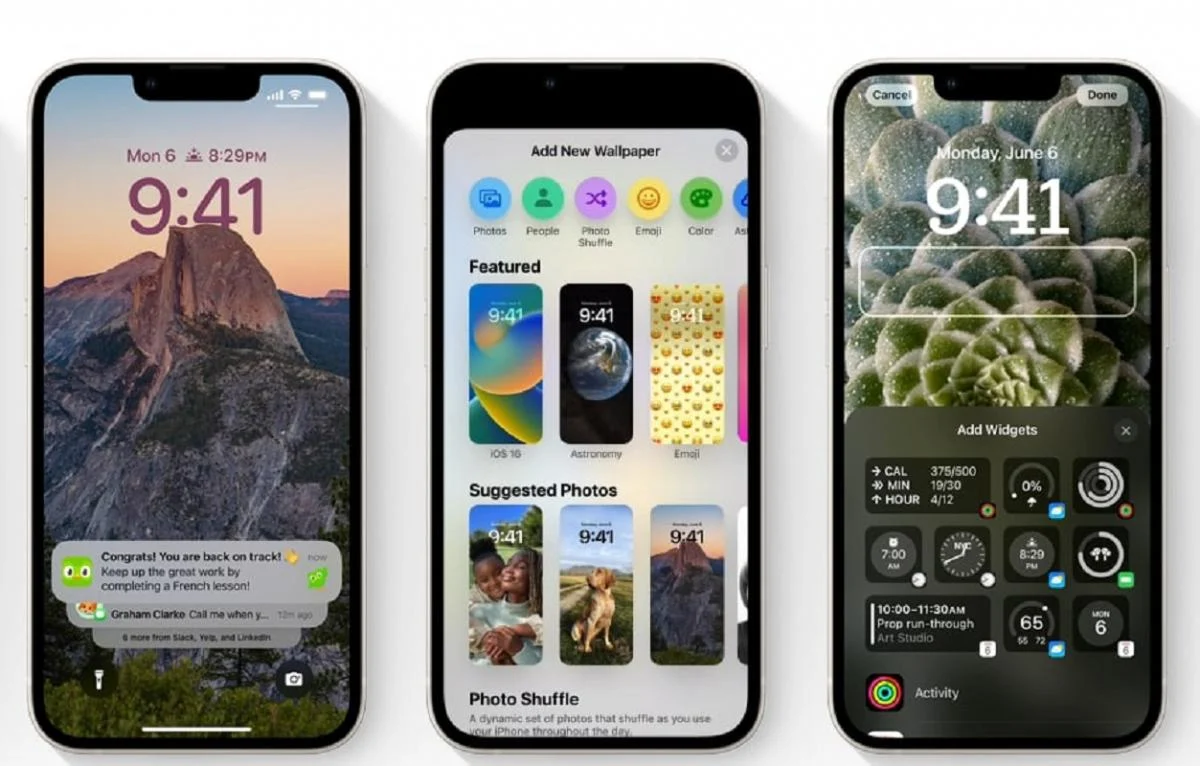
Как установить бета-версию iOS 16 на iPhone / Фото Apple
На днях Apple анонсировала обновленную «операционку» iOS 16, которая станет доступна для владельцев iPhone уже этой осенью. Она предложит ряд улучшенных функций, в том числе экран блокировки с новыми виджетами и «живые» оповещения.
Но если вам не терпится опробовать нововведения, вы можете взять на себя ношу бета-тестера. Единственный момент – перед установкой не забудьте сделать резервную копию смартфона.
Как установить бету iOS 16
- Загрузите профиль разработчика по ссылке через браузер айфона;
- Подтвердите установку, после чего начнется загрузка профиля;
- Перейдите в «Настройки», там под данными учетной записи должен появиться пункт «Профиль загружен». Нажмите на него и начнется установка;
- После перезагрузки айфона в разделе настроек «Обновление ПО» вы увидите предложение загрузить iOS 16;
- Загружайте, снова перезапускайте устройство, пользуйтесь.
В случае с iPad и iPadOS 16 порядок действий аналогичный.
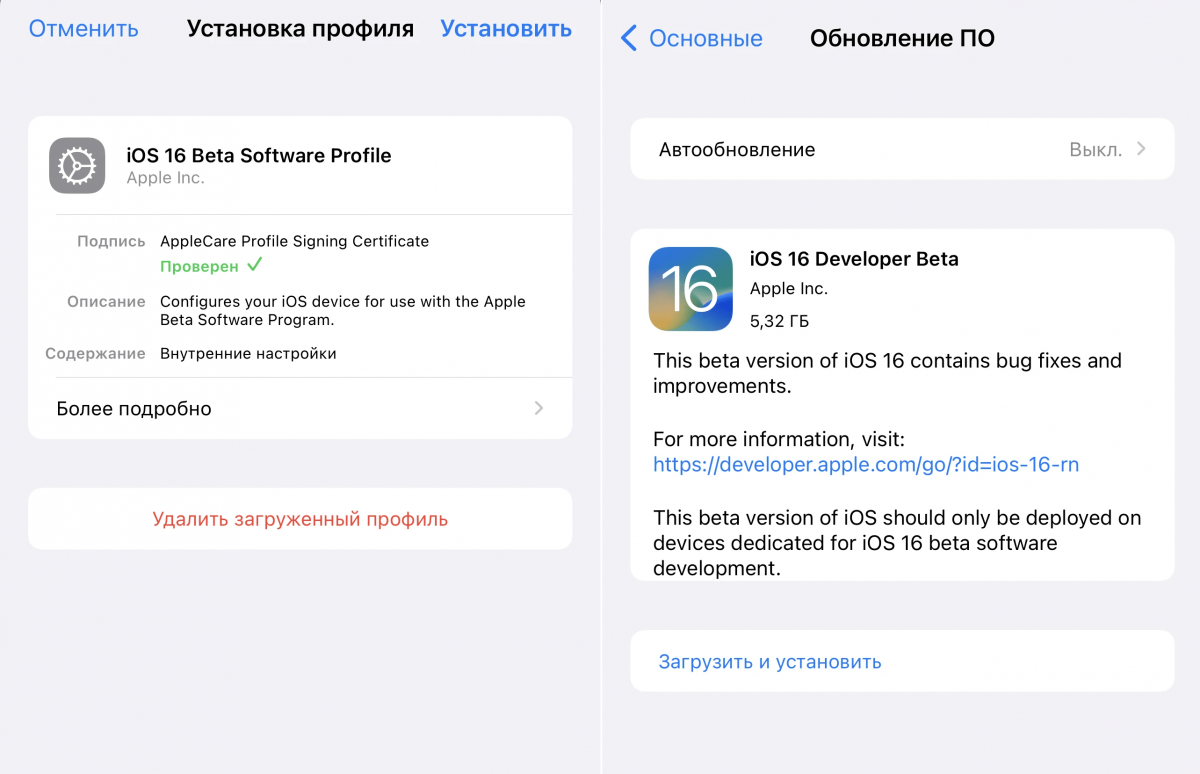
Скриншот
Кто сможет обновиться
Поскольку Apple снова решила не лишать ни одну из своих яблочных моделей поддержки, с совместимостью все просто. Если ваш девайс работает на iOS / iPadOS 15, значит, на него можно установить и новую систему.
iPhone
- iPhone SE второго и третьего поколения,
- iPhone 8 и 8 Plus,
- iPhone X,
- iPhone XR,
- iPhone XS и XS Max,
- iPhone 11,
- iPhone 11 Pro и Pro Max,
- iPhone 12 и 12 mini,
- iPhone 12 Pro и 12 Pro Max,
- iPhone 13 и 13 mini,
- iPhone 13 Pro и 13 Pro Max.
iPad
- iPad Pro 9.7,
- iPad Pro 10.5,
- iPad Pro 11 первого поколения и новее,
- iPad Pro 12.9 первого поколения и новее,
- iPad пятого поколения и новее,
- iPad Air третьего поколения и новее,
- iPad mini пятого поколения и новее.
Ранее в Сети показали все смартфоны линейки iPhone 14 на фото и видео. На снимке представлены четыре будущие модели и можно заметить, что среди них нет «мини»-версии: ее заменит более крупный iPhone 14 Max.
Также сообщалось, что Apple в тандеме с голливудскими режиссерами работает над своей гарнитуры смешанной реальности. Ее запуск ожидается когда-то в 2023 году.
Как установить публичную бету iOS 16 и iPadOS 16 прямо сейчас
 В закладки
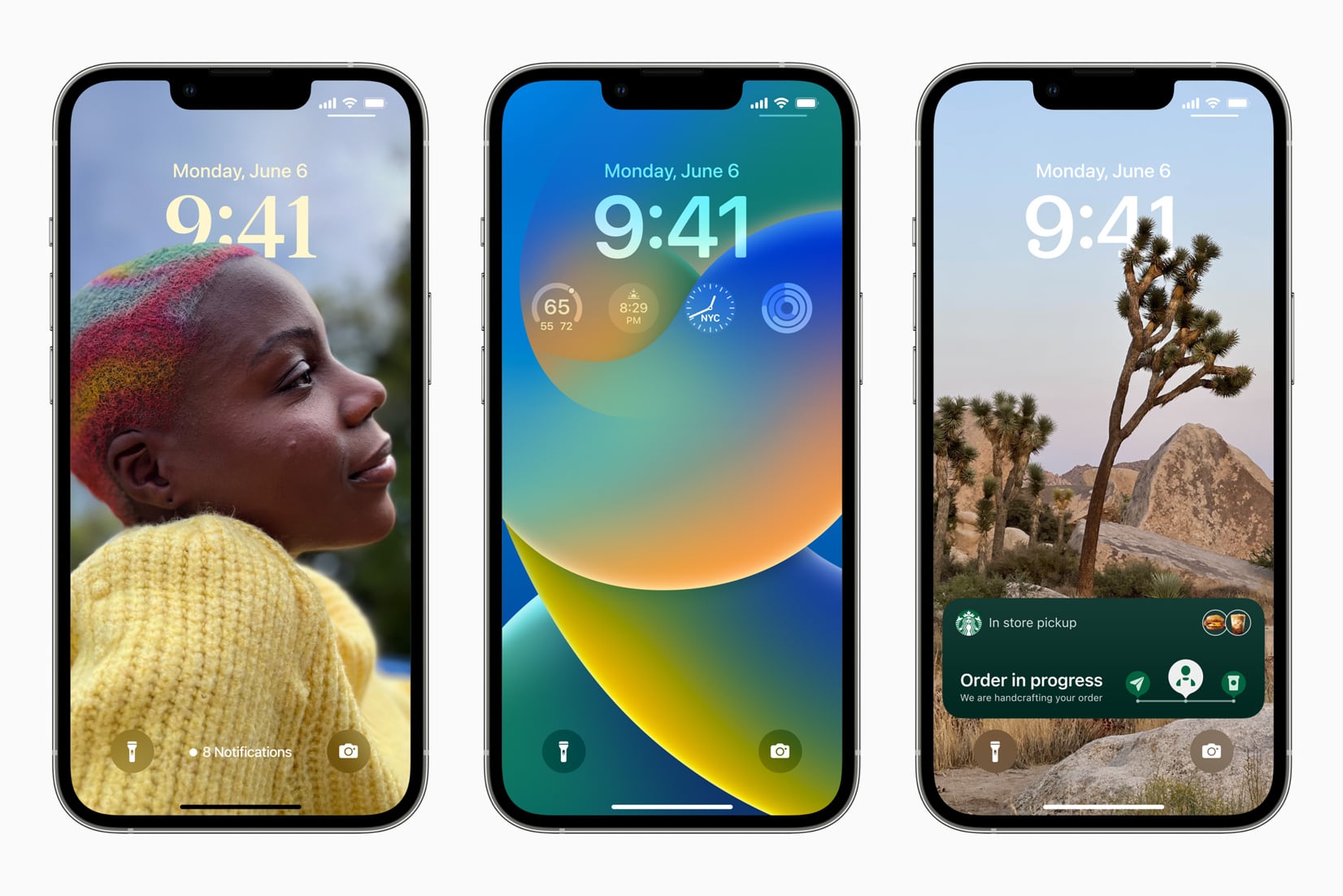
Apple выпустила первую публичную бета-версию iOS 16 для всех желающих. Теперь можно лично протестировать новую операционную систему.
Почему бы не попробовать прямо сейчас? Рассказываем, как это сделать.
Какие устройства поддерживаются
iPhone
▪️ iPhone SE 2-го поколения
▪️ iPhone SE 3-го поколения
▪️ iPhone 8
▪️ iPhone 8 Plus
▪️ iPhone X
▪️ iPhone XR
▪️ iPhone Xs
▪️ iPhone Xs Max
▪️ iPhone 11
▪️ iPhone 11 Pro
▪️ iPhone 11 Pro Max
▪️ iPhone 12
▪️ iPhone 12 mini
▪️ iPhone 12 Pro
▪️ iPhone 12 Pro Max
▪️ iPhone 13
▪️ iPhone 13 mini
▪️ iPhone 13 Pro
▪️ iPhone 13 Pro Max
▪️ 12,9-дюймовый iPad Pro (1-е поколение)
▪️ 12,9-дюймовый iPad Pro (2-е поколение)
▪️ 12,9-дюймовый iPad Pro (3-е поколение)
▪️ 12,9-дюймовый iPad Pro (4-е поколение)
▪️ 12,9-дюймовый iPad Pro (5-е поколение)
▪️ 11-дюймовый iPad Pro (1-е поколение)
▪️ 11-дюймовый iPad Pro (2-е поколение)
▪️ 11-дюймовый iPad Pro (3-е поколение)
▪️ 9,7-дюймовый iPad Pro
▪️ 10,5-дюймовый iPad Pro
▪️ iPad (5-е поколение)
▪️ iPad (6-е поколение)
▪️ iPad (7-е поколение)
▪️ iPad (8-е поколение)
▪️ iPad (9-е поколение)
▪️ iPad Air (3-е поколение)
▪️ iPad Air (4-е поколение)
▪️ iPad mini (5-е поколение)
▪️ iPad mini (6-е поколение)
Подготовка устройства
Перед установкой новой операционки важно сделать резервную копию айфона. Это необходимо на случай, если что-то пойдёт не так во время установки, либо вы решите откатиться на iOS 15 по каким-либо причинам.
На самом устройстве
1. Переходим в Настройки —> Apple ID —> iCloud —> Резервная копия.
2. Включаем тумблер Резервная копия iCloud и ждём окончания.
Через iTunes
1. Подключаем iPhone к компьютеру по проводу и открываем iTunes.
2. Переходим в верхней части программы в раздел с вашим айфоном.
3. В подразделе Автоматическое создание копий выбираем Этот компьютер.
4. Нажимаем Создать копию сейчас и ждём окончания создания резервной копии.
Вот и всё, мы подготовились к худшему. Теперь можно обновляться.
Как установить iOS 16 Public beta 1
Настало время установки iOS 16 Public beta 1 на iPhone. Погнали.
1. Заходим на сайт бета-тестирования Apple.
2. Жмём Зарегистрироваться и вводим данные от своего Apple ID.
3. Переходим по этой ссылке и скачиваем профиль.
4. Перезагружаем устройство, переходим в Настройки -> Основные -> Обновление ПО.
Вот и все. Осталось дождаться окончания загрузки и установки.
Что потестировать в первую очередь
В новой операционной системе оказалось достаточно много различных нововведений. Главное из них — абсолютно новый экран блокировки. Но есть еще также 65 других изменений, о которых мы писали отдельно.
А Артём Суровцев сумел найти еще 36 нововведений за последний месяц. Например, как поделиться контактом или восстановление недавно удаленных чатов.
В закладки