Как увеличить громкость проводных наушниках?
Для начала проверьте настройки уровня громкости на устройстве. Для этого: 1) зайдите в «Настройки» и перейдите в раздел «Звук и вибрация»; 2) передвиньте ползунок на пункте «Музыка, видео, игры» (может называться «Медиа») вправо до упора.
Как сделать очень громкий звук в наушниках?
- Проверьте качество подключения
- Проверьте настройки
- Проверьте драйверы
- Воспользуйтесь программами усиления звука
- Увеличьте громкость отдельного трека
- Возможные причины низкого звука
- Увеличение громкости наушников в iPhone.
Почему очень тихий звук в наушниках?
Есть несколько причин. Если один наушник работает немного хуже — тихий звук , посторонние шорохи, то, возможно, его контакт замыкается на корпус. Надо проверить штекер на предмет пробоя. . Повышенная влажность, падение или механические повреждения шнура могут стать причиной временного затишья в одном или другом наушнике .
Как отрегулировать громкость в наушниках?
В Андроид 4.4 и более новых, перейдите в раздел «Настройки» и найдите «Спец. возможности». Под заголовком «Слух», нажмите на «баланс звука», чтобы отрегулировать левый/правый баланс громкости . Ниже этого параметра можно установить галочку, чтобы включить «Моно
Как увеличить громкость в наушниках на компьютере Windows 10?
В «Панели управления» найдите и откройте «Звук». Далее в открывшемся окне выберите нужное вам устройство ( наушники , колонка, динамик). Затем нажмите на кнопку «Свойства». В открывшемся окне перейдите на вкладку «Дополнительные возможности» и внизу в списке поставьте галочку на «Выравнивание громкости
Что делать если очень тихий звук в наушниках?
- Проверить настройки звучания;
- Зачистить порты устройства от загрязнений;
- Удалить при помощи спирта возможные окисления на контактах порта;
Как увеличить громкость в беспроводных наушниках?
- Установите программу из Google Play.
- Откройте утилиту и войдите в меню “Settings”.
- Поставьте отметки в строке “Show volume control”, чтобы отображался ползунок воспроизведения звука.
Как увеличить громкость в наушниках JBL?
Регулировка громкости в беспроводных наушниках JBL присутствует и на самом девайсе. В зависимости от вашей модели, эти кнопки могут находиться на самой гарнитуре, на проводе, если он есть, на чашах. Нажимая на кнопку плюс, вы сделаете громче, нажимая на кнопку минус — тише.
Как повысить громкость наушников на Андроиде?
Чтобы увеличить громкость Android-смартфона необходимо набрать команду *#*#3646633#*#* (в некоторых отдельных моделях телефонов она может быть другой – воспользуйтесь Google). В открывшемся инженерном меню необходимо пролистнуть верхнее меню, после чего перейти в раздел Hardware Testing, а дальше в Audio.
Что делать если тихий звук в наушниках?
- Увеличиваем громкость наушников с помощью пульта управления .
- Увеличиваем звук наушников в системе .
- Проверяем ограничения общего уровня или громкости если звук тихий .
- Проверяем разъем в проводных наушниках .
- Чистим защитные решетки звуководов у вакуумных наушников
Что делать если очень тихий звук в наушниках на ПК?
- Откройте список устройств воспроизведения.
- Зайдите в свойства используемого звукового оборудования (звуковой платы).
- Перейдите к вкладке «Дополнительные возможности» и отключите все эффекты.
- Вернитесь к списку устройств воспроизведения и перейдите на вкладку «Связь».
Как уменьшить громкость звука в наушниках?
Для этого необходимо зайти на Windows в настройки звуковых устройств через меню «Панель управления — Оборудование и звук ». Здесь выбираем свои наушники и заходим в «Свойства устройства». Во вкладке «Уровни» будет раздел «Баланс» с регулировкой динамиков, где можно сместить громкость в сторону правого или левого ух
Как настроить баланс звука в наушниках на телефоне?
В Андроид 4.4 и более новых, перейдите в раздел «Настройки» и найдите «Спец. возможности». Под заголовком «Слух», нажмите на » баланс звука «, чтобы отрегулировать левый/правый баланс громкости. Ниже этого параметра можно установить галочку, чтобы включить «Моно
Как настроить громкость в беспроводных наушниках?
- Установите программу из Google Play.
- Откройте утилиту и войдите в меню “Settings”.
- Поставьте отметки в строке “Show volume control”, чтобы отображался ползунок воспроизведения звука.
Как настроить звук в наушниках?
Для начала нажмите дважды на строку Наушники и после появления окна зайдите на вкладку Уровни, нажмите кнопку Баланс и отрегулируйте громкость звучания каждого из наушников . На вкладке Дополнительные возможности проверяем, нажата ли галочка «Выравнивание громкости».
Как усилить звук в наушниках
Увеличение или понижение громкости наушников – стандартная функция на Андроиде или Айфоне. С ней редко бывают проблемы, однако существуют такие случаи, когда не всегда данная функция работает исправно. Это напрямую зависит на то, как качественно будет использованы возможности телефона и насколько пользователь сможет насладиться звучанием. Именно поэтому данную проблему необходимо решать быстро и оперативно.
Почему в наушниках тихий звук
Если пользователя не удовлетворяет звук в наушниках (он может быть слишком тихий или же наоборот громким), то он может это исправить при помощи 4 способов. Однако изначально необходимо выяснить причину, почему произошло данное отклонение.
Есть два типа причин, из-за которых произошла неполадка:
- Технические;
- Программные.
Если рассматривать технические причины неполадок, то ниже представлены самые распространенные:
- В наушники попала вода. Это могло вызвать окисление контактов. Также такая проблема могла возникнуть и в телефоне. Поможет только замена контактов мастером, так как это достаточно тонкая работа;
- Вышли из строя контакты в гнезде для штекера. Это нераспространённая причина, однако неудачная конструкция самого отверстия или же определенная спешка во время эксплуатации устройства могли привести к такому исходу;
- Наличие загрязнений. Причем грязь может быть как и в гнезде телефона, так и в самих наушниках. Для исправления достаточно прочистить наушники, устройство с помощью ватной палочки;
- Оборвался кабель. Это возможно только с проводными наушниками, так как беспроводные устройства не имеют кабеля на панели.
Программные ошибки проще исправить, нежели технические, именно поэтому стоит обратить внимание на следующие пункты:
- Произошло обновление драйвера. Они напрямую связаны с программным обеспечением, способствуют нормализации работы вместе с операционной системой телефона. Решение этой проблемы покажутся далее;
- Сбой системных настроек. Обычно сбой возникает из-за неправильного подключения устройства. При отсутствии звука или же его резком уменьшении стоит обратиться к настройкам.
Также есть еще один тип причин, благодаря которым звук наушников может казаться тихими – это проблемы со здоровьем. Иногда из-за длительного прослушивания громкой музыки чувствительность рецепторов снижается. В таких случаях стоит обратиться к врачу.
Как увеличить звук наушников встроенными методами
Первый способ при помощи стандартных настроек можно использовать двумя способами: при помощи кнопок и настроек. Использование настроек популярно всеми пользователями андроид. Панель управления есть на каждом устройстве. Если отрегулировать кнопки увеличения и уменьшения, звук будет менять свою силу. Верхняя кнопка нужна для увеличения громкости, а нижняя – для уменьшения. При нажатии на одну из кнопок на экране устройства появится панель, которая также отвечает за регулирование громкости.
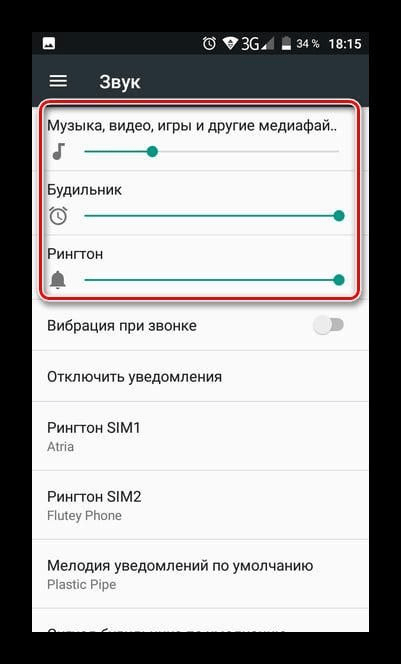
Такое же можно сделать и в настройках телефона. Для этого необходимо в них войти (настройки выглядят как иконка с шестеренкой), далее выбрать в разделе «Звук» пункт с мультимедиа и при помощи переведения ползунка влево и вправо изменять звук.
В зависимости от модели устройства и версии Андроида названия пунктов и вид иконок может поменяться.
Использование сторонних проигрывателей
Как только пользователь присоединил наушники к телефону, он может сделать некоторые манипуляции, а именно – подключить сторонние проигрыватели или же усилители звука. Данные усилители продаются в технических магазинах.
Минус данной системы состоит в том, что такой усилитель имеет достаточно большой вес, а также занимает много места. Это сильно может помешать тем, кто часто слушает музыку в наушниках, так как доставляет определенный дискомфорт.
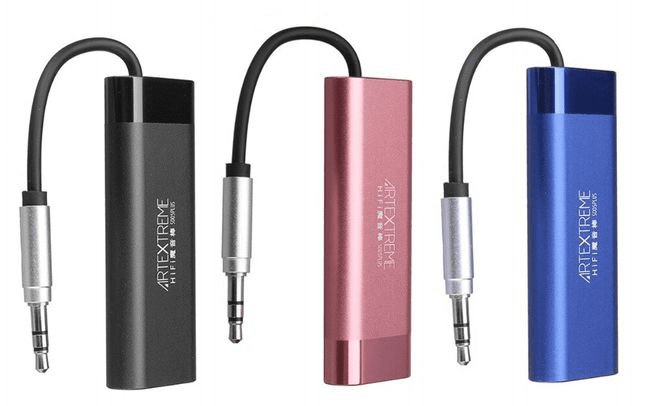
Подключение достаточно простое и интуитивное. Для начала необходимо приобрести само устройство, а после этого подключить сначала наушники к устройству и только потом сам усилитель присоединить к смартфону. После этого можно включить музыку и регулировать громкость с помощью проигрывателя.
Обратите внимания! Часто в наушниках уже есть подобный усилитель, поэтому внешний и не нужен.
Преимуществом аппарата является то, что он отлично выполняет свою задачу. Звук действительно увеличивается, даже если на телефоне звук повышен до максимума. Усилители выбирают те пользователи, которые не хотят разбираться в настройках телефона или же наушников.
Приложения для увеличения громкости
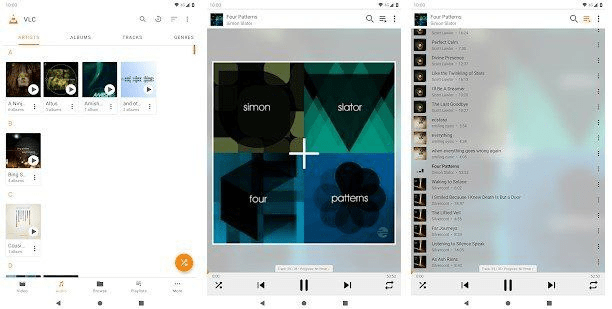
Существуют специальные приложения, которое увеличивают громкость устройства, проигрывания музыку в наушниках. Данные программы работают только по одной схеме: они изменяют системные настройки за пользователя, то есть делают все то, что обладатель телефона и так можешь сделать.
Ниже представлен рейтинг самых популярных программ для Android и iPhone:
| Наименование | Описание | Рейтинг |
| GOODEV | Данное приложение абсолютно бесплатное. Минус заключается в том, что программа работает не на всех устройствах (версия Андроида ниже 4.2 не работает). Результат достигается путем изменения некоторых системных настроек. | ★★★★★ |
| VLC For Android | Чаще всего данный плеер встречается на компьютере Windows, однако он также имеется и на андроиде. Плюс программы заключается в том, что приложение поддерживает все форматы, тем самым помогает увеличить громкость с большей вероятностью. | ★★★★ ★ |
| Precise Volume | Это еще одна популярная программа для андроида. Она предоставляет порядка 100 шкал громкости, в то время как на Андроиде всего 15. Программа надёжна подключается к устройству и отлично справляется с поставленной целью. | ★★★ ★★ |
| Equalizer FX | Считается одним из самых лучших усилителей на андроиде. Эквалайзер помогает в настройке звуковых параметров, эффектов. Встроено в программу 12 звуковых уровней. | ★★ ★★★ |
Переустановка драйверов
Пользователь также может использовать системный метод и переустановить драйверы. Этот метод достаточно сложный и для него необходимы дополнительные приложения и навыки. Суть метода заключается в том, чтобы в телефонном блокноте нужно открыть основу файла. После этого обладатель смартфона должен внести некоторые настройки, тем самым изменяется звук на телефоне, ноутбуке или планшете.
Для того, чтобы выполнить это, необходимо сделать следующие действия:
- Сначала пользователю необходимо установить рутированные права или же проверить, установлены ли они на телефоне. Сделать это можно при помощи специальной программы, например, Kingroot;
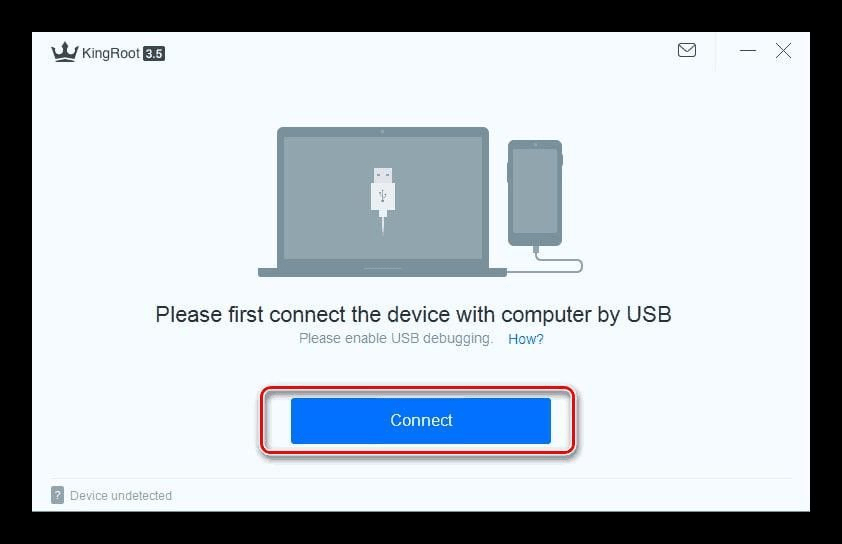
- После этого устанавливаем проводник для рут-прав;
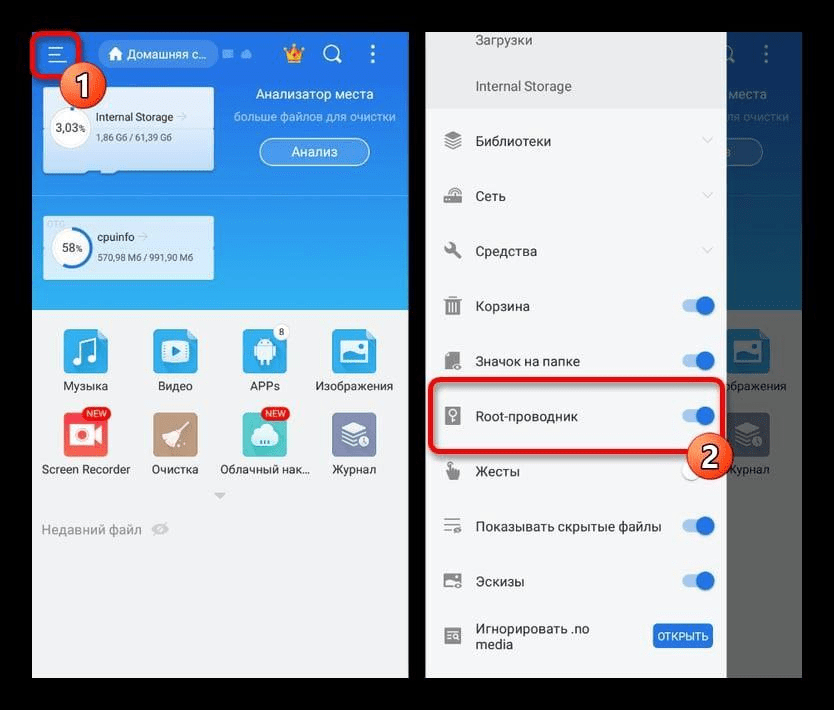
- Как только проводник установлен, открываем его и переходим в главное меню, которое располагается в левом верхнем углу. Далее выбираем из меню пункт «рут-проводник» и тапаем на этот пункт;
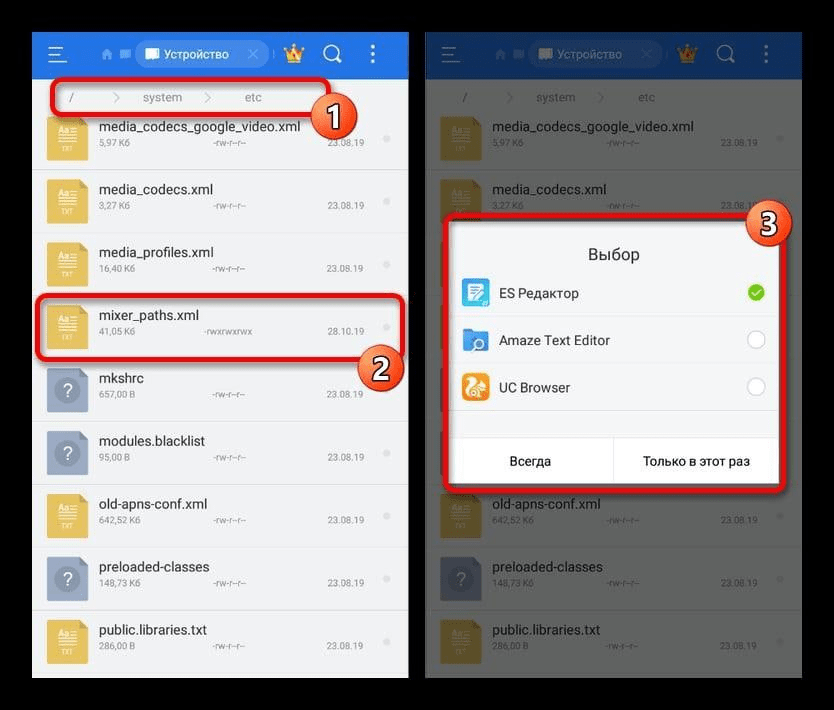
- Ищем из предложенного раздел «mixer_paths.xml» в системе телефона. Далее выбираем для открытия ранее значок установленного приложения;
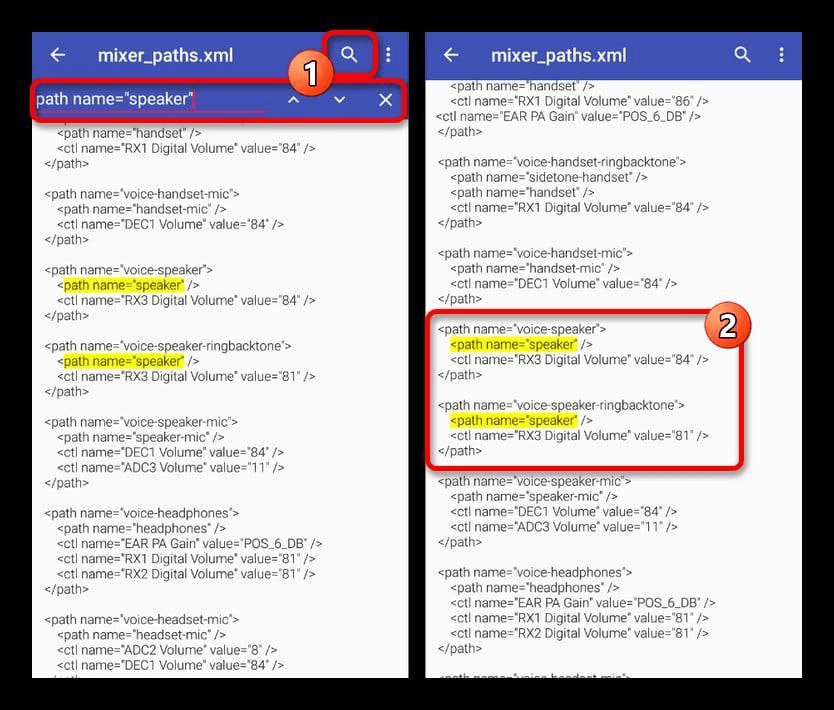
- Кликаем на лупу, чтобы начать поиск. Необходимо ввести то имя файла, которое показано ниже на картинке;
- Находим пункт с наименованием «speaker», и записываем где-нибудь на устройстве цифру после «R»;
- Переходим обратно на несколько пунктов, кликаем на строчку с началом «ctl…»,в него подставляем число, которое запомнили раннее;
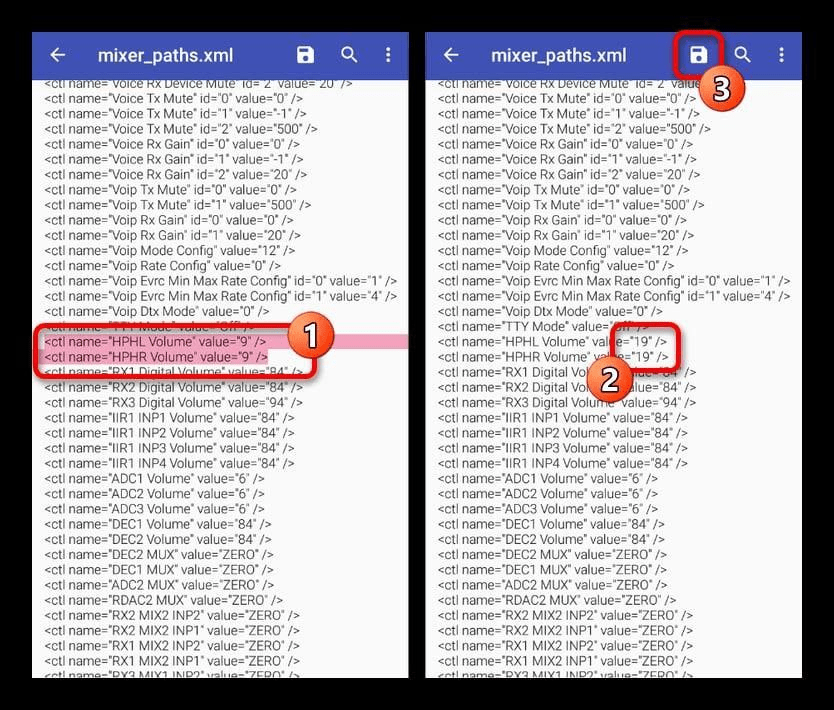
- Если необходимо изменить громкость, переходим в конец строчки и вводим необходимое значение. Только не стоит устанавливать сильно большие значения, чтобы громкость не была слишком высокой.
Данный алгоритм подходит для всех фирм наушников: Xiaomi, Air Pods и других.
Если ничего не помогло
Если пользователю ничего не помогло исправить тихие звучания на телефоне, стоит обратиться к специалисту, чтобы тот посмотрел действительную проблему и попытался решить её. Не стоит делать что-то самостоятельно со схемами без особых знаний и умений.
Как увеличить громкость наушников — если звук тихий

Увеличить громкость звука наушников можно с помощью сторонних программ и приложений или системно, с помощью встроенных утилит (инженерное меню). Рассмотрим варианты усиления звука в проводных и беспроводных наушниках, если звук тихий. На телефоне (Android и iOS) и компьютере (Windows 10 и 7)
Инструкция актуальная для ПК, плееров и телефонов Smasung, Xiaomi и любых других телефонов на Android/iOS (iPhone).
Мы не рекомендуем системно завышать громкость ваших наушников и устройств (хотя инструкции для этого ниже есть). А также не советуем слушать наушники на высокой громкости долго и часто. Берегите слух!
Не все пункты по усилению звука обязательны к использованию. К следующему стоит переходить, только если предыдущей не решил проблему.
1. Увеличиваем громкость наушников с помощью пульта управления

Если наушники проводные, то на них может быть пульт. При этом регулировка громкости может быть, а может и не быть. Если пульт однокнопочный – то вряд ли. Если кнопок несколько, естественно, используем «+/-«. Кроме того, например, в геймерских наушниках может быть колёсико для настройки громкости.

Bose QuietComfort Earbuds — регулировка громкости в беспроводных наушниках
На всех беспроводных наушниках какие-никакие кнопки (пульт) есть. Управление громкостью может быть выведено на отдельные кнопки, а может быть реализовано иначе: длительное нажатие, двойное нажатие на кнопки или различные жесты, если управление сенсорное. Но возможности настраивать громкость на Bluetooth наушниках может и не быть, все подробности стоит смотреть в инструкции.
2. Увеличиваем звук наушников в системе

С какого бы устройства вы не слушали музыку, там должна быть возможность изменения громкости. На компьютере – в трее около часов (или в другом месте), на телефоне есть соответствующие кнопки и системные «ползунки», на телевизоре, физическом проигрывателе (музыкальном центре, радиоприёмнике, ЦАПе и т. п. ) это обычно кнопки на корпусе или пульте ДУ.
Кроме общих настроек громкости стоит также обратиться к громкости программного плеера (если источник – это ПК или телефон). Может быть так, что общий уровень звука на максимуме, а в плеере – почти минимум. Некоторые проигрыватели не имеют собственной настройки громкости и регулируют системную, но большинство делают это отдельно.
Важный момент. У беспроводных наушников есть отдельная громкость по Bluetooth и громкость в телефоне. Иногда, в этом и заключается проблема тихого звучания музыки. Проверьте громкость самих наушников, а затем громкость телефона или другого устройства. Рекомендую выставлять громкость наушников на максимум и регулировать ее в дальнейшем только телефоном, плеером или ПК. Чтобы не прибавлять «и там, и тут».
3. Проверяем ограничения общего уровня или громкости если звук тихий

Если наушники все еще играют тихо, нужно проверить системные настройки громкости на источнике. Возможно, выставлены ограничения общего уровня или громкости конкретного приложения. Также, в случае с компьютером, можно попробовать переустановить драйверы.
В телефонах на Андроид часто бывает системное ограничение громкости для защиты слуха. Обычно система предупреждает об этом. Для уверенности заходим в настройки и проверяем этот момент.
4. Проверяем разъем в проводных наушниках
Если наушники проводные, то не до конца вставленный разъём может служить причиной тихого звука. Кроме того, поломка может быть в самом штекере или дальше по проводу. Либо в разъёме источника (отошли контакты, «расшатался» и т. д.). Если есть подозрения, что неисправность физическая, но первичная проверка ничего не дала, переходим к пункту 7.
Возможно проблема в самих динамиках. Загрязнение (пункт 5) или неисправность (износ, брак). Если это износ или брак, то лучше сразу обратиться в сервисный центр.
5. Чистим защитные решетки звуководов у вакуумных наушников

Если вы используете вакуумные наушники (и, опционально, нечасто чистите уши �� ), защитные сетки у звуководов могут загрязняться. И это тоже может быть причиной низкой громкости. Загрязнения могут быть и другого характера (упали в пыль и т. п.). Это видно «на глаз», если обратить внимание. Если появились сомнения, аккуратно почистите звуковод, например, ватной палочкой со спиртом (минимум спирта и чистим аккуратно).
6. Используем специальные программы для увеличения громкости
Есть специальные приложения (программы), которые увеличивают максимальный уровень громкости устройства. Особенно распространено это, конечно, на телефонах. Можно также попробовать включить\выключить или перенастроить эквалайзер. Однако, это может вызвать искажения звука. Для некоторых моделей наушников есть фирменные приложения, в которых также иногда бывает дополнительная регулировка громкости.
Для ПК есть множество программ для увеличения громкости. Остается только загуглить.
7. Проверяем работоспособность наушников на других устройствах

Если проблема в наушниках, то и на других источниках громкость будет недостаточной. Это может говорить о поломке, как упоминалось в пункте 4. Правда, это может говорить о том, что наушники просто реально не «вытягивают» громкость, которую вы считаете нужной. Это касается беспроводных моделей. Стоит также проверить другие наушники от того же устройства, чтобы точно понять, где проблема: в источнике или наушниках.
8. Приобретаем усилитель, плеер или другой источник для проводных наушников

Если после всех проделанных действий звук все еще тихий, а вариант поломки точно исключен, попробуйте поэкспериментировать с источниками, к примеру попробовать подключить наушники в усилитель. Основная его функция, как понятно по названию, усиливать сигнал – увеличивать громкость. Возможно просто у вас слишком «тугие» наушники (высокое сопротивление, например, от 100 Ом и выше, касается проводных моделей), а источник не может их «раскачать» (например, средний телефон может дать более-менее высокую громкость на наушниках с сопротивлением 64 Ом и ниже). Тогда подходящий усилитель легко решит все проблемы. Есть усилители и с возможностью подключения к ним наушников по Bluetooth.
Кроме покупки усилителя, всегда есть вариант – смена источника на другой. Если это телефон, купите плеер с мощным встроенным усилителем (и нужным способом подключения: провод или «по воздуху»), если компьютер – смените аудио-карту (хотя это ближе к покупке усилителя �� ).
9. Как правильно регулировать громкость наушников? Рекомендация на будущее
Тише и громче – беспроводные и проводные

Громкость регулировать нужно плавно. Особенно это касается игровых наушников с колёсиком настройки «уровня звука». Не стоит его резко крутить, можно получить очень неприятные ощущения или даже травмы. Наш слух – довольно нежный инструмент.
Если вы, например, сначала слушали полноразмерные наушники с высоким сопротивлением (например, дома), а потом решили включить в этот же источник (телефон) низкоомные «затычки» (для прогулки), прежде чем включить музыку, убавьте громкость на телефоне, иначе может быть слишком громко.
Прослушивание наушников на высокой громкости в течение долгого времени (особенно, подряд) обязательно повлияет негативно на ваш слух. И это касается не только вакуумных наушников, которые, почему-то, особенно «хаят» за вредное воздействие. По большому счёту, единственное отличие в том, что их излучатель ближе к барабанной перепонке и сопротивление у них обычно низкое. И громкость, соответственно, ощущается лучше.
Например, вы выставили на телефоне среднюю громкость, включили полноразмерные наушники. Уровень комфортный, даже, может быть, стоит сделать погромче. А подключаем при таких же настройках на телефоне вакуумные наушники, звук уже становится очень громким. Но это не значит, что вакуумные наушники вреднее, просто нужно внимательнее следить за громкостью. ��
Иногда вместо того, как увеличить громкость, стоит задуматься о том, как сделать наушники тише. Да, музыка на более высокой громкости воспринимается «приятнее», это особенности психологии и психоакустики. Но всё хорошо в меру, не стоит забывать об этом простом правиле.
Тихий звук на ноутбуке или компьютере с Windows 10, 11, 7: Бородач решает
Всем привет! Сегодня будет очередной разбор достаточно популярной проблемы, когда на компьютере или ноутбуке с Windows (10, 11, 7, 8), вдруг внезапно стал очень тихий звук. Или вы только подключили свою гарнитуру и заметили малую громкость звучания. В статье я привел все возможные и невозможные варианты решения. Начнем мы с самого простого и потихоньку будет перебирать все способы. Напомню, что вы всегда можете обратиться за помощью ко мне – просто подробно опишите свой случай в комментариях. Но все же, советую перед этим внимательно почитать статью ниже.
Проверка уровня громкости

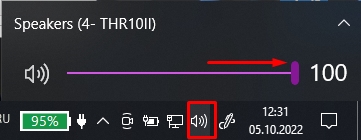
Итак, у нас есть проблема – по каким-то причинам звук на ноутбуке или компьютере в Windows, очень тихий. Причем неважно какое устройства для вывода звука вы используете – это могут быть наушники, динамики, или встроенная периферия на ноуте. В первую очередь проверяем уровень громкости – нажимаем левой кнопкой мыши (ЛКМ) по динамику и устанавливаем громкость на максимум.
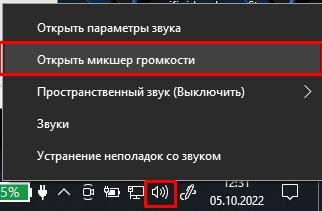
Далее нам нужно открыть микшер громкости для всех запущенных программ и окон. Кликаем правой кнопкой (ПКМ) по динамику и открываем соответствующий пункт.
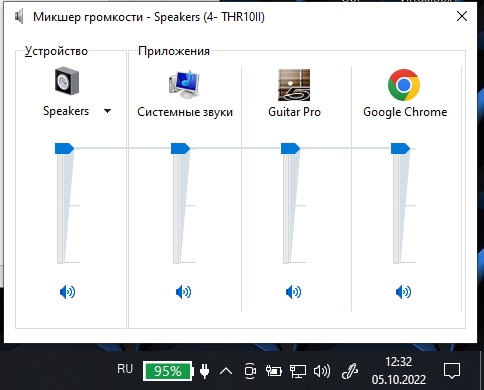
Смотрите, чтобы уровень громкости был на максимум у всех программ и приложений.
Проверка драйвера
Итак, прошлые шаги нам не дали никакого результата, как же нам обратно усилить звук на ноутбуке или компе с Windows. Для этого давайте зайдем в параметры.
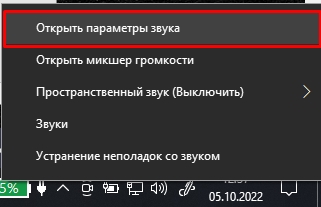
- Чтобы быстро попасть в нужный для нас раздел, кликаем ПКМ по динамику и открываем параметры звука.
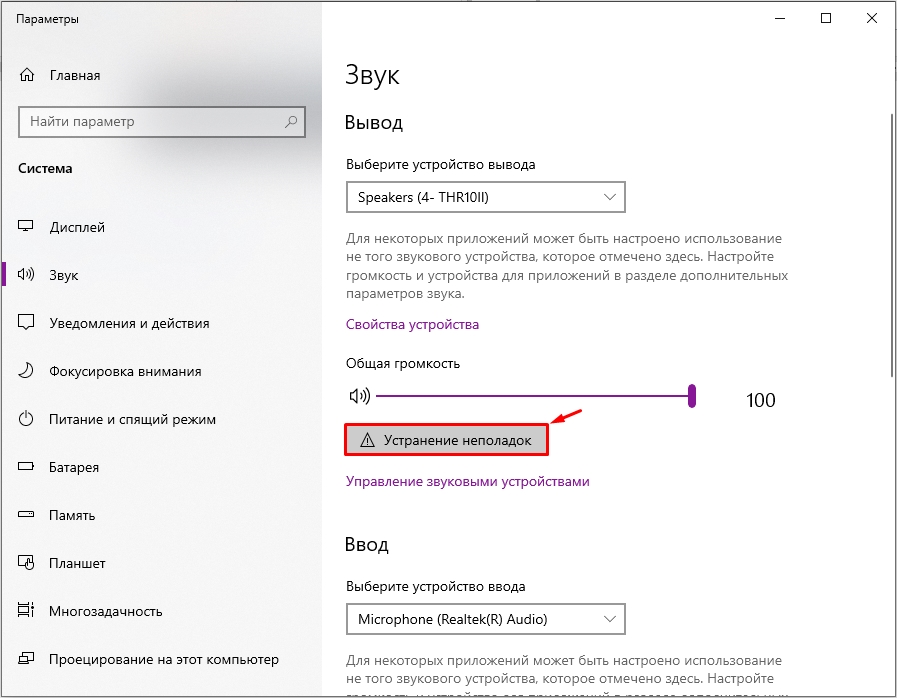
- В правом окошке кликните по кнопке «Устранение неполадок». Далее система попробует провести диагностику – просто действуем согласно инструкциям в окошке.
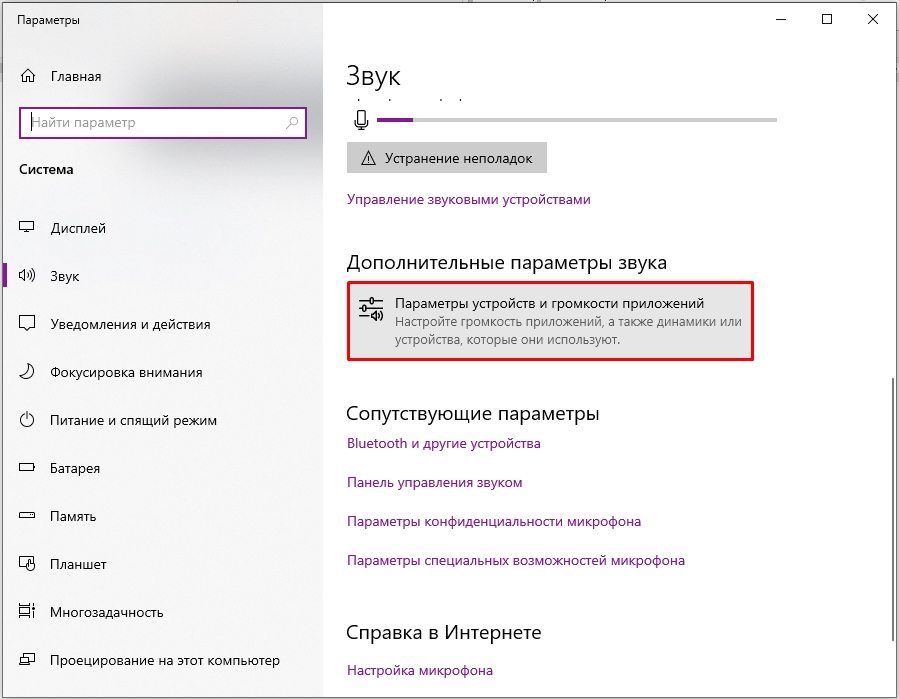
- Если проблема не решилась, листаем немного вниз до подраздела «Дополнительные параметры звука» – кликаем по кнопке ниже.
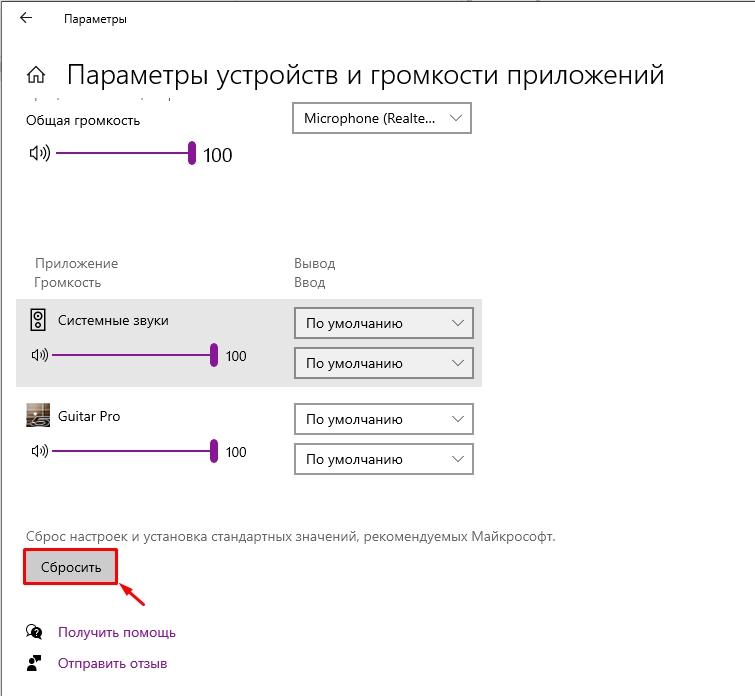
- Листаем вниз и сбрасываем параметры до значений по умолчанию. После этого проверяем звук.
- Ниже в «Сопутствующих параметрах» откройте «Панель управления звуком».
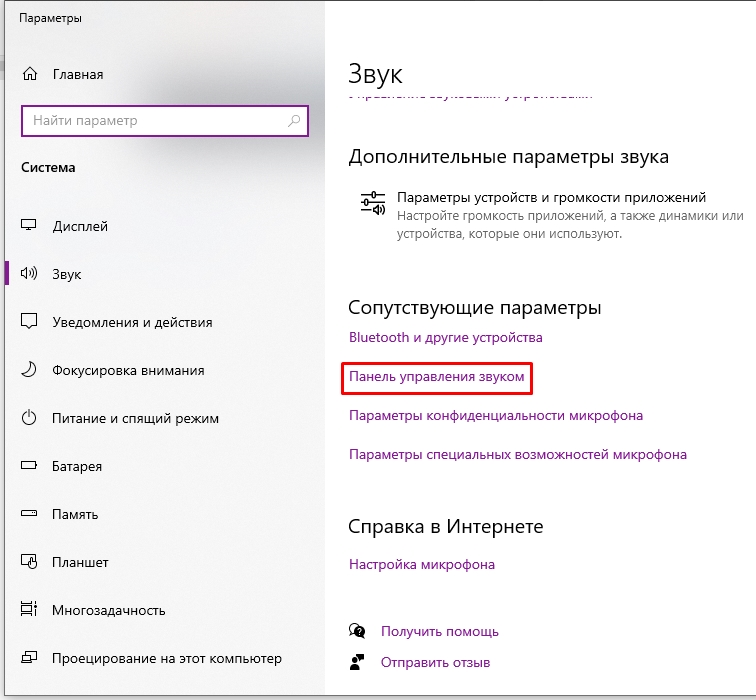
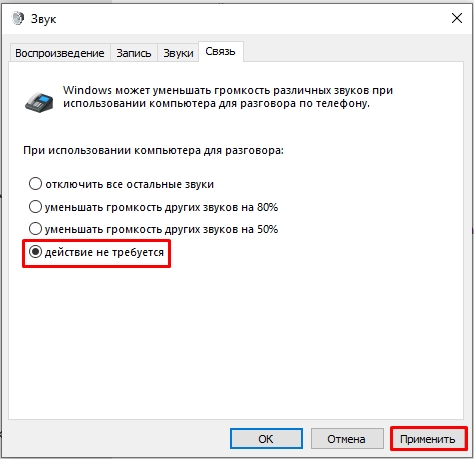
- Смотрите, после каждого из дальнейших шагов – проверяйте звук. Сначала переходим в «Связь», ставим настройку «Действие не требуется» и жмем «Применить».
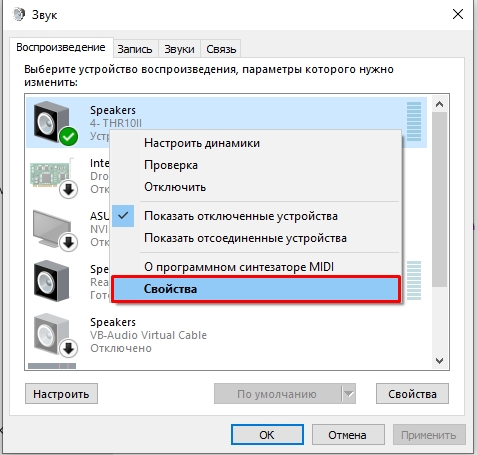
- Кликаем ПКМ по вашим динамикам или наушникам, через которые идет звук и заходим в «Свойства».
- В разделе «Уровни» смотрим, чтобы уровень громкости был на максимум.
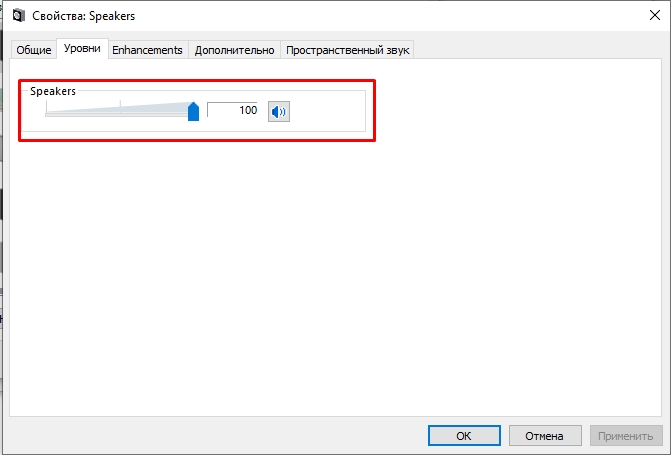
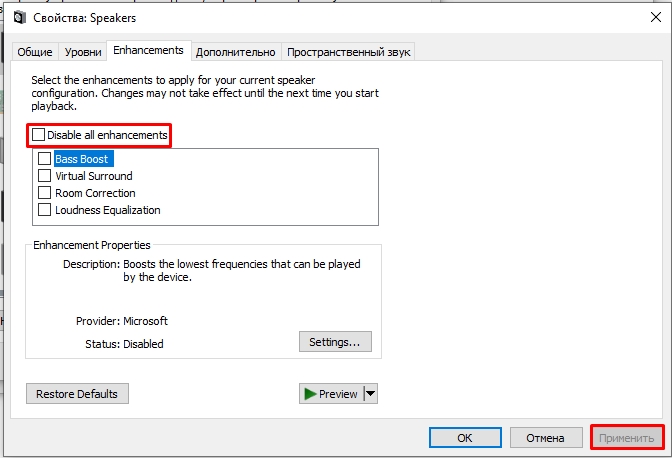
- Если у вас есть дополнительная вкладка «Enhancements» – выключите все галочки.
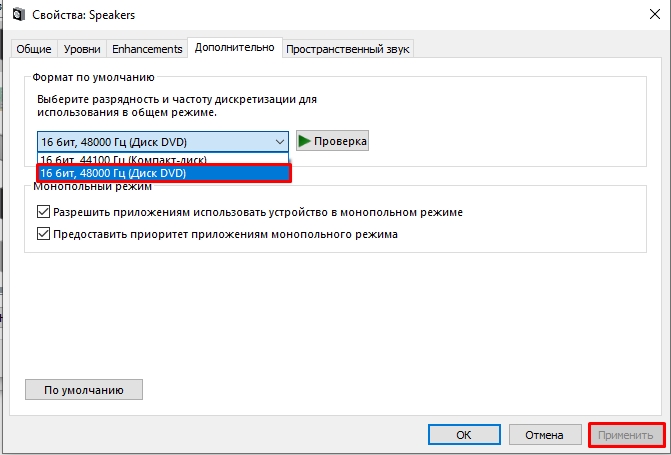
- Во вкладке «Дополнительно» установите максимальную частоту дискретизации и битность.
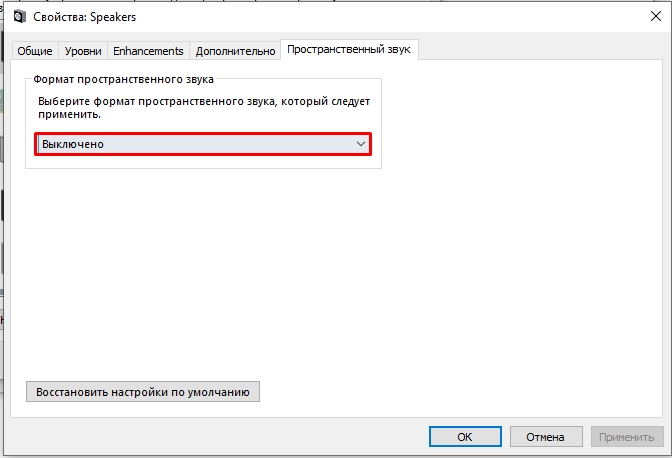
- Выключаем пространственный звук.
- Применяем настройки и делаем проверку. Если проблема осталась – попробуйте перезагрузить систему и сделать проверку повторно.
Проблема с беспроводными наушниками или динамиками
Если вы используете беспроводные наушники или динамики, подключённые по Bluetooth, вам нужно проверить некоторые моменты. Если вы используете небольшие наушники, то проблема может быть в загрязнении сеточки. В такие случаи их нужно чистить – об этом подробно написано тут.
Можно попробовать заново их переподключить – об этом у нас есть подробная инструкция (ссылка). Возможно, при подключении вы сделали что-то не так, поэтому и есть проблема с громкостью и звук стал тише на компьютере.
Проблема с драйвером
Если звук все также очень тих, что в наушниках, что в динамиках – значит есть вероятность поломки драйверов. Иногда при обновлении Windows неправильно устанавливает программное обеспечение. Можно попробовать воспользоваться старым дедовским способом:
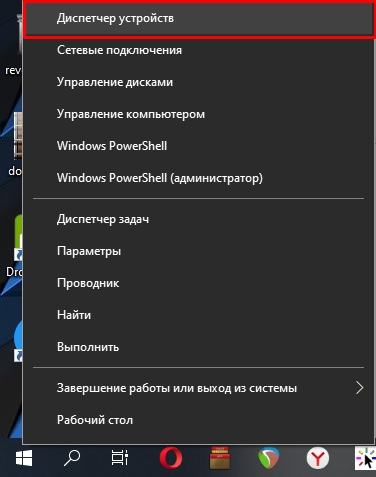
- Заходим в «Диспетчер устройств», нажав ПКМ по кнопке «Пуск».
- Прежде чем мы продолжим, проверьте, что вы подключены к интернету. Откройте «Звуковые, игровые и видеоустройства». Найдите вашу звуковую карту, кликните правой кнопкой и выберите «Удалить устройство». Подтвердите действие.
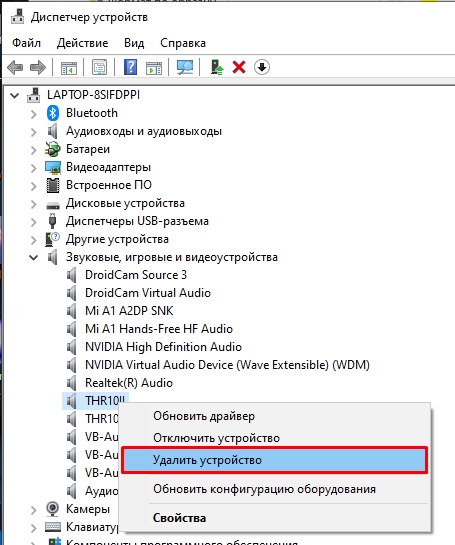
- Далее вы можете просто перезагрузить комп или нажать по кнопке обновления конфигурации оборудования. Драйвера будут скачены с интернета и установлены повторно.
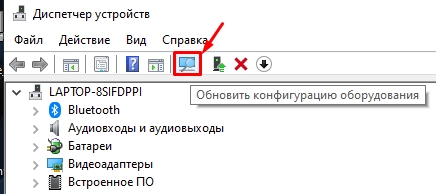
Если это не поможет, нам нужно скачать драйвера вручную с сайта производителя, а потом установить их на компьютере. Если вы используете встроенную звуковую карту, то вам нужно полностью скачать все драйвера для материнской платы. Если вы используете дополнительный звуковой адаптер – то ищем драйвера на официальном сайте. Если вы подключены по Bluetooth, то вам нужно помимо драйвера для звуковой карты, скачать и обновить драйвера для Bluetooth модуля. Вообще, советую скачать полный пак дров для всего железа.
Дополнительные советы
Все возможные варианты с драйвером и настройками мы уже рассмотрели в предыдущих главах. Если звук как был, так и остался – значит есть проблема в ядре операционной системы. Вот ряд советов, которые должны помочь. Дополнительно я буду оставлять ссылки на конкретные инструкции – просто переходим и делаем то что там написано.