Как добавить приложение на главный экран в айфоне
iPhone — устройство, предназначенное для удобства и комфорта своих пользователей. И одной из главных его преимуществ является возможность добавления и удаления приложений на экран Домой. В этой статье мы расскажем о том, как управлять своими приложениями на экране iPhone, в том числе как добавить приложение на главный экран в айфоне, как вернуть приложение на главный экран в айфоне, как вернуть значок приложения на главный экран, и как добавить иконку на рабочий стол айфон.
Как добавить приложение на главный экран в айфоне
Если вы хотите добавить приложение на главный экран iPhone, следуйте этим простым шагам:
- Найдите приложение, которое вы хотите добавить, на других экранах или в Библиотеке приложений.
- Коснитесь значка приложения и удерживайте его, затем коснитесь «Изменить экран »Домой«».
- Перетащите приложение на главный экран, куда вы хотите его добавить.
- Нажмите кнопку «Домой» (на iPhone с кнопкой «Домой») или нажмите «Готово» (на других моделях iPhone).
Как вернуть приложение на главный экран в айфоне
Если вы случайно удалили приложение или переместили его на другой экран, вы всегда можете вернуть его на экран Домой iPhone. Для этого выполните следующие действия:
- Прокрутите экраны до Библиотеки приложений.
- Найдите приложение, которое вы хотите вернуть на экран Домой.
- Нажмите и удерживайте иконку приложения, которое вы хотите вернуть.
- В контекстном меню нажмите кнопку «На экран домой».
Как вернуть значок приложения на главный экран
Если вы хотите вернуть ярлык приложения на главный экран, выполните эти простые действия:
- Нажмите на приложение и удерживайте палец на экране. Вы увидите, как появится список ярлыков.
- Выберите необходимый ярлык и удерживайте его.
- Переместите ярлык на нужный экран и отпустите палец.
Как добавить иконку на рабочий стол айфон
В некоторых случаях вам может понадобиться добавить иконку на рабочий стол iPhone для быстрого доступа к интернет-ресурсу. Чтобы добавить иконку на рабочий стол, следуйте этим простым шагам:
- При просмотре веб-сайта коснитесь кнопки в строке меню.
- Прокрутите список параметров вниз и коснитесь «На экран »Домой«».
- На следующем экране укажите имя, которое вы хотите дать иконке, затем коснитесь кнопки «Добавить».
Что делать если случайно удалил приложение с экрана домой
Если вы случайно удалили встроенное приложение с экрана Домой, не волнуйтесь. Вы всегда можете восстановить его. Для этого нужно выполнить следующие действия:
- Выполните поиск приложения и используйте точное имя приложения.
- Найдите правильное имя встроенных приложений.
- Подождите, пока приложение не будет восстановлено, а затем запустите его с экрана Домой.
Полезные советы и выводы
В этой статье мы рассмотрели, как управлять приложениями на экране домой iPhone: добавление, перемещение, удаление и восстановление. Следуя этим простым советам, можно быстро и удобно организовать свой рабочий процесс на устройстве Apple, получая максимум удовольствия и комфорта от использования мобильного телефона. Не стесняйтесь экспериментировать и создавать уникальный и удобный для вас интерфейс экрана Домой iPhone.
Как добавить виджеты на экран блокировки
Для добавления виджетов на экран блокировки необходимо выполнить несколько простых действий. Сначала нужно удерживать экран блокировки до появления кнопки «Настроить», затем нажать на нее. Далее нужно выбрать нужный экран блокировки, а затем — «Добавить виджеты». После этого можно выбрать нужные виджеты и нажать на них, либо переместить их на нужное место на экране блокировки. Таким образом, можно предварительно установить на виджеты нужную конфигурацию, чтобы дать верную информацию о времени, погоде, заряде устройства и других полезных данных. Плюс, благодаря настройке экрана блокировки можно сэкономить время на будильнике, путем его легкой настройки и выбора желаемого алгоритма работы.
Как добавить виджеты на свои обои iOS 16
Если вы хотите добавить виджеты на свои обои в операционной системе iOS 16, вам нужно выполнить несколько шагов. Первым делом откройте экран «Редактировать виджет». Затем нажмите «Редактировать фоновое изображение». В появившемся меню выберите опцию «Фото». После этого выберите подходящее изображение для вашего виджета. Это могут быть любые фото, сохраненные на вашем устройстве. После выбора изображения вы можете настроить его положение и размер, чтобы оно наилучшим образом сочеталось с виджетами. Теперь вы готовы начать использовать виджеты на своих обоях. Это простой и удобный способ быстро получать доступ к информации, которая вам нужна, не открывая приложения.
Как вернуть виджет погоды на экран айфона
Если вы случайно удалили виджет погоды с экрана вашего iPhone, не стоит паниковать — его можно легко вернуть. Просто выполните несколько простых действий. Начните с того, что нажмете и удерживайте экран блокировки до появления кнопки «Настроить», затем выберите ее. На экране настроек выберите опцию «Экран блокировки» и нажмите «Добавить виджеты». Затем выберите или перетащите виджеты, которые хотели бы добавить на экран блокировки. Найдите виджет погоды и добавьте его на экран блокировки, чтобы он снова стал доступен. Если у вас возникли проблемы с этой операцией, не стесняйтесь обратиться к документации на официальном сайте Apple или к поддержке Apple.
Как добавить виджет на рабочий стол
Для того чтобы добавить виджет на рабочий стол, необходимо выполнить несколько простых действий. В первую очередь, на главном экране необходимо найти свободное место и удерживать его. Затем, появится значок «Виджеты», на который нужно нажать. После этого, необходимо найти нужное приложение и нажать на его значок. Для того чтобы посмотреть доступные виджеты, необходимо снова нажать на значок приложения. После этого, можно выбрать нужный виджет и удерживать его. И наконец, переместите виджет на нужный экран и отпустите. Теперь выбранный виджет будет отображаться на рабочем столе. Все эти действия очень просты и не займут много времени.

Если вы хотите добавить приложение на главный экран своего iPhone, то вам нужно выполнить несколько простых действий. Сначала коснитесь значка приложения или виджета на экране «Домой» и удерживайте его. Затем выберите опцию «Изменить экран “Домой”». Перетащите значок приложения на нужное место на главный экран. После этого нажмите кнопку «Домой» (на iPhone с кнопкой «Домой») или нажмите «Готово» (на других моделях iPhone). Если вы не уверены в том, как расположить приложения на главном экране, вы можете перемещать их в любое время, чтобы достичь наилучшего результата. Это простой и быстрый способ получить быстрый доступ к любимым приложениям на вашем iPhone.
Как вернуть приложение на экран айфона (iphone)
Чтобы не загромождать домашний экран, недавно загруженные приложения из App Store можно отправлять прямо в библиотеку приложений. Но что, если позже вы захотите открыть приложение, не копаясь в библиотеке? Вот как переместить приложения из библиотеки приложений на домашний экран вашего iPhone.
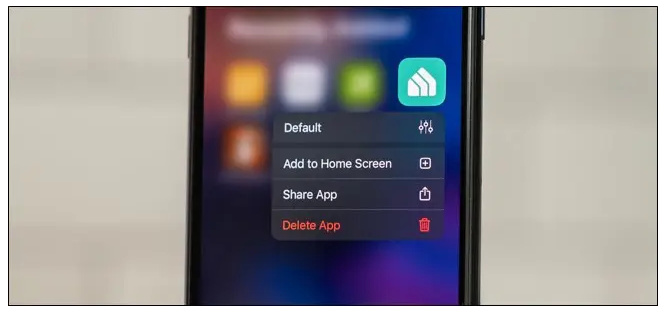
Для начала проведите пальцем до самого правого главного экрана iPhone, чтобы открыть библиотеку приложений. Найдите здесь приложение, которого еще нет на главном экране. Нажмите и удерживайте значок приложения, пока не появится меню.

Нажмите кнопку «Добавить на главный экран» в контекстном меню.

Приложение будет автоматически перемещено и размещено на главном экране.

Вернувшись в библиотеку приложений, если приложение уже находится на одном из ваших домашних экранов (видимом или скрытом), опция «Добавить на главный экран» не появится в контекстном меню. Вместо этого вам придется перейти в режим покачивания.

Найдите приложение в библиотеке приложений iPhone, которое уже находится на главном экране. Нажмите и удерживайте значок приложения. Через секунду появится контекстное меню. Продолжайте удерживать приложение, пока оно не появится на главном экране.

Как упоминалось выше, переход по этому маршруту активирует режим Jiggle (где ваши приложения и папки будут перемещаться по экрану). Удерживайте свое приложение и поместите его в любое место на своем iPhone. Когда закончите перемещение приложения, нажмите кнопку «Готово» в правом верхнем углу.
Если вы не можете найти конкретное приложение в одной из автоматически созданных папок библиотеки приложений, вы можете нажать на строку поиска, чтобы найти приложение.

Используйте алфавитный список, чтобы найти приложение. Затем нажмите и удерживайте список, пока он не будет выделен. При правильном выборе блок будет выглядеть так, как будто он парит над остальной частью меню.

Не отрывая пальца, переместите его влево или вправо. Вы сразу же переместитесь на главный экран с включенным режимом Jiggle.

Как и раньше, разместите приложение в любом месте на главном экране или перетащите его в папку. По завершении реорганизации макета нажмите кнопку «Готово» в правом верхнем углу.
Удалилось приложение на экран Iphone “Домой”: как вернуть?
Каждый владелец iPhone знает, что устройство можно настроить под себя, добавляя и удаляя приложения на свой вкус. Иногда, случайно или по недосмотру, можно удалить какую-нибудь программу из библиотеки приложений на главном экране своего iPhone. Возникает вопрос: как вернуть удаленное приложение и вернуться к обычной работе с ним?
Стоит отметить, что с iPhone – линейкой телефонов от компании Apple – это несложно. Если вы случайно удалили приложение “Домой”, нет нужды паниковать. Ваши данные и установки не пропадут, и вы сможете легко их вернуть снова на главный экран своего iPhone. Для этого существует несколько простых способов.
Первый способ состоит в том, чтобы проверить ваши вкладки и убедиться, что приложение “Домой” не было перемещено в другую папку на главном экране. Иногда приложение может “затеряться” среди других программ, которые вы установили. Простое перемещение приложения “Домой” на главный экран снова решит вашу проблему.
Приложение “Домой” исчезло с экрана iPhone: что делать?

Если приложение “Домой” случайно удалилось с экрана вашего iPhone, не стоит паниковать. Ниже вы найдете несколько способов вернуть его на место.
1. Поискать в библиотеке приложений. Некоторые пользователи удаляют иконку программы “Домой” с экрана, но она остается в библиотеке. Для поиска приложения откройте экран с приложениями свайпом вниз и введите “Домой” в поле поиска.
2. Сбросить расположение приложений. Если приложение “Домой” исчезло из библиотеки, попробуйте сбросить расположение приложений на вашем iPhone. Для этого зайдите в настройки, выберите “Основные”, затем “Сброс” и нажмите на “Сбросить расположение на экране начальных приложений”. После этого приложение “Домой” должно появиться на экране.
3. Обновить iOS. Иногда исчезновение иконки приложения может быть связано с ошибками в операционной системе. Проверьте, нет ли доступных обновлений iOS для вашего iPhone. Для этого зайдите в настройки, выберите “Общие” и “Обновление ПО”. Если обновления есть, установите их и проверьте, появилось ли приложение “Домой”.
Если ни один из этих способов не помог вам вернуть иконку приложения “Домой”, возможно, вам стоит обратиться в службу поддержки Apple для получения дополнительной помощи.
Причины исчезновения приложения “Домой” с экрана iPhone

На устройствах iPhone возможно случайное удаление иконки приложения “Домой” с экрана. Это может произойти по разным причинам.
1. Удаление вручную

Если вы удалили приложение “Домой” с экрана iPhone вручную, то его иконку можно вернуть, используя приложение “Библиотека”.
2. Обновление программы

Иногда при обновлении программы “Домой” она может исчезнуть с экрана iPhone. В таком случае, приложение также можно восстановить через “Библиотеку”.
Чтобы вернуть иконку приложения “Домой” на экран iPhone, выполните следующие действия:
Смахните влево на экране, чтобы открыть “Библиотеку”. Найдите иконку приложения “Домой” в “Библиотеке”. Нажмите и удерживайте на иконке “Домой” до появления контекстного меню. Переместите иконку “Домой” на главный экран iPhone или на нужную вам папку.
Теперь иконка приложения “Домой” должна появиться на экране iPhone.
Не забывайте быть осторожными, чтобы случайно не удалять приложения и сохранять их на главном экране вашего iPhone.
Как вернуть приложение “Домой” на экран iPhone
Что делать, если иконка “Домой” исчезла? Первым делом проверьте свою библиотеку приложений на наличие “Домой”. Возможно, вы просто перенесли иконку на другую страницу или панель на экране iPhone. Пролистайте все страницы и проверьте все панели, чтобы убедиться, что иконка не была случайно перемещена.
Если иконка “Домой” все еще не вернулась на главный экран, вы можете восстановить ее из настроек iPhone. Для этого откройте приложение “Настройки” и найдите раздел “Общие”. Внутри раздела “Общие” выберите “Сброс”, а затем “Сбросить макет главного экрана”. После этого иконка “Домой” должна вернуться на свое место.
Теперь вы знаете, что делать, если иконка “Домой” была случайно удалена с экрана iPhone. Не волнуйтесь – у вас есть несколько способов вернуть ее обратно без необходимости восстанавливать или скачивать что-либо. Следуйте нашим инструкциям и пользуйтесь “Домой” на iPhone как раньше!
Возможные способы восстановления приложения “Домой” на iPhone

Удалять приложения на iPhone можно достаточно легко. Однако, если вы случайно удалили приложение “Домой” со своего iPhone, не стоит отчаиваться. Ваша иконка приложения может быть восстановлена с помощью нескольких простых шагов.
Во-первых, проверьте, нет ли иконки приложения “Домой” на других экранах вашего iPhone. Некоторые пользователи могут случайно переместить иконку на другой экран, и они могут просто не заметить этого.
Если вы все же не можете найти иконку приложения “Домой” на своем iPhone, попробуйте найти программу в вашей библиотеке приложений. Для этого свайпните вниз по главному экрану и введите “Домой” в строке поиска. Если программа все еще установлена, она должна появиться в результатах поиска.
Если вы по какой-то причине не можете найти приложение “Домой” ни на одном из экранов и в библиотеке, попробуйте выполнить сброс иконок на главном экране. Чтобы сделать это, перейдите в настройки iPhone, выберите “Основные”, затем “Сброс” и нажмите на “Сбросить домашний экран”. Это вернет все иконки на главный экран, включая иконку приложения “Домой”.
Если все вышеперечисленные способы не помогли вернуть иконку приложения “Домой” на ваш iPhone, возможно, вам придется обратиться за помощью к службе поддержки Apple или попробовать выполнить сброс настроек iPhone. Обратите внимание, что сброс настроек приведет к удалению всех ваших настроек и данных, поэтому перед этим не забудьте сделать резервную копию своего iPhone.
В любом случае, помните, что удалять приложения можно, но всегда есть способы вернуть их на iPhone. Будьте внимательны и следите за своими действиями, чтобы избежать подобных проблем в будущем.
| Проверьте другие экраны | Искомое приложение может быть перенесено на другие экраны |
| Поиск в библиотеке приложений | Восстановление приложения, если оно все еще установлено |
| Сброс иконок на главном экране | Вернуть иконку приложения “Домой” через сброс иконок |
| Обратиться к службе поддержки Apple | Получить помощь в восстановлении иконки приложения “Домой” через службу поддержки Apple |
| Выполнить сброс настроек iPhone | Сброс настроек может помочь вернуть иконку приложения “Домой”, но удалит все настройки и данные |
Дополнительные рекомендации для предотвращения исчезновения приложений на iPhone
Если вы случайно удалили иконку приложения “Домой” на своем iPhone, не беспокойтесь, есть несколько способов восстановить ее.
1. Поиск в библиотеке приложений

Иногда иконка приложения просто перемещается на другую страницу на вашем iPhone. Для ее поиска пролистайте все страницы на вашем главном экране и проверьте библиотеку приложений, свайпнув влево после последней страницы.
2. Поиск приложения через Spotlight
Свайпните вниз по экрану для открытия Spotlight и введите название программы, чтобы найти ее на вашем устройстве.
3. Перезагрузка устройства
Иногда проблема с исчезновением приложения может быть связана с неполадками в операционной системе. Попробуйте перезагрузить ваш iPhone и проверьте, появилась ли иконка приложения после перезагрузки.
4. Восстановление через App Store
Если все остальные методы не сработали, вы можете попробовать восстановить приложение через App Store. Зайдите в App Store на вашем iPhone, найдите программу “Домой” и установите ее заново.
Помните, что удаленные приложения можно восстанавливать, если вы ранее использовали тот же Apple ID при их загрузке. Если приложение, которое вы удалили, было подключено к какому-либо аккаунту или сервису, вам может потребоваться войти в этот аккаунт после восстановления приложения.
Случайное удаление иконок приложений на iPhone может произойти из-за ненамеренного свайпа или нажатия на экран. Будьте осторожны при использовании вашего iPhone и минимизируйте возможность удаления приложений, перемещая их на другие страницы или в папки.
Исчезла иконка приложения на iPhone? Будем искать!
Всем привет! Начну с небольшого, но очень важного замечания, которое обязательно поможет сэкономить вам немного времени. Итак, перед прочтением статьи необходимо ещё раз обратить внимание на заголовок и определиться — а сколько иконок пропало (и пропали ли они вообще?) с вашего iPhone. Дело в том, что ситуации могут быть разными… Например:
- У вас исчезли абсолютно все иконки? Знайте, что решение будет совершенно другим — вот подробная инструкция.
- Иконка не то что бы пропала, а просто её изображение стало белым (серым)? Вам опять же в другую сторону — о подобном нестандартном поведении игр, программ и приложений можно прочитать в этой статье.
- Исчезла одна-две (ну максимум, три) иконки? Мои самые искренние поздравления — вы пришли по точно адресу!
Разобрались? Определились? Отлично! Итак, у вас пропала только одна (несколько) иконок и ничего более? Прям совсем исчезла? Ну что же, пора в бой — раз, два, три, поехали!
И первое, что стоит сделать…
Поискать иконку в библиотеке приложений
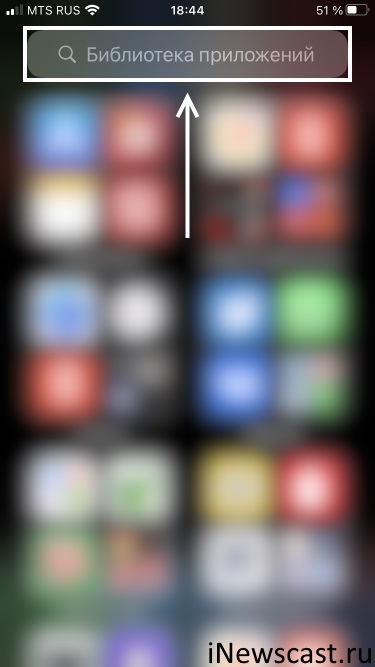
- Смахиваем влево все экраны (нам нужно добраться до самого правого!) рабочего стола iPhone .
- Видим библиотеку приложений.
- Нажимаем «Поиск».
- Вводим название приложения (например: YouTube, Brawl Stars, WhatsApp, Safari, Телефон, Сообщения, Камера, Часы, Заметки и т.д.), которое вы потеряли.
- Удерживаем его иконку и перетаскиваем на рабочий стол.
Ура! Победа! И прочие восторженные отзывы!
Нет? Ничего не нашлось?
Быстро и решительно переходим к следующему пункту нашей программы.
App Store
Зачастую, именно таким образом обнаруживаются не только те программы и игры, которые были загружены вами ранее, но исчезнувшие иконки многих стандартных приложений:
- Музыка.
- Заметки.
- Календарь.
- Книги.
- Калькулятор.
- И т.д.
Как сделать так, чтобы всё было «ОК»? Правильно:
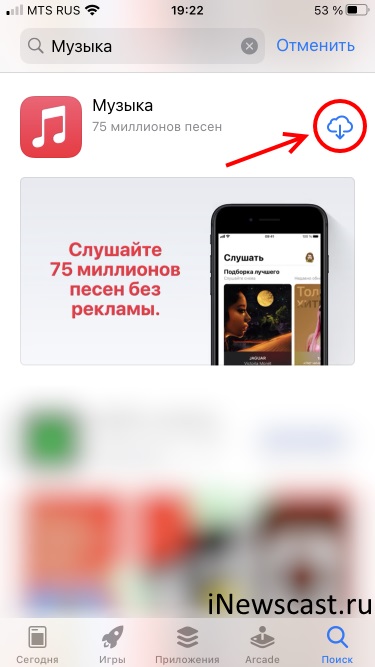
- Зайти в App Store.
- Набрать в поиске название приложения (Календарь, Заметки, Книги и т.д.).
- Выполнить «установку» этой самой программы.
Всё, поздравляю — иконка найдена!
Ладно, продолжаем общение и переходим к…
Экранное время
Потому что он никому не нужен! © Анекдот про неуловимого Джо.
Что в настройках iPhone есть такая замечательная опция, как «Экранное время».
Вы спросите: «И чем же она так замечательна?»
Я отвечу: «Благодаря ей на iPhone существует возможность отключить использование различных стандартных приложений (App Store, Камера и т.д.), после чего иконки эти самых приложений становятся недоступны для пользователя операционной системы iOS».
Просто исчезают… Ищи не ищи… Толку ноль… Прикольно. А как их вернуть? Откройте «Настройки — Экранное время» и обратите внимание на две важнейшие опции («Разрешённые всегда» + «Контент и конфиденциальность»).
Обратить внимание? Автор, ты о чём? Посмотрите, какие функции были отключены и попробуйте включить их.
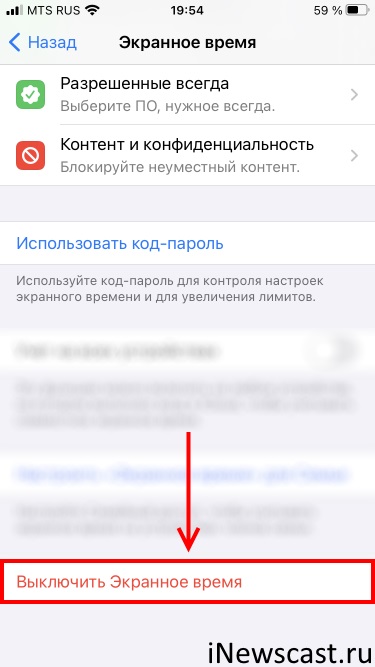
Мне вообще лень в этом разбираться! Есть способ попроще? Конечно. Опять-таки откройте «Настройки — Экранное время», прокрутите экран вниз и нажмите «Выключить экранное время». Если пропажа иконок (-ки) была связана именно с этим, то после «отключения времени» она (они) обязательно появится на рабочем столе вашего iPhone!
И на этом, вроде бы, всё!
Чуть не забыл про самое главное.
«Глюки» и баги iOS
Да, наши любимые небольшие недостатки в системе iOS также могут привести к незапланированному исчезновению иконок игр, программ и приложений.
К счастью, исправить ситуацию не так уж и сложно.
Два максимально простых действия:
- Жесткая перезагрузка (инструкция для всех моделей iPhone). Потрясающая штука, которая не только поможет «найти исчезнувшую иконку», но и избавит от большинства других проблем с iPhone. Смело рекомендую к использованию!
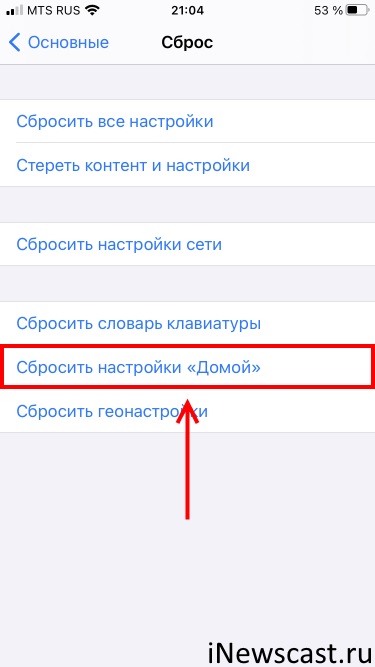
- Сброс настроек экрана домой. Открываем «Настройки — Основные — Сброс» и видим заветную кнопку. Внимание! После сброса все иконки приложений «встанут» как «из магазина», поэтому если на вашем iPhone был порядок (все ярлыки распределены «по полочкам», папочкам и каждый на своём месте), то после этой процедуры придётся «наводить красоту» заново.
На всякий случай напомню, что ни жесткая перезагрузка, ни сброс настроек экрана домой никак не влияют на пользовательские данные — все фотографии, видео, данные, контакты, заметки и т.д. останутся на iPhone.
Поэтому не стесняемся, производим все необходимые манипуляции и уж после этого пропавшая иконка абсолютно точно должна вернуться на рабочий стол вашего iPhone.
Напоследок, как обычно, призываю вас не забывать про комментарии:
- Пишите, что получилось, а что — нет.
- Расскажите свою историю и поделитесь личным опытом (это всегда круто!).
- Задавайте вопросы — возможно, все вместе мы сможем решить вашу проблему!.
Ну и конечно же…
P.S. Ставьте «лайки», жмите на кнопки социальных сетей, добавляйтесь в Одноклассники, не забывайте про «колокольчик», смотрите мои видео в TikTok, подписывайтесь на канал (в ближайшее время будет много интересных видео!), приходите общаться в ClubHouse и побольше гуляйте. Всем спасибо, всех обнял!:)
Так, так, так… А что это у нас здесь такое интересное? Правильно — наша группа ВК! Новости, советы, инструкции, вопросы, ответы и многое-многое другое из мира Apple… Присоединяйся же, ну!:)