Как добавить режим чтения в Google Chrome на Mac и Windows

Каждый владелец iPhone, iPad и Mac хотя бы раз в жизни использовал так называемый «Режим чтения» в веб-браузере Safari. С использованием этой функции практически с любой страницы в сети Интернет собирается основная ключевая информация (контент), а затем она автоматически получает некоторые стили. Использовать этот режим крайне удобно в десятках ситуаций, но самое полезное его применение – когда сайт не имеет мобильной версии и читать текст на странице с экрана смартфона, планшета или даже небольшого компьютера неудобно из-за слишком маленькой ширины окна. С недавних пор такой функционал реализован в браузере Mozilla Firefox, но до веб-браузера Google Chrome официально он по-прежнему так и не добрался.

В сети Интернет полно инструкций о том, как включить «Режим чтения» на Google Chrome, но все они уже давно не работают из-за того, что такая функция пропала из бета-версий этого браузера. Очевидно, что «поисковой гигант» посчитал ее ненужной, поэтому решил отказаться от нее. Поскольку браузер Chrome использует большинство пользователей Mac и Windows, то такой режим мог бы стать крайне востребованным. Некоторые люди это понимают, поэтому не так давно было выпущено специальное расширение, которое добавило эту функцию в самый популярный в мире браузер.

Для того чтобы добавить «Режим чтения» в веб-браузер Google Chrome на Mac и Windows необходимо открыть магазин приложений и найти в нем расширение под названием DOM Distiller Reading Mode. Именно с его помощью и можно реализовать этот функционал, причем на очень хорошем уровнем. Это расширение не требует какой-либо настройки и начинает работать сразу после установки, но для корректной работы Chrome лучше все же перезапустить.


В итоге, в верхнем правом углу браузере Google Chrome, появится иконка с тремя кружочками розового цвета. При нажатии на нее, страница, отображающаяся на экране, будет автоматически отображена в режиме для чтения. При желании, расширение DOM Distiller Reading Mode можно слегка настроить, выбрав цвет заднего фона и стиль шрифта. Отметим, что для этого веб-браузера существуют и другие расширение с подобными возможностями, вроде iReader, но все они работают далеко не так хорошо.
Google анонсировал новый «Режим чтения» в браузере Chrome
Компания Google рассказала о предстоящем релизе «Режима чтения» в браузере Google Chrome в своем блоге «The Keyword». Режим чтения позволяет работать с контентом без отвлекающих факторов. При его включении удаляется большинство элементов веб-страницы, не связанных с основным содержимым. Режим чтения также улучшает работу с инструментами специальных возможностей.
Впервые режим чтения появился в Chrome еще в 2015 году. Он не был включен по умолчанию и его нужно было активировать с помощью параметра на странице chrome://flags/#enable-reader-mode.
Этот режим оптимизировал веб-страницу для чтения, но при этом работал не всегда корректно на различных сайтах. Конкурентные браузеры, такие как Brave или Mozilla, предлагали более качественный опыт при использовании режима чтения.
Режим чтения в Chrome
Предстоящая функция режима чтения в Chrome заменит старый режим чтения в браузере.
Одно из основных различий между двумя режимами заключается в том, что в новой реализации содержимое веб-страницы отображается на боковой панели Chrome. Фактическая веб-страница отображается рядом. Непонятно, почему Google принял решение отображать в браузере сразу две версии страницы: полную и текстовую версию без отвлекающих факторов.

Можно предположить, что причина этому — реклама. Google получает большую часть прибыли от рекламы, и часть этого дохода поступает от веб-сайтов, отображающих рекламу Google на своих страницах. Режим чтения удаляет рекламу и другой несвязанный контент из статей, и Google может опасаться, что это может негативно сказаться на прибыли.
Новый режим чтения работает намного лучше, чем прежний. Он корректно работает на большинстве сайтов и включает ряд инструментов и опций для настройки внешнего вида.
Пользователи могут изменить шрифт, размер шрифта текста, переключиться на другую тему, активировать темный режим, а также изменить межстрочный и межбуквенный интервалы.
Как включить новый режим чтения в Chrome
Функция уже тестируется в тестовых сборках Chrome. Включить ее можно следующим образом:
- Откройте в адресной строке chrome://flags/#read-anything
- Установите для параметра Reading Mode значение Enabled.
- Вы также можете включить опцию Reading Mode with Screen2x, доступную по адресу: chrome://flags/#read-anything-with-screen2x , чтобы улучшить функцию с помощью машинного обучения.
- Перезапустите Chrome.

После внесения изменений вы сможете включить режим чтения на боковой панели Chrome. Нажмите на иконку боковой панели на панели инструментов и используйте основное меню для переключения на Режим чтения.

Интересная особенность режима чтения — синхронизация с активной страницей в режиме реального времени. Перейдите на страницу с текстовым контентом, и он автоматически отобразится на боковой панели. Переход по ссылке в режиме чтения загрузит веб-страницу в основном окне Chrome.
Режим чтения в Chrome отличается от аналогичных режимов в Brave, Firefox и других браузерах. Google не добавил индикатор, который указывает, можно ли использовать режим чтения для текущей статьи. Не исключено, что такая возможность будет представлена до релиза этой функциональности в Chrome Stable.
Отображение оптимизированного варианта на боковой панели выглядит необычно, и еще неизвестно, насколько популярной будет эта реализация.
Как включить режим чтения в Chrome
В Chrome появился новый скрытый режим Reader Mode, который облегчает чтение статей в интернете, удаляя всю рекламу и другие графические элементы сайта, отвлекающие ваше внимание.

Режим чтения Chrome в настоящее время доступен как экспериментальная функция, так что вам придется включить его вручную из chrome://flags . Сначала убедитесь, что ваш Chrome в актуальном состоянии.
Затем введите/вставьте следующий адрес в адресную строку Chrome и нажмите клавишу Enter. После этого вы перейдете на страницу Экспериментальные функции Chrome.

Щелкните выпадающее меню рядом с опцией «Enable Reader Mode» и выберите «Enabled».

Затем в правом нижнем углу страницы нажмите кнопку «Relaunch», чтобы перезапустить Chrome.
После перезапуска Chrome откройте пост/статью в блоге на любом сайте. Вы увидите опцию Режим чтения (3 горизонтальные строки) прямо перед кнопкой закладки в адресной строке. Нажмите на нее, чтобы активировать режим Чтения для просматриваемой страницы.

Режим Чтения для веб-страницы также можно активировать из меню Chrome.
Спасибо, что читаете! На данный момент большинство моих заметок, статей и подборок выходит в telegram канале «Левашов». Обязательно подписывайтесь, чтобы не пропустить новости мира ИТ, полезные инструкции и нужные сервисы.
Респект за пост! Спасибо за работу!
Хотите больше постов в блоге? Подборок софта и сервисов, а также обзоры на гаджеты? Сейчас, чтобы писать регулярно и радовать вас большими обзорами, мне требуется помощь. Чтобы поддерживать сайт на регулярной основе, вы можете оформить подписку на российском сервисе Boosty. Или воспользоваться ЮMoney (бывшие Яндекс Деньги) для разовой поддержки:
Заранее спасибо! Все собранные средства будут пущены на развитие сайта. Поддержка проекта является подарком владельцу сайта.

Telegram
Последние
Рубрики
СЧЕТЧИКИ
РЕКЛАМА И ДОНАТЫ
Социальные сети
©2016-2023 Блог Евгения Левашова. Самое интересное и полезное из мира ИТ. Windows 10, Linux, Android и iOS. Обзоры программ и веб-сервисов. Статьи о мотивации и продуктивности.
Использование материалов разрешается с активной ссылкой на levashove.ru. alt=»Лицензия Creative Commons» width=»» />
Данный блог является личным дневником, содержащим частные мнения автора. В соответствии со статьей 29 Конституции РФ, каждый человек может иметь собственную точку зрения относительно его текстового, графического, аудио и видео наполнения, равно как и высказывать ее в любом формате. Блог не имеет лицензии Министерства культуры и массовых коммуникаций РФ и не является СМИ, а, следовательно, автор не гарантирует предоставления достоверной, не предвзятой и осмысленной информации. Сведения, содержащиеся в этом блоге не имеют никакого юридического смысла и не могут быть использованы в процессе судебного разбирательства. Автор блога не несёт ответственности за содержание комментариев к его записям.
Как включить режим чтения в гугл хром
Будь в курсе последних новостей из мира гаджетов и технологий

Как включить режим чтения в браузере Chrome. Он убирает всё лишнее

Safari и Firefox по умолчанию предлагают режим чтения. Он необходим для просмотра веб-сайтов без различных отвлекающих факторов, таких как навязчивая реклама или различные всплывающие окна навигации. Всего одно нажатие кнопки и вас больше ничего не отвлекает от контента. В браузере Chrome имеется аналогичная возможность и в этой заметке мы расскажем как её активировать.
По умолчание режим чтения в Chrome недоступен, но его можно активировать с помощью соответствующего флага на странице экспериментальных функций. Помимо этого, есть альтернативный способ добавить аналогичную функцию с помощью расширений, о котором мы расскажем чуть ниже.
Как активировать режим чтения в Chrome
Для активации режима чтения нужно перейти в меню экспериментальных функций. Для этого вбейте chrome://flags в адресную строку браузера. Нужный флаг можно найти с помощью поискового окна по названию Enable Reader Mode, либо перейдя по прямому адресу chrome://flags/#enable-reader-mode .

По умолчанию в этом параметре установлено значение Default. Для включения функции в выпадающем списке выберите значение Enabled. После этого подтвердите изменение и перезагрузите браузер кнопкой Relaunch.

Как использовать режим чтения в Chrome
После активации режима чтения в разделе экспериментальных функций в адресной строке браузера появится его значок на всех поддерживаемых страницах. Для перехода нажмите его и страница будет загружена в минималистичном интерфейсе без каких-либо отвлекающих факторов.

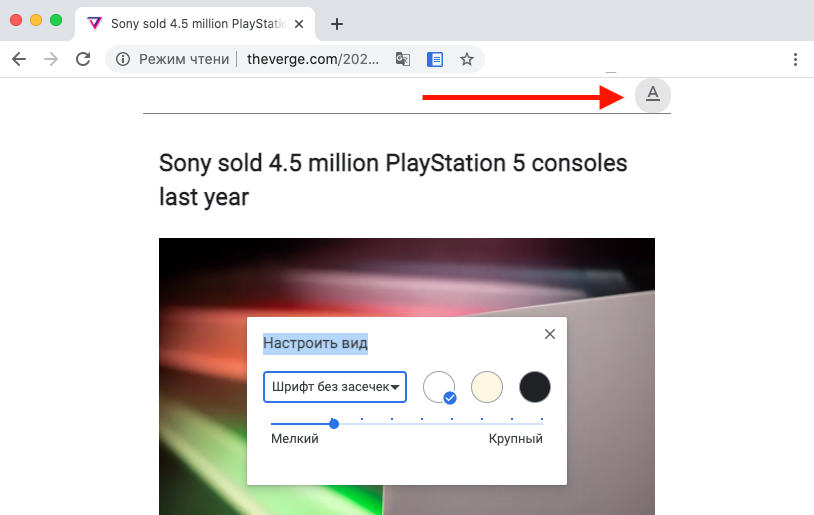
Чтобы выйти из режима чтения, нажмите его значок еще раз и страница перезагрузится в стандартный вид. Если нажать на значок с буквой A в правом верхнем углу, то откроется компактное окно настроек, позволяющее выбрать шрифт, его размер и оттенок фона для комфортного чтения.
Расширения для комфортного чтения в Chrome
В интернет-магазине Chrome есть несколько полезных расширений, предоставляющих аналогичную функциональность. Они могут быть полезны, если вы каким-либо причинам не хотите использовать экспериментальную возможность браузера Google.
После его установки в панели расширений появится соответствующая кнопка. Just Read помимо режима чтения содержит несколько полезных инструментов. Например, с его помощью можно изменять макет страницы, а также выбирать тему, размер шрифта, фон и многое другое.
Reader View — это альтернатива Just Read, позволяющая изменять стиль и размер шрифта, размер и выравнивание страницы, а также её фон. С его помощью из режима чтения можно отправить страницу в минималистичном варианте по электронной почте, сохранить, прослушать содержание, а также скрыть изображения. Это расширение может стать хорошим выбором для тех, кто ищет режим чтения с большим набором полезных функций.