Можно ли зайти в WhatsApp Web без помощи телефона?
Нет, нельзя. Дело в том что вы не верно представляете себе принцип работы вотсап веб. Вотсап веб — это не вход в вашу учетную запись на сервере вотсапа, это всего лишь клиент позволяющий подсоединится к приложению которое установленона вашем смартфоне. То есть сообщение приходит на ваш смартфон а он уже передает его в вотсап вебе (если вы его подключили). Таким образом если у вас нет интернета на телефоне вы не сможете пользоваться и вотсап вебом, даже если вы подключитесь к вотсап вебу а потом у вас на телефоне закончатся денги и интернет станет недоступным, то и в вотсап вебе связь с вашим телефоном оборвется и вы ничего не сможете ни отправить ни получить. Поэтому подключится к вотсап веб или использовать его без телефона, либо с неработающим интернетом на телефоне нельзя.
как восстановить ватсап без телефона на компьютер
WhatsApp без телефона — как установить на компьютер?
Многие пользователи сейчас используют WhatsApp без телефона, потому что это отличная возможность пользоваться мессенджером на ПК. Можно конечно пользоваться декстопной версией, но что делать, если нельзя отсканировать QR-код на дисплее монитора?
Благодаря Ватсап Веб можно использовать мессенджер не только на телефоне, но и на ПК. Однако мобильное устройство всегда должно находиться в сети вместе с компьютером. Обойтись без телефона можно, но сначала нужно рассмотреть стандартный вариант.
Как использовать Ватсап Веб
Чтобы воспользоваться мессенджером на ПК Ватсап без телефона, необходимо:
Использование Ватсап без телефона
Если же необходимо общаться через Ватсап без телефона, то это удастся выполнить, однако все равно понадобится номер телефона, даже если он будет стационарным.
Сначала понадобится скачать эмулятор BlueStacks для Mac OS или Windows и инсталлировать его на компьютер.
Теперь можно будет использовать WhatsApp и осуществлять вход без сканирования. Он имеет аналогичные с мобильным клиентом функции. Можно так же отправлять текстовые и голосовые сообщения, обмениваться документами, видеороликами, аудиозаписями и другими медиа-файлами. Можно организовать групповые чаты и подписаться на профили популярных компаний.
ВАТСАП БЕЗ ТЕЛЕФОНА КАК УСТАНОВИТЬ
Если у вас нет смартфона, но вы решили воспользоваться социальным мессенджером Whatsapp, мы расскажем вам, как установить Ватсап на компьютер без телефона и успешно им пользоваться.
Такие софты носят название андроид-эмуляторов. Среди продуктов, совместимых с Windows и macOS, стоит отметить BlueStacks, Droid4X, Andy, LeapDroid, Windroy. Итак, чтобы стать пользователем мессенджера при помощи ПК, следуйте инструкциям, приведенным ниже.
Установка Whatsapp на ПК без смартфона
Запуск софта на компьютере без телефона выполняется в два этапа.
Этап 1. Скачивание и запуск эмулятора. Цель эмулятора – создать виртуальный мобильный интерфейс на ПК и открыть доступ в магазины приложений – Google Play, App Store:
Этап 2. Скачивание и запуск «Ватсап»:
Единственный момент, когда вам может понадобиться смартфон, – это процесс подтверждения абонента. Софт отправляет проверочный код через СМС-сообщение. Этот код необходимо внести в подтверждающую строку. Если нет и старенького мобильника, мессенджер предложит совершить звонок (доступно через стационарный телефон) и прослушать код.
Находчивые разработчики могут даже порекомендовать воспользоваться сетевыми генераторами виртуальных мобильных номеров. Но мессенджер тщательно проверяет валидность номера, следовательно, вариант вовсе без смартфона и номера не сработает.
Этот вариант позволяет автономно выполнять вход в софт без сканирования специальных QR-шифров.
Установка Whatsapp Web
Благодаря последним разработкам, пользователи получили возможность открывать «Ватсап» и использовать его непосредственно в браузере на ПК. Такой способ позволит выполнять вход без телефона онлайн, но для запуска опции мобильное устройство все же потребуется.
Условия для запуска:
Система готова к работе, последующие входы не потребуют логина.
Выполнив все инструкции, вы получите действующий на вашем ПК мессенджер, который не будет зависеть от мобильного интернета и свойств смартфона.
Как пользоваться WhatsApp на компьютере без телефона
WhatsApp, в отличие от Telegram, имеет куда больше функциональных ограничений. Помимо того, что вы не можете перенести переписку между iOS и Android, для использования мессенджера на компьютере всегда было нужно держать рядом подключенный смартфон. Естественно, это не делало его удобнее. Ведь ограничение состояло не только в необходимости поддерживать соединение, но и использовать для связи именно мобильную связь, даже если сам компьютер уже подключён к безлимитной сети Wi-Fi. Впрочем, сегодня мы расскажем вам, как пользоваться WhatsApp Web без телефона.
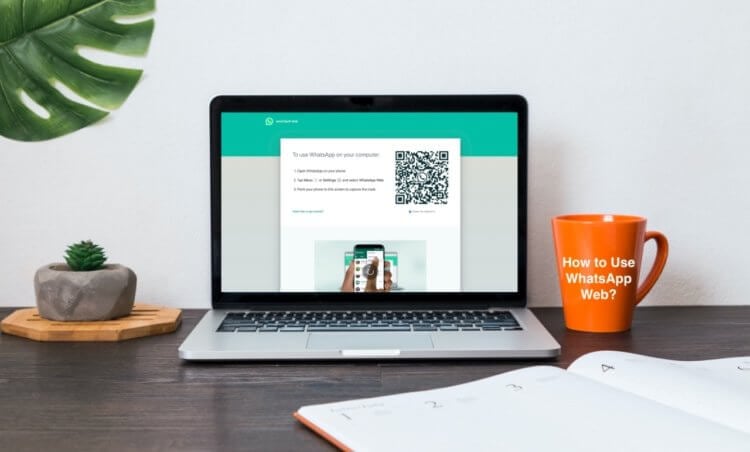
WhatsApp можно пользоваться на компьютере без телефона
Недавно разработчики WhatsApp представили функцию отвязанного запуска десктопной версии мессенджера на компьютере. Это значит, что теперь для использования Ватсап на ПК или Mac не нужно использовать смартфона в качестве донора. Забегая вперёд, скажу, что для первого подключения телефон всё-таки нужен, но его не нужно держать постоянно подключенным.
Как пользоваться Ватсапом на компьютере без телефона
Пока нововведение находится в стадии бета-тестирования, но доступно всем пользователям без исключения в релизной сборке приложения. То есть скачивать тестовую версию WhatsApp, чтобы пользоваться мессенджером на компьютере без смартфона, не нужно. Всего-то и нужно, что включить режим использования WhatsApp без телефона в настройках, а потом открыть десктопную версию мессенджера.
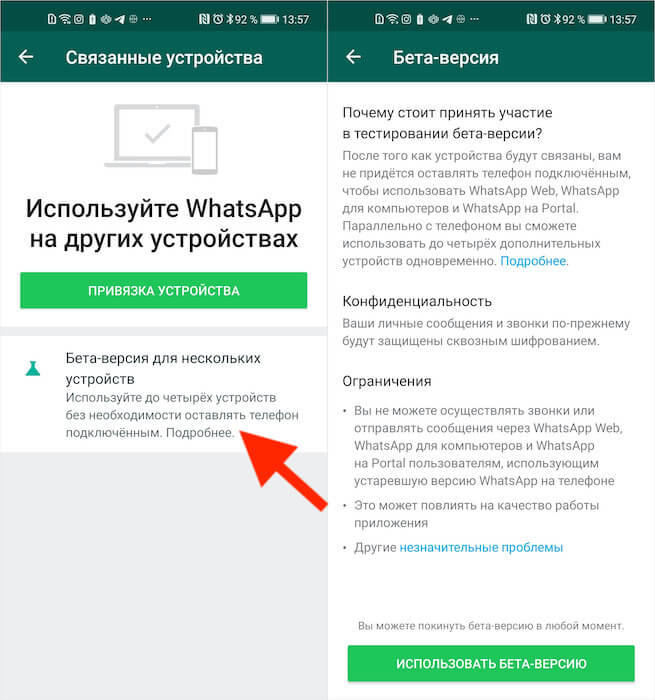
Сначала нужно присоединиться к бета-тестированию функции подключения к нескольким устройствам
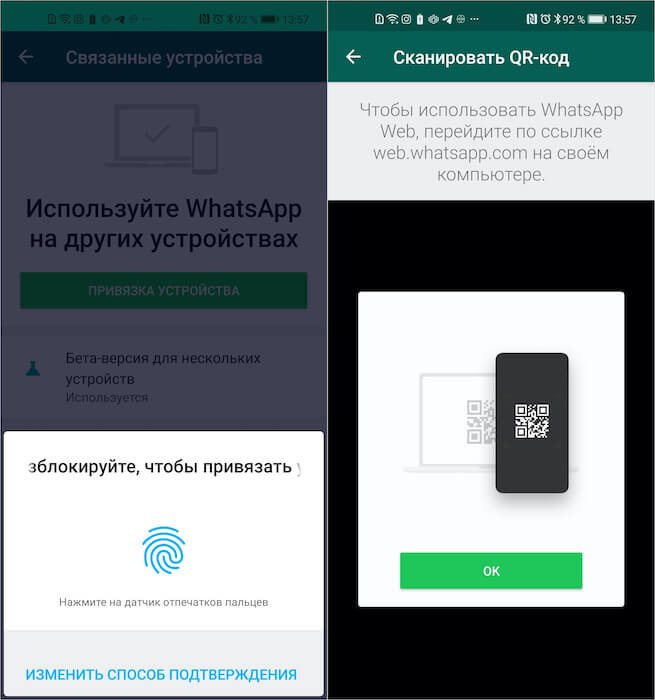
Отсканируйте QR-код на экране компьютера
Всё, на этом функции вашего смартфона заканчивается. Теперь вы сможете пользоваться WhatsApp на компьютере без телефона. Если раньше при использовании десктопной версии мессенджера мобильное приложение оставалось нерабочим, то теперь будет работать и оно, потому что смартфон не исполняет роли донора, и его даже можно отнести куда-то ещё или просто выключить.
Интересно, что на компьютер передаются именно те чаты, которые связаны с устройством, используемым для подключения. То есть, если я подключаюсь к WhatsApp Web с Android-телефона, где у меня больше чатов, то на компьютере появятся они все. А, если я воспользуюсь в качестве донора своим Айфоном, то и чаты подтянутся именно те, которые доступны на нём.
Как пользоваться WhatsApp на iPad
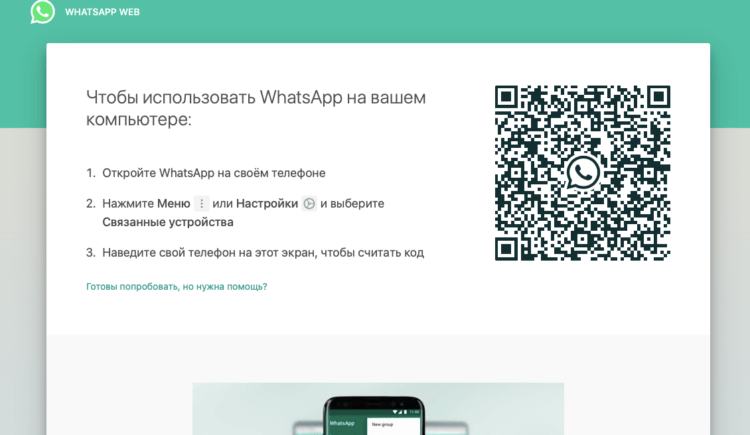
Вот этот QR-код надо отсканировать телефоном
Это очень странная ситуация, учитывая, что WhatsApp в принципе хочет избавиться от привязки разных устройств друг к другу для использования мессенджера. Выходит, что у разработчиков не получается добиться того, чего они хотели, потому что сам факт активации настольной версии WhatsApp всё-таки требует маломальского участия смартфона и совсем без него нельзя.
На данном этапе WhatsApp позволяет таким образом подключать к одному аккаунту до четырёх устройств. Например, я так запустил мессенджер одновременно и на телефоне с Android, и на компьютере Mac, и на iPad. Да-да, на планшетах Apple WhatsApp тоже работает. Правда, не в виде отдельного приложения, а веб-версии, которая запускается в браузере.
Работает это точно так же, как и на компьютере:
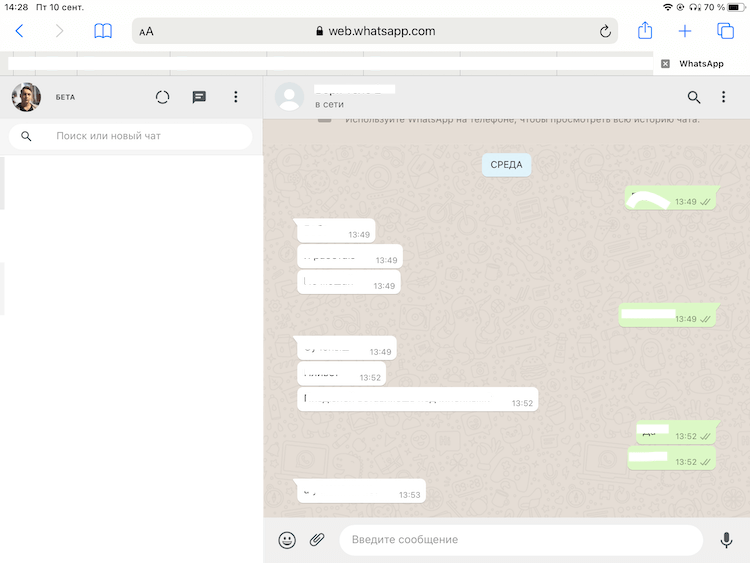
WhatsApp может работать на iPad. Правда, только в браузере
Никаких ограничений по использованию десктопной версии WhatsApp на iPad нет. Мессенджер работает без глюков или глюков. Просто выбираете чат с нужным собеседником и общаетесь с ним через планшет, набирая сообщения на виртуальной клавиатуре. Поддерживать для этого смартфон включенным не нужно. Можете его даже отключить. iPad (и компьютер) будут использовать Wi-Fi-подключение и работать без проблем.
Новости, статьи и анонсы публикаций
Свободное общение и обсуждение материалов

Сегодня, 1 июня, Google официально отключила безлимитное хранилище в «Google Фото». Несмотря на то что компания предупредила об этом за полгода, многие продолжали надеяться, что она передумает. Но Google приняла твёрдое решение, которое на самом деле напрашивалось уже давно. Компания не рассчитала своих сил, предложив пользователям неограниченное пространство в облаке. В результате это привело к тому, что доходы от сервиса стали превышать расходы на его обслуживание, а значит, нужно было срочно что-то менять. Но что делать теперь таким, как мы?


Whatsapp без телефона — как установить на компьютер
Многие пользователи сейчас используют WhatsApp без телефона, потому что это отличная возможность пользоваться мессенджером на ПК. Можно конечно пользоваться декстопной версией, но что делать, если нельзя отсканировать QR-код на дисплее монитора?
Благодаря Ватсап Веб можно использовать мессенджер не только на телефоне, но и на ПК. Однако мобильное устройство всегда должно находиться в сети вместе с компьютером. Обойтись без телефона можно, но сначала нужно рассмотреть стандартный вариант.
Как использовать Ватсап Веб
Чтобы воспользоваться мессенджером на ПК Ватсап без телефона, необходимо:
Логиниться каждый раз на компьютере теперь не придется. Но нужно постоянно держать телефон и компьютер в одной WLAN-сети
Использование Ватсап без телефона
Если же необходимо общаться через Ватсап без телефона, то это удастся выполнить, однако все равно понадобится номер телефона, даже если он будет стационарным.
Сначала понадобится скачать эмулятор BlueStacks для Mac OS или Windows и инсталлировать его на компьютер.
Теперь можно будет использовать WhatsApp и осуществлять вход без сканирования. Он имеет аналогичные с мобильным клиентом функции. Можно так же отправлять текстовые и голосовые сообщения, обмениваться документами, видеороликами, аудиозаписями и другими медиа-файлами. Можно организовать групповые чаты и подписаться на профили популярных компаний.
Whatsapp без телефона как установить
Если у вас нет смартфона, но вы решили воспользоваться социальным мессенджером Whatsapp, мы расскажем вам, как установить Ватсап на компьютер без телефона и успешно им пользоваться.
«Ватсап» – приложение, разработанное специально для интерфейсов мобильных операционных систем iOS и Android. Использование такого софта на компьютере предполагает установку дополнительного программного продукта, который будет эмулировать мобильную систему
Такие софты носят название андроид-эмуляторов. Среди продуктов, совместимых с Windows и macOS, стоит отметить BlueStacks, Droid4X, Andy, LeapDroid, Windroy. Итак, чтобы стать пользователем мессенджера при помощи ПК, следуйте инструкциям, приведенным ниже.
Установка Whatsapp на ПК без смартфона
Запуск софта на компьютере без телефона выполняется в два этапа.
Этап 1. Скачивание и запуск эмулятора. Цель эмулятора – создать виртуальный мобильный интерфейс на ПК и открыть доступ в магазины приложений – Google Play, App Store:
Совет! Старайтесь, чтобы антивирусная программа проверяла файлы перед скачиванием, так как случаи мошенничества довольно распространены
Этап 2. Скачивание и запуск «Ватсап»:
Единственный момент, когда вам может понадобиться смартфон, – это процесс подтверждения абонента. Софт отправляет проверочный код через СМС-сообщение. Этот код необходимо внести в подтверждающую строку. Если нет и старенького мобильника, мессенджер предложит совершить звонок (доступно через стационарный телефон) и прослушать код.
Находчивые разработчики могут даже порекомендовать воспользоваться сетевыми генераторами виртуальных мобильных номеров. Но мессенджер тщательно проверяет валидность номера, следовательно, вариант вовсе без смартфона и номера не сработает.
Этот вариант позволяет автономно выполнять вход в софт без сканирования специальных QR-шифров.
Установка Whatsapp Web
Благодаря последним разработкам, пользователи получили возможность открывать «Ватсап» и использовать его непосредственно в браузере на ПК. Такой способ позволит выполнять вход без телефона онлайн, но для запуска опции мобильное устройство все же потребуется.
Условия для запуска:
Если скачать Whatsapp web, можно ли поставить для iOS? Увы, этот этап в стадии разработки, сканирование и отображение кода для этой ОС недоступно
Система готова к работе, последующие входы не потребуют логина.
Выполнив все инструкции, вы получите действующий на вашем ПК мессенджер, который не будет зависеть от мобильного интернета и свойств смартфона.
Включаем Ватсап на компьютере без телефона — проверенная инструкция
Ватсап на компьютере без телефона запустить нельзя. Компьютерная версия связывается с мобильником и работает с помощью синхронизации. В инструкции рассмотрим альтернативный вариант, как запустить WhatsApp на ПК без подключения к смартфону, и насколько удобен такой способ.
WhatsApp на ПК без мобильника

Ватсап на ПК может работать в двух исполнениях:
Обе сборки требуют сканирование QR для входа. Сканер есть в меню Ватсапа, установленного в мобильнике. Активировать компьютерную сборку без него не получится, регистрация по номеру также не доступна.
Чтобы запустить Ватсап на ПК и использовать его без смартфона, придется закачать специальный эмулятор. Он работает на Windows и подключается к магазину Плей Маркет. Через него получится установить Ватсап для смартфонов и пройти регистрацию на ПК.
Как включить WhatsApp на ПК без использования мобильника
Чтобы войти в WhatsApp на ПК без мобильника, придется пойти на хитрость. Для этого нужно установить специальный сервис и скачать мобильный мессенджер.
После установки нужно войти в профиль. Для этого достаточно ввести номер и дождаться сообщения с кодом. Код поступит по СМС, его нужно указать в меню эмулятора. После регистрации телефон больше не потребуется, а Ватсап будет работать с компьютера без синхронизированного телефона.
Скачайте Блюстакс
Для загрузки мобильной сборки WhatsApp, придется закачать эмулятор. Сделать это можно бесплатно, вот инструкция:
Важно. Пользоваться эмулятором можно бесплатно. Для работы потребуется вход в аккаунт Google. После авторизации открывается доступ в магазин Play Маркет, в котором есть все приложения.
Установите мобильный WhatsApp
В BlueStacks установка WhatsApp не отнимет много времени. Операция не отличается от смартфона с Андроидом. Для скачивания выполните шаги:
WhatsApp на компьютере без телефона будет работать в обычном режиме. Для активации подойдет любой мобильник, способный принять сообщение. В дальнейшем устройство не понадобится.
Внимание. Если телефона нет, можно купить виртуальную сим-карту в интернете и зарегистрироваться в Ватсапе. Главное, чтобы сервис с виртуальной симкой мог принимать сообщения.
Преимущества и недостатки способа
Использовать WhatsApp на компьютере можно бесплатно. Мобильная версия оснащена опцией звонков, через нее можно отправлять сообщения и файлы. С помощью эмулятора мессенджер будет работать без смартфона.
Установка Ватсапа на компьютер без телефона имеет как преимущества, так и недостатки. Рассмотрим плюсы:
Есть у способа и недостатки:
Поставить Ватсап на компьютер без телефона стандартными способами нельзя. Для этого нужно закачать эмулятор ОС Андроид и мириться с минусами.
Заключение
Как зайти в Ватсап через компьютер без телефона? Закачайте мобильную версию с помощью Блюстакса, затем пройдите регистрацию или авторизуйтесь в существующем профиле. Потребуется только номер сим и мобильник, принимающий сообщения. Если такого телефона нет, всегда можно купить виртуальный номер через интернет.
Как использовать WhatsApp без смартфона
Если вы хотите пользоваться WhatsApp без мобильного телефона, для этого есть различные возможности. Мы представляем вам два варианта такого использования WhatsApp.

С помощью WhatsApp Web вы можете использовать соответствующий мессенджер не только на смартфоне, но и на компьютере. Тем не менее, ваш телефон при этом всегда должен находиться в той же сети, что и ПК. Обойтись совсем без смартфона можно, но об этом речь пойдет в следующем главе, которая про второй вариант.
- Когда вы откроете WhatsApp Web, то чуть левее от центра экрана вам будет показан большой QR-код. Если вы не хотите залогиниваться каждый раз заново, активируйте опцию «Оставаться в системе».
- Теперь запустите WhatsApp на вашем смартфоне и найдите в меню, появляющемся после нажатия на три точечки в правом верхнем углу, пункт «WhatsApp Web».
- Кликните на «WhatsApp Web» и выберите опцию «Сканировать QR-код».
- Поднесите смартфон камерой к экрану вашего компьютера и отсканируйте код. После этого вы будете залогинены.
- Примечание: необходимости залогиниваться на данном компьютере теперь больше нет. Тем не менее, ПК и смартфон всегда должны находиться в одной и той же WLAN-сети.
BlueStacks: используем WhatsApp без смартфона
Если вы хотите обойтись совсем без смартфона, это тоже возможно. Тем не менее, для этого вам понадобится телефонный номер, который может принадлежать к стационарной телефонной сети.
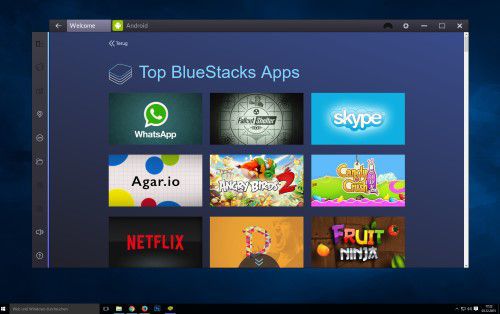
В первую очередь скачайте BlueStacks App Player для Windows или Mac OS и установите это программное обеспечение.
Как восстановить ватсап веб без телефона
Будь в курсе последних новостей из мира гаджетов и технологий

Как использовать WhatsApp на компьютере без подключения к смартфону. Да, теперь так можно!

WhatsApp является самым популярным мессенджером в мире, и многие им пользуются — кто-то по своему желанию, а кто-то вынужденно. Чуть ранее мы рассказали, почему никакой другой мессенджер уже не сможет его обойти. По сравнению с другими, у WhatsApp всегда был один большой недостаток — он не имел полноценного приложения для компьютеров и планшетов.
Однако, несмотря на свою популярность, WhatsApp не стоит на месте и работает над новыми функциями. В частности, совсем недавно мессенджер запустил в статусе «бета» новую возможность — теперь его можно использовать на компьютере без постоянной привязки к смартфону. Ранее настольная версия WhatsApp не работала, если смартфон не был подключен к интернету.