Почему не работает функция быстрой зарядки
Одной из удобных функций современных смартфонов является быстрая зарядка, которая позволяет заряжать устройство быстрее и экономить время. Но иногда эта функция может перестать работать по разным причинам, включая программные сбои, засорение USB-разъема, конфликты протоколов обмена данными и другие. В этой статье мы рассмотрим простые способы, как вернуть функцию быстрой зарядки на смартфоне самостоятельно.
Перейдите в настройки телефона и активируйте функцию быстрой зарядки
В первую очередь, проверьте настройки вашего смартфона, чтобы убедиться, что функция быстрой зарядки активирована. Для того чтобы это сделать, выполните следующие действия:
- Откройте настройки телефона.
- Перейдите в раздел «Обслуживание устройства».
- Откройте вкладку «Батарея».
- Нажмите на «три точки».
- Выберите «Настройки».
- Активируйте функцию быстрой зарядки.
Где находится настройка быстрой зарядки
Если вы не знаете, где находится настройка быстрой зарядки на вашем устройстве, попробуйте зайти в раздел «Настройки» — «Обслуживание устройства» — «Батарея» — «Настройки» — «Быстрая зарядка» и включить ее для активации данной функции.
Как определить мощность зарядки
Если вы хотите узнать, какой мощностью заряжается ваш смартфон, необходимо обратить внимание на произведение силы и напряжения тока, которым заряжается ваше устройство. Чем больше это произведение — тем мощнее зарядка, а, следовательно, тем быстрее заряжается смартфон. Кроме того, время, которое необходимо для зарядки, зависит от ёмкости аккумулятора.
Какие могут быть причины неработающей функции быстрой зарядки
Как уже упоминалось, неработающая функция быстрой зарядки может быть связана с несколькими причинами. Вот некоторые из них:
- Программный сбой на устройстве.
- Засорение USB-разъема смартфона.
- Конфликты в протоколах обмена данными.
- Неисправности адаптера питания или кабеля.
Как решить проблемы со зарядкой самостоятельно
Существует несколько способов, как можно самостоятельно решить проблемы со зарядкой на смартфоне:
- Проверить настройки телефона и активировать функцию быстрой зарядки, если она отключена.
- Очистить USB-разъем от пыли, грязи и посторонних предметов, используя специальный инструмент или воздушный компрессор.
- Заменить кабель зарядки на рабочий или проверить его на наличие повреждений.
- Заменить адаптер питания или воспользоваться другим, рабочим адаптером.
- Перезагрузить устройство, чтобы исправить возможные программные сбои.
Полезные советы
- При зарядке смартфона используйте оригинальные комплектующие (кабель, адаптер питания), чтобы избежать возможных проблем с зарядкой.
- Если вы часто заряжаете свое устройство, то попробуйте не доводить уровень заряда батареи до минимума, чтобы сэкономить время на зарядке.
- Ежедневно чистите USB-разъем смартфона, чтобы предотвратить забивание его пылью и грязью.
- При возникновении проблем со зарядкой обращайтесь в сервисный центр или обратитесь за помощью к специалисту.
Выводы
Функция быстрой зарядки — очень удобная и популярная возможность у многих смартфонов сегодня. Но иногда мы можем столкнуться с трудностями при ее использовании. В этой статье мы рассмотрели, как вернуть функцию быстрой зарядки на свой смартфон, используя простые решения проблем, а также дали несколько полезных советов для эксплуатации вашего устройства. В случае, если проблемы с зарядкой не удается решить самостоятельно, рекомендуется обратиться в сервисный центр или обратиться за помощью к специалисту.
Что происходит с Детским миром
Крупнейший российский ретейлер товаров для детей «Детский мир» планирует уйти с биржи и превратиться из публичной компании в частную. Это объявление провоцировало острую реакцию инвесторов, и акции компании заметно упали. Однако, пока о деталях этого решения неизвестно, и эксперты только предполагают, что это могло быть вызвано финансовыми трудностями компании. Специалисты отмечают, что «Детский мир» является крупнейшей сетью розничной торговли товаров для детей в России и зачастую считается одним из лидеров на рынке. Поэтому, многие удивляются, почему компания приняла такое решение об уходе с биржи. В любом случае, инвесторы и эксперты продолжают осторожно следить за развитием ситуации вокруг «Детского мира», пока неясно, как это повлияет на финансовое положение компании и рынок в целом.
Почему не работают Госуслуги на айфоне
Недавно компания Apple выпустила новую версию операционной системы iOS 16.2, которая уже не поддерживает работу приложений «Госуслуги» и «Госуслуги Авто» на устройствах с версиями до iOS 13. Из-за этого пользователи, которые не имеют возможности обновить приложения на своем гаджете, больше не могут пользоваться данными сервисами. Однако, у них есть возможность воспользоваться услугами государственных организаций через браузер на компьютере. Данная проблема вынуждает многих пользователей искать альтернативные способы получить доступ к государственным услугам, так как использование обычного ПК может быть не слишком удобным и быстрым для многих задач. Возможно в будущем разработчики приложений найдут решение данной проблемы.
Как войти в приложение Мосэнергосбыт
Для входа в личный кабинет Мосэнергосбыт для физических лиц нужно перейти на официальный сайт компании по адресу https://my.mosenergosbyt.ru/auth. Далее, в правой части экрана появится электронная форма авторизации, где необходимо ввести свой логин и пароль. После ввода данных нажмите кнопку «Войти», и вы попадете на свою личную страницу, где сможете узнать информацию о своих расчетах, состоянии счета и тарифах, а также сможете оплатить услуги. Во время использования личного кабинета возможна смена логина или пароля, а также заполнение заявления на перечисление платежей с карты. Обращаем Ваше внимание на то, что личный кабинет является удобным и безопасным инструментом управления услугами Мосэнергосбыта, который позволяет экономить время и средства в управлении вашей электроэнергией.
Как войти в приложение Россельхозбанка
Для доступа к личному кабинету Россельхозбанка необходимо перейти по прямой ссылке на сайт или найти его через поисковик. Затем нужно ввести свою личную информацию для авторизации, состоящую из логина и пароля. После того, как эти данные будут введены в соответствующие поля, необходимо нажать на кнопку «Войти». Данный процесс является обязательным для всех пользователей, желающих войти в свой личный кабинет на сайте Россельхозбанка. Использование данного сервиса обеспечивает банковским клиентам доступ к информации о своих счетах, возможности оплатить кредиты, рассчитать условия вкладов, обменять валюту и осуществлять другие банковские операции. Вход в личный кабинет на сайте Россельхозбанка является простым и удобным инструментом онлайн-банкинга для клиентов банка.
Возможны различные причины, по которым функция быстрой зарядки может перестать работать. В некоторых ситуациях это может быть связано с проблемами программного характера, например, с ошибками в настройках устройства или с программным сбоем. Кроме того, случаи засорения USB-разъема могут привести к снижению качества зарядки и ослаблению ее возможностей. Другими возможными причинами могут являться конфликты в протоколах обмена данными и проблемы с адаптером, которые также могут вызывать сбои в работе функции быстрой зарядки. Для того, чтобы решить данную проблему, рекомендуется изучить указанные рекомендации и самостоятельно разобраться в деталях функционирования устройства.
Все права защищены © 2023.
Удаление приложений — это процесс, при котором с компьютера удаляются ненужные или неработающие программы или приложения. Удаление приложений может освободить место на диске, повысить производительность системы и избавить от ошибок. В Windows 11 есть несколько способов удалить приложения: через панель управления, через параметры или через меню Пуск. Для удаления приложения нужно выбрать его в списке и нажать кнопку Удалить, а затем подтвердить действие. Некоторые приложения могут запускать свой собственный деинсталлятор, который может потребовать дополнительных шагов.
Перестала работать быстрая зарядка на смартфоне? — Что делать?

Вы стали замечать, что на вашем телефоне перестала работать быстрая зарядка? Это довольно распространённая проблема многих популярных смартфонов (Honor, Samsung и т.д.). Давайте же искать решение данной неполадки!
Почему не работает быстрая зарядка?
Начнём с того, что ваше устройство изначально должно поддерживать функцию быстрой зарядки. Чтобы это проверить, зачастую, достаточно просто взглянуть на коробку от устройства (производители почти всегда преподносят эту опцию как преимущество). Если же на коробке ничего нет, то следует дополнительно убедиться в достоверности информации на официальном сайте телефона. После этого мы можем быть уверены, что быстрая зарядка поддерживается смартфоном. Но почему она тогда не работает…
Проверьте, оригинальное ли ЗУ вы используете. Дело в том, что суть быстрой зарядки заключается в подаче тока повышенной силы, который, в свою очередь, исходит из блока зарядного устройства. Мощность стандартного блока составляет 5 ватт, а блока, позволяющего заряжать телефон быстрой зарядкой — от 15 до 65 Вт и больше! Именно поэтому, при зарядке от обычного ЗУ, быстрая зарядка не работает… Интересно: а можно ли заряжать быстрой зарядкой блютуз-наушники?

Кроме блока, быстрая зарядка должна поддерживаться и кабелем. Казалось бы, чем отличается один USB-провод от другого, но в действительности они имеют различия (как в скорости передачи данных, так и в возможности проводить ток повышенной мощности). Если USB-кабель от смартфона потерялся или испортился, то можно купить сторонний, но он обязательно должен поддерживать определённый стандарт быстрой зарядки (к примеру, для самсунга это: «Samsung Adaptive Fast Charging»). В противном случае, уже во время первой подзарядки, вы заметите, что быстрая зарядка не работает!
Проверьте USB-порт телефона и зарядного устройства
Вторая по распространённости причина того, что быстрая зарядка перестала работать — загрязнённый порт телефона. Кстати, в данной ситуации обычная зарядка может идти без проблем, а вот ускоренная — нет. Происходит этого из-за того, что ток не может пройти через определённые «быстрые» контакты, а стандартные (те, которые передают всего 5 ватт мощности, и те, которые нужны для подключения к компьютеру) продолжают работать.
Решение здесь довольно простое: аккуратно зубочисткой прочистите usb смартфона. Также можно намотать немного ватки, для более эффективной чистки. В особых случаях, придётся обратиться к специалисту. Внимание, все действия должны проводиться с максимальной осторожностью! Одно неосторожное движение может привести к полной поломке порта, и тогда уже без специалиста по ремонту — никак…

Тоже самое может случиться и с портом в блоке зарядника (особенно, при неосторожном обращении). В таком случае, пользователю будет даже легче, так как здесь, обычно, используется юсб типа A. Он имеет больший размер, поэтому прочищать его можно даже ватной палочкой… Ну, или той же зубочисткой.
Активируйте опцию в настройках (для Samsung и Xiaomi)
В кастомных прошивках от брендовых телефонов по типу: ксиаоми или самсунг, есть возможность программно отключать быструю зарядку для более бережной подзарядки (статья: не вредна ли быстрая зарядка для смартфона?). Иногда она отключена стандартно, а иногда юзер сам случайно её отключает, не задумываясь о том, что быстрая зарядка перестанет работать.
В зависимости от модели гаджета расположение данной опции может отличаться, но обычно она находится в разделе «Батарея» системного приложения «Настройки». К тому же, вы можете воспользоваться поиском функций… Достаточно просто написать в строку фразу «Быстрая зарядка», а затем нажать на появившийся результат. Готово!

Если вы хотите подробно узнать о наличи этой функции именно в вашей модели телефона, тогда пишите об этом в комментариях! Мы всеми силами попытаемся разобраться в том, почему на вашем телефоне перестала работать быстрая зарядка…
Перезагрузка смартфона
Это самое простое решение, которое, кстати, довольно часто помогает! Различные программные сбои, ошибки в работе контроллёра заряда — всё это приводит к тому, что быстра зарядка перестаёт работать. Устраняется проблема простым отключением питания, а затем повторным его включением. Неполадка не устранена? Читаем дальше!
Перестала работать быстрая зарядка после установки некоторых приложений
Вы установили какой-то софт, и заметили, что теперь ускоренная зарядка не работает? С большой вероятностью в этом приложении находится вирус, ведь вредоносные программы всегда потребляют очень много энергии батареи. Чтобы убедиться в этом на 100%, попробуйте отсоединить смартфон от зарядки и посмотреть насколько быстро тратится заряд аккумулятора (для наибольшей точности используйте приложения по типу «AIDA», они могут отображать ёмкость АКБ в данный момент).

Если вы заметили, что заряд расходуется гораздо быстрее, чем это было до установки софта, то вероятно вас телефон заражён. В таком случае, первым делом нужно узнать какое именно приложение — вредоносное. Удалите все программы, которые были установлены до того времени, как быстрая зарядка перестала работать. При необходимости можно активировать безопасный режим (только для андроид): на большинстве телефонах активируется долгим удержанием кнопки перезагрузки. А на самсунге необходимо выключить устройство, затем включить, и во время включения следует зажать кнопку уменьшения звука.
Рекомендуем просмотреть инструкцию по включении этого режима на форумах владельцев (4PDA и т.д.). Некоторые смартфоны вовсе не имеют безопасного режима…
Сброс к заводским настройкам!
Восстановление настроек — это крайняя мера, которую следует применять только в том случае, если беспроводная зарядка не работает из-за вируса, и никакой другой, менее кардинальный, способ не помогает решить проблему. Сделать сброс можно в системных настройках в разделе «Восстановление и сброс». Кстати, помимо полного восстановления телефона имеет смысл попробовать удалить данные приложения «USBSettings» (только для владельцев самсунг). Как это сделать?
- Переходим в «Настройки».
- Далее двигаемся в раздел «Приложения».
- Выбираем «Все приложения».
- Находим нужную программу и кликаем по ней.
Затем пользователю следует отыскать кнопку «Удалить данные». Данный софт отвечает как раз за «умную» зарядку: повышение и понижение тока в зависимости от заряженности батареи. Иногда, он начинает работать неправильно, и тогда быстрая зарядка перестаёт работать правильно.
Обновление системы
Ускоренная зарядка также зависит и от программной части. И, бывает так, что с момента приобретения быстрая зарядка не работает на телефоне, но через 2-3 месяца с даты выхода модели производитель выпускает апдейт, благодаря которому ускоренная подзарядка становится возможной (к примеру, так случалось с некоторыми моделями Honor и Xiaomi)!

И если вы, например, сделали сброс устройства, то и установленные обновления также удалятся. За ними перестанет работать и быстрая зарядка. Решение простое: вручную проведите поиск обновлений. Затем установите их, чётко следуя инструкции!
Калибровка аккумулятора
В новых гаджетах такая неполадка практически исключена, но если вашему телефону более 2-3 лет, то есть вероятность, что его аккумулятор нуждается в калибровке. Дело в том, что, если пользователь будет постоянно заряжать смартфон допустим с 20%, то со временем устройство начнёт считать, что ёмкость АКБ на 20% равна полностью разряженной батареи, то есть 0%.

Это можно легко исправить (даже в сервис идти не нужно). Просто зарядите выключенный телефон на 100%, а после пользуйтесь им как обычно, пока он не выключится от полностью разряженной батареи. Для лучшей эффективности стоит повторить данную процедуру ещё 1-2 раза. Как мы уже сказали выше, эта проблема больше актуальна для телефонов, срок эксплуатации которых превышает как минимум 2 года.
Если же данное решение не смогло решить проблему, и быстрая зарядка по прежнему не работает (хотя вы уверены, что проблема именно в АКБ смартфона), то единственное, что остаётся пользователю — это заменить батарею на новую.
Приложения для быстрой зарядки — работают?
Вы наверняка замечали в магазинах приложений бесплатные программы, которые смогут научить ваш смартфон заряжаться в быстром темпе. Интересно, а работают ли они? Мы уже упоминали выше, что быстрая зарядка работает не только благодаря «проводам», которые могут проводить высокоамперный ток, но и благодаря специальному программному обеспечению (к примеру, для Samsung — это системное приложение «USB Settings»). Получается, что загрузив и установив подобный софт на свой телефон у нас получится сделать так, чтобы быстрая зарядка начала работать?

К сожалению, нет… Эти программы никак не могут влиять на работу контроллёра заряда. Чтобы в этом убедиться, достаточно прочитать отзывы в Play Market к этим приложениям. Напротив, зачастую эти программы содержат вредоносный программный код, из-за которого быстрая зарядка может вообще перестать работать… Возможно интересно: «Как зарядить телефон за 10 минут?» (например, если перестала работать быстрая зарядка)…
Брак в смартфоне
Да-да, и такое случается. Если быстрая зарядка на вашем телефоне изначально не работала (или перестала работать почти сразу), то, вероятно, это брак (а именно поломка контроллёра питания по вине производителя). В таком случае мы рекомендуем обратиться в официальный сервисный центр производителя, ведь этот случай является гарантийным. Вы сможете отремонтировать свой телефон абсолютно бесплатно.
Но также, никто вам не запрещает прийти к своему другу-мастеру. Ведь сейчас на различных интернет-площадках можно найти комплектующие даже для самых редких моделей смартфонов (не говоря уже о брендах по типу тех же: самсунг или редми). Обратите внимание, что после этого вы не сможете обратиться в официальный сервис по гарантии…
Мобильный попал в воду, после этого быстрая зарядка не работает?
Здесь ситуация аналогична предыдущей… Выход из строя контроллёра, в следствии контакта с водой, не позволяет работать быстрой зарядке. К сожалению, теперь за ремонт придётся платить. Обычно, замена контроллёра обходится не слишком дорогу владельцу (от 500 до 1500 рублей), но в конечном счёте всё зависит от марки вашего телефона: чем популярнее смартфон — тем дешевле комплектующие (исключение: айфон).

Кстати, иногда перестаёт работать не контроллёра заряд, а сам Usb-порт мобильного. Медные контакты окисляются и перестаёт проводить ток необходимой мощности. В любом случае, нужно идти к профессионалу для очистки контактов или полной замены порта…
Телефон перестал быстро заряжаться из-за высокой температуры
Как известно, высокая температура аккумулятора может ему очень сильно навредить. Нагрев АКБ приводит к потери её ёмкости, поэтому в телефонах встроен тепловой датчик. Чем выше мощность тока, тем сильнее происходит нагрев. Ну а при быстрой зарядки телефон может греться до невероятных показателей.
Чтобы исключить поломку батареи, телефон самостоятельно регулирует силу тока в зависимости от показаний этого датчика. Если при быстрой зарядке показания превышают определённый рубеж, то ЦП автоматически снижает скорость подзарядки. То есть, к примеру, в жаркую погоду быстрая зарядка работать не будет (если, конечно, не обеспечить смартфону грамотное охлаждение…)! Вопрос: вы знаете — сколько нужно заряжать телефон правильно?
Вот и всё! Не один способ из вышеуказанных так и не помог вам? Пишите нам в комментариях о проблеме, мы разберемся и подскажем решение!
Если не работает быстрая зарядка на гаджетах Samsung: варианты действий
Из этого руководства вы узнаете, как бороться с внезапной неисправностью, когда в какой-то момент больше не работает быстрая зарядка на «Самсунг’ах» с такой функцией. Проблема актуальна для любых мобильных устройств, но здесь мы разберём в качестве примера именно корейские смартфоны актуальных моделей (последних годов выпуска).
Примеры сообщений о неисправности
1. У меня A71. Через месяц после покупки перестала работать сверхбыстрая зарядка, потом и другие виды зарядки [ совсем не заряжается — примечание автора ]. Я использую комплектный адаптер. Ощущение как будто возникает какая-то несовместимость между смартфоном и зарядником.
Сам адаптер не сломан, так как отлично работает с другими телефонами. Что интересно, мой смартфон [ A71, — примечание автора ] заряжается от других адаптеров, но без быстрой зарядки (возможно, так и должно быть).
Я проверил всё, что только можно — перезагрузку, очистку системного кэша, загрузку в безопасном режиме, зарядку при выключенном питании, сброс настроек в заводские. Всё тщетно. Смартфону меньше двух месяцев, помогите.
2. В моём Galaxy M51 [ новый смартфон с гигантским аккумулятором на 7000 мАч — примечание автора ] перед Новым Годом, почти сразу после покупки, пропала быстрая зарядка Самсунг. Я купил новый кабель, и та же проблема.
Время зарядки составляет больше 10 часов. Очень раздражает. [ Здесь мы задали вопрос, работает ли адаптер на других смартфонах и пробовали ли заменить зарядник — примечание автора ]
Я подключал другое зарядное устройство Samsung с меньшими характеристиками. Работает, но как «зарядка через кабель», а зарядное устройство от моего M51 работает в качестве быстрой зарядки моего планшета Tab s5e.
И таких сообщений немало, прямо скажем. Некоторые пользователи крайне разгневаны ещё и медлительностью технической поддержки Samsung, которая надолго задерживает устройство в сервисном центре, а потом отдаёт устройство обратно с раздражающими вердиктами:
- • в разъём попала вода, негарантийный случай;
- • на нашем оборудовании всё работает, почистите кабель и разъём на адаптере;
- • неполадок не найдено, причин для гарантийного сервиса нет.
Что можно сделать простому пользователю, когда вдруг не включается быстрая зарядка на Самсунг?
Руководство, что нужно сделать если не включается быстрая зарядка на Самсунг
Даже если вам кажется абсурдным предложение почистить разъём или проверить программные настройки, всё равно выполните этот пункт. Из-за собственной невнимательности мы часто выполняем лишнюю работу — не нужно идти сложным путём. Постарались составить руководство так, чтобы постепенно переходить от простейших действий к наиболее трудоёмким.
Пошаговые рекомендации актуальны для ситуаций, когда перестала работать быстрая зарядка Samsung, а также если смартфон не заряжается вовсе от комплектного адаптера, хотя от других заряжается. Прежде, чем приступить, подготовьтесь.
• Адаптер. В тестировании должно быть только оригинальное комплектное зарядное устройство Samsung (без повреждений, то есть предположительно исправным).
• Кабель. Для зарядки используйте только штатный USB-кабель с цельной изоляцией без внешних видимых повреждений и загрязнений (представьте себе, иногда нам после всех манипуляций пишут, что на самом деле кабель всё-таки реагирует на изгибы/изломы).
• Вода. Убедитесь, что на экране смартфона в области статус-бара отсутствует иконка «капелька» — она предупреждает о попадании влаги в цепь зарядного порта, то есть является индикатором короткого замыкания.
• Грязь. Разъёмы в смартфоне и зарядном устройстве должны быть чистыми без следов пыли, жира, грязи, песчинок и влаги (иначе почистите ватной палочкой или зубочисткой — в 99% случаев это решает проблему).
• Программы. Удалите все нестандартные приложения для аккумулятора и контроля зарядки (например, вот такие).
• Прошивка и фирменное ПО. Обновите программное обеспечение Samsung (особенно на новых смартфонах — проверьте версию прошивки, а затем все обновления в Google Play и фирменном магазине приложений, если используется).
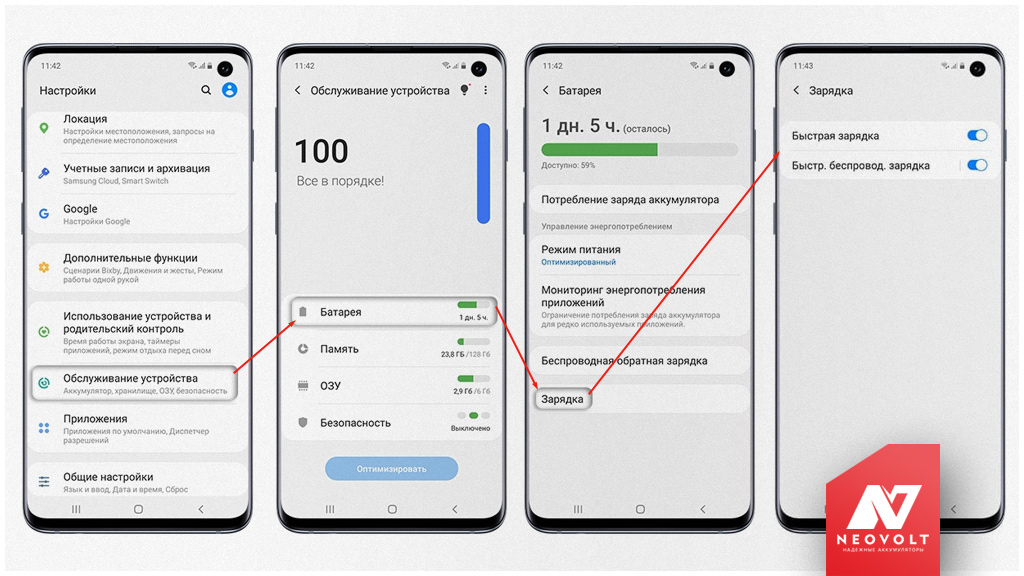
1. Пробив настроек
В большинстве устройств Samsung режим быстрой зарядки можно включить или выключить. Иногда этот параметр сбоит — зависает в положении выключено, хотя индикация показывает, что оно включено.
Если смартфон почти разряжен, то зарядите любым доступным способом (другим адаптером, например, когда комплектный вообще не заряжает). Выполните следующие пункты с отсоединённым адаптером питания, иначе опция будет недоступна.
- • Перейдите в «Настройки» → «Обслуживание устройства» → «Батарея»;
- • на экране отобразится текущее энергопотребление, режим питания и мониторинг приложений, но на некоторых смартфонах ещё есть пункт «Зарядка»;
- • нажмите на кнопку «Зарядка»;
- • в открывшемся разделе выключите ползунок «Быстрая зарядка» (если есть «Быстрая беспроводная зарядка», то её тоже выключите);
- • перезагрузите смартфон штатным способом;
- • вновь зайдите в раздел быстрой зарядки и включите ползунок обратно (и если выключали для беспроводной, то её тоже верните).
2. Программный сброс USB
Способ доступен не на всех смартфонах и планшетах Samsung. Но если он есть, то лучше выполнить процедуру. Она однозначно помогает в ситуациях, когда было временное замыкание на USB-порту, а реакция операционной системы на программное отключение блокировки не последовало, либо в работу вклинились ошибки.
- • Перейдите в «Настройки» → «Приложения»;
- • сделайте тап на «Три точки» (дополнительные параметры справа вверху в виде кнопки с тремя точками);
- • из всплывающего списка выберите «Показать системные приложения»;
- • прокручивайте вниз до тех пор, пока не увидите приложение «USBSettings» (может называться иначе, но похожим образом);
- • нажмите на это приложение и перейдите в раздел «Память»;
- • выберите «Очистить данные» и «Очистить кэш».
3. Жёсткая перезагрузка
Не помогло? Если на устройстве есть ещё хотя бы несколько процентов заряда, то выполните перезагрузку, но нестандартным методом:
- • выключите смартфон длительным нажатием кнопки включения;
- • подождите около минуты (официально Samsung рекомендует 10 секунд);
- • подключите зарядное устройство;
- • включите смартфон — зарядка должна идти штатно.
4. Мягкая перезагрузка
Не работает? Если не помогла жёсткая перезагрузка, то перезагрузите сочетанием клавиши питания и уменьшения громкости (комбинация может отличаться на разных устройствах — сверьтесь с официальной инструкцией).
5. Разрядите до выключения
Обязательно условие, что другими адаптерами смартфон зарядить всё-таки можно.
- • Разрядите смартфон так, чтобы он самостоятельно выключился;
- • без излишних промедлений подключите зарядное устройство;
- • не включайте смартфон, если он может заряжаться в выключенном состоянии;
- • дождитесь заряда 100% на индикаторе;
- • подождите ещё примерно 30-60 минут после полной зарядки;
- • отсоедините зарядное устройство;
- • включите смартфон и разрядите естественным образом до выключения (только не нужно принудительно его нагружать);
- • вновь подсоедините адаптер питания и включите смартфон;
- • проверьте, не появилось ли сообщение о быстрой зарядке.
Этих действий достаточно, чтобы подтолкнуть работу контроллеров AFC к синхронизации режимов зарядки. Подробности постарались изложить максимально кратко и понятно. Вопросы и замечания укажите в комментарии.
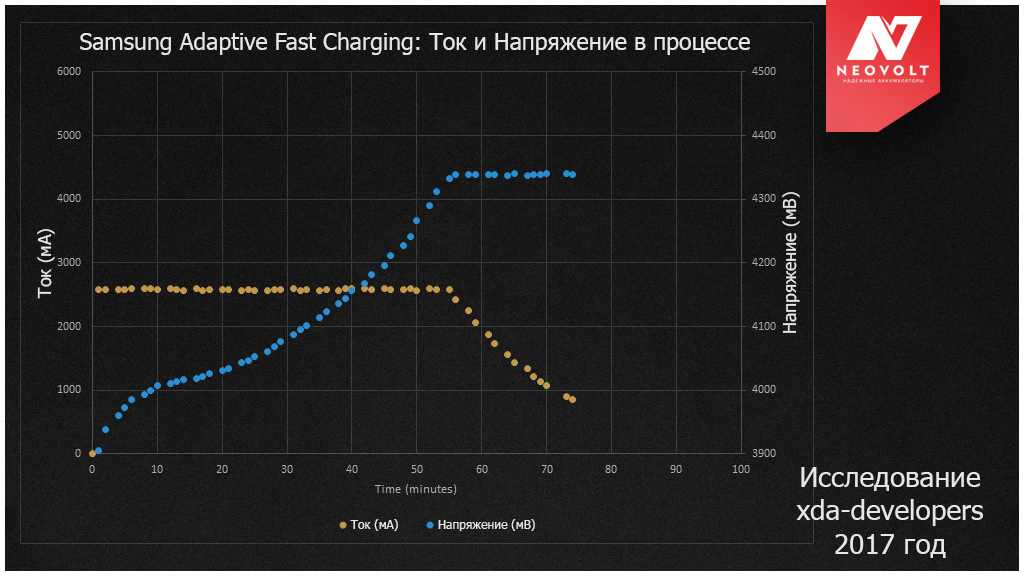
Причины, почему перестала работать быстрая зарядка Samsung
Иногда возникают неполадки, из-за которых происходит «отказ» смартфона принимать комплектный адаптер с поддержкой функции быстрой зарядки. Источник проблемы сокрыт в нестандартном (или нетипичном) подходе компании Samsung к технологии ускорения процесса зарядки мобильных устройств.
Для повышения конкурентоспособности собственной платформы SoC Exynos (чипсеты начали использовать в Galaxy S6) инженеры мобильного подразделения Samsung Mobile разработали технологию Adaptive Fast Charging (AFC). Её главная задача — помочь фирменной самсунговской платформе противостоять разработкам Qualcomm на глобальном рынке смартфонов и планшетов.
Посмотрите список, какие быстрые зарядки вообще существуют сейчас в мобильной отрасли.
По разным данным, AFC хоть и является совместимым аналогом технологии быстрой зарядки Qualcomm Quick Charge, полной её функциональности не обеспечивает до сих пор в 2021-м году. Это не значит, что у Samsung разработка хуже (судить не нам, в конце концов). Просто она работает иначе.
Напомним из школьного курса физики, что аккумулятор поглощает энергию тем хуже, чем больше заряжен. Процесс зарядки может протекать быстро до определённого уровня зарядки, после чего замедляется. Так, например, ещё в Qualcomm Quick Charge 3.0 был реализован плавный дискретный процесс управления режимами зарядки с шагом в 200 мВ. В предшествующей технологии Quick Charge 2.0 переход производится в четыре режима работы зарядного устройства. Примерно по той же схеме устроен принцип работы и в других технологиях быстрой зарядки.
А вообще вредна ли быстрая зарядка для телефона Samsung?
В Samsung используют лишь два режима работы адаптера с поддержкой AFC — 5 В и 9 В (на последних моделях добавлен режим 12 В). При этом любое зарядное устройство с поддержкой Qualcomm Quick Charge 2.0 и больше подходит к смартфонам и планшетам, которые комплектуются адаптерами AFC.
Если говорить простым человеческим языком, то не работает быстрая зарядка на Самсунг по следующей схеме:
- • вы подключаете зарядное устройство AFC к смартфону Samsung с помощью комплектного USB-кабеля;
- • у них совместимые контроллеры, которые общаются между собой по шинам данных USB;
- • контроллеры приходят к согласию на каком напряжении начать работу;
- • в зависимости от ситуации напряжение поднимается до 5 В, либо сразу до 9 В (12 В на новых);
- • в штатном процессе режимы «перебираются» и дают сигнал смартфону, что быстрая зарядка работает;
- • когда что-то идёт не так (большое сопротивление, потери, некачественный кабель), то напряжение «откатывается» вплоть до выключения зарядки.
Как видите, смартфон Samsung не так прост. Функция быстрой зарядки не работает иногда по самым простым причинам — программный сбой, засорение или даже последствия после засорения USB-разъёма, банальные конфликты в протоколах обмена данными. Попробуйте разобраться в вопросе и решить проблему самостоятельно с помощью указанных рекомендаций.
Если остались вопросы или у вас всё равно ничего не получилось, то напишите в комментарии модель устройства и подробности, при которых возникла неполадка. Или обратитесь в нашу поддержку ВКонтакте @NeovoltRu.
Подключайтесь к группе, чтобы узнавать новости из мира автономности гаджетов, об их улучшении и прогрессе в научных исследованиях аккумуляторов. Подключайтесь к нам в Facebook и Twitter. Мы также ведём насыщенный блог в «Дзене» и на Medium — заходите посмотреть.
8 способов исправить быструю зарядку, не работающую на вашем телефоне Android
Прошли те времена, когда телефон постоянно заряжался. Технологический прогресс в индустрии смартфонов познакомил нас с быстрой зарядкой. Эта технология позволила нам заряжать наши смартфоны невероятно быстро, чем когда-либо прежде, что обеспечивает нам больше времени для резервного копирования. Однако некоторые пользователи сталкивались с проблемами при быстрой зарядке телефона. В этой статье вы узнаете 8 способов исправить быструю зарядку, которая не работает на вашем телефоне Android. Кроме того, вы можете проверить, вредна ли быстрая зарядка для вашего телефона.
Также прочтите | 3 способа защитить ваш телефон Android от перезарядки.
Исправить быструю зарядку, не работающую на вашем телефоне Android
Быстрая зарядка дает вам возможность вернуть разряженный телефон к жизни всего за несколько минут. Но что произойдет, если ваш телефон внезапно перестанет заряжаться на молниеносной скорости или вообще не заряжается? Не волнуйтесь, мы выбрали 8 способов решения этой проблемы.
Проверьте совместимость вашего устройства для быстрой зарядки
Вы не уверены, поддерживает ли ваше устройство функцию быстрой зарядки? Не волнуйтесь, если ваш смартфон использует технологию быстрой зарядки Qualcomm, то он указан в Интернете. Вы можете просматривать этот список смартфонов, официально поддерживающих быструю зарядку. Кроме того, вы можете погуглить название модели вашего устройства или проверить информацию о своем ящике, чтобы определить, поддерживает ли оно быструю зарядку.
Программы для Windows, мобильные приложения, игры — ВСЁ БЕСПЛАТНО, в нашем закрытом телеграмм канале — Подписывайтесь:)

Обновите свой телефон и выключите его во время зарядки
Если ваш телефон поддерживает быструю зарядку, но почему-то не заряжается с помощью технологии быстрой зарядки, это может быть связано с ошибкой в системе, которая может мешать ему. Чтобы исправить это, вам необходимо проверить свой телефон и установить обновления программного обеспечения и исправления ошибок. Кроме того, не забудьте выключить телефон во время зарядки, чтобы откалибровать аккумулятор. Выполните следующие простые шаги, чтобы проверить доступные обновления для вашего телефона.
- Откройте в телефоне приложение “Настройки”.
- Нажмите на «О телефоне».
- Проверьте наличие обновлений программного обеспечения.


Убедитесь, что зарядное устройство поддерживает быструю зарядку.
Вы также можете определить способность вашего телефона к быстрой зарядке, прочитав информацию, напечатанную на самом зарядном устройстве. Следуйте этой простой таблице, чтобы узнать о возможностях быстрой зарядки в зависимости от выходного тока зарядного устройства.

Загрузитесь в безопасном режиме, чтобы устранить проблемы с быстрой зарядкой
Безопасный режим – это функция, предоставляемая системой Android, которая может решить проблемы, связанные с конфигурацией приложения или несовместимостью. Вы можете перезагрузить устройство в безопасном режиме, чтобы проверить, поддерживает ли ваш телефон функцию быстрой зарядки. Следуйте этим простым шагам, чтобы сделать то же самое.
- Удерживайте кнопку питания в течение 3-4 секунд, пока не появится меню питания.
- Нажмите и удерживайте кнопку выключения питания, чтобы отобразить «Перезагрузка в безопасный режим».
- Нажмите ОК, чтобы перезагрузиться в безопасном режиме, и подключите зарядное устройство, чтобы увидеть, появляется ли быстрая зарядка.


Убедитесь, что кабель для передачи данных поддерживает быструю зарядку
Кабели для передачи данных так же важны, как и зарядное устройство, для обеспечения быстрой зарядки телефона. Если вы используете адаптер для быстрой зарядки и несовместимый кабель для передачи данных, скорость зарядки будет значительно ниже, чем у совместимого кабеля. Всегда покупайте и используйте сертифицированный кабель для передачи данных для зарядки телефона. Обратите внимание на эти сертифицированные кабели, поддерживающие быструю зарядку.


Проверьте надежность соединения и отсутствие повреждений
Плохие соединения и внутренние повреждения порта зарядки могут привести к неправильной скорости зарядки устройства. В такой ситуации лучше заменить оборудование для зарядки сертифицированным специалистом. Продолжительное использование поврежденного оборудования может привести к фатальным последствиям и нанести непоправимый вред аккумулятору.
Убедитесь, что в настройках включена быстрая зарядка
Некоторые смартфоны Android предлагают специальный переключатель для включения возможностей быстрой зарядки в вашем смартфоне. Если он выключен, ваш телефон будет заряжаться только с нормальной скоростью. Выполните следующие простые шаги, чтобы включить быструю зарядку на вашем телефоне (если она поддерживается).
- Откройте приложение “Настройки” на своем устройстве.
- В строке поиска найдите Fast Charging.
- Включите быструю зарядку по кабелю / быструю зарядку.

Используйте сертифицированное быстрое зарядное устройство
Если ваш телефон поддерживает технологию быстрой зарядки, вы всегда должны использовать оригинальное зарядное устройство, поставляемое с его коробкой, или использовать сертифицированное послепродажное быстрое зарядное устройство. На платформах электронной коммерции, таких как Amazon, Flipkart и т. Д., Доступно множество сертифицированных адаптеров быстрой зарядки. Например, вы можете проверить в нашем закрытом телеграмм канале — Подписывайтесь:)

Заключение
В этой статье вы узнали о 8 способах исправить и устранить неполадки, связанные с технологией быстрой зарядки, не работающей на вашем смартфоне Android. Если эта статья помогла вам решить эту проблему, нажмите кнопку «Нравится» и поделитесь этим с друзьями, чтобы помочь им добиться того же. Как всегда, следите за появлением более информативных статей, подобных этой.