Почему imessage не активируется через номер телефона
У меня такая же проблема с imessage не регистрирует мой номер. Что только уже не делал, на мой взгляд все что можно было сделать, служба поддержки проверили все сказали попробовать поменять симку, сомневаюсь что это поможет. А что за оператор MCN??
Добавлено 09.11.2022, 13:44:
У меня такая же проблема с imessage не регистрирует мой номер. Что только уже не делал, на мой взгляд все что можно было сделать, служба поддержки проверили все сказали попробовать поменять симку, сомневаюсь что это поможет. А что за оператор MCN??
Добавлено 09.11.2022, 13:45:
ManageMan, B] B] У меня такая же проблема с imessage не регистрирует мой номер. Что только уже не делал, на мой взгляд все что можно было сделать, служба поддержки проверили все сказали попробовать поменять симку, сомневаюсь что это поможет. А что за оператор MCN??
Как сделать, чтобы iMessage не отваливался
 В закладки
Что делать, если iMessage отправляет СМС на номер +44… и другие баги, связанные с сервисом Apple.
Этим ошибкам — сто лет в обед, но однозначного решения пока не существует.
iMessage — крутой сервис с введением которого отпала необходимость платить за каждую СМС. Одна беда, он периодически отваливается. И если в одних случаях можно просто правильно настроить iPhone, то в других ничего не сделаешь. Складывается впечатление, что операторы намеренно вставляют палки в колёса сервису бесплатных сообщений.
Так что делать, если iMessage некорректно работает?
Не меняются из года в год. Мы несколько раз писали об этих ошибках. Если собрать всё вместе, то получится такой список:
iMessage не активируется
Нередко можно столкнуться с «вечным» ожиданием активации. Вроде ползунок стоит в нужном положении, но iMessage не включается. У меня эта «болячка» проявилась при перелёте в другую страну.
iMessage не отправляется
Обычно дело в отключенном iMessage у получателя или в некорректных настройках у отправителя. Но бывает и так: всё включено, активировано и правильно настроено, но при отправке сообщения всё равно выдаёт ошибку.
iMessage отправляет СМС на номер +44…
Обычно iPhone шлёт служебную СМС на британский номер (пример: +447786205094), получает ответ и iMessage активируется. Но если цепочка нарушается, смартфон будет слать эти сообщения до тех пор, пока не получит ответное. Или пока не обнулит счёт, ведь одна СМСка в другую страну стоит порядка пяти рублей.
То есть, если СМС-шлюз российского оператора, неправильно пересылает служебное сообщение — iPhone принимает её за обычную СМС. И запрашивает ещё.
Нужно перезагрузить смартфон, обновить ОС или восстановиться из резервной копии. Но это и так все знают. Как правило, эти действия не помогают решить проблемы с iMessage.
Есть пара других способов вернуть бесплатные сообщения на свой iPhone. Вот перечень, от простых к более сложным:
Пополнение счёта
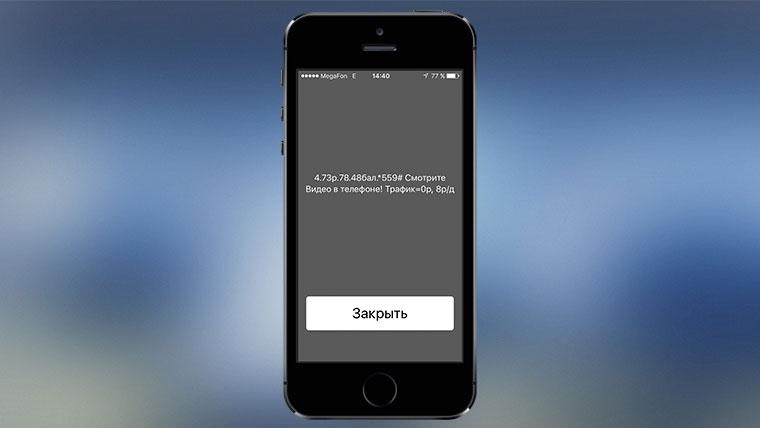
Часто iMessage не может активироваться из-за недостатка средств на балансе. Как уже сказано выше, служебная СМС стоит примерно пять рублей. Пополняем счёт и, возможно, отпадёт первая проблема, iMessage активируется.
Ввод данных о себе
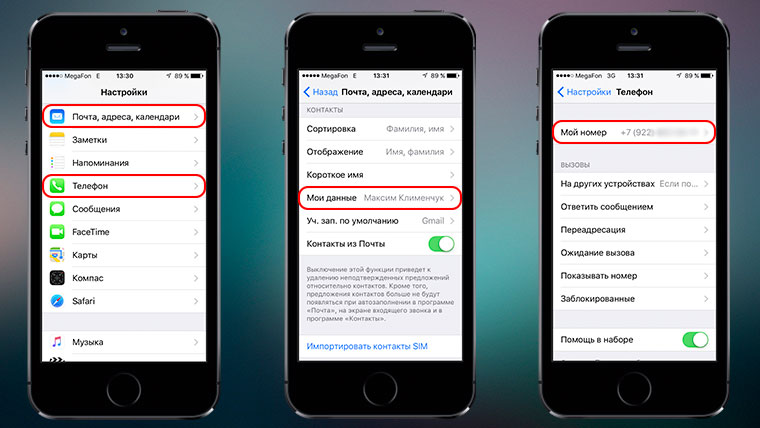
Лучше ввести свой номер телефона и указать свой контакт в настройках. Заполняем его по максимуму, iPhone будет брать оттуда информацию о владельце.
В списке контактов нужно создать свой и указать его вот здесь: Настройки — Почта, адреса, календари — Мои данные.
А проверить номер можно тут: Настройки — Телефон — Мой номер.
Настройка часового пояса
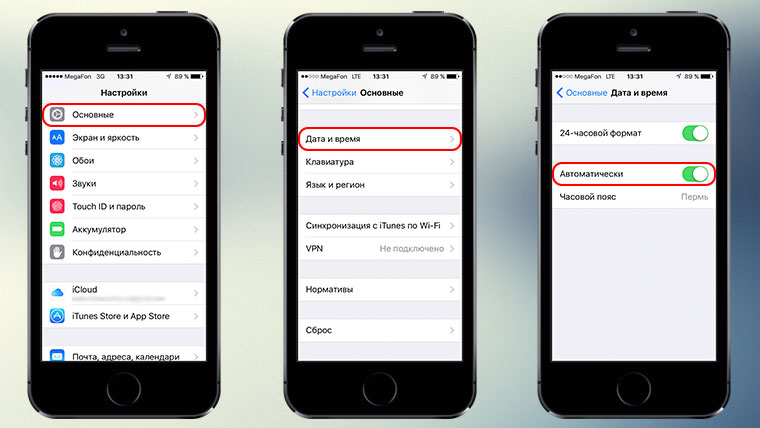
Пожалуй, самый популярный способ решения проблем с iMessage. В техподдержке Apple тоже советуют так сделать. Заходим в Настройки — Основные — Дата и время. Ползунок возле «Автоматически» должен быть включен, а ниже должен стоять верный часовой пояс.
Сброс настроек сети
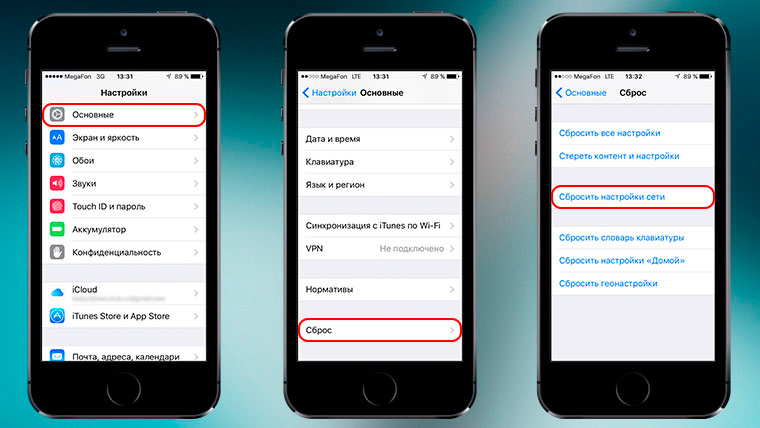
Если ничего не помогает, можно скинуть настройки сети. Осторожно, слетят сохранённые пароли к Wi-Fi точкам. Заходим в Настройки — Основные — Сброс и нажимаем «Сбросить настройки сети».
Другая SIM-карта
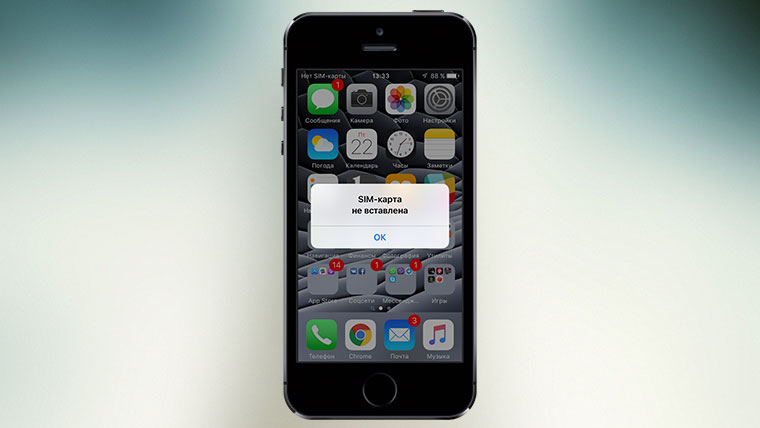
Если iMessage всё ещё не активируется, можно попробовать запустить её с другой SIM-картой. После чего, вернуть свою симку на место и снова включить службу. Такая перезагрузка может решить первые две проблемы, но вряд ли остановит поток СМС в другую страну.
Привязка к почте
Обидно, но стопроцентного способа решить проблему бесконечных СМС на британский номер не существует. Ведь, возможно, дело не в iPhone пользователя, а в СМС-шлюзе оператора. Если никак не получается включить iMessage по своему номеру — то проще привязать службу к почте, чем терять деньги.
Тут придётся доставать бубен и немного с ним поплясать.
Выключаем iMessage, вытаскиваем SIM-карту, подключаемся к Wi-Fi сети. Заходим в Настройки — Сообщения, включаем службу. Вводим Apple ID, подтверждаем, если попросит.
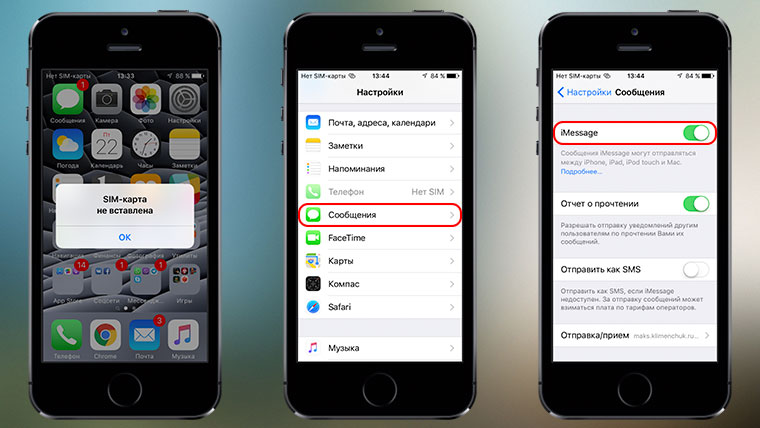
Заходим в «Отправка/приём» и видим, что номер телефона неактивен, ставим галочку возле нужного e-mail адреса.
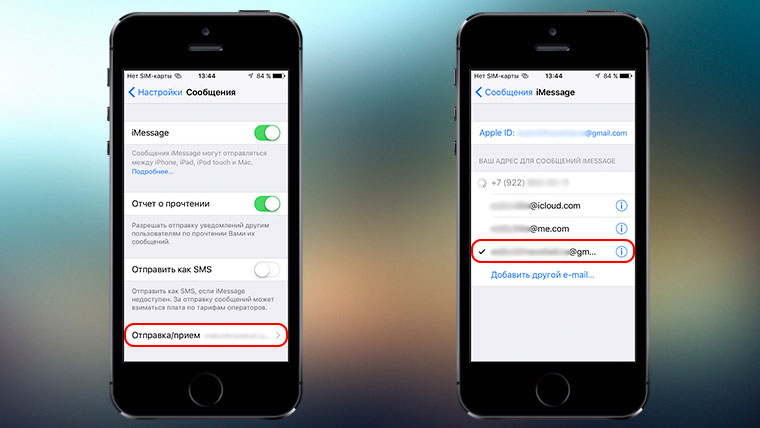
Готово.
Согласен, неудобно, придётся давать свою почту, чтобы переписываться через iMessage. Но всё равно лучше, чем ничего.
Самой Apple неплохо было бы ограничить количество служебных СМС, чтобы нивелировать затраты пользователей в случае недобросовестного поведения операторов.
В закладки
Максим Клименчук
Автор, инженер, кофеман и отец маленького «почемучки». Стараюсь не обрастать гаджетами. Не получается.
Проблема: «Очень долго ожидание активации iMessage.» Что делать, причины и способы решения

iMessage представляет собой весьма полезный сервис, позволяющий пользователям отправлять различные мультимедийные сообщения. Начиная от фотографий и стикеров, заканчивая «анимоджи». Однако достаточно часто многие из владельцев яблочных смартфонов сталкиваются с долгим ожиданием активации iMessage. Далее в материале разберемся, почему так происходит и что можно с этим сделать.
Почему так происходит?
Вообще, стоит отметить, что причин возникновения ошибок в работе данного сервиса не так уж и много. Самое интересное, что каждая из них относится к конкретной стороне. Разъяснение и примеры следуют далее.
- Проблема ожидания активации iMessage на iPhone из-за сим-карты или же на линии оператора связи. Для того чтобы активировать данную функцию, ваш смартфон отправит сообщение (при попытке активации). Для этого на счету должно быть минимум 15 рублей. Также проблема может заключаться в низком качестве связи. В результате этого активировать iMessage будет практически невозможно.
- Что значит ожидание активации iMessage из-за проблем со смартфоном? В конкретном случае могут наблюдаться сбои в работе мобильной операционной системы. Также неисправность может заключаться и в работе некоторых деталей устройства, отвечающих за обеспечение связи.
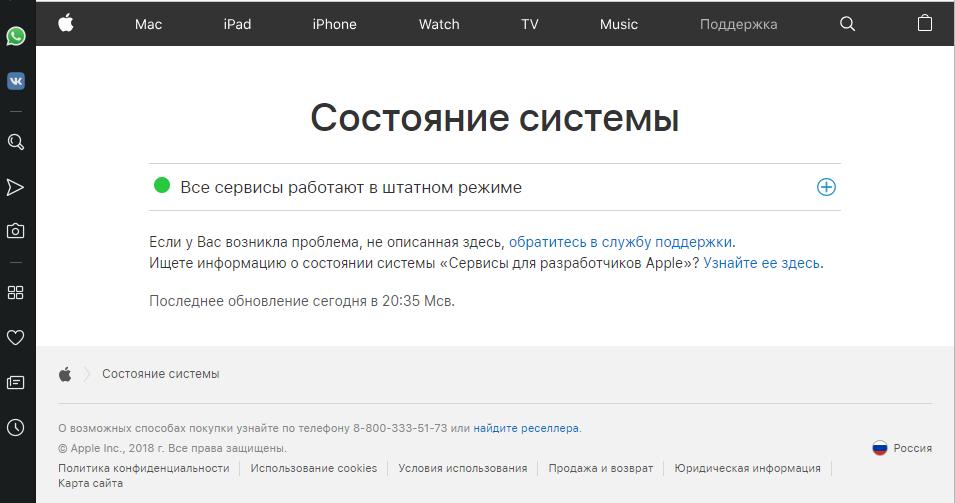
- И последний вариант — сбои у компании разработчика. Это происходит в тех случаях, когда сервера не справляются с нагрузкой. Проверить это можно на официальном сайте компании, на странице состояния системы.
Первое, что необходимо проверить
Перед тем как активировать FaceTime или же iMessage, вам необходимо проверить несколько важных пунктов. Среди них:
- в приложении «Телефон» должен быть указан ваш настоящий и работающий номер;
- на устройстве должно присутствовать подключение к мобильной сети или же Wi-Fi;
- дата и время должны соответствовать действительности, исправить это можно в подразделе «Дата и время» раздела «Общие» в настройках;
- удостоверьтесь, что сим-карта активна.
Далее можно повторно выполнить активацию iMessage и FaceTime. Для этого:
- в настройках найдите подраздел «Сообщения»;
- в нем произведите активацию iMessage, переключив тумблер;
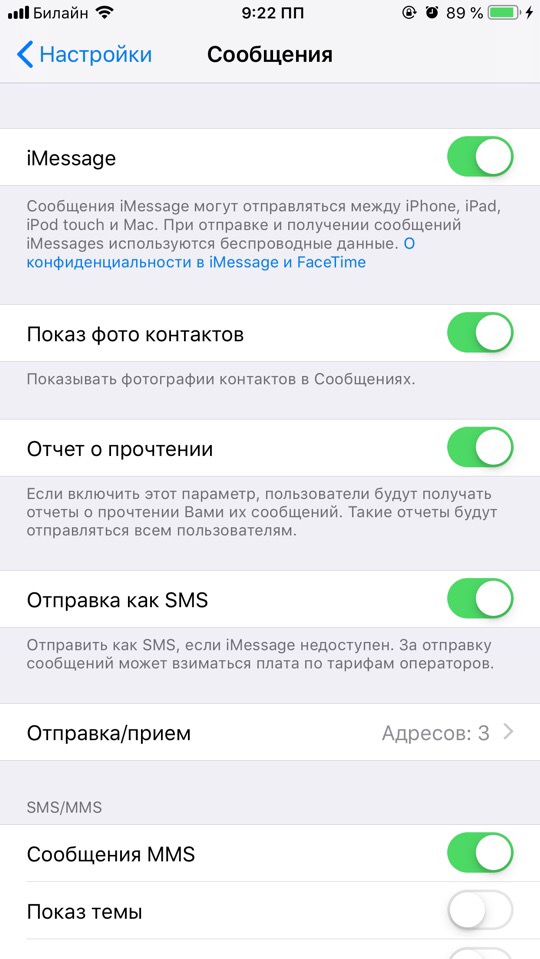
- далее вернитесь в общий перечень параметров и проследуйте в раздел ниже (с именем FaceTime);
- активируйте сервис, переключив тумблер.
Рассмотрим все возможные варианты разрешения проблемы, что делать, ожидание активации iMessage очень долго длится.
Проверка сим-карты и работа со вторым устройством
Для начала стоит проверить работоспособность вашего устройства. Для этого необходимо найти второй яблочный смартфон и выполнить следующие действия:
- Отключите сервис на обоих девайсах и включите его снова. Если они работают на одном и том же операторе и при этом функция не запустилась, то, скорее всего, проблема с сетью или же на серверах Apple. Если только на вашем устройстве, то выполните следующий шаг.
- Поменяйте местами сим-карты и попробуйте снова подключить iMessage. Если с другой симкой ваш айфон все так же не подключается, при этом карточка отлично работает на другом, то проблема заключается в вашем девайсе. В данном случае стоит обратиться в сервисный центр.
Еще что делать, ожидание активации iMessage очень долго длится.
Повторный запуск важных компонентов
Следующее, что стоит сделать при возникновении ошибки активации данного сервиса, — это перезагрузить его и общее соединение смартфона с мобильным оператором и интернетом. Для этого необходимо повторить следующий алгоритм:
- Запустите на телефоне стандартное приложение настроек.
- Найдите и откройте раздел сообщений.
- Отключите функцию iMessage, переключив тумблер.
- Теперь вернитесь в общий перечень параметров и зайдите в соседний подраздел FaceTime.
- Здесь также переключите ползунок, отключив опцию.
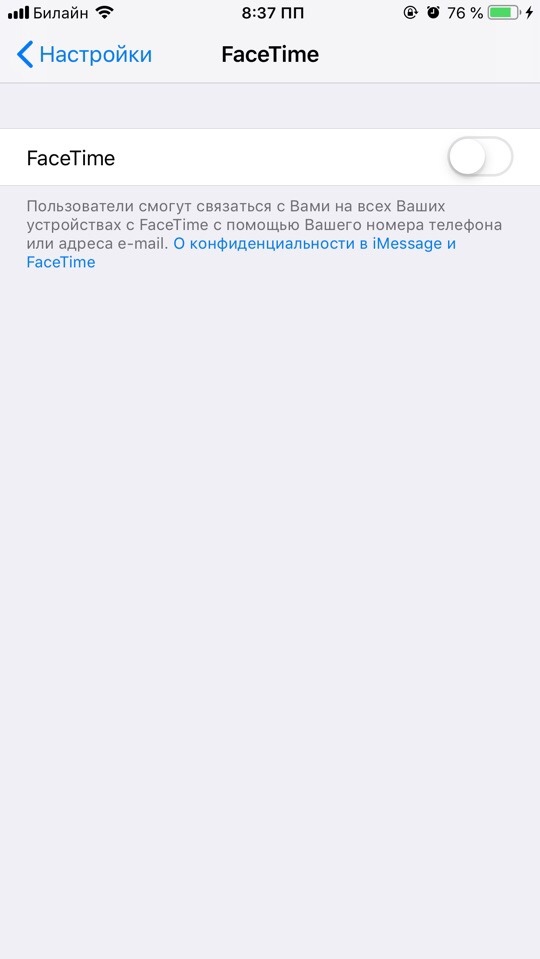
- Далее снова проследуйте в общее меню настроек и активируйте режим полета. Примерно на десять минут. Пока он выключен, продолжим разбираться с тем, что делать с очень долгим ожиданием активации iMessage.
- Следующим шагом вы должны отключить и включить соединение с Wi-Fi и мобильным интернетом.
- Теперь вы должны выполнить повторный запуск обоих сервисов. Как это сделать, вы уже знаете.
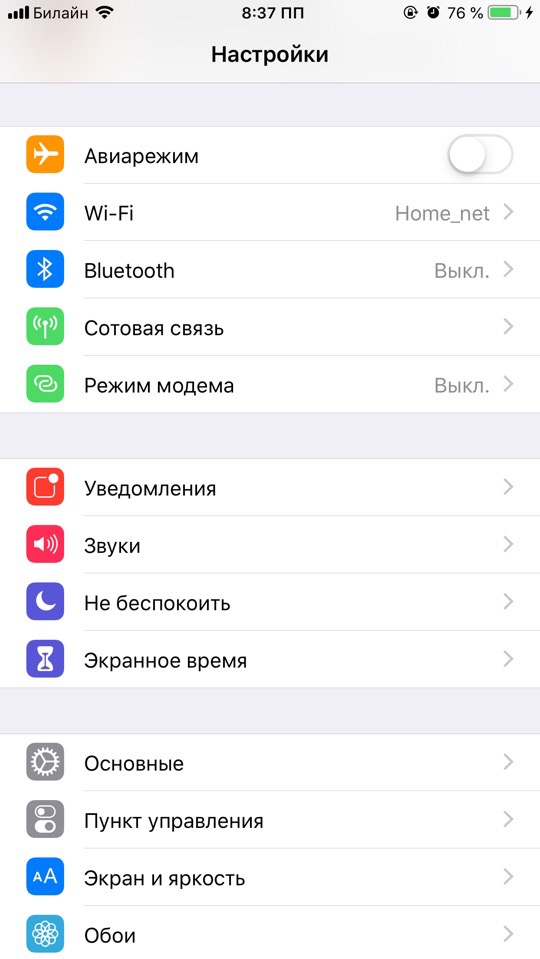
- Далее можно вернуться к режиму полета и отключить его. После этого у вас должно появиться предупреждение о том, что за отправку смс может взиматься плата. Подтвердите предупреждение.
- В том случае, если этого не произошло, повторите процедуру.
Перейдем к еще одному варианту, что делать, ожидание активации iMessage очень долго длится.
Жесткая перезагрузка
Уже не раз говорилось о том, что данное действие помогает решить достаточно много проблем, связанных с работой мобильной операционной системы. В конкретном случае это способно помочь разобраться с тем, что делать с очень долгим ожиданием активации iMessage. Делается все достаточно просто:
- Для моделей до седьмого поколения смартфонов зажмите клавишу питания.
- Не отпуская ее, зажмите кнопку «Домой».
- Дождитесь появления на экране логотипа производителя и отпустите комбинацию.
- Для устройств от седьмой модели и далее необходимо вместо «Домой» зажать одну из качелек громкости и дождаться появления логотипа, не отпуская при этом кнопки.
После выполнения данной процедуры снова перейдите в настройки и попробуйте снова активировать iMessage и FaceTime. Если это не помогло, переходите к следующему варианту.
Выход и повторный вход в Apple ID
Данный способ достаточно часто помогает при возникновении ошибки данного плана. Чтобы выполнить процедуру, просто следуйте представленному далее алгоритму.
- Запустите стандартное приложение настроек на своем смартфоне.
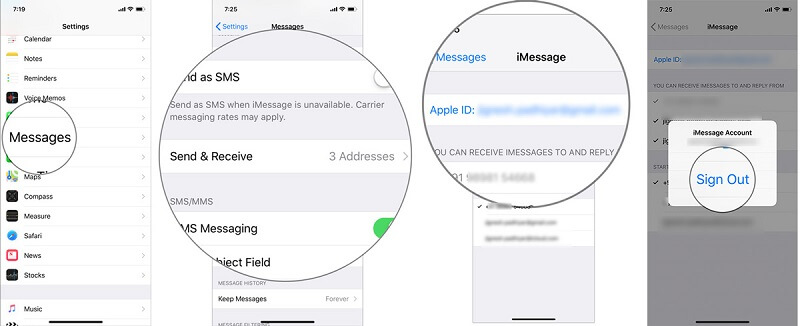
- Откройте раздел сообщений (так и называется). Прокрутите открывшийся перечень до строки с именем «Отправка/Прием» и откройте его.
- После перехода активируйте строчку с вашим Apple ID и кликните по всплывшему сообщению о выходе из аккаунта.
- Далее выйдите в основные настройки и запустите подраздел соединения с сетью Wi-Fi. Отключите его на десять минут. После включите обратно.
- Теперь вернитесь в основной раздел, пройдите в сообщения и включите сервис iMessage. Может всплыть сообщение с требованием ввести данные своего аккаунта.
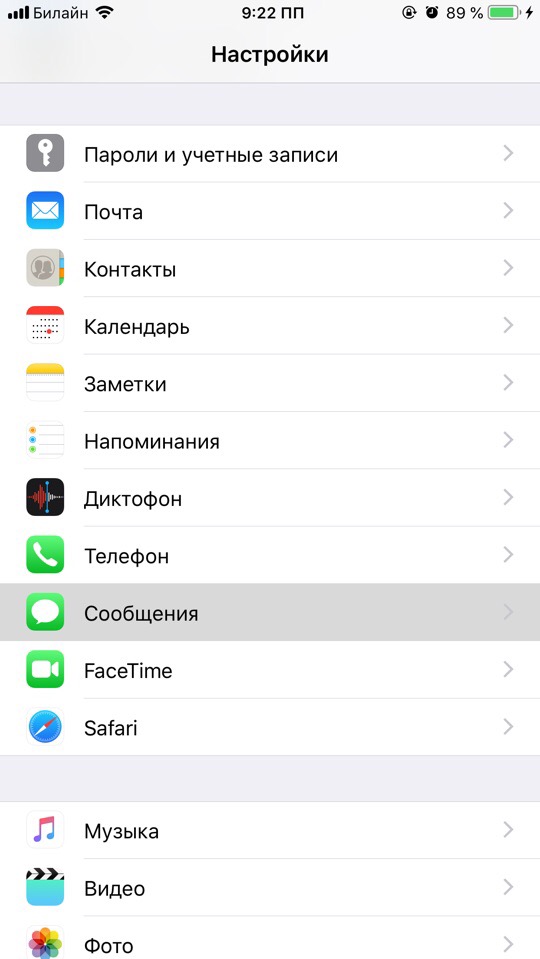
- Теперь проверьте, активировалась ли опция.
Все еще длится ожидание активации iMessage очень долго? Что делать?
Сброс
В случае сохранения проблемы с работой опции стоит выполнить сброс настроек сети. Делается это достаточно просто и быстро:
- Запустите на смартфоне стандартное приложение с именем «Настройки».
- Там найдите и откройте раздел с основными параметрами под названием «Основные».
- Пролистайте открывшийся перечень до самого низа. Вам необходимо найти строчку «Сброс».
- Активируйте ее, и на открывшейся странице выберите опцию «Сбросить настройки сети».
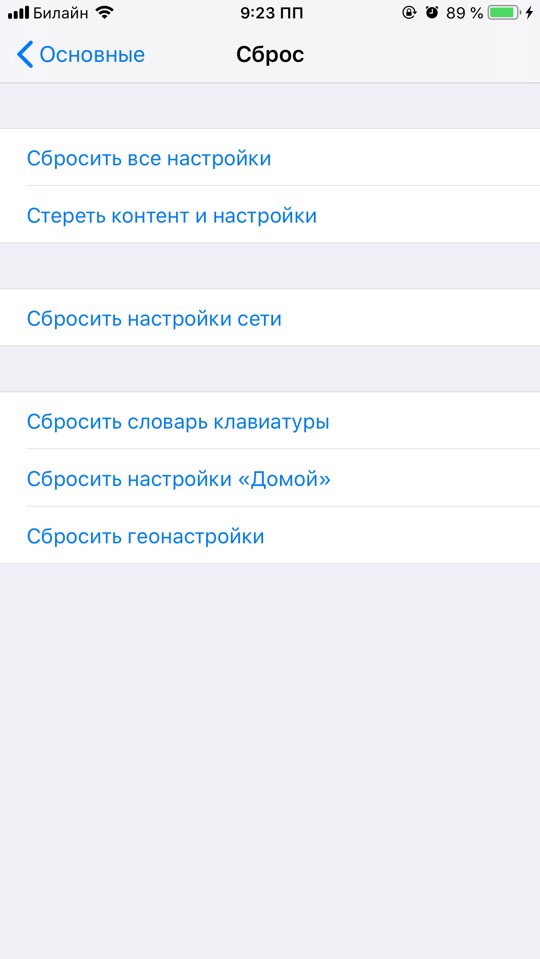
- После этого вам будет предложено ввести свой пароль. Выполните действие и кликните по окошку с подписью «Сбросить сетевые настройки». Таким образом вы подтверждаете свое согласие на запуск процедуры.
В результате этого у вас будут удалены только пароли от сетей Wi-Fi.
Если проблема так и не решилась, перейдите к следующему разделу.
Обновление
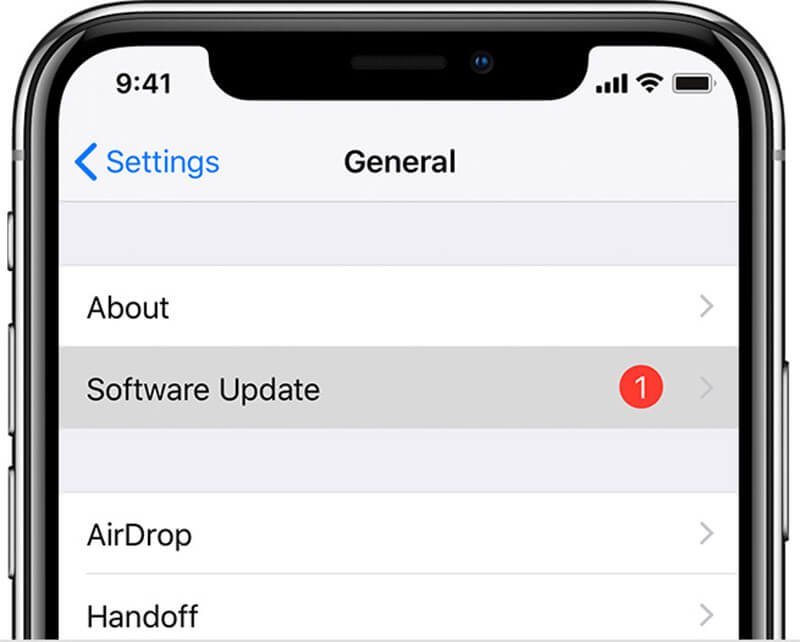
Данный раздел актуален для пользователей, которые не ставят на свой смартфон самые последние версии мобильной операционной системы от Apple. Чтобы это исправить, вам необходимо сделать достаточно простые шаги:
- Запустите приложение настроек в телефоне.
- Найдите и откройте раздел «Основные».
- Отсюда проследуйте в подраздел «Обновление ПО».
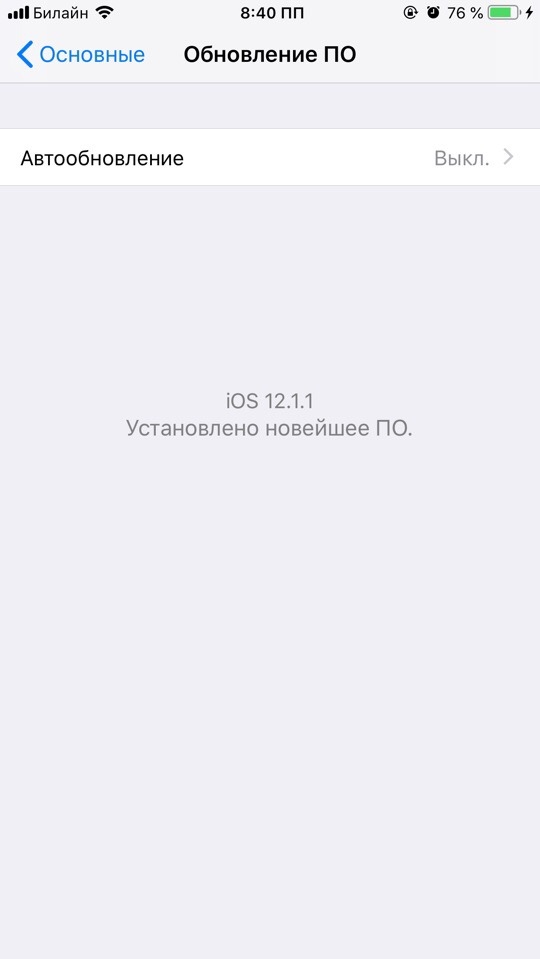
- После этого у вас запустится автоматический поиск наиболее актуальной версии операционной системы. Если таковая будет найдена, смартфон предложит вам загрузить ее. Для этого нажмите на строку «Загрузить и установить».
- После этого дождитесь окончания загрузки и подтвердите установку.
ВНИМАНИЕ! Перед обновлением не забудьте поставить смартфон на зарядку. Если батарея сядет в ходе установки прошивки, возможно возникновение серьезных сбоев.
А что если ожидание активации iMessage очень долго длится по-прежнему?
Полный сброс
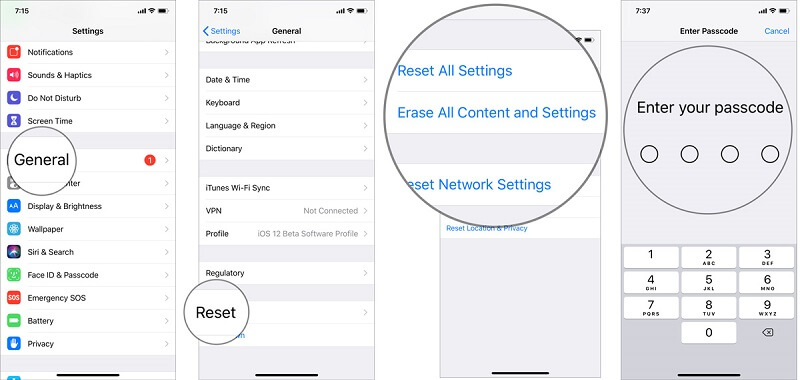
Этот шаг является последним в инструкции. Если же и он вам не поможет, то, скорее всего, проблема заключается в самом смартфоне. Чтобы выполнить сброс до заводских настроек, вам необходимо:
- поставьте девайс на зарядку;
- запустить стандартное приложение настроек смартфона;
- перейти в подраздел основных параметров;
- далее опуститься в самый низ до строки с подписью «Сброс»;
- в открывшемся меню выбрать вариант «Стереть контент и настройки»;
- после этого необходимо ввести пароль от своей учетной записи и подтвердить старт операции.
Если и это не помогло устранить на iOS ожидание активации iMessage в течение 24 часов, то стоит обратиться в службу поддержки компании-производителя.
Как исправить проблему ожидания активации iMessage
Ошибка активации iMessage случается иногда. Как бесплатная служба сообщений, iMessage доступен для всех владельцев iPhone и iPad. Перед его использованием вы должны активировать iMessage на своем устройстве. Когда вы видите сообщение об ошибке ожидания активации или активации не удалось, вы можете найти исправления здесь.
Исправить ошибку активации iMessage
- Часть 1. Что такое ошибка активации iMessage
- Часть 2. Перед устранением неисправностей
- Часть 3. Как исправить ошибку активации iMessage
Часть 1. Что такое ошибка активации iMessage
При настройке и активации iMessage вы можете получить одно из сообщений об ошибке:
Активация не удалась
Произошла ошибка во время активации
Не удалось войти в систему, проверьте подключение к сети
Проблема неактивации iMessage может быть вызвана несколькими причинами. Что еще более важно, вы не можете использовать iMessages, если вы сталкиваетесь с такими ошибками.
Часть 2. Перед устранением неисправностей
Прежде чем мы начнем исправлять проблему с ожиданием активации iMessage в iOS 17 или более ранней версии, разберитесь в следующем:
- Введите свой номер в приложении «Телефон» или Настройки > Телефон .
- Проверьте дату и время в Настройки > Общие и убедитесь, что они верны.
- Подождите 24 часа, чтобы активировать iMessage. Если это не удается через день, выполните поиск и устранение неисправностей.
- Обратитесь к своему оператору связи и в службу поддержки Apple, чтобы узнать условия ограничения вашего iMessage.
- Проверьте серверы Apple. Если они не работают, вам придется ждать, пока они снова заработают.
Часть 3. Как исправить ошибку активации iMessage
Вот несколько исправлений, которые стоит попробовать, когда iMessage ожидает активации.
Исправление 1: проверьте подключение к Интернету
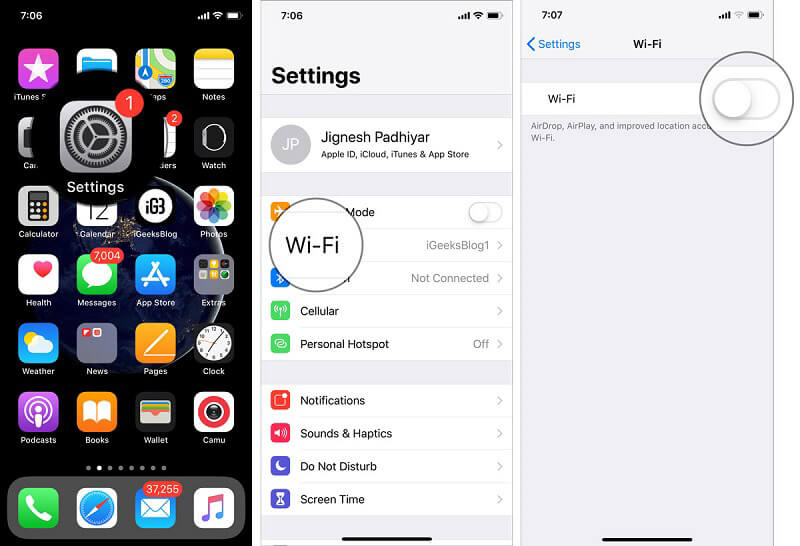
Наконечник: Если проблема не устранена, вы можете Сброс настройки сети in Настройки > Общие > Сброс .
Исправление 2: жесткий сброс iPhone
Жесткий сброс является эффективным решением для различных проблем, в том числе iMessage не активируется.
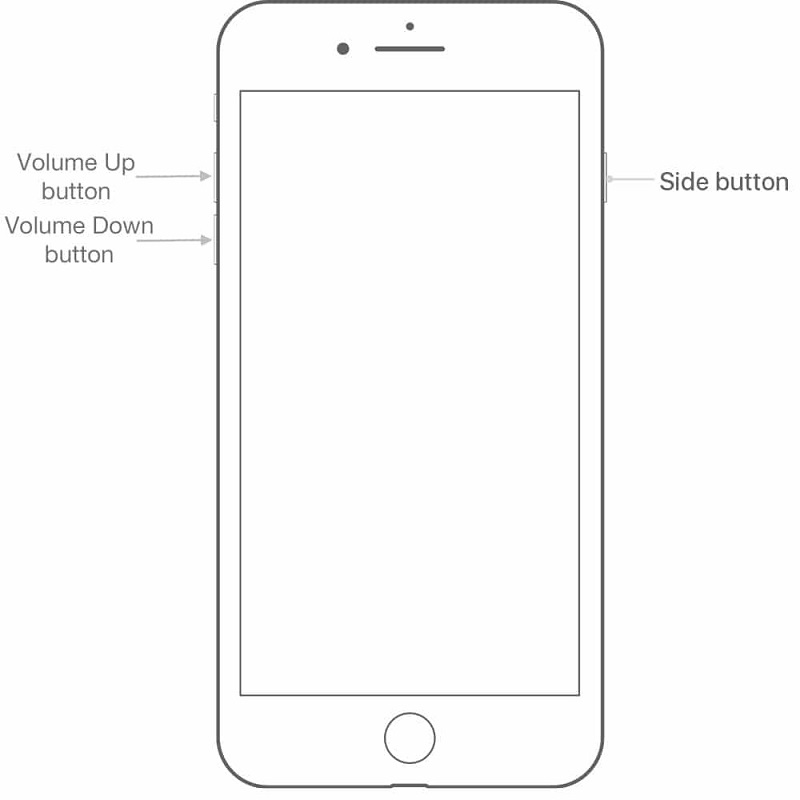
Для iPhone 6s и более ранних версий: удерживайте Питания и Главная кнопки вместе в течение 10 секунд. Отпустите их, когда увидите логотип Apple.
Для iPhone 7/7 Plus: продолжайте нажимать Питания и Уменьшение громкости кнопки, пока не появится логотип Apple.
Для iPhone 8 и более поздних версий: быстро нажмите Увеличение громкости кнопку, повторите это на Уменьшение громкости , нажмите и удерживайте Питания кнопку, пока iPhone не включится снова.
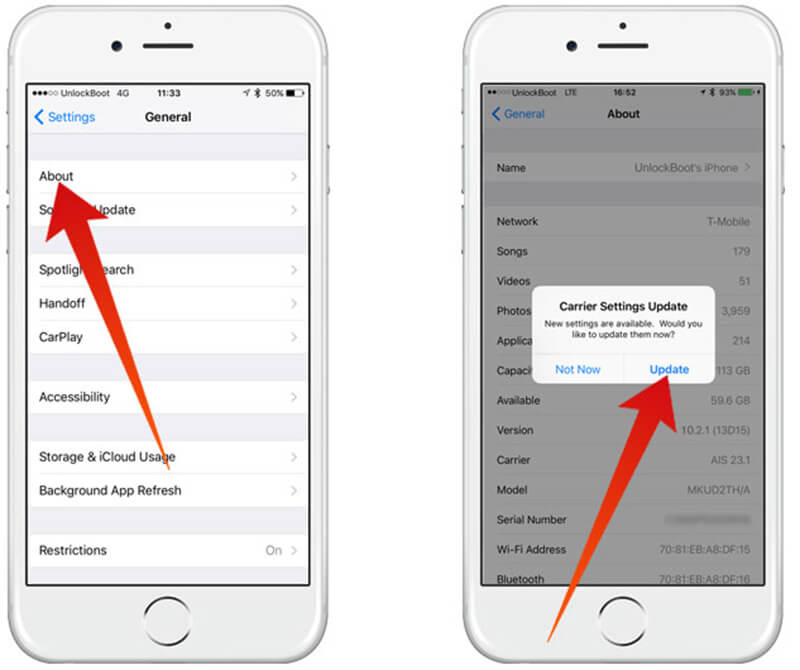
Исправление 3: обновление настроек iPhone iPhone
iMessage работает через интернет-соединение, поэтому вы должны проверить обновление настроек своего оператора связи при возникновении ошибки активации iMessage.
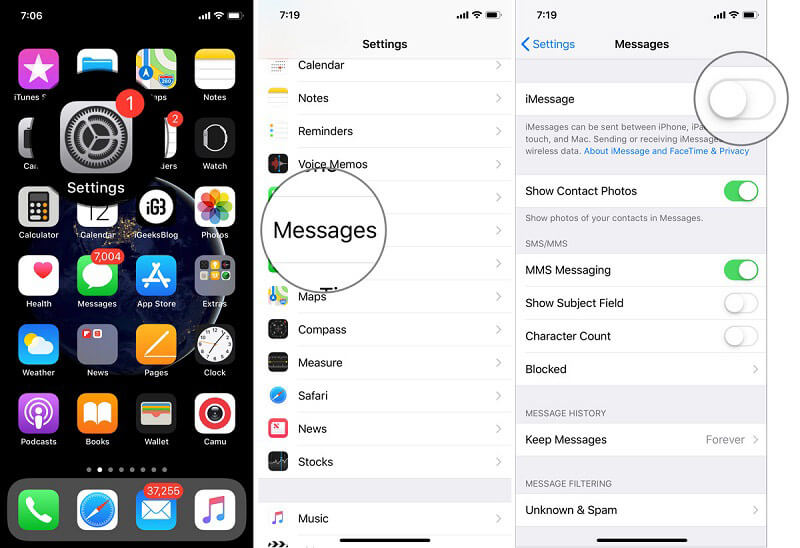
Исправление 4: перезапустите iMessage
Иногда iMessage может застрять и выдает ошибку активации iMessage. Исправить это просто: перезапустите iMessage.
Исправление 5: заново войдите в Apple ID
Что-то не так с вашим Apple ID также может привести к ошибке активации iMessage. Итак, вам нужно заново войти в свой Apple ID.
Исправление 6: обновление программного обеспечения до даты
Устаревшее программное обеспечение может вызвать множество проблем, в том числе неактивацию iMessage. Итак, вам лучше обновить iOS.
Исправление 7: сброс настроек iPhone
Еще одно эффективное исправление iMessage — не активация — восстановление вашего iPhone до заводского состояния.
Исправление 8: Комплексное устранение неполадок: восстановление системы iOS
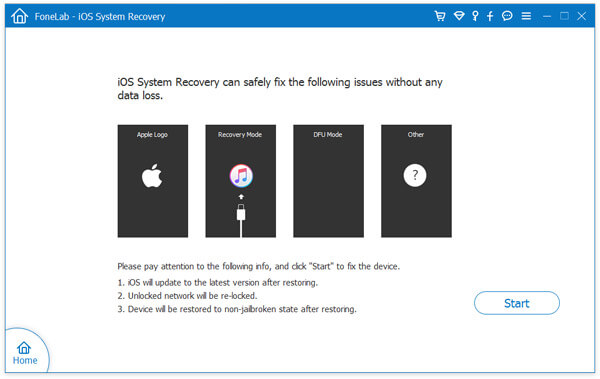
Aiseesoft iOS Восстановление системы универсальное устранение неполадок при возникновении ошибки активации iMessage.

- Исправьте различные проблемы с программным обеспечением одним щелчком мыши.
- Защитите свои файлы на iPhone во время процесса.
- Ремонт iPhone в режиме восстановления или режиме DFU.
- Совместим со всеми iPhone под управлением iOS 17 и более ранних версий.
Как исправить ошибку активации iMessage
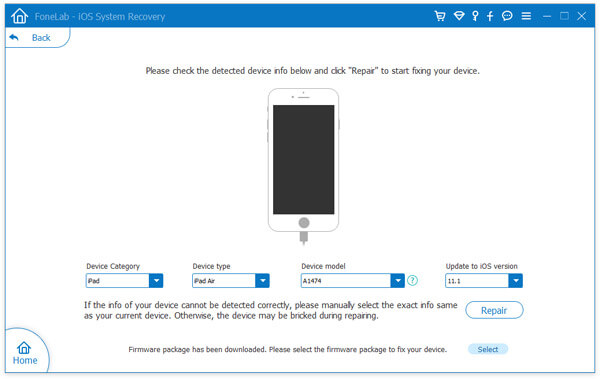
Подключите ваш iPhone к компьютеру с помощью кабеля Lightning, поставляемого с вашим устройством. После обнаружения вашего iPhone следуйте инструкциям на экране, чтобы перевести его в режим восстановления. Нажмите на Start и следуйте инструкциям на экране, чтобы начать ремонт iPhone.
Теперь вы должны понимать, что вы можете сделать, когда на вашем iPhone возникает ошибка активации iMessage. Как упоминалось ранее, iMessage требует активации, хотя его можно использовать совершенно бесплатно. В некоторых случаях вы можете получить сообщение об ошибке, что активация iMessage не удалась. Не волнуйся! Вы можете получить исправления для исправления ошибки активации iMessage. Для обычных людей мы предлагаем попробовать Aiseesoft iOS System Recovery. Он прост в использовании и эффективен при устранении неполадок. Если у вас есть другие вопросы, связанные с активацией iMessage, оставьте сообщение ниже.
Что вы думаете об этом посте.
Рейтинг: 4.6 / 5 (на основе голосов 77) Подпишитесь на нас в
Как скачать историю iMessage на Mac? Здесь вы можете узнать, как перенести iMessages, SMS и MMS с iPhone XS / XR / X / 2/8/7/6/5 и т. Д. На Mac Pro, mini, Air и т. Д. В этой статье.
Ваши iMessages не говорят, доставлено успешно? Или доставка iMessages страдает от ошибки? Исправьте проблемы с сообщениями на этой странице.
Как получить доступ к удаленным iMessages и получить их с iPhone / iPad / iPod? Узнайте, как 3 способа вернуть назад удаленные старые iMessages и получить самый простой способ начать восстановление iMessages.
Оставьте свой комментарий и присоединяйтесь к нашему обсуждению
Восстановление системы iOS 
Исправьте нормальную работу системы iOS в различных ситуациях, таких как застревание в режиме DFU, режиме восстановления, режиме наушников, логотипе Apple и т. Д. Без потери данных.