Смартфон Android не видит флешку через OTG кабель
Современный смартфоны уже далеки по своим возможностям от того, что было на прилавкам цифровых магазинов всего несколько лет назад. Эти устройства представляют собой настоящие, мощные портативные компьютеры, к которым можно подключать различное периферийное оборудование. Давайте разберемся, почему Android-смартфон напрочь отказывается видеть флешку через OTG кабель, и как решить эту проблему?
Внимание. Мы не несем ответственности за ваши действия. Данная статья не является инструкцией к действию и носит информационный характер. Обращайтесь за профессиональной помощью в сервисный центр по ремонту телефонов.
Что такое OTG?
OTG (On-The-Go) – представляет собой особое расширение спецификации USB 2.0, которая позволяет подключать периферийные устройства к различным гаджетам без использования посредника, например, компьютера. Эта технология позволяет использовать мышь вместе с вашим планшетом или смартфоном на Андроиде, или же подключать внешние модули памяти, такие как флешки. К тому же, можно объединить между собой несколько гаджетов, переключив один из них в режим накопителя.
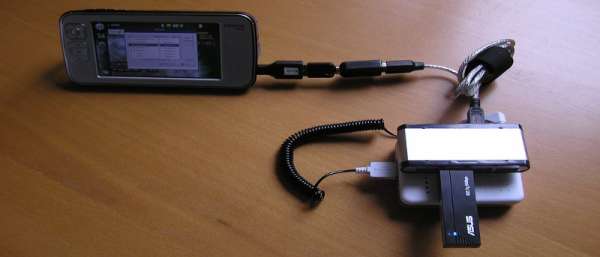
Смартфон не видит флешку через OTG-шнур
Хотя технология OTG достаточно популярна и присутствует на рынке устройств практически с самого появления смартфонов под ОС Андроид, она далеко не идеальна, и иногда даже самую простую флешку подключить не получается. Существует ряд причин, по которым сделать это невозможно. Разберемся с каждой из них по порядку.
Android не поддерживает OTG
Эта проблема чаще всего встречается в устройствах китайского производства, когда производители комплектуют свой смартфон шнуром, схожим с OTG-кабелем, и пользователи всячески пытаются подключить через него периферийное оборудование. К сожалению, если гаджет не поддерживает функцию на аппаратном уровне, исправить ситуацию невозможно никаким шнуром. Единственный вариант — использование флешек со встроенным Wi-Fi адаптером, где внешний накопитель подключается к вашему смартфону посредством радиомодуля. Скорость передачи данных в таком случае будет гораздо меньше, но это лучше, чем ничего.
Неправильное расположение контактов
Если вы убедились, что ваш смартфон или планшет поддерживает OTG, и отправились в магазин за покупкой соответствующего шнура, проверьте его работоспособность на месте. Несмотря на то, что практически на всех смартфонах присутствует MicroUSB-разъем, расположение контактов, отвечающих за передачу данных и питание может отличаться, в результате чего гаджет попросту не определит внешний накопитель.
Это же касается и переходников с USB Type-C на MicroUSB или USB. Лучше, если вы будете использовать фирменные комплектующие, предназначенные для конкретно вашего производителя смартфонов.
Нехватка питания для внешнего накопителя
Планшеты и смартфоны способны выделить лишь небольшое количество питания на разъем. Как правило, его достаточно, чтобы «прокормить» обычную флешку, но твердотельные накопители большого объема просто не смогут включиться.
В этой ситуации рекомендуется использовать либо специальный USB-хаб с дополнительным питанием, либо накопитель с отдельным подключением к сети.
Проблемы с файловой системой накопителя
Android-гаджеты по умолчанию не распознают накопители с файловой системой NTFS. Для решения этой проблемы можно:
- использовать специальное ПО, которое поможет определить накопитель с NTFS – эти приложения можно найти в магазине от Google, но они не гарантируют стопроцентный результат, да и для работы могут понадобиться права root, а их получение может лишить ваш смартфон гарантии;
- форматировать флешку в FAT 32 — способ проверенный и надежный, а для совершения этой операции вам понадобится компьютер, кстати, при обнаружении накопителя с неподходящей файловой системой, некоторые устройства могут предложить вам форматировать его автоматически.
Смартфон не поддерживает OTG программно
Данная ситуация более редкая и касается бюджетных смартфонов. Производитель в некоторых случаях не комплектует свое устройство программным набором инструкций, которые отвечают за поддержку OTG. В отличие отсутствия аппаратной поддержки, решить вопрос нам поможет банальная перепрошивка или обновление на новую версию ОС.
Аппаратные неисправности
Если ваш смартфон раньше нормально определял флешки и другие периферийные устройства, но спустя определенное время перестал, значит есть достаточно высокая вероятность программных сбоев или даже вирусов. Решить проблему можно посредством полного сброса до заводских настроек. Сделать это можно в настройках смартфона, специальным сервисным кодом или же через меню recovery. Если же проблема после этих махинаций не исчерпалась, тогда самое время обратиться в сервисный центр, так как существует возможность внутренних механических повреждений.
RepairPhone.ru
Сайт о ремонте сотовых телефонов, смартфонов и планшетов. Обзор планшетов и смартфонов на Андроид, iOS, Windows.
Андроид не видит флешку – что делать?
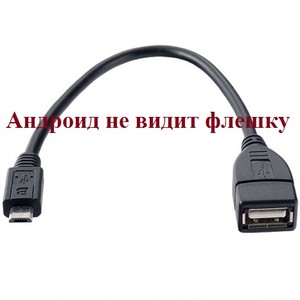
Андроид не видит флешку по различным причинам. Однако в статье рассмотрим основные причины, почему Android не видит флешку через USB OTG кабель. Следует заметить, что через указанный кабель можно также подключать жесткий диск.
В любом случае, смартфон или планшет может не видеть внешнее устройство. На то имеется несколько причин. Давайте разберемся, почему телефон не видит юсб флешку. Данная информация актуальна для версий Андроид 7-10, любых брендов.
Android не видит внешнюю флешку что делать?
В первую очередь, не следует паниковать. Необходимо провести детальный анализ. Это поможет определить причину. Начнем со следующих моментов:
- Производится первое подключение носителя к устройству;
- Раньше всё работало, а теперь телефон не видит USB флешку;
- Первое подключение USB OTG кабеля к смартфону или планшету;
- Смартфон никогда ранее не определял внешнюю флешку;
- Устройство то видит, то не видит флешку.
Каждый из указанных случаев может иметь различные причины. Поэтому давайте подробнее разберём каждый из случаев. Итак, начнём.
Смартфон не видит USB флешку при первом подключении
Что делать, если смартфон Samsung или Huawei не видит флешку через USB OTG? Первое что нужно сделать, этот попробовать сменить флешку или жестки диск. Проблема может быть в том, что устройство не поддерживает подключаемое устройство.
Например, LG Android TV не видит флешку не подходящего формата. Например, Fat32, ExFat или NTFS могут не читаться на Андроид-устройствах. Или если она больше определённого объема.
По поводу допускаемого объема для смартфонов Meizu и т.п., ищите информацию на официальном сайте. Там же вы можете узнать данные о поддерживаемых форматах. Ещё это указывается в инструкции к устройству. Вы же её читали?
Обращаем внимание, на то, что в этом случае должен быть звук подключения. Если он имеется, то попробуйте сменить флешку. Лучше на ту, что точно подключалась к Андроид. Если звука нет, то ищите другую причину.
Почему смартфон не видит USB флешку?
Если Андроид не видит флешку и не издаёт звуков при подключении, то проблема в другом. Например, смартфон HTC не видит флешку, если она не работает. Да, так всё банально. Проверьте носитель на ПК или ноутбуке.
Однако, если ранее флешка определялась, но сейчас нет, то ищем причину далее. Например, может не подходить версия Андроид. Об этом читайте на сайте производителя. Если накопитель работает на ПК, а сейчас не определяется, в чём причина?
Проблема может быть в загрязнении USB разъема. Это может быть обычная грязь, пыль и т.п. Хотя, может быть и окисление. Проверьте разъем. Если есть проблемы, то устраните их. Как почистить USB разъем, можете прочесть на сайте.
Андроид не видит флешку при первом подключении USB OTG кабеля
В этом случае имеет смысл проверить сам кабель. Это можно сделать на другом устройстве. Если на там не работает, то, вероятно, кабель испорчен. Если есть гарантия, то можете обменять кабель в магазине.
Также проблема может заключаться в том, что смартфон не поддерживает технологию USB On-The-Go. Например, старые модели смартфонов ZTE, Alcatel, Fly и прочие не имеют такой возможности. Опять-таки, проверяйте спецификацию устройства.
Android не видит USB флешку периодически
Если смартфон Xiaomi не видит флешку периодически, то возможны две причины. В первую очередь, это загрязнённый разъём. Который периодически теряет связь с устройством. Решение – чистка разъема смартфона.
Следующая причина заключается в повреждении кабеля. Как правило, это обрыв одного или нескольких проводников в USB OTG кабеле. Можно либо заменить кабель на новый. Либо разобрать его и восстановить проводимость.
Android не видит флешку по другим причинам
Иногда, смартфоны Lenovo, Sony, Nokia и прочие могут не видеть флешку из-за проблем со ОП. Заражение вирусом, сбои прошивки могут привести к тому, что Андроид не видит флешку. Нередко такое случается на кастомных прошивках для Андроид.
Очевидное решение проблемы – прошивка. Как прошить Андроид, можете прочесть в отдельной статье. В тяжелых случаях, проблема может заключаться в аппаратной части смартфона или планшета. Тогда обращайтесь в сервисный центр.
Почему Андроид не видит флешку – причины и как исправить
Телефон – это полноценный портативный компьютер. Некоторые пользователи могут поспорить с этим, ведь думают, что мощности телефонов никогда не достигнуть компьютера. На самом деле это заблуждение. Да, по железу телефон проигрывает, но по оптимизации – наоборот, одерживает вверх над ПК. К нему даже можно подключать USB-флешки через OTG. Однако на практике это работает не всегда. Мы расскажем, что делать, если телефон с Андроид не видит подключенную флешку.
Нет поддержки OTG
Исходя из названия, вы могли не совсем правильно понять слово «флешка», ведь так иногда почему-то называют карту памяти. Расставим все по местам, ведь речь пойдет не о внешней SD-карте, которая вставляется в специальный слот (там же, где и SIM, либо отдельно), а о настоящей USB-флешке, которая подключается через специальный OTG-переходник. OTG имеет два конца, на одном установлен вход для USB-A, а на втором – для type-c (или microUSB, если телефон старый или бюджетный).

Так вот, поддержка такого переходника доступна во многих, но не всех телефонах. Чтобы проверить, есть ли в вашем устройстве поддержка функции, достаточно поискать страницу о ней на e-katalog (в разделе «Коммуникации») или kimovil (в «USB»). В качестве примера возьмем телефон Huawei Mate 20 X. На обоих сайтах написано, что устройство поддерживает функцию OTG.
Версия Андроид
Говоря по своему опыту, версия Android практически никогда не влияла на работу OTG. Исключение составлял телефон с китайской прошивкой и Android Kit Kat, где не работала половина функционала. Однако, если верить форумам, то слишком старая или нестабильная версия может стать причиной неработоспособности флешек, особенно третьего поколения. Потому в таком случае рекомендуем выполнить действия ниже:
- Откройте настройки. Для этого кликните по значку шестеренки в центре управления.
- Перейдите в раздел «Об устройстве».
- Нажмите кнопку «Проверить обновления».
- Обновитесь при необходимости.

Если у вас стоит последняя версия оболочки или хотя бы Android не старее восьмой версии, значит, проблема не в этом. Также, если у вас довольно старое устройство, которое не может обновиться до нужной версии, то лучше смириться. Не стоит ставить новые прошивки на старые гаджеты, иначе столкнется с лагами, багами и прочими проблемами. Порой даже проблематично вернуться к родной прошивке из-за ее отсутствия на просторах интернета.
Формат файловой системы
Также проблема может быть связана с неправильно выбранной ФС для флешки. Небольшой ликбез: существует множество файловых систем, каждый из которых отличается либо оптимизацией на одной платформе, либо универсальностью для всех сразу. Так вот, чтобы сделать флешку универсальной, ее стоит отформатировать в формате FAT32. О том, как это сделать, читайте ниже:
- Вставьте USB-накопитель в компьютер.
- Откройте приложение «Проводник» на ПК. Для этого можно зажать сочетание клавиш «Win» + «E».

- Выберите USB в списке устройств и кликните по нему ПКМ (смотрите, не перепутайте с ЖД, иначе снесете Винду).
- В контекстном меню выберите «Форматировать».
- В открывшемся меню измените только значение ФС на «FAT32».
- Подтвердите форматирование.

Не извлекайте устройство до завершения процесса, иначе рискуете повредить его. Вас, возможно, интересует, зачем нужны другие ФС, если FAT32 отлично справляется. Одни из них ушли со временем, а другие используются для специфичных целей. Например, NTFS не открывается на Linux-дистрибутивах, но при этом позволяет хранить файлы размером более 4 ГБ. Такого FAT32 позволить не может.
Нехватка питания
Так как USB – это такая же полноправная составляющая, как камера, то ей нужно достаточное количество питания. В противном случае гаджет либо выдаст ошибку «Устройство не распознано», либо никак не будет реагировать. Обычно для исправления ситуации достаточно:
- Отключить обычную и ультра экономию батареи.
- Вытащить и вставить OTG-переходник.
- Перезагрузить устройство с подсоединенным OTG.
Если эти способы не помогли, значит, гаджет имеет изъян. Тут ничего не поделать, даже ремонт не поможет (если не хотите случайно перегреть потом батарейку).

Проблема с контактами
Разбитое гнездо для провода питания – это вечная проблема владельцев смартфонов. Иногда она проявляется наполовину, когда гаджет нормально заряжается, но при этом с другими устройствами не взаимодействует. Это связано с тем, что сам штекер состоит из пинов. Даже если пины, отвечающие за питание работают, то информационные контакты могут быть повреждены.
Для того чтобы проверить это, достаточно подключить телефон к компьютеру по проводу, а после в появившемся меню на телефоне выбрать «Передача файлов». Если на компьютере определится новое устройство, которое можно будет открыть и просмотреть файлы, значит, в большей степени штекер цел. Также не забудьте проверить и саму флешку в ПК.

Поврежден ОТГ-кабель
Ну, если оба устройства с двух сторон работают, то не исключено, что неисправен сам переходник OTG. Напомним, это переходник, где соединяются два разных устройства через USB. Здесь ситуация аналогичная, какие-то пины не соединяются между собой, потому устройство не идентифицируется.

Сгорел контроллер питания OTG
К сожалению, есть полностью противоположенная ситуация, когда сгорает не переходник, а сам контроллер питания внутри гаджета. Его замена без специалистов крайне не рекомендуется, ведь может привести к окончательному повреждению контактов без возможности ремонта.
В среднем, сам контроллер стоит около 600-1000 рублей, плюс еще стоимость самого ремонта. В этом случае другого выхода нет. Кстати, многие сервисные центры предлагают бесплатную диагностику, потому вместо гаданий вы можете отправиться к ним и узнать.
Как подключить USB флешку к Андроиду через OTG
Современные флеш-накопители могут вмещать в себя огромное количество информации, чей вес будет доходить до 256 Гб и даже больше. Вот только из-за отсутствия нужного разъема проблематично «синхронизироваться» со смартфоном, и на помощь приходят переходники. Сегодня мы выясним, как подключить USB флешку к Андроиду через OTG и что для этого понадобится.
Что такое OTG
OTG-кабель представляет собой специальный адаптер, позволяющий подключать к телефонам и планшетам девайсы, имеющие стандартный USB-разъем. Словом, это переходник, один конец которого подсоединятся к смартфону, а во второй вставляется аксессуар.
Приобрести адаптер можно в любом магазине, который специализируется на электронике и гаджетам к ней. Также отмечаем, что в комплекте к некоторым телефонам уже идет OTG. Например, данная деталь была замечена у смартфонов Samsung и Sony.
Как проверить совместимость Андроида и OTG

К сожалению, не все смартфоны могут похвастаться поддержкой OTG-протокола. Но как же узнать заранее, сможет ли девайс распознать дополнительный гаджет? Самое простое – это зрительное определение. Если телефон имеет стандартный microUSB, скорее всего, и к переходнику в таком случае он подключится без проблем.
Но для более качественного теста рекомендуем использовать специальную программу, а именно USB OTG Checker. Это очень полезное приложение с минимум функций, отлично выполняющее основную опцию – распознавание поддержки OTG или ее отсутствия у Андроид-смартфона.