Приложение voice access что за приложение
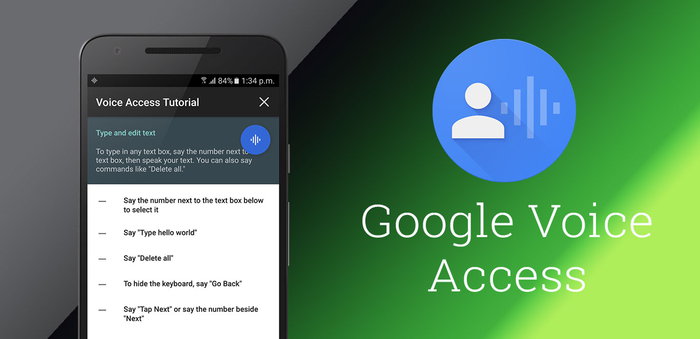
Google Voice Access
версия: 6.1.530397167
Последнее обновление программы в шапке: 20.05.2023


Краткое описание:
Оно предназначено для управления смартфоном или планшетом на базе Android с помощью голосовых команд.
Voice Access is an accessibility service that helps users who have difficulty manipulating a touch screen (e.g. due to paralysis, tremor, or temporary injury) use their Android devices by voice.
For help using Voice Access, see Voice Access support.
Voice Access provides voice commands in three categories:
— Basics and navigation from any screen (e.g. «go back», «go home»)
— Gestures to interact with things on the current screen (e.g. «click next», «scroll down»)
— Text editing and dictation (e.g. «type hello», «replace coffee with tea»)
You can access on-screen help by saying «What can I say?» within Voice Access. You can also see the full list of voice commands by going to Voice Access Settings and selecting «Show all commands.»
Steps to enable Voice Access:
1. Go to Settings > Accessibility
2. Select «Voice Access»
3. Turn on the switch
4. Complete the tutorial to learn how to use Voice Access
The tutorial introduces the most common voice commands (starting Voice Access, clicking, scrolling, basic text editing, and getting to the «What can I say?» menu).
Note that completely hands-free interaction requires enabling «Ok Google» from any screen. Then you can say «Ok Google», «Start Voice Access» whenever you want Voice Access to start listening for commands. (If you choose not to enable «Ok Google» from any screen, or if your device does not support it, a blue Voice Access button will appear on your screen. You can press this button to indicate that you would like to start saying a voice command. You can also press, hold, and drag this button to move it to a different location on your screen.)
To stop Voice Access, just say «stop Voice Access». To disable it completely, go to Settings > Accessibility > Voice Access and turn off the switch.
В основе Voice Access лежит та же технология, которая используется в Google Now, но доступных голосовых команд здесь гораздо больше. По словам Google, это приложение позволит управлять Android-устройствами людям с нарушениями моторных функций. При активации Voice Access каждому элементу на экране присваивается определенное число, и пользователь может запускать приложения и нажимать ту или иную кнопку, просто называя соответствующий номер. Кроме того, поддерживаются прочие команды вроде «открой браузер», «перейди на домашнюю страницу», «пролистай вниз».
Что за приложение Voice Access, как им пользоваться и можно ли удалить

Забавно, когда-то компьютеры могли позволить себе только гики, ведь по умолчанию первые ЭВМ были «голыми», а владельцу самому приходилось устанавливать все необходимое. Поэтому специалист всегда знал, что находится в памяти компьютера. У владельцев смартфонов такой привилегии нет. ОС Андроид, установленная на многих телефонах, по умолчанию содержит в себе немало компонентов, о которых не сразу узнает пользователь. Среди них и приложение Voice Access.
Что это такое
Обычно пользователи сталкиваются с программой, указанной в названии обзора, в трех случаях:
- при изучении списка установленного ПО через настройки;
- при получении ошибки о сбое в указанном приложении;
- при просмотре содержимого папки Android во встроенном проводнике.
В целом, место и ситуация, при которой была обнаружена программа, особой роли не играют. Во всех трех случаях пользователь находит встроенный системный сервис, который по умолчанию предустанавливается на все телефоны с ОС Андроид. Хотя бывают редкие случаи, когда разработчики оболочек решаются на удаление системных компонентов.
Не уверены, что это вообще возможно, скорее всего, разработчики просто прячут компоненты, а не полностью «вырезают» их. Впрочем, нас это не особо волнует. Давайте разберемся с предназначением самого сервиса.

Voice Access – это сервис, используемый для управления телефоном с помощью голосовых команд. Да, будущее наступило, и теперь люди могут настраивать устройство, просто вслух произнося команды. Правда, пока эта технология сырая и урезанная.
Преимущества и недостатки
Стоит отметить, что существуют множество инструментов для управления устройством с помощью голоса. Возникает логичный вопрос – а почему стоит использовать именно этот сервис, есть ли у него преимущества перед альтернативами? Да, преимущества есть, и они представлены ниже:
- Возможность взаимодействия с компонентами Android напрямую с помощью голоса. Альтернативные приложения для таких задач используют сервисы-посредники.
- Предустановка на телефоны с ОС Android. Не придется вручную скачивать ПО, что сократит немного времени.
- Гибкая настройка управления.
- Высокая оптимизация, то есть программа редко вылетает или зависает.

У сервиса есть и свои недостатки, до идеала ему далеко.
Однако обнаруженные нами изъяны практически не мешают работе с сервисом, а потому мы не стали добавлять их в этот материал. Но если говорить вкратце, то у программы довольно устаревший интерфейс и есть проблемы при обработке некоторых языков.
Как установить
Как уже неоднократно говорилось выше – это приложение не требует предварительной установки. Оно работает из коробки, но требует первичной настройки. Алгоритм первичной настройки представлен ниже (работает только на телефонах с ОС Android не ниже 5.0):
- Откройте настройки телефона.

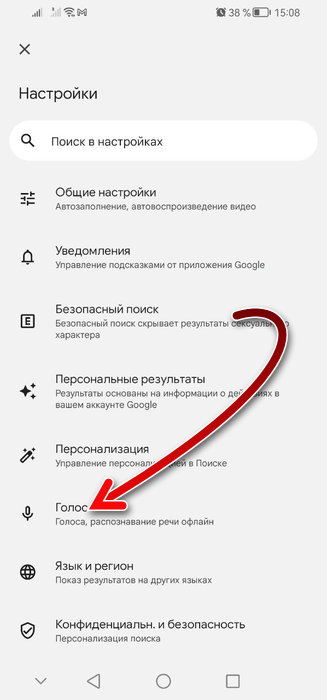
- Перейдите в раздел «Голос».

- Найдите раздел «Распознавание речи офлайн».

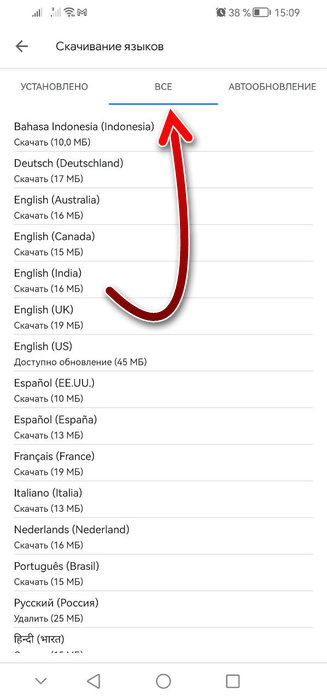
- Откроется список языковых пакетов дли установки. Перейдите во вкладку «Все», чтобы установить новый пакет.
- В списке найдите нужный язык и кликните по нему для установки. В случае необходимости можно скачивать несколько пакетов. Их количество ограничивается только наличием свободного места на устройстве.

- Скажите фразу вызова ассистента «Окей, Гугл».

- После появление помощника скажите: «Открой voice Access».
- На открывшейся странице найдите кнопку «Нажмите, чтобы начать» и кликните по ней.

- Кликните по Voice Access на открывшейся странице.
После этих действий пользователь сможет управлять экраном с помощью голосовых команд. Однако встроенный сервис немного ограничен в этом плане, поэтому рекомендуем установить расширенную версию программы по этой ссылке.
Как использовать
Надеемся, что на этапе установки и первичной настройки у читателей не возникло никаких проблем. Явным признаком успеха станет появление чисел возле ярлыков на главном экране. Если они не появились, то значит настройка ПО еще не завершена. Сами цифры возле значков нужны для того, чтобы можно было обращаться к приложениям, называя их порядковый номер. Итак, давайте рассмотрим примеры использования необычной функции. Примеры представлены в списке ниже:
- Откройте главный экран и скажите: «Показать уведомления». После этого откроется шторка с уведомлениями.
- Откройте текстовый редактор и скажите фразу «Вставить текст». После этого программа вставит указанный текст.
- Откройте страницу браузера и скажите: «Прокрути вниз». ПО сымитирует взаимодействие со страницей.

Примеров использования еще много, однако мы не будем рассматривать их все в этом материале. Гораздо проще проверить самому, так как для управления используются интуитивно понятные фразы. Также при произношении фразы «Что я могу сказать» появятся подсказки для управления текущим приложением и экраном.
Инструкция по удалению
Управление телефоном с помощью голоса – это довольно забавный и необычный способ. Однако он полезен только для людей с плохим сенсором или зрением. В остальных случаях гораздо проще настроить или запустить что-то вручную. Соответственно, большинство пользователей использует для взаимодействия с телефоном сенсорный экран. Нужно ли им в таком случае удалять сервис голосового управления? Это можно сделать, но необязательно.

Процесс удаления приложения крайне прост. В начале материала мы говорили, что полноценную версию утилиты можно скачать в Play Market. Как ни странно, но там же пользователь может и удалить ее. Для этого достаточно открыть Play Market и ввести название ПО в поиске. После кликните по первому найденному результату и нажмите на кнопку «Удалить».
Команды голосового доступа позволяют управлять устройством Android с помощью речи
Управление смартфоном Android без помощи рук – вот обещание Voice Access. Приложение Google для голосового управления помогает людям с ограниченными возможностями, которые испытывают трудности или не могут пользоваться сенсорным экраном. Настоящий прорыв в улучшении доступности; этот голосовой помощник также оказался очень полезным, если у вас просто заняты руки.
Примечание. Вы можете использовать голосовой доступ на английском, испанском, немецком, итальянском или французском языках.
Запустите Voice Access
- Если вы еще этого не сделали, установите приложение «Voice Access» и включите его.
- Запустите Voice Access одним из следующих способов:
- Если включено обнаружение «Окей, Google», вы можете сказать «Окей, Google, открой Voice Access».
- Откройте панель уведомлений и нажмите «Значка Voice Access», чтобы начать.
- На главном экране коснитесь приложения «Voice Access».
- Коснитесь кнопки активации Voice Access. (Кнопку активации можно настроить в Настройках → Специальные возможности → Voice Access → Настройки → Кнопка активации).
- Произнесите команду, например, «Открыть Gmail».
Используйте Voice Access
После запуска Voice Access вы можете использовать команды для управления устройством. Например, «Открыть Gmail», «Прокрутить вниз», «Нажать и написать» и «Вернуться домой».
- Вы можете коснуться любого текста, который видите на экране. Например, если вы видите слова «часы работы магазина» со ссылкой в абзаце текста, вы можете сказать «Нажми часы работы магазина», чтобы перейти по ссылке.
- На панели обратной связи в верхней части экрана Voice Access показывает, что вы говорите, а также ответы на ваши команды. После выполнения одной команды Voice Access автоматически начинает снова прослушивать вашу следующую команду.
- Если вы произнесёте команду, которая может повлиять на несколько элементов на экране, Voice Access спросит: «Какой?» Затем вы можете назвать номер объекта.
Основы и навигация с помощью Voice Access
Вы можете использовать эти команды на любом экране.
Общие команды Voice Access
- Открыть [приложение]
- Вернись (Назад)
- Иди домой (Перейти на главный экран)
- Показать уведомления
- Показать быстрые настройки
- Показать последние приложения
Справка по Voice Access
- Что я могу сказать?
- Показать все команды
- Открыть учебник
- Показать номера объектов
- Скрыть номера объектов
- Показать ярлыки
- Скрыть ярлыки
- Что такое [номер объекта]?
- Остановить Voice Access
- Отправить отзыв
Настройки Voice Access
- Включи Bluetooth
- Выключи Bluetooth
- Увеличь громкость
- Уменьши громкость
- Увеличь громкость [медиа / будильника / телефона]
- Уменьши громкость [медиа / будильника / телефона]
- Отключи звук
- Включи режим без звука
- Включи звук
- Отключи звук [медиа / будильник / телефон]
- Включи звук [медиа / будильник / телефон]
- Выключи устройство
Ассистент Google
Вы можете произносить команды Google Assistant, например:
- Окей, Google, установи таймер на [количество времени]
- Окей, Google, включи фонарик
- Окей, Google, когда была построена Останкинская башня?
- Окей, Google, кто основал Google?
Номера объектов и управление Voice Access
Чтобы отображать наложение чисел рядом со всем, с чем вы можете взаимодействовать на экране, скажите «Показать числа». Если вы не знаете названия чего-либо, скажите «Показать метки объектов».
Например, вы можете увидеть цифру 7 рядом с кнопкой «Сохранить». Чтобы нажать кнопку «Сохранить», вы можете произнести любую из этих команд:
- 7
- Сохранить
- Нажми 7
- Нажми Сохранить
Если два элемента на экране имеют одинаковую текстовую метку (например, два меню «Параметры»), вы можете произнести число вместо слова. Кроме того, если текстовая метка длинная или труднопроизносимая, может быть проще произнести число.
Если вы не уверены, какой элемент на вашем экране соответствует какому номеру, вы можете сказать: «Что такое [число]?» Например, «Что такое 7?»
Поиск в приложениях
Если вы находитесь в приложении с полем поиска, вы можете сказать что-то вроде «Найти [обувь]», чтобы найти обувь в этом приложении.
Отвечать на звонки
Если вам звонят, вы можете ответить на него, сказав «Ответить на звонок».
Жестовые команды
Используйте эти команды, чтобы нажимать, прокручивать и выполнять другие голосовые жесты. Замените образцы слов в [квадратных скобках] своими командами.
Сенсорные жесты
- Коснись ОК [Нажать ОК]
- [OK]
- Длительное нажатие [элемент]
- Включить [элемент]
- Выключить [элемент]
- Развернуть [уведомление]
- Свернуть [уведомление]
Жесты смахивания
- Прокрути [вверх, вниз, влево, вправо]
- Прокрути [вверх, вниз, влево, вправо] на [элемент]
- Пролистать наверх до начала
- Прокрутить вниз до конца
- Пролистать вперёд
- Пролистать назад
Управление сеткой
Примечание. Для этой функции требуется Android 7.0 или более поздней версии.
В некоторых приложениях проще перемещаться по сетке, чем щёлкать определенные объекты. Сетка также полезна, если что-то, на что вы хотите нажать, не имеет номера.
- Чтобы начать выбор сетки, скажите «Показать сетку».
- Чтобы сделать сетку больше или меньше, скажите «Больше квадратов» или «Меньше квадратов».
- Чтобы взаимодействовать с сеткой, произнесите число или используйте команды:
- «3»
- «Нажми 7»
- «Проведи вправо» или «Проведи влево»
- «Прокрутить вверх» или «Прокрутить вниз»
- «Проведи 5 вверх»
- «Проведи влево на 12»
- «Сжать»
- «Растянуть»
- Чтобы скрыть сетку, произнесите «Скрыть сетку».
Управление масштабированием экрана
Примечание. Для этой функции требуется Android 7.0 или более поздней версии.
Используйте эти команды для масштабирования или увеличения, чтобы лучше видеть экран вашего Android-устройства.
Запуск масштабирования
- Включить увеличение
- Включить масштабирование
Увеличение или уменьшение масштаба
- Увеличить
- Приблизить
- Сделать крупнее
- Уменьшить
Панорамирование вверх, вниз, влево или вправо
- Прокрути [вверх, вниз, влево, вправо]
- Передвинуть [вверх, вниз, влево, вправо]
- Перемести [вверх, вниз, влево, вправо]
- Перейти [вверх, вниз, влево, вправо]
Остановить увеличение
- Остановить увеличение
- Остановить масштабирование
- Отменить масштабирование
Редактирование текста
Используйте эти команды для ввода, редактирования и форматирования текста голосом.
Voice Access показывает синюю рамку вокруг редактируемых текстовых полей, чтобы показать, что вы можете начать печатать и редактировать. Если вокруг текстового поля не отображается синяя рамка, произнесите число рядом с текстовым полем.
- Замените [слово или фразу] своими командами.
- Команды со звездочкой (*) работают с символами, словами, предложениями, строками, абзацами или страницами.
Ввести текст
- Введи [слово или фраза]
- [слово или фраза]
- Отменить
- Повторить
- Вставить [слово или фраза] перед [словом или фразой]
- Вставить [слово или фразу] после [слова или фразы]
- Вставить [слово или фразу] между [словом или фразой] и [словом или фразой]
- Формат электронной почты
Примечание. Эта команда форматирует соседний текст как адрес электронной почты, если это возможно. Например, чтобы отформатировать текст «info at company dot com» как адрес электронной почты (info@company.com), произнесите «формат электронной почты».
Заменить текст
- Заменить [слово или фразу] на [слово или фразу]
- Заменить всё между [словом или фразой] и [словом или фразой] на [слово или фразу]
- С большой буквы [слово или фраза]
- Верхний регистр [слово или фраза]
- Нижний регистр [слово или фраза]
Удалить текст
- Удалить
- Удалить всё
- Удалить [слово или фразу]
- Удалить до начала
- Удалить до конца
- Удалить выделенный текст
- Удалить со [слова или фразы] до [слова или фразы]
- Удалить [3] слова*
- Удалить следующие [5] предложений*
Переместить курсор
- Перейти к началу
- Перейти к концу
- Перейти после [слова или фразы]
- Переместиться перед [словом или фразой]
- Перемещение между [словом или фразой] и [словом или фразой]
- Вправо [4] символа*
- Влево на [6] слов*
Выбрать текст
- Выбрать весь текст
- Отменить выбор всего текста
- Выбрать до начала
- Выбрать до конца
- Выбрать [слово или фразу]
- Выбрать от [слово или фраза] до [слово или фраза]
- Выбрать [5] предложений*
- Выбрать следующие [6] строк*
Вырезать, копировать и вставлять
- Вырезать
- Копировать
- Вставить
Показать или скрыть клавиатуру
- Показать клавиатуру
- Скрыть клавиатуру
Остановить Voice Access
Чтобы остановить работу Voice Access, вы можете выполнить одно из следующих действий:
- Коснитесь любого места на экране.
- Скажите: «Перестань слушать».
- Выключите экран. Для экономии заряда батареи Voice Access автоматически останавливается, когда экран выключен.
- Откройте панель уведомлений, затем коснитесь «Значка Voice Access», чтобы сделать паузу.
- Если вы настроили переключатель Bluetooth, вы можете нажать его, чтобы остановить Voice Access.
- Если вы включили «Тайм-аут после отсутствия речи» в настройках Voice Access, подождите тридцать секунд.
Примечание . Чтобы полностью отключить приложение «Voice Access», перейдите в Настройки → Специальные возможности → Voice Access.
Voice Access что это за приложение
Voice Access – это приложение для Android, которое позволяет управлять смартфоном с помощью голосовых команд. Оно разработано компанией Google и предназначено для людей с ограниченными возможностями, а также для тех, кто хочет облегчить работу с мобильным устройством. В этой статье мы расскажем, что представляет собой приложение Voice Access, как его установить и настроить, какие команды можно использовать и какие преимущества оно даёт.
Как установить и настроить Voice Access?
Для того чтобы пользоваться Voice Access, вам нужно сделать следующее:
- Убедитесь, что на вашем смартфоне установлена ОС Android 5.0 или более поздней версии.
- Установите приложение Google, если оно еще не установлено. Скачать или обновить его можно в Google Play.
- Включите команду «Окей, Google» для любого экрана. Это позволит вам запускать Voice Access голосом.
- Скачайте нужный языковой пакет для распознавания речи офлайн. Это позволит вам использовать Voice Access без подключения к интернету. Для этого откройте приложение Google и зайдите в «Настройки», затем «Голос».

Приложение является полностью бесплатным, оно не добавляет на смартфон никакой рекламы, у него нет бесплатного периода. Voice Access работает бесплатно без ограничений по времени.
После того как вы установили все необходимые приложения и настройки, вы можете включить Voice Access одним из следующих способов:
- Если у вас включена команда «Окей, Google», произнесите «Окей, Google, открой Voice Access».
- Откройте панель уведомлений и тапните на «Нажмите, чтобы начать».
- На экране мобильного устройства тапните на значок установленного приложения Voice Access.
- Тапните кнопку активации Voice Access. Если её нет, то можно добавить её через «Настройки». Откройте раздел «Специальные возможности», затем «Voice Access», потом тапните «Настройки», и «Кнопка активации».
Когда вы включите Voice Access, вы увидите на экране нумерованные метки для разных элементов интерфейса. Это поможет вам выбирать нужные опции голосом.
Какие команды можно использовать в Voice Access?
В приложении Voice Access есть три основных типа команд:
- Команды для навигации по экрану и открытия приложений. Например: «Открыть Gmail», «Перейти домой», «Назад», «Показать уведомления» и т.д.
- Команды для редактирования текста. Например: «Вставить текст», «Удалить слово», «Заменить текст на …», «Выделить все» и т.д.
- Команды для выполнения действий с элементами интерфейса. Например: «Нажать 1», «Прокрутить вниз», «Переключить 3» и т.д.
Вы также можете спросить «Что я могу сказать?» или «Помощь», чтобы получить подсказки в приложении.
Посмотрите в этом видео о том, что такое приложение Voice Access и как им пользоваться.
Какие преимущества дает Voice Access?
Voice Access – это удобный и доступный способ управлять смартфоном голосом. Он может быть полезен для людей с ограниченными возможностями, которые испытывают трудности с касанием экрана или нажатием кнопок. Он также может быть полезен для тех, кто хочет освободить руки или глаза от работы с телефоном.
С помощью Voice Access вы можете:
- Открывать и переключаться между приложениями.
- Просматривать и отправлять сообщения, звонить и общаться в социальных сетях.
- Просматривать и редактировать документы, фотографии, видео и другие файлы.
- Пользоваться поиском, браузером, картами и другими сервисами Google.
- Управлять настройками телефона, включая звук, яркость, Wi-Fi и Bluetooth.
- Управлять устройствами умного дома, подключенными к Google Assistant.
Voice Access работает на любом экране и с любым приложением, которое поддерживает стандартные элементы интерфейса Android. Он также работает без подключения к интернету, что позволяет вам использовать его в любом месте и в любое время.
Можно ли удалить Voice Access, если он предустановлен?
Voice Access – это приложение, которое можно скачать и установить из Google Play. Оно не является встроенным в ОС Android, поэтому его можно удалить, если оно предустановлено на вашем устройстве и если вы не хотите им пользоваться.
Удалить Voice Access можно так же, как и любое другое приложение. Например, сделать долгий тап по его иконке, пока не появится контекстное меню с возможностью удаления. Либо можно удалить его в списке установленных приложений, в «Настройках». Если вы хотите снова использовать Voice Access, вы можете скачать его заново из Google Play.
Удаление Voice Access не приведёт к негативным последствиям и ваше мобильное устройство будет продолжать работать, как и раньше — всё будет, как и прежде. Единственное, каких функции лишится ваше мобильное устройство — это возможность управлять голосом, так как именно её обеспечивает Voice Access.