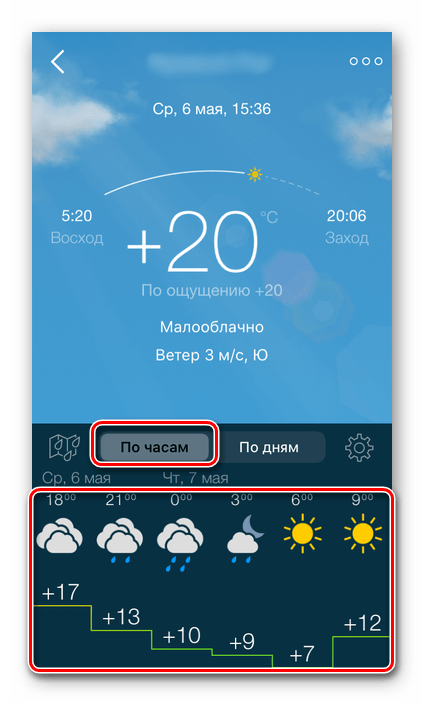
Прогноз погоды как на айфоне
iPhone Weather
версия: 1.02
Последнее обновление программы в шапке: 17.03.2013


Краткое описание:
Приложение погоды в стиле iPhone.
Описание:
iPhone Weather is an iphone style weather app. Cool UI like ios. It is very simple to use. you can add many cities and scroll the city card, just like iphone.
iPhone Weather — это приложение погоды в стиле iPhone. Крутой UI как на iOS. Очень просто в использовании. Вы можете добавить много городов и прокручивать карту города, так же, как на iPhone.
Weather — iOS Style Forecast
Простое и чистое погодное приложение, которое вы когда-либо видели.
— Почасовой прогноз (48 часов).
— Ежедневный прогноз (7 дней).
— Восход, закат, осадки, влажность, давление, видимость и многое другое.
— Информация о погоде с картой погоды.
— Стиль карты погоды в светлом и темном режиме.
— Найдите и сохраните свой любимый город.
— более 40000+ городов.
Важно: приложение использует ваше местоположение, чтобы предоставить информацию о местной погоде. Приложение не собирает никаких данных для каких-либо других целей.
Приложение погода как на айфоне для андроид
Приложение погода как на айфоне для андроид — советы и пошаговая инструкция
Существует множество приложений для Android, которые предоставляют информацию о погоде и имеют функционал, похожий на приложение «Погода» на iPhone.
Вот пошаговая инструкция, как скачать и установить приложение погоды на Android:
1. Откройте Google Play на вашем устройстве Android.
2. Введите «погода» в строку поиска и нажмите «поиск».
3. Выберите один из предложенных вариантов приложений для погоды. Здесь мы рассмотрим пример наиболее популярного приложения — AccuWeather.
4. Нажмите на кнопку «установить».
5. После установки приложения нажмите «открыть».
6. Разрешите приложению доступ к вашей геолокации, чтобы оно могло показывать погоду в вашем городе.
7. На главном экране приложения вы увидите информацию о погоде в вашем городе на сегодняшний и последующие дни.
8. Чтобы получить подробную информацию о погоде, нажмите на нужный день на главном экране приложения.
9. В средней части экрана вы увидите прогноз погоды на день, а ниже — на ночь в том числе с температурой, направлением и скоростью ветра, влажностью воздуха и давлением.
10. Нажмите на любую позицию, чтобы увидеть более подробную информацию.
— Попробуйте несколько различных приложений погоды, чтобы найти тот, который наиболее удобный и информативный для вас.
— Если вы не хотите, чтобы приложение AccuWeather отслеживало вашу геолокацию постоянно, вы можете разрешить доступ только временно, когда вы открываете приложение для просмотра погоды.
— Некоторые приложения погоды могут иметь платные функции, такие как оповещения о погодных условиях или прогноз на более длительный период времени. Обратите внимание на это при выборе приложения.
Настройка погоды на iPhone
На iPhone есть стандартное приложение Погода, и именно его можно смело назвать оптимальным решением нашей задачи. Конечно, при правильной настройке.
Если вы случайно или, наоборот, осознанно удалили это приложение, установите его, воспользовавшись представленной ниже ссылкой.
- Запустите приложение и разрешите ему использовать вашу геопозицию. Лучше всего выбрать вариант «При использовании».

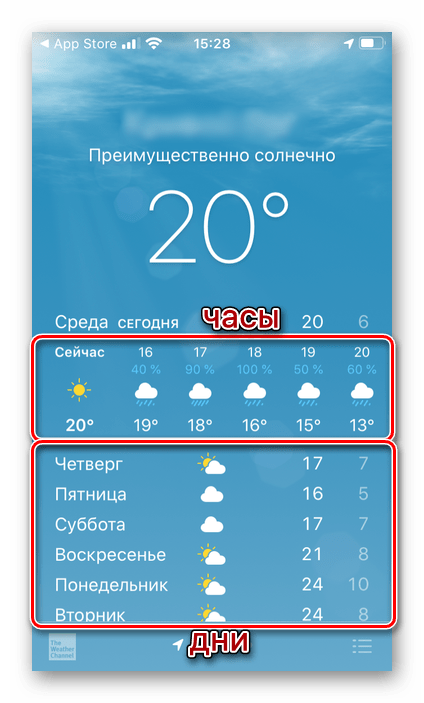
- Сразу же после этого местоположение будет определено, и вы увидите соответствующую ему погоду. В горизонтальном списке она представлена по часам, в вертикальном – по дням.
Примечание: Если приложение Погода было установлено ранее и сейчас оно неправильно определило вашу геолокацию или не запросило соответствующее разрешение, ознакомьтесь с представленной по ссылке ниже статьей и выполните предложенные в ней рекомендации.
-
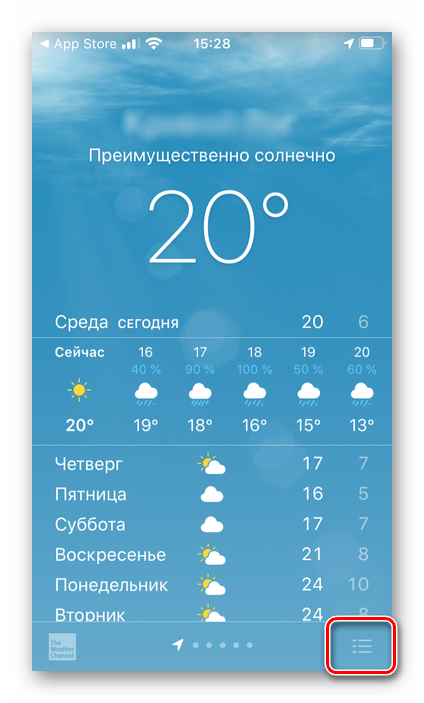
Тапните по кнопке списка, расположенной в правом нижнем углу.
Обратите внимание! Здесь же, под списком можно выбрать единицы измерения температуры – C° или F°. По умолчанию они определяются в соответствии с общепринятыми для региона.
- Находясь на экране «Домой» (первом), проведите пальцем слева направо, чтобы открыть страницу с виджетами.

- Пролистайте список представленных на ней элементов вниз и тапните «Изменить».
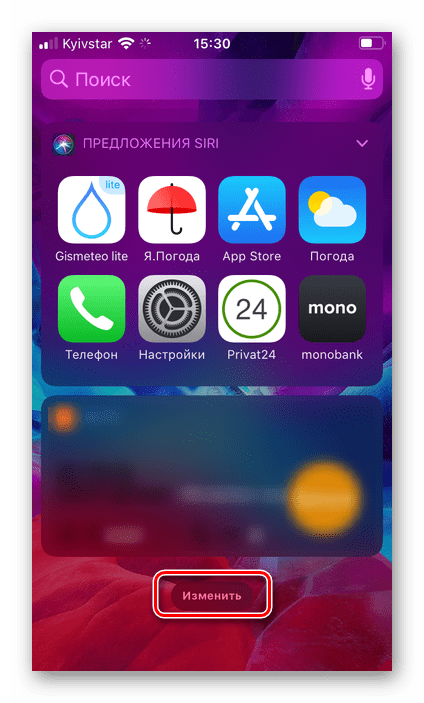
- Теперь пролистайте вниз список приложений, для которых реализованы виджеты, и найдите среди них Погоду. Коснитесь плюсика, расположенного слева от наименования.

- Виджет будет добавлен в конец списка, но при необходимости он может быть перемещен в любое удобное место – для этого достаточно зажать правый край и потянуть в нужном направлении. Чтобы сохранить изменения, нажмите «Готово».
Теперь погода для основного населенного пункта (первого в списке добавленных в приложение) будет отображаться на экране с виджетами. Его можно свернуть и развернуть, а по касанию открывается основное приложение.
Вариант 2: Яндекс.Погода
Среди множества сервисов и приложений Яндекс есть то, что решает нашу задачу – Я.Погода, настройкой которого мы далее и займемся.
- Воспользовавшись представленной выше ссылкой, установите приложение на свой айФон и запустите его.
- Предоставьте разрешение на доступ к геопозиции, выбрав вариант «При использовании» в окне с запросом.
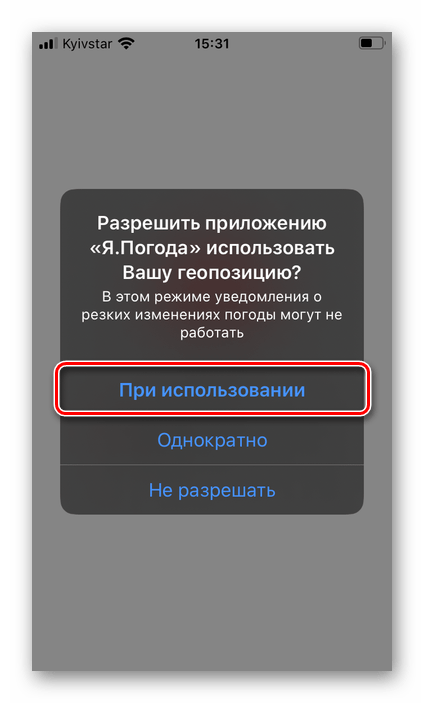
- Далее, если хотите получать уведомления, «Разрешите» их отправку в следующем окне.
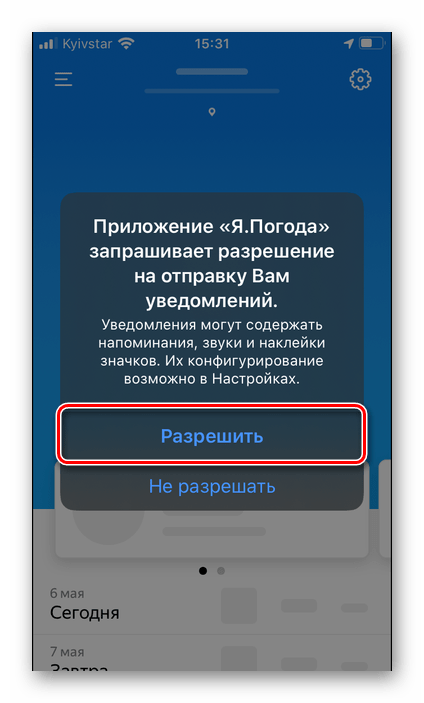
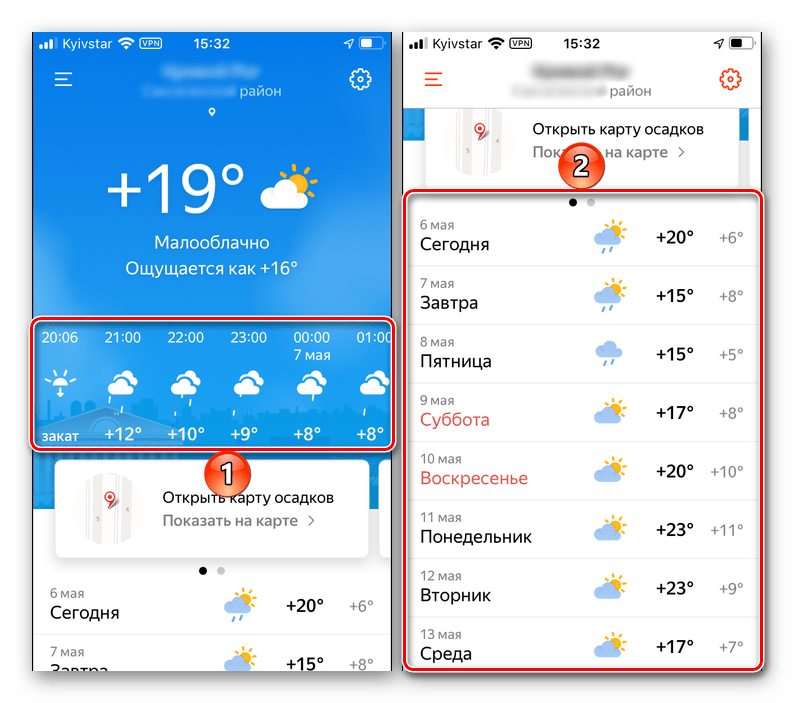
- Ваше местоположение будет автоматически определено и в главном окне Я.Погоды появятся соответствующие сведения.
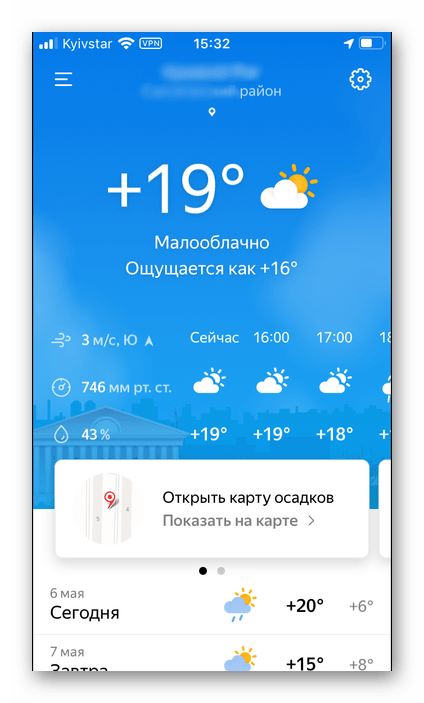
- Как и с Погодой от Apple, горизонтально здесь отображаются данные по часам, а вертикально – по дням.
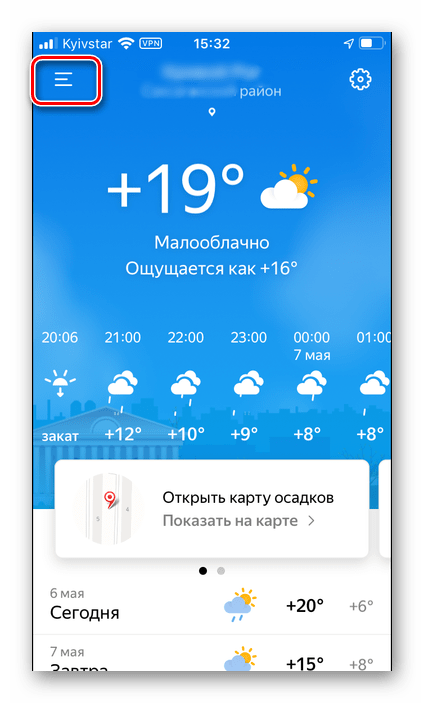
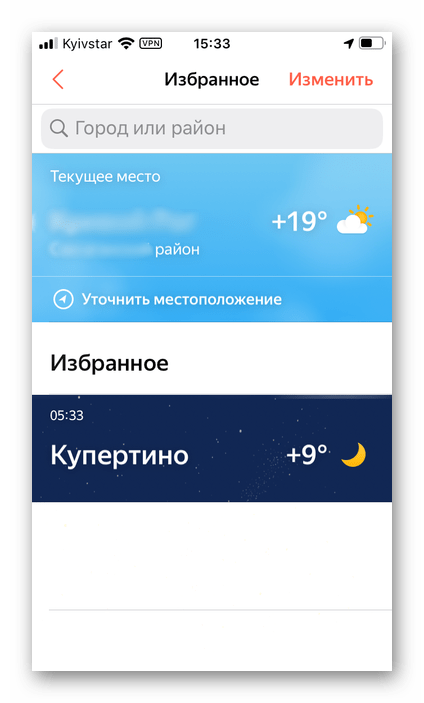
- Для его добавления вызовите меню и воспользуйтесь поиском.
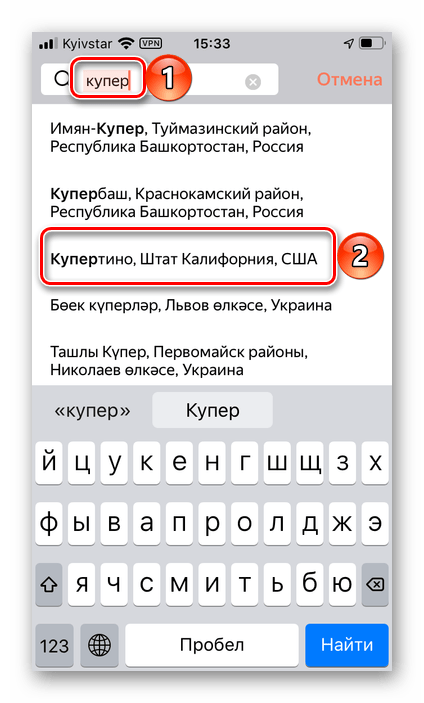
- Введите название города, а затем выберите его в результатах поиска.
- Найденное место сразу же будет добавлено в главное окно Я.Погоды.
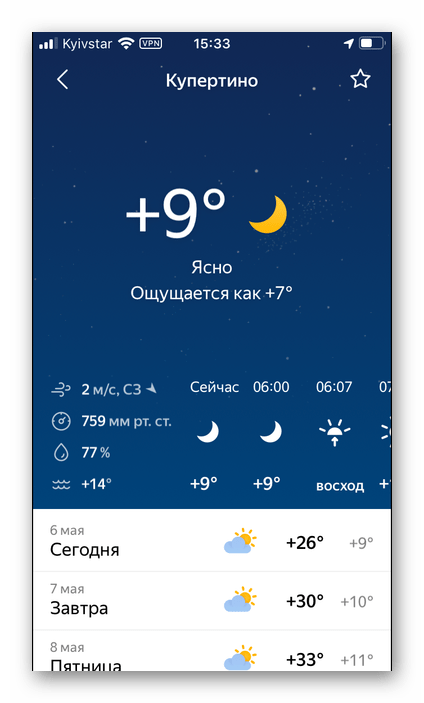
после чего его он будет помещен и в соответствующий список в меню.
Вариант 3: Gismeteo Lite
Один из самых популярных сервисов, предоставляющих информацию о погоде в мире, тоже имеет свое приложение для iOS. Оно представлено в двух версиях – бесплатной и платной, и далее мы рассмотрим то, как настроить и использовать первую.
- Установите приложение на iPhone и запустите его.
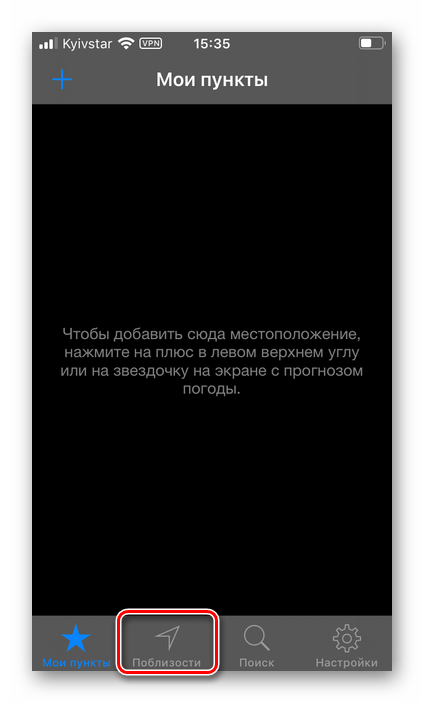
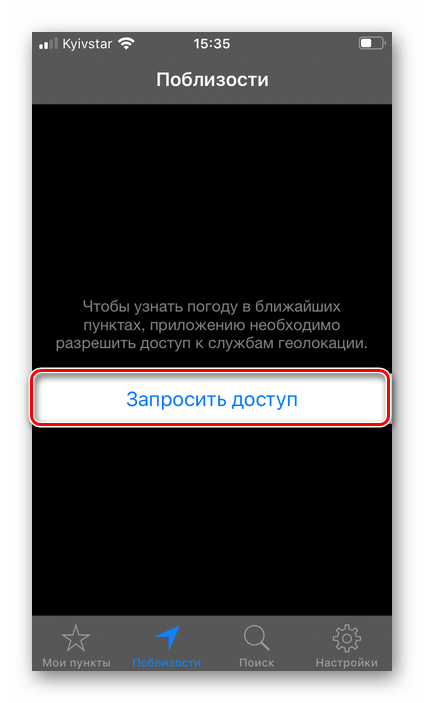
- Перейдите во вкладку «Поблизости» и нажмите «Запросить доступ».
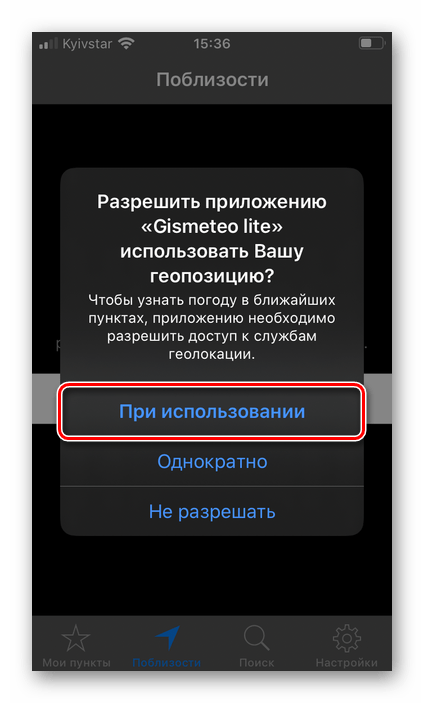
- Во всплывающем окне разрешите Gismeteo Lite использовать вашу геопозицию.
- Сразу же после этого в окне приложения появится список с ближайшими аэропортами и метеостанциями, а также населенными пунктами. Выберите то, что соответствуем вашему местоположению.
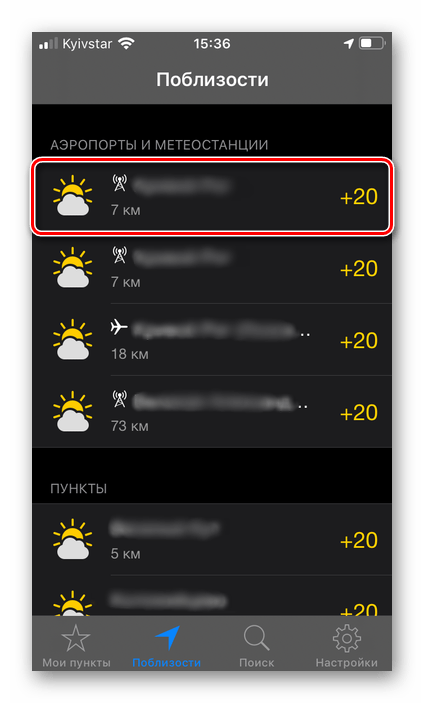
- Вы увидите погоду для выбранного места, которая по умолчанию отображается по часам.