Как правильно снимать на iPhone
Вы когда нибудь заходили в настройки камеры своего айфона? Если да, то наверняка входили в ступор — что значат все эти термины и как этим пользоваться?
В этом гайде мы разберемся во всех функциях, чтобы выжать из нашей камеры максимум и научиться снимать на Айфон, как профи!
Заходим в Настройки, затем открываем раздел Камера. Здесь нас встречает вот такое меню.
Ну что, пойдём по порядку?
Форматы
Здесь мы можем выбрать между Высокоэффективным и Наиболее совместимым захватом камеры.
Высокоэффективный захват экономит место — он уменьшает размер файлов и сохраняет их в формате HEIF — для фото, и HEVC — для видео.
Наиболее совместимый формат не сжимает файлы и сохраняет их в формате JPEG/H.264 (фото/видео).
В большинстве случаев вы не заметите разницы между этими двумя вариантами. Но, если вы будете фотографировать что-то с большим количеством деталей, например, волосы, домашних животных или картины, фотография в высокоэффективном формате при очень близком увеличении будет зернистой.
По умолчанию камера iPhone работает с Высокоэффективным захватом.
Как определиться?
Если вам важна детализация — снимайте с Наиболее совместимым форматом.
Если вам нужна сэкономить место на телефоне выберите Высокоэффективный формат.
Запись видео
Следующий пункт в списке — Запись видео. Здесь можно обратить внимание на несколько важных моментов.
Разрешение
Как выбрать разрешение?
Числа 1080 и 720 в 1080p и 720p означают разрешение экрана по вертикали или высоту в пикселях. Чем больше пикселей в изображении, тем оно будет четче.
Таким образом, разрешение экрана 1920×1080 (два миллиона пикселей при умножении) будет вдвое более резким, чем разрешение 1280×720 (менее одного миллиона пикселей).
4K является самым высоким из разрешений видео на Айфон, однако такой файл будет занимать больше всего места: он будет примерно в 4 раза тяжелее, чем если записать его в разрешении 720p.
Кадры в секунду*
*по-английски «кадры в секунду» — fps (frames per second)
Когда мы записываем видео, важно не только разрешение, но и количество кадров в секунду.
В чем разница между 24, 30 и 60 кадрами в секунду?
Если коротко: чем больше кадров в секунду, тем плавнее видео.
- 24 кадра в секунду
Долгое время 24 кадра в секунду были стандартной частотой. Когда начали снимать кино, использовали именно эту частоту, и со временем картинка из фильма приобрела свой характерный стиль. При этой частоте происходящее в кадре выглядит очень подвижно и реалистично, как будто по-настоящему.
Именно с такой частотой кадров снимается большинство полнометражных фильмов и сегодня.
- 30 кадров в секунду
30 кадров в секунду — это на шесть кадров больше, чем 24 кадра. Это означает, что за тот же промежуток времени устройству нужно обработать на 25% больше захватываемого изображения. Из-за увеличения количества кадров картинка кажется более плавной.
Это наиболее распространенная частота кадров на телевидении и в Интернете. Ее используют для прямых трансляций — спортивных мероприятий и концертов, а также для мыльных опер. Многие приложения, например Instagram, используют частоту 30 кадров в секунду.
- 60 кадров в секунду
Если вы снимаете видео со скоростью 60 кадров в секунду, при постобработке оно замедляется до 24 или 30 кадр/с, чтобы создать эффект плавного замедленного движения.
Если вы попытаетесь сделать наоборот, то есть снять видео с частотой 30 кадров в секунду и привести его к 60 кадрам в секунду, это будет выглядеть как прерывистое замедленное движение, потому что вам будет не хватать дополнительных кадров.
Поскольку эта частота придаёт видео эффект замедленной съёмки, ее используют для придания картине большей кинематографичности, для выделения драматических моментов в фильме и для работы с эффектом слоу-мо — замедленной съемкой. Также эта частота широко используется в некоторых телевизорах высокой четкости и в некоторых играх.
Как определиться?
Зависит от ваших нужд и возможностей.
720р, 1080р и 4К идут в порядке возрастания качества. Чем выше качество и количество кадров в секунду, тем больше места будет занимать файл.
Более низкая частота кадров выглядит более подвижной, а более высокая частота кадров — более плавной. При этом важно помнить, что более высокая частота кадров не всегда гарантирует более высокое качество видео.
— 720p HD, 30 кадр/с — занимает меньше всего места, но качество самое низкое из представленных;— 1080p HD, 30 кадр/с — занимает больше места, но изображение будет выглядеть лучше. Данная частота сегодня часто используется в Интернете, в том числе в Инстаграм;— 1080p HD, 60 кадр/с — занимает еще больше места из-за частоты кадров; эффект замедленной съемки — картинка будет выглядеть более плавной; — 4K, 24 кадр/с — занимает больше памяти, чем 1080р; эффект кино — картинка выглядит более подвижно, как реальная жизнь;— 4K, 30 кадр/с — более плавная картинка, чем 24 кадр/с + данная частота сегодня часто используется в Интернете, в том числе в Инстаграм;— 4K, 60 кадр/с — занимает больше всего места, однако 4К даёт высокое качество, а 60 кадр/с делает картинку драматичной и наиболее плавной.
Если вам нужен кинематографичный эффект, который характеризуется подвижностью и реалистичностью картинки, то выбирайте 24 кадр/с. Если вы хотите добавить драматизма и глубины — выбирайте 60 кадр/с.
Кроме того, в целом, нашим глазам не так легко отличить 1080р от 4K с комфортного расстояния для просмотра. Конечно, в кинотеатрах требуется максимум, но, поскольку большая часть видео в настоящее время просматривается на телефонах, планшетах или ноутбуках, возможно, и для вас это будет излишним.
Рекомендуем использовать разрешение 4К со скоростью 30 кадров в секунду. Если у вас достаточно памяти на телефоне, чтобы выбрать лучшее качество и если вам не требуется эффект драматичности или кинематографичности — это разрешение вам идеально подойдет.
Ну, и наконец, если вы просто хотите запечатлеть воспоминания и при этом сохранить память на телефоне — выбирайте 720р, 30 кадр/с.
Что такое видеоформат PAL?
Phase Alternating Line или PAL (построчное изменение фазы) — это стандарт формата видео, используемый на телевидении в большинстве стран Европы, а также в Африке и Австралии.
Альтернативами PAL являются NTSC, используемый в основном в США, Канаде, Корее, Японии и др., и SECAM, используемый во Франции, России, Польше и других странах.
Зачем нам нужен формат PAL при съемке видео на iPhone?
Если коротко. Предположим, вы сняли видео и его должны показать на телевидении Австралии. Если вы сняли видео в условиях искусственного освещения, то формат PAL поможет избежать мерцания световых приборов.
Дело в том, что в США частота переменного тока, подаваемого в домах, составляет 60 Гц. Поэтому мерцания при записи видео со скоростью 30 или 60 кадров в секунду при искусственном освещении нет.
Но в большинстве стран частота подаваемого тока составляет 50 Гц. В результате на видео при съемке со скоростью 30 или 60 кадров в секунду при искусственном освещении (например, ламповом свете) мы можем увидеть мерцание.
Если вы обратите внимание, то при включении формата PAL у вас появятся форматы 1080р и 4К со скоростью 25 кадр/с. Это и помогает избежать мерцания.
Авточастота (слабый свет)
Эта функция помогает, если вы снимаете при слабом освещении.
При съемке видео в плохо освещенной комнате телефон автоматически снижает частоту кадров до 24 кадр/с, чтобы улучшить качество изображения.
Фиксация режимов камеры
Ингода камеры могут переключаться между собой, что выглядит как небольшой сбой при записи видео. Данная функция помогает избежать автоматического переключения.
Запись замедленного видео
Возвращаемся в меню раздела Камера и обращаемся к настройкам замедленного видео. Тут все просто.
 720р HD, 240 кадр/с стоит по умолчанию
Мы уже разобрались, что 1080р по качеству лучше, чем 720р из-за большего количества пикселей.
Видео, записанные со скоростью 120 или 240 кадров в секунду, затем замедляются до частоты 24 кадр/с, поэтому помните: чем выше частота кадров, тем медленнее будет движение. Немного математики: 120 в 4 раза медленнее, а 240 — в 8 раз.
Стереозвук
Стереозвук — это многослойный и трехмерный звук. Когда мы смотрим видео со стереозвуком, то кажется, что он идет сразу с нескольких сторон.
Видео со стереозвуком более захватывающие, потому что они звучат более объемно и качественно.
Наличие стереозвука означает, что в видео присутствуют два отдельных аудиоканала. Когда вы смотрите видео со стереозвуком на iPhone, то можете услышать, что он идет из двух мест: из динамика вверху экрана и с нижнего торца смартфона.
Когда не стоит использовать стереозвук?
Если вы снимаете видео, на котором кто-то говорит прямо на камеру с фиксированной точки. А еще, если вы чаще всего смотрите отснятые видео в одном наушнике, например, потому что не хотите терять бдительность в транспорте или когда едете за рулем.
Стереосигнал передается по двум разным каналам и в каждом канале данные могут различаться. Альтернатива стереозвуку — монозвук. Он поступает по центру и несет одинаковую информацию в каждом канале.
Если в вашем видео с фиксированной точки говорит один человек и его речь — основная цель съемки, лучше отключить стереозвук. Хоть в большинстве случаев стереозвук и незаметен, бывает что разделение аудио сильно ощущается.
Сохранение настроек

Режим камеры
Если вы активируете эту функцию, то приложение Камера будет сохранять последний режим, в котором вы снимали, будь то Видео или Портрет, вместо того, чтобы автоматически сбрасывать на режим Фото.
Творчество
Эта функция сохраняет настройки фильтра, формата кадра, освещения или глубины резкости после того, как вы закрыли приложение камеры.
Корректировка экспозиции
Данная функция сохраняет вашу настройку экспозиции, а также в левом верхнем углу появляется индикатор, который напоминает вам о текущих изменениях. Нажмите на него, и перед вами появится ползунок, с помощью которого вы можете настраивать экспозицию.
Live Photo
Вы можете отключить режим Live Photo временно при съемке, однако приложение «Камера» включает эту функцию снова автоматически.
Нажмите на ползунок возле Live Photo в разделе Сохранение настроек, чтобы режим Live Photo был отключен постоянно.
Кнопка увеличения громкости для серий
Если вы включите эту функцию, то кнопки регуляции громкости можно будет использовать для того, чтобы создавать серию фото. Для этого нужно нажать и удерживать любую из двух кнопок и вы сможете сделать множество фотографий без лишних движений.
Если функция отключена, то при удерживании одной из кнопок громкости начинает записываться видео.
Сканирование QR-кодов
Включите эту функцию и зайдите в приложение Камера. Если вы наведете основной камерой на любой QR-код, появится уведомление — нажмите на него и вы сможете перейти по ссылке, которая привязана к данному QR-коду.
Композиция
Сетка
Включите функцию Сетка, чтобы вам было удобнее воспользоваться правилом третей.
Правило третей — это принцип композиции, который разбивает изображение на трети (по горизонтали и вертикали) так, что мы получаем девять частей — девять прямоугольников. Согласно этому правилу, снимок получится более гармоничным и удачно скомпонованным, если мы разместим важные части композиции вдоль линий или на их пересечении.
Передняя камера зеркально
Когда вы делаете снимок на фронтальную камеру, конечное фото получается зеркальным отображением того, что вы видели на экране телефона изначально.
Если вы предпочитаете видеть финальный снимок, как то, что вы видите обычно в отражении зеркала, включите данную функцию.
Но имейте в виду, что другие люди, которые видят вас и ваше лицо не в зеркальном отражении, могут найти эти селфи немного странными, потому что они-то как раз и не привыкли видеть ваше перевернутое изображение.
Показ вне кадра
Когда вы включаете эту функцию, то при съемке фото вы можете видеть, что находится за пределами кадра. Это полезно, когда важно захватить определенные детали.
Захват фотографий
Более быстрое захватывание затвора
Конечно, мы хотим, чтобы все работало как можно быстрее. В чем подвох? Чтобы сделать быстро много снимков, iPhone может снизить качество каждого фото. Таким образом, вы отдаете предпочтение скорости, а не качеству.
Если вы отключите данную функцию, ваш iPhone будет делать снимки более высокого качества, просто не так быстро, как раньше.
Смарт-HDR
HDR или High Dynamic Range — расширенный динамический диапазон. Когда вы снимаете в режиме HDR, то вместо одной фотографии камера делает три: переэкспонированное фото, недоэкспонированное фото и ещё одно с нормальной экспозицией.
Лучшие фрагменты каждого снимка вместе создают изображение с большей глубиной резкости и более яркими цветами.
Как улучшить снимки на iPhone с помощью скрытой функции фиксации фокуса и экспозиции

Очень полезная функция iPhone, о которой знают не все.
Стандартное приложение «Камера» на iPhone не имеет большого количества настроек. Более того, многие имеющиеся параметры старательно скрыты от пользователей — iPhone не рассказывает о них при включении приложения. В этом материале рассказали о скрытой функции фиксации фокуса и экспозиции, которая дает возможность полностью контролировать процесс съемки и сделать снимки на iPhone гораздо лучше.

Как включить функцию фиксации фокуса и экспозиции
Функция фиксации фокуса и экспозиции в приложении «Камера» по-настоящему скрыта. О том, как ее включить в iOS явно нигде не говорится, поэтому многие пользователи вовсе не знают о ее существовании.
А ведь эта функция невероятно полезная. Как понятно из названия, она позволяет зафиксировать фокус и значение экспозиции при съемке. Если вы просто наведете свой iPhone на сцену и нажмете кнопку спуска затвора, то камера автоматически определит на какую часть сцены необходимо сфокусироваться (обычно фокус идет на середину кадра). Экспозиция при съемке будет использована стандартная.

Но чтобы создать наилучший снимок, полностью автоматический режим приложения «Камера» подходит далеко не всегда. Чаще всего требуется, чтобы камера фокусировалась именно на предмете съемки, а значение экспозиции было выше или ниже базового уровня. В таком случае вы сможете всецело контролировать процесс съемки и добиваться лучших кадров.
Включить функцию фиксации фокуса и экспозиции очень просто. Для этого запустите приложение «Камера», зажмите палец на экране iPhone и удерживайте его в течение нескольких секунд до появления сообщения «Фиксация экспозиции/фокуса».

При активации функции фокус фиксируется моментально. Экспозицию (то, насколько яркой/темной будет сцена) же нужно изменить вручную. Для этого еще раз дотроньтесь до дисплея и проведите вверх или вниз для увеличения или уменьшения значения экспозиции соответственно.
Когда приложение «Камера» переведено в режим фиксации фокуса и экспозиции на экране всегда отображается желтая рамка, которая указывает на какую часть сцены сделан фокус. Вы можете фокусироваться на любой части сцены, просто дотрагиваясь до нее.
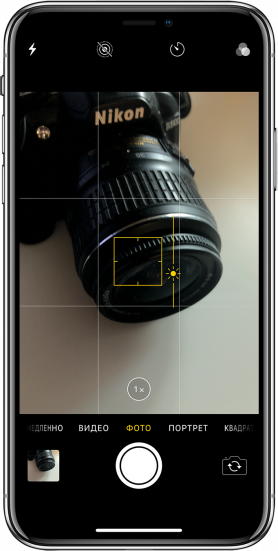
Функция продолжает работать и после того, как вы сделали снимок. За счет этого у вас пропадает необходимость после каждого спуска затвора вновь настраивать параметры. Вы сможете продолжить снимать с установленным параметром экспозиции, вручную изменяя фокус.
Когда использовать функцию фиксации фокуса и экспозиции для улучшения снимков
Со включением функции разобрались. Так в каких же ситуациях ее использовать для того, чтобы улучшить качество съемки? Есть несколько ситуаций, когда фиксация фокуса и экспозиции действительно выручает.
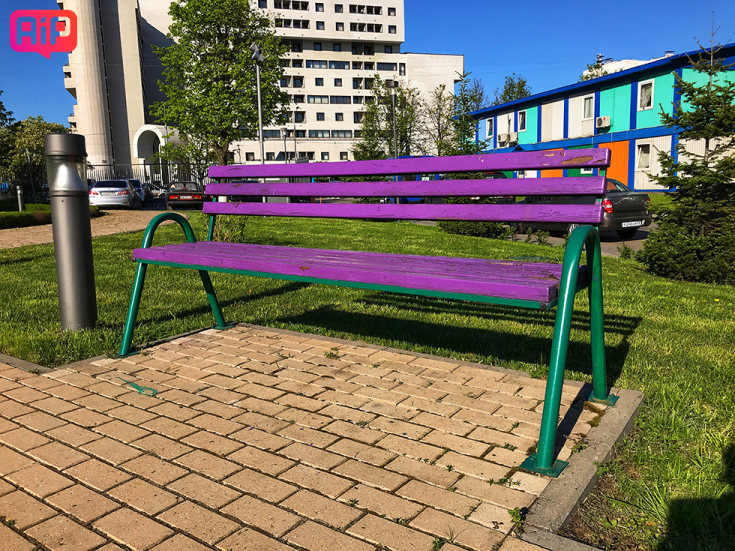
1. Когда вы делаете много снимков одной сцены
Когда вы делаете серию снимков в определенном месте, то функция фиксации фокуса и экспозиции позволит установить наилучшие параметры для сцены. Например, если вы снимаете в условиях недостаточной освещенности, то можете увеличить экспозицию и зафиксировать ее значение. Благодаря этому каждый создаваемый вами кадр будет сниматься в лучших условиях и постоянно настраивать экспозицию не придется.

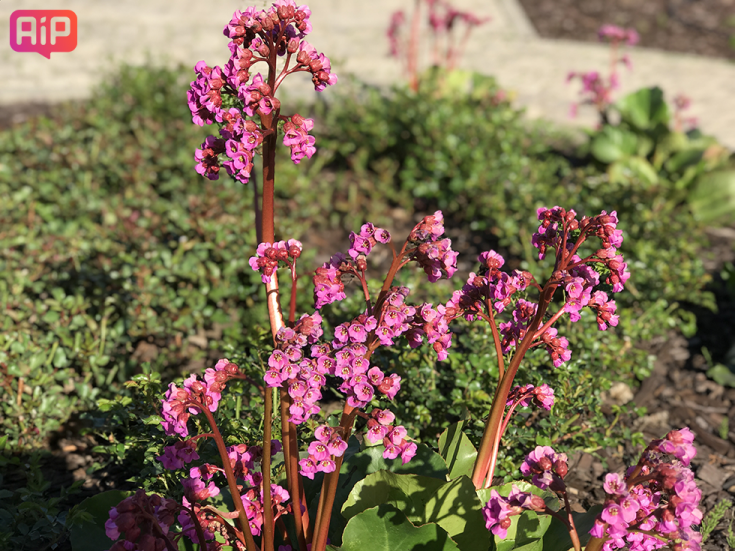
2. При макросъемке
Даже незначительное изменение расстояния между iPhone и объектом макросъемки приводит к расфокусировке. Особенно это заметно, когда съемка выполняется без держателя и смартфон не зафиксирован надежно. Фиксации фокуса при макросъемке является отличным решением проблемы с расфокусировкой. Выбрав фокус вручную непосредственно перед съемкой вы точно захватите детали и объект не будет размыт.
3. При съемке вечером
Не секрет, что при съемке вечером, когда освещение перестает быть идеальным, выручает изменение экспозиции. Ее можно как увеличивать — для получения более светлых кадров, так и уменьшать — для создания атмосферных вечерних снимков. Но постоянно «подкручивать» экспозицию крайне неприятная задача. Зафиксируйте наиболее удачную экспозицию при помощи функции «Камеры» и сосредоточьтесь только на процессе съемки.

4. Когда на фоне происходит движение
Если во время съемки на фоне вашей сцены происходит движение, то камера iPhone может быть «обманута» им. Например, если на фоне проходит человек, то в автоматическом режиме камера может сфокусироваться на нем, даже частично. Кадр, разумеется, получится неудачным. Использование функции фиксации фокуса и экспозиции дает возможность исключить эту проблему и сделать фокус именно на объекте съемки.
Правильные настройки камеры iPhone
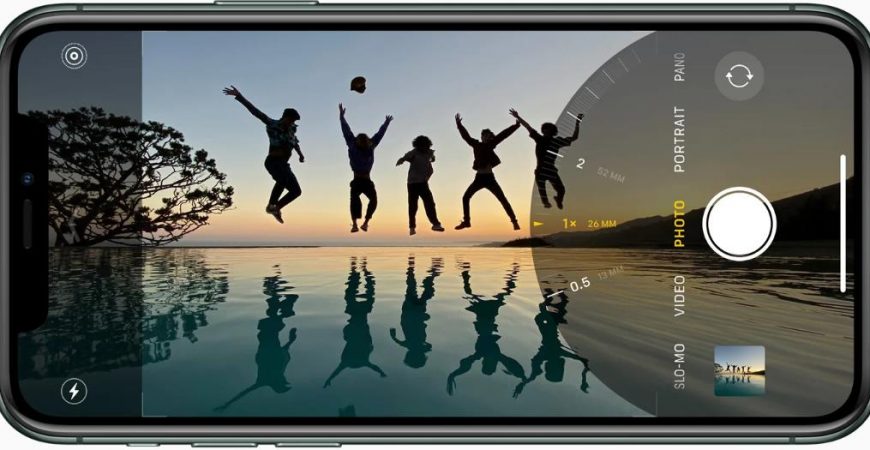
Как правильно настроить камеру iPhone, чтобы ваши фото и видео стали еще лучше? Настроек стандартного приложения Камера не так и много, но не все так однозначно.
Во-первых, не все пункты понятны и логичны, а на качество фото и видео они влияют существенно. Во-вторых, у владельцев все равно возникает вопросы по использованию, а кто-то мог только недавно перейти на iPhone с Android. И в-третьих, в iOS 17 появилось пару крутых фич
Сетка и уровень
В основных настройках камеры обязательно включаем Сетку и Уровень (новая фишка iOS 17).
Технически сетка – это эталонные горизонтальные и вертикальные линии, которые помогут правильно выстроить композицию кадра, чтобы снимок выглядел более профессионально.
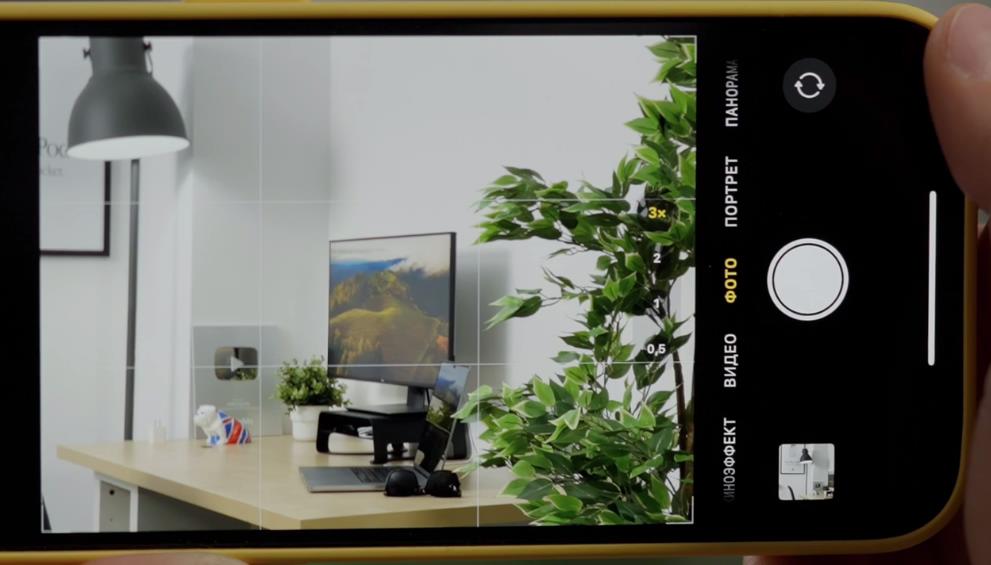
Есть такая штука, как “правило третей”. Правило утверждают, что важные части снимка должны быть расположены вдоль этих линий или на их пересечении.
Или например при съемке пейзажей линия горизонта обычно располагается так, чтобы делить кадр в соотношении 1:2, то есть две трети кадра будут занимать море или небо.
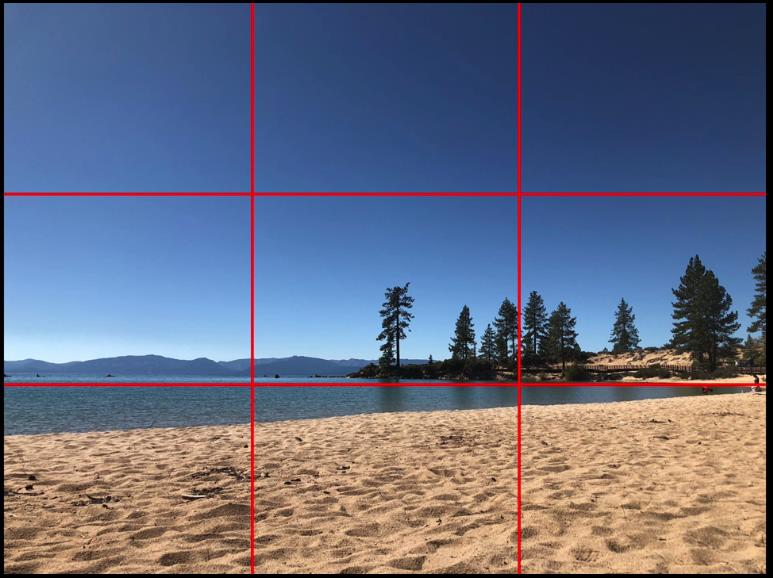
В общем, с сеткой намного удобнее делать правильные кадры, но это всего лишь рекомендация
Уровень – штука не менее полезная, чтобы понимать, ровно ли вы держите смартфон.
Передняя камера зеркально
Эта опция переворачивает снимок и показывает нам селфи, как будто мы смотримся в зеркало. Так как если не переворачивать селфи, то для нас это может выглядеть непривычно и немного странно, как будто мы смотрим на себя со стороны. Но имейте ввиду, что надписи на заднем фоне могут тоже переворачиваться.
Показ вне кадра
Эта опция помогает понять, что можно снять другим объективом с более широким углом обзора. Тут включайте, как вам больше нравится. Иногда может быть полезно, но лично у меня выключено.
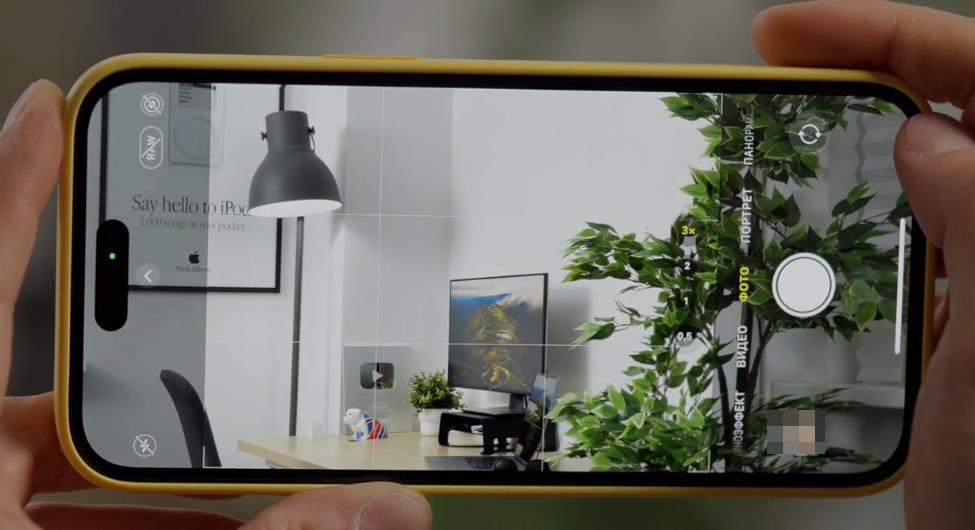
Фотографические стили
Они появились в iPhone 13 и 14 и очевидно, что никуда не денутся в более новых моделях. Штука специфическая, но может пригодиться. По сути – это умные фильтры, которые через нейросеть анализируют кадр, чтобы затем изменить цвет и контраст, сохраняя естественным небо и людей.
Включить фотографические стили можно, свайпнув вверх в приложении Камера, выбрав соответствующую иконку. доступно 4 стиля, каждый можно редактировать под себя и даже смешивать их друг с другом, тогда их получается еще больше.
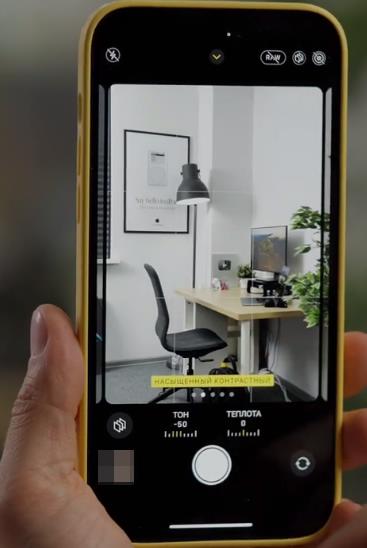
В общем это такой встроенный умный Фотошоп в вашем iPhone, который не просто делает снимок теплее или холоднее, а делает это с умом, редактируя отдельные участки кадра.
Поэкспериментировать с фотографическими стилями определенно стоит, но помните, что после съемки отредактировать стиль уже нельзя.
Более быстрое срабатывание затвора
Описание этой функции на сайте Apple звучит так: “Функция изменяет способ обработки изображений. Это дает возможность еще быстрее делать снимки, отрывисто нажимая кнопку затвора”.
Почему для этого нужно отдельная функция, и что будет, если ее выключить? Простыми словами, вам нужно выбрать, что для вас важнее: чтобы iPhone максимально быстро делал снимки подряд или качество этих снимков.
Но это не значит, что если выключить быстрое срабатывание, то iPhone будет по минуте обрабатывать каждый кадр – все равно это происходит достаточно быстро. А вот при очень детальном рассмотрении качества снимка все же лучше, если эту функцию выключить. Но разница может быть очень незначительной, но она будет.
Коррекция объектива
Опция касается только объектива передней и сверхширокоугольной камеры. Суть в том, что при съемке на сверхширокоугольную камеру могут появляться искажения по краям или эффект рыбьего глаза. Как раз из-за того самого широкого угла обзора. То же самое касается и расширенного угла на передней камере.

Как раз для устранения таких искажений и существует функция коррекции объектива. В 99% случаев хуже не будет, так что рекомендую включить эту фишку.
Автомакро
Почему камера начинает автоматически переключаться туда-сюда на разные объективы при сильном приближении объекта съемки? Как раз такое переключение и включает тот самый макро режим.
Но такое автоматическое переключение больше раздражает и бесит, чем приносит реальной пользы. Как раз для этого и нужно обязательно включить автомакро в настройках. Теперь при включении макро режима будет отображаться соответствующая иконка, и при необходимости можно просто выключить эту функцию на время съемки.
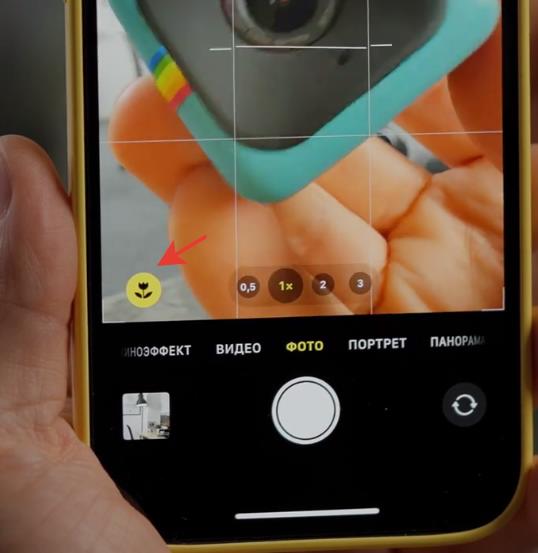
Сохранение настроек
В этом пункте можно сохранить настройки камеры, что и так понятно из названия, чтобы после выхода из приложения настройки не сбрасывались на стандартные. Сохранить можно в том числе настройки фильтров, глубину, экспозицию, ночной режим, автомакро.
Настройки видео
Переходим к настройкам записи видео. Очевидно, что нам надо 4К, но в чем разница 24/30/60 кадров в реальной жизни?
Исторически сложилось так, что 24 к/с стали стандартной частотой кадров для фильмов и телевидения, потому что при этом использовалось наименьшее количество пленки, и картинка при этом выглядела естественно для человеческого глаза. Многие предпочитают использовать 24 кадра как раз для достижения такого “киношного” эффекта. Но картинка 30 к/с выглядит более плавной и больше подойдет для социальных сетей. В большинстве случаев именно 30 кадров можно использовать каждый день для съемки видео на смартфон.
Съемка видео 60 к/с не всегда актуальна.Картинка может выглядеть слишком гиперреалистичной и слишком четкой в обычной жизни. 60 кадров отлично подойдет для съемки динамических сцен, спортивных событий, гонок или к примеру если вы хотите замедлить в 2 раза видео на постобработке без потери качества.
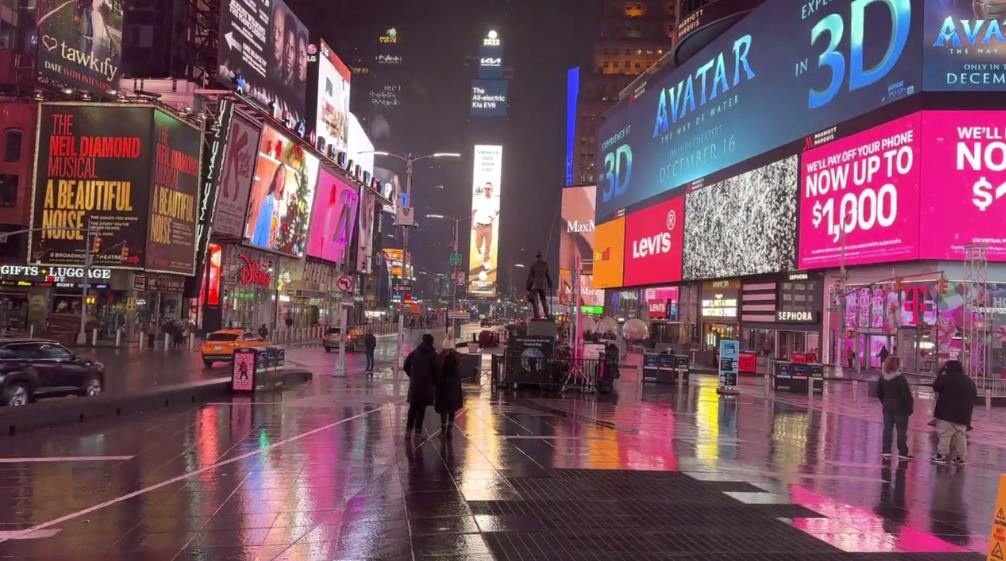
Суть в том, что если мы попробуем замедлить в 2 раза видео, снятое в 30 к/с, то оно будет выглядеть, как прерывистое замедленное движение, потому что в нем просто нет лишних кадров.
В общем советую выбирать по ситуации, по вашей задумке, о чем будет видео, как оно будет смонтировано. Но совершенно не обязательно снимать все в 60 к/с. Помните, что более высокая частота кадров не означает более высокое качество видео и не улучшает разрешение вашего видео, но занимает почти в 2 раза больше места.
Если включить показ форматов PAL, то у нас еще появится несколько вариантов частоты кадров, но глобально это исключительно региональные нюансы различных стран, можно выключать.
Что касается остальных настроек, таких как улучшенная стабилизация, неяркий свет в экшен режиме и фиксация режимов камеры, то все это можно смело в значениях по умолчанию.
HDR-видео, то есть расширенный динамический диапазон. Такие видео получаются слишком “вырви глаз” и выглядят искусственно. Очень ярко, картинка получается более сочная при съемке пейзажей, но в реальной жизни я предпочитаю эту функцию выключить.
Автовыбор частоты кадров
Опция позволяет вам сделать выбор для съемки видео в условиях плохого освещения. Так себе качество видео или так себе качество видео, которое выглядит ярче. Скажу, что оба варианта получаются средненькими, но выбор зависит опять же от задумки автора ролика.
Если нужно передать максимум информации, то включайте эту функцию – телефон вытянет все возможное из кадра при плохом освещении. А если нужно снять видео в том виде, как это выглядит на самом деле, то есть темно, тогда выключайте.
Блокировка баланса белого
Крутая фишка, которая появилась в iOS 17 – это блокировка баланса белого.
В чем смысл? Ранее при съемке видео баланс белого настраивался автоматически в зависимости от освещения. Особенно хорошо заметно, если попытаться снять экран другого Айфона – баланс белого меняется, и видео выглядит не особо профессионально.
Теперь баланс белого можно заблокировать, и это позволить снять разные сцены с одними теми же настройками. Лично для меня это одна из топ фишек iOS 17. Думаю, что любители снять видео на iPhone тоже оценят эту возможность.
Форматы
Высокоэффективный и наиболее совместимый – что лучше? В большинстве случаев вы не заметите разницу между этими двумя вариантами. Но если вы будете фотографировать что-то с большим количеством деталей, а потом под микроскопом рассматривать и сравнивать снимки, то качество будет лучше, если выбрать вариант “наиболее совместимый”.
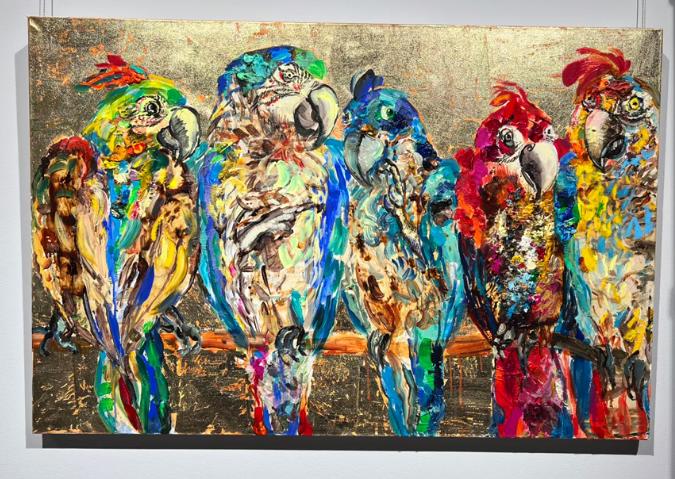
Высокоэффективный немного уменьшает размер файла, но и теряет в качестве. Хотя разница на практике может быть очень незначительной.
Обратите внимание, что для записи видео 4К 60 кадров требуется включение формата Высокоэффективный. Так что либо можете переключаться между режимами при необходимости, либо просто оставить высокоэффективный, если вам нужна съемка видео 4K 60 кадров.
ProRAW и ProRes
Если у вас iPhone с поддержкой ProRAW и ProRes, то определенно стоит включить эту фишку. При съемке в ProRAW передается намного больше деталей, но занимают такие кадры существенно больше места, намного больше места.
Съемка в ProRAW может пригодиться, если вы собираетесь заморочиться с самостоятельной обработкой снимков, но этим мало кто занимается. А вот более реальное применение высокого разрешения заключается в том, что вы можете обрезать кадр при необходимости без потери качества этого кадра. И вот это уже реально полезно.
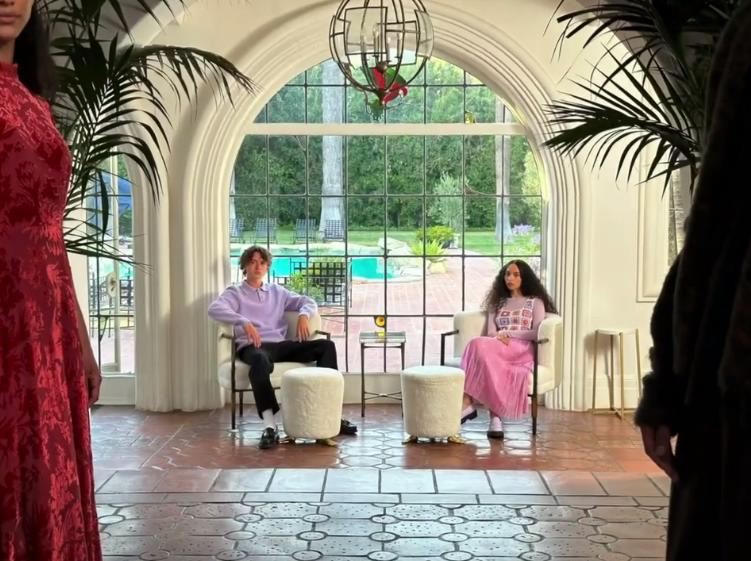
Именно так работает фишка с двойным увеличением на моделях iPhone 14 Pro и 14 Pro Max. Но конечно в реальной жизни нет смысла снимать в высоком разрешении какие-то бытовые фотографии, которые мы делаем каждый день просто на память.
При этом стоит помнить, что 48 Мп камера IPhone выдает исключительно в режиме ProRAW, а не в стандартном, как думают некоторые пользователи из-за различных рекламных кампаний.
Формат Apple ProRes для съемки профессиональных видео я оставлю без комментариев. Одна минута видео ProRes занимает 6 Гб, если снимать 4K 60 кадров. На самом деле, за все время я пользовался этой штукой максимум раз 5. В реальной жизни для обычных пользователей от ProRes нет никакого смысла.
Запись стереозвука
Опция позволяет записывать звук на видео с нескольких микрофонов, которых в Айфоне целых 4.
Кнопка громкости для серий, сканер QR-кодов
Кнопка увеличения громкости для серии позволяет сделать серию снимков нажатием и удержанием этой самой кнопки. А кнопка уменьшения громкости позволяет записать короткое видео, пока вы держите кнопку. Эта фишка называется Quick Take.
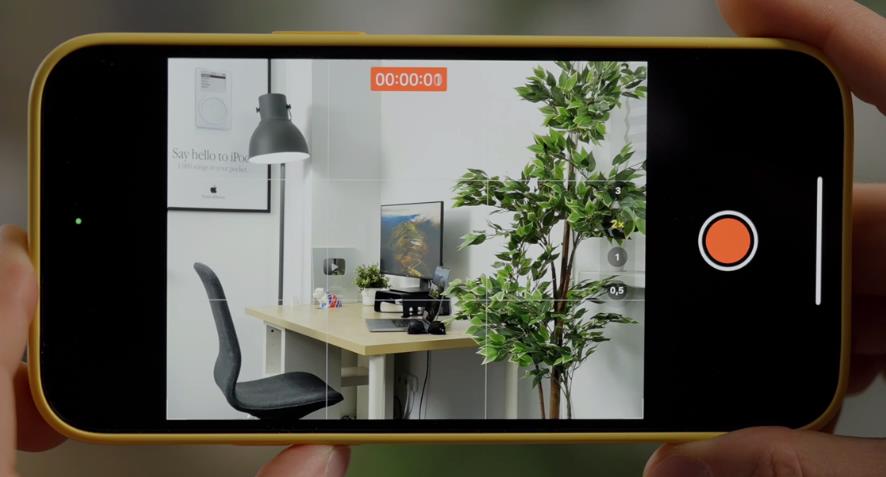
Со сканированием QR-кодов все понятно. А показ обнаруженного текста позволяет выделить текст прямо в приложении Камера, если такой попался в ваш кадр.
Две эти фишки чисто функциональны, но полезные.
Фишки приложения Камера
В режиме Видео можно быстро переключаться между разрешением и частотой кадров, включать режим Action либо ProRes.
В режиме Фото можно включать ProRAW, выбирать фотографические стили, размер кадра, регулировка экспозиции. Совершенно не обязательно нажимать для этого на экран и блокировать фокус, как раньше. Плюс можно установить таймер, выбрать фильтры или включить ProRAW.
Переключаться между камерами можно как касанием иконки, так и через колесико где сразу отображается эквивалентное фокусное расстояние объектива. Тоже полезно, особенно если нужно сделать плавный зум.
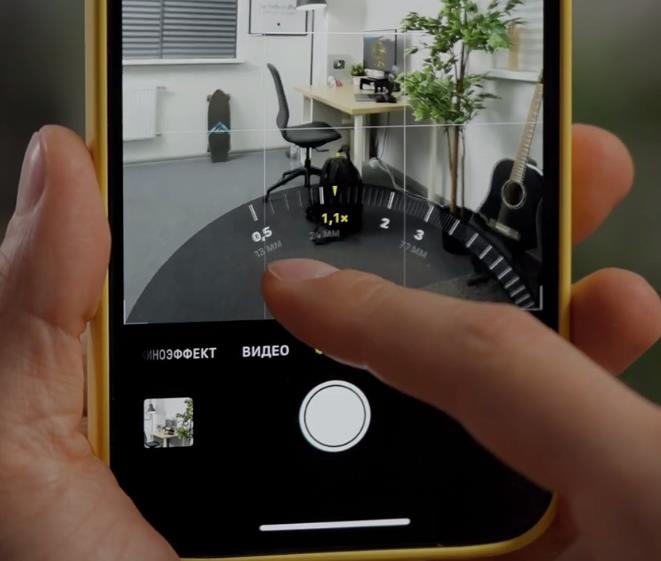
Включить режим Quick Take для быстрой съемки видео можно удержанием кнопки затвора, либо можно потянуть кнопку в сторону и сделать серию снимков. И не забывайте что в режиме Портрет можно изменять не только объективы или эффекты, но и глубину размытия фона – иногда может пригодиться. Размытие фона, кстати, можно редактировать и после съемки.
Экспозиция фокуса в «Камере» iPhone: настройка и фиксация
Начиная с iOS 8 смартфоны iPhone и планшеты iPad получили возможность вручную контролировать уровень экспозиции при съемке фото и видео. Это значит, что во время создания снимков вы можете запросто добавить свет или тени.
Как работала фиксация экспозиции и фокуса до iOS 14
Управление фокусировкой и экспозицией на iPhone не сильно изменилось за эти годы. Обе настройки автоматически меняются при перемещении камеры. При съемке портретной или групповой фотографии функция распознавания лиц обрабатывает до десяти лиц. Чтобы выбрать собственную фокусировку и экспозицию, необходимо нажать на экран в необходимом месте кадра. Это позволит отключить распознавание лиц.
Для изменения экспозиции, коснитесь экрана, после чего должен появиться желтый квадрат с ползунком справа. Просто перемещайте значок с изображением солнца вверх или вниз, чтобы быстро осветлить или затемнить изображение. Стоит также отметить, что эта же техника применима и при работе с фильтрами.
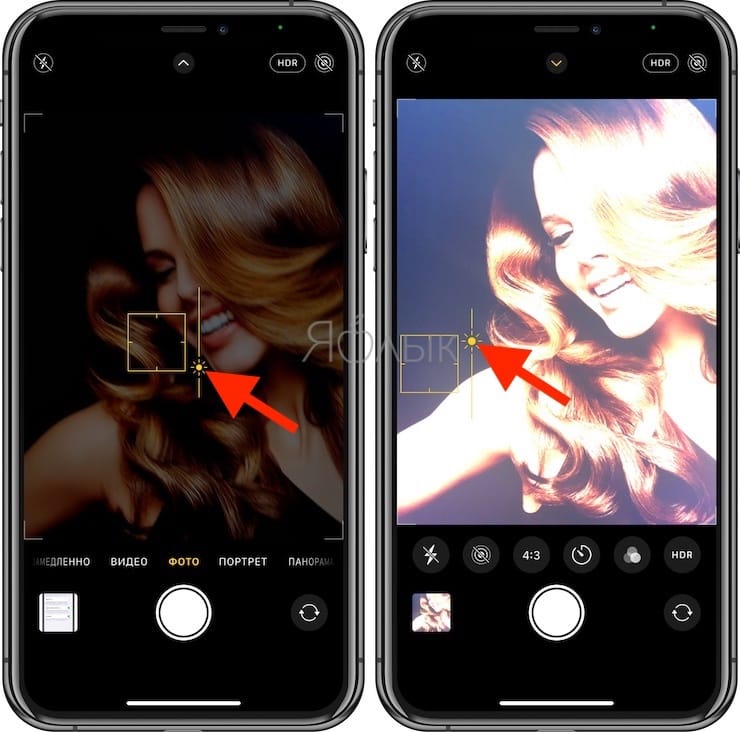
Для того чтобы зафиксировать необходимый уровень экспозиции, нажмите и удерживайте палец на экране до появления надписи ФИКСАЦИЯ экспозиции/фокуса. После того, как экспозиция была зафиксирована вы можете настроить ее уровень (перемещайте вверх или вниз значок с изображением солнца). Зафиксированная экспозиция не будет изменяться при перемещении камеры.
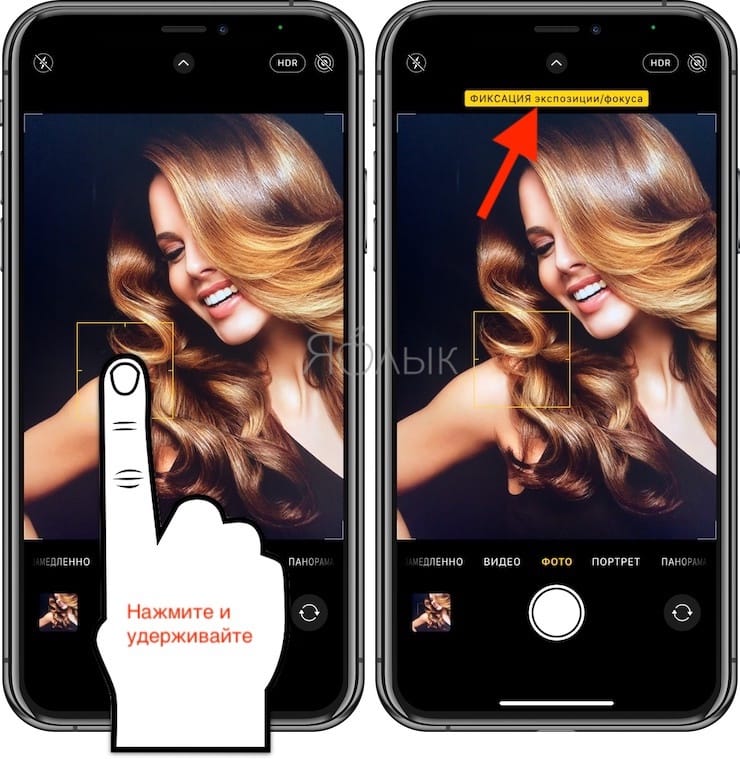
Тем не менее, главным недостатком инструмента изменения экспозиции в камерах iPhone до iOS 14 является то, что при регулировке параметров экспозиции без фиксации, все созданные настройки будут просто меняться при перемещении камеры. Вы сможете зафиксировать желаемую настройку экспозиции только после ее фиксации. Но и здесь не все гладко, дело в том, что при нажатии на другое место в видоискателе (на экране), ваши зафиксированные настройки экспозиции все равно сбиваются.
Этот подход ручной настройки экспозиции был изменен в iOS 14.
Что изменилось в iOS 14 для контроля за фокусом и экспозицией
Начиная с iOS 14 фиксация экспозиции не сбивается ни при перемещении камеры, ни при уточнении фокуса (когда вы нажимаете на экран в необходимом месте для фокусировки).
Последние версии iOS позволяют зафиксировать настройку экспозиции отдельно от фокуса.
Кроме того, Apple добавила в камеру новый элемент – Управление экспокоррекцией для более удобного изменения уровня экспозиции. Вы вполне можете считать этот инструмент профессиональным. Любое изменение зафиксированного уровня экспозиции влияет на все фотографии в течение всего сеанса работы (пока вы не измените настройку снова, вручную) с камерой, а не только на одну фотографию или небольшую группу фотографий.
Управление экспокоррекцией позволяет задать определенное значение экспозиции для фото и видео, но по своей сути дублирует возможности вертикального ползунка с изображением солнца на специальной горизонтальной шкале, размещенной на панели инструментов в приложении Камера.
Как включить отображение элемента Управление экспокоррекцией экспозиции
Чтобы открыть новый элемент управления, проведите пальцем вверх по отображаемому изображению в любом режиме съемки, кроме панорамного. В режиме «Фото» вы можете нажать шеврон на главной панели инструментов в верхней части экрана.
При использовании режима Замедленно инструмент Управление экспокоррекцией появится автоматически. В других режимах съемки нажмите кнопку «плюс / минус» (±), которая появляется на скрытой панели инструментов, чтобы получить доступ к функции.
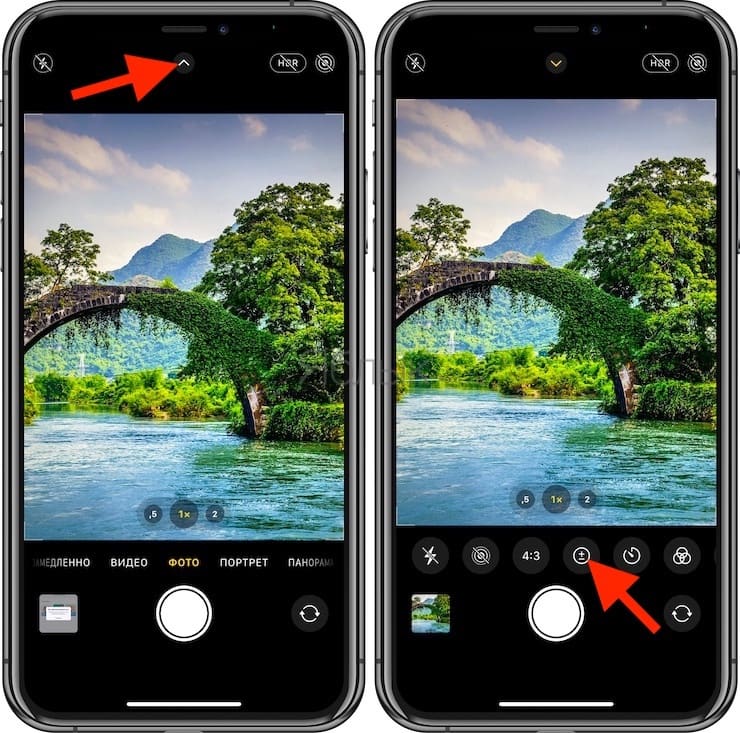
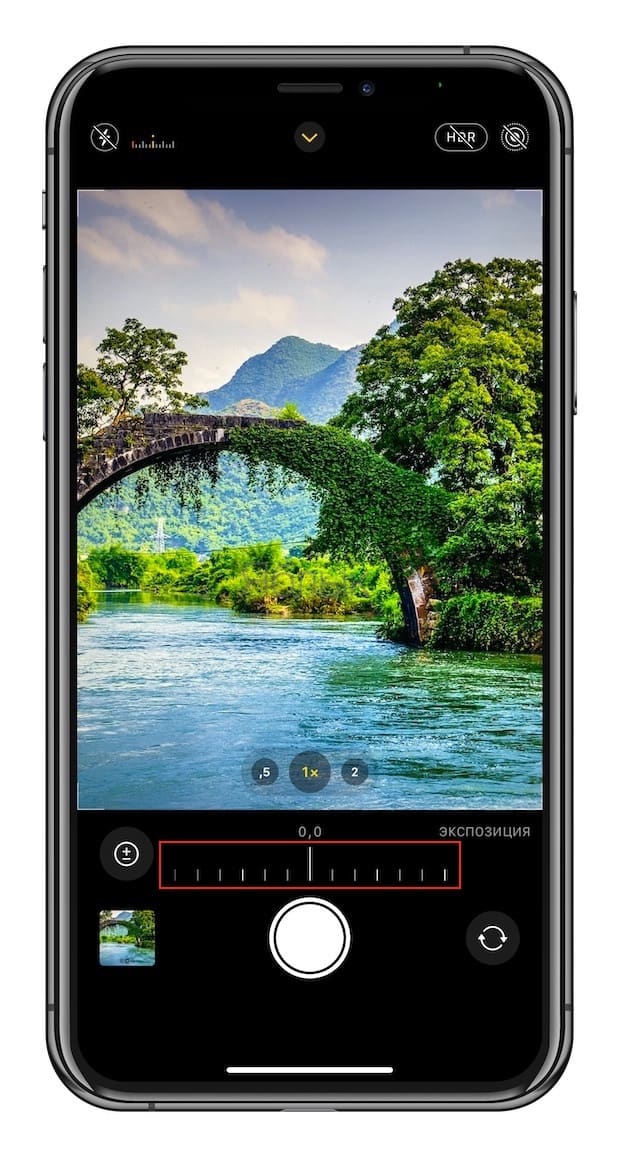
Управление экспокоррекцией представляет собой горизонтальный ползунок, который позволяет управлять скоростью затвора и диафрагмой для камеры от -2 до +2.
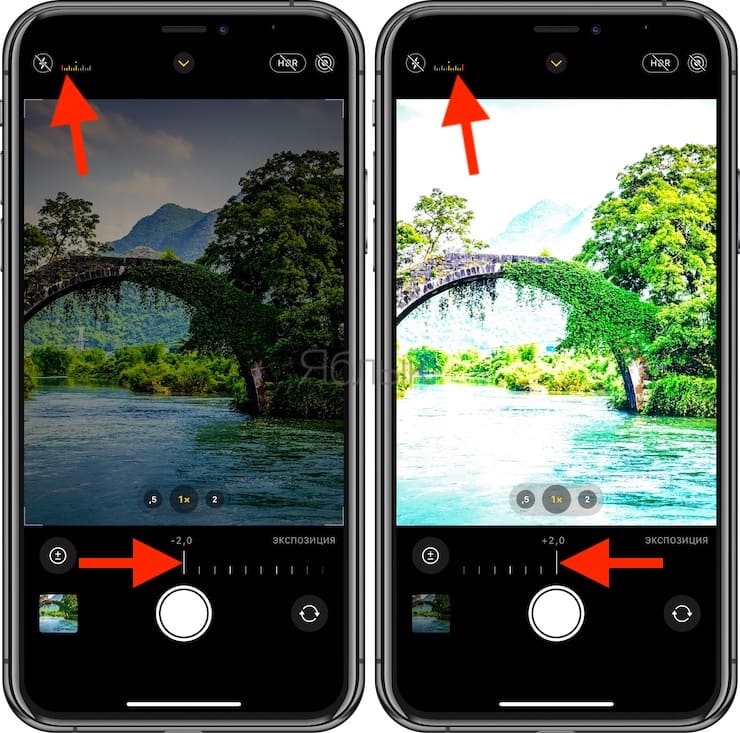
При перемещении в направлении -2 изображение становится темнее, а при перемещении ползунка в направлении +2 изображение становится ярче. Верните ползунок в ноль, чтобы отключить настройку.
Выбранный вами параметр сохраняется в течение всего сеанса работы камеры.
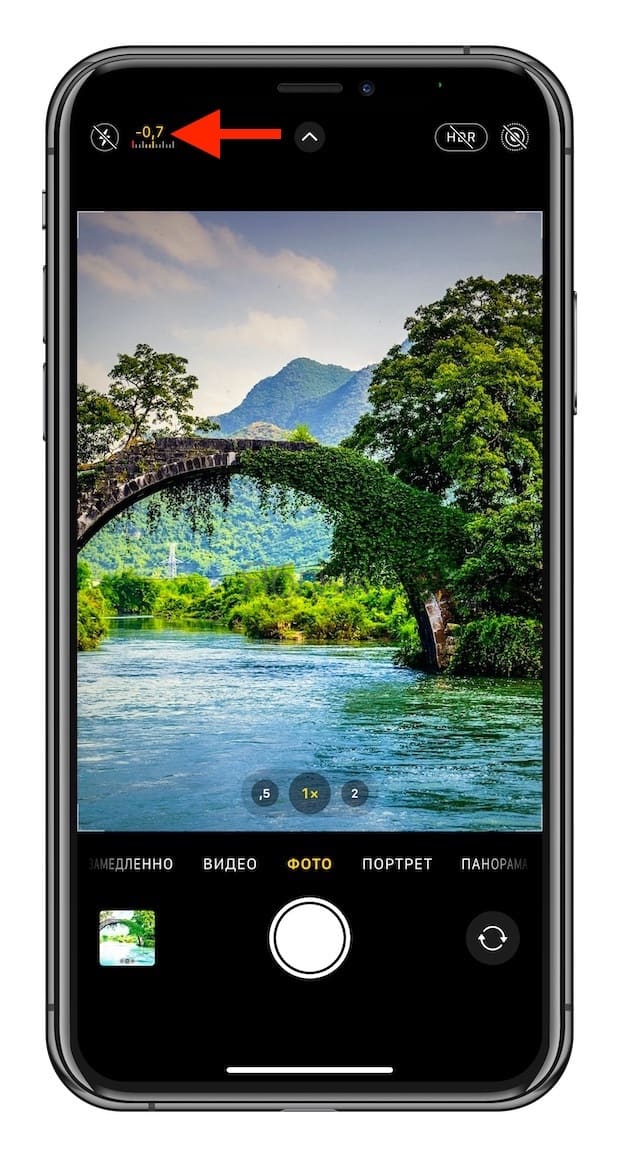
При использовании инструмента Управление экспокоррекцией на главной панели инструментов появляется небольшая гистограмма. Желтые маркеры указывают об установленном значении, где -2 – крайний левый, а +2 – крайний правый предел. На скрытой панели инструментов отображается еще и числовое значение. Вы можете нажать на эту гистограмму, чтобы показать или скрыть ползунок Управления экспокоррекцией во время использования.При использовании ползунков Управления экспокоррекцией вы можете увидеть красные полосы гистограммы на главной панели инструментов. Если красные отметки присутствуют на левой стороне шкалы, то ваш снимок недоэкспонирован (он слишком темный), и он будет переэкспонирован, если красная отметка на на правой стороне (слишком яркий снимок). Когда вы видите эту красную отметку, то явно теряете некоторые данные, соответственно, в темных или светлых областях.
Как сохранять значения Управления экспокоррекцией экспозиции
Управление экспокоррекцией экспозиции фиксируется там, где вы его установили, но только для текущего сеанса использования камеры. После перезагрузки приложения ползунок сбрасывается на ноль, что, в свою очередь, отключает функцию. Если вы хотите, чтобы установленные настройки значения экспозиции сохранялись при каждой загрузке камеры, откройте приложение Настройки и перейдите по пути Камера → Сохранение настроек, затем включите параметр «Корректировка экспозиции».
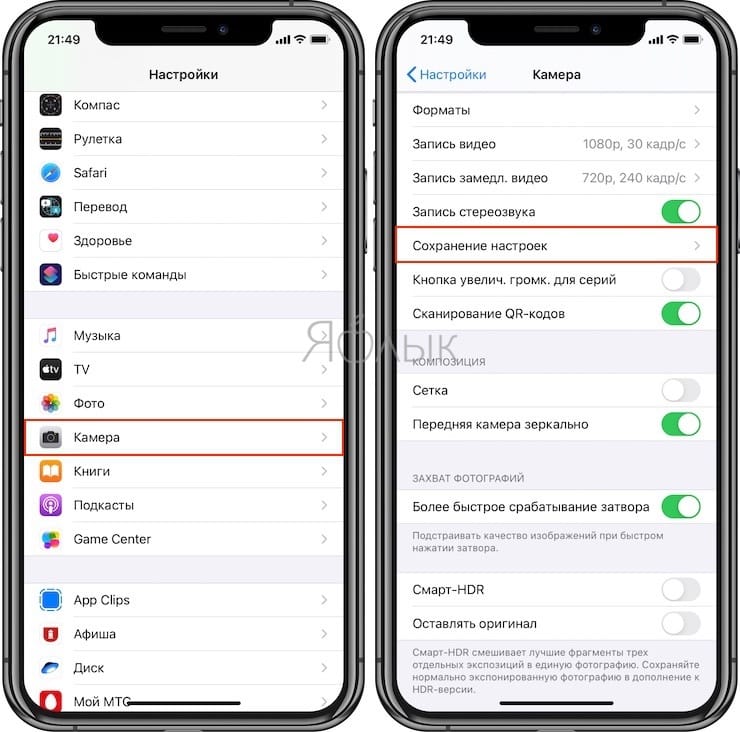
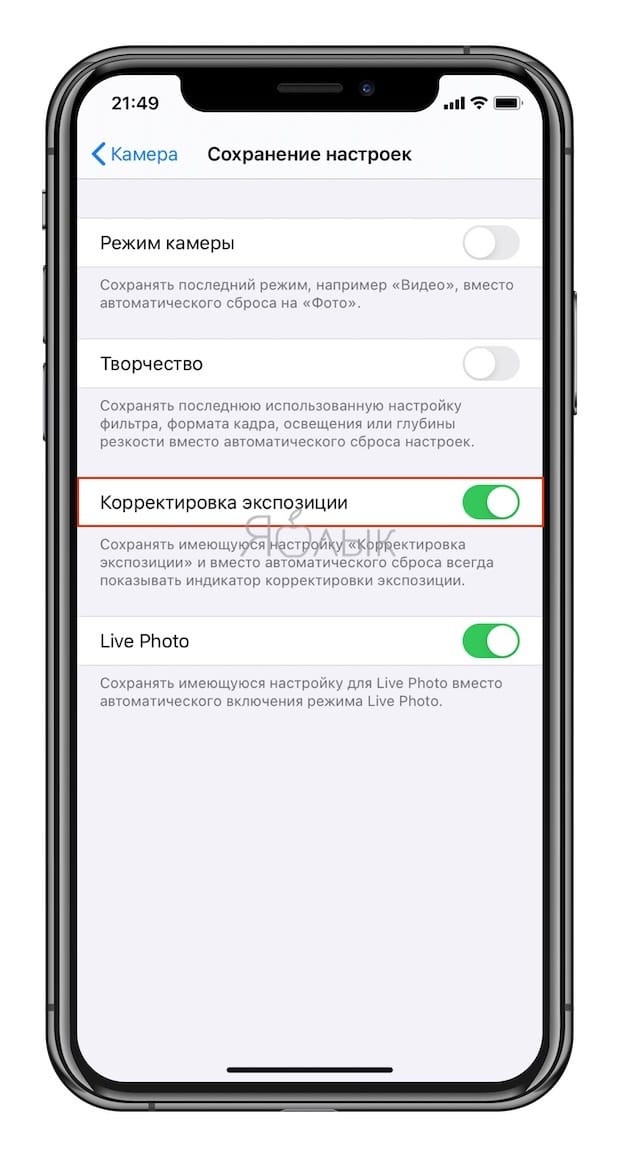
Отныне iOS будет помнить последнюю настройку уровня экспозиции. Кроме того, опция всегда добавляет гистограмму в верхнее меню приложения «Камера», даже если ползунок Управления экспокоррекцией установлен на 0.
Двойная экспозиция на iPhone или iPad (камера с наложением кадров)
Кроме того, в App Store имеется множество сторонних приложений для более точной работы с экспозицией. Например, приложение Многократная экспозиция позволяет применять на одном фото несколько различных экспозиций (монтаж), при этом изменяя масштаб фото и применяя эффекты.