Как играть в игры на телевизоре xiaomi
Smart TV и Android TV Box это удивительные устройства, которое дают практически неограниченные возможности. В этот раз, я вам покажу как из любого Smart TV/TV Box сделать игровую приставку (Sega, Sega Dreamcast, Dandy, NES, Sony PlayStation, и пр.) без дополнительного оборудования.
Для того, чтоб получить игровую приставку на обычном железе от ТВ нам не нужно менять прошивки, танцевать с бубном… На самом деле всё намного проще! Эта инструкция подходит для всех устройств и неважно какая у вас модель телевизора или приставки.
Устанавливаем Kodi
Тем, кто знаком с медиацентром Kodi будет немного проще, а остальные, кто еще не знает, это универсальное кроссплатформенное приложение, которое дает возможность смотреть IPTV, фильмы, видеохостинг и все остальное.
Для начала установите приложение и для удобства включите русский язык. Как это сделать, я подробно показывал тут:
Устанавливаем эмуляторы
Спешу обрадовать, установить эмулятор так же просто и быстро как установить сам «Коди», кроме того, не нужно даже ничего скачивать, всё уже встроено. Давайте перейдем:
- Откройте настройки.
- Нажмите дополнения и перейдите в раздел «Установить из репозитория».
- Выберите «Игровые дополнения»


затем раздел «Эмуляторы»:
- Выберите нужный Вам эмулятор и установите его. Рассмотрим на примере «Sega» Вы можете установить любой другой.
Устанавливаем игры
После того, как мы все настроили и подготовили, распакуйте архив с играми и загрузите его к вам на Smart TV или TV Box при помощи флешки. Теперь откройте главный экран «Kodi» и выберите раздел «Игры» нажав на него:

Нужно выбрать нашу папку с играми, поэтому нажимаем «Добавить игру…». В открывшемся окне нажмите обзор, затем найдите вашу папку с играми. Когда вы откроете папку, она окажется пустая, и это нормально. Нажмите «OK», после чего ещё раз «OK». Готово, по завершению вас перебросит назад в меню, в котором будет ваша папка с играми.
Запускаем игру
Чтоб запустить установленную игру, вам достаточно нажать на неё после чего, приложение спросит при помощи какого эмулятора открыть. Выберите тот, который установили:

Так же, «Коди» предложит вам другой эмулятор, который тоже может открыть этот файл. Если ваш некорректно открывает файл, установите другой, который предлагает система.
Готово, играем, наслаждаемся!
Настройка геймпада (джойстика)
Геймпад нужно настраивать только после того, как Вы установили нужный вам эмулятор. Медиацентр имеет встроенные драйвера и умеет работать практически со всеми известными джойстиками.
Чтоб настроить геймпад, откройте «Настройки», затем «Система». Подключите ваше устройство и перейдите в раздел «Ввод», после «Настройка подключенных контроллеров»:

Выберите тип вашего джойстика и настройте значения кнопок:

На этом всё. Как видите, всё просто до безобразия. А Вы думали, что ваш Smart TV способен быть игровой приставкой?
Если у Вас остались какие-то вопросы, пишите в комментарии и вместе мы всё решим.

Телевизоры с поддержкой Smart TV предлагают владельцу «умный» просмотр телеканалов, с созданием собственных плейлистов, записью передач по расписанию и получением списка программ с помощью интернет-соединения. Дополнительные и уже ставшие традиционными функции — воспроизведение видео (фильмов, роликов, клипов), аудиофайлов, иногда — караоке. Новым шагом, предпринятым производителями, в частности, Samsung и LG, стала возможность устанавливать на устройство приложения (мессенджеры, клиенты социальных сетей, апплеты для чтения электронных книг) и игры. Вопрос, как играть в игры на Смарт ТВ, теперь более чем осмыслен; из статьи от «Службы добрых дел» вы узнаете, каким путём устанавливать программы и какие сегодня есть способы поиграть без ПК, смартфона или игровой приставки.

Игровые возможности Smart TV
Телевизоры с поддержкой интернет-телевидения пока сложно назвать хорошей заменой мощному компьютеру, компактному телефону, производительной приставке. Тем не менее, поиграть на таких ТВ реально — используя пульт, прилагаемый производителем, или джойстик, подключаемый к разъёму USB. Дополнительная возможность — трёхмерная визуализация: надев виртуальный шлем или стерео-очки, можно полностью погрузиться в происходящие в игровом пространстве события.
В зависимости от предпочтённого способа игры вычислительные операции будут производиться самим телевизором или подключённым к нему, в том числе по беспроводной технологии, компьютером, ноутбуком или другим устройством. Подключение может быть сделано и с использованием кабеля — он обеспечивает более стабильную связь без возможных перебоев.
Игры для Смарт ТВ доступны в следующих вариантах:
- Встроенные. Производители Smart TV часто поставляют операционную систему с набором приложений. Вам не нужно ничего скачивать, даже устанавливать — достаточно создать учётную запись и запустить программу.
- Скачиваемые. Загрузите файл на флешку, скопируйте на ТВ, установите — и осваивайте новый игровой мир!
- Облачные. Вычислительная нагрузка ложится на удалённый сервер, к которому вы подключаетесь через интернет, что позволяет играть даже на не самом современном телевизоре в требовательные к производительности игры.
- Транслируемые. Технологии GameStream от NVIDIA или Steam Link от Valve помогают транслировать видео- и аудиопоток с игрового ПК на телевизор.
Рассмотрим подробнее каждый способ ниже, а пока поговорим о преимуществах и недостатках игры на Smart TV.

Что дает смарт телевизор геймеру?
Огромное преимущество Смарт ТВ — большой экран. На нём удобнее, чем на мониторе компьютера или ноутбука, смотреть фильмы, читать электронные или сканированные книги, общаться в мессенджерах или по видеосвязи — и, разумеется, играть. Вы сможете увидеть мельчайшие детали, подробнее рассмотреть локацию, заметить передвижения соперника или просто насладиться прорисованными пейзажами.
Дополнительные плюсы игры на телевизоре с пультом или джойстиком:
- Возможность настройки картинки. Вы легко подгоните под свои глаза контрастность, яркость, выставите цветность, при наличии такой функции — активируете подсветку тёмных участок, что особенно важно для поклонников мрачных атмосферных хорроров.
- Переключение между двух- и трёхмерным выводом изображения. Если устройство поддерживает 3D, вы легко погрузитесь в процесс, а когда надоест объёмное окружение — вернётесь в двухмерный мир.
- Замена игрового монитора. Зачем покупать очень дорогой дисплей, если можно ограничиться рабочим — а для развлечений использовать универсальный, простой в настройке Смарт ТВ? Даже если устройство не имеет достаточной вычислительной мощности, вы можете транслировать процесс с ПК или ноутбука — или пользоваться облачными сервисами.

Единственный минус игрового процесса на большом смарт ТВ — необходимость безопасного расстояния до телевизора. Большой экран должен отстоять от глаз игрока минимум на 1,5–2,0 метра; с увеличением диагонали растёт и рекомендуемое расстояние. Это относится и к Steam Link на телевизоре, и ко встроенным или скачанным продуктам. Несоблюдение этого правила приводит к тому, что глаза быстро устают — насладиться развлечением у вас уже не выйдет.
Встроенные предложения
Samsung, LG, Philips и другие производители предлагают пользователю набор встроенных игровых приложений. Перечень их не особенно велик — пользуясь операционной системой Tizen, вы исчерпаете список чуть быстрее, чем предпочтя Смарт ТВ на базе Android, но в любом случае через несколько недель (при большом терпении — месяцев) придётся скачивать новые продукты, настраивать подключение к облачному сервису или думать, как транслировать поток с компьютера или приставки. Кроме того, не всех устраивают простые логические задачки вроде «трёх в ряд» или перестановки коробок с целью поиска выхода из замкнутого помещения. Любителям хорроров, стрелялок, квестов со сложным сюжетом волей-неволей понадобится искать, загружать и устанавливать апплеты самостоятельно — благо такая возможность предусмотрена производителями.
Игровые приложения на смарт-телевизор
Игры для Smart TV легко инсталлировать в ОС смарт-устройства — предварительно нужно скачать исполняемый файл или архив, скопировать данные на флеш-карту и, подключив её к USB-разъёму, скопировать в память ТВ. Вы сами сможете выбрать, во что поиграть — и в любой момент закачать новое приложение или удалить надоевшее.
Часть продуктов поставляется бесплатно, другие — на платной основе; большую популярность в среде геймеров завоевали:
- Music Racer. Управление — с пульта или подключённого джойстика. Это сочетание гонок и музыкальной аркады: устанавливайте мелодию и начинайте заезд! Сложность дороги, цвета, скорость движения зависят от аудиотрека — каждый раз генерируется новая карта. Дополнительный плюс — приятная картинка, помогающая расслабиться после тяжёлого дня или, напротив, взбодриться. Есть подключение в режиме офлайн или транслирование треков с YouTube.

- Reaper. Управление — с пульта или подключённого джойстика. Возможна игра через Geforce Now Android — об этой технологии поговорим в следующем разделе. Это RPG с расслабляющей графикой. Вы играете от лица воина, уничтожающего в ходе заданий сотни врагов. Сюжет зависит от принимаемых вами решений; есть наборы оружия, брони, магических бонусов.

- Sky Force Reloaded. Управление — с пульта или подключённого джойстика. Новое воплощение всем известной стрелялки: вы ведёте своё воздушное судно вперёд, уничтожая вражеские вертолёты и уворачиваясь от выстрелов в вашу сторону. Есть система прогресса и нарастания сложности — скучать точно не придётся.

Как видите, поиграть на Смарт ТВ можно с неменьшим удовольствием, чем на ПК или смартфоне. Скачивайте игры, устанавливайте их на телевизор — и вспоминайте прежние хиты или знакомьтесь с новыми предложениями!
Облачный гейминг на умном телевизоре
Пользователям, Smart TV которых обладают недостаточной вычислительной мощностью, приходят на помощь сервисы для облачного гейминга: Geforce Now на Андроид, а также другие игровые сервисы. Перенесение нагрузки в облако, то есть на удалённый сервер, позволит вам, не перегружая встроенный процессор, играть с максимальным разрешением картинки — особенно это важно при пользовании 4K-экраном. Перед началом необходимо установить фирменное приложение — оно доступно в официальном магазине Google.

После установки апплета необходимо:
- Зарегистрировать профиль. Делать это удобнее с компьютера или ноутбука, но можете пользоваться и встроенным в ТВ браузером.
- Подождать, пока приложение проверит скорость интернет-подключения.
- Дождаться своей очереди на игру: согласно отзывам геймеров, ожидание иногда может занимать значительное время. Нагрузка на серверы высока и постоянно растёт — ускорить процесс вы, к сожалению, не сможете.
- Подключить джойстик: к USB-разъёму или по блютуз-соединению.
Теперь можете начинать играть. Отметим, что установка самих приложений на Смарт ТВ некоторых производителей возможна только после регистрации. Вы соглашаетесь с условиями сервиса, создаёте новый профиль, вводите код, пришедший на электронную почту — и только затем инсталлируете скачанные игровые приложения.
Стриминг игр с компьютера на смарт ТВ
Сервисы Steam Link для Samsung, LG, а также собственная разработка NVIDIA под названием GameStream — прекрасное решение для тех, кто хочет транслировать игровое видео с ПК или приставки на телеэкран. Все вычислительные операции выполняются на удаленном устройстве — в то время как игровой процесс ведётся на большом экране, при помощи подключённых джойстика и/или клавиатуры. После регистрации в сервисе синхронизируйте устройства, запустите понравившуюся игру — больше никаких сложностей не предвидится.

Преимущества потоковой передачи мультимедиа:
- Низкие требования к телевизору. Вам не придётся беспокоиться о производительности вашего ТВ — главное, чтобы экран был удобен для глаз, а к корпусу можно было подключить геймпад или клавиатуру. Если возможно подключение по Bluetooth, процесс становится ещё проще.
- Возможность размещения телеэкрана в любой комнате. ПК не требуется подключать к нему проводами — передача сигнала на Smart TV выполняется посредством стримингового сервиса: Steam Link LG, Samsung или аналогичных. Вы сможете полностью сконцентрироваться на игре, не отвлекаясь на издаваемые ПК или консолью шум и гудение.
Для гейм-стриминга вам необходимо стабильное высокоскоростное подключение: если это условие не выполняется, картинка (а может быть, и звук) будут постоянно подвисать, что сводит удовольствие от игры на нет.
Обратите внимание: участие в некоторых играх, в том числе для Смарт ТВ, возможно только при оплате подписки. Сумма зависит от разработчика — не от производителя телевизора или поставщика стриминговых или облачных услуг.
Остались вопросы? Звоните и пишите в «Службу добрых дел»! Мы консультируем жителей Москвы, Санкт-Петербурга и всей России — и обязательно поможем разобраться, как запустить на вашем Smart TV приглянувшуюся игру!
Мы уже знакомили вас с массой ТВ-приставок, от наших распаковок, до обзоров и разборов. Сегодня мы взяли Xiaomi Mi Box S и решили немного поиграть. Был даже обзор, где мы затронули основные преимущества и упомянули недостатки девайса, коих нашлось немного. Сегодня мы решили затронуть игровые возможности, а также не ограничиваться только лишь одной приставкой и в целом посмотреть во что можно сейчас поиграть на Android TV с геймпадом перед телевизором.. Вооружились беспроводным Bluetooth джойстиком, скачали набор самых популярных игр в Play Market и полетели изучать. О том что из этого вышло можно почитать далее.

Начали мы с подключения геймпада. Делается эта процедура в несколько шагов. Большинство ТВ приставок работают буквально с любым контроллером поддерживающим подключение через Bluetooth. По USB честно не проверяли, не нашлось такого под рукой. Нужно лишь зайти в настройки приставки и дать ей понять, что вы подключаете геймпад, параллельно включив его и зажав несколько нужных клавиш по инструкции на экране. Подключение типовое. В среднем расстояние от приставки до джойстика 2,5 метра. В нашем случае все именно так.
Что по нашим характеристикам? У нас используется процессор Amlogic S905Х, который представляет из себя четырех ядерное 64-биное решение Cortex-A53. Графика Mali-450, с частотой работы до 750 МГц. Оперативной памяти 2 ГБ DDR3, а основной 8 Гбайт с поддержкой доп. памяти из внешних источников. Консоль работает с 3D видео и форматами OV, VOB, AVI, MKV, TS, MP4. В качестве системы используется Android TV, построенный на базе Android 8.1 Oreo. Есть обновления по воздуху. Такая начинка позволяет выводить картинку в качестве 4К и это, пожалуй, основное что нужно знать о приставке. Обычно у конкурентов железо похожее, поэтому впечатление также сильно разниться не будет, за исключением совсем уж дешевых консолей. Там скорее всего не получится поиграть в тяжелые игры и придется удовлетворить свое желание поиграть обычными аркадами и не сложными стратегиями.
Теперь об играх. Мы взяли несколько разноплановых и требующих хорошую производительность игр. Начнем с гонок.
Популярная игра выпущенная еще в 2013 году, но актуальная по сей день. На выбор предлагается множество локаций для гонок и он-лайн режим. Вы также можете зарабатывать в гонках очки и тратить их на улучшения своего болида и не только. Разработчик постоянно добавляет трассы и всячески работает над игрой, делая её только лучше. Графику можно оценить на твердую четверку. Физика, конечно, не как у симулятора ниже но тоже присутствует в определенной форме. При игре с геймпада можно легко погрузиться в атмосферу. Управление оценим на твердую пятерку. Производительность приставки не подкачала — твердая пятерка. Никаких фризов и лагов, зависаний и провалов в текстуры.
Мобильный гоночный симулятор. Здесь с джойстиком будет не хуже, чем в какой-нибудь Forza 4 или Horizon. Можно выбирать несколько реалистичных видов, в том числе из-за руля. Управление оценим на отлично. Также пользователю доступно немало реально существующих гоночных трасс. Еще одной фишкой игры является постоянная нужда в поддержании автомобиля, проведение ТО и доработок за внутриигровую валюту. Шаг довольно интересный и ранее в мобильных играх подобного типа замечен не был. Разбив машину на трассе вам придется ее починить перед следующей гонкой. А еще игра была названа лучшей мобильной игрой 2013 года по итогам мероприятия «Mobile Excelence Awards». Здесь приставка тоже справилась без особых проблем. Качество графики отраженное на ТВ можно оценить на 5 из 5. С производительностью тоже проблем не наблюдалось.
Далее, вдоволь насладившись хорошей картинкой и отличной производительностью мы пошли дальше и нашли более требовательные игры. Пора нагрузить приставку серьезнее.
Modern Combat 5 Blackout
Это шутер от компании Gameloft. После выхода игры на рынок все отличали повышенную требованность к качеству интернет-соединения и производительности устройства. То что нужно как раз нам. Игра представляет из себя шутер от первого лица со слабеньким сюжетом, но зато сильным он-лайн. Графика игры на приставке добротная, её можно отметить на 4 балла. Хорошая оптимизация. Есть все эффекты, которые задуманы производителем. Отличная возможность побегать и пострелять в он-лайне за бесплатно. Справляется консоль с такой игрой если не с легкостью, то незаметно для пользователя точно. Оценка максимальная по совокупности получаемых эмоций от картинки и скорости работы.
GTA: San Andreas
Легендарная игра, которая не нуждается в представлении. В ассортименте игр для приставки представленно мобильное переиздание. Отличный шанс перепройти все миссии и насладиться хорошей картинкой, не без ностальгии. Геймплей, графика работы и скорость на пять баллов. Иногда были замечены подвисания на максимальных настройках игры при взрывах и большом количестве персонажей, машин и т.д. рядом.

И для любителей танков. Знаменитые танки теперь и для мобильных устройств. Xiaomi Mi Box S не исключение и тоже справляется с игрой. Единственное, все-таки во время ожесточенных боев действительно могут быть нарекания либо к пониженной графике ради производительности, либо небольшие фризы в самой системе. Геймплей игры при поддержке геймпада хочется оценить на твердую четверку. Игра также требовательна к интернет-соединению, так что стоит это учитывать.
Выводы
ТВ консоль сейчас является отличным мультимедийным напарником в вашем доме. Еще в прошлый раз мы в этом убедились. Ведь при средней цене на рынке мы получаем хорошую обновляемую систему, небольшие габариты, удобное юзабилити. А тут еще и раскрывается потенциал игровой приставки. Определенно при выборе стоит рассматривать консоль к покупке среди конкурентов. Выбирайте головой, сравнивайте стоимость, характеристики и обращайте внимание только на действительно стоящие продукты, а по нашему мнению этот девайс как раз из списка таких вещей. Сравнивать ТВ-приставку с монстрами игровой индустрии, конечно, не стоит, но если вам просто хочется иногда провести время за игрой — это отличный вариант. Тем более когда рынок предлагает отличные переиздания полноценных игр на мобильной платформе, да и таковые изначально разработанные под нее растут как на дрожжах по качеству графики, сюжета и геймплея. Плюс отличные возможности пока еще бесплатно наслаждаться он-лайн игрой с такими же живыми игроками как вы.
Если вы купили один из новинка Xiaomi Телевизоры с идеей использования этой возможности для игры на консоли или ПК важно, чтобы вы знали, как извлечь из этого максимум пользы. Поэтому давайте посмотрим, какие корректировки необходимо внести, чтобы получить максимально возможное качество. Изменения, которые вы также можете применить к вашему текущему телевизору и, возможно, вы не знали.
Использование телевизоров в качестве игровых мониторов
Несмотря на то, что они не спешат приходить, в течение короткого времени это вызвало большой интерес у пользователей. Мы ссылаемся на телевизоры Xiaomi, продукт, который очень хотел и который мы уже смогли проанализировать здесь.
Правда в том, что проделанная производителем работа оправдывает ожидания. Это не идеальный телевизор, и, зная, что срок его службы настолько выше, чем у других продуктов бытовой электроники, он может заплатить немного больше. Но если вы сделаете ставку на него, мы считаем, что вы не ошиблись.
Тем не менее, нас интересует, чтобы увидеть, как получить или получить наилучшее качество, когда мы используем его, чтобы играть подключаем нашу консоль. Зачем? Потому что по умолчанию телевизоры не готовы к использованию в качестве мониторов, и это влияет на восприятие, хотя вы, возможно, еще этого не знаете. Таким образом, мы ставим вас в ситуацию.
Телевизор предназначен для просмотра сериалов, фильмов или программ традиционных телевизионных каналов. Это тип контента, где преобладает качество, и мы, как зрители, должны только потреблять, ничего не взаимодействуя с ним. То же самое не происходит с видеоиграми, и то, что показано на экране, реагирует на действия, выполняемые с помощью пульта дистанционного управления, поэтому время отклика должно быть как можно ближе к нулю.
В телевизоре для достижения наилучшего качества изображения применяется ряд процессов и алгоритмов, которые анализируют входящий видеосигнал, чтобы смягчить его, улучшить его резкость, плавность и т. Д. Все эти процессы задерживают «рисование» изображения на экран. Чем шире это время, тем больше то, что известно как было. Так что это то, что мы постараемся сократить до максимума.
Как настроить телевизоры Xiaomi для воспроизведения
Есть телевизоры, которые предлагают игровой режим, благодаря которому вы можете узнать, для чего он будет использоваться, и он деактивирует все те настройки, которые влияют на окончательное изображение, отображаемое на экране. Телевизор Xiaomi не предлагает никаких способов, поэтому вы должны выполнить эти настройки вручную, чтобы уменьшить задержку. Так что следуйте инструкциям ниже.
Сначала зайдите в Настройки, а затем в Настройки устройства. Выберите запись, к которой подключена консоль, и измените метку, чтобы переименовать ее с помощью видеоигр или персонализированным способом, чтобы вам было легче управлять всем.
Затем активируйте улучшенный HDMI Благодаря этому у вас будет поддержка реализации HDMI 2.0, с которой будут приниматься сигналы UHD в 50 / 60p 4: 4: 4 и 4: 2: 2. Наконец, вернитесь к настройкам и в Image выберите Дополнительно Видео , В этом режиме вы отключите подавление шумов и в меню HDMI RGB Range выберите полный. Теперь вы вернетесь в предыдущее меню и там же отключите сглаживание видео.
Готов, с этими простыми изменениями время отклика будет сокращено. Он не будет идеальным экраном для наслаждения самым выдающимся игровым опытом, в основном из-за самого ограничения панели, которая соответствует 60 Hz, а не 120 Hz более высоких диапазонов, но довольно неплохо.
Настройки для настройки любого телевизора в качестве игрового экрана

То, что мы прокомментировали для телевизоров Xiaomi, действительно для любого другого телевизора. Все, что вам нужно сделать, это проверить с инструкцией производителя, чтобы узнать, где находится каждый из этих вариантов.
Напоминаем, что вам нужно деактивировать только то, что связано со сглаживанием движения, динамическим анализом контраста, улучшением цвета или другими фильтрами, которые вы могли видеть. Все эти процессы только добавляют больше входная задержка и ничего не принесет пользу игровому опыту. Затем, наконец, проверьте калибровку и можете ли вы расширить диапазон цветов RGB до полного.
Готовы, теперь вы можете быть уверены, что получите лучший опыт видеоигр с вашим телевизором.

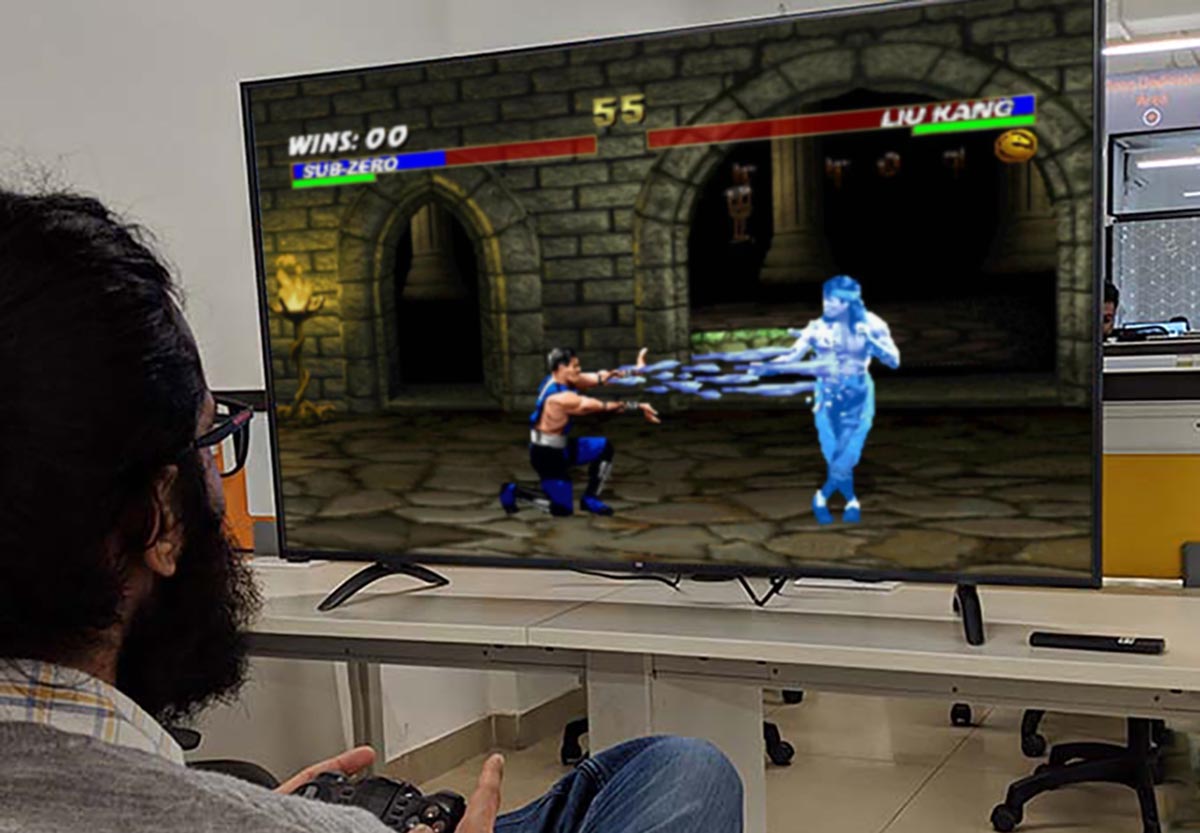
Игры того времени были довольно сложными и увлекательными, не то что современные донатные помойки или простые аркады по подписке Apple.
Сыграть в любимые игры детства и немного поностальгировать можно практически на любой современной ТВ-приставке и некоторых моделях Smart TV. Сейчас расскажем, что скачать и как настроить.
Что для этого нужно
�� геймпад для удобного управления. Здесь упираемся исключительно в возможности подключения к вашей приставке. Для бокса со свободным USB-портом подойдет любой проводной USB-джойстик, приставка с Bluetooth справится с беспроводным геймпадом. Практически любая ТВ-приставка на Android сможет работать с радиоджойстиком через внешний приемник.
⌚ 15 минут на настройку и загрузку игр.
Как все настроить
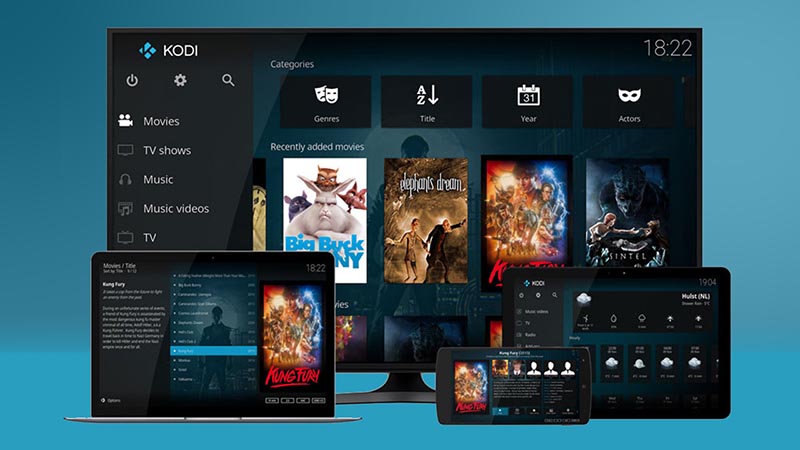
1. Устанавливаем на приставку приложение KODI. Это бесплатный многофункциональный медиакомбайн, который работает практически на любой платформе. Он пригодится для удобной каталогизации фильмов и сериалов, просмотра контента с сетевого накопителя, трансляции IPTV и, разумеется, для запуска ретро игр.
На чистом Android или Android TV достаточно загрузить приложение из Google Play Store, при использовании Raspberry Pi или Windows-компьютера нужно скачать соответствующую версию с сайта разработчиков.
Вот способ установки KODI на Apple TV 4:
Есть и другой вариант установки с использованием Xcode и аккаунтом разработчика.
2. Запускаем KODI и производим процедуру первоначальной настройки. Потребуется выбрать часовой пояс, язык интерфейса и еще несколько опций.
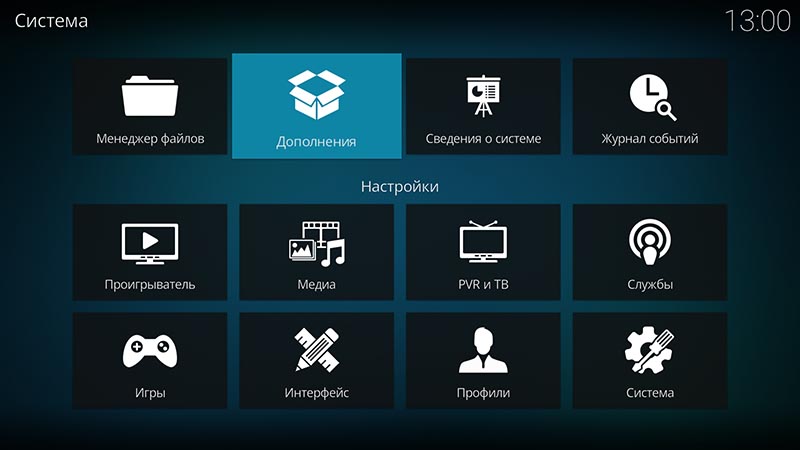
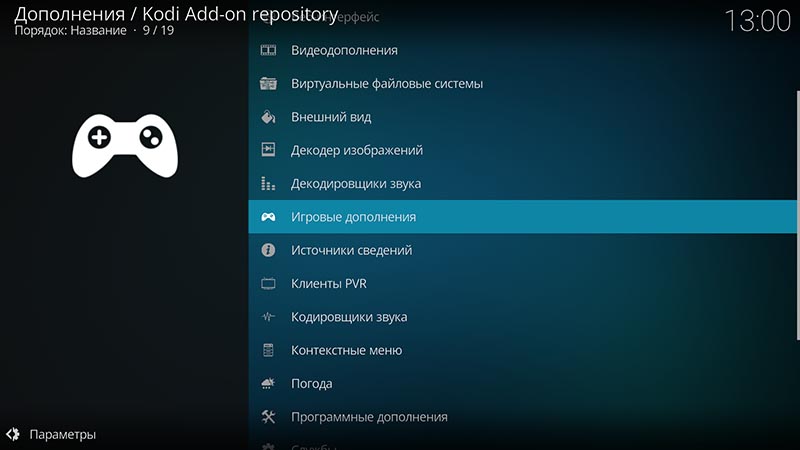
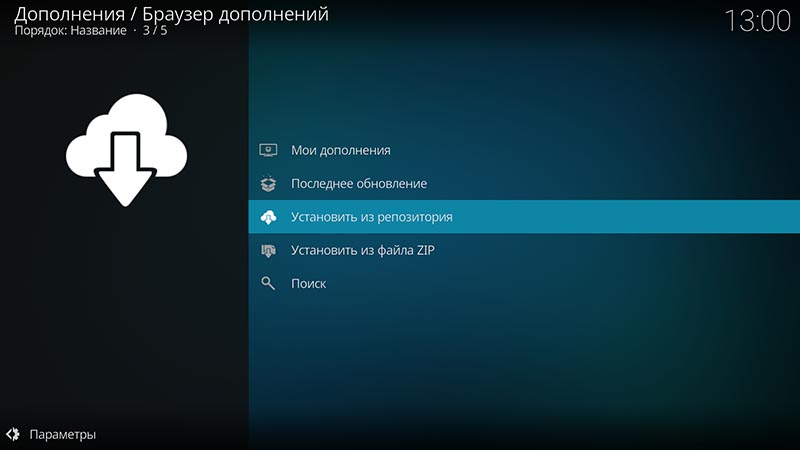
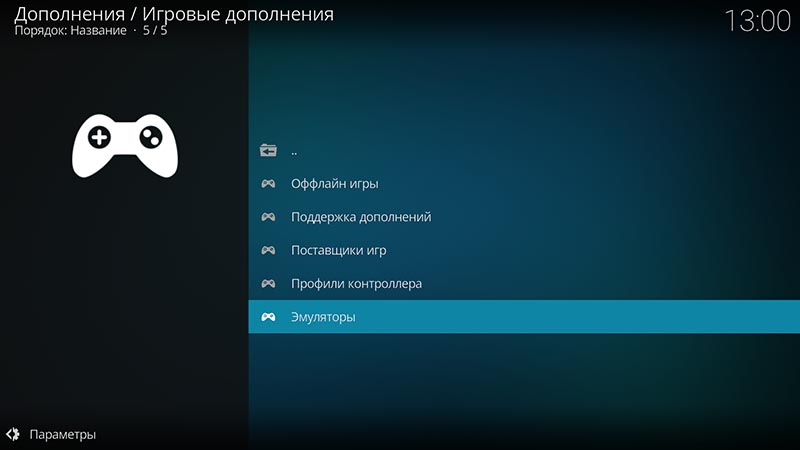
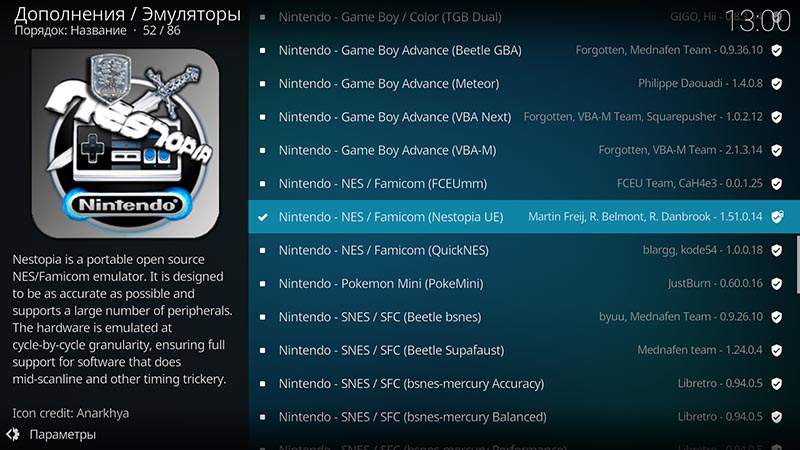
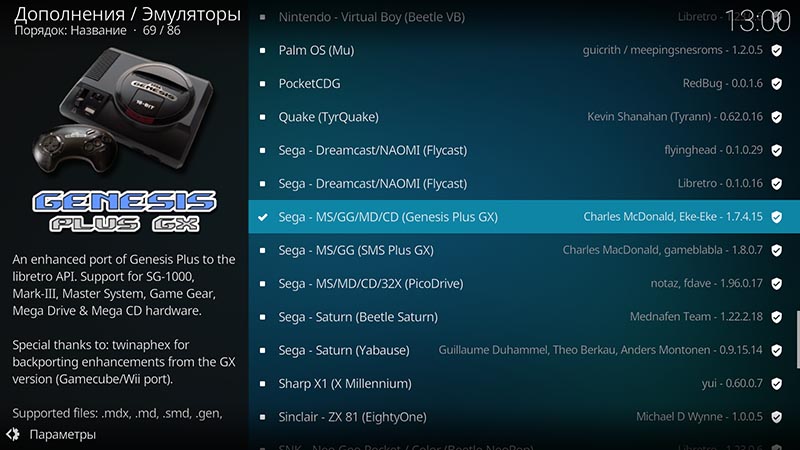
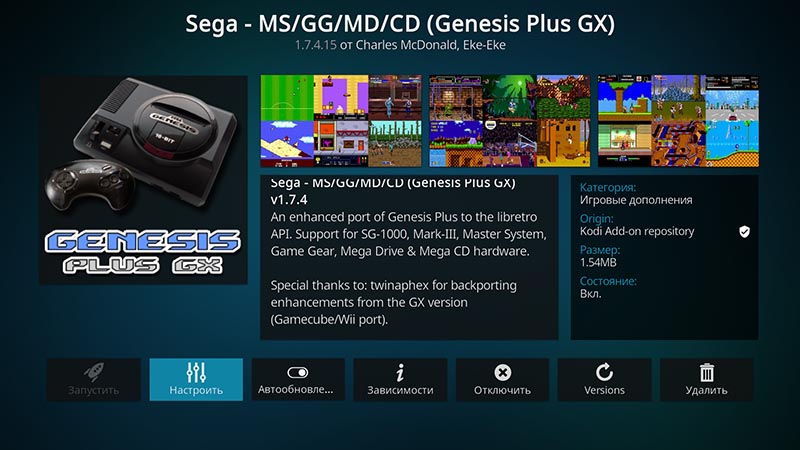
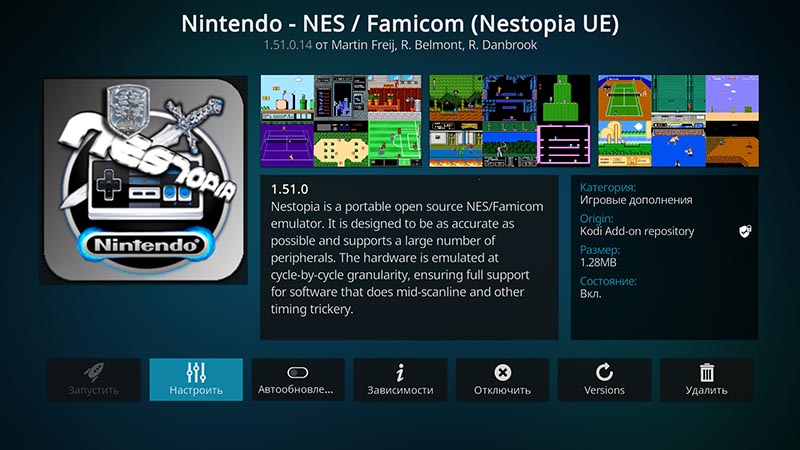
5. Соглашаемся на установку выбранного эмулятора и необходимых для его работы дополнений.
7. Файлы с расширением *.nes или *.gen извлекаем из архива и копируем на приставку любым удобным способом. Это можно сделать через сетевую папку, SMB-протокол или флешку.
8. Запускаем установленный на приставке эмулятор и указываем путь к скопированным на нее играм.
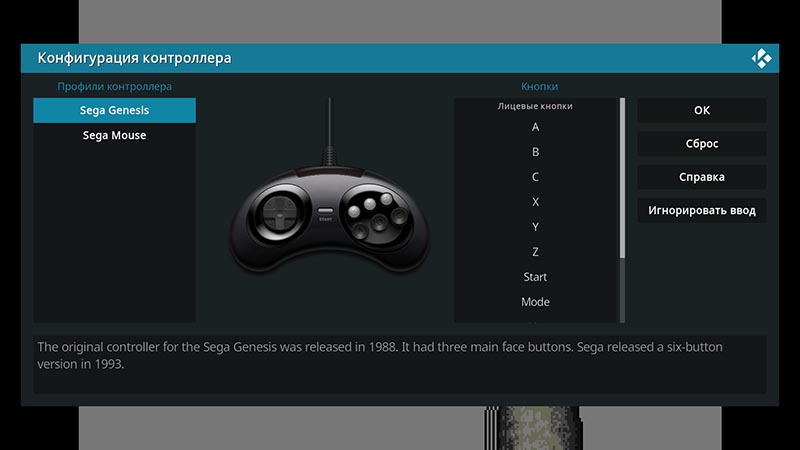
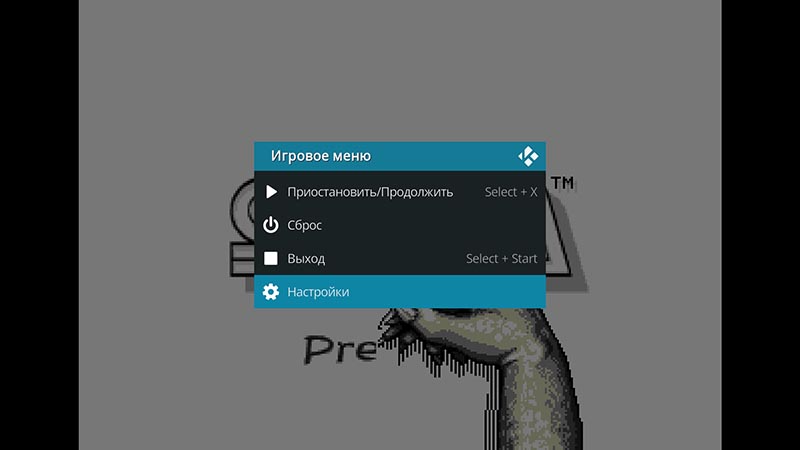
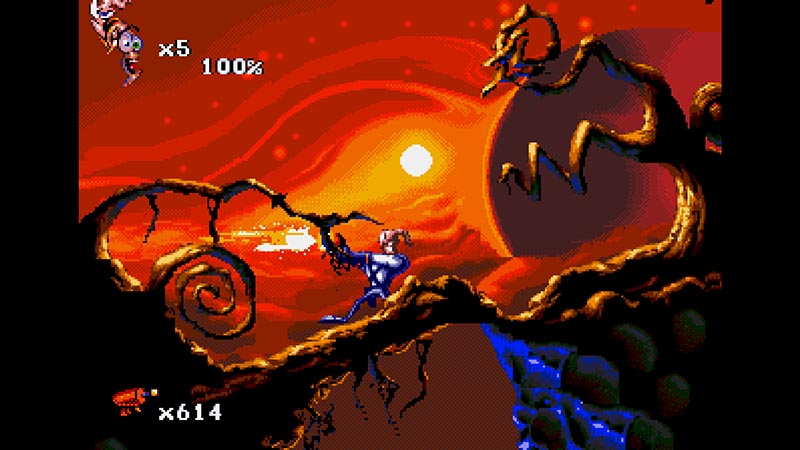
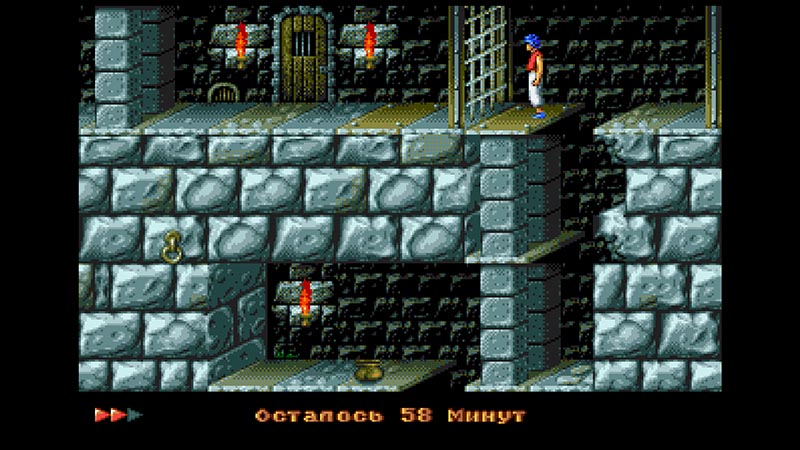
9. Остается лишь настроить подключенный геймпад в параметрах эмулятора. Это будет предложено сделать при первом запуске либо можно будет сделать в настройках.
10. Теперь можете играть в старые игры из детства на большом экране телевизора.
Разумеется, таким способом можно запускать игры с других консолей и игровых платформ. Для этого придется подобрать подходящий эмулятор и соответствующие ромы.
Данный способ является наиболее удобным, ведь для игры не требуется установка отдельных приложений (KODI чаще всего и так используется на тв-боксе). Кроме этого данный медиакомбайн поддерживает практически все современные геймпады и позволяет переназначить любые клавиши на них.
Пишите, какие игры вы первым делом протестировали на своей ТВ-приставке.
(26 голосов, общий рейтинг: 4.58 из 5)
Артём Суровцев
Люблю технологии и все, что с ними связано. Верю, что величайшие открытия человечества еще впереди!
На телевизорах Xiaomi появилась поддержка VK Play Cloud — Atomic Heart и другие игры можно запустить без ПК и консоли
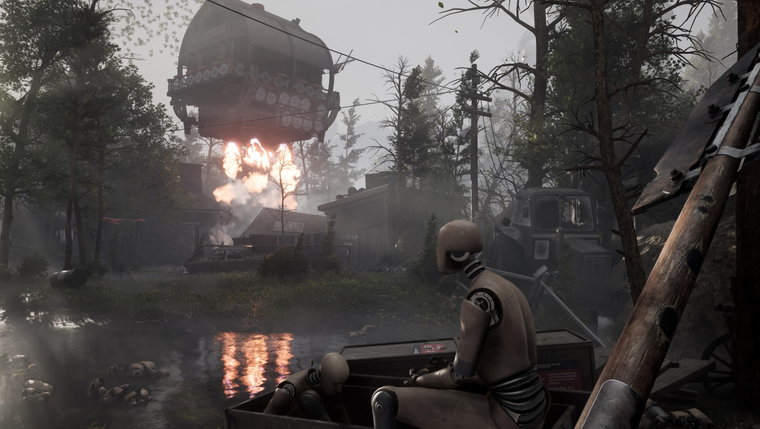
В пресс-службе «ВКонтакте» сообщили, что телевизоры от компании Xiaomi теперь поддерживают стриминговый игровой сервис VK Play Cloud.
Соответствующее приложение можно скачать из магазина Google Play для ТВ. Чтобы запустить сервис на телевизоре Xiaomi, нужно зайти в раздел «Игры». VK Play Cloud передает картинку через интернет, то есть для игры не нужна ни консоль, ни компьютер. Достаточно к телевизору подключить контроллер или виртуальный геймпад в мобильном приложении VK Play Cloud. Для стабильной работы потоковой передачи понадобится скоростное интернет-соединение.
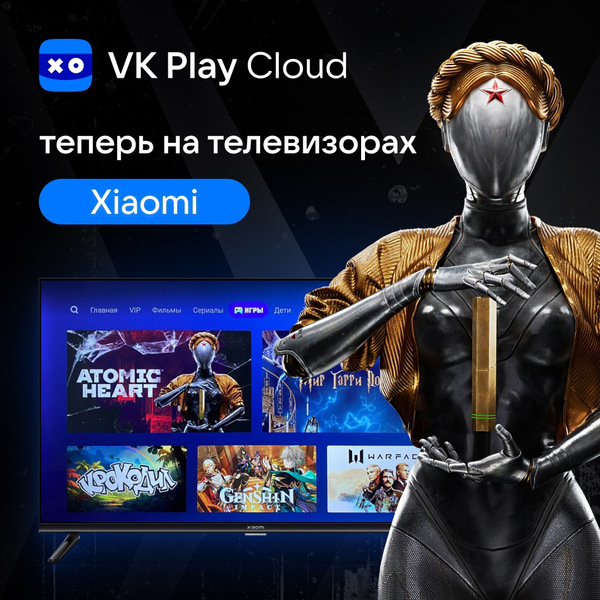
В каталоге VK Play Cloud, помимо всего прочего, есть шутер Atomic Heart, для которого 2 августа 2023 года выйдет первое дополнение Annihilation Instinct. В общей сложности для запуска доступно несколько сотен самых разных тайтлов. Сам сервис не бесплатный и требует подписку.
Комментарии 7
Наслаждайтесь общением. Критикуйте сообщения, а не авторов. Меньше токсичности, больше любви ❤️
Все, во что вы можете играть на своем телевизоре Xiaomi без консоли
Благодаря различным технологическим решениям, которые у нас есть, мы можем играть в видеоигры на нашем телевизоре, например Xiaomiбез какой-либо приставки дома, просто с самим телевизором. Это благодаря панелям тех же Smart TV, например, китайской фирмы, которые позволяют нам играть без дополнительных дополнений. Знаете ли вы, что с вашим устройством Xiaomi вы можете играть в такие опции, как Google Стадионы по-простому?
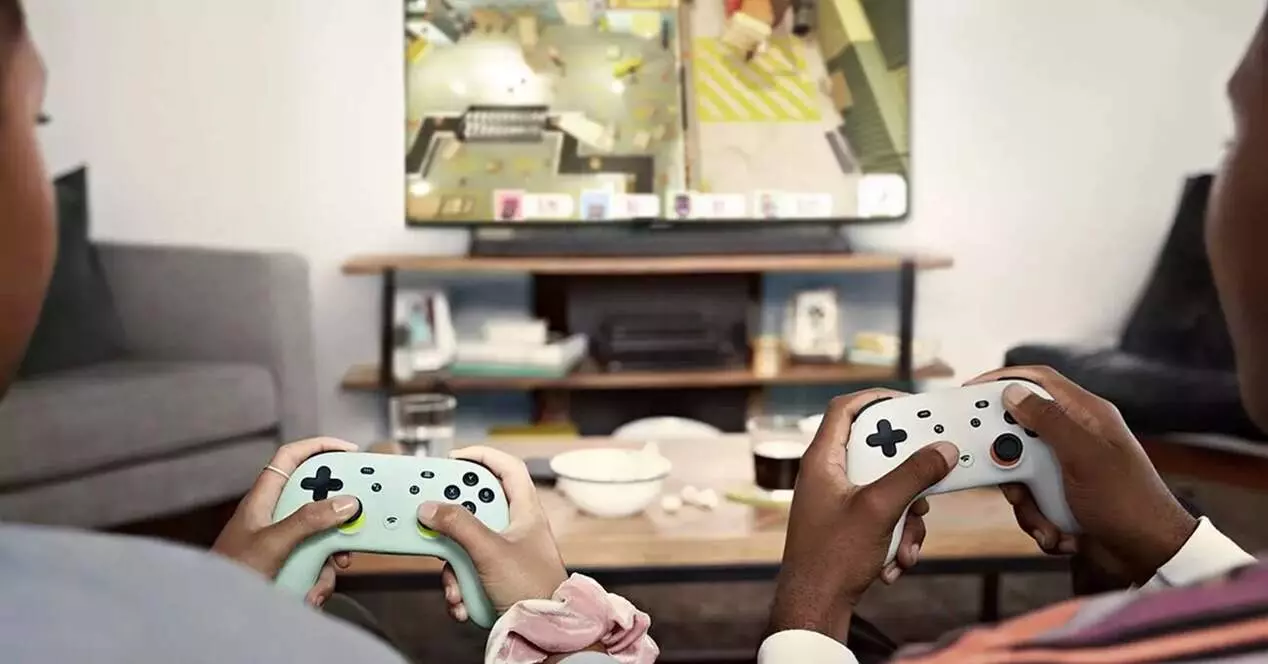
Без добавления дополнительных устройств, только со Smart TV
Все больше и больше брендов производят телевизоры с чисто игровые дополнения , такие как высокая частота обновления, чтобы мы могли получить максимальную отдачу от видеоигр. И на рынке мы находим множество моделей на выбор, но лишь немногие соответствуют нашим ожиданиям.
Одним из них, который, вероятно, сделал себе более чем удобное место, являются телевизоры Сяоми которые, как и в случае с более высокими категориями, такими как LG or Samsung, например, позволит вам играть в очень интересные разнообразные игры просто с нашим Smart TV.
Следовательно, речь идет не о добавлении дополнительных устройств , а о том, чтобы иметь настоящий Smart TV, в котором слово Smart верно и точно, в котором уже включены те игры, которые позволяют отлично проводить время, просто нажав по нашей команде. Это возможно благодаря панелям, которые мы находим в самой операционной системе. Это где лучшие игры на рынке включены и тем самым дают телевизору новую функцию, свежий воздух.
Что мы можем играть на нашем телевизоре
И это то, что, как мы видим, на Smart TV, таком как Xiaomi, вы можете не только смотреть свои любимые программы по телевизору, но и легко играть. Это родилось из того, что известно как облачная видеоигра . Точно так же, как мы храним наши файлы, чтобы они всегда были доступны, теперь мы также можем играть в игры, не имея их физически.
Для этого консоль, отвечающая за ее работу, находится на удаленном сервере, и мы получаем видеосигнал. Чтобы сильно упростить идею. Представим, что от нашего дома к приставке, находящейся за тысячи километров от нашего дома, идет очень длинный кабель.
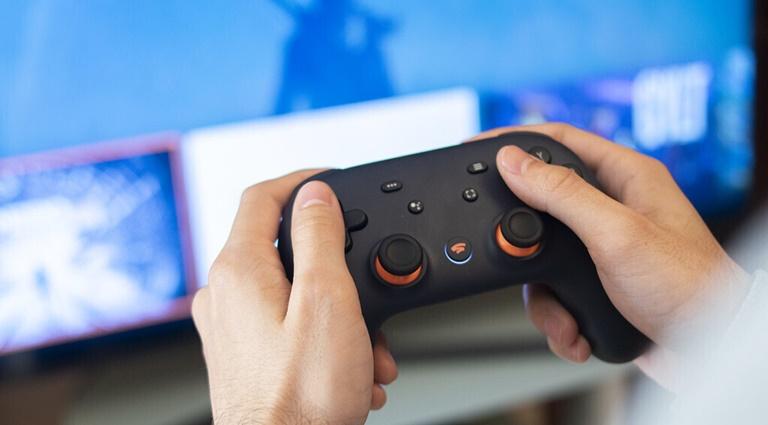
Мы играем с контроллером и благодаря широкополосному соединению мы получаем высококачественный видеосигнал без того, чтобы консоль занимала место. И лучше всего то, что мы можем играть на нашем телевизоре с разных позиций, таких как Google Stadia, Xbox Game Pass или даже Android себя.
Google Stadia
Одним из таких приложений является Google Stadia, которое позволяет вам делать это без дополнительных усилий. совместимый контроллер , сенсорный экран (если есть) устройства или сам контроллер Stadia. Таким образом, Google подняла Stadia как мультиплатформенную игровую платформу без физической машины. Подходит для мобильных телефонов, планшетов, компьютеров, телевизоров и, как нативное исполнение, готов к работе на Chromecast.
Мало-помалу это умножение экранов стало реальностью, оно даже достигло iPhone и IPad через Интернет. Чтобы получить к нему доступ, просто зайдите в магазин приложений нашего Smart TV, например совместимого телевизора Xiaomi, и найдите в нем Stadia, чтобы играть. Он будет поддерживать потоковую передачу игр прямо на телевизор в разрешении до 4K с частотой 60 кадров в секунду и HDR10, а также 5.1-канальный объемный звук. Эти Cyber Punk 2077, Red Redemption 2, Fair Cry, Destiny 2…
Xbox GamePass
Как Стадия, xCloud стремится быть доступным на как можно большем количестве сред. И в настоящее время, Microsoft позволяет нам играть на нашем Xiaomi TV и других Smart TV с полным доступом. Это не больше и не меньше, чем услуга доступа к сотне видеоигр в обмен на месячная подписка . Ежемесячная плата является платной, а взамен у нас есть возможность скачать большое количество видеоигр бесплатно.
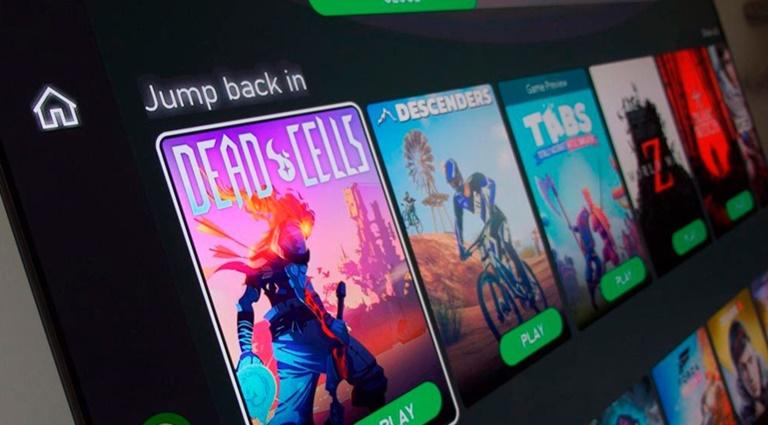
Доступные в магазинах наши смарт-телевизоры, у нас их доступ осуществляется как с любым другим приложением. Как только вы загрузите его, здесь вам нужно только нажать на кнопку облако раздел и выберите игру, в которую хотите играть. Там игры, которые говорят вам, что у них есть сенсорная функция не потребует от вас подключения контроллера к мобильному телефону или планшету. Среди названий включены те из Скул : Убийца героев, Ложь, Crossfire X…
AndroidTV
Все разработки, которые мы видим, предлагают полную совместимость с разработкой Google, так что, в целом, проблем при их запуске не возникнет. И это та система, которая Xiaomi имеет один из самых современных что мы можем найти, что позволяет нам играть на телевидении очень удобно.
Что касается Android TV и оборудования Xiaomi, мы также можем интегрировать некоторые видеоигры, и лучше всего то, что на этот раз они свободны , так что вы будете наслаждаться ими без каких-либо затрат. В вашем случае, а также поскольку у Smart TV есть собственная операционная система и собственный магазин приложений, мы можем играть в игры, которые можно загрузить из всего спектра приложений Smart TV.
Эти игры можно комбинировать с вашим Android смартфон или планшет, чтобы вы могли использовать их в качестве элементов управления для управления указанным приложением на вашем Smart TV. С другой стороны, из операционной системы Android 4.2 вашего телевизора Xiaomi есть способ передачи видео и аудио на Smart TV с вашего смартфона Android, и он называется MiraCast. Таким образом, благодаря ему мы можем играть в такие известные игры, как Бэтмен: Враг внутри, Асфальт 8: Воздушно-десантный, В мертвых…
Настройте телевизор для лучшей производительности в играх
Если вы купили один из новые телевизоры Сяоми С идеей также использовать его для игры на консоли или ПК, важно, чтобы вы знали, как получить от этого максимальную отдачу. Поэтому давайте посмотрим, какие корректировки вам придется внести, чтобы получить максимально возможное качество. Изменения, которые вы также можете применить к своему нынешнему телевизору и, возможно, вы не знали.
Использование телевизоров в качестве игровых мониторов
Хотя они появлялись медленно, за короткое время им удалось вызвать большой интерес у пользователей. Мы имеем в виду телевизоры Xiaomi, продукт, который они действительно хотели и который мы уже смогли здесь проанализировать.
Правда в том, что работа, проведенная производителем, оправдывает ожидания. Это не идеальный телевизор, и, зная, что срок их службы намного выше, чем у других продуктов бытовой электроники, все же стоит заплатить немного больше. Но если вы ставите на него, мы считаем, что вы не ошиблись.
Тем не менее, что нас интересует, так это увидеть, как получить тебя получить максимально возможное качество, когда мы используем его для игры подключаем к нему нашу консоль. Потому что? Ну, потому что по умолчанию телевизоры не готовы к использованию в качестве мониторов, и это влияет на впечатления, хотя вы, возможно, еще не знали об этом. Итак, мы помещаем вас в ситуацию.
Телевизор предназначен для просмотра сериалов, фильмов или программ традиционных телеканалов. Это тип контента, в котором преобладает качество, и нам как зрителям нужно только потреблять, а не взаимодействовать с ним. То же самое не происходит с видеоиграми, и то, что отображается на экране, реагирует на действия, которые вы выполняете с помощью контроллера, поэтому время отклика должно быть максимально близким к нулю.
В телевизоре для получения наилучшего качества магнита применяется ряд процессов и алгоритмов, которые анализируют входящий видеосигнал, чтобы сгладить его, улучшить резкость, плавность и т. д. Все эти процессы задерживают «прорисовку» изображения на экране. Чем дольше это время, тем больше то, что известно как было. Вот что мы постараемся свести к минимуму.
Как настроить телевизоры Xiaomi для воспроизведения

Есть телевизоры, которые предлагают игровой режим, благодаря которому он может знать, для чего он будет использоваться, и отключает все те настройки, которые влияют на конечное изображение, отображаемое на экране. Телевизор Xiaomi не предлагает никаких режимов, поэтому вам придется выполнять эти настройки вручную, чтобы уменьшить задержку. Итак, следуйте следующим шагам.
Сначала перейдите в «Настройки», а затем «Настройки устройства». Выберите вход, к которому у вас подключена консоль, и измените метку, чтобы переименовать его в видеоигры или в индивидуальном порядке, чтобы вам было проще всем управлять.
Затем активируйте режим улучшенный HDMI, благодаря этому у вас будет поддержка реализации HDMI 2.0, с которой сигналы UHD будут приниматься в формате 50/60p 4:4:4 и 4:2:2. Наконец, вернитесь к настройкам и в Image выберите расширенное видео. В этом параметре отключите шумоподавление и в меню «Диапазон HDMI RGB» выберите «Полный». Теперь вернитесь в предыдущее меню и там также отключите сглаживание видео.
Готово, с этими простыми изменениями время отклика сократится. Это не будет идеальным экраном для наслаждения самым выдающимся игровым процессом, в основном из-за собственного ограничения панели, которое достигает 60 Гц, а не 120 Гц в более высоких диапазонах, но это довольно хорошо.
Настройки для настройки любого телевизора в качестве игрового экрана

То, что мы обсуждали для телевизоров Xiaomi, справедливо и для любого другого телевизора. Все, что вам нужно сделать, это обратиться к руководству по эксплуатации производителя, чтобы узнать, где находится каждая из этих опций.
Напоминаем, что вам нужно отключить все, что связано со сглаживанием движения, динамическим анализом контрастности, улучшением цвета или другими фильтрами, которые вы можете увидеть. Все эти процессы только добавляют больше входная задержка и они вообще не приносят пользы игровому процессу. Затем, наконец, проверьте калибровку и сможете ли вы полностью расширить цветовой диапазон RGB.
Готово, теперь вы можете быть уверены, что получите наилучшие впечатления от видеоигр на своем телевизоре.
Содержание статьи соответствует нашим принципам редакционная этика. Чтобы сообщить об ошибке, нажмите здесь.
Полный путь к статье: El Output » Учебники » Шаг за шагом » Настройте телевизор для лучшей производительности в играх