Без аналогов: переводим фото в цифровой формат с помощью смартфона
Старые фото в родительских архивах со временем портятся, и семейная история может совсем стереться из памяти. Чтобы избежать этого, достаточно перевести снимки в цифровой формат. Сканер не понадобится: камера смартфона и нужный софт позволяют сделать всё куда быстрее и проще. Берем Honor 10 и проверяем приложения в деле.

В магазине Google Play есть несколько полезных программ, с помощью которых владельцы современных смартфонов с хорошими камерами могут не только оцифровать, но и оперативно отредактировать старые снимки. Ходить в фотоателье и ждать результата по нескольку недель не имеет смысла. Куда быстрее и дешевле провернуть это дома, особенно если перед вами не стоит задача серьёзно обрабатывать фотографии или печатать их в большом размере. Вы вряд ли заметите разницу, если собираетесь рассматривать изображения на экране смартфона, как делает большинство пользователей.
Фотосканер от «Google Фото»
Бесплатное приложение от Google, в основе которого лежит технология машинного обучения, даёт возможность отсканировать обычный снимок всего за несколько секунд. Чтобы это сделать, достаточно положить изображение на ровную поверхность и направить на него камеру смартфона. Желательно проводить процедуру в помещении с хорошим освещением. Впрочем, подойдёт даже комната с приглушённым светом: сделать снимок ярче поможет светодиодная вспышка.
Как только фотография окажется в видоискателе, пользователю нужно будет нажать на кнопку съёмки — тогда приложение сделает первый кадр. На экране сразу появятся четыре виртуальные метки, на которые понадобится по очереди навести камеру. В итоге программа получит пять снимков с разных ракурсов. Затем она мгновенно их обработает и склеит в одно изображение. На выходе владелец смартфона увидит чёткий цифровой снимок без бликов и прочих нежелательных артефактов. Весь процесс занимает от силы секунд десять, а готовые фотографии автоматически сохраняются в альбоме. Интересно, что фотосканер от Google можно использовать и для оцифровки обычных документов.

С простыми фотографиями, кажется, разобрались. А вот сканирование негативов — особый случай. Качественно оцифровать плёнку без профессиональных средств гораздо сложнее, чем отсканировать готовые изображения. Лучше воспользоваться услугами фотосалона, но если подобных заведений поблизости нет, а дело срочное, можно попробовать и дома с помощью смартфона.
Сканер фотоплёнки HELMUT
Программа HELMUT подходит для оцифровки как цветных, так и чёрно-белых негативов и позитивов: тип и формат плёнки следует заранее выбрать в настройках. Софт использует уникальный алгоритм для автоматической коррекции цвета негативов, поэтому результат получается максимально качественным и близким к оригиналу. Однако для хорошей оцифровки потребуется слегка заморочиться с правильным освещением плёнки. По словам разработчиков, оптимально подойдёт стандартный лайтбокс (хотя бы самодельный). Если его нет под рукой, можно положить негатив на экран ПК или планшета: надо включить на устройстве любое приложение с белым фоном и выкрутить яркость дисплея на максимум. Главное, чтобы плёнка подсвечивалась равномерно. В противном случае качество сканирования будет заметно хуже.

Чтобы начать сканирование, необходимо направить камеру на негатив или позитив и убедиться, что плёнка полностью попала в рамку видоискателя. Затем пользователю предложат выбрать границы кадра и при необходимости отредактировать фотографию. Встроенные ручные элементы управления позволяют регулировать насыщенность, гамму, яркость, контрастность и резкость изображения. Когда оцифровка будет закончена, пользователь сможет сохранить снимок в галерее или поделиться им в социальных сетях.

Раз уж существуют настолько простые способы оцифровки старых фотографий и негативов в домашних условиях, не стоит пренебрегать ими. Мало того что альбом со снимками легко потерять при переезде или пожаре, так ещё и бумага с годами портится. Лучше позаботиться о надёжном сохранении семейных архивов заранее.
Как оцифровать фотопленку в домашних условиях
 5.0 Оценок: 2 (Ваша: )
Попробуйте самый простой способ — скачайте
программу ФотоМАСТЕР!
1. Откройте снимок в фоторедакторе.
2. Откройте вкладку «Улучшение», щелкните на пункт
«Негатив» и настройте параметры тона.
3. Сохраните результат.
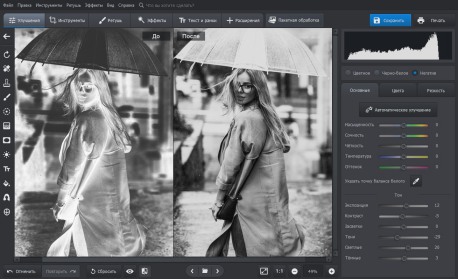
В статье расскажем, как оцифровать пленку в домашних условиях. Разберем 4 способа, поделимся бюджетными решениями и советами для обработки снимков в редакторе.
- СОДЕРЖАНИЕ:
С помощью фотоаппарата
Один из самых простых и доступных методов оцифровки пленки дома — пересъемка на цифровой фотоаппарат. Для этого нужно сделать лишь несколько шагов:
Шаг 1: Настройка техники
Этап выставления параметров является самым сложным, т.к. далеко не все разбираются в устройстве камеры. Главное — отключите вспышку. С ней получить четкое изображение не удастся, т.к. пленка отражает свет. Снять кадр можно и в автоматическом режиме.
Советуем сохранять снимки в формате RAW. Такие файлы содержат больше данных, чем JPEG. Они имеют широкие возможности в обработке.
Шаг 2: Создание подсветки
Создать ее дома не сложно — подойдет даже лампа или фонарик. Удобнее всего пользоваться смартфоном, т.к. он является ровной светящейся поверхностью с регулировкой яркости. На нем можно аккуратно расположить и зафиксировать пленочные кадры.
Рекомендуется вырезать квадрат из белого полиэтиленового пакета и накрыть им экран. Благодаря этому получится избежать появления засветов на фото.
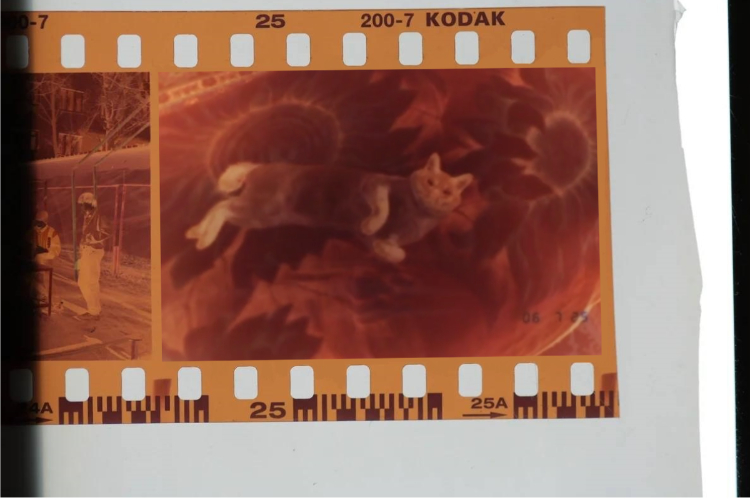
Шаг 3: Фиксация объектов
Для получения ровного качественного снимка требуется зафиксировать как пленку, так и камеру. Нужно подготовить прочную и устойчивую конструкцию.
С кадрами все достаточно просто: нужно найти небольшое стекло и расположить его сверху. Под ним кадр распрямится и будет хорошо виден. Гораздо сложнее разместить камеру. Этот аспект очень важен, потому что при съемке с рук можно получить размытое фото.
Если у вас есть штатив — используйте его. Также можно взять стопку книг для создания конструкции.
Подготовьте адаптер для пересъемки из полого цилиндра. Его диаметр должен слегка превышать объектив. Подойдет пустая банка от чая. К одному из отверстий нужно прикрепить картон с вырезанным для пленки окошком. После этого можно начинать фотографировать.
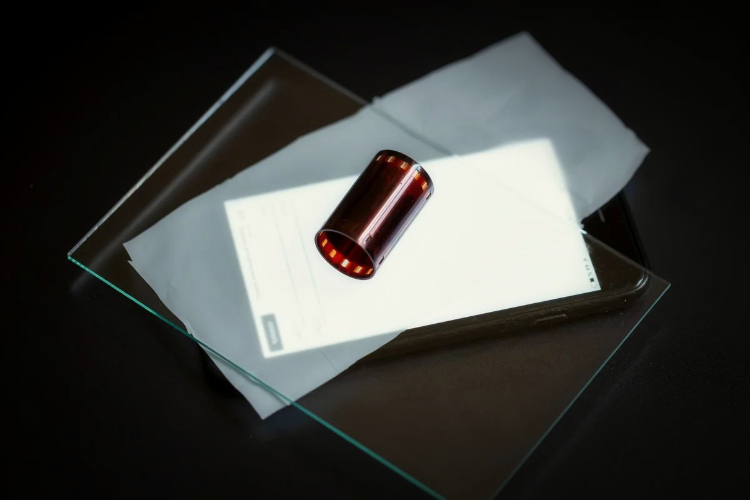
Для завершения оцифровки фотопленки своими руками остается только загрузить полученные файлы на компьютер и отредактировать в программе.
Обработка негатива на ПК
В процессе сканирования цвета на фотографиях искажаются. Проявляются дефекты пленки и разводы непонятного происхождения: их сложно заметить невооруженным взглядом. Также при неправильном хранении лента выцветает. Тогда при оцифровке земля получается бордовой, а лица красными.
В программе ФотоМАСТЕР вы сможете превратить получившиеся негативы в нормальные снимки и при необходимости улучшить их качество, удалить недостатки и многое другое.
Простой способ
Занимает не более пары минут. Далее следуйте инструкции:
-
Скачайте и установите программу для обработки фотографий.
ФотоМАСТЕР отлично распознает детали снимка, все тени на месте.
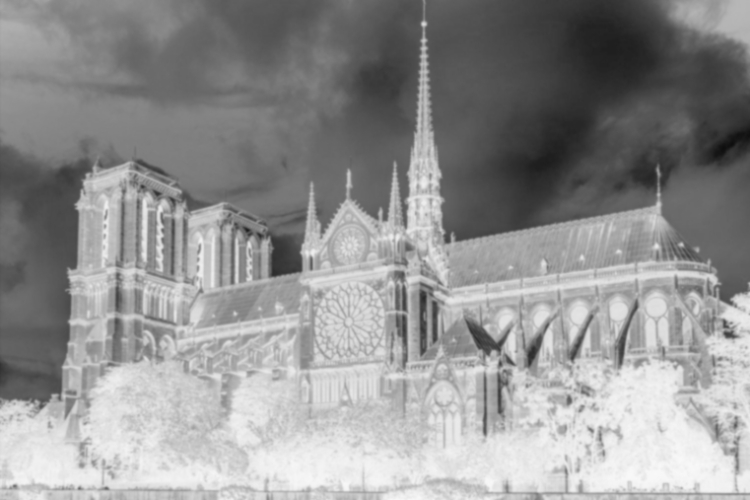
Продвинутый способ
Спойлер: не намного сложнее. Делается в 4 шага:
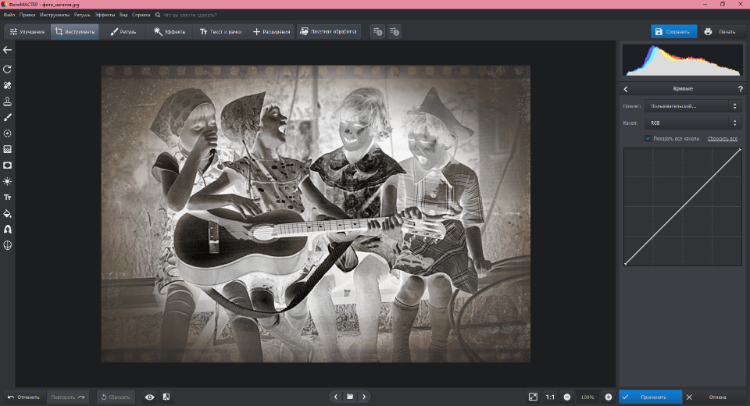
- Перейдите в «Инструменты» и выберите «Кривые». Поменяйте положение кривой: нижний край перенесите вверх, а верхний — вниз. Все светлые оттенки мгновенно превратятся в темные, а светлые — в темные тона.
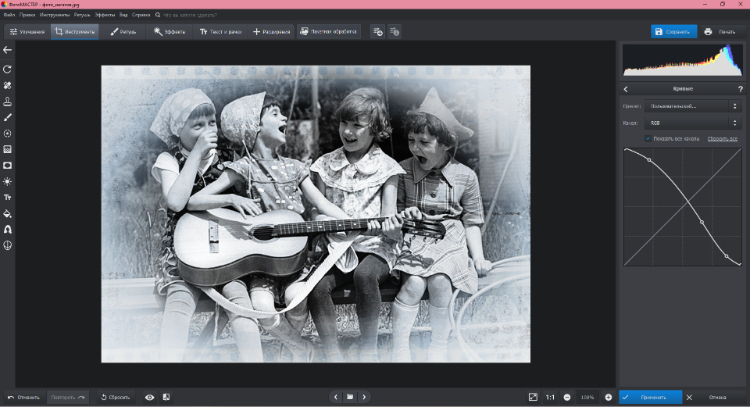
- Можете скорректировать и яркость фото. Создайте дополнительную точку (или несколько) на линии и потяните ее вниз или вверх. Следите за результатом в окне предпросмотра.
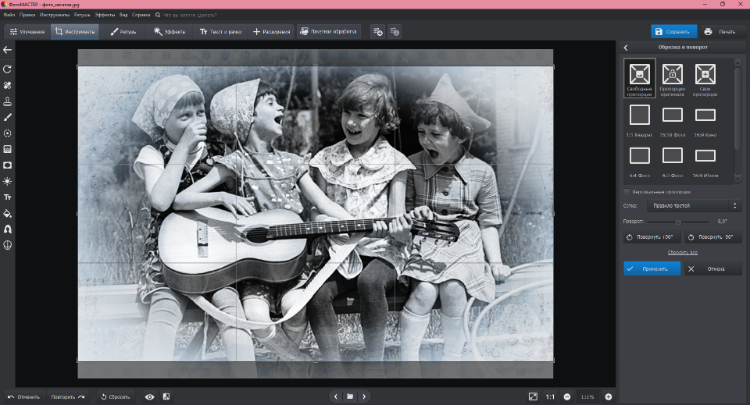
- Если края старого фото выглядят не очень аккуратно, то обрежьте их.
- Иногда на пленках присутствуют различные дефекты: выгорания, пятна, царапины или дырки. Если видеокассету или кинопленку оцифровать с такими недостатками проблематично, то с фотопленкой ситуация совсем иная. Оцифровка — единственный шанс спасти старые кадры. Ведь на электронном носителе время будет им уже не страшно.
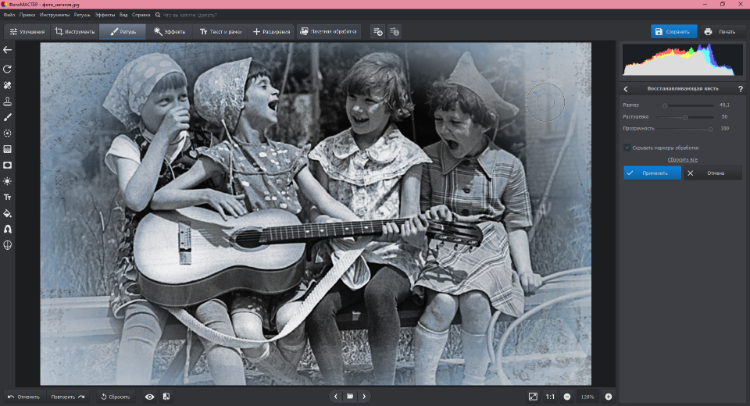
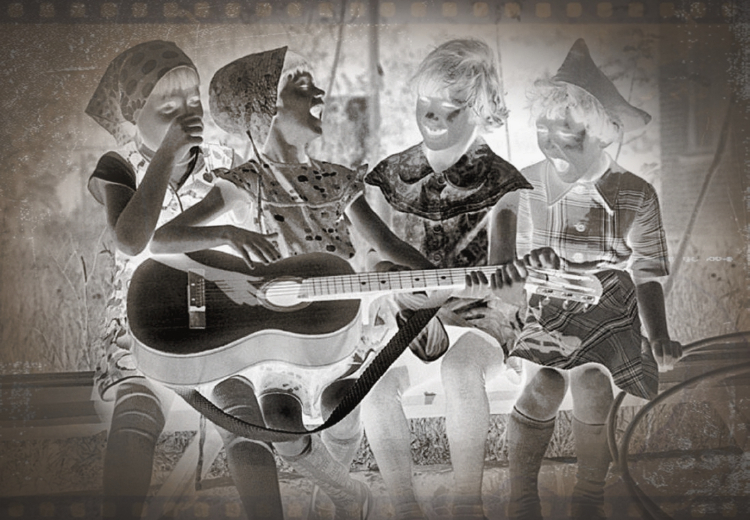
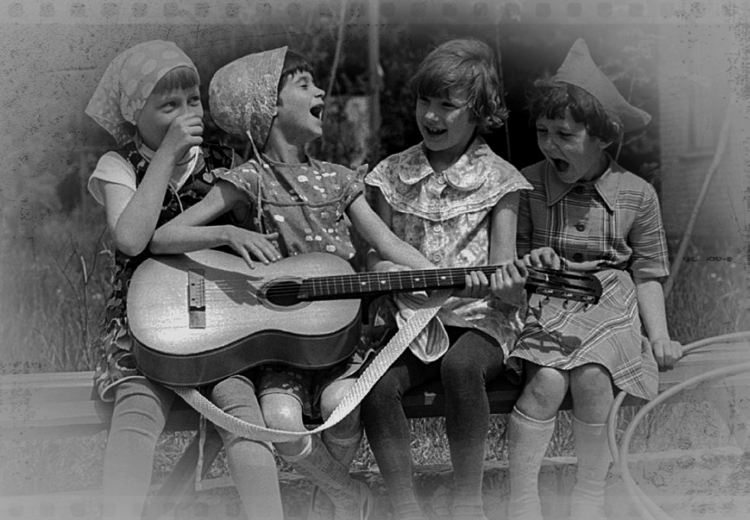
В фоторедакторе вы легко сможете «залатать» дыры, исправить засвеченные фото и в целом значительно повысить качество исходников. Для избавления от царапин и пятен активируйте восстанавливающую кисть. Отрегулируйте ее размер и растушевку на правой панели и щелкните по проблемному месту. Мгновение — и от ужасного дефекта не осталось ни следа.
Снимки можно сохранить на компьютере как JPEG, PNG, BMP, TIFF или тут же распечатать.
Хотите узнать, как оцифровать пленку самостоятельно? Смотрите короткий видеоурок:
С помощью смартфона
Сделать снимок пленки с телефона гораздо проще, чем с фотоаппарата. Выставлять настройки не требуется. Самое важное — сфокусировать камеру на объекте съемки, ведь он должен быть четким. Для этого нужно нажать на экране в соответствующем месте. Правда, конструкцию с подсветкой и фиксированием кадра и устройства собрать все равно придется.
Перевести негатив в позитив можно с помощью фоторедактора на компьютере или на самом смартфоне. Для этого существует несколько различных способов.
Обработка негатива на смартфоне
Приложения для обработки фото на телефонах менее функциональны в отличие от программ для ПК. Но оцифровку пленки дома можно сделать даже в них. Требуется найти приложение с инструментом «Кривые». Мы будем использовать Lightroom, в котором требуется сделать лишь 3 простых шага:
- Загрузите снимок для обработки и найдите в редакторе раздел «Свет».
- Выберите вкладку «Кривая» и поменяйте ее положение.
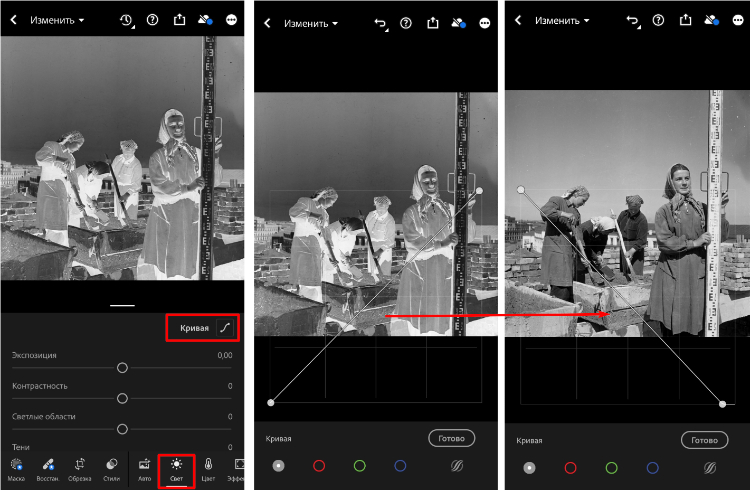
- Сохраните результат с помощью иконки с тремя точками в правом верхнем углу.
Есть и приложения, которые специализируются на оцифровке снимков:
Фотосканер от Google Фото
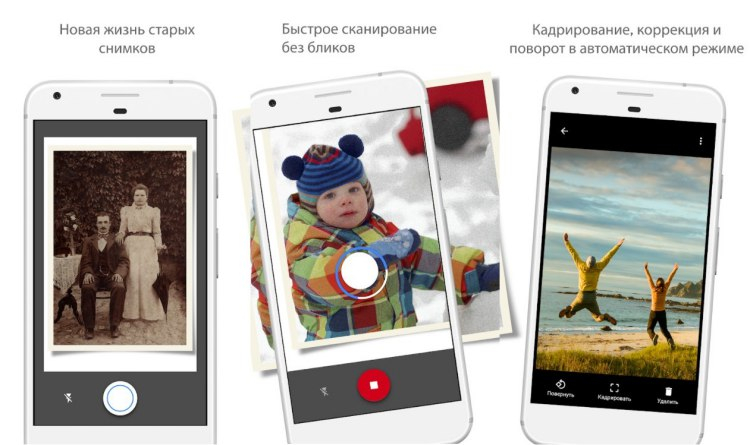
Это ПО удаляет блики, распознает углы и режет пленку на кадры, а также исправляет перспективу. На экране появятся точки, на которые нужно по очереди навести камеру. Получится 5 снимков с разных ракурсов. Google Фото обработает и склеит их в одно изображение. Неважно, под каким углом расположена пленка: в итоге вы получаете фотографии прямоугольной формы. Они сохраняются в Галерее или на диске Google.
Маленький нюанс: пользователи отмечают, что автокоррекция не всегда удачна. Ее можно отключить. Зато этот сканер можно применять для оцифровки обычных документов.
FilmBox
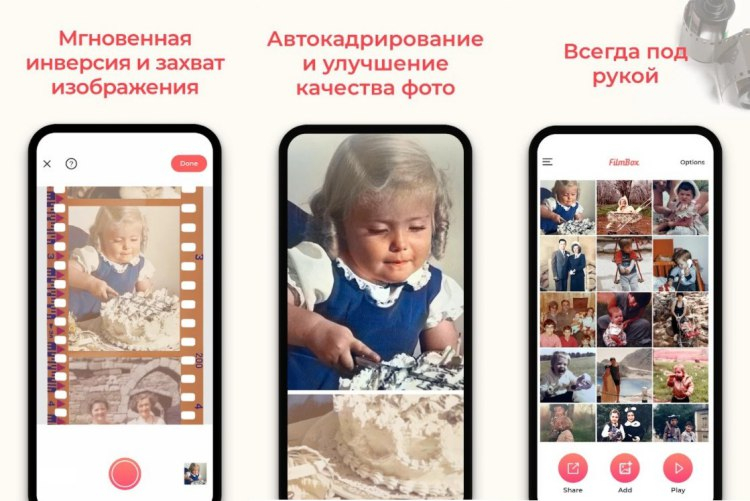
Как и Google Фото, FilmBox скачивается бесплатно. Но есть нюанс – сохранение цифровых копий доступно только в платной версии. При запуске приложения появится окно, где вам предложат оформить подписку. После откроются неограниченные возможности обработки, колоризация ч/б фотографий и резервное копирование файлов. Также есть выравнивание, обрезка и автоулучшение цветов.
Приложение является платным. За использование FilmBox придется платить от 499 рублей в месяц. Есть пробный период – 2 дня. Но он доступен только после настройки оплаты. Если программа вам не понравится, не забудьте отменить подписку – иначе деньги спишутся.
Оцифровка специальным сканером
По качеству изображений слайд-сканеры выигрывают у обычных устройств. Единственный минус – высокая стоимость. Если нужно оцифровать две пленки, затраты не будут оправданы. Ценник на оборудование колеблется от 7 до 250 тысяч рублей. Данный способ больше подходит для фотостудий.
Если же вы намерены превратить хобби в источник заработка, вот несколько хороших моделей:
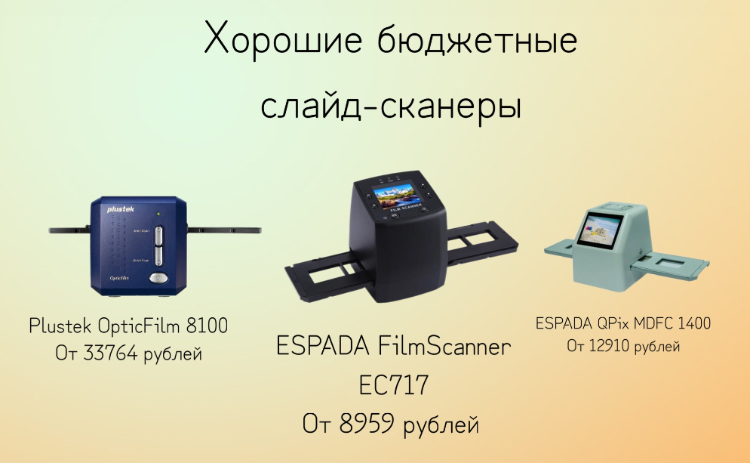
Сканерам от ESPADA присущи компактность, простота и удобство использования, а также высокое разрешение файлов. Модель весит всего 300 грамм. Рамка для пленки состоит из 6 кадров. В подключении к компьютеру нет необходимости. Дело в том, что снимки сохраняются на SD карту. Их можно перенести на ПК в любой момент с помощью USB-кабеля.
Эта модель имеет более высокое оптическое разрешение (14 мегапикселей против 5), лучшее качество сканирования (3200 dpi вместо 1800). Но и стоит дороже. В комплекте идут лотки и держатели для слайдов, перчатки и щеточка для чистки отверстий. Она спасет, если в щель подачи негативов попадет пыль.
Устройства от Plustek весят в районе 1,5 кг. Оцифровка проходит быстро: для 3600 dpi – 36 секунд, 7200 dpi – 113. Так утверждается в технических характеристиках. В отзывах пишут,
что на обработку 1 кадра уходит от 4 до 8 минут.
Сканер поставляется с ПО SilverFast. Оно работает на всех версиях Windows и macOS. SilverFast дает полный контроль над процессом и оптимизирует изображение. Есть инструменты для цветокоррекции изображения.
Оцифровка обычным сканером
Для домашнего использования подойдет и простой планшетный сканер. В современных устройствах есть отсек для фиксации пленки. Например, его можно встретить в Canon CanoScan 9000F Mark II. Преимуществом таких моделей является то, что они позволяют сканировать несколько кадров. Умное ПО разрежет полученное изображение на отдельные кусочки.
Отсека для фотопленки нет? Вероятнее всего, оборудование не предназначено для оцифровки негативов. Получить хороший результат сложно, т.к. подсветки недостаточно. Однако вы можете запросто соорудить отражатель самостоятельно из подручных средств.
Понадобится серебристый картон, ножницы, скотч, карандаш и линейка.
- Возьмите картон и начертите линии, как на картинке. Рисунок нужно вырезать и согнуть так, чтобы блестящее покрытие находилось внутри.
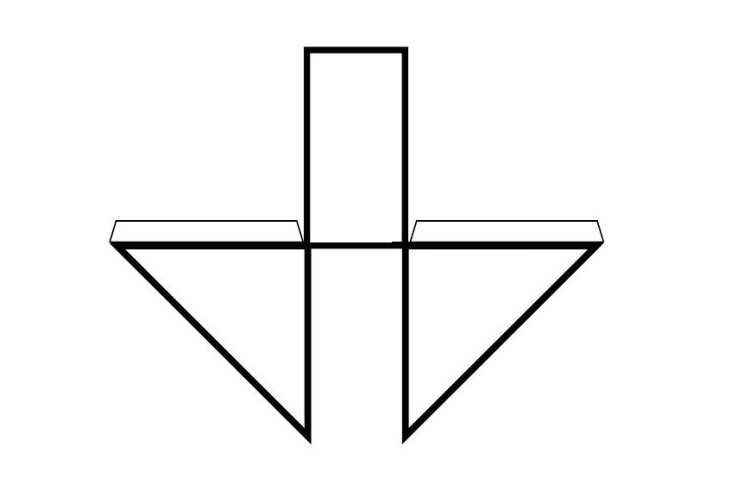
- Получится объемный треугольник. Его углы можно склеить при помощи скотча. Одну из сторон необходимо оставить открытой. Готово!
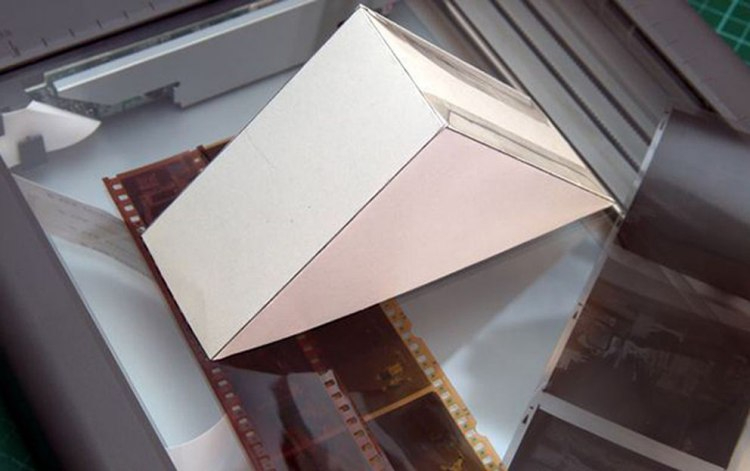
Как использовать этот «прибор»? Поместите аналоговое фото на стекло сканера, а сверху поставьте получившийся отражатель. Чтобы достичь наилучшего результата, выровняйте кадр по центру. Закрыть крышку не получится, но это и не нужно. Если на снимке получается неравномерное освещение, между негативом и отражателем можно положить папиросную бумагу.
Остается обрезать все лишнее, поправить баланс света и тени. Это можно сделать в утилите, которая идет вместе со сканером. Если кадры нуждаются в серьезном восстановлении (удаление пятен и порезов), установите фоторедактор или программу для реставрации.
Заключение
Чтобы перевести пленку в цифровой вид достаточно иметь одно из устройств:
- Фотоаппарат — способ усложняется необходимостью настройки техники, но имеет преимущество для дальнейшей обработки в редакторе (сохранение файла в формате RAW).
- Смартфон — самый доступный и быстрый вариант. На этом устройстве можно сразу перевести негатив в позитив, если доступа к компьютеру нет.
- Специальный сканер — профессиональный метод, который отлично подходит фотографам с постоянным потоком пленки для оцифровки. Требует вложений, но дает наиболее качественный и быстрый результат. Значительная постобработка в редакторе не потребуется, лишь внесение небольших корректировок.
- Обычный сканер — техника, которая есть во многих домах. Ее главный плюс заключается в том, что не нужно сооружать конструкцию для выравнивания кадра и фиксации камеры. Также не придется дополнительно перекидывать файлы на ПК. Но понадобится потратить время на сборку светоотражателя.
Для качественной обработки получившихся файлов необходим мощный фоторедактор. Именно он поможет перевести негатив в позитив, обрезать лишние фрагменты и повысить четкость изображения. Для большого количества кадров есть функция пакетной обработки. После улучшения снимка в программе ФотоМАСТЕР можно сразу выполнить печать фотографий или сохранить их для отправки друзьям и близким.
Как оцифровать старые фотографии
в домашних условиях

 4.0 Оценок: 2 (Ваша: )
Думаете о том, чтобы оцифровать фото из семейных архивов? Так вы сможете не переживать, что бумажные фотокарточки будут физически повреждены и на них появятся разрывы, пятна, царапины. Оцифровка старых фотографий в домашних условиях не требует специальных навыков или профессионального оборудования. В этой статье мы расскажем о 3 способах перенести снимки на ПК, а также поделимся инструкцией по улучшению кадров в одной из лучших программ для восстановления старых фото.
Улучшите старые снимки прямо сейчас!
Скачайте редактор ФотоВИНТАЖ:
Как оцифровать фотопленку с помощью сканера или МФУ
Сканеры и МФУ позволят быстро решить задачу, сохранив качество и детализацию фотокарточек. Если у вас осталась пленка, то можно отсканировать ее. В таком случае на изображении не будет царапин и пятен, которые могли появиться на бумаге от времени.
Сканирование фотопленки
С тем, как сканировать пленку, могут возникнуть сложности. Для оцифровки в хорошем качестве используется слайд-сканер. Техника отличается высокой стоимостью (от 7 тысяч рублей) и предназначена для частой работы с негативами. Среди популярных моделей: ESPADA FilmScanner EC717, Plustek OpticFilm 8100 и ESPADA QPix MDFC 1400.
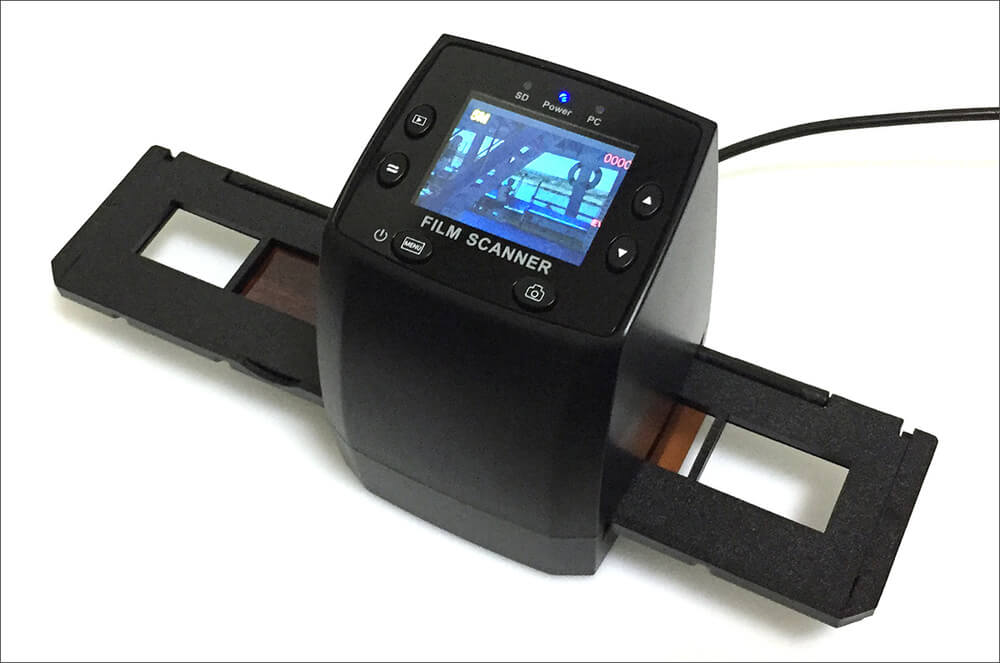
ESPADA FilmScanner EC717
Если вам необходимо отсканировать одну или две пленки, то вариант выше лучше не рассматривать — это дорого. Выполните сканирование негативов на обычном сканере планшетного типа. Для этого потребуется специальная «насадка», которая будет подсвечивать пленку. Такой отражатель можно сделать самостоятельно из серебристого картона. Затем прибор нужно просто поместить поверх слайда и просканировать.
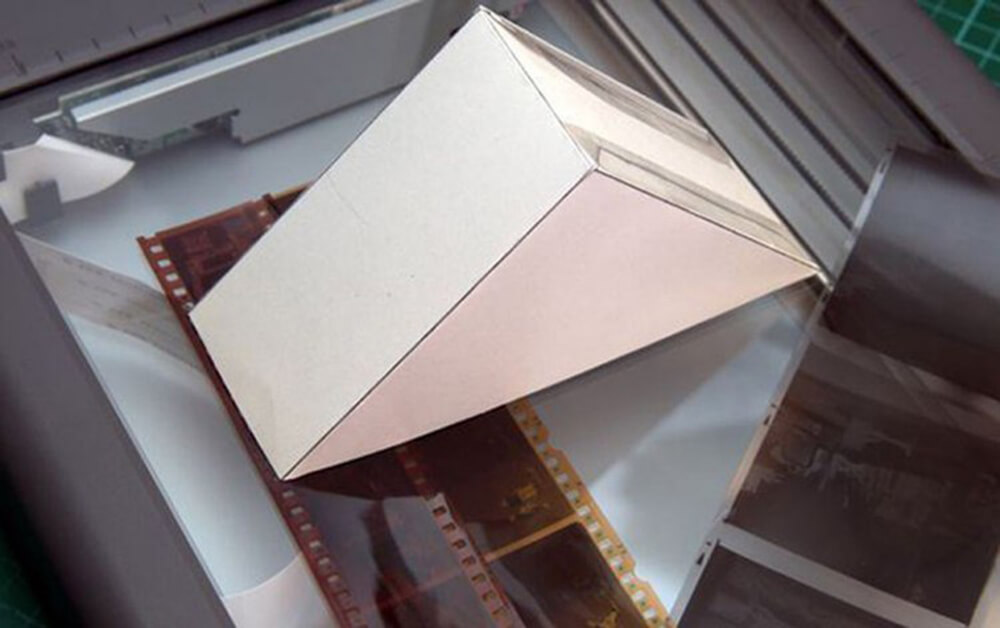
Пример отражателя, сделанного в домашних условиях
Полученные изображения необходимо будет отредактировать. Это связано с тем, что в негативе светлые места получаются темными, а темные — светлыми.
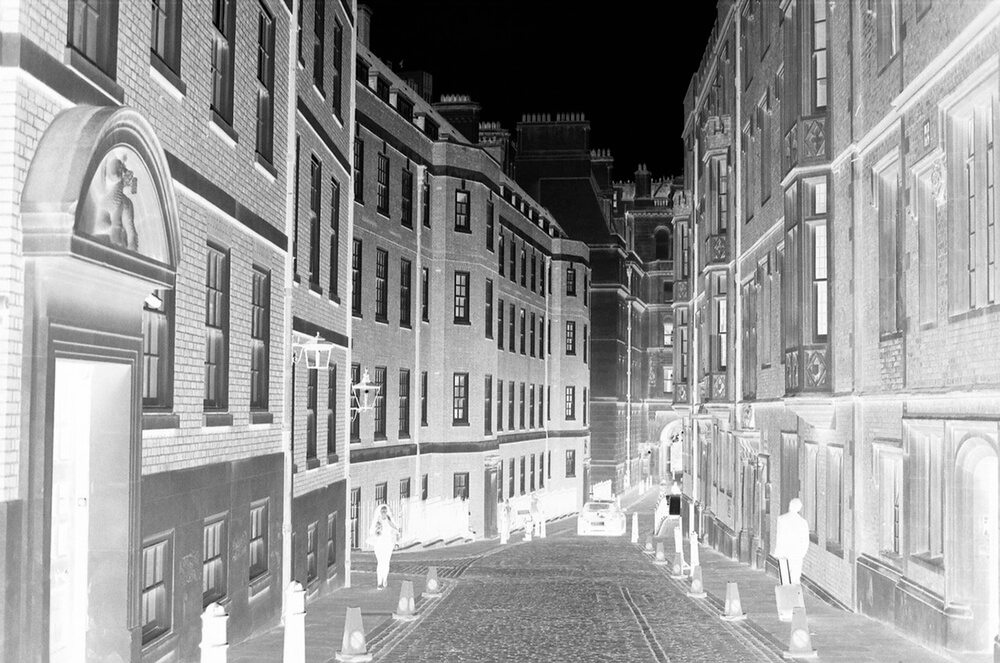
Пример отсканированного негатива без коррекции
Оцифровка бумажного исходника
Для перевода старинных семейных фото в цифровой формат потребуется планшетный сканер или принтер с функцией сканирования. Перед началом процесса обязательно протрите стекло устройства сухой тканью из микрофибры. Иначе на готовом изображении могут быть заметны пылинки, волосы и т.д.
Положите фотографии на стекло сканера и настройте параметры оцифровки. В первую очередь уделите внимание разрешению. Оно зависит от дальнейших целей:
- для печати — минимум 300 dpi;
- для показа картинки на большом экране телевизора — 400-600 dpi;
- для публикации в сети — 100-200 dpi.
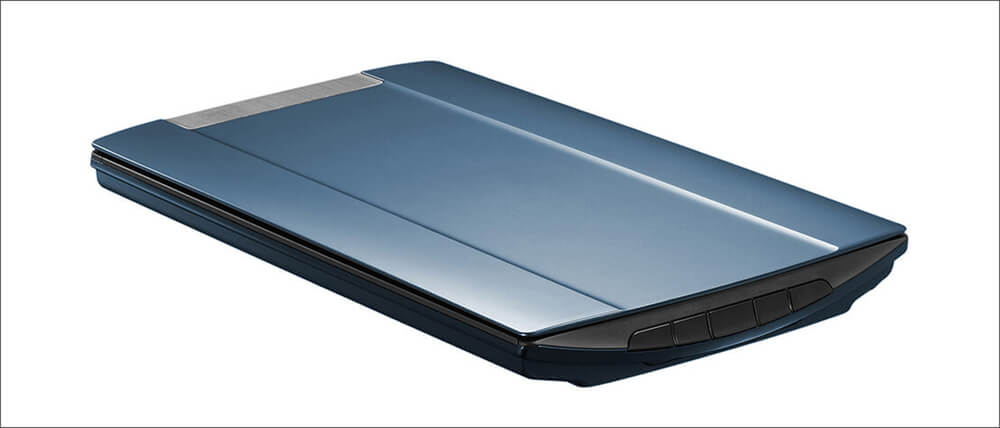
Чтобы не повредить бумагу, используйте оборудование планшетного типа
Как оцифровать старые снимки без сканера
Если у вас нет дома сканера или принтера, не нужно их покупать — старые снимки можно перефотографировать на зеркальную или цифровую камеру, смартфон или планшет.
Такие кадры будут нуждаться в дополнительной обработке, так как могут нечаянно исказиться из-за неровного положения устройства.
Пересъемка фотографий с помощью фотоаппарата
Как переснять слайды цифровым фотоаппаратом:
- Положите фотографию на ровную поверхность. Желательно выбрать место, которое хорошо освещается естественным или искусственным источником света. Оптимально снимать днем в комнате недалеко от окон или в пасмурную погоду на балконе.
- Разместите камеру в 25-30 сантиметрах от объекта. Фотоаппарат необходимо установить на ровную поверхность или штатив. Поставьте его таким образом,
чтобы в кадре не было бликов и отсветов. - Отрегулируйте выдержку, диафрагму и баланс белого. Перейдите в ручной режим и установите точку резкости на фотокарточке. Включите таймер автоспуска.
- Нажмите на кнопку затвора и отойдите от места фотосъемки. Иначе на глянцевой бумаге может появится ваше отражение.
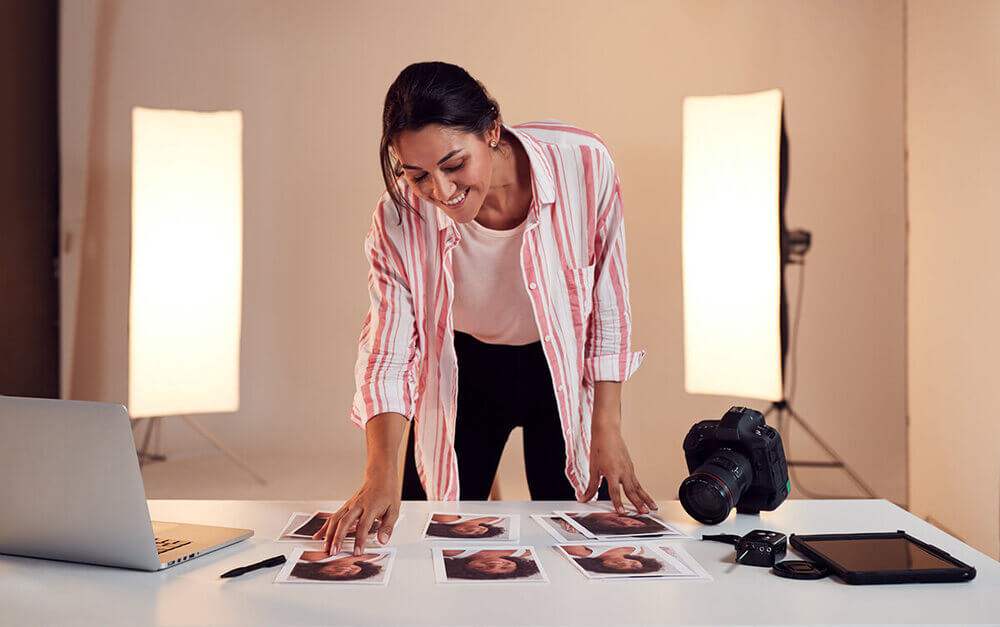
Хорошее освещение — залог высокой детализации фото
С помощью смартфона
Старые фото можно снимать с помощью камеры смартфона или планшета. На мобильных устройствах можно установить программу для сканирования фото. Приложение уберет блики и исправит искажения, возникшие из-за положения телефона.
ТОП-5 приложений для сканирования старых снимков
В сети представлено множество программ, которые можно установить бесплатно. Мы собрали лучшие варианты на Android и iPhone:
1. Фотосканер от Google Фото — подходит для быстрого сканирования и сохранения готовых картинок в облачное хранилище.
2. SlideScan от Photomyne — предназначено для перевода пленки или слайдов в цифру.
3. Фотосканер от Photomyne — позволит быстро оцифровать кадр и автоматически улучшить пропорции и освещение скана.
4. CamScanner — используется для создания фотоснимков в высоком разрешении.
5. U Scanner — подходит для сохранения в PDF и JPEG или отправки картинки в соцсети.
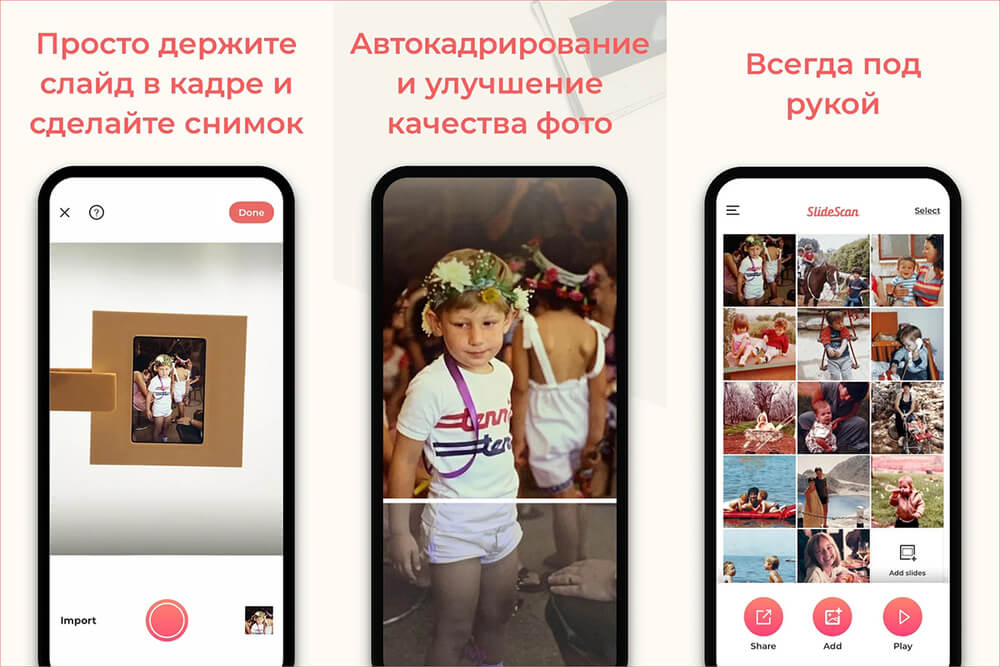
Приложение SlideScan автоматически редактирует фотоснимки
Лучший способ обработать оцифрованное фото:
программа ФотоВИНТАЖ
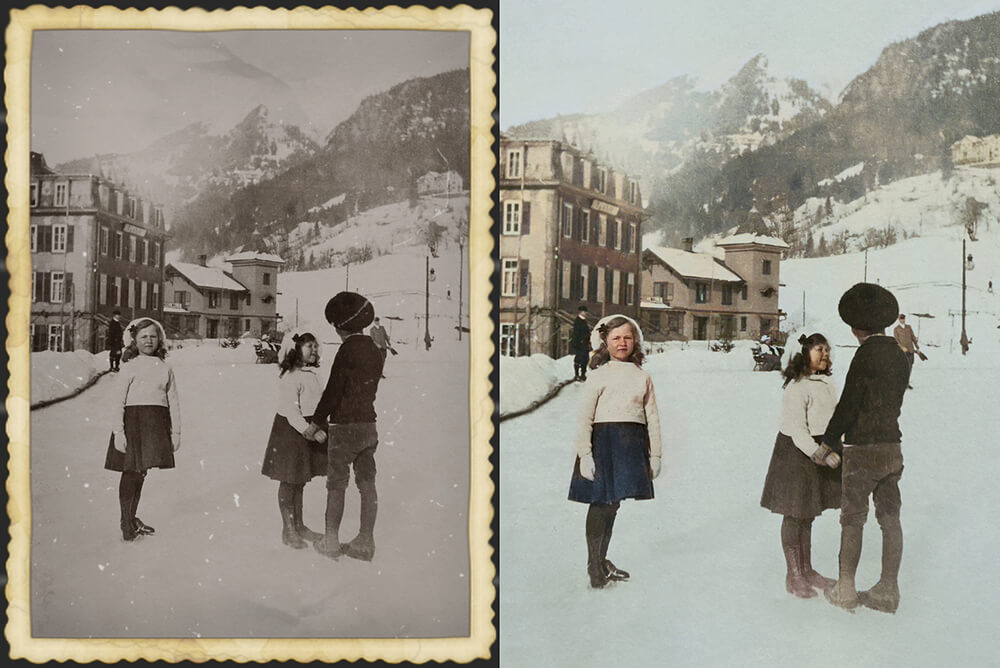
Вы отсканировали снимки или смогли оцифровать пленку в домашних условиях. Теперь нужно обработать полученные фотографии. Оптимальным решением для ретуши старых снимков будет программа ФотоВИНТАЖ. Она позволяет «проявить» негативы, сделать цветное фото из черно-белого, убрать царапины, трещины, заломы и пятна одним кликом или вручную. В последней версии доступна пакетная обработка — пригодится, если нужно привести в порядок сразу множество фотографий.
Приложение подходит для начинающих пользователей, так как отличается продуманным интерфейсом на русском языке. Также оно предлагает много автоматических функций, например, ретушь и колоризацию изображений можно выполнить одним нажатием кнопки.
Установите редактор на компьютер и запустите его. Затем следуйте пошаговому алгоритму:
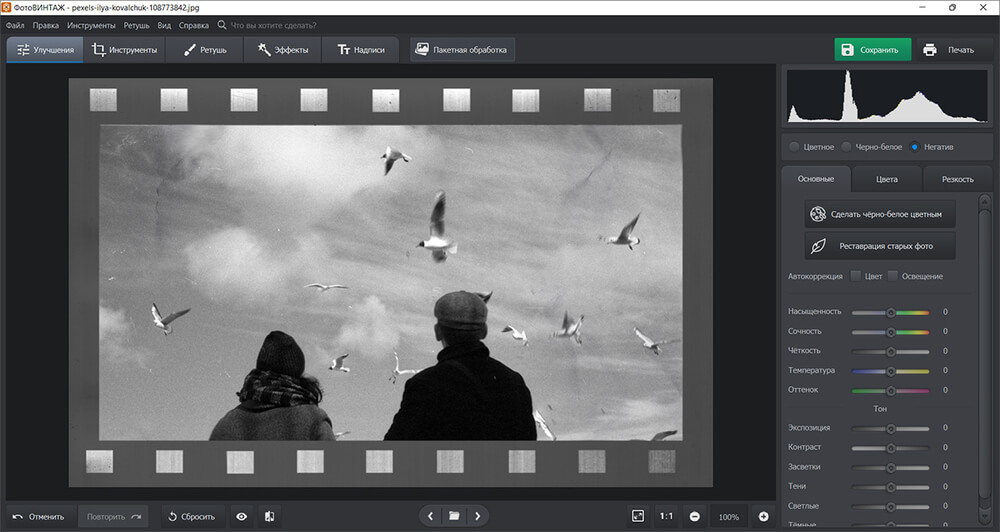
1. Загрузите файл. Нажмите на кнопку «Открыть фото». Перейдите в нужную папку и дважды кликните по интересующему вас изображению. Если корректируете скан фотопленки, в разделе «Основное» поставьте галочку рядом с опцией «Негатив».
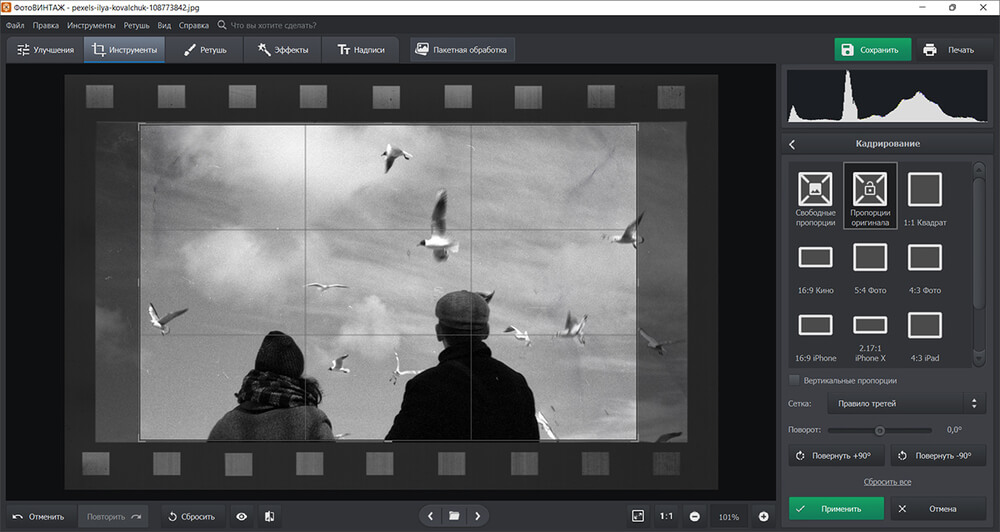
2. Обрежьте лишние части. При наличии ненужных рамок откройте вкладку «Инструменты» и щелкните по «Обрезка и поворот». Отрегулируйте размер выделения таким образом, чтобы обрамление осталось за его пределами.
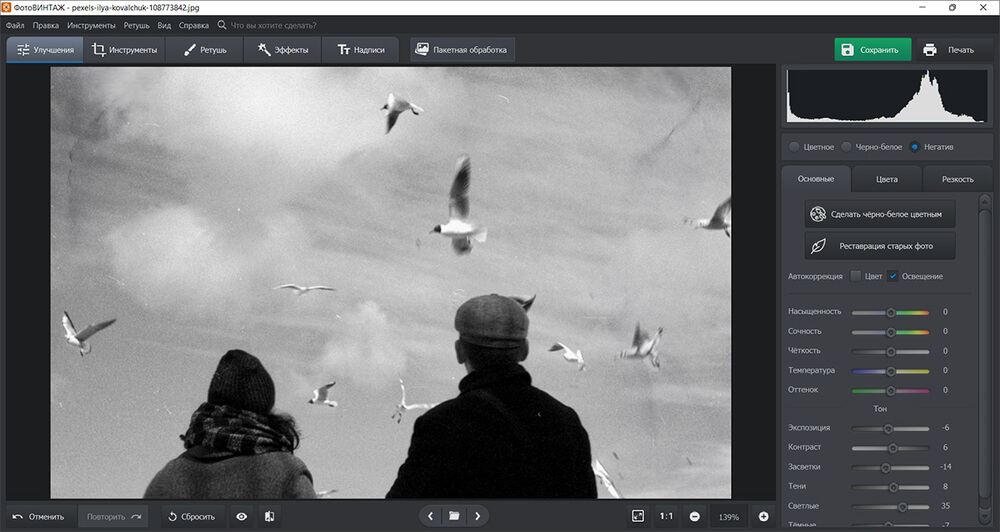
3. Настройте освещение кадра. Перейдите в раздел «Улучшения». Если картинка пересвечена, снизьте значение «Экспозиции», «Засветок» и «Светлых». При работе с темным изображением увеличьте число у параметров «Экспозиция», «Тени» и «Темные». Если фотоснимок сильно выцвел, повысьте «Контраст». Для автокоррекции просто поставьте галочку рядом с пунктом «Освещение».
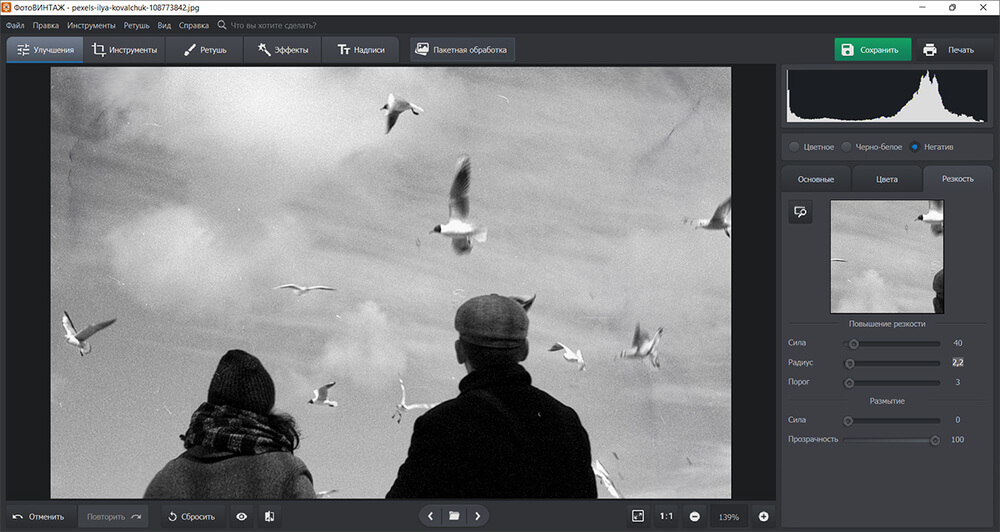
Для повышения детализации откройте вкладку «Резкость» и установите силу в диапазоне от 50 до 150, а радиус — от 1.2 до 4. Катинка сразу станет четче.
4. Уберите царапины, пятна и т.д. Откройте вкладку «Ретушь». Фоторедактор предлагает несколько инструментов, которые помогут решить разные проблемы:
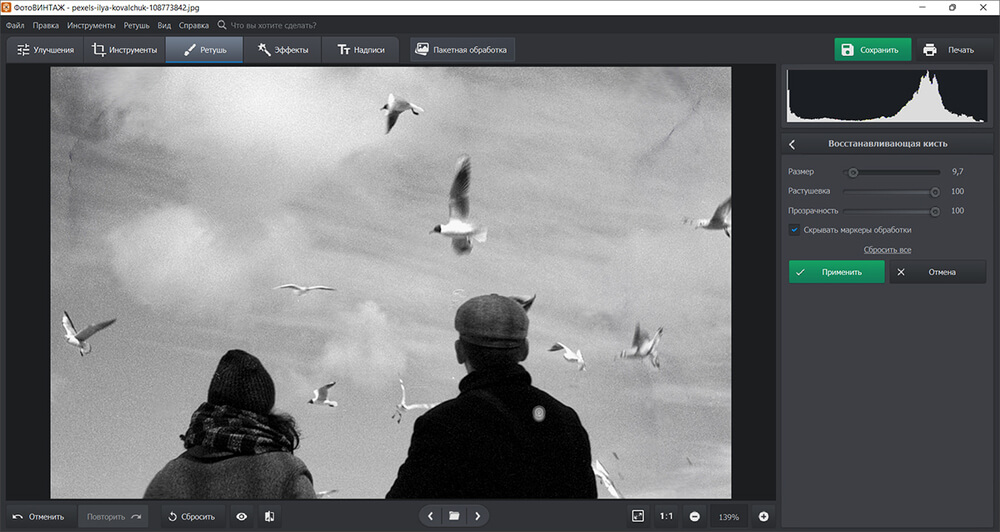
- Восстанавливающая кисть. Применяется для удаления небольших дефектов: пылинок, маленьких царапин, пятен. Настройте размер функции и поставьте степень растушевки и прозрачности в диапазоне от 70 до 100. Закрасьте нежелательный элемент. Софт автоматически уберет объект и перекроет его подходящей текстурой из окружения. На примере ниже были удалены мелкие пятна и царапины.
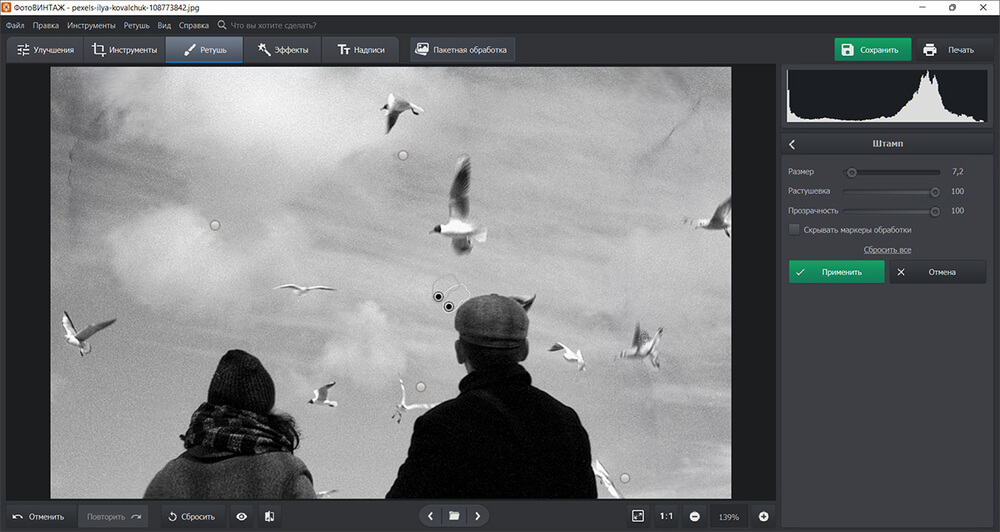
- Штамп. Подходит для устранения крупных заломов, трещин, царапин. Отрегулируйте величину кисти так, чтобы было удобно закрасить дефект. Укажите его с помощью мышки. Появится выделение. Перетащите его на участок с подходящей текстурой. Тогда нежелательный элемент исчезнет. На фото ниже убраны волосы и пятна.
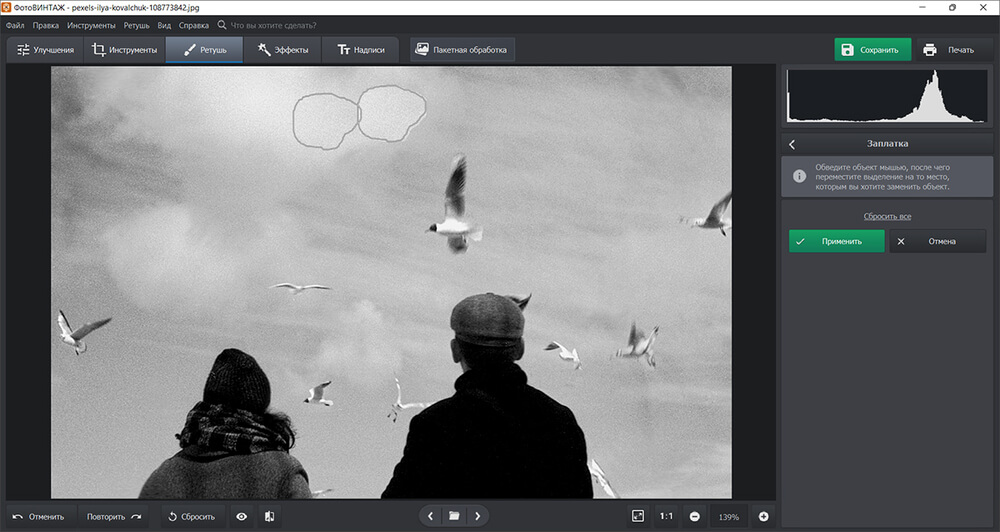
- Заплатка. Лучше всего работает при удалении крупных недостатков. Обведите дефект мышкой и переместите выделение на место с текстурой, которую нужно наложить на нежелательный элемент. На кадре ниже удалены заломы и лишний объект.
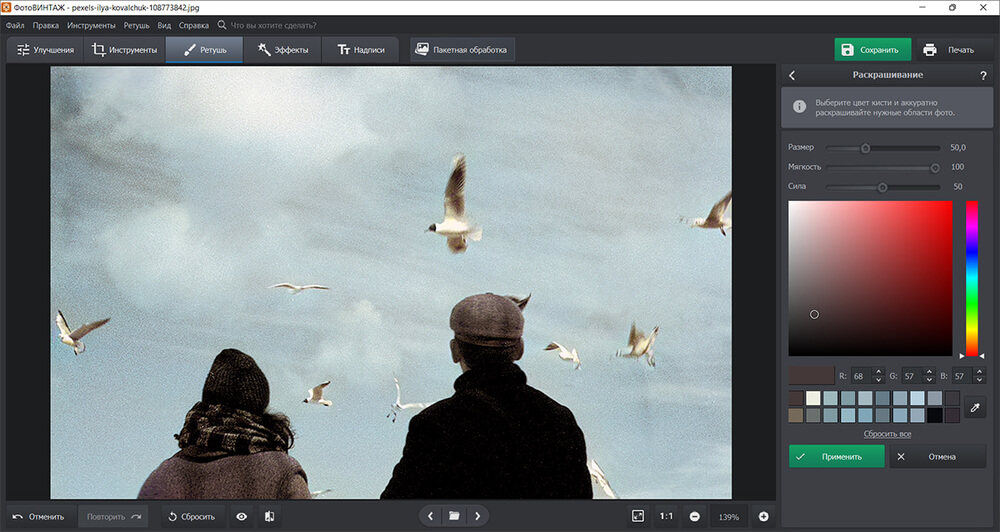
5. Колоризируйте ч/б кадр. Вы можете автоматически раскрасить монохромные фотоснимки. Откройте раздел «Улучшения» и щелкните по кнопке «Сделать черно-белое фото цветным». Дождитесь завершения обработки. Если вы довольны результатом, то примените изменения. Также можно скорректировать детали вручную. Отрегулируйте размер кисти и установите цвет в палитре. Затем закрасьте нужные участки.
6. Сохраните результат. Когда все готово, раскройте меню «Файл». Выберите опцию «Быстрый экспорт». Укажите подходящий формат: