Как отключить блокировку звонков на Айфон
Основные способы, как отключить входящие звонки на айфоне от неизвестных или всех абонентов сразу. Подробные инструкции по настройке режима «Не беспокоить», лучшие приложения-блокировщики.
Что такое «заглушение неизвестных» на Айфоне
Функция появилась в iOS13 и предназначена она для игнорирования всех номеров, которые отсутствуют в телефонной книге айфона. В первую очередь это удобно тем, кто часто сталкивается с вызовами от спамеров, предложений от банков (кредит и пр.), мошенников. Раньше для этого приходилось каждый новый нежелательный элемент заносить в черный список, что было не очень удобно: мошенники и спамеры могут иметь несколько номеров и звонить попеременно с разных. Теперь же можно заблокировать всех сразу.
В функции «Заглушение неизвестных» есть важный нюанс – не блокируются звонки с номеров, которым владелец айфона сам набирал в последнее время. Кроме того, если он обменивался с ними сообщениями или получал электронную почту от них, функция также не сработает – о том, что они знакомы, скажет Siri в своих «Предложениях».
Если на телефон идет звонок с незнакомого номера, он будет сразу же заглушен и отправлен на автоответчик. Уведомление о пропущенном вызове отразится в шторке и в виде наклейки на приложении «Телефон». Также может прийти сообщение о том, что звонили с такого-то номера.
Как включить «заглушение неизвестных» на iPhone
Прежде чем активировать эту функцию, нужно убедиться, что все важные контакты занесены в телефонную книгу. В противном случае дозвониться они не смогут: айфон не оповестит ни звуком, ни вибрацией, ни банальным включением экрана.
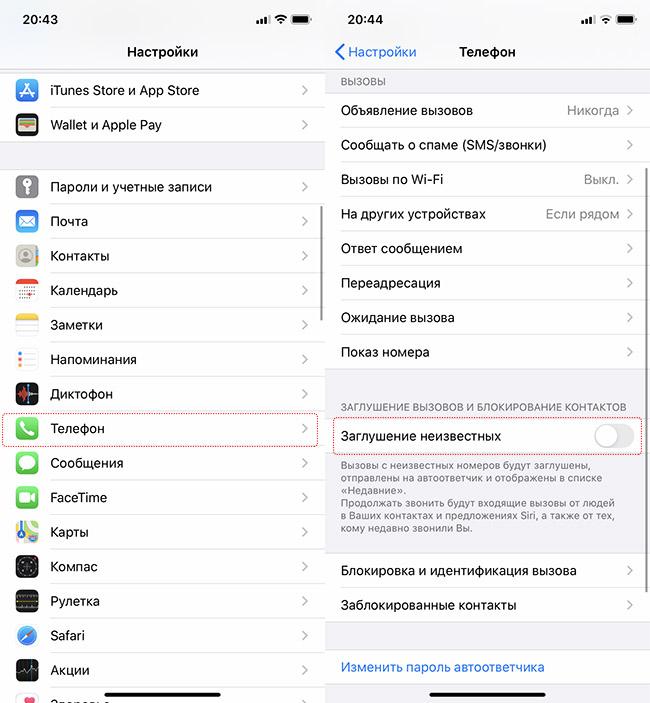
- Войдите в «Настройки».
- Пролистайте вниз до пункта «Телефон».
- Найдите в конце строку «Заглушение неизвестных» и переведите тумблер вправо, чтобы он загорелся зеленым.
Важно: здесь заглушаются исключительно звонки, проходящие по обычному телефону. Через любые мессенджеры, поддерживающие функцию звонка, неизвестные абоненты смогут совершить вызов. Для каждого конкретного мессенджера нужно производить отдельные настройки.
Как отключить заглушение звонков на Айфоне
Принцип действий здесь будет точно таким же, как и при включении, альтернативных ходов нет. Необходимо открыть общие «Настройки» и найти раздел «Телефон». После этого долистайте до пункта «Заглушение неизвестных» и переключите тумблер, чтобы он стал серым – функция деактивируется.
Как включить блокировку всех входящих вызовов на Айфоне
Здесь не так много вариантов. Самый радикальный – перевести айфон в авиарежим: перестанут поступать и входящие вызовы, и сообщения. Отключатся все сотовые данные, но WiFi и Bluetooth могут остаться активными.
Более простые варианты:
- Связаться с оператором связи и запросить соответствующую услугу. Она будет платной.
- Использовать режим «Не беспокоить», который отключает все уведомления: айфон не будет оповещать не только обо всех звонках, но и о сообщениях. Кроме того, уведомления из мессенджеров также не будут приходить.
Как отключить входящие звонки на Айфоне с помощью оператора
Такую услугу предоставляет вся «большая четверка» – МТС, МегаФон, Билайн, Теле2. Обычно есть 2 опции: одна представляет собой черный список, в который вносятся конкретные номера, и обычно это платно. Другая полностью ограничивает входящие звонки: все или в конкретном направлении – например, в роуминге. Стоимость подключения и функционал зависят от оператора.
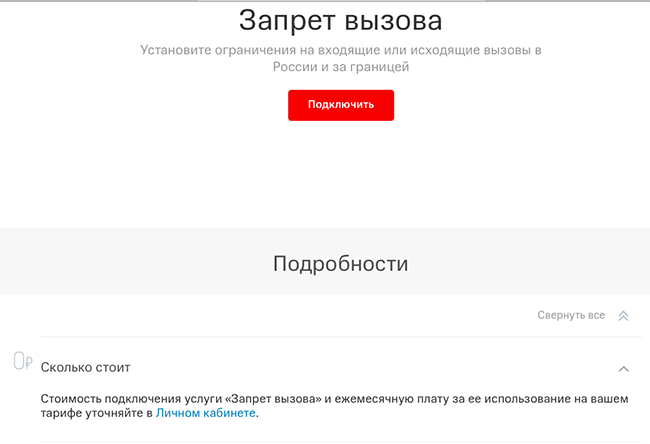
Способы подключения для разных операторов:
- МТС. Для включения опции используется сложная команда: «*код*пароль*тип сигнала#». После нее нужно нажать на вызов. Код запрета на все входящие – 35, а на звонки в роуминге – 351. Пароль по умолчанию – 0000. Тип сигнала (данные, факс, голос) указывать не обязательно.
- МегаФон. Выглядит все аналогично, включая коды и пароль. Только структура команды немного другая – «**код*пароль#». Для отмены вместо 2 звездочек нужно поставить решетку.
- Билайн. У этого оператора единая абонентская плата за услугу для всех тарифов – 3 рубля 15 копеек ежедневно. Чтобы подключить «Запрет вызовов», нужно вбить команду *110*051#. После этого для всех входящих – *35*пароль# (пароль – 0000), а для роуминга вместо «35» нужно вбить «351».
- Теле2. Здесь абонентская плата тоже единая и составляет 2 рубля в сутки. Запрет идет на все входящие звонки, причем сделать это можно только через звонок по номеру 611. Отключение аналогичное.
Запрет вызовов можно настроить и подключить не только через USSD-команды, но и непосредственно в офисе оператора сотовой связи, а также через Личный кабинет на официальном сайте.
Как настроить режим «Не беспокоить»
Это одна из самых полезных функций, которая появилась еще в iOS6, однако возможность кастомизации получила только в iOS12. Во многом она похожа на «Авиарежим», только айфон не отключается от сетей, поэтому с другой стороны смогут прозвониться, однако владелец смартфона этого не услышит. От беззвучного режима «Не беспокоить» отличается тем, что экран не загорается во время звонков или сообщений, получается абсолютная тишина и никаких сигналов.
Важно: режим «Не беспокоить» работает исключительно тогда, когда айфон заблокирован, а экран – выключен. Если в этот момент телефон используется, все звонки и сообщения будут проходить со стандартными звуковыми уведомлениями.
После активации этой функции в строке состояния будет нарисован полумесяц. Кроме того, экран может быть затемнен при блокировке, и там будет отображаться автоматическое снятие айфона с режима «Не беспокоить», если этот шаг настроен.
Включить функцию можно 2 способами:
- Из панели управления – туда она попадает автоматически, ничего искать не придется.
- Из «Настроек».
При этом режим можно использовать исключительно по необходимости или настроить на автоматическое включение в определенные часы. Кроме того, есть возможность определить, будут ли какие-то вызовы все же проходить или заглушатся сразу все.
Самый быстрый вариант – из панели управления.
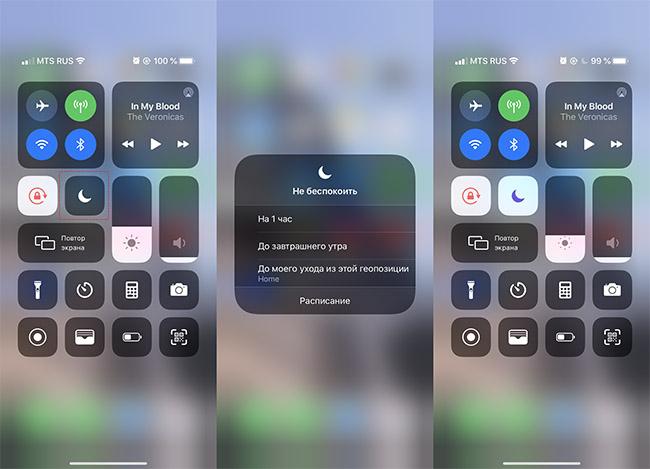
- Смахните шторку снизу или из правого верхнего угла в зависимости от модели айфона.
- Найдите иконку с полумесяцем: обычно она находится рядом с блокировкой ориентации экрана.
- Нажмите долгим тапом или глубоким (зависит от модели айфона). Во всплывшем окне выберите, сколько должен держаться режим: 1 час, до утра или до ухода из конкретной геопозиции. Также можно перейти по строке «Расписание» в настройки.
Чтобы включить режим до ручного отключения, прикоснитесь к иконке в панели управления коротким тапом.
Другой вариант работы с «Не беспокоить» предполагает заход в «Настройки».
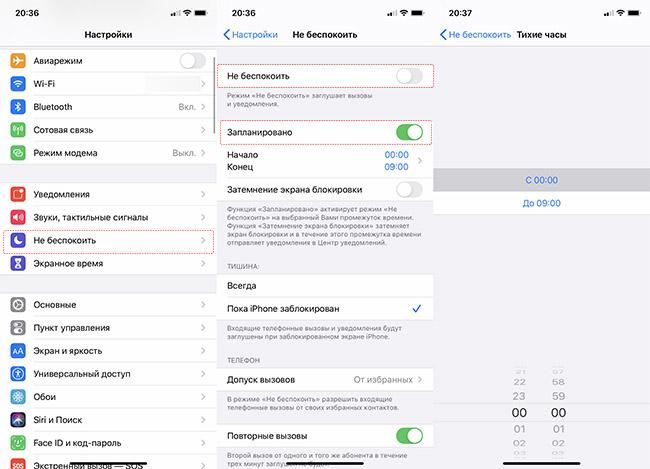
- В блоке с уведомлениями и звуками найдите нужную строку.
- Выберите включение по расписанию («Запланировано») и установите начало и конец тихих часов. По желанию добавьте затемнение экрана блокировки: все уведомления будут уходить в шторку.
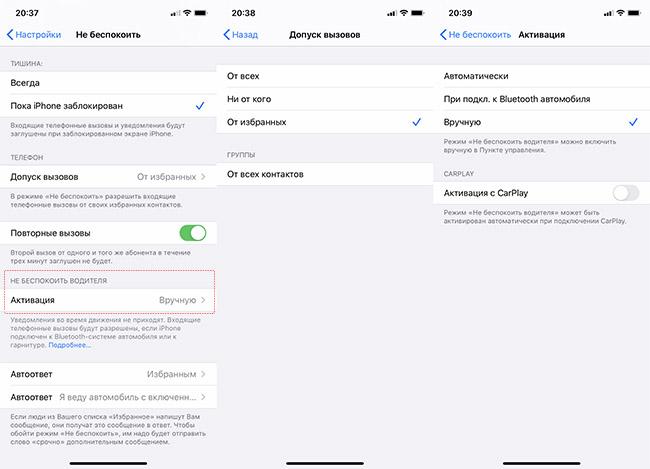
- Ниже определите, нужно ли заглушать вызовы и сообщения даже при использовании айфона или только во время его заблокированного состояния.
- По необходимости в строке «Телефон» установите, от каких контактов вызовы будут проходить. Рядом можно отключить заглушение повторного вызова от одного и того же абонента (если он набрал в течение 3 минут).
Режим «Не беспокоить» также можно включить автоматически при подсоединении с Bluetooth-системам автомобиля или CarPlay. По желанию задайте текст для сообщений от автоответчика: он будет присылаться тем, кто отправил СМС или iMessage. Для сторонних мессенджеров функция не работает.
Бонус: приложения для блокировки звонков на Айфоне
Использование стороннего софта – не менее надежный способ защититься от нежелательных вызовов. Их большим плюсом является гибкая настройка, а также расширенный функционал в сравнении со стандартными опциями айфона. Правда, это всегда зависит от конкретного приложения. Многие из них работают преимущественно как black list: определенные контакты заносятся в программу, и она их не пропускает. Появится ли оповещение о пропущенном звонке, тоже зависит от конкретного софта. Некоторые приложения также имеют собственную базу спам-номеров, поэтому не пропускают не только отмеченные пользователем.
Заглушенный вызов на iPhone
 Одна из проблем, с которой сталкивается каждый пользователей смартфона, это массовые навязчивые вызовы. Сейчас есть немало приложений, которые помогают отличить спам-звонки от реальных. Но пользователи iPhone, которые совсем не хотят отвлекаться на вызовы с незнакомых номеров, могут заглушать вызовы. В этой статье мы рассмотрим о том, что такое заглушенный вызов на iPhone, как эта функция работает, как ее включить или отключить.
Заглушенный вызов на iPhone: как включить или отключить
Заглушенный вызов можно активировать на любой модели iPhone. Это делается в настройках телефона.
Откройте настройки на iPhone и выберите в списке приложений “Телефон”.
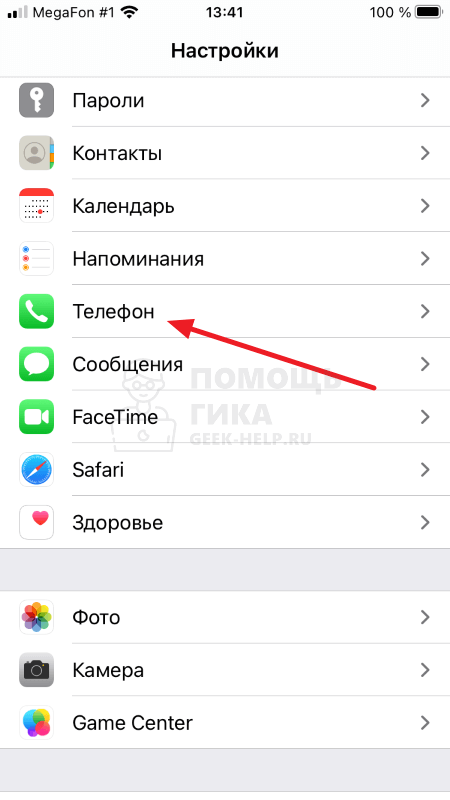
Перейдите в раздел “Заглушение неизвестных”.
Чтобы включить функцию заглушенного вызова на iPhone, активируйте переключатель.
Когда потребуется отключить заглушенный вызов, просто в этом же разделе деактивируйте переключатель.
Какие вызовы заглушает iPhone
Перед тем как включать функцию заглушенного вызова на iPhone, нужно понять принцип работы этой функции. Она может быть полезно, если вам необходимо:
- Избавиться от навязчивых спам-звонков с незнакомых номеров.
- Временно отключить звонки от всех, кроме потенциально важных контактов.
После активации функции заглушенного вызова, iPhone в автоматическом режиме будет переводить на автоответчик всех, кто звонит вам. Исключения следующие:
- Номер телефона, с которого вам поступает звонок, добавлен у вас в список контактов.
- Вы сами звонили по этому номеру некоторое время назад.
Siri определила данный номер телефона как безопасный конкретно для вас, например, этот номер телефона ранее фигурировал в различных мессенджерах.
Как узнать о заглушенных вызовах на iPhone
Когда поступает звонок с неизвестного телефона, он блокируется при активированной функции заглушенного вызова. Звонивший получает возможность оставить сообщение для вас на автоответчике.
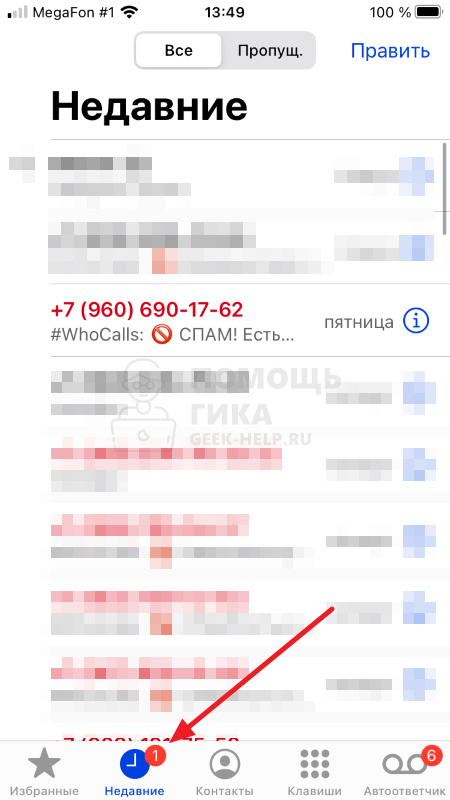
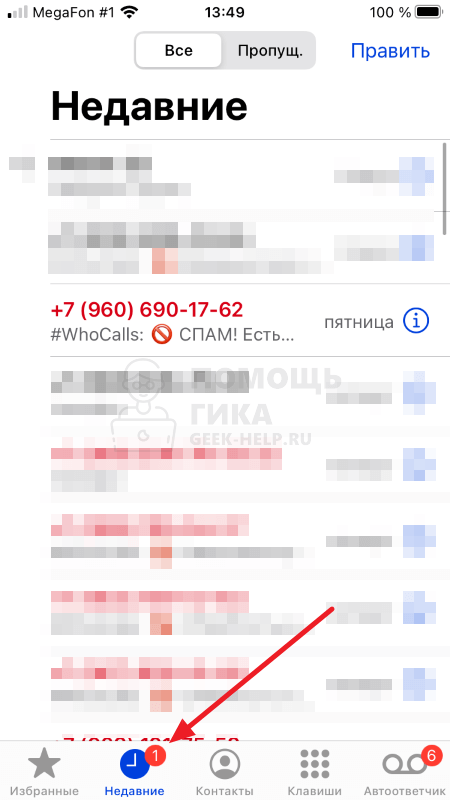
Вызовы, которые были заглушены со стороны iPhone, отображаются у пользователя на заблокированном экране телефона. Также узнать номера, которые были заглушены, можно в самом телефоне. В разделе “Недавние” отображаются все номера, которые были заглушены со стороны смартфона.
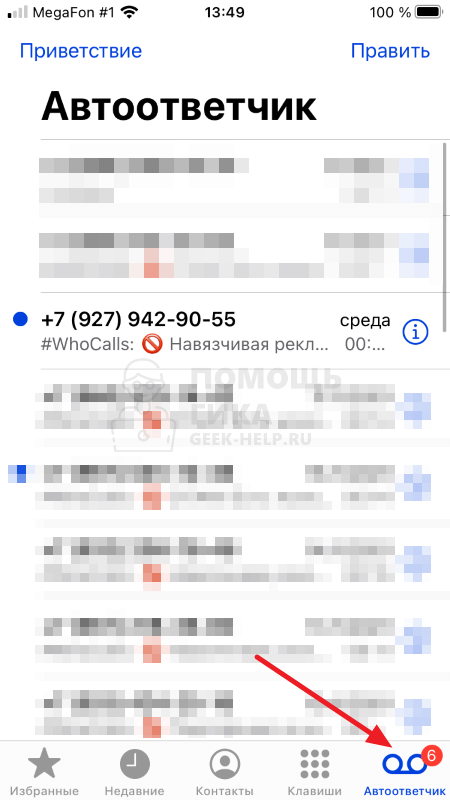
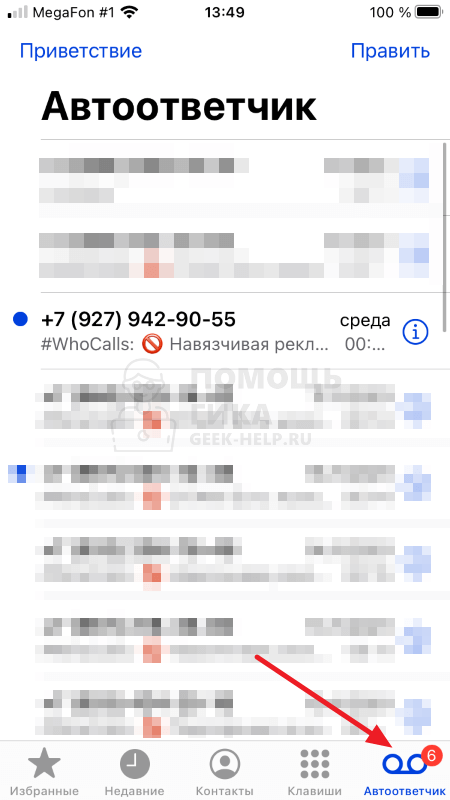
В приложении “Телефон” также можно переключиться в раздел “Автоответчик”, чтобы прослушать сообщения, которые были оставлены со стороны тех, кто звонил и был заглушен.
Как сделать, чтобы iPhone не заглушал нужный контакт
Как отмечалось выше, есть несколько способов указать смартфону, что номер телефона, который вам звонит, не должен быть заглушен. Самый надежный из вариантов — это добавить нужный телефон в список контактов. Напомним, что функция заглушенного вызова не переводит на автоответчик и не заглушает вызовы от тех пользователей, которые у вас записаны в телефонной книге.
Второй способ сделать так, чтобы iPhone не заглушал вызовы с определенного номера телефона, это предварительно позвонить по данному номеру телефона. Такие номера тоже не блокируются со стороны iPhone.
Как отключить заглушение звонков на Айфоне
Сегодня познакомлю вас с основными способами блокировки входящих вызовов на айфоне с неизвестных номеров или со всех номеров сразу. Более того, вы узнаете, как настроить режим «Не беспокоить». Кроме того, вы ознакомитесь с самыми популярными приложениями для блокировки.
Заглушение неизвестных номеров
Впервые функция появилась в iOS13. И благодаря ей, все звонки с неизвестных номеров будут заблокированы. Это избавит вас от спама, назойливых предложений от банков и всяких мошенников. Поэтому после появления функции пропала необходимость заносить номера в черный список.
Но эффективность такой меры была низкой, потому что мошенники и спамеры имеют несколько номеров. В отличии от прежней, новая функция позволит заблокировать все неизвестные номера сразу. И что примечательно, последние набранные номера не блокируются, даже если их нет в телефонной книге.
То же самое относительно тех номеров, с которыми вы обменивались сообщениями или писали на электронный адрес. Поэтому звонок, исходящий с незнакомого номера, автоматически перенаправляется на автоответчик. А о том, что вам звонили, вы увидите в приложении «Телефон» и на экране в виде значка.
И как вариант, вы можете получить сообщение, что вам звонили с определенного номера.
Включение блокировки
Эту функцию очень просто активировать. Но только убедитесь, что необходимые вам номера находятся в телефонной книге. Иначе, ни звук, ни вибрация не уведомят вас о звонке. Как включить:
- входим в «Настройки»;
- находим раздел «Телефон»;
- в конце будет «Заглушение неизвестных»
- делаете тумблер зеленым.
Помните: вы отключили звонки, приходящие на телефон.

Но на мессенджеры этот запрет не распространяется. Поэтому, чтобы совершить подобную операцию для мессенджера, вам придется зайти в настройки мессенджера.
Отключение функции
Алгоритм такой же, как при включении. Но только тумблер нужно сделать серым.
Блокировка всех входящих звонков
Здесь вариантов гораздо меньше. Вы можете установить режим «Авиа». Но тогда у вас будут отключены все данные, кроме WiFi и Bluetooth. Но есть варианты и проще. Отключить входящие через оператора. Но услуга платная. И наиболее распространенный вариант – режим «Не беспокоить». Будут отключены все уведомления.
Отключение через оператора
Все крупные операторы предоставляют такую услугу. И есть два варианта. Первый – черный список, куда будут внесены определенные номера. И это также платно. Во втором варианте будет включено ограничение на все входящие звонки. А размер оплаты и функции варьируются в зависимости от оператора.
«Не беспокоить»
Открываете «шторку», А там находите значок «полумесяца». И в зависимости от модели нажимаете долгим или глубоким тапом.

А еще можно выбрать, на сколько вы включаете режим. Таким же способом режим можно выключить, когда в нем отпадет необходимость.
Как отключить блокировку вызовов на айфоне
Блокировка нежелательных звонков — полезная функция на телефонах, которая позволяет установить ограничения на принимаемые входящие вызовы. Однако, что делать, если после установки этой функции на вашем Айфоне, звонки от нежелательных номеров все же поступают? В этой статье мы расскажем вам, как отключить блокировку вызовов на Айфоне и настроить запрет входящих звонков.
Как отключить блокировку вызовов на телефоне
Если вы хотите отключить блокировку вызовов на своем Айфоне, существует несколько простых шагов:
- Откройте меню “Настройки” на своем гаджете.
- Запустите раздел “Вызовы”, “Звонки” или аналогичный.
- Найдите пункт “Запрет вызовов” или похожий.
- Отключите пункт “Заглушение неизвестных”, если он включен.
Если у вас возникнут сложности при поиске этого пункта, обратитесь к дополнительной инструкции на сайте Apple.
Почему айфон блокируется при звонке
Во время совершения телефонного звонка на Айфоне установлен датчик приближения, который отвечает за отключение экрана. Это сделано для предотвращения случайных нажатий на экран при разговоре. Однако, если у вас настроена блокировка вызовов или запрет на принятие входящих звонков, то именно этот датчик может стать причиной того, что звонки от желаемых номеров не поступают.
Как отключить блокировку нежелательных звонков
Если вы хотите отключить блокировку нежелательных звонков, в зависимости от того, какую услугу вы подключили, вам нужно набрать определенную команду на вашем телефоне.
Если вы подключали услугу до 17.05.2021 года, наберите команду *231#. Если вы — абонент розничного тарифного плана и подключали услугу после этой даты — наберите команду *754#.
Как настроить запрет входящих звонков
Если вы хотите настроить запрет входящих звонков на Айфоне, следуйте инструкции:
- Откройте меню настроек на своем телефоне.
- Найдите пункт “Телефон”.
- Зайдите в “Дополнительные услуги”.
- В разделе “Голосовой вызов” найдите пункт “Запрет вызова” и отметьте нужные пункты.
- Введите четырехзначный пароль. Обычно это 0000, 1111 или 1234. Если комбинации не подходят, нужно узнать пароль у оператора.
Полезные советы и выводы
- Блокировка нежелательных звонков — полезная функция на телефонах, однако, если вы хотите настроить запрет звонков по своему усмотрению, вам нужно зайти в меню настроек и следовать простым указаниям.
- Используйте комбинации цифр, которые легко запоминаются, но которые похожи не на что.
- Если вы все же нуждаетесь в блокировке нежелательных звонков, убедитесь, что вы правильно настроили список блокировки, чтобы избежать блокировки желаемых номеров.
- Если после установки блокировки звонков вы не можете принимать вызовы, возможно, причина в настройках вашего Айфона. Настройте ваше устройство в соответствии с нашей инструкцией или обратитесь за помощью к профессионалам.
Отключение блокировки нежелательных звонков может быть полезным, если вы хотите принимать все входящие вызовы. Однако, если вы постоянно получаете нежелательные звонки, может быть лучше оставить функцию блокировки, но тщательно настроить список блокировки. Обратитесь к инструкции на сайте Apple, чтобы узнать более подробную информацию об этой функции на Айфоне.
Как оспорить блокировку в КС
В игровых проектах, как правило, установлены жесткие правила использования читов или автоматизации подбора игры. Несоблюдение этих правил может привести к блокировке аккаунта. Если вы оказались заблокированы и хотите обжаловать это решение, то следует учесть, что блокировки в игре не могут быть обжалованы и сняты с аккаунтов. Причина вашей блокировки может быть разной, но, как правило, это связано с несоблюдением правил игры. Старайтесь следовать правилам, чтобы избежать нежелательных последствий. Если вы все же считаете, что ваша блокировка была наложена ошибочно, можете написать на техническую поддержку проекта и выразить свою просьбу. Однако гарантии, что вашу блокировку снимут, нет.
Как снять блокировку на Яндекс
Одним из способов снять блокировку на Яндекс является отключение опции «Проверять безопасность посещаемых сайтов и загружаемых файлов». Для этого нужно перейти в настройки, нажав на соответствующую кнопку в правом верхнем углу экрана, затем выбрать вкладку «Безопасность». В ее разделе «Защита от угроз» нужно отключить упомянутую опцию, после чего блокировка будет снята. Однако следует помнить, что это может привести к увеличению риска вирусных атак, а также к проблемам с доступом к некоторым сайтам. Поэтому перед принятием решения отключить блокировку необходимо оценить риски и принять взвешенное решение.
Как отключить блокировку при закрытии ноутбука
Если вас не устраивает автоматическая блокировка компьютера при закрытии ноутбука, то вы можете ее отключить. Для этого нужно зайти в меню Пуск и выбрать Панель управления. Далее выберите раздел «Электропитание», а затем перейдите к выбору используемого вами плана питания. Нажмите на кнопку «Настройки плана электропитания» и перейдите в поле «Переводить компьютер в спящий режим». В этом поле выберите вариант «Никогда». После того, как вы сохраните изменения, блокировка компьютера при закрытии ноутбука будет отключена. Теперь вы сможете закрывать ноутбук без опасений, что кто-то получит доступ к вашему компьютеру в ваше отсутствие.
Что делать, если ваша учетная запись Google заблокирована
Если ваша учетная запись Google была заблокирована, не стоит паниковать. Существует возможность восстановить доступ к ней. Для начала, попросите у Google восстановить вашу учетную запись. При этом важно убедиться, что вы являетесь её владельцем. Затем, войдите в вашу учетную запись Google через браузер (например, в Chrome) и выберете функцию “Начать аппеляцию”. Следуйте указаниям, чтобы подать аппеляцию. Важно заполнить все обязательные поля и приложить документы, которые могут подтвердить вашу личность. После отправки аппеляции, вам могут сделать решение в течение нескольких дней. Если ваша учетная запись Google была заблокирована из-за нарушений условий использования, рекомендуется в будущем соблюдать правила и ограничения, чтобы избежать подобных проблем.
Для того чтобы отключить блокирование неизвестных звонков на Айфоне, необходимо выполнить несколько простых действий. Во-первых, необходимо открыть раздел Настройки на своем iPhone. Затем перейти в раздел Телефон. После этого нужно прокрутить список опций и перейти в подраздел Заглушение неизвестных. Для того, чтобы отключить блокировку звонков, нужно переместить тумблер напротив опции Заглушение неизвестных в положение ВЫКЛ. Это позволит получать звонки от всех абонентов, даже если они не занесены в вашу адресную книгу. Благодаря этому простому действию вы не пропустите важные звонки, а также сможете свободно общаться со своими контактами.