Как отключить ПИН-код и запрос на создание ПИН-кода при входе в Windows 10

Если на вашем компьютере используется учетная запись Майкрософт, Windows 10 будет настойчиво предлагать создать ПИН-код при входе, а также в пункте «Защита учетных записей» центра безопасности. Этот запрос можно убрать, если вы уже создали ПИН-код, можно удалить и его.
В этой инструкции подробно о том, как удалить уже созданный или отключить запрос на создание ПИН-кода в Windows 10 последних версий несколькими способами. Если же ваша задача — вход в систему без ПИН-кода и пароля, то сначала удалите ПИН-код, а затем используйте шаги из инструкции Как отключить запрос пароля при входе в Windows 10.
Как отключить предложение создать ПИН-код при входе в Windows 10 и в защитнике

Предложение создать ПИН-код в Windows 10 может постоянно появляться при входе в систему, а также напоминать о себе в Защитнике Windows (в Центре безопасности). В защитнике можно просто нажать «Закрыть», чтобы временно убрать восклицательный знак, но по отзывам через некоторое время он появляется вновь.
Чтобы полностью отключить предложения создания ПИН-кода в Windows 10 Pro и Enterprise выполните следующие шаги:

- Нажмите клавиши Win+R на клавиатуре, введите gpedit.msc и нажмите Enter.
- Откроется редактор локальной групповой политики. В нем перейдите в раздел Конфигурация компьютера — Административные шаблоны — Компоненты Windows — Windows Hello для Бизнеса.
- В правой части выберите пункт «Использовать Windows Hello для бизнеса» и дважды нажмите по нему. Выберите пункт «Отключено» и примените настройки.
Обычно, сделанное изменение срабатывает через короткое время даже без перезагрузки компьютера и никаких напоминаний о ПИН-коде не появляется.
В случае, если на вашем компьютере установлена Windows 10 Домашняя, в ней отсутствует редактор локальной групповой политики. Но вы можете добавить нужные параметры в реестр. Для этого вы можете создать reg-файл со следующим содержимым:
После чего импортировать его в реестр. Либо, в редакторе реестра создать раздел
а в нем — параметры DWORD с именами Enabled и DisablePostLogonProvisioning (значение не изменяем, оставляем 0), после чего перезагрузить компьютер.
Как отключить и удалить уже имеющийся ПИН-код Windows 10
Если вы уже создали ПИН-код, то его удаление состоит из следующих шагов:

- Зайдите в Параметры (для этого можно нажать клавиши Win+I) — Учетные записи — Варианты входа.
- Нажмите по пункту «ПИН-код для Windows Hello» и нажмите кнопку «Удалить». Если кнопка не активна, ниже отключите пункт «Требовать выполнение входа с помощью Windows Hello для учетных записей Майкрософт» (или «Для повышения безопасности разрешите вход Windows Hello для учетных записей Майкрософт на этом устройстве»), закройте окно параметров, затем снова зайдите в параметры — теперь удаление будет возможным.
- Подтвердите удаление, а затем введите пароль вашей учетной записи Майкрософт для окончательного удаления ПИН-кода.
На этом процесс будет завершен, ПИН-код удален.
Видео инструкция
В случае, если у вас остаются какие-то дополнительные вопросы, связанные с ПИН-кодом для входа в Windows 10 — задавайте их в комментариях, я постараюсь ответить.
Как отключить ПИН-код и запрос на создание ПИН-кода при входе в Windows 10
Если на вашем компьютере используется учетная запись Майкрософт, Windows 10 будет настойчиво предлагать создать ПИН-код при входе, а также в пункте «Защита учетных записей» центра безопасности. Этот запрос можно убрать, если вы уже создали ПИН-код, можно удалить и его.
В этой инструкции подробно о том, как удалить уже созданный или отключить запрос на создание ПИН-кода в Windows 10 последних версий несколькими способами.
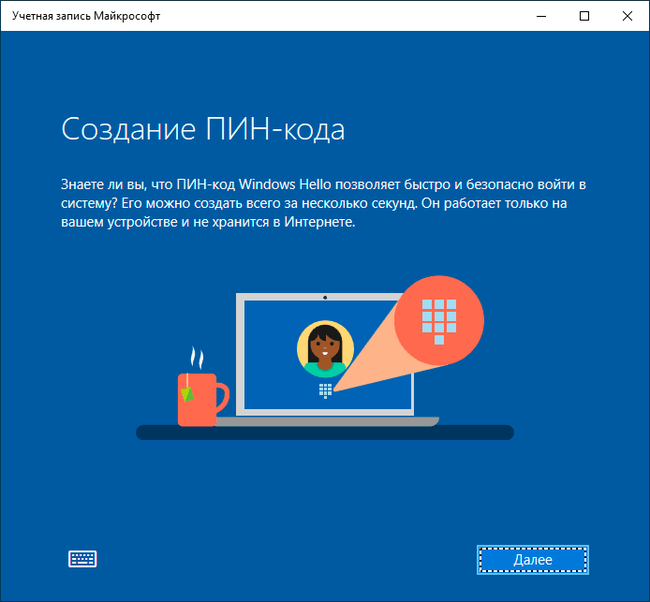
Предложение создать ПИН-код в Windows 10 может постоянно появляться при входе в систему, а также напоминать о себе в Защитнике Windows (в Центре безопасности). В защитнике можно просто нажать «Закрыть», чтобы временно убрать восклицательный знак, но по отзывам через некоторое время он появляется вновь.
Чтобы полностью отключить предложения создания ПИН-кода в Windows 10 Pro и Enterprise выполните следующие шаги:
1. Нажмите клавиши Win+R на клавиатуре, введите gpedit.msc и нажмите Enter.
2. Откроется редактор локальной групповой политики. В нем перейдите в раздел Конфигурация компьютера — Административные шаблоны — Компоненты Windows — Windows Hello для Бизнеса.
3. В правой части выберите пункт «Использовать Windows Hello для бизнеса» и дважды нажмите по нему. Выберите пункт «Отключено» и примените настройки.
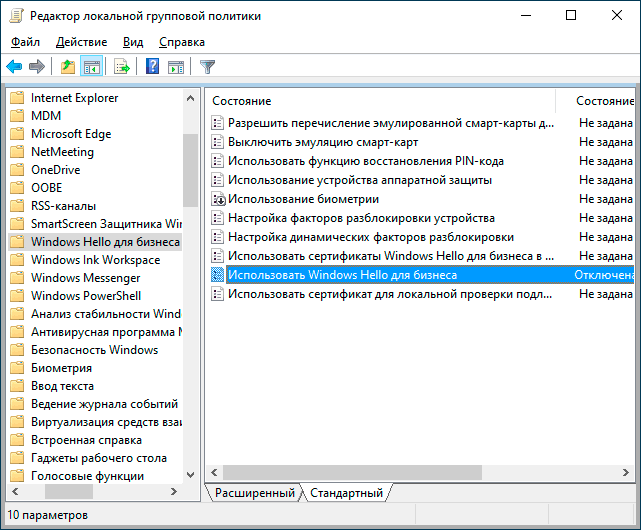
Обычно, сделанное изменение срабатывает через короткое время даже без перезагрузки компьютера и никаких напоминаний о ПИН-коде не появляется.
В случае, если на вашем компьютере установлена Windows 10 Домашняя, в ней отсутствует редактор локальной групповой политики. Но вы можете добавить нужные параметры в реестр. Для этого вы можете создать reg-файл со следующим содержимым:
После чего импортировать его в реестр. Либо, в редакторе реестра создать раздел
Как отключить и удалить уже имеющийся ПИН-код Windows 10
Если вы уже создали ПИН-код, то его удаление состоит из следующих шагов:
1. Зайдите в Параметры (для этого можно нажать клавиши Win+I) — Учетные записи — Варианты входа.
2. Нажмите по пункту «ПИН-код для Windows Hello» и нажмите кнопку «Удалить».
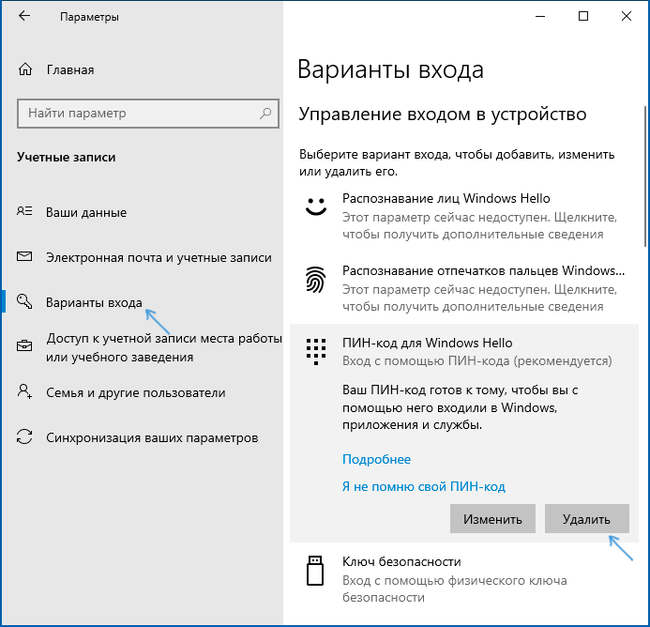
3. Подтвердите удаление, а затем введите пароль вашей учетной записи Майкрософт для окончательного удаления ПИН-кода.
На этом процесс будет завершен, ПИН-код удален.

@InfaMan а я бы попросил вас не копировать вот так вот мои статьи в дальнейшем. А в тех, что скопировали (та, что выше и вот эта Windows не удается запустить это устройство код 19 — как исправить? ) можно и источник указать.
Виктория Бекхэм сказала, что они с Дэвидом – из рабочего класса. Услышав это, он попросил её рассказать, на чём она ездила в школу
В документальный фильм об экс-футболисте «Манчестер Юнайтед» и «Реала», вошёл разговор Дэвида и Виктории, случившийся после того, как она стала рассказывать о своём происхождении.
«Мы оба выросли в семьях, которые очень много трудились. Мы из рабочего класса», – сказала Виктория. Бекхэм, находившийся в тот момент в соседней комнате, услышал это, выглянул из-за двери и сказал: «Будь честной!» Виктория ответила: «Я говорю честно!»
Затем Дэвид спросил: «На какой машине папа возил тебя в школу?»
Она начала отвечать: «Мой папа занимался. »
Бекхэм ее перебил и сказал: «Нет. Один ответ»
«Мой папа. » – продолжила Виктория
«Что это была за машина?» – снова спросил Бекхэм
«Это непростой ответ», – сказала Виктория
«На какой машине папа возил тебя в школу?» – повторил Дэвид
«Смотря о чем речь», – сказала она
«Нет. Нет, нет, нет», – отреагировал Бекхэм.
«Окей. В 80-х у моего папы был Rolls-Royce», – сказала Виктория.
«Спасибо», – сказал Бекхэм и скрылся за дверью.

Наболело
Офисное межполовое
— А почему вы в мужском не опускаете стульчак?
— А зачем вы в него ходите?
— В женском грязно.
— А зачем вы гадите у себя, а потом к нам идёте и ещё пытаетесь свои порядки устанавливать как гастарбайтеры?
Надулась, сопит. Думаете что-то поменялось? Нет конечно.

Почему виноград "Изабелла", из которого делают "Лыхны" запрещён в большинстве стран

По данным продаж сетей магазинов «Пятёрочка» и «Магнит» абхазское вино «Лыхны» является одним из лидеров продаж. У нас, вообще, любят полусладкие вина со времён СССР, когда считалось шиком подать на стол бутылочку «Киндзмараули» или, ещё того круче – «Хванчкары».
В этом смысле «Лыхны» отлично продолжает сформировавшуюся культуру потребления, с той лишь разницей, что приготовлена из сорта «Изабелла», чей аромат не спутать ни с одним другим сортом винограда. Казалось бы, чего ещё желать маркетологам? Я бы сам его пил, если бы не предпочитал сухие вина.
Поэтому я был удивлён, когда узнал, что в большинстве стран Европы этот сорт винограда запрещён. Ходили слухи, о том, что он модифицирован на генном уровне, что вина на его основе содержат метанол и другое. Решил разобраться.
Что такое «Изабелла» и кто его изобрёл?

Сорт этот американский, специально его никто не выводил и уж тем более генной модификации не подвергал, хотя бы в силу того, что появился он в начале XIX века. Версий много, пересказывать тут не буду.
По сути это гибрид получившийся случайно в результате взаимоопыления американского Vitis labrusca с какой-то из вариаций привезённых из Европы Vitis vinifera.
Знатоки утверждают, что вино сделанное из американских сортов, таких как, например, Конкорд, Изабелла, Ниагара, происходящих от Vitus labrusca пахнут «лисой». В США этот вид винограда так и зовут «Fox Vine» – лисья лоза.

Согласно исследованиям калифорнийского университета Дэвиса, аромат этому винограду придаёт метилантранилат – эфир антраниловой кислоты. Эксперт этого университета А. Дж. Винклер утверждает, что аромат, на самом деле, не похож на запах лисы, в нём обладают земляные тона, а слово «лисий» является неудачным клише, прижившимся в языке.
Впрочем, даже земляные тона проявляются только в выдержанных винах (к которым популярное у нас «Лыхны» не относится).

Когда американские сорта начали завозить в Европу, то вместе с ними завезли вредителя – виноградная филлоксера, насекомое, родственное тле, которое губит корни винограда. Американские сорта оказались к ней устойчивы, а вот европейский виноград стал гибнуть.
Поэтому европейские производители начали вести с ним войну, а в некоторых странах даже давали дотацию, за то, чтобы выкорчёвывали виноградники с «Изабеллой».
Так появились мифы о плохом запахе, о дурном вкусе и о повышенном содержании метилового спирта в данном вине. А чуть позже, и о генной модификации.

По мнению того же Винклера, вино из «Изабеллы» имеет один из самых узнаваемых ароматов, т.к. в нём сильно выражены ноты земляники в аромате, но это вряд ли можно считать недостатком.
Виноград с узнаваемым ароматом и устойчивый к болезням – мечта любого маркетолога. Можно понять протекционистскую политику европейских стран вставших на защиту своих сортов типа «Мерло», «Каберне-Совиньон» и др.

Что касается содержания метанола, то в допустимыми нормами в красном вине является 300 мг/л. В винах из «Изабеллы» его всего 150 мг/л. Справедливости ради, в европейских сортах его ещё меньше, но это не означает, что данное вино непригодно к употреблению.
Есть, кстати, и в Европе страны, которые не отказались от «Изабеллы». Например, это вино популярно в Португалии. Да и в мире не страны бывшего СССР являются главным производителем этого винограда. Наибольшую популярность он имеет Бразилии.
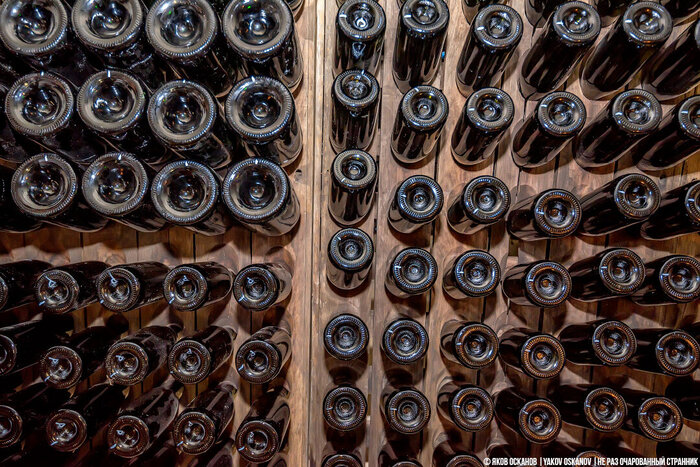
Такой вот очерк. Надеюсь было познавательно и интересно узнать, что за такое вино любит большинство россиян, и почему его ругают знатоки.
Вина – не всё, что меня интересует. Возможно вам будет интересно побывать у меня на канале в Телеграм, где я рассказываю о своих поездках и экспедициях (я фотограф и видеограф дикой природы) по заповедникам всего мира. Приглашаю всех интересующихся животными и пейзажами его посетить.

Детка , это любовь

Раритетные советские фонари вернулись на фасад здания Омского педагогического университета
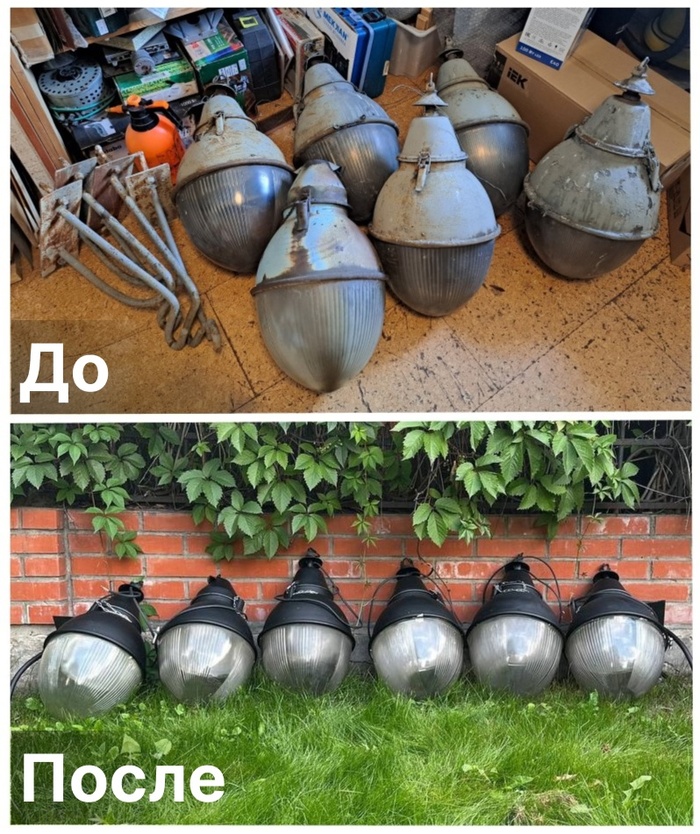
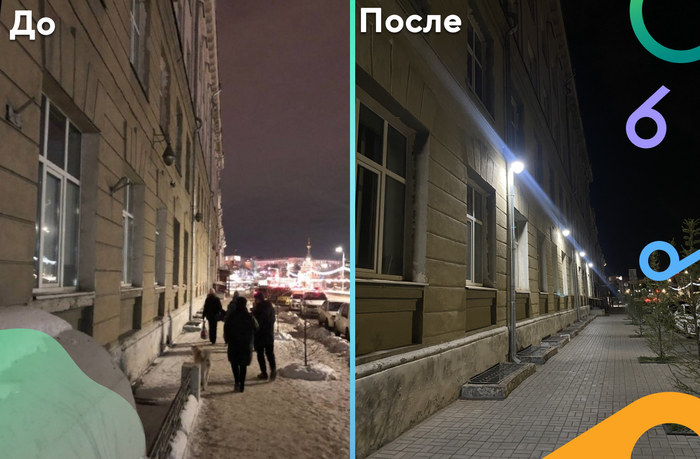
В феврале 2022 года на платформе «Делай город» был опубликован проект «Тёмные аллеи» ( vk.cc/cqVj9V ). Его автор Георгий Пашнин, архитектор Gems development, рассказал о фонарях, расположенных на фасаде корпуса ОмГПУ на Партизанской. Светильники уже давно не работали, были повреждены и покрыты ржавчиной. Инициатор предложил им вернуть прежний облик и восстановить освещение.
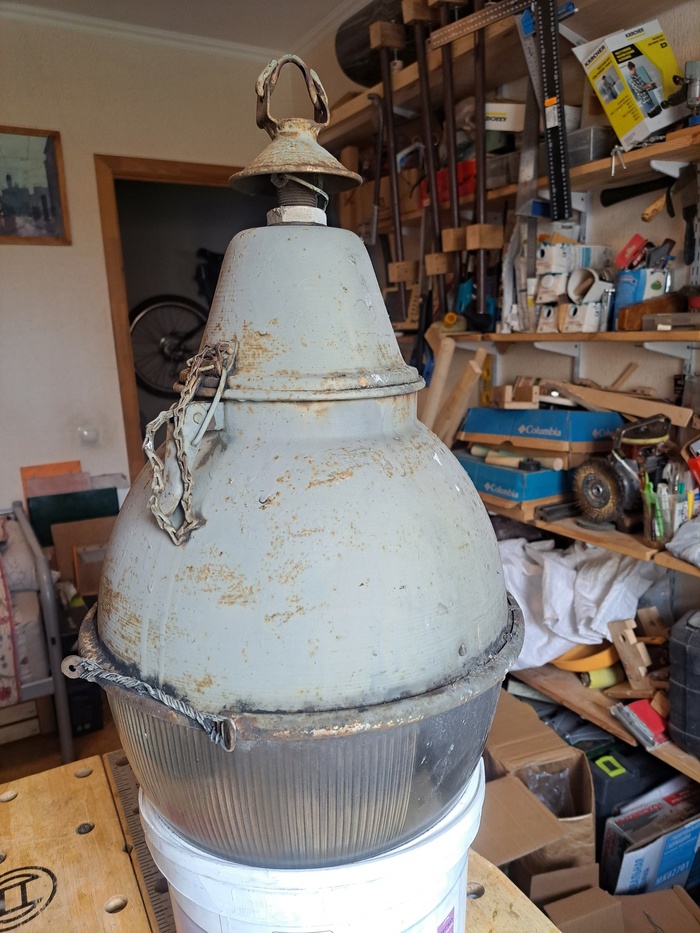
Команда проекта «Делай город» выяснила модель фонарей — изначально на стене их располагалось 7 штук, но два из них были утеряны. Поиски шли по всей России, на всех интернет-площадках, на заводах и на улицах Омска. В результате два недостающих фонаря были найдены в разных районах нашего города — собственники пошли навстречу и позволили их забрать.
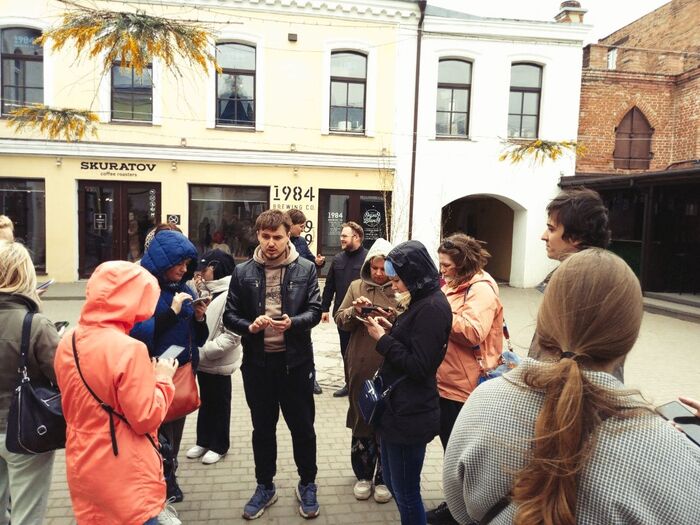
Затем встал вопрос оплаты расходных материалов на восстановление фонарей. Для этого наша команда организовала благотворительную игру «Что? Где? Когда?», где мы смогли собрать 22 500 рублей, и экскурсию «Омские огни», которую провёл историк и краевед Кирилл Демьянов. Здесь удалось собрать ещё 4 250 рублей.
За поддержкой мы также обратились в автошколу «Перекрёсток» — их автодром находится напротив фасада ОмГПУ, где располагались фонари. Компания пожертвовала проекту ещё 20 000 рублей. Неравнодушные омичи помогли собрать оставшуюся сумму — и проект полностью реализован на средства горожан.
Были и трудности — мы нашли один экземпляр в Ярославской области. Владелец выслал нам фонарь почтой, но, увы, при доставке стекло разбилось.
За реставрацию взялся волонтёр Илья Сивков. Он полностью разобрал фонари, снял старую краску, выправил вмятины, загрунтовал и покрасил все элементы, вмонтировал патроны, кабель и лампы, установил новый крепёж.
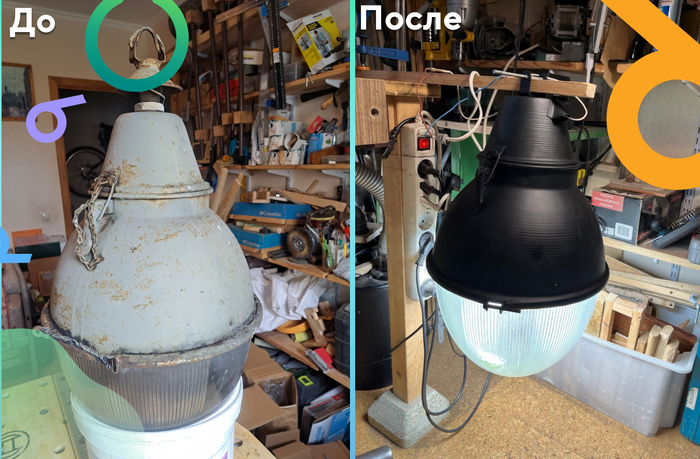
Когда все фонари были готовы, мы согласовали работы с администрацией вуза, нашли подрядчика. И сегодня, 15 сентября 2023 года, спустя 7 месяцев, потраченных на сбор средств, поиск недостающих фонарей, реставрацию, согласование работ, фонари вновь освещают улицу!
Это большое событие не только для нашей платформы, но и для всего Омска. Уверены, свет старых советских фонарей будет радовать и омичей, и гостей нашего города.
Лес у дачи!
С днем учителя!

Ответ на пост «Наболело»
Ну как сказать. Палка о двух концах. Сняли квартиру. У нас было двое 5 и 7 лет. За детьми не уследишь и понимая это обговорили с хозяйкой что в каком виде заехали в таком и должны сдать. Прошло пять лет мы переезжаем. Перед выездом по факту сделал практически капремонт. Включая замену всей сантехники, электрики и перетяжку мебели. По каждому чиху с ней советовался(дизайн, цвет обоев мебели и т.д.) Короче переехали и она принимает квартиру. Всё нравится, всё устраивает:»Я даже не ожидала что так заморочитесь!» И она благополучно с тремя внуками заезжает в эту квартиру в тот же день. Не без моей помощи.
Но проходит пару недель. И началось. У ВАС тут постоянно вода в бачок потихоньку бежит:приехал отрегулировать. Проходит пару дней: а у ВАС тут в серванте уголок стекла с трещиной. Первый звонок: на все сто уверен что трещины не было. Ну да ладно чтобы не портить отношения приехал поменял. Ещё пару дней: а у ВАС на холодильнике вмятина. Начинаю закипать. У вас же говорю трое внуков. Может они? Да как вы могли подумать: они не такие. Приезжаю, разобрал выпрямил. Ещё два-три дня лейка душа отвалилась. Ну думаю ХЗ китай все дела может брак. Приезжаю и вижу что она вырвана с корнем. Спрашиваю что за хуйня? А она мне глядя в глаза заявляет: мол муж не в настроении был и рванул(туша кило120). Я говорю а я с хера ли тут? А она : ну нужно было качественную брать. Послал на хуй и заблокировал. Ну и по сарафанному радио дошло до меня что мы квартиру сдали ушатанную и даже говно после себя не смыли.
Методы отключения PIN-кода на Windows 10
Разработчики операционной системы Windows уделяют вопросам безопасности пользователей особое внимание. Именно поэтому в последней версии своей ОС они добавили специальную функцию, которая позволяет задать ПИН-код для учетной записи. Однако иногда возникает потребность отключить его по тем или иным причинам, и в данной статье мы поговорим о том, как правильно это сделать в Windows 10.
Убираем ПИН-код с учетной записи в Виндовс 10
Напомним, что для установки такого рода защиты сперва необходимо задать пароль для своего аккаунта, коим может быть как учетная запись Майкрософт, так и локальный профиль. Именно с помощью пароля мы и будем отвязывать ПИН-код.
Способ 1: Удаление напрямую
Этот метод самый эффективный, так как позволяет удалить ПИН-код напрямую с помощью встроенных настроек Windows 10. Реализуется он следующим образом:
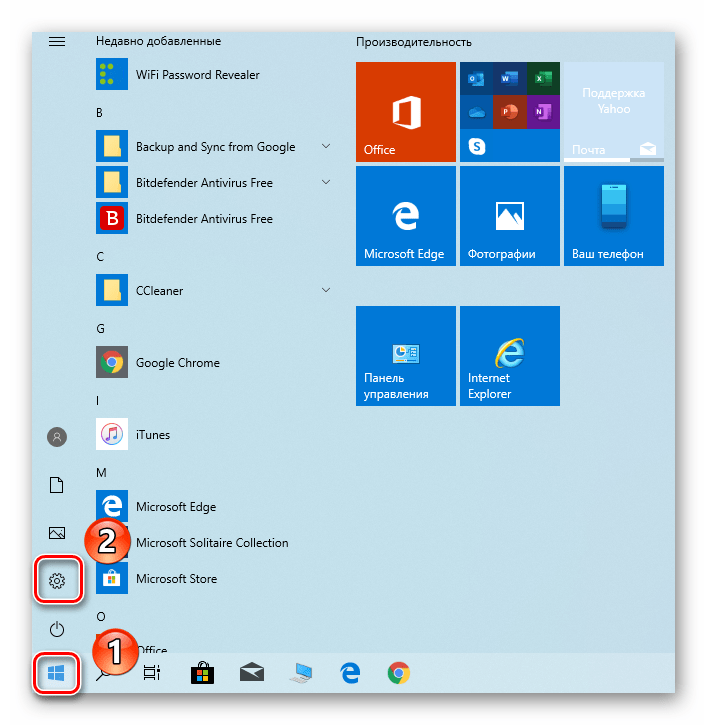
- Кликните левой кнопкой мышки по кнопке «Пуск» на «Панели задач» и запустите из открывшегося меню «Параметры».
Способ 2: Функция восстановления
Данный метод очень схож с предыдущим, разница лишь в том, что для отвязки ПИН-кода мы используем встроенную функцию восстановление такового. Действия будут на начальном этапе такие же, как и в первом способе:
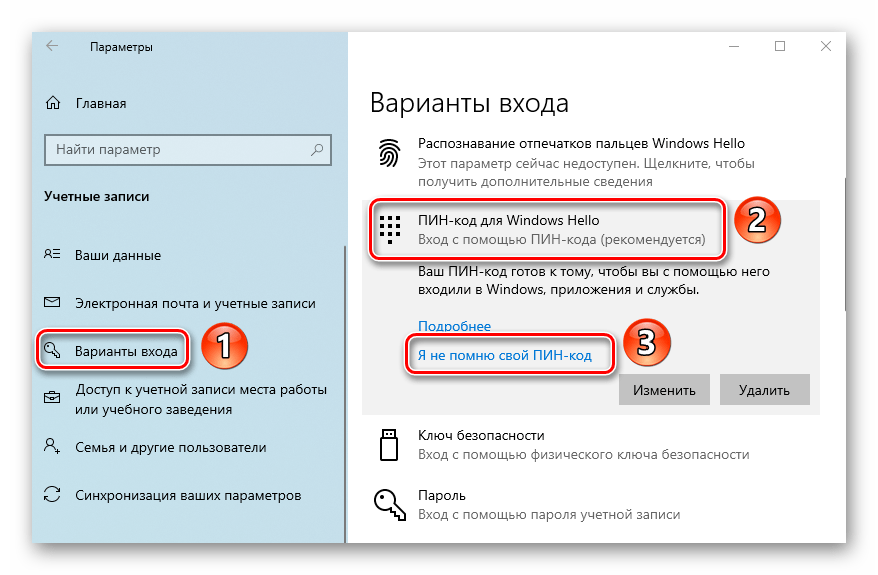
- Перейдите в окне «Параметры» Windows 10 в подраздел «Учетные записи» и активируйте пункт с упоминанием ПИН-кода. Для этого выполните первые три шага из первого метода.
- В появившемся меню под строкой «ПИН-код для Windows Hello» кликните по строчке, отмеченной на скриншоте ниже.
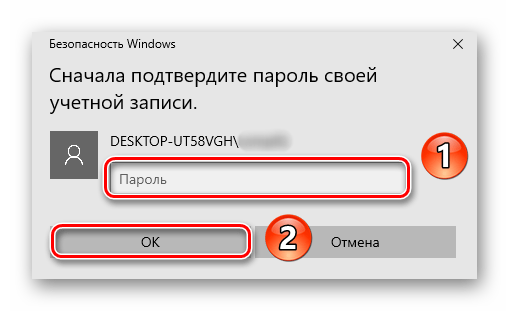
- В следующем окне введите пароль от используемого аккаунта, а затем нажмите «OK».
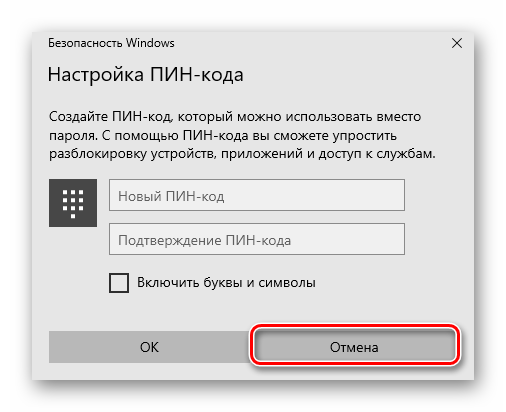
- Далее вы увидите окно с предложением установить новый ПИН-код. При этом старый будет уже удален. Поэтому просто откажитесь, нажав кнопку «Отмена».
- Перезагрузите компьютер для проверки результата.
Таким образом вы узнали о том, как правильно удалить ПИН-код, используемый для входа в учетную запись на Windows 10. В каждом из рассмотренных случаев требуется ввод пароля, а потому если вы его забыли, воспользуйтесь руководством из следующей статьи.
Даже если вы забыли сам ПИН-код, все равно сможете войти в систему — в Виндовс 10 имеется возможность переключения между использованием пароля и ПИН-кода на экране блокировки.
Как убрать ПИН-код при входе в Windows 10
Многие пользователи после установки операционной системы Windows 10 обнаруживают, что при каждом входе в систему необходимо вводить ПИН-код. Данная функция обеспечивает защиту аккаунта от постороннего вмешательства, что особо полезно на ноутбуках, планшетах и других мобильных устройствах.
Но, для настольного компьютера, который используется исключительно дома, такая защита бывает излишней. Сейчас вы узнаете, как убрать ПИН-код при входе в операционную систему Windows 10.
Как полностью отключить ПИН-код и пароль при входе
В большинстве случаев пользователи хотят не только убрать ПИН-код, но и отключить пароль, для того чтобы входить в Windows 10 быстро и без каких-либо препятствий.
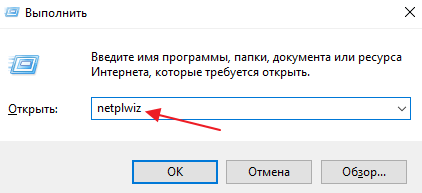
Для того чтобы добиться такого результата нужно воспользоваться командой « netplwiz ». Нажмите комбинацию клавиш Win-R , введите данную команду и нажмите на клавишу ввода.
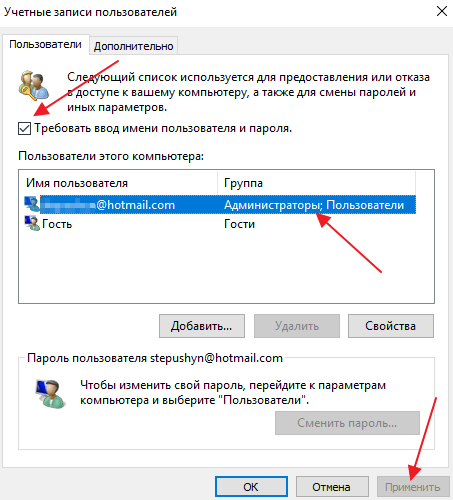
В результате перед вами появится окно « Учетные записи пользователей ». В данном окне будет список пользователей, которые зарегистрированы на этом компьютере.
Здесь нужно выделить пользователя, которого вы хотите использовать для входа в Windows 10, и снять отметку напротив функции « Требовать ввод имени пользователя и пароля ». После этого сохраните настройки с помощью кнопки « Применить ».
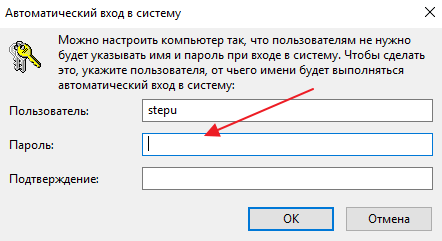
После сохранения настроек появится окно « Автоматический вход в систему ». В данном окне уже будет указано имя пользователя, вам останется только дважды ввести пароль и нажать на кнопку « ОК ».
Все, этого достаточно для того, чтобы убрать ПИН-код при входе в Windows 10. При следующем включении компьютера вы войдете в систему автоматически.
Нет отметки «Требовать ввод имени пользователя и пароля»
В последних версиях Windows 10 в окне « Учетные записи пользователей » может не быть отметки « Требовать ввод имени пользователя и пароля ». Обычно это означает, что в системе включен вход с помощью « Windows Hello » и для продолжения настройки эту функцию нужно отключить.
Для этого нужно открыть меню « Параметры », например, с помощью комбинации клавиш Win-i или через « Пуск »;
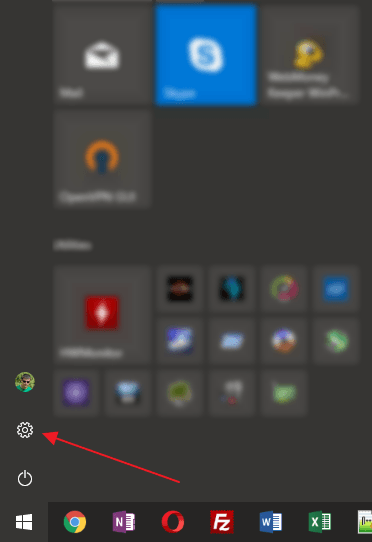
Перейдите в раздел « Учетные записи — Варианты входа » и отключить опцию « Требовать выполнение входа с помощью Windows Hello для учетных записей Майкрософт ».
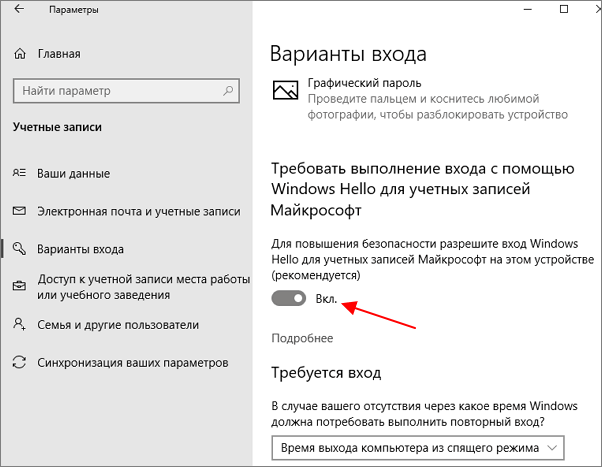
После этого нужно повторно выполнить команду « netplwiz » и отключить функцию « Требовать ввод имени пользователя и пароля ».
Как отключить ПИН-код при выходе из спящего режима
Также нужно отметить, что приведенное выше решение работает только для включения или перезагрузки компьютера. При выходе из спящего режима Windows 10 все равно будет запрашивать ПИН-код. Для того чтобы отключить ПИН-код и при выходе их спящего режима нужны некоторые дополнительные настройки в меню « Параметры » (комбинация клавиш Win-i ) в разделе « Учетные записи – Параметры входа ».
Здесь в самом верху окна есть выпадающий список под названием « Требуется вход ». Откройте его и выберите вариант « Никогда ». После этого ПИН-код будет отключен и при выходе из спящего режима.
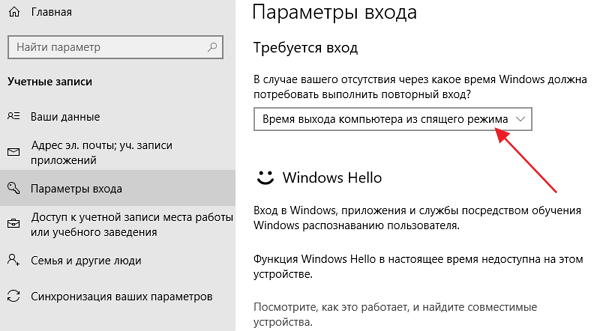
Кроме этого, нужно знать, что при блокировке компьютера с помощью комбинации клавиш Windows-L (от английского Lock), запрос ПИН-кода будет появляться в любом случае, вне зависимости от вышеописанных настроек.
Как отключить ПИН-код и перейти к использованию пароля
Если вы хотите отказаться от использования ПИН-кода и входить в Windows 10 с помощью пароля, то вы можете просто удалить ПИН-код в меню « Параметры » ( Win-i ).
После открытия меню « Параметры » перейдите в раздел « Учетные записи – Параметры входа ». Для того чтобы удалить ПИН-код найдите данную настройку и нажмите на кнопку « Удалить ».
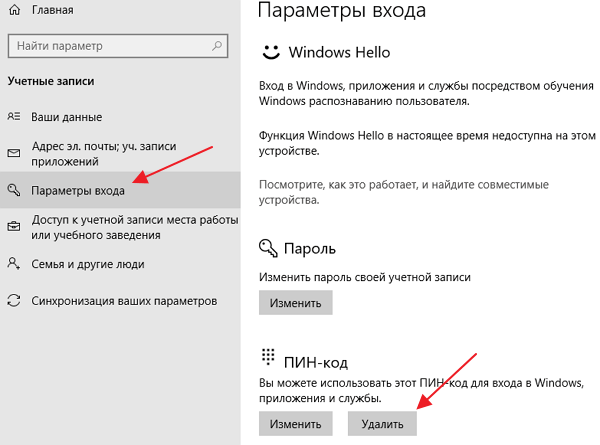
Дальше подтвердите удаление ПИН-кода с помощью повторного нажатия на кнопку « Удалить ».
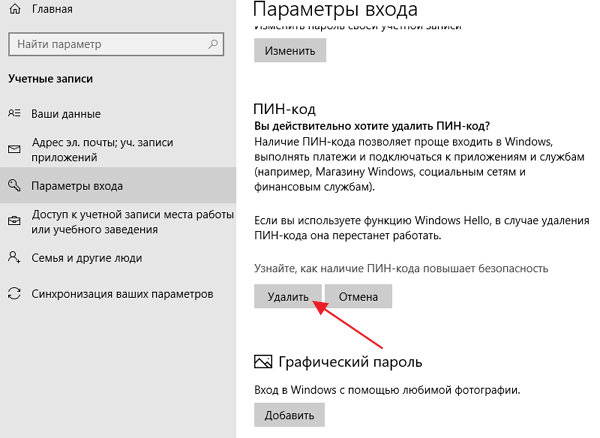
И введите пароль от вашего аккаунта.
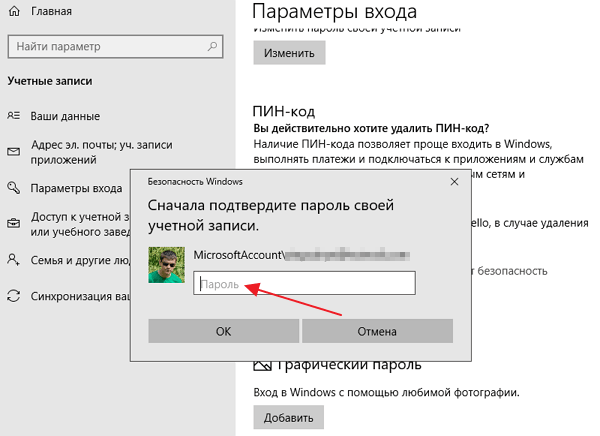
После этого ПИН-код будет отключен и при следующем входе в Windows 10 вам нужно будет вводить пароль от учетной записи.
Кнопка удаления ПИН-кода не активна
Если вы не можете удалить ПИН-код из-за неактивной кнопки, то причина также в « Windows Hello ».
Чтобы это исправить, откройте меню « Параметры », перейдите в раздел « Учетные записи — Варианты входа » и отключите опцию « Требовать выполнение входа с помощью Windows Hello для учетных записей Майкрософт ».
После этого кнопка удаления ПИН-кода должна активироваться и вы сможете ее использовать.
Как отключить предложение создать ПИН-код
Еще одна проблема, с которой сталкиваются пользователи, это постоянные предложения создать ПИН-код, от которых нельзя отказаться. После входа в систему открывается окно « Создание ПИН-кода », которое нельзя закрыть, единственный вариант — это нажать на кнопку « Далее », создать ПИН-код и потом его удалить. Также аналогичное появляется в Центре безопасности Windows (Защитник Windows).
Избавиться от этих надоедливых предложений можно двумя способами, через локальные групповые политики (для Windows 10 Pro) или через реестр (для Windows 10 Home).
Если у вас Windows 10 Pro , то для отключения данной функции вы можете воспользоваться « Редактором локальных групповых политик ». Чтобы его открыть нажмите комбинацию клавиш Win-R и выполните команду « gpedit.msc ».
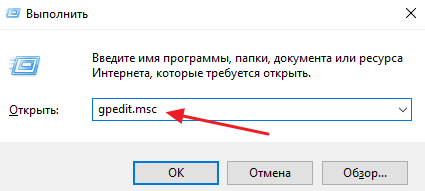
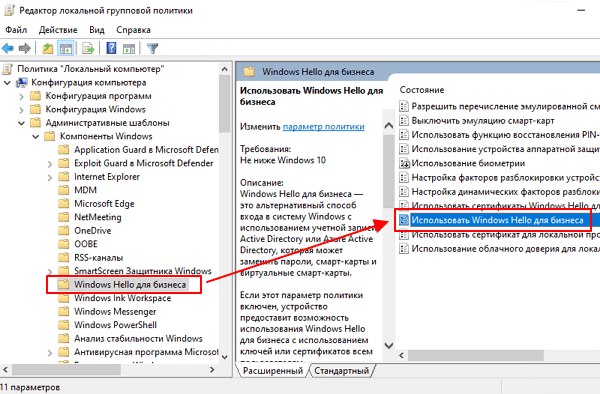
В « Редакторе локальных групповых политик » нужно открыть раздел:
- Конфигурация компьютера — Административные шаблоны — Компоненты Windows — Windows Hello для Бизнеса ».
И отключить в нем параметр « Использовать Windows Hello для бизнеса ».
Если у вас Windows 10 Home , то вы можете внести изменения напрямую в реестр. Для этого нажмите комбинацию клавиш Win-R и выполните команду « regedit ».
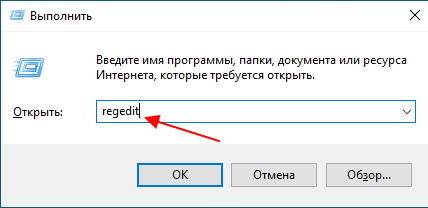
В результате откроется « Редактор реестра ». Здесь нужно перейти в следующий раздел:
И создать в нем два DWORD параметра с названиями « Enabled » и « DisablePostLogonProvisioning » и присвоить им значения « 0 ».
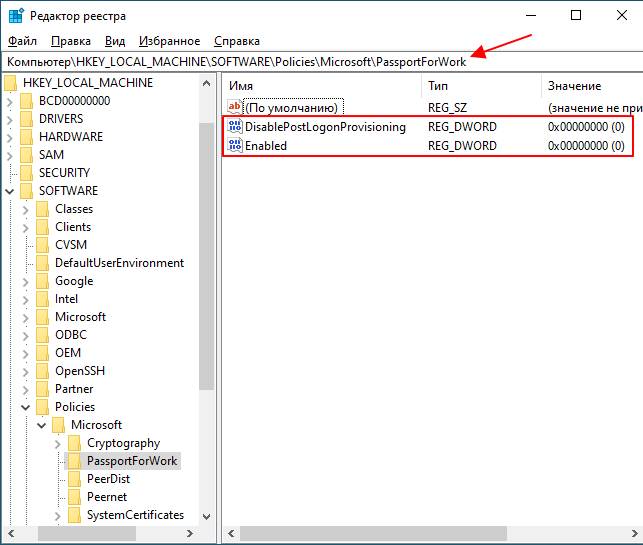
Также эти параметры можно создать с помощью REG-файла, код для которого указан ниже.
После внесения изменений в реестр перезагрузите компьютер. Если все было сделано правильно, то предложения создать ПИН-код будут отключены.
- Как поменять пароль в STEAM
- Как посмотреть пароль под звездочками
- Забыл пароль от WiFi
- Как отключить пароль в Windows 8
- Как поставить пароль на Wi-Fi
Создатель сайта comp-security.net, автор более 2000 статей о ремонте компьютеров, работе с программами, настройке операционных систем.
Задайте вопрос в комментариях под статьей или на странице «Задать вопрос» и вы обязательно получите ответ.