Как отключить рекламу в играх и приложениях на iPhone
Если вы часто играете в игры или устанавливаете различные приложения на свой iPhone, то наверняка сталкивались с назойливыми рекламными баннерами и всплывающими окнами.
Особенно неприятно, когда реклама занимает половину экрана или появляется внезапно.
Чтобы навсегда избавиться от рекламы в играх и приложениях на iPhone, вам необходимо внести изменения в настройки домашней Wi-Fi сети.В этой статье мы расскажем вам, как это сделать, а также как убрать рекламу в браузере Safari на iPhone.
1. Откройте настройки на вашем iPhone, будучи подключенным к домашней Wi-Fi сети.
2. Перейдите в раздел «Wi-Fi».
3. Нажмите на «i» рядом с выбранной сетью Wi-Fi.
4. Пролистайте вниз и выберите «Настройка DNS».
5. Переключите режим на «Вручную» и добавьте следующий DNS-сервер: 94.140.14.14
6. В поле «Домены поиска» введите один из следующих доменов: dns.adguard.com или dns.adguard-dns.com
7. Нажмите «Сохранить».Добавьте описаниеОбратите внимание, что после внесения этих изменений, ваш iPhone может временно отключиться от Wi-Fi сети.
Теперь вы можете попробовать запустить любое приложение с рекламой на вашем устройстве. Раньше внизу страницы всегда отображался надоедливый баннер, который смещал нижние кнопки и создавал неудобство.
Теперь этого нет. Приложение выглядит гораздо аккуратнее и визуально приятнее.
У этого метода есть несколько ограничений.
Во-первых, он не работает в Safari. Это означает, что если вы хотели избавиться от рекламных баннеров на веб-сайтах, то это не получится с помощью данного метода.
Во-вторых, блокировка рекламы может также блокировать полезную рекламу, например, ту, за просмотр которой в играх предлагаются различные бонусы.
Однако, вы можете легко переключиться на автоматический режим и вернуть всю рекламу обратно.
Если вам надоела назойливая реклама в играх и приложениях на вашем iPhone, есть несколько способов, чтобы справиться с этой проблемой.Вот несколько рекомендаций:
1. Отключите мобильные данные для конкретных приложений:
— Перейдите в настройки iPhone. — Выберите «Мобильная связь».
— Прокрутите вниз и найдите список приложений, которым вы разрешаете использование мобильных данных.
— Выключите мобильные данные для приложений, в которых вы хотите избежать рекламы.
2. Отключите уведомления от конкретных приложений:
— Перейдите в настройки iPhone. — Выберите «Уведомления».
— Прокрутите вниз и найдите список приложений. — Выключите уведомления для приложений, которые постоянно выводят рекламу.
3. Используйте платные версии или удалите приложения с назойливой рекламой:
— Многие игры и приложения предлагают платные версии без рекламы. Рассмотрите возможность приобретения таких версий, чтобы избавиться от рекламы.
— Если некоторые приложения постоянно выводят назойливую рекламу и не предлагают платную версию без рекламы, может быть лучше удалить их с вашего устройства.
4. Используйте блокировщики рекламы в браузере:
— В настройках Safari на iPhone вы можете активировать блокировщики рекламы. — Загрузите и установите блокировщик рекламы из App Store.
— После установки, откройте настройки iPhone, перейдите в раздел «Safari» и включите установленный блокировщик рекламы.
Учитывайте, что некоторые разработчики могут найти способы обойти блокировщики рекламы, поэтому эти методы не гарантируют полное удаление рекламы.
Однако, они могут существенно снизить количество назойливых рекламных материалов на вашем iPhone.
Как отключить всю рекламу на айфоне
Реклама на мобильных устройствах может быть не только раздражающей, но и занимать много времени и интернет-трафика. Однако, блокирование рекламы на вашем мобильном устройстве может значительно увеличить производительность и сократить используемый трафик, а также убрать ненужные поп-апы и баннеры с экрана.
Как отключить контекстную рекламу на iOS
Существует возможность отключения контекстной рекламы на устройствах iOS, что поможет избавится от рекламы, которая отображается на экране приложений, основанная на местоположении, истории поиска или других персональных данных пользователя. Для отключения контекстной рекламы на вашем устройстве следуйте этим простым шагам:
- Откройте «Настройки» на вашем устройстве.
- Выберите раздел «Безопасность и конфиденциальность».
- Найдите и выберите «Реклама от Apple».
- Отключите контекстную рекламу, переключив выключатель.
Как убрать всю рекламу на Android
Настройка частной DNS-зоны может помочь убрать всю рекламу на Android устройствах. Следуйте этим инструкциям:
- Зайдите в раздел «Настройки» на вашем устройстве.
- Выберите «Сеть и интернет»
- Нажмите «Частная зона DNS» и выберите ручную настройку.
- В строку введите адрес без кавычек «dns.adguard.com» или «dns.adguard-dns.com».
- Нажмите «Сохранить» и перезагрузите приложения.
Как установить блокировщик рекламы на iOS
Установка блокировщика рекламы на ваше устройство iOS может помочь убрать рекламные баннеры, поп-апы, видео рекламы и прочие рекламные элементы. Следуйте этим инструкциям:
- Установите приложение для блокировки рекламы из Apple App Store.
- Откройте приложение и настройте функции, если необходимо.
- Зайдите в настройки iOS, перейдите в раздел Safari, нажмите на пункт Content Blockers.
- Выберите ваше приложение и активируйте его.
Как убрать рекламу с помощью DNS
Использование уникального DNS сервера может также помочь убрать рекламу на вашем устройстве iOS или Android. Для изменения DNS на Android следуйте этой инструкции:
- Откройте раздел «Сеть» в настройках вашего устройства.
- Выберите вашу сеть и нажмите «Изменить настройки».
- Прокрутите вниз и выберите пункт «Настройки DNS».
- Введите адрес сервера для блокировки рекламы и трекеров.
Полезные советы
- Установите на вашем устройстве только проверенные приложения из официальных источников, чтобы уменьшить количество рекламы и минимизировать риск попадания вредоносного программного обеспечения на ваше устройство.
- Периодически чистите кэш и данные приложений, чтобы увеличить производительность устройства и сократить использованный интернет-трафик.
- Отключите уведомления на вашем устройстве от неиспользуемых приложений, чтобы избавиться от ненужных уведомлений и рекламных предложений.
- Используйте несколько методов для блокировки рекламы на вашем устройстве для увеличения эффективности и уменьшения количества рекламных материалов.
Вывод
Блокировка рекламы на мобильных устройствах может значительно улучшить опыт использования устройства и снизить эмоциональный стресс, связанный с навязчивой рекламой. Следуя простым инструкциям и используя несколько методов, вы можете блокировать практически всю рекламу на вашем устройстве, улучшить производительность и экономить трафик.
Как убрать Просмотр профиля в Тик Токе
Если вас беспокоит функция «История просмотров профиля» в приложении Тик Ток, то вы можете ее отключить. Для этого нужно зайти на страницу просмотров профиля и нажать на значок настроек в правом верхнем углу. Затем вам нужно найти переключатель рядом со строкой «История просмотров профиля» и нажать на него. Вы увидите, что функция выключена, когда переключатель цвета серого. Если вам захочется включить эту функцию в будущем, всё, что нужно сделать — это повторить эти действия и переключить ее на включение. Теперь вы можете спокойно использовать Тик Ток, зная, что ваша история просмотров других пользователей не будет сохраняться.
Какой препарат мочегонный выпить от отеков на лице
Если у Вас возникли отеки на лице, то врач может порекомендовать мочегонный препарат. Среди эффективных препаратов, которые помогут устранить лишнюю жидкость и соли натрия из организма, можно назвать Гидрохлортиазид. Он быстро уберет отеки на лице. Еще одним хорошим препаратом является Фуросемид. Он также быстро выводит лишнюю воду и натрий из организма, удаляя отеки любого происхождения. Индапамид, Триампур композитум и Верошпирон также используются как мочегонные препараты. Однако, прежде чем принимать какие-либо лекарства, Вам следует обратиться к врачу и получить консультацию. Важно помнить, что самолечение может быть опасным для здоровья и привести к нежелательным последствиям.
Почему в Эксель сверху не буквы а цифры
В программе Excel сверху отображаются буквенные обозначения столбцов, начиная с буквы «A». Однако в некоторых случаях возможно, что вместо букв появляются цифры, что затрудняет работу с таблицами. Чтобы вернуть буквенные обозначения, необходимо выполнить несколько шагов. Вначале нужно выбрать пункт «Параметры» в меню Excel, далее в открывшемся окне необходимо снять флажок рядом с настройкой «Использовать стиль ссылки R1C1». Это позволит вернуть обозначения столбцов в формате букв. После этого заголовки столбцов будут отображаться как A, B, C и так далее, что значительно упростит работу с таблицами и обработку данных в Excel.
Как удалить жевательную резинку с джинсов
Чтобы удалить жевательную резинку с джинсов, можно воспользоваться несколькими способами. Самыми распространенными являются бензин, жидкость для снятия лака, ацетон или специальные средства в виде спреев. Для этого необходимо смочить ватку или губку любой из этих жидкостей и приложить к жвачке. Нужно повторять до тех пор, пока жевательная резинка не отделится от ткани. Важно помнить, что при работе с бензином и ацетоном следует соблюдать особую осторожность и предотвращать возможность возгорания. Если же не желательно использовать химические средства, то для удаления жевательной резинки можно также попробовать заморозить ее, а затем аккуратно содрать с ткани.
Если вы хотите избавиться от всей рекламы на своем iPhone, iPad или iPod Touch, вам нужно пройти несколько простых шагов. Во-первых, откройте пункт «Настройки» на своем устройстве и выберите в нем «Безопасность и конфиденциальность». Затем найдите в списке «Реклама от Apple» и перейдите в нее. В этом разделе вы увидите опцию «Отключить контекстную рекламу». Просто включите эту опцию и все готово! Теперь на вашем устройстве не будет появляться нежелательная реклама. Кроме того, блокировка контекстной рекламы поможет улучшить конфиденциальность ваших данных и повысить безопасность устройства. Следуйте этим простым инструкциям, и вы сможете наслаждаться своим устройством без навязчивой рекламы.
Как убрать рекламу на Айфоне
Система iOS надежно защищена от вирусов, однако от всплывающих баннеров и других рекламных моментов – нет. Они встречаются практически везде: в iTunes Store и App Store, в сторонних приложениях (преимущественно в демо-версиях), в YouTube, на большинстве сайтов, потому что реклама связана с монетизацией.
Какие виды рекламы на Айфоне существуют
По принципу ее действия и формату она делится на 3 категории:
- Простая. Преимущественно это неподвижный блок сбоку или внизу, который не мешает просмотру страницы или использованию приложения, не смещается при прокрутке. Раздражает он обычно только тем, что размещен посреди текста или просто попадается на глаза. Вреда от такой рекламы преимущественно нет.
- Всплывающая. Уже более опасная, потому что она движется по странице во время прокрутки, может появиться в любой момент в приложении (заняв весь экран). Это повышает риски неосторожного тапа по ней и последующего автоматического перехода по ссылке. Насколько опасным он будет с позиции вирусов, кражи персональных данных и пр. – зависит от содержимого всплывающего окна.
- Блокирующая. Это вредоносная реклама в формате баннеров, всплывающих в Safari или других браузеров и не позволяющая продолжать серфинг в интернете. От нее можно избавиться, только закрыв страницу – просмотр содержимого невозможен.
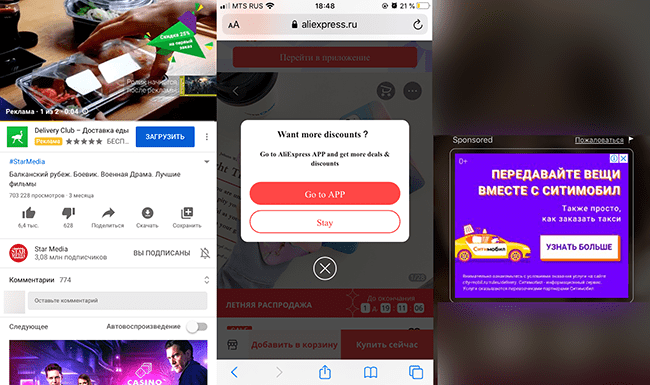
По принципу создания рекламу на айфоне также можно поделить на 2 группы:
- Таргетированная. Она формируется на основании запросов пользователя в интернете. Например, после поиска кроватей в Москве появляются рекламные блоки мебельных магазинов. Такая реклама появляется преимущественно на сайтах, реже – в приложениях.
- Обычная. Это реклама, которая одинаково выглядит для всех, не подбирается четко под ЦА (центральную аудиторию). Она широко распространена на YouTube и похожих стримминговых сервисах: посреди видео появляются вставки роликов с демонстрацией поезда Coca Cola и пр.
Чтобы избавиться от первого типа рекламы, нужно сделать запрет на отслеживание поисковых запросов и в целом активности пользователя в интернете. От второго не уйти, потому что он одинаковый для всех.
Преимущества блокировки рекламы на Айфоне
Помимо того, что часто рекламный контент бывает дорогой к вирусным сайтам, способным «убить» систему или как минимум лишить пользователя части денежных средств, он имеет несколько других неприятных минусов.
Рекламу стоит отключить ради следующих моментов:
- Сохранение трафика. Каждый дополнительный медиа-элемент на странице – это 1–2 МБ и более, а если речь про встроенный видео-ролик, то все 10–50 МБ. При использовании сотовых данных и отсутствии безлимитного тарифа цифры критичные.
- Экономия расхода аккумулятора. Это тоже связано с загрузкой медиаданных.
- Повышение скорости интернета. Чем меньше контента на странице, тем быстрее она загружается.
Как убрать рекламу на Айфоне стандартными настройками
Первый и главный нюанс – это возможно только на iPhone старше 5 версии: в 4/4S и более ранних моделях встроенных возможностей блокировки рекламных объявлений нет. Также стандартные настройки обладают усеченным функционалом, поэтому справляются не со всеми видами рекламы. Преимущественно это базовая «зачистка»: всплывающие окна, вредоносные сайты. Apple заботится о безопасности пользователей, однако не предоставляет инструментов, которыми можно полностью избавиться от рекламных баннеров и роликов где бы то ни было.
Вариантов стандартной блокировки существует 2:
- Через настройки Safari – работает только для браузера. Не затрагивает приложения.
- Через настройки конфиденциальности – это блокировка таргетированной рекламы через остановку сбора персональных данных.
Важно! Предотвратить появление таргетированной рекламы в браузере можно и при использовании режима инкогнито: запросы не запоминаются, поэтому не обрабатываются впоследствии.
Трекинг рекламы ограничивается просто:
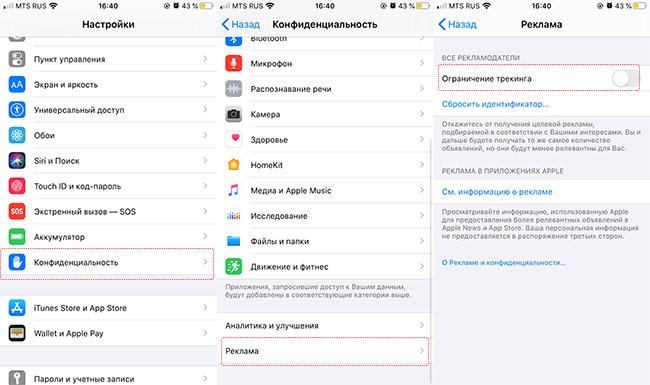
- Откройте «Настройки», пролистайте вниз до блока «Конфиденциальность».
- В самом конце списка найдите пункт «Реклама».
- Переведите ползунок «Ограничение трекинга» вправо для включения опции.
Эти действия помогают заблокировать таргетированную рекламу, но исключительно в родных приложениях Apple. Сторонний софт опция не затрагивает. Дополнительно можно избавиться от рекламы, формируемой на основе геолокации пользователя.
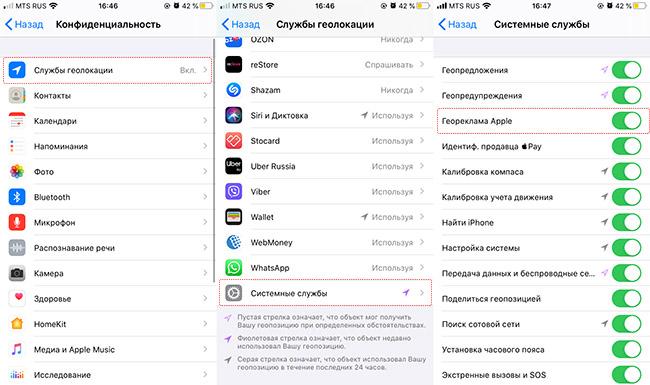
- Перейдите в «Настройки» и в блок «Конфиденциальность».
- Откройте «Службы геолокации» и пролистайте вниз, до пункта «Системные службы».
- Переведите ползунок «Геореклама Apple» влево, чтобы он стал серым – опция отключится.
Еще один дополнительный момент, который тоже стоит настроить, стал доступен с iOS 12. Это управление рекламой в блоке «Экранное время».
- Войдите в «Настройки», найдите строку «Экранное время».
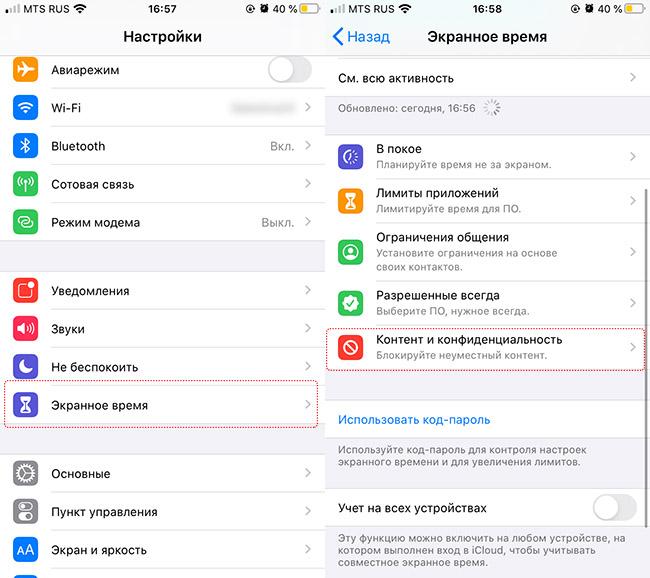
- Перейдите в «Контент и конфиденциальность», переведите верхний ползунок вправо. Перечень внизу станет активным.
- Выберите строку «Реклама» и установите галочку на «Нет».
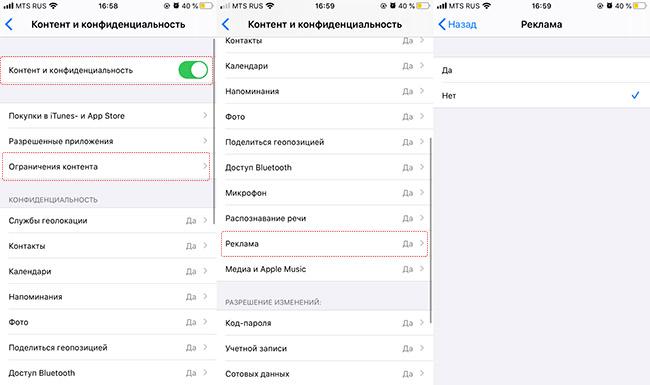
Чтобы избавиться от рекламы в играх и приложениях на айфоне, достаточно поставить «Авиарежим» или отключить WiFi и сотовые данные. Большая часть всплывающих окон подвязана к интернету.
Как убрать рекламу в браузере на Айфоне
Самое простое – сделать это стандартными инструментами, но не для всех сайтов таких действий будет достаточно. Блокируются преимущественно всплывающие баннеры, а статичные остаются на месте.
- Откройте «Настройки», спуститесь до блока «Safari».
- Пролистайте до блока «Основные» и в строке «Блок. всплывающих окон» переведите ползунок вправо.
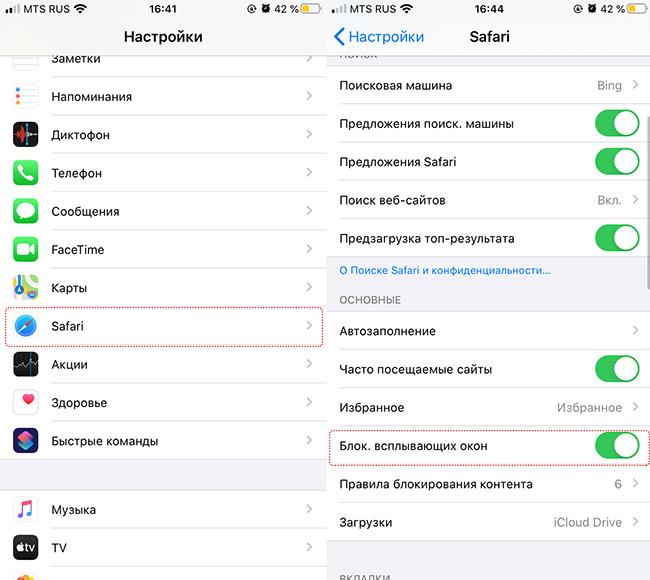
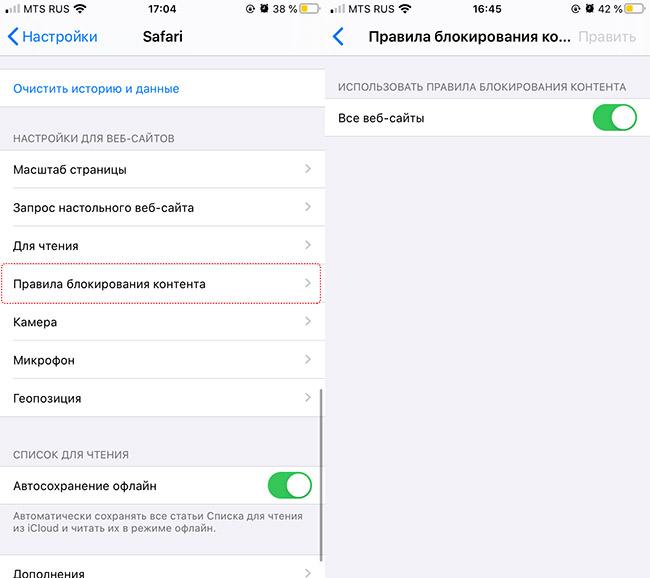
- Спуститесь ниже до раздела «Настройки для веб-сайтов» и войдите в пункт «Правила блокирования контента».
- Сделайте активным опцию «Все веб-сайты».
Для максимальной безопасности также рекомендовано просмотреть блок «Конфиденциальность и безопасность». В нем должны быть включены пункты «Без перекрестного отслеживания» и «Внимание: подмена сайта». Это не защитит от рекламы, однако убережет от переходов по вредоносным ссылкам и последующего баннера, блокирующего управление Safari или айфонов.
Как убрать рекламу с Ютуба на Айфоне
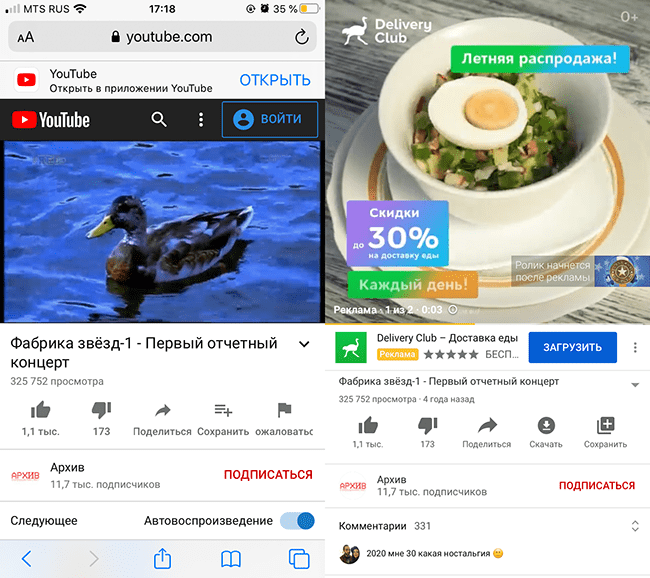
Первый и самый простой вариант – оформить платную подписку на сервис. Месячная стоимость составляет около 5 долларов. Также избежать рекламу легко, если скачать видео на айфон и просмотреть уже через стандартный встроенный медиаплеер: реклама присутствует только на сайте, а не в самом ролике. Стандартных инструментов в iOS для блокирования надоедливых элементов в YouTube не существует – нужно обращаться к сторонним приложениям.
Можно открывать YouTube через Safari, после того, как браузер будет настроен на работу без всплывающих окон. В таком случае удастся избежать как минимум рекламы перед началом ролика, потому что она будет заблокирована стандартными инструментами. Однако от вставок посреди видео это не спасает.
Как отключить рекламу на Айфоне с помощью приложений
Софт, позволяющий избежать всплывающих окон, боковой или нижней рекламы, баннеров и других раздражающих (а порой и вредоносных) элементов, подразделяется на несколько категорий в зависимости от функционала.
Приложения могут работать следующим образом:
- Блокировать рекламу напрямую. После скачивания и запуска в нем задаются условия: отключение всплывающих окон, баннеров и пр. Можно задавать сайты-исключения, использовать официальные «white lists». Такой софт может работать только с рекламой в браузерах или блокировать также лишнее в других программах, играх.
- Менять VPN и формировать безопасное сетевое соединение. Такие приложения шифруют личные данные и все действия пользователя в интернете. Они не настолько эффективны, как блокировщики, однако для YouTube и всплывающих окон их достаточно.
Самым популярным приложением из категории классических блокировщиков является AdGuard. Он есть в обычной версии в ПРО, которая стоит 149 руб. Для большинства видов рекламы достаточно и бесплатной: ПРО добавляет только фильтры безопасности, приватность DNS и собственные фильтры по URL.
Работать с ним легко:
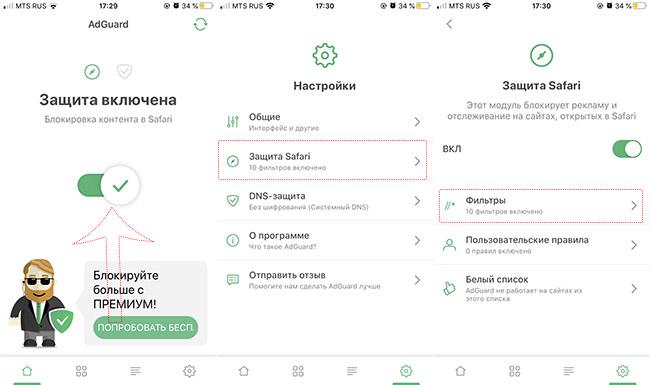
- Запустите программу, на главной странице центральный переключатель сдвиньте вправо. Это включит защиту для Safari.
- Тапните по иконке настроек, чтобы отрегулировать работу AdGuard: внесите в белый список сайты, на которых не нужно блокировать контент, определите, что именно нужно скрывать – виджеты, раздражители, рекламу.
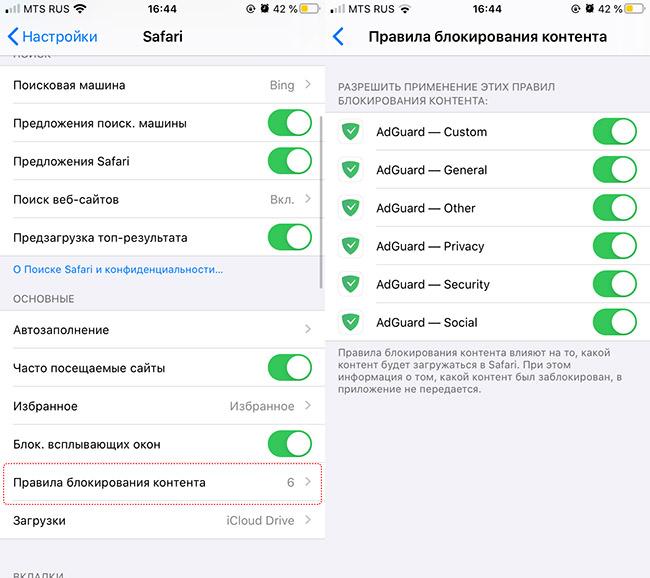
Также после установки AdGuard им можно управлять в блоке «Safari» (в «Настройках»): в «Основных» появляется строка «Правила блокирования контента», где можно решить, что будет загружаться, а что нет.
Бонус: 5 лучших приложений для блокировки рекламы на Айфоне
Для избавления от нежелательного контента на сайтах и в видеороликах можно использовать следующие бесплатные программы:
Как ограничить рекламу на iPhone и Android
Apple и Google при любом удобном случае напоминают о высоком уровне приватности своих операционных систем. И это во многом правда — iOS и Android определенно нельзя назвать уязвимыми. Но некоторые разработчики приложений все-таки нашли способ получать конфиденциальные данные от миллионов пользователей.
Речь идет не о безымянных программах с конца рейтинговых списков — в отслеживании пользовательских данных были уличены неоднократные лидеры топов App Store и Google Play. Информация, попадающая с их помощью на сторонние серверы, может быть разной: начиная от идентификационных данных устройства (IMEI, MAC-адрес, Android ID) и заканчивая унифицированным Ad ID, содержащим в себе историю поиска и данные геолокации.
Недавнее исследование AppCensus показало, что сбором конфиденциальных данных занимаются около 17 000 мобильных приложений. Взгляните на двадцатку наиболее популярных программ, следящих за своими пользователями — наверняка пара-тройка из них установлена и на вашем смартфоне.
Принцип работы Ad ID напоминает технологию Cookie — чем больше поведенческой информации собирает рекламный идентификатор, тем более точный портрет пользователя получают сторонние рекламные компании. Как и в случае с Cookie, эти данные можно сбросить, в отличие от того же IMEI-номера, который останется закрепленным за вашим смартфоном навсегда. Некоторые данные, такие как Android ID, изменить можно, но для этого придется решиться на довольно радикальную процедуру — возврат к заводским настройкам с полным удалением всех приложений с устройства.
И все же, если есть возможность повысить свою конфиденциальность, стоит ей воспользоваться. Для этого следует отказаться от показа рекламы на основе ваших интересов через настройки телефона.
Если вы пользователь iPhone, зайдите в «Настройки -> Конфиденциальность -> Реклама» и активируйте переключатель «Ограничение трекинга». Также не забудьте нажать на «Сбросить идентификатор. », чтобы отменить привязку ранее собранных данных к вашему устройству.
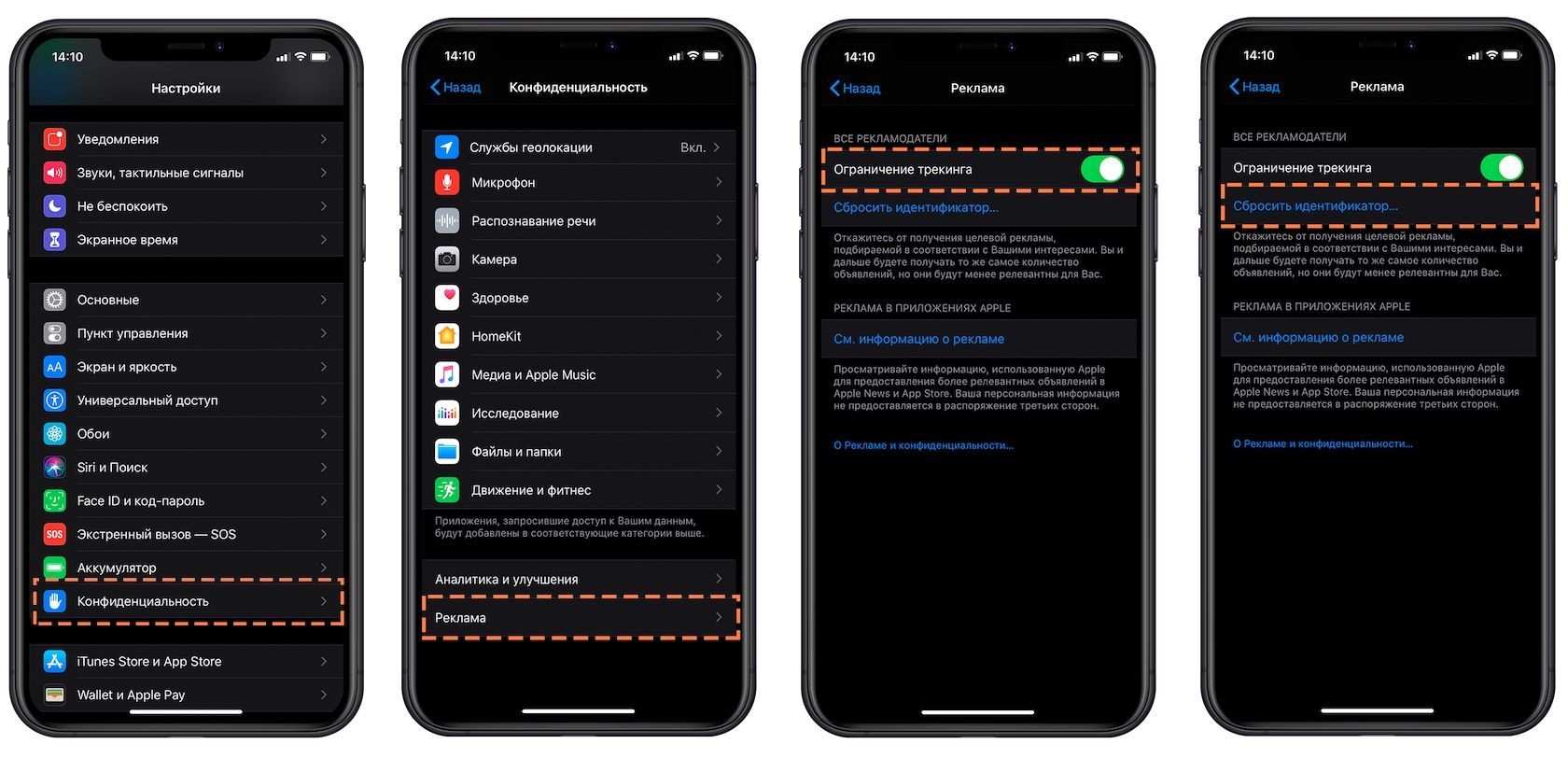 Отключение трекинга рекламы на iPhone
Пользователям Android необходимо зайти в «Настройки -> Google» (или отдельное приложение «Настройки Google»), в разделе «Сервисы» выбрать «Реклама» и активировать переключатель «Отключить персонализацию рекламы».
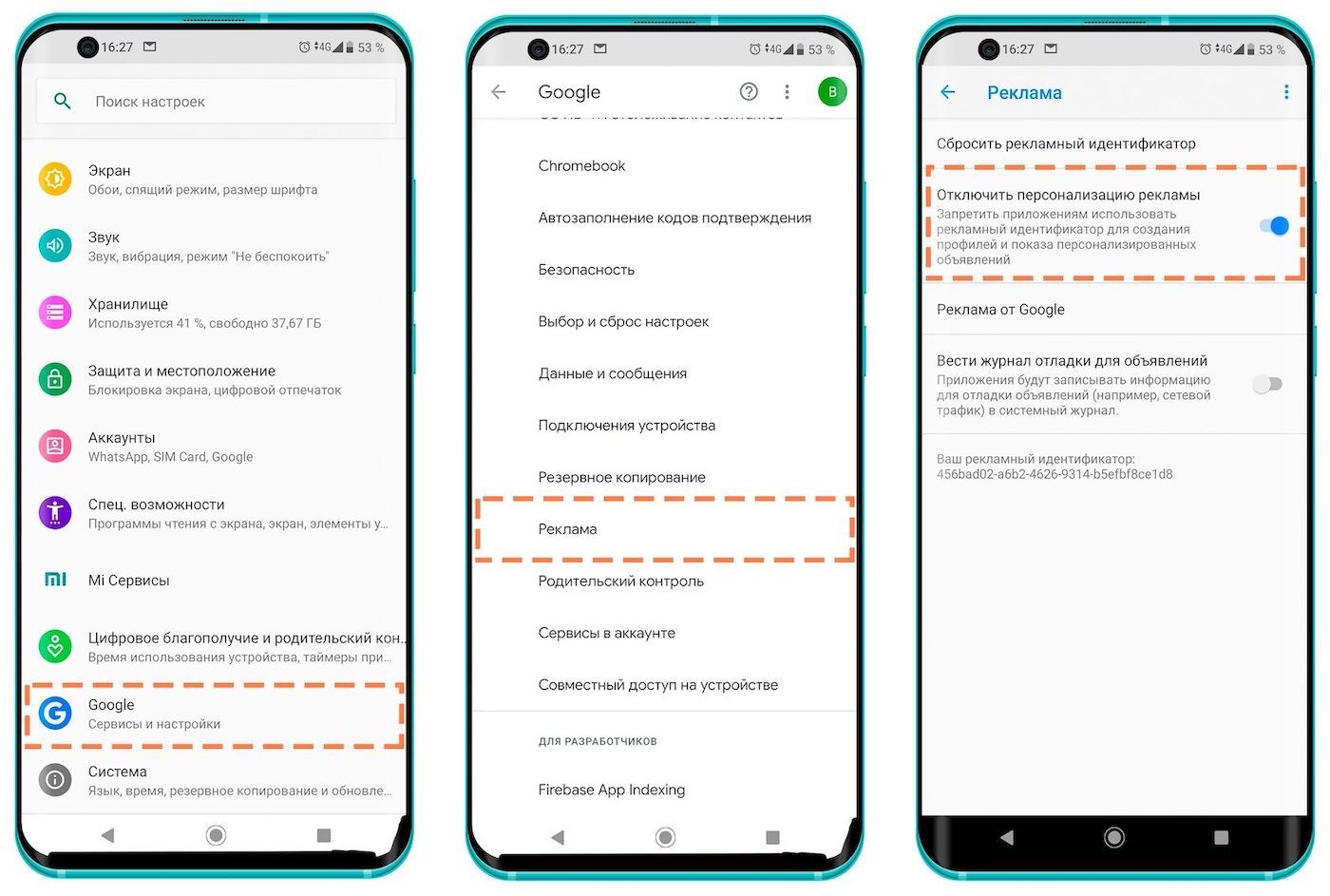 Отключение трекинга рекламы на Android
Стоит отметить — данное решение во многом компромиссное и не все пользователи доверяют программным методам борьбы с записью приватных данных. Если вы хотите физически защитить свою конфиденциальность, воспользуйтесь экранирующими аксессуарами, полностью блокирующими передачу данных со смартфона. Пока телефон находится внутри капсулы или чехла с «клеткой Фарадея», он полностью теряет способность собирать и передавать данные на сторонние рекламные серверы.
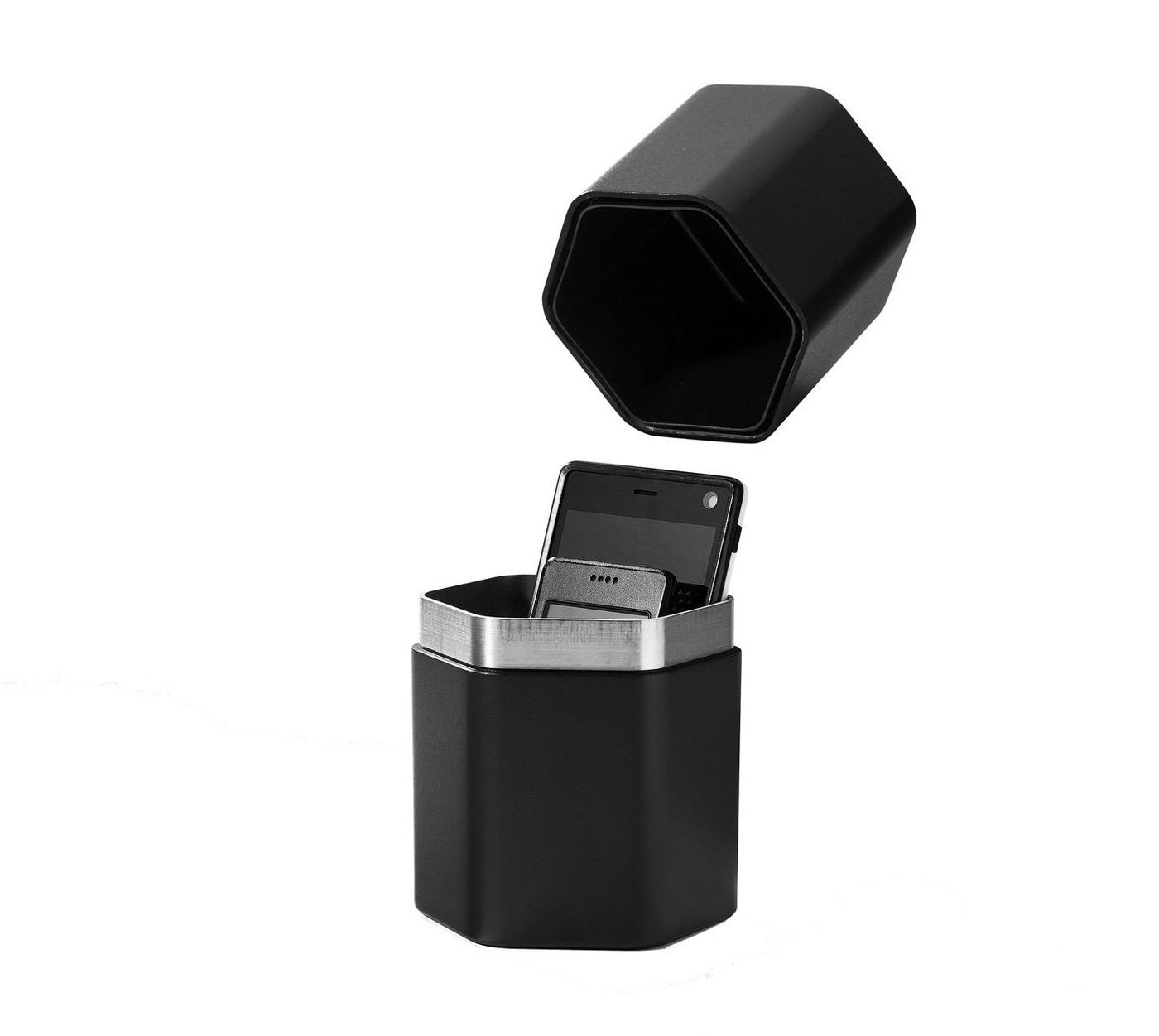 Капсула блокирующая сигналы телефона
Подробнее о капсуле, чехлах и других продуктах Velter смотрите тут.