Как приглушить уведомления (звуки) на Apple Watch в определенный момент: 4 способа
Возможность отправки уведомлений в Apple Watch является важной, но не всем этот функционал нужен. Некоторые хотят заставить работать свои часы в беззвучном режиме и избавиться от череды поступающих о разного рода событиях сообщений. Есть несколько способов сделать это.
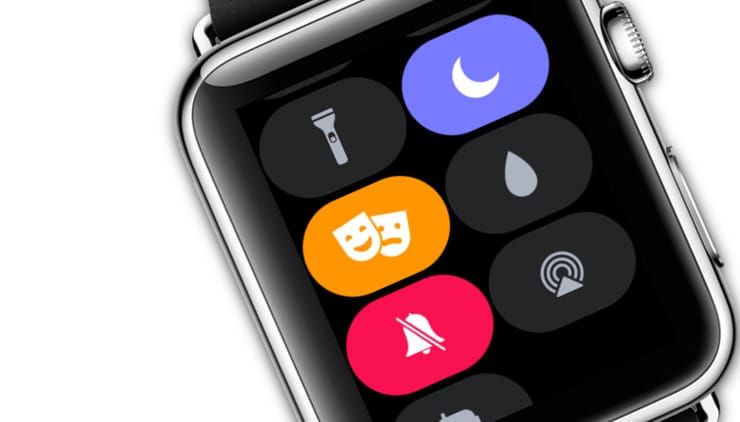
Включение беззвучного режима отключает только звуки, а режим «Театр» не дает экрану включаться при подъеме запястья. Функция «Не беспокоить» отключает звук входящих звонков и уведомлений. Полезной может оказаться функция «Накрыть для выкл. звука», которая тоже помогает отключить входящие оповещения на устройстве. Давайте более подробно выясним, как в случае необходимости заставить замолчать Apple Watch, отключив разного рода уведомления.
Как перевести Apple Watch в беззвучный режим
Перевод Apple Watch в этот режим позволит лишь заглушать звуки. И вот как это можно сделать.
1. Проведите пальцем вверх по циферблату для активации «Пункта управления».
2. Нажмите на значок с колокольчиком для активации беззвучного режима. При этом значок станет активным, а колокольчик будет перечеркнут.
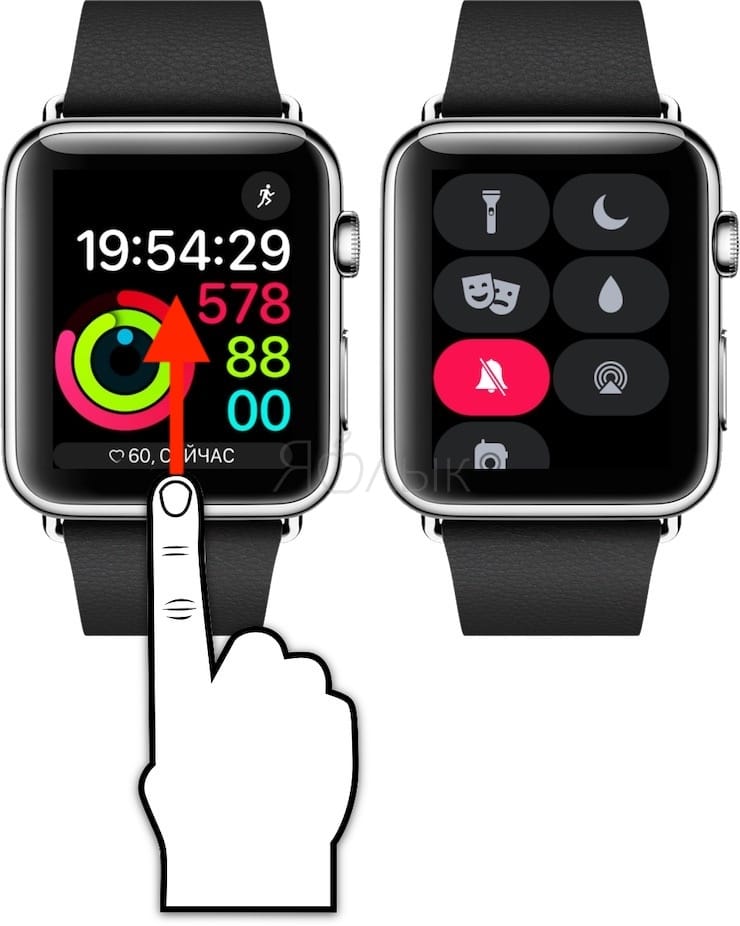
3. В таком бесшумном режиме все еще можно будет получать осязательные уведомления в виде постукивания по запястью (Тактильные сигналы). Кроме того, во время зарядки Apple Watch сигналы и будильники будут звучать.
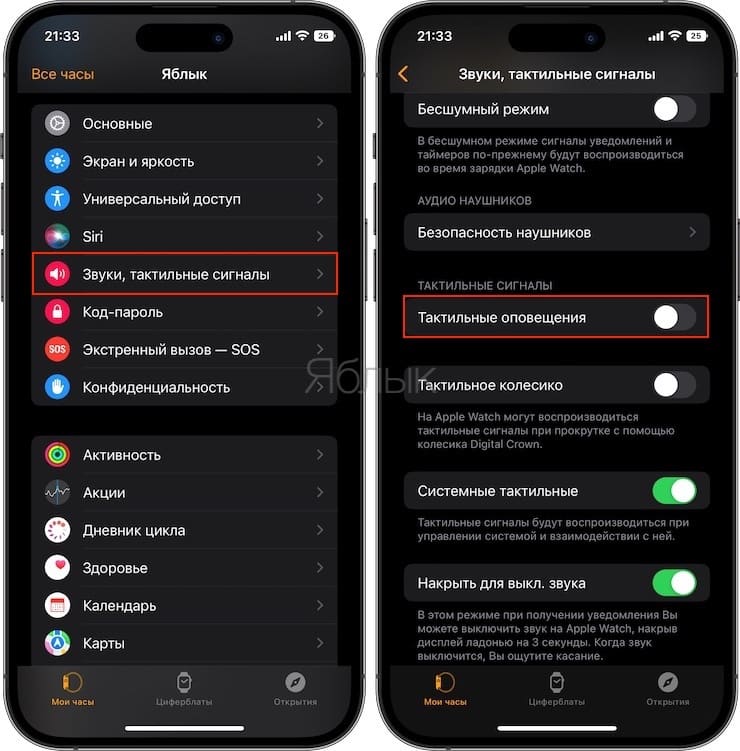
4. В приложении «Настройки» на Apple Watch можно дополнительно отключить и Тактильные сигналы. Сделать это можно и в приложении «Watch» на вашем iPhone в разделе настроек Звуки и тактильные сигналы. Переключатель Тактильные сигналы необходимо установить в положение «выключено».
Как включить режим «Не беспокоить» на Apple Watch
В этом режиме звонки или оповещения не будут звучать и активировать экран часов.
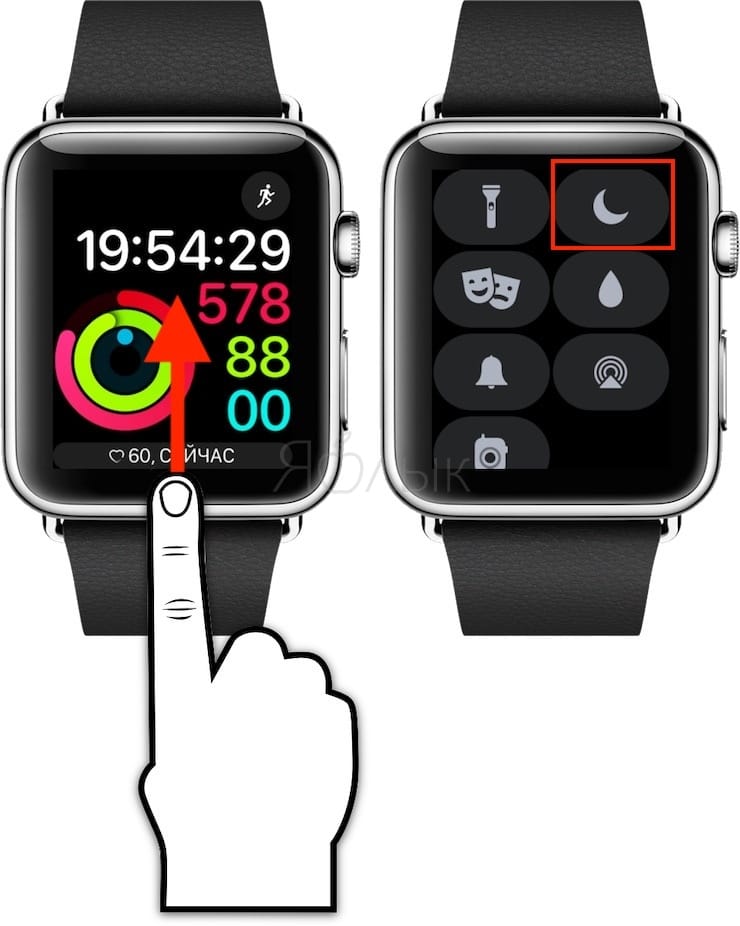
1. Проведите пальцем вверх по циферблату для активации «Пункта управления».
2. Нажмите на значок с изображением полумесяца.
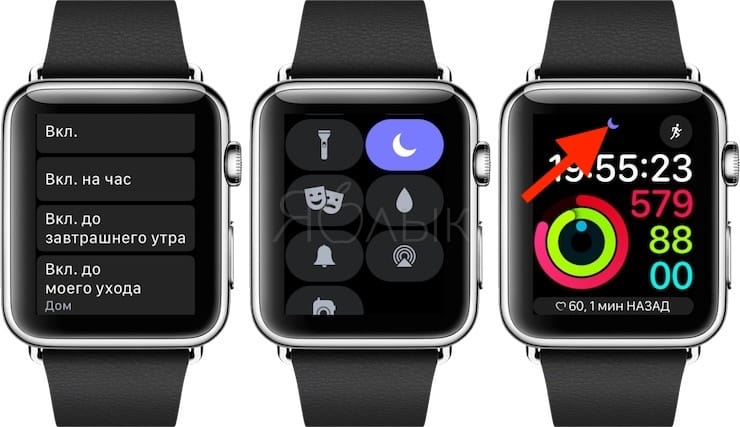
3. После этого понадобится выбрать продолжительность работы устройства в этом режиме. «Вкл» – оставит Apple Watch в таком состоянии пока пользователь вручную не отключит режим. «Вкл. на час» и «Вкл. до текущего вечера» автоматически отключат режим по истечении определенного промежутка времени. Кроме того, имеется вариант «Вкл. до моего ухода», который предлагает активировать режим «Не беспокоить» лишь при нахождении в данной локации.
4. После активации режима «Не беспокоить» в центре циферблата появится дополнительный значок полумесяца.
5. Звуковые сигналы будильника будут звучать в этом режиме.
6. Включение или выключение функции «Не беспокоить» также активирует или деактивирует эту функцию на iPhone. Верно и обратное – режим можно включить и со смартфона.
Как включить режим «Театр» на Apple Watch
Режим «Театр» (подробно) – еще одна возможность отключить уведомления на Apple Watch. С переводом устройства в этот режим активируется беззвучный режим, но вместе с тем временно отключается возможность разбудить экран при подъеме запястья.
1. Проведите пальцем вверх по циферблату для активации «Пункта управления».
2. Нажмите на значок с двумя масками.
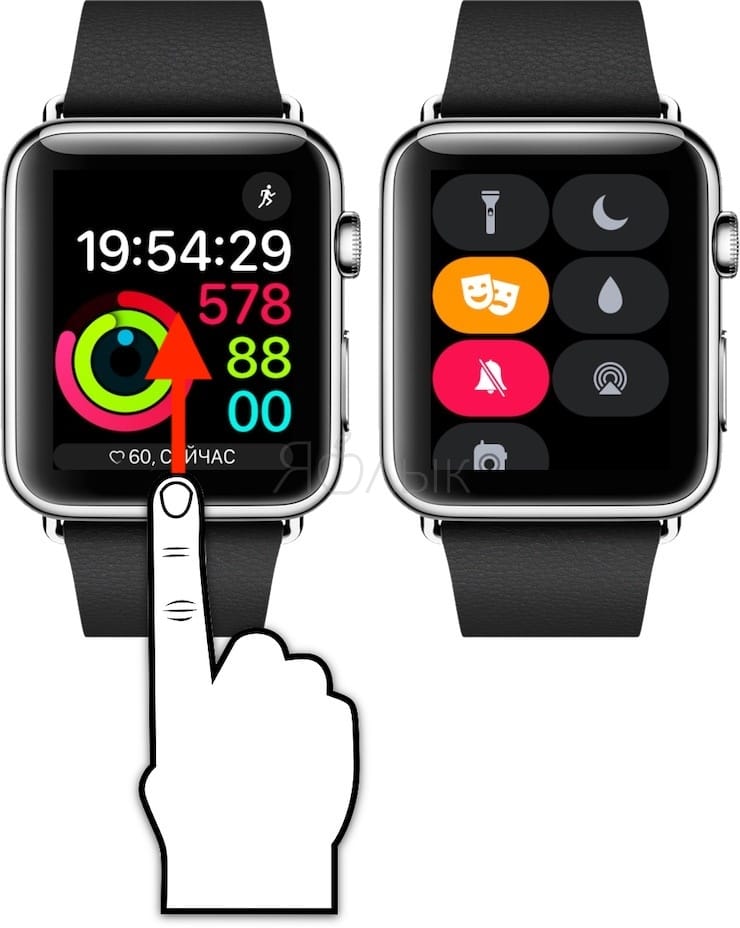
3. Когда режим «Театр» активирован, в верхней части экрана часов появится значок с изображением маски.
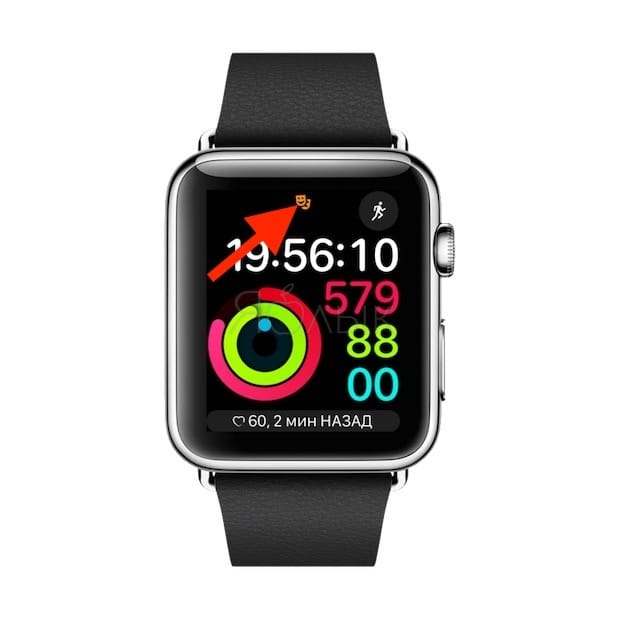
4. Находясь в таком режиме, Apple Watch все равно будет получать тактильные уведомления.
5. Чтобы активировать экран устройства, пребывающего в режиме «Театр», надо просто коснуться дисплея или нажать боковую кнопку или колесико Digital Crown.
Как быстро отключить звук во входящих уведомлениях и погасить экран на Apple Watch
Если вы забыли заранее отключить или иным образом приглушить уведомления, то поможет исправить ситуацию функция Накрыть для выкл. звука, которая отключает звук и выключает экран, если часы накрыть ладонью.
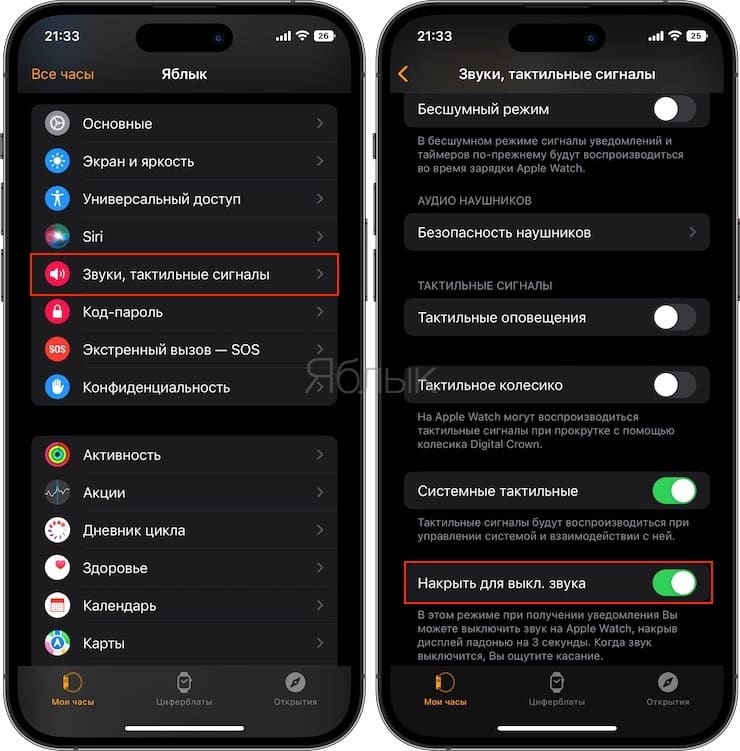
1. Убедитесь, что функция Накрыть для выкл. звука включена. Для этого откройте приложение «Watch» на iPhone, перейдите на вкладку «Мои часы», где выберите раздел Звуки, тактильные сигналы. Здесь активируйте опцию Накрыть для выкл. звука.
2. Для отключения звука входящего уведомления надо просто прикрыть дисплей ладонью на пару секунд.
У вас Apple Watch Ultra? Сделайте эту настройку сейчас, чтобы никто не видел ваши уведомления
 В закладки
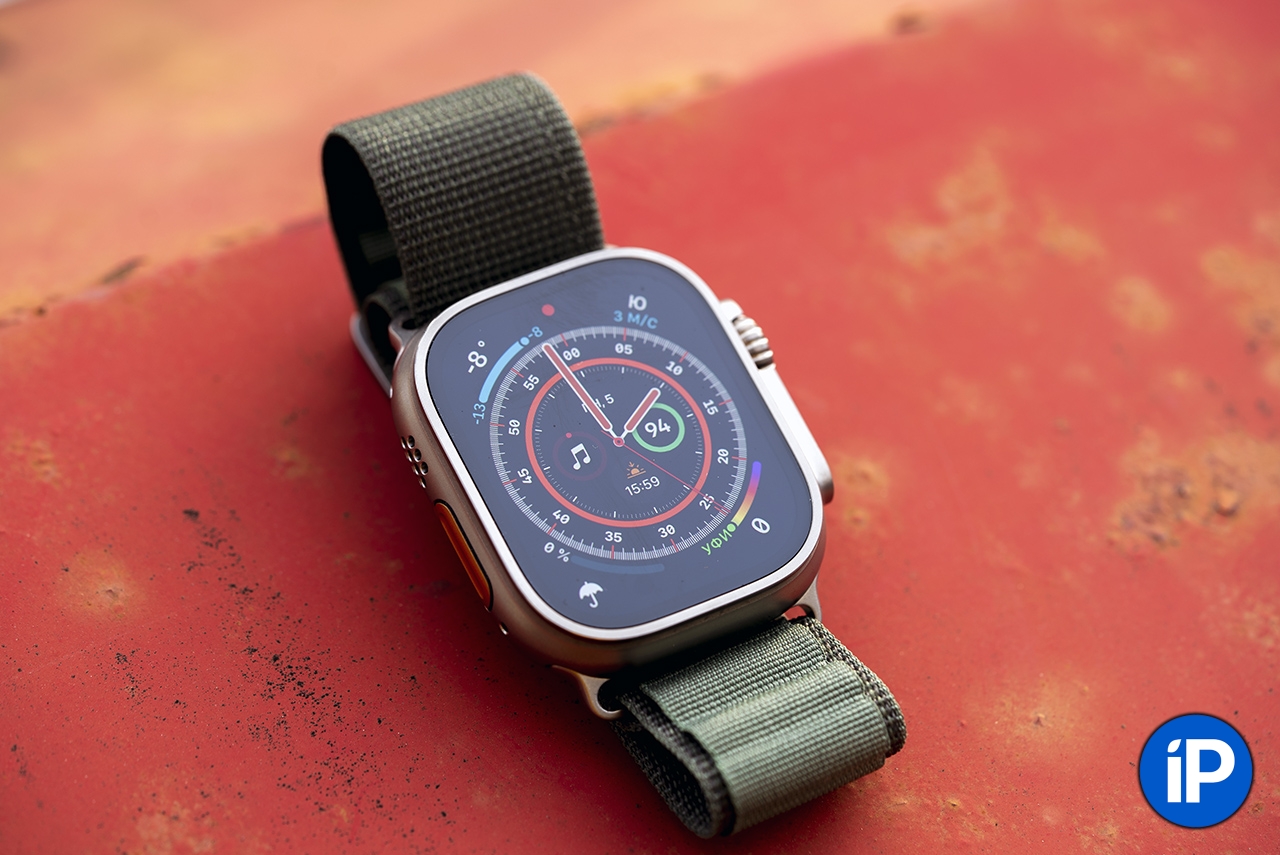
Я пользуюсь Apple Watch Ultra уже несколько месяцев, и абсолютно доволен этими часами: время автономной работы на высоте, приятная тяжесть на запястье стала привычной, а с большого экрана удобно считывать информацию, достаточно одного взгляда.
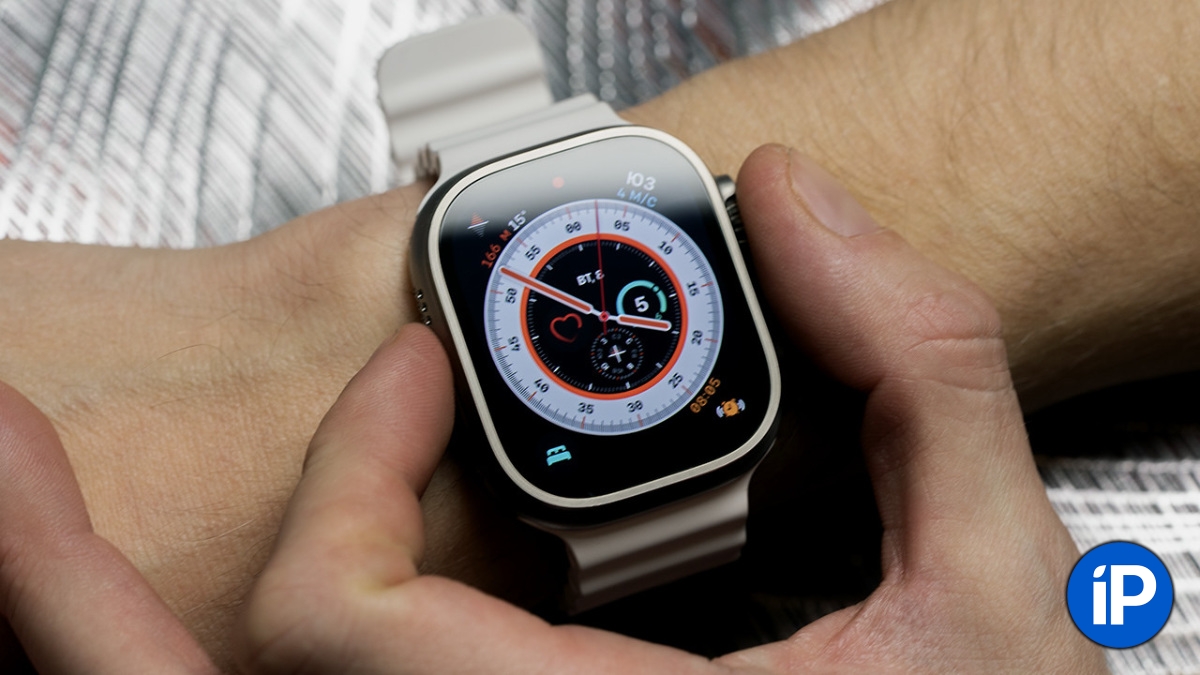
Однако, большой яркий экран это не только хорошо, но и плохо. Потому что когда на часы приходит уведомление и отображается на весь экран, окружающие вас люди также могут увидеть, кто вам пишет. Достаточно бросить всего один взгляд.
Я не люблю показывать свои уведомления всем подряд, будь то коллеги по работе, близкие мне люди или случайные любопытные попутчики в метро. Поэтому на Apple Watch Ultra я, впервые за все годы владения умными часами Apple, сделал одну очень важную надстройку.
Рекомендую всем владельцам умных часов с большим экраном сделать также, чтобы усилить свою приватность. Потратьте несколько секунд, чтобы потом не сожалеть о выскочившем на экране часов каком-нибудь неудобном уведомлении.
Как запретить показ уведомлений на экране Apple Watch
1. Откройте приложение «Часы» на своём iPhone
2. Зайдите в раздел «Уведомления»
3. Зайдите в раздел «Уведомления с запястьем вниз»
4. Переведите тумблер «Показ уведомлений» в неактивное сосотояние
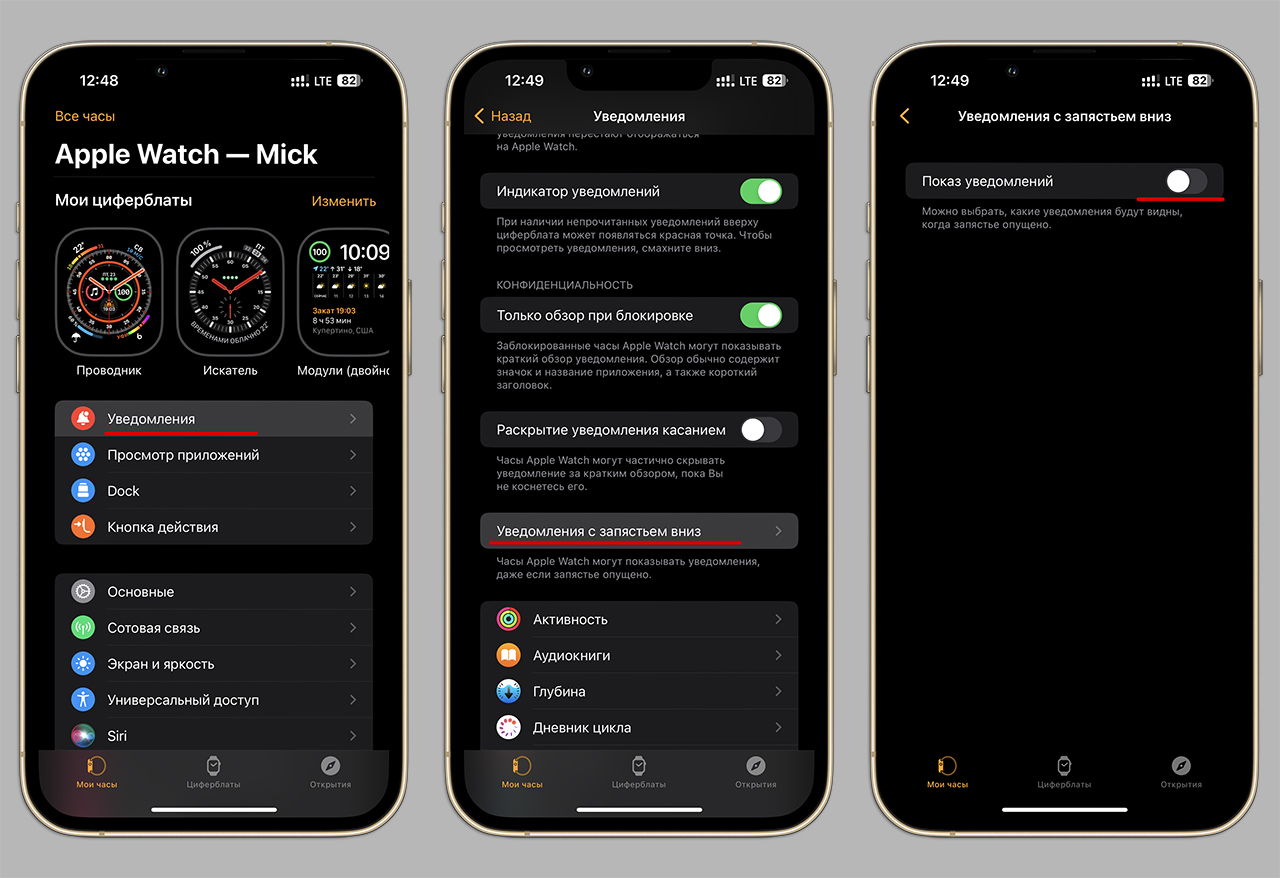
Отныне часы никак не будут показывать визуально, что вам пришло какое-либо сообщение. Вы будете чувствовать вибрацию, а чтобы увидеть подробности – нужно будет поднять запястье.
Для большей защиты данных там же, в приложении «Часы» – «Уведомления» активируйте тумблер «Раскрытие уведомления касанием». Тогда даже если вы поднимете запястье, то увидите только заголовок сообщения. Содержимое будет скрыто, пока вы не коснётесь его пальцем.
Теперь вы знаете, как скрыть свою информацию от взгляда окружающих, если на вашей руке красуются Apple Watch 44 мм или Apple Watch Ultra.
Владельцы более мелких часов, будьте спокойны: информацию с ваших маленьких экранчиков прочитать гораздо сложнее.
В тему:
В закладки
Руководство по отключению уведомлений Apple Watch
Передача информации перешла от писем, телеграмм и электронных писем к всплывающим уведомлениям на наших смартфонах. Тем не менее, как и со всеми современными удобствами, эти уведомления иногда могут отвлекать или быть неподходящими по времени.
Чтобы отключить уведомления на Apple Watch, перейдите в сопутствующее приложение, выберите «Мои часы», затем перейдите в подменю «Уведомления» и выберите один из трех вариантов, который вы хотите. Вам также может потребоваться зайти в сторонние или встроенные приложения, чтобы отключить их.
Итак, как вы можете отключить эти уведомления? Вы также можете отключить определенные уведомления или уведомления из определенного приложения или службы. Давайте подробнее рассмотрим возможности Apple Watch для отключения уведомлений.
Уведомления на Apple Watch
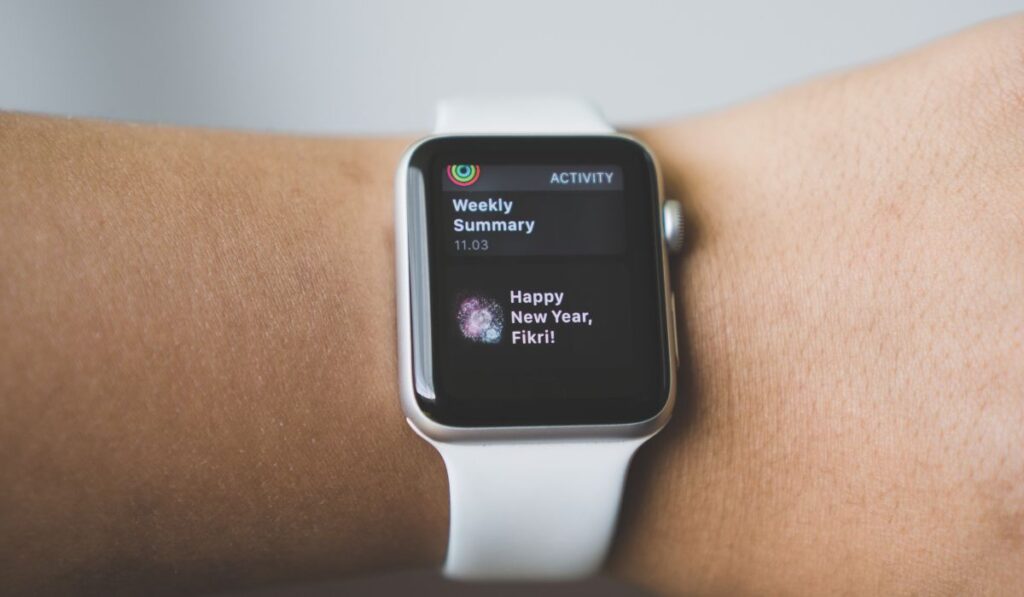
Прежде чем мы углубимся в шаги по отключению уведомлений на Apple Watch, давайте рассмотрим, как работают уведомления. Во-первых, одни уведомления приходят из встроенных приложений, а другие — из сторонних приложений. Помимо текстовых сообщений или телефонных звонков и информации в приложении, Apple Watch также предлагают напоминания об осознанности.
Однако мы также знаем, что уведомления, которые вы получаете на своих Apple Watch, как правило, такие же, как и на вашем iPhone. И они будут появляться на вашем iPhone, пока вы его используете.
iPhone имеет приоритет над Apple Watch в экосистеме Apple. Поэтому, только если ваш iPhone заблокирован, вы будете получать уведомления на Apple Watch. И уведомления, которые вы получаете на часах, зависят от настроек вашего iPhone.
Но с помощью сопутствующего приложения Apple Watch вы можете отключить возможность Apple Watch получать уведомления из любого приложения.
Отключение уведомлений с помощью приложения Apple Watch Companion
Использование сопутствующего приложения Apple Watch на вашем iPhone — это самый простой способ отключить уведомления от определенных приложений. Во многих случаях это лучший вариант для этой цели.
Чтобы отключить уведомления из приложения для iPhone:
- Найдите сопутствующее приложение Apple Watch на своем iPhone. Во-первых, вы можете проверить свою библиотеку приложений, где вы найдете приложение в разделе «Утилиты по умолчанию». Кроме того, вы можете использовать параметр поиска iPhone, перетащив его вниз на любом экране и набрав ‘смотреть(iOS sixteen заменяет индикатор главного экрана специальным переключателем поиска).
- Приложение является приложением по умолчанию на большинстве iPhone. Поэтому, даже если вы удалили приложение перед подключением Apple Watch, оно должно автоматически переустанавливаться при сопряжении устройств. Если вы не можете найти приложение, найдите и установите его из Apple App Store.
- Когда вы открываете приложение, в нижней части экрана вы найдете три опции: «Мои часы», «Галерея лиц» и «Обнаружение». Выберите экран «Мои часы».
- Вы должны увидеть имя своих Apple Watch прямо в верхней части экрана. Под ним находится панель поиска, панель, позволяющая выбрать циферблат, а затем список подменю. Первая опция в этом подменю — «Уведомления».
Параметры в подменю уведомлений вспомогательного приложения:
В сопутствующем подменю есть три опции:
- Индикатор уведомлений: эта функция отображает красную точку в верхней части экрана Apple Watch, когда у вас есть новые уведомления, даже если они отключены.
- Показать сводку при блокировке: этот параметр позволяет выбирать между полным или частичным отображением уведомлений без содержимого, когда Apple Watch заблокированы. Эта опция полезна для конфиденциальности, когда уведомления отключаются, а вы заряжаете часы, когда другие люди могут видеть экран.
- Нажмите, чтобы показать полное уведомление: это похоже на предыдущую функцию, за одним важным исключением. Эта функция позволяет вам решить, является ли всплывающее уведомление только частичным или показывает полное уведомление при ношении устройства. Это еще одна отличная функция конфиденциальности, когда уведомления отключены.
Как отключить уведомления от встроенных приложений
После трех упомянутых выше переключателей вы увидите список встроенных приложений. В этом меню вы можете выбрать и заблокировать уведомления от большинства встроенных приложений Apple Watch.
Вы заметите, что когда вы входите в меню приложения, некоторые приложения отображают разные макеты и параметры. Давайте рассмотрим краткую разбивку этих вариантов:
- Некоторые меню системных приложений просты. Например, первый параметр позволяет указать, может ли приложение отправлять уведомления.
- Другие приложения, такие как встроенное приложение карт, имеют несколько уведомлений для разных сценариев. Но, опять же, у вас есть возможность переключать их отдельно.
- Погода, Телефон, Фото и другие системные приложения позволяют вам выбрать «Зеркало iPhone», как и говорится. Кроме того, вы можете выбрать «Пользовательский» и переключать уведомления вручную.
- В приложении «Здоровье» есть настраиваемое меню с различными переключателями для уведомлений от разных функций. Мы рекомендуем оставить эти уведомления включенными.
Как отключить уведомления от сторонних приложений
Под меню уведомлений системных приложений вы найдете полный список сторонних приложений. Эти приложения имеют переключатель слева. При отключении приложение больше не может отправлять уведомления через Apple Watch.
Отключение уведомлений приложений прямо на Apple Watch
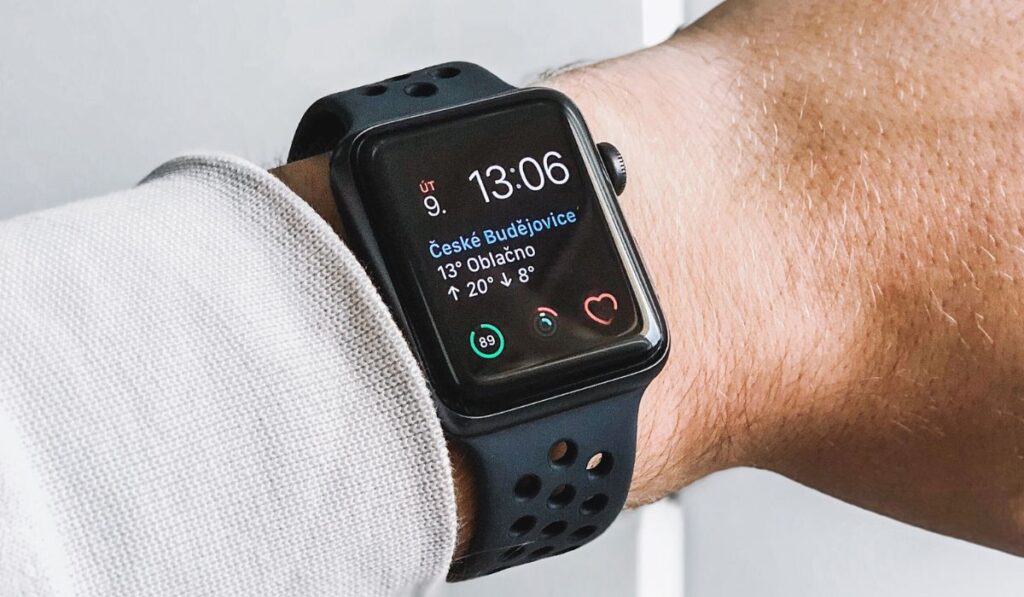
Вы можете найти упрощенную версию тех же меню в сопутствующем приложении для iPhone в меню «Настройки» на Apple Watch. При активном циферблате нажмите заводную головку. Откроется меню «Приложения», где вы найдете «Настройки».
Здесь вы можете отключить звук определенного приложения. Вы также можете выбрать продолжительность.
Функция позволяет на час и день. Если вы предпочитаете временный вариант, нажмите в верхней части экрана Apple Watch. Появится центр уведомлений.
Хотя собственное меню уведомлений Apple Watch предлагает функциональные возможности, аналогичные приложению для iPhone, оно имеет гораздо меньше параметров настройки.
Как отключить внимательность на Apple Watch
Ветераны-владельцы Apple Watch знают, что уведомление об осознанности может быть довольно неприятной неприятностью. К счастью, вы можете отключить разочаровывающую функцию в сопутствующем приложении Apple Watch. Он указан как одно из системных приложений.
Примечание: Приведенное выше руководство не обязательно представляет или отражает процесс отключения уведомлений на Apple Watch с активной eSIM.